
Notifiche app Android: Guida alla risoluzione dei problemi 2026
Risolvi definitivamente i problemi con le notifiche delle app su Android. Questa guida passo dopo passo del 2026 copre impostazioni, ottimizzazione della batteria e risoluzione dei problemi per assicurarti di ricevere
Conosci bene questa sensazione. Un’email importante avrebbe dovuto far vibrare il telefono, ma il tuo Android rimane silenzioso, la conversazione scivola in basso nella posta in arrivo e ti accorgi della risposta solo quando è troppo tardi. Sui telefoni moderni, di solito non si tratta di una singola impostazione errata. È un insieme di piccoli blocchi, dai prompt delle autorizzazioni ai canali di notifica, fino alle regole della batteria che possono silenziare anche le app ben progettate.
Le notifiche Android oggi competono con molto rumore. Gli utenti di smartphone negli Stati Uniti ricevono una media di 46 notifiche push al giorno e controllano il telefono circa 352 volte al giorno secondo le statistiche sul sovraccarico di notifiche citate qui. Ecco perché una configurazione affidabile delle notifiche app Android è così importante per gli utenti Gmail, i team di vendita, i recruiter e chiunque faccia affidamento su un avviso di lettura tempestivo. Se il tracciamento della tua posta in arrivo dipende dall’arrivo puntuale di una notifica, hai bisogno di un sistema che sopravviva alle impostazioni reali del dispositivo, non solo a condizioni di laboratorio ideali. Un riferimento pratico per la risoluzione dei problemi di Gmail può essere d’aiuto se il problema ha origine all’interno dell’app di posta stessa.
Perché le tue notifiche Android sono improvvisamente silenziose
La parte frustrante è quanto sembri normale il telefono quando le notifiche mancano. L’app è installata, la posta in arrivo è attiva e tutto sembra abilitato, eppure l’avviso non ti raggiunge mai. Di solito significa che Android ha lasciato che la notifica venisse bloccata da qualche parte nella catena, dalle autorizzazioni dell’app alle impostazioni del canale, fino ai controlli della batteria.
Per chi usa Gmail come casella di posta lavorativa, quel silenzio può costare tempo prezioso. Un avviso di apertura mancato, una risposta ritardata o un follow-up silenzioso cambiano rapidamente il resto della giornata. Android si aspetta che le notifiche meritino attenzione, quindi sia le app che gli utenti devono essere selettivi su ciò che viene visualizzato. Il risultato pratico è che una configurazione delle notifiche app Android deve essere controllata su più livelli, specialmente se ti affidi a strumenti come Mail Tracker for Gmail e hai bisogno di una consegna tempestiva che regga con le impostazioni reali del telefono.
Regola pratica: se una notifica sembra generica, è più probabile che Android la nasconda, la ritardi o la silenzii da qualche parte nello stack.
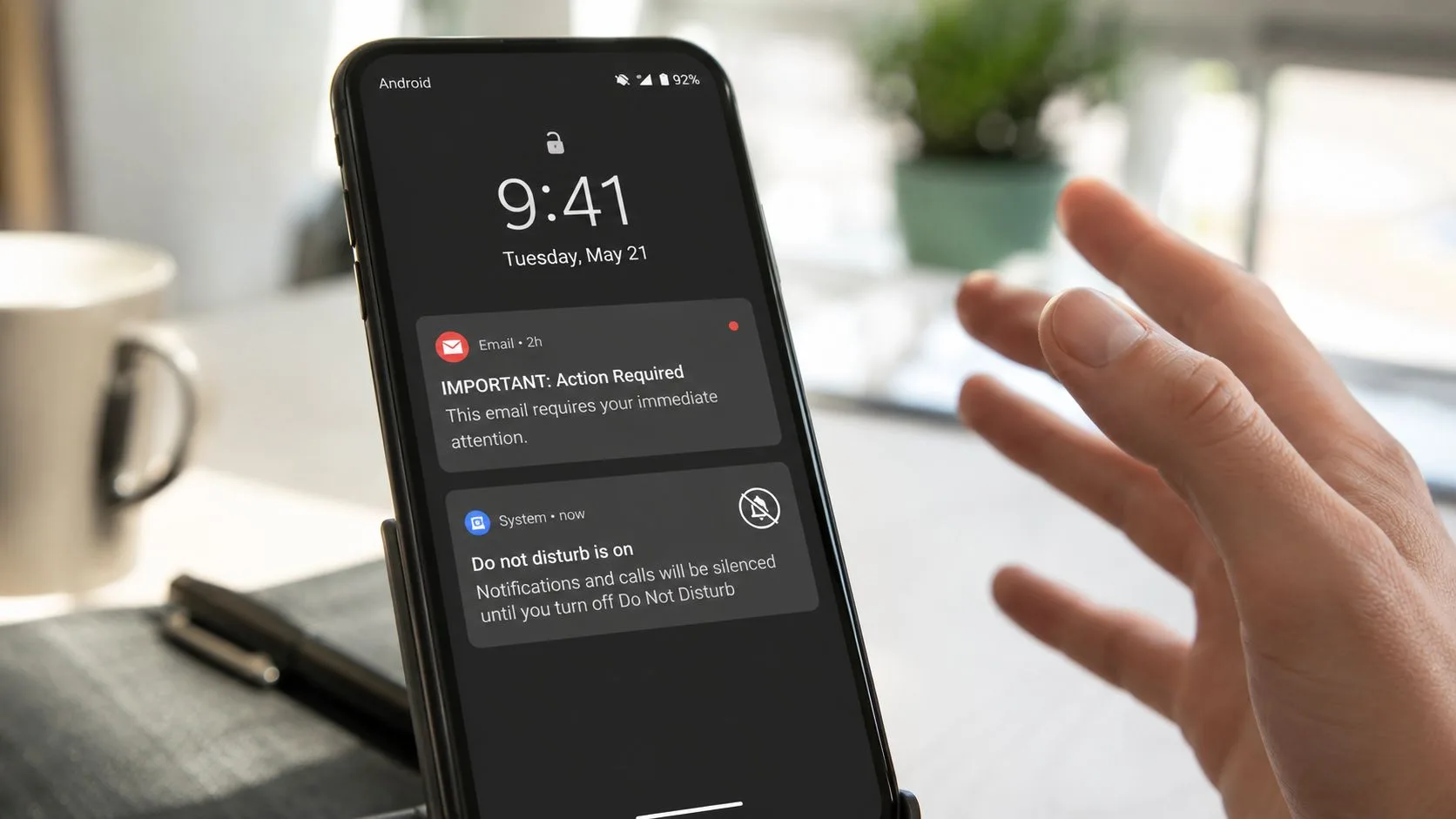
Una sfida chiave è che il fallimento può verificarsi su più livelli. Un utente potrebbe aver negato l’autorizzazione in fase di esecuzione, aver impostato il canale dell’app su silenzioso, aver attivato la modalità Non disturbare o aver lasciato l’ottimizzazione della batteria in una modalità che limita l’attività in background dell’app. Il risultato è lo stesso, silenzio sulla schermata di blocco, ma la soluzione dipende da dove si è interrotta la catena.
Per un riferimento concreto alla risoluzione dei problemi, inizia con questa guida agli avvisi Gmail per Android se il problema sembra legato all’app di posta stessa.
Padroneggiare i controlli principali delle notifiche Android
Android ti offre più controllo di quanto comunemente si pensi, ma ciò significa anche che ci sono più punti in cui un avviso può bloccarsi. Da Android 13, le app devono richiedere POST_NOTIFICATIONS prima di poter mostrare le notifiche, e le app che non lo richiedono agli utenti possono subire un calo dal 20% al 30% nella portata delle notifiche push come riassunto in questa guida alle notifiche push Android. Se l’autorizzazione non viene concessa, nessuna modifica ai canali sarà d’aiuto.
Inizia a livello di sistema
L’ordine più sicuro è semplice. Per prima cosa, controlla se ad Android è consentito mostrare le notifiche per l’app. Quindi apri le impostazioni di notifica dell’app e guarda l’elenco dei canali, perché Android tratta i diversi tipi di notifica separatamente. È così che un’app può ancora avvisarti di un elemento urgente nella posta in arrivo pur rimanendo silenziosa su una categoria meno importante.
Anche la documentazione sulle notifiche di Google chiarisce il modello di aggiornamento: il sistema utilizza NotificationManager.notify(id, notification), e l’ID è ciò che consente all’app di aggiornare o annullare lo stesso avviso in seguito. Ciò significa che il design della notifica non riguarda solo l’invio di qualcosa, ma l’invio della cosa giusta con un ID stabile, in modo che l’app possa aggiornare lo stato invece di accumulare duplicati. Sull’API 26 e versioni successive, l’app dovrebbe anche creare un NotificationChannel e utilizzare NotificationCompat.Builder con un PendingIntent in modo che i tocchi riportino l’utente all’app.
Se un utente ha silenziato un canale, l’app può essere ancora installata e funzionante, ma il percorso dell’avviso è interrotto a livello di piattaforma.
Perché i canali contano più di quanto la maggior parte delle persone pensi
Un canale è fondamentalmente una corsia per un tipo specifico di avviso. Per Gmail, ciò può significare la differenza tra posta in arrivo importante, rumore promozionale o messaggi relativi all’account. Per qualsiasi flusso di lavoro di notifiche app Android, i canali ti consentono di mantenere visibili gli avvisi di alto valore senza trasformare l’intera app in un’interruzione costante.
L’errore che vedo più spesso è dare per scontato che un singolo interruttore globale sia sufficiente. Non lo è. I documenti di supporto di Android mostrano che gli utenti possono gestire le categorie di notifica per app, la visibilità sulla schermata di blocco e le modalità di avviso rispetto a quelle silenziose, quindi la stessa app può comportarsi in modo diverso a seconda di come è configurato il canale e di come l’utente desidera essere interrotto. È utile quando fatto bene, ma è anche il motivo per cui un’app installata o aggiornata di recente può sembrare abilitata e non emettere comunque alcun suono.
Il passaggio dell’autorizzazione in fase di esecuzione
Su Android 13 e versioni successive, il prompt dell’autorizzazione deve avvenire in modo esplicito. L’app dovrebbe dichiarare l’autorizzazione nel manifest, creare il suo canale, quindi richiedere la concessione in fase di esecuzione prima di tentare di pubblicare avvisi. L’insidia comune è dare per scontato che la sola creazione del canale sia sufficiente. Non lo è, perché senza l’autorizzazione la notifica non apparirà affatto all’utente.
Configurazione degli avvisi di Gmail e Mail Tracker for Gmail
Le impostazioni di notifica di Gmail devono essere solide prima che qualsiasi cosa sovrapposta possa funzionare in modo affidabile. Se utilizzi Gmail per attività di sensibilizzazione tracciate, il comportamento di notifica dell’app controlla se vedi l’evento nella posta in arrivo, il che determina se un avviso di follow-up può essere utile. Per i team che lavorano con Mail Tracker for Gmail, tale dipendenza è importante perché il flusso di tracciamento dipende dal fatto che la pipeline di notifica di Gmail sia attiva e configurata correttamente. Una semplice guida al lato tracciamento di Gmail è d’aiuto se hai bisogno delle basi.
Configura la posta in arrivo che conta davvero
Apri Gmail e controlla quale account sta gestendo la posta che ti interessa. Se utilizzi più account, è facile configurarne uno e dimenticare l’altro, per poi chiedersi perché gli avvisi vengano visualizzati solo per metà del tuo traffico. Assicurati che la posta in arrivo principale sia autorizzata a inviarti notifiche, quindi rivedi le impostazioni specifiche per le etichette se dipendi da flussi di lavoro separati.
L’abitudine pratica qui è ridurre il rumore prima di inseguire casi limite. Se ogni messaggio riceve lo stesso trattamento, le notifiche diventano più facili da ignorare. Se solo le etichette giuste si fanno sentire, è più probabile che tu noti gli eventi che contano.
Mantieni pulito il percorso di Gmail per gli avvisi di tracciamento
Gli strumenti di tracciamento della posta funzionano meglio quando il percorso di notifica di Gmail è stabile, perché l’app può far emergere un evento utile solo se Gmail sta già gestendo il flusso di messaggi sottostante. Questo è vero sia che tu stia aspettando una risposta a un nuovo lead, una risposta di un cliente o un passaggio di consegne interno. In parole povere, se Gmail è sepolto, silenziato o instradato in modo errato, il tracker non può salvare in modo affidabile l’esperienza.
Il video incorporato qui sotto è un utile compagno visivo per gli utenti che desiderano confrontare le impostazioni del proprio telefono con una configurazione Gmail nota come corretta.
Risoluzione dell’ottimizzazione della batteria e delle restrizioni in background
Molte guide si fermano troppo presto. Ti dicono di abilitare le notifiche, poi si stupiscono quando gli avvisi non arrivano comunque. Su molti telefoni, specialmente quelli pesantemente personalizzati, il colpevole principale è una gestione aggressiva della batteria che impedisce alle app di funzionare abbastanza a lungo da notare e consegnare qualcosa di importante.
La guida al supporto di Android stessa segnala diversi punti di errore comuni, tra cui la modalità Non disturbare, gli interruttori a livello di app, l’ottimizzazione della batteria e le restrizioni sui dati in background nella documentazione di aiuto di Android di Google. Ciò è in linea con ciò che le persone vedono sui dispositivi reali: le notifiche funzionano per un po’, poi svaniscono dopo che il telefono è rimasto inattivo o l’app è stata spinta in background.
Cosa sta facendo l’ottimizzazione della batteria dietro le quinte
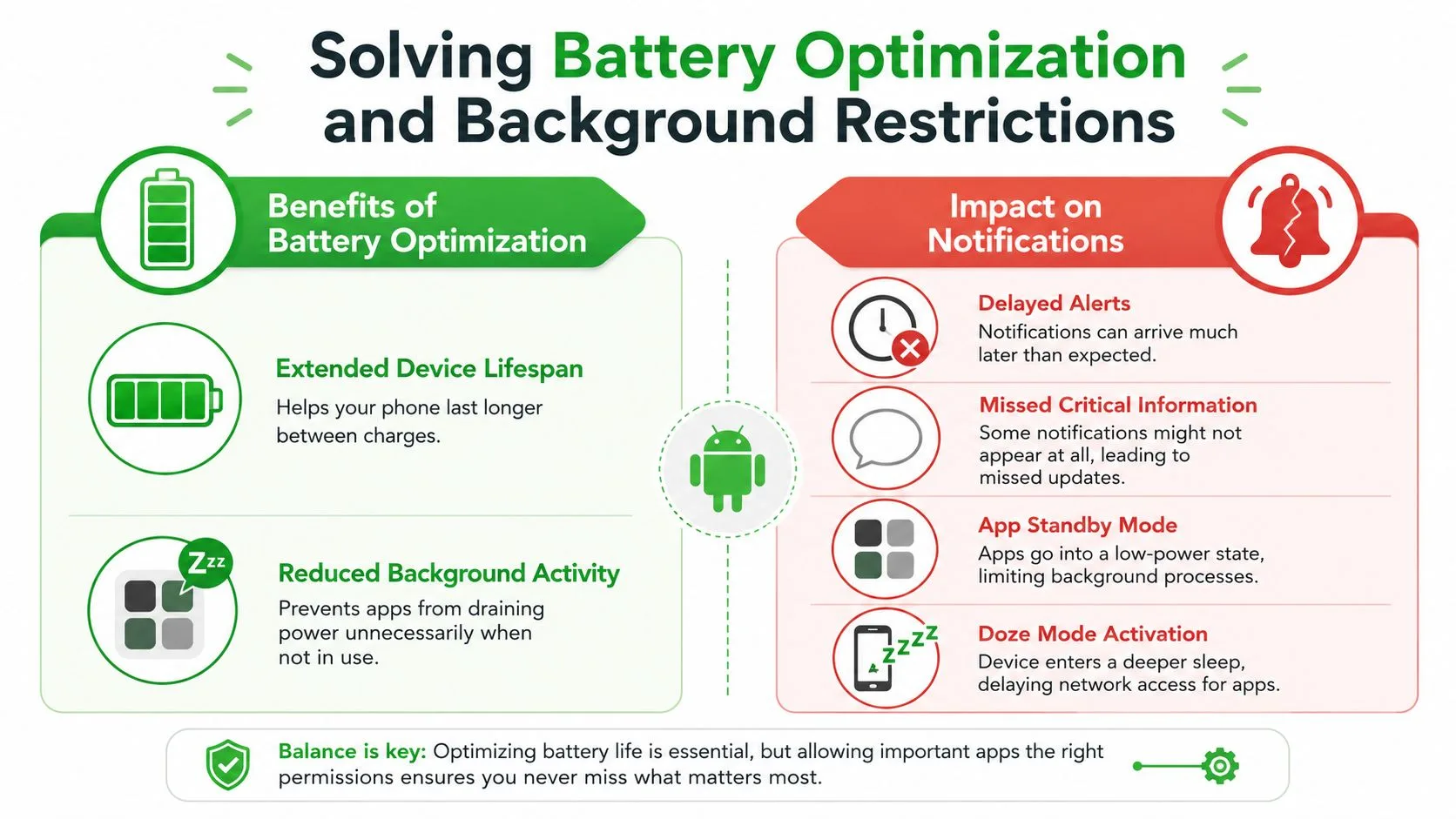
L’ottimizzazione della batteria è utile in generale. Riduce l’attività in background, estende il tempo di esecuzione e impedisce alle app di consumare energia quando non le stai utilizzando. Il lato negativo è che le app dipendenti dalle notifiche possono essere ritardate, parcheggiate o limitate prima che abbiano la possibilità di finire il loro lavoro.
Ecco perché un modello di telefono può sembrare affidabile mentre un altro si comporta come se avesse una mente propria. Android offre ai produttori spazio per regolare il comportamento energetico e il risultato è un mosaico di controlli diversi tra Samsung, OnePlus, Xiaomi e altri. Se il tuo problema con gli avvisi appare dopo che lo schermo è rimasto spento per un po’, la gestione della batteria è uno dei primi posti in cui guardare.
Trova le impostazioni nascoste del fornitore
La pagina delle impostazioni standard di Android è solo una parte della storia. Su alcuni marchi, la soluzione risiede più in profondità nei menu di alimentazione specifici del dispositivo, dove l’app potrebbe dover essere contrassegnata come non limitata, non ottimizzata o autorizzata a funzionare in background senza limiti. Gmail merita un’attenzione particolare qui perché spesso si trova al centro della comunicazione lavorativa e, se è limitata, il resto dello stack di notifiche può sembrare rotto anche quando non lo è.
Un modo pratico per testarlo è rilassare temporaneamente i controlli della batteria per l’app e osservare se gli avvisi tornano a essere tempestivi. Se lo fanno, hai trovato il collo di bottiglia. Quindi puoi decidere se il compromesso sulla durata della batteria vale la pena per l’app di cui stai cercando di fidarti.
Bilanciare l’affidabilità rispetto all’interruzione costante
La regolazione della batteria non è un fallimento di Android, è un compromesso. Il telefono sta cercando di risparmiare energia, mentre il tuo tracker della posta in arrivo sta cercando di rimanere sveglio abbastanza a lungo da dirti che qualcosa è cambiato. Per questo motivo, una configurazione affidabile di solito significa inserire nella whitelist l’app che conta di più e lasciare stare le altre.
Suggerimenti avanzati per la consegna delle notifiche in tempo reale
Una volta risolti il percorso delle autorizzazioni, le impostazioni della posta in arrivo e i controlli della batteria, i guasti rimanenti sono solitamente minori, ma rendono comunque gli avvisi inaffidabili. Una connessione dati debole, il blocco dei dati in background o una cache dell’app obsoleta possono ritardare la consegna anche quando le impostazioni principali sembrano corrette. Queste correzioni non sono appariscenti, ma sono spesso ciò che ripristina la coerenza su un telefono che sembra ignorare gli avvisi in arrivo.
Android premia anche la moderazione. La guida della piattaforma sul design delle notifiche spinge gli sviluppatori a evitare interruzioni a meno che l’avviso non abbia un valore chiaro, perché troppi ping addestrano le persone a spegnerli. Ciò conta ancora di più per gli strumenti di tracciamento, poiché l’obiettivo è una tempistica migliore, non un rumore più forte.
Usa tempistica, priorità e contesto
Se un’app tratta ogni evento come urgente, gli utenti smettono di fidarsi degli avvisi. Una configurazione migliore dà priorità ai messaggi che richiedono attenzione e mantiene gli aggiornamenti di minor valore silenziosi o raggruppati. Lo stesso approccio aiuta in un flusso di lavoro Gmail, perché un avviso di follow-up è utile solo se arriva prima della prossima riunione, non dopo che la conversazione è già diventata fredda.
Regola pratica: una notifica che arriva un po’ più tardi ma che è comunque importante è più utile di una che arriva istantaneamente e insegna all’utente a silenziare tutto.
Controlla anche il percorso di rete
Le notifiche spesso dipendono dal fatto che al dispositivo sia consentito comunicare con la rete in background. Se il Risparmio dati, le restrizioni sui dati in background o una connessione instabile si mettono di mezzo, gli avvisi possono arrivare in ritardo anche se l’app stessa sembra a posto. Svuotare la cache può aiutare se lo stato della notifica locale dell’app è diventato disordinato, specialmente dopo un aggiornamento o un lungo periodo di comportamento incoerente.
Per uno sguardo più approfondito su come si comporta la consegna push tra le configurazioni di produzione Android e iOS, la guida alle notifiche push di Expo di AppLighter è un riferimento utile. È più tecnica di una tipica guida per l’utente, ma le idee su routing, priorità e comportamento della piattaforma aiutano comunque quando si sta tracciando un ostinato avviso della posta in arrivo.
Mantieni l’obiettivo ristretto
Il punto non è rendere ogni avviso più rumoroso. È rendere l’avviso giusto affidabile. Una volta inquadrata la consegna delle notifiche in questo modo, molte scelte di impostazione diventano più facili, perché smetti di chiederti come massimizzare il rumore e inizi a chiederti quali eventi meritano un percorso garantito.
Le note sul tracciamento email di Mail Tracker for Gmail sono pertinenti qui se ti affidi alle conferme di lettura di Gmail e vuoi trattare la tempistica degli avvisi come parte del flusso di lavoro piuttosto che come un problema telefonico separato.
Una lista di controllo finale per notifiche affidabili
Inizia con l’autorizzazione. Su Android 13 e versioni successive, assicurati che POST_NOTIFICATIONS sia concesso, perché senza di esso l’avviso non apparirà affatto. Quindi verifica le impostazioni di notifica dell’app e conferma che l’account o l’etichetta Gmail corretti siano configurati per farsi sentire.
Successivamente, controlla i livelli di sistema. Rivedi i canali di notifica, assicurati che Non disturbare non stia sopprimendo l’avviso e conferma che l’app non sia stata spinta in uno stato silenzioso o ridotto a icona. Se la notifica è abbastanza importante da contare, dovrebbe essere collegata a un canale che rifletta tale importanza.
Quindi vai più a fondo. Sul dispositivo che utilizzi, cerca l’ottimizzazione della batteria, le restrizioni sui dati in background e qualsiasi menu di alimentazione specifico del produttore che potrebbe limitare Gmail o il tuo tracker. Se gli avvisi funzionano solo subito dopo aver aperto l’app, questo è solitamente il tuo indizio più forte che le restrizioni in background sono il problema sottostante.
Infine, ricorda il compromesso di design. Le notifiche affidabili non riguardano il gridare più forte, ma il rimanere abbastanza pertinenti da non farle spegnere dall’utente. Una configurazione pulita delle notifiche app Android rispetta questo equilibrio e rende molto più facile fidarsi degli avvisi quando arrivano.
Se ti affidi agli avvisi di Gmail per la tempistica dei follow-up, i conteggi delle aperture o le conferme di lettura, dedica dieci minuti oggi a seguire questa lista di controllo sul tuo telefono e sul dispositivo di test del tuo team. Quindi confronta ciò che vedi con Mail Tracker for Gmail e assicurati che il percorso di notifica funzioni dall’inizio alla fine prima del tuo prossimo invio importante.
Pronto a tracciare le tue email?
Aggiungi Mail Track for Gmail dal Google Workspace Marketplace e scopri il momento esatto in cui le tue email vengono aperte. Gratuito e illimitato.
Aggiungi a GmailAltre letture
Altro da Guides

Quanto è preciso il tracciamento delle email? Cosa indicano davvero le aperture
Quanto è preciso il tracciamento delle email in Gmail? Scopri perché le aperture vengono sovrastimate, come individuare i falsi positivi e cosa monitorare.

Pixel di tracciamento email: come funziona, come individuarlo e i suoi limiti
Scopri cos'è un pixel di tracciamento email, come rileva le aperture in Gmail, come individuarlo e perché i proxy di Gmail e Apple Mail ne limitano l'efficacia.

7 Esempi di email per accettare un'offerta di lavoro
Usa questi 7 modelli di email per accettare un'offerta di lavoro per risposte formali, concise ed entusiaste, con suggerimenti su oggetti, clausole e invio.