
إشعارات التطبيقات على أندرويد: دليل استكشاف الأخطاء وإصلاحها 2026
قم بإصلاح مشاكل إشعارات التطبيقات على أندرويد بشكل نهائي. يغطي هذا الدليل التفصيلي لعام 2026 الإعدادات، وتحسين البطارية، واستكشاف الأخطاء وإصلاحها لضمان وصول التنبيهات.
أنت تعرف هذا الشعور. كان من المفترض أن تؤدي رسالة بريد إلكتروني مهمة إلى اهتزاز هاتفك، لكن جهاز أندرويد الخاص بك يظل صامتاً، وتنزلق الرسالة إلى أسفل صندوق الوارد، ولا تلاحظ الرد إلا بعد فوات الأوان. في الهواتف الحديثة، لا يعود السبب عادةً إلى إعداد واحد معطل. بل هو مجموعة من العوامل الصغيرة، بدءاً من طلبات الأذونات وصولاً إلى قنوات الإشعارات وقواعد البطارية التي يمكنها إسكات حتى التطبيقات المصممة بشكل جيد.
تتنافس إشعارات أندرويد الآن مع الكثير من الضوضاء. يتلقى مستخدمو الهواتف الذكية في الولايات المتحدة ما معدله 46 إشعاراً دفعياً يومياً ويتحققون من هواتفهم حوالي 352 مرة يومياً وفقاً لإحصائيات زيادة الإشعارات المذكورة هنا. ولهذا السبب يعد إعداد إشعارات التطبيقات على أندرويد الموثوق أمراً مهماً جداً لمستخدمي Gmail، وفرق المبيعات، ومسؤولي التوظيف، وأي شخص يعتمد على تنبيه قراءة في الوقت المناسب. إذا كان تتبع صندوق الوارد الخاص بك يعتمد على وصول الإشعار في الوقت المحدد، فأنت بحاجة إلى نظام يصمد أمام إعدادات الجهاز الواقعية، وليس فقط ظروف المختبر المثالية. مرجع عملي لاستكشاف أخطاء Gmail يمكن أن يساعد إذا بدأت المشكلة داخل تطبيق البريد نفسه.
لماذا أصبحت إشعارات أندرويد الخاصة بك صامتة فجأة
الجزء المحبط هو مدى طبيعية مظهر الهاتف عندما تختفي الإشعارات. التطبيق مثبت، وصندوق الوارد نشط، وكل شيء يبدو مفعلاً، ومع ذلك لا يصلك التنبيه أبداً. هذا يعني عادةً أن أندرويد سمح بحظر الإشعار في مكان ما في السلسلة، من أذونات التطبيق إلى إعدادات القناة وصولاً إلى عناصر التحكم في البطارية.
بالنسبة للأشخاص الذين يستخدمون Gmail كصندوق وارد للعمل، يمكن أن يكلف هذا الصمت وقتاً ثميناً. تنبيه فتح مفقود، أو رد متأخر، أو متابعة هادئة تغير بقية اليوم بسرعة. يتوقع أندرويد أن تستحق الإشعارات الاهتمام، لذا يجب على التطبيقات والمستخدمين أن يكونوا انتقائيين بشأن ما يمر عبر النظام. النتيجة العملية هي أنه يجب فحص إعداد إشعارات التطبيقات على أندرويد على عدة مستويات، خاصة إذا كنت تعتمد على أدوات مثل Mail Track for Gmail وتحتاج إلى تسليم في الوقت المناسب ليصمد تحت إعدادات الهاتف الحقيقية.
قاعدة عملية: إذا كان الإشعار يبدو عاماً، فمن المرجح أن يقوم أندرويد بإخفائه أو تأخيره أو كتمه في مكان ما في السلسلة.
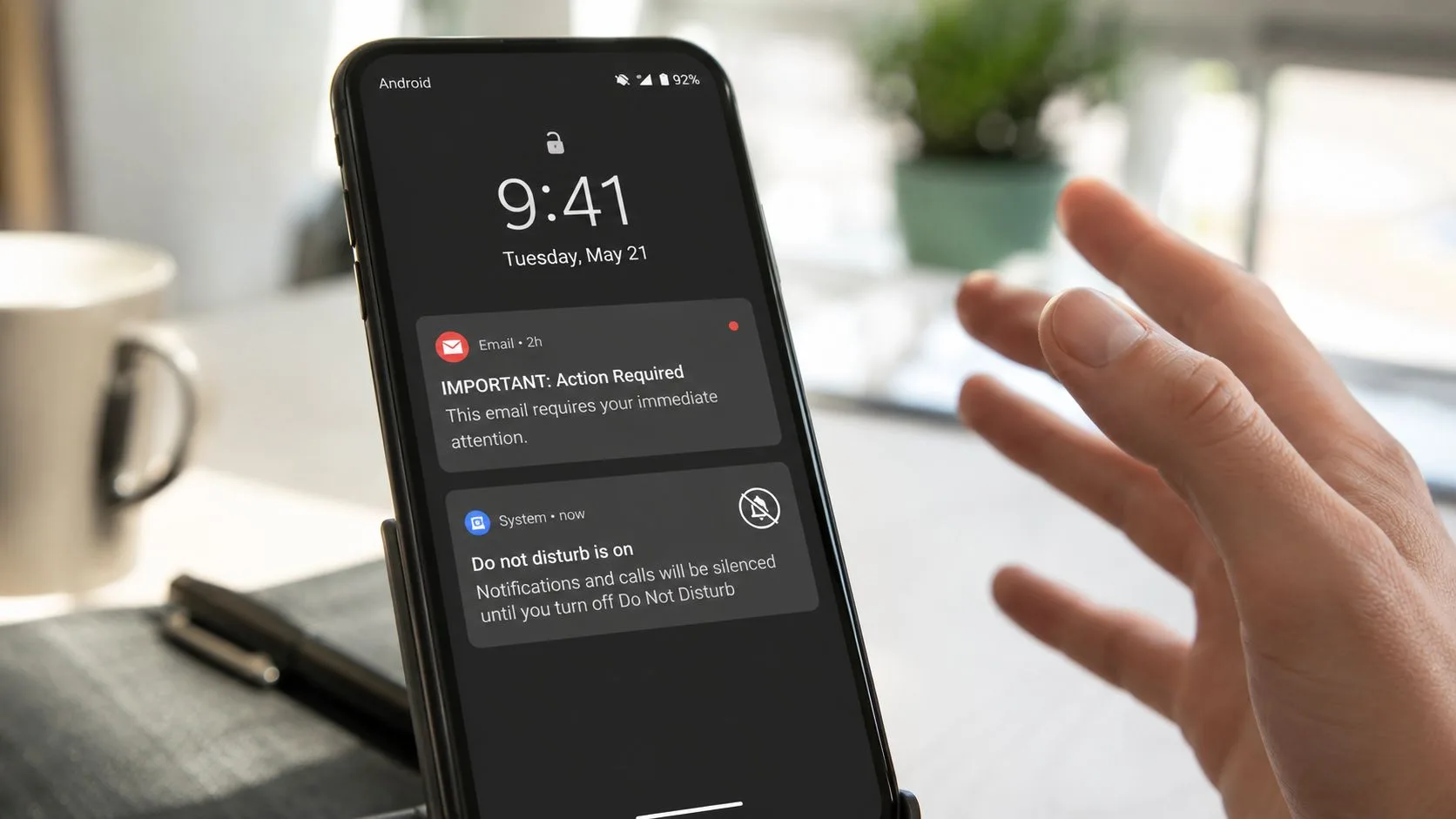
التحدي الرئيسي هو أن الفشل يمكن أن يحدث في عدة طبقات. ربما يكون المستخدم قد رفض إذن وقت التشغيل، أو قام بتحويل قناة التطبيق إلى صامت، أو قام بتشغيل وضع “عدم الإزعاج”، أو ترك تحسين البطارية في وضع يقيد نشاط التطبيق في الخلفية. النتيجة واحدة، صمت على شاشة القفل، لكن الإصلاح يعتمد على المكان الذي انكسرت فيه السلسلة.
للحصول على مرجع ملموس لاستكشاف الأخطاء وإصلاحها، ابدأ بـ دليل تنبيهات Gmail هذا لنظام أندرويد إذا كانت المشكلة تبدو مرتبطة بتطبيق البريد نفسه.
إتقان عناصر التحكم الأساسية في إشعارات أندرويد
يمنحك أندرويد تحكماً أكثر مما هو مفهوم عادةً، ولكن هذا يعني أيضاً وجود المزيد من الأماكن التي يمكن أن يعلق فيها التنبيه. منذ أندرويد 13، يجب على التطبيقات طلب POST_NOTIFICATIONS قبل أن تتمكن من عرض الإشعارات، والتطبيقات التي تفشل في مطالبة المستخدمين يمكن أن تشهد انخفاضاً بنسبة 20% إلى 30% في وصول الإشعارات الدفعية كما هو ملخص في توجيهات إشعارات أندرويد الدفعية هذه. إذا لم يتم منح الإذن، فلن يساعدك أي قدر من تعديل القنوات.
ابدأ على مستوى النظام
الترتيب الأكثر أماناً بسيط. أولاً، تحقق مما إذا كان مسموحاً لأندرويد نفسه بعرض إشعارات للتطبيق. ثم افتح إعدادات إشعارات التطبيق وانظر إلى قائمة القنوات، لأن أندرويد يعامل أنواع الإشعارات المختلفة بشكل منفصل. هكذا يمكن لتطبيق واحد أن ينبهك بشأن عنصر عاجل في صندوق الوارد بينما يظل صامتاً بشأن فئة أقل أهمية.
توضح مستندات إشعارات جوجل أيضاً نموذج التحديث، حيث يستخدم النظام NotificationManager.notify(id, notification)، والمعرف (ID) هو ما يسمح للتطبيق بتحديث أو إلغاء نفس التنبيه لاحقاً. هذا يعني أن تصميم الإشعار لا يتعلق فقط بإرسال شيء ما، بل يتعلق بإرسال الشيء الصحيح تحت معرف ثابت حتى يتمكن التطبيق من تحديث الحالة بدلاً من تكديس النسخ المكررة. في واجهة برمجة التطبيقات (API) 26 وما فوق، يجب على التطبيق أيضاً إنشاء NotificationChannel واستخدام NotificationCompat.Builder مع PendingIntent حتى تعيد النقرات المستخدم إلى التطبيق.
إذا قام المستخدم بكتم قناة ما، فقد يظل التطبيق مثبتاً وسليماً، لكن مسار التنبيه يكون معطلاً على مستوى المنصة.
لماذا تهم القنوات أكثر مما يعتقد معظم الناس
القناة هي في الأساس مسار لنوع معين من التنبيهات. بالنسبة لـ Gmail، يمكن أن يعني ذلك الفرق بين بريد صندوق الوارد المهم، أو ضوضاء العروض الترويجية، أو الرسائل المتعلقة بالحساب. بالنسبة لأي سير عمل لـ إشعارات التطبيقات على أندرويد، تسمح لك القنوات بإبقاء التنبيهات عالية القيمة مرئية دون تحويل التطبيق بأكمله إلى مقاطعة مستمرة.
الخطأ الذي أراه في أغلب الأحيان هو افتراض أن مفتاحاً عالمياً واحداً يكفي. هذا ليس صحيحاً. تُظهر مستندات دعم أندرويد أن المستخدمين يمكنهم إدارة فئات الإشعارات لكل تطبيق، والرؤية على شاشة القفل، وأوضاع التنبيه مقابل الصامت، لذا يمكن لنفس التطبيق أن يتصرف بشكل مختلف اعتماداً على كيفية تكوين القناة وكيف يريد المستخدم أن يتم مقاطعته. هذا مفيد عندما يتم بشكل جيد، ولكنه أيضاً سبب في أن تطبيقاً مثبتاً أو محدثاً مؤخراً قد يبدو “مفعلاً” ومع ذلك لا يصدر صوتاً.
خطوة إذن وقت التشغيل
في أندرويد 13 والإصدارات الأحدث، يجب أن يحدث طلب الإذن بشكل صريح. يجب على التطبيق الإعلان عن الإذن في البيان (Manifest)، وإنشاء قناته، ثم طلب منح وقت التشغيل قبل محاولة نشر التنبيهات. المأزق الشائع هو افتراض أن إنشاء القناة وحده يكفي. هذا ليس صحيحاً، لأنه بدون الإذن لن يظهر الإشعار للمستخدم على الإطلاق.
تكوين تنبيهات Gmail و Mail Track for Gmail
يجب أن تكون إعدادات إشعارات Gmail نفسها قوية قبل أن يعمل أي شيء موضوع فوقها بشكل موثوق. إذا كنت تستخدم Gmail للتواصل المتعقب، فإن سلوك إشعارات التطبيق يتحكم في ما إذا كنت ترى حدث صندوق الوارد، والذي يحدد بعد ذلك ما إذا كان تنبيه المتابعة يمكن أن يكون مفيداً. بالنسبة للفرق التي تعمل مع Mail Track for Gmail، فإن هذا الاعتماد مهم لأن سير عمل التتبع يعتمد على كون خط أنابيب إشعارات Gmail نشطاً ومكوناً بشكل صحيح أولاً. دليل بسيط لجانب تتبع Gmail يساعد إذا كنت بحاجة إلى الأساسيات.
قم بتكوين صندوق الوارد الذي يهمك حقاً
افتح Gmail وتحقق من الحساب الذي يتعامل مع البريد الذي تهتم به. إذا كنت تستخدم حسابات متعددة، فمن السهل تكوين حساب ونسيان الآخر، ثم التساؤل عن سبب ظهور التنبيهات لنصف حركة مرورك فقط. تأكد من السماح لصندوق الوارد الأساسي بإخطارك، ثم راجع أي إعدادات خاصة بالتصنيفات إذا كنت تعتمد على مسارات عمل منفصلة.
العادة العملية هنا هي تقليل الضوضاء قبل مطاردة الحالات النادرة. إذا تلقت كل رسالة نفس المعاملة، تصبح الإشعارات أسهل في التجاهل. إذا كانت التصنيفات الصحيحة فقط هي التي تتحدث، فمن المرجح أن تلاحظ الأحداث التي تهمك.
حافظ على مسار Gmail نظيفاً لتنبيهات التتبع
تعمل أدوات تتبع البريد بشكل أفضل عندما يكون مسار إشعارات Gmail نفسه مستقراً، لأن التطبيق لا يمكنه إظهار حدث مفيد إلا إذا كان Gmail يتعامل بالفعل مع تدفق الرسائل الأساسي. هذا صحيح سواء كنت تراقب رداً جديداً من عميل محتمل، أو استجابة عميل، أو تسليماً داخلياً. بعبارات بسيطة، إذا كان Gmail مدفوناً أو مكتوماً أو موجه بشكل خاطئ، فلا يمكن للمتتبع إنقاذ التجربة بشكل موثوق.
الفيديو المضمن أدناه هو رفيق مرئي مفيد للمستخدمين الذين يرغبون في مقارنة إعدادات هواتفهم بإعداد Gmail جيد ومعروف.
حل مشاكل تحسين البطارية وقيود الخلفية
تتوقف العديد من الأدلة مبكراً جداً. يخبرونك بتمكين الإشعارات، ثم يتصرفون بدهشة عندما لا تزال التنبيهات لا تصل. في العديد من الهواتف، خاصة تلك المخصصة بشكل كبير، الجاني الرئيسي هو إدارة البطارية العدوانية التي تمنع التطبيقات من العمل لفترة كافية لملاحظة وتسليم أي شيء مهم.
تشير توجيهات دعم أندرويد نفسها إلى العديد من نقاط الفشل الشائعة، بما في ذلك وضع عدم الإزعاج، ومفاتيح التبديل على مستوى التطبيق، وتحسين البطارية، وقيود بيانات الخلفية في وثائق مساعدة أندرويد من جوجل. هذا يتماشى مع ما يراه الناس على الأجهزة الحقيقية، حيث تعمل الإشعارات لفترة من الوقت، ثم تتلاشى بعد أن يكون الهاتف خاملاً أو تم دفع التطبيق إلى الخلفية.
ما الذي يفعله تحسين البطارية خلف الكواليس
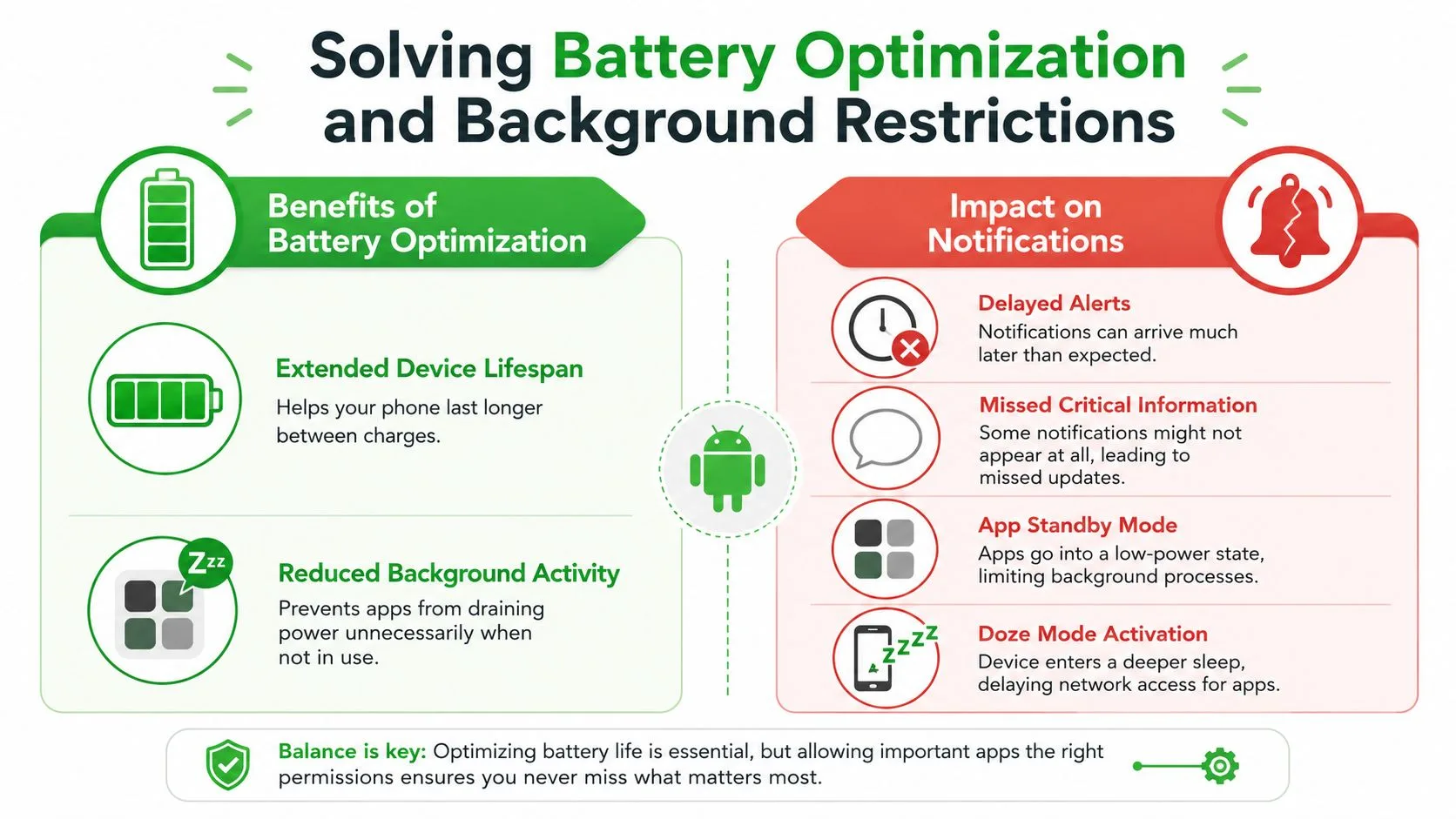
تحسين البطارية مفيد بشكل عام. فهو يقلل من نشاط الخلفية، ويطيل وقت التشغيل، ويمنع التطبيقات من استنزاف الطاقة عندما لا تستخدمها. الجانب السلبي هو أن التطبيقات التي تعتمد على الإشعارات يمكن أن تتأخر أو تتوقف أو يتم تقييدها قبل أن تتاح لها فرصة إنهاء عملها.
لهذا السبب يمكن أن يبدو طراز هاتف واحد موثوقاً بينما يتصرف الآخر وكأن له عقلاً خاصاً به. يمنح أندرويد الشركات المصنعة مساحة لضبط سلوك الطاقة، والنتيجة هي خليط من عناصر التحكم المختلفة عبر سامسونج، ون بلس، شاومي، وغيرها. إذا ظهرت مشكلة التنبيه الخاصة بك بعد أن كانت الشاشة مغلقة لفترة من الوقت، فإن إدارة البطارية هي واحدة من أولى الأماكن التي يجب النظر إليها.
ابحث عن إعدادات البائع المخفية
صفحة إعدادات أندرويد القياسية هي جزء فقط من القصة. في بعض العلامات التجارية، يكمن الحل في قوائم الطاقة الخاصة بالجهاز، حيث قد يحتاج التطبيق إلى تمييزه على أنه غير مقيد، أو غير محسن، أو مسموح له بالعمل في الخلفية دون حدود. يستحق Gmail اهتماماً خاصاً هنا لأنه غالباً ما يجلس في مركز اتصالات العمل، وإذا تم تقييده، فقد تبدو بقية سلسلة الإشعارات الخاصة بك معطلة حتى عندما لا تكون كذلك.
طريقة عملية لاختبار ذلك هي تخفيف عناصر التحكم في البطارية للتطبيق مؤقتاً ومراقبة ما إذا كانت التنبيهات أصبحت في الوقت المناسب مرة أخرى. إذا حدث ذلك، فقد وجدت عنق الزجاجة. عندها يمكنك أن تقرر ما إذا كان المقايضة في عمر البطارية تستحق ذلك للتطبيق الذي تحاول الوثوق به.
موازنة الموثوقية مقابل المقاطعة المستمرة
ضبط البطارية ليس فشلاً في أندرويد، بل هو مقايضة. يحاول الهاتف الحفاظ على الطاقة، بينما يحاول متتبع صندوق الوارد الخاص بك البقاء مستيقظاً لفترة كافية لإخبارك بأن شيئاً ما قد تغير. لهذا السبب، يعني الإعداد الموثوق عادةً إدراج التطبيق الأكثر أهمية في القائمة البيضاء وترك الباقي وشأنه.
نصائح متقدمة لتسليم الإشعارات في الوقت الفعلي
بمجرد فرز مسار الإذن، وإعدادات صندوق الوارد، وعناصر التحكم في البطارية، تكون الإخفاقات المتبقية عادةً أصغر، لكنها لا تزال تجعل التنبيهات تبدو غير موثوقة. يمكن لاتصال بيانات ضعيف، أو حظر بيانات الخلفية، أو ذاكرة تخزين مؤقت قديمة للتطبيق أن تؤخر التسليم حتى عندما تبدو الإعدادات الرئيسية صحيحة. هذه الإصلاحات ليست مبهرة، لكنها غالباً ما تعيد الاتساق إلى هاتف يبدو أنه يتجاهل التنبيهات الواردة.
يكافئ أندرويد أيضاً ضبط النفس. تدفع توجيهات المنصة بشأن تصميم الإشعارات المطورين إلى تجنب المقاطعات ما لم يكن للتنبيه قيمة واضحة، لأن الكثير من التنبيهات تدرب الناس على إيقاف تشغيلها. هذا يهم أكثر لأدوات التتبع، لأن الهدف هو توقيت أفضل، وليس ضوضاء أعلى.
استخدم التوقيت والأولوية والسياق
إذا كان التطبيق يعامل كل حدث على أنه عاجل، يتوقف المستخدمون عن الوثوق بالتنبيهات. يمنح الإعداد الأفضل الأولوية للرسائل التي تحتاج إلى اهتمام ويبقي التحديثات ذات القيمة الأقل هادئة أو مجمعة. يساعد هذا النهج نفسه في سير عمل Gmail، لأن تنبيه المتابعة يكون مفيداً فقط إذا وصل قبل الاجتماع التالي، وليس بعد أن تكون الرسالة قد بردت بالفعل.
قاعدة عملية: الإشعار الذي يصل متأخراً قليلاً ولكنه لا يزال مهماً أكثر فائدة من الإشعار الذي يصل فوراً ويعلم المستخدم كتم كل شيء.
تحقق من مسار الشبكة أيضاً
غالباً ما تعتمد الإشعارات على السماح للجهاز بالتحدث إلى الشبكة في الخلفية. إذا كانت خاصية توفير البيانات، أو قيود بيانات الخلفية، أو اتصال غير مستقر تعيق الطريق، فقد تصل التنبيهات متأخرة على الرغم من أن التطبيق نفسه يبدو جيداً. يمكن أن يساعد مسح ذاكرة التخزين المؤقت إذا أصبحت حالة إشعار التطبيق المحلية فوضوية، خاصة بعد تحديث أو فترة طويلة من السلوك غير المتسق.
لإلقاء نظرة فاحصة على كيفية تصرف تسليم الإشعارات عبر إنتاج أندرويد و iOS، يعد دليل إشعارات Expo الدفعية من AppLighter مرجعاً مفيداً. إنه أكثر تقنية من دليل المستخدم النموذجي، لكن الأفكار حول التوجيه والأولوية وسلوك المنصة لا تزال تساعد عندما تتعقب تنبيه صندوق وارد عنيد.
اجعل الهدف ضيقاً
النقطة ليست جعل كل تنبيه أعلى صوتاً. بل جعل التنبيه الصحيح جديراً بالثقة. بمجرد تأطير تسليم الإشعارات بهذه الطريقة، تصبح خيارات الإعدادات أسهل، لأنك تتوقف عن السؤال عن كيفية زيادة الضوضاء وتبدأ في السؤال عن الأحداث التي تستحق مساراً مضموناً.
ملاحظات تتبع البريد الإلكتروني لـ Mail Track for Gmail ذات صلة هنا إذا كنت تعتمد على إيصالات قراءة Gmail وتريد التعامل مع توقيت التنبيه كجزء من سير العمل بدلاً من كونه مشكلة هاتف منفصلة.
قائمة مراجعة نهائية للإشعارات الموثوقة
ابدأ بالإذن. في أندرويد 13 والإصدارات الأحدث، تأكد من منح POST_NOTIFICATIONS، لأنه بدون ذلك لن يظهر التنبيه على الإطلاق. ثم تحقق من إعدادات إشعارات التطبيق نفسه وتأكد من تكوين حساب Gmail أو التصنيف الصحيح للتحدث.
بعد ذلك، تحقق من طبقات النظام. راجع قنوات الإشعارات، وتأكد من أن وضع “عدم الإزعاج” لا يقمع التنبيه، وتأكد من أن التطبيق لم يتم دفعه إلى حالة صامتة أو مصغرة. إذا كان الإشعار مهماً بما يكفي ليكون مهماً، فيجب إرفاقه بقناة تعكس تلك الأهمية.
ثم تعمق أكثر. على الجهاز الذي تستخدمه، ابحث عن تحسين البطارية، وقيود بيانات الخلفية، وأي قائمة طاقة خاصة بالشركة المصنعة قد تحد من Gmail أو متتبعك. إذا كانت التنبيهات تعمل فقط مباشرة بعد فتح التطبيق، فهذا عادةً أقوى دليل على أن قيود الخلفية هي المشكلة الأساسية.
أخيراً، تذكر مقايضة التصميم. الإشعارات الموثوقة لا تتعلق بالصراخ بصوت أعلى، بل تتعلق بالبقاء ذا صلة كافية بحيث لا يقوم المستخدم بإيقاف تشغيلها. إعداد إشعارات التطبيقات على أندرويد النظيف يحترم هذا التوازن ويجعل من السهل جداً الوثوق بالتنبيهات عند وصولها.
إذا كنت تعتمد على تنبيهات Gmail لتوقيت المتابعة، أو عدد مرات الفتح، أو إيصالات القراءة، خصص عشر دقائق اليوم لتمرير هذه القائمة على هاتفك وجهاز اختبار فريقك. ثم قارن ما تراه مع Mail Track for Gmail وتأكد من أن مسار الإشعارات يعمل من البداية إلى النهاية قبل إرسالك المهم التالي.
هل أنت مستعد لتتبع رسائل البريد الإلكتروني الخاصة بك؟
أضف Mail Track for Gmail من Google Workspace Marketplace واعرف اللحظة التي يتم فيها فتح رسائل البريد الإلكتروني الخاصة بك. مجاني وغير محدود.
إضافة إلى Gmailقراءة المزيد
المزيد من Guides

ما مدى دقة تتبع البريد الإلكتروني؟ وما الذي تخبرك به عمليات الفتح حقاً
هل تتساءل عن دقة تتبع البريد الإلكتروني في Gmail؟ اكتشف أسباب تضخم أو ضياع إحصائيات الفتح، وكيفية رصد الفتح الوهمي، والإشارات الموثوقة قبل المتابعة.

بكسل تتبع البريد الإلكتروني: كيف يعمل، وكيف تكتشفه، وما هي حدوده
تعرف على ماهية بكسل تتبع البريد الإلكتروني، وكيف يظهر عمليات الفتح في Gmail، وكيف يمكنك اكتشافه، ولماذا تحد وكالات Gmail وApple Mail من دقة بياناته.

7 نماذج لرسائل البريد الإلكتروني لقبول عرض عمل
استخدم نماذج رسائل البريد الإلكتروني السبعة هذه لقبول عرض عمل للحصول على ردود رسمية وموجزة وحماسية، مع تضمين عناوين الرسائل، والبنود، ونصائح الإرسال.