
كيفية الحصول على تحديثات Gmail على سطح المكتب باستخدام التتبع الفوري
قم بإعداد تحديثات Gmail على سطح المكتب باستخدام إشعارات المتصفح، وتنبيهات القراءة الفورية، ونصائح استكشاف الأخطاء وإصلاحها لفرق المبيعات والتواصل.
أنت في منتصف صياغة رسالة متابعة عندما يفتح العميل المحتمل عرضك التقديمي. تظهر شارة نشاط جديدة في علامة تبويب البريد الوارد في Gmail، لكنك لا تلاحظها إلا بعد وقت طويل. بحلول ذلك الوقت، تكون اللحظة المناسبة قد ولت. بالنسبة لفرق التواصل، تعتبر تحديثات Gmail على سطح المكتب مهمة لأنها تحول البريد الوارد السلبي إلى نظام إشارات أكثر فورية. تخبرك تنبيهات سطح المكتب الأصلية بوصول رسالة، بينما يمكن لأداة التتبع أن توضح متى قام عميل البريد الإلكتروني الخاص بالمستلم بتحميل الرسالة. التحدي العملي هو معرفة أي إشارة تستحق الإجراء وأيها مجرد ضجيج.
لماذا تغير تحديثات Gmail على سطح المكتب طريقة توقيتك للمتابعات
يفتح العميل المحتمل عرضك التقديمي في الساعة 10:42 صباحاً. أنت لا تزال تعمل في Gmail، لكن الرسالة موجودة في علامة تبويب أخرى. يمكن لإشعار سطح المكتب أو تنبيه القراءة الفوري أن يظهر هذا النشاط أمامك بينما لا يزال المستلم يفكر في عرضك. هذا لا يضمن الرد، لكنه يمنحك فرصة أفضل لإرسال متابعة ذات صلة بينما لا تزال المحادثة نشطة.
الفرق بين أنواع التنبيهات مهم:
- شارات البريد الوارد يسهل تفويتها عندما تتنقل بين المحادثات.
- إشعارات المتصفح تظهر خارج Gmail ويمكن أن تقاطع عملك الآخر.
- تنبيهات نظام التشغيل تكون أكثر وضوحاً، ولكن أوضاع التركيز أو عدم الإزعاج يمكن أن تحجبها.
- تنبيهات القراءة تظهر النشاط على رسالة متتبعة، على الرغم من أنها احتمالية وليست دليلاً قاطعاً على القراءة.
بالنسبة لمندوب يتعامل مع عشرات المحادثات النشطة، الترتيب مهم. أنت لا تحتاج إلى ظهور كل نشرة إخبارية، وإيصال آلي، وتحديث داخلي بجانب تنبيه العرض التقديمي. أنت بحاجة إلى ظهور الحدث الصحيح في الوقت المناسب.
إيقاع متابعة عملي
استخدم الطابع الزمني للقراءة كحافز، وليس كأمر تلقائي للاتصال. يمكن أن يبرر التنبيه الأول متابعة مدروسة في غضون 30 دقيقة إذا كانت الرسالة حساسة للوقت. إذا لم يستجب العميل المحتمل، يمكن أن تضيف لمسة ثانية في غضون ساعتين سياقاً بدلاً من مجرد السؤال عما إذا كانوا قد رأوا البريد الإلكتروني. في نهاية اليوم، أغلق الحلقة بخطوة تالية موجزة أو خيار جدولة.
قاعدة عملية: تعامل مع التنبيه كسبب لمراجعة المحادثة، وليس كإذن للضغط على المستلم.
يمكن أن تكون نافذة الرد التي تبلغ 47 دقيقة كافية لإحياء عرض توضيحي متوقف عندما تجيب المتابعة على السؤال الذي كان العميل المحتمل يفكر فيه على الأرجح. هذا السيناريو ليس وعداً بنتيجة معينة. إنه يوضح الميزة التشغيلية لمعرفة متى يجب إعادة زيارة محادثة بدلاً من الاعتماد على الحجم وحده.
اهتمام Google المستمر بمنتج الويب يجعل هذا الأمر ذا صلة على نطاق واسع. أبلغت Google عن مليار مستخدم نشط شهرياً لـ Gmail في فبراير 2016 و 1.5 مليار مستخدم في أكتوبر 2018، بينما لا تزال أدوات التتبع المستقلة تضع Gmail عند حوالي 1.8 مليار مستخدم نشط في جميع أنحاء العالم في عام 2024 إلى 2026، كما هو ملخص في إحصائيات استخدام Gmail. يظل Gmail لسطح المكتب أيضاً سطحاً إدارياً متميزاً، حيث تفصل تقارير Google Workspace بين “Gmail (الويب) - وقت آخر استخدام” ونشاط IMAP و POP، وفقاً لـ إحصائيات Gmail في Google Workspace.
تشغيل إشعارات Gmail الأصلية على سطح المكتب
ابدأ من داخل Gmail بدلاً من متصفحك. حدد أيقونة الترس، واختر عرض جميع الإعدادات، وافتح علامة التبويب عام، وانتقل إلى إشعارات سطح المكتب. يوفر Gmail عادةً تشغيل إشعارات البريد الجديد، أو تشغيل إشعارات البريد المهم، أو إيقاف إشعارات البريد. بالنسبة للتواصل، يمكن أن تقلل إشعارات البريد المهم من الضجيج، لكن إشعارات البريد الجديد قد تكون أكثر فائدة أثناء اختبار الإعداد.
تضع بعض الحسابات نفس عناصر التحكم ضمن منطقة تخصيص وتفضيلات الإشعارات في الواجهة الأحدث. إذا لم يظهر إعداد علامة التبويب “عام” المألوف في المكان المتوقع، فافتح عناصر تحكم تخصيص في Gmail وتحقق من تفضيلات الإشعارات. قد يختلف السطح الدقيق باختلاف تكوين الحساب وحالة الطرح.
امنح المتصفح إذن التنبيه
إعداد Gmail وحده لا يكفي. يجب أيضاً السماح للمتصفح بإرسال إشعارات لـ mail.google.com.
- Chrome: افتح قائمة المتصفح، واختر الإعدادات، والخصوصية والأمان، وإعدادات الموقع، والإشعارات، ثم ابحث عن
mail.google.comواضبط الإشعارات على “سماح”. - Firefox: افتح الإعدادات، والخصوصية والأمان، والأذونات، والإشعارات، والإعدادات، ثم اسمح بإدخال موقع Gmail.
- Edge: افتح الإعدادات، وملفات تعريف الارتباط وأذونات الموقع، والإشعارات، واسمح لـ
mail.google.com.
إذا طلب Gmail الإذن بعد تغيير إعداده الداخلي، فاقبل المطالبة. يمكن أن يؤدي إذن الموقع المحظور إلى جعل Gmail يبدو مهيأ بشكل صحيح بينما يتجاهل المتصفح كل تنبيه.
تحقق من نظام التشغيل
يجب على مستخدمي Windows فتح الإعدادات، النظام، الإشعارات، والعثور على المتصفح الذي يشغل Gmail، وتمكين الإشعارات. راجع مساعد التركيز أو إعدادات التركيز الحالية، لأن فترة التركيز المجدولة يمكن أن تحجب تنبيهات سطح المكتب حتى عندما تكون أذونات المتصفح صحيحة.
على نظام macOS، افتح إعدادات النظام، الإشعارات، وحدد المتصفح، وقم بتمكين السماح بالإشعارات. تحقق من عدم الإزعاج وأوضاع التركيز الأخرى ضمن إعدادات النظام، التركيز. إذا وصلت التنبيهات فقط بعد مغادرتك لمكتبك، فمن المحتمل أن يكون السبب قاعدة تركيز على مستوى نظام التشغيل.
للتأكيد السريع، أرسل رسالة اختبار من حساب ثانٍ. بعد تغيير إذن المتصفح، أعد تحميل Gmail، وانتظر حوالي 30 ثانية، وأرسل الاختبار مرة أخرى. إذا لم يظهر شيء، أغلق علامة تبويب Gmail وأعد فتحها قبل استكشاف أخطاء الإضافات أو إعدادات الحساب. يمكن أن يساعدك دليل تمكين إشعارات الدفع في Gmail عندما تحتاج إلى فحص ثانٍ لسلسلة الأذونات.
إضافة Mail Tracker for Gmail لتنبيهات القراءة الفورية
تخبرك إشعارات Gmail الأصلية بوصول البريد. لكنها لا تخبرك ما إذا كان عميل البريد الإلكتروني الخاص بالمستلم قد قام بتحميل رسالة متتبعة. تضيف أداة Mail Tracker for Gmail مؤشرات قراءة على مستوى الرسالة داخل Gmail، بحيث يمكنك مراجعة النشاط دون الانتقال إلى لوحة تحكم منفصلة.
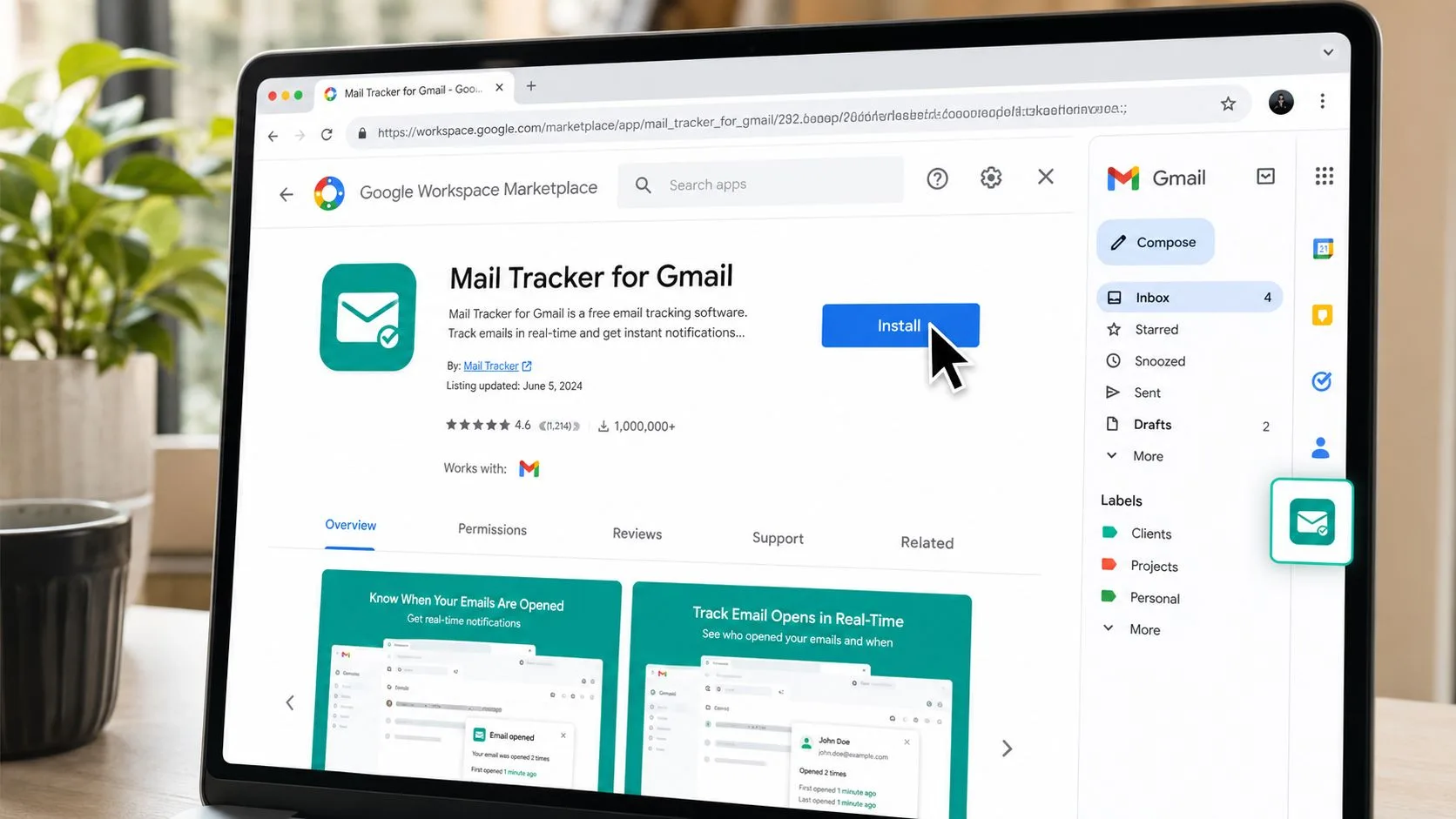
قم بتثبيت الإضافة من خلال Google Workspace Marketplace، ثم وافق على الوصول المطلوب إلى Gmail لقراءة الرسائل وإنشائها. قد يحتاج مسؤولو Workspace إلى الموافقة على التطبيق قبل أن يتمكن المستخدمون من إكمال التثبيت. بمجرد تنشيطها، قم بتثبيت أيقونتها أو إدخال اللوحة الجانبية بحيث تظل مرئية في تخطيط Gmail الأحدث.
اقرأ المؤشرات بعناية
تشير العلامة الرمادية إلى أنه تم إرسال عنصر التتبع مع الرسالة. تشير العلامة المزدوجة الملونة إلى تحميل بكسل التتبع. اعتماداً على عرض الرسالة، يمكن للوحة الجانبية إظهار عدد مرات القراءة، والطابع الزمني، ومعلومات IP على مستوى المدينة. يمكن أن تساعدك هذه التفاصيل في تحديد وقت مراجعة المحادثة، لكنها لا تثبت أن الشخص قد قرأ كل كلمة عمداً.
افتح محادثة وتأكد من تمكين التتبع قبل الإرسال. إذا أضافت الأداة تذييل تتبع أو عنصر تتبع روابط لا تريده في رسالة معينة، فاستخدم عناصر تحكم التتبع الخاصة بها لإيقاف هذا الخيار. يمكن للفرق التي تحتاج إلى تقارير لاحقة استخدام تصدير إلى Sheets حيثما يدعم خطة Workspace الخاصة بهم، ثم تسجيل الإجراءات الهادفة بجانب حدث القراءة.
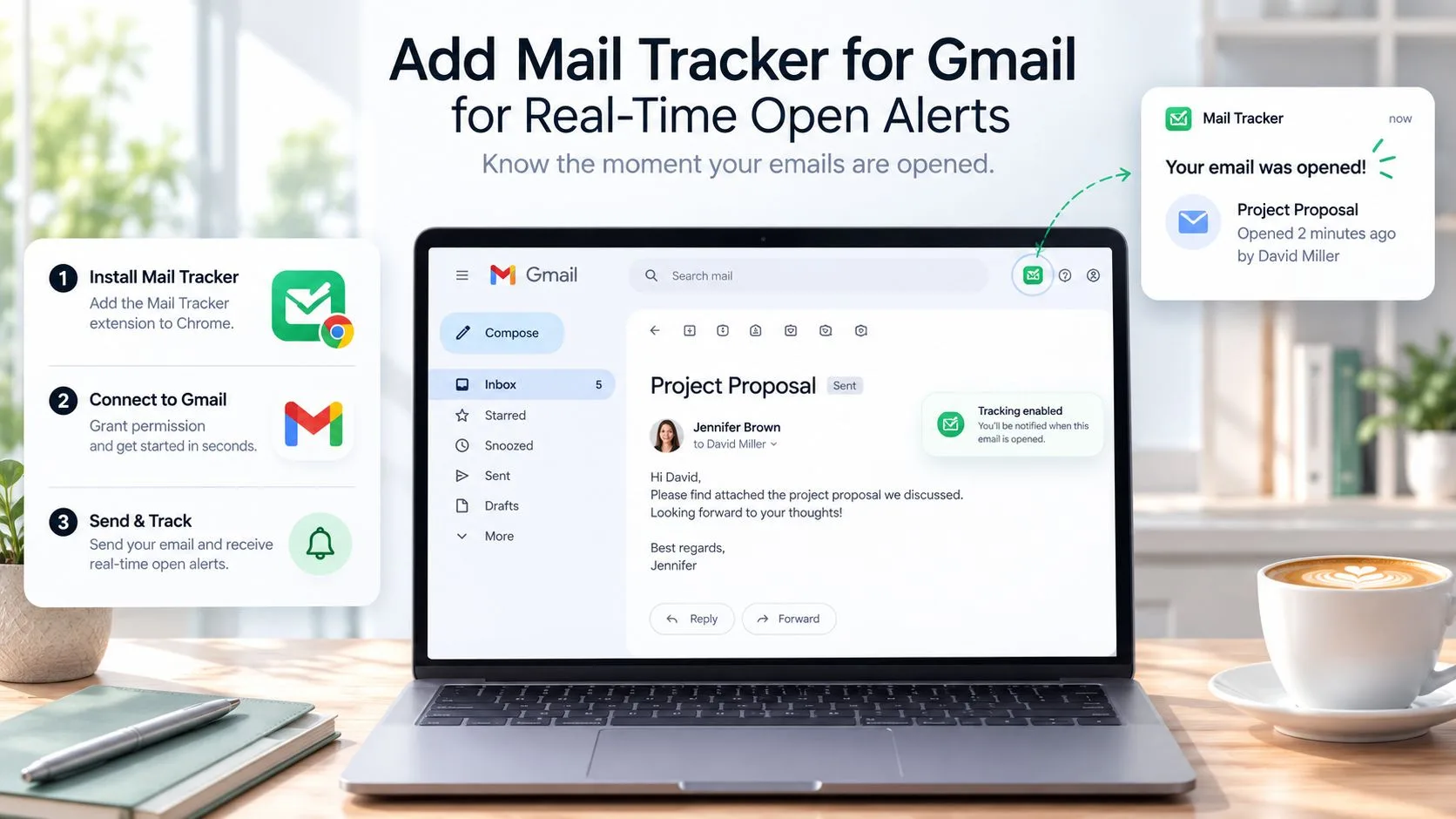
يحتوي المستوى المجاني للمنتج على حد أقصى قدره 200 رسالة متتبعة شهرياً، بينما يمكن لفرق المبيعات ذات الحجم الأكبر استخدام مستوى مدفوع، كما هو موضح في صفحة أداة تتبع البريد الإلكتروني المجانية لـ Gmail. تحقق من سير العمل باستخدام حساب شخصي: أرسل بريداً إلكترونياً متتبعاً، وافتحه عبر بيانات الهاتف المحمول، وراقب تغير المؤشر. تؤكد النتيجة في أقل من 10 ثوانٍ أن المسار الأساسي يعمل في بيئة الاختبار تلك، وليس أن كل مستلم سينتج نفس التوقيت.
استخدم العلامة المزدوجة لتحديد أولويات الفحص. لا تستخدمها كإيصال قراءة.
لماذا تكذب أعداد القراءات وما الذي يجب تتبعه بدلاً من ذلك
يتم إطلاق تنبيه القراءة عندما يقوم بريد إلكتروني بتنسيق HTML بتحميل بكسل تتبع عن بُعد. هذه الآلية مفيدة، لكنها هشة. لا تحتوي الرسائل النصية العادية على بكسل ليتم تحميله، ويمكن لـ Gmail قص الرسائل التي تتجاوز 102 كيلوبايت، ويمكن للمستلمين حظر الصور، كما هو موثق في إرشادات دقة تتبع القراءة في Gmail.
يؤدي التخزين المؤقت للصور والتحميل المسبق إلى نتائج إيجابية كاذبة. يمكن لأنظمة أمان الشركات فتح الرسائل أثناء فحصها، ويمكن لميزات الخصوصية طلب الصور قبل أن يتفاعل المستلم. تضع التحليلات المستقلة قراءات Gmail و Google Workspace الكاذبة عند حوالي 15% إلى 20%، ولهذا السبب لا ينبغي لإجمالي القراءات الخام أن يحدد ما إذا كنت ستتصل أو تصعد أو تعلن عن اهتمامك، وفقاً لـ تحليل موثوقية معدل قراءة البريد الإلكتروني.
تحدث النتائج السلبية الكاذبة أيضاً. يمكن للمستلم قراءة رسالة بينما تظل الصور محظورة، أو يمكن لـ Gmail معالجة الرسالة بطريقة تمنع طلب البكسل. يعد القص مهماً بشكل خاص عند فتح رسالة طويلة في عرض الهاتف المحمول وعدم تحميل عنصر التتبع أبداً.
قارن الإشارة حسب العميل
| عميل البريد الإلكتروني | هل يتم تحميل البكسل عند القراءة؟ | التشويه الشائع | إشارة أفضل للتتبع |
|---|---|---|---|
| Gmail ويب | أحياناً | التخزين المؤقت، التحميل المسبق، سياسات الصور، القص | الرد، النقر، أو حجز اجتماع |
| Gmail موبايل | أحياناً | معالجة الصور وتحميل المحتوى المحدود | الرد أو النقر على رابط |
| Outlook | أحياناً | فحوصات الأمان وحظر الصور | الرد، النقر، أو استمرار المحادثة |
عادة ما يكون النقر إشارة إجراء أقوى من القراءة لأن المستلم، أو نظاماً آلياً يعمل على الرسالة، قد اتبع رابطاً. والرد أقوى من ذلك. تتبع الوقت بين التسليم والرد، وما إذا كان الرد يبقى في المحادثة الحالية، وما إذا كان المستلم يتخذ خطوة تالية ملموسة. يمكن أن تضيف أحداث إعادة التوجيه سياقاً، لكنها لا تزال بحاجة إلى تفسير بشري.
استخدم بيانات القراءة كمؤشر ضعيف في أعلى القمع. قم بتقسيم المستلمين حسب النطاق، وقارن سلوك القراءة مقابل الرد، وتحقق من مجموعات القراءات المفاجئة شبه الفورية. يعد نظرة عامة على ميزة معدل قراءة البريد الإلكتروني مفيداً لفهم ما تسجله الأداة، لكن القرار يجب أن يعتمد على السلوك من الدرجة الثانية.
بناء إعداد تنبيهات مركز ينجو من إرهاق الإشعارات
يؤدي تشغيل كل تنبيه إلى إنشاء آلة قمار بجانب لوحة المفاتيح الخاصة بك. تتنافس رسالة جديدة، وإيصال آلي، وتحديث قائمة بريدية، وإشعار منخفض القيمة على نفس الاهتمام. المزيد من التنبيهات لا ينتج تلقائياً ردوداً أسرع. بل غالباً ما تجعل من الصعب التعرف على المحادثة الواحدة التي تستحق المراجعة الفورية.
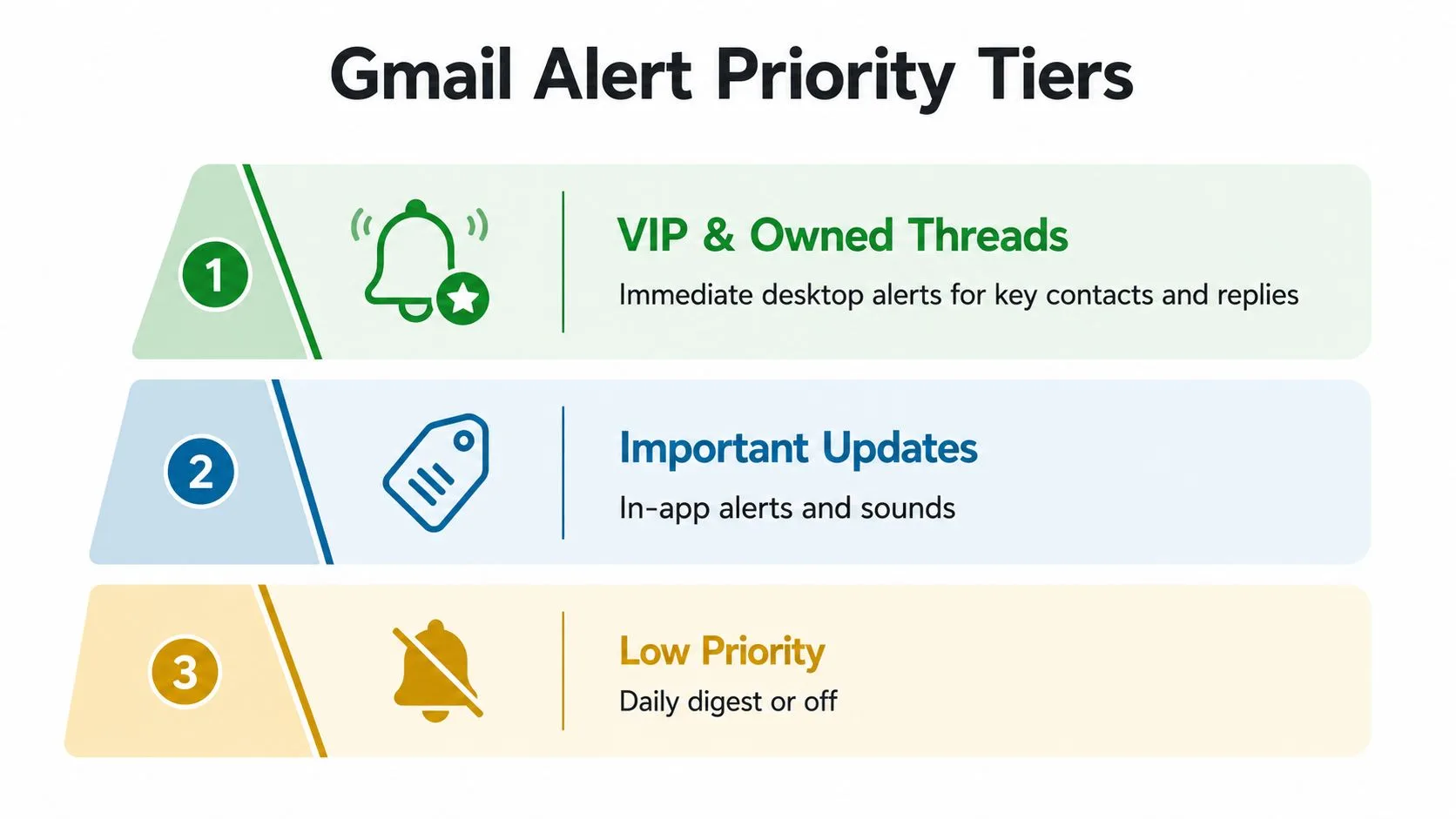
ابنِ ثلاثة مستويات بدلاً من ذلك:
- محادثات VIP والمحادثات المملوكة: استخدم إشعارات سطح المكتب الفورية لجهات الاتصال الرئيسية والردود على المحادثات التي تمتلكها.
- تحديثات مهمة: اجعلها مرئية من خلال تسميات Gmail، أو تنبيهات داخل التطبيق، أو الأصوات بدلاً من المقاطعات بملء الشاشة.
- أولوية منخفضة: قم بكتم صوت النشرات الإخبارية، وحركة مرور القوائم البريدية، والرسائل الآلية، ثم راجعها على دفعات.
تصفية الضجيج المتوقع
أنشئ عامل تصفية في Gmail من شريط البحث باستخدام مصطلحات مثل Listserv أو unsubscribe أو no-reply. حدد الإجراءات التي تبقي تلك الرسائل خارج البريد الوارد النشط، مثل تخطي البريد الوارد، أو تطبيق تسمية ذات أولوية منخفضة، أو كتم المحادثات المطابقة. اختبر عامل التصفية مقابل بضع رسائل حقيقية قبل تطبيقه على نطاق واسع. يمكن لعامل التصفية الذي يلتقط إيصال عميل أن يخفي رسالة تشغيلية مفيدة.
يجب أن تبدأ النوافذ المنبثقة لـ Mail Tracker أيضاً مكتومة افتراضياً. قم بتمكينها فقط للمحادثات المحددة، أو التسميات، أو جهات الاتصال عالية القيمة حيث تغير إشارة النشاط الجديدة إجراءك التالي. هذا يبقي العميل المحتمل الساخن مرئياً دون تحويل كل إرسال متتبع إلى مقاطعة.
قم بتجميع المتابعات حول مجموعات النشاط، وليس كل تنبيه فردي.
يمكن أن تمنحك كتلة تواصل مدتها 90 دقيقة وقتاً كافياً دون انقطاع لصياغة ردود مفيدة، ومراجعة المستندات المرتبطة، وتحديث نظام إدارة علاقات العملاء (CRM) الخاص بك. يمكن أن تساعدك الطوابع الزمنية للقراءة في تحديد متى تستحق عدة محادثات الاهتمام، لكن لا ينبغي لها أن تملي كل حركة خلال اليوم. الهدف من التنبيهات المركزة هو حماية الحكم، وليس القضاء عليه.
إصلاح مشكلات إشعارات Gmail الشائعة على سطح المكتب
تأتي معظم تنبيهات سطح المكتب المعطلة من قائمة قصيرة من تعارضات الأذونات والسياسات. تحقق منها بالترتيب، لأن تغيير أداة التتبع قبل تأكيد مسار إشعارات Gmail نفسه غالباً ما يخلق ارتباكاً غير ضروري.
أذونات المتصفح تأتي أولاً
في Chrome، افتح الإعدادات، الخصوصية والأمان، إعدادات الموقع، الإشعارات، ثم افحص إدخال mail.google.com. في Firefox، استخدم الإعدادات، الخصوصية والأمان، الأذونات، الإشعارات، الإعدادات. في Edge، انتقل إلى الإعدادات، ملفات تعريف الارتباط وأذونات الموقع، الإشعارات. قم بإزالة إدخال محظور قديم فقط عندما تكون مستعداً لإعادة تحميل Gmail والموافقة على الإذن مرة أخرى.
يمكن لتغييرات كلمة المرور، أو مزامنة ملف تعريف المتصفح، أو سياسات المتصفح المدارة إعادة تعيين إذن الموقع. أرسل رسالة اختبار بعد كل تغيير. إذا كان الاختبار يعمل في ملف تعريف متصفح جديد وليس في ملفك المعتاد، فمن المحتمل أن تكون المشكلة على مستوى الملف الشخصي وليس Gmail نفسه.
تحقق من أوضاع الهدوء في النظام
يجب على مستخدمي Windows فحص الإعدادات، النظام، الإشعارات، ثم مراجعة مساعد التركيز أو قواعد التركيز الحالية. يجب على مستخدمي macOS فتح إعدادات النظام، الإشعارات، وتحديد المتصفح، ومراجعة إعدادات النظام، التركيز لجداول عدم الإزعاج. لا يمكن لإعداد Gmail الأخضر أو الممكن تجاوز نظام تشغيل يقوم بحجب التنبيهات عمداً.
تحقق من الوصول إلى التتبع
يمكن لأدوات حظر الإعلانات ووكلاء الشركات إزالة بكسلات التتبع. إذا كانت مؤسستك تسمح بذلك، أضف مضيف التتبع المستخدم في نشرك إلى القائمة المسموح بها، مثل track.gmass.co أو mailtrack.io، وتأكد من أن الإضافة لديها أذونات مضيف Gmail المطلوبة. أرسل اختبار HTML قصيراً إلى حساب شخصي، وافتحه مع تمكين الصور، وتحقق مما إذا كان الحدث يظهر.
صفر قراءات يمكن أن يعني بكسلات محظورة، وليس صفر اهتمام.
إذا تعثر تثبيت Workspace Marketplace، فاطلب من المسؤول مراجعة قائمة السماح بالتطبيقات في المؤسسة. قد تمنع الحسابات المدارة التثبيت، أو تقيد نطاقات Gmail، أو تتطلب سير عمل موافقة المسؤول. أسرع تحقق هو اختبار نفس مسار التثبيت بحساب غير مدار، ثم إعطاء المسؤول الخطأ الدقيق الذي يظهر في Marketplace.
تجميع كل شيء للتواصل والمبيعات
يمنح روتين سطح المكتب الموثوق كل تنبيه وظيفة. ابدأ بفتح Gmail في ملف تعريف Chrome مثبت، وتأكد من أن إشعارات المتصفح ونظام التشغيل نشطة، وأرسل رسالة اختبار متتبعة عند تغيير الإعداد. احتفظ بتنبيهات Gmail الأصلية للعمل الوارد واستخدم أحداث أداة التتبع لتقرير المحادثات المرسلة التي تستحق المراجعة.
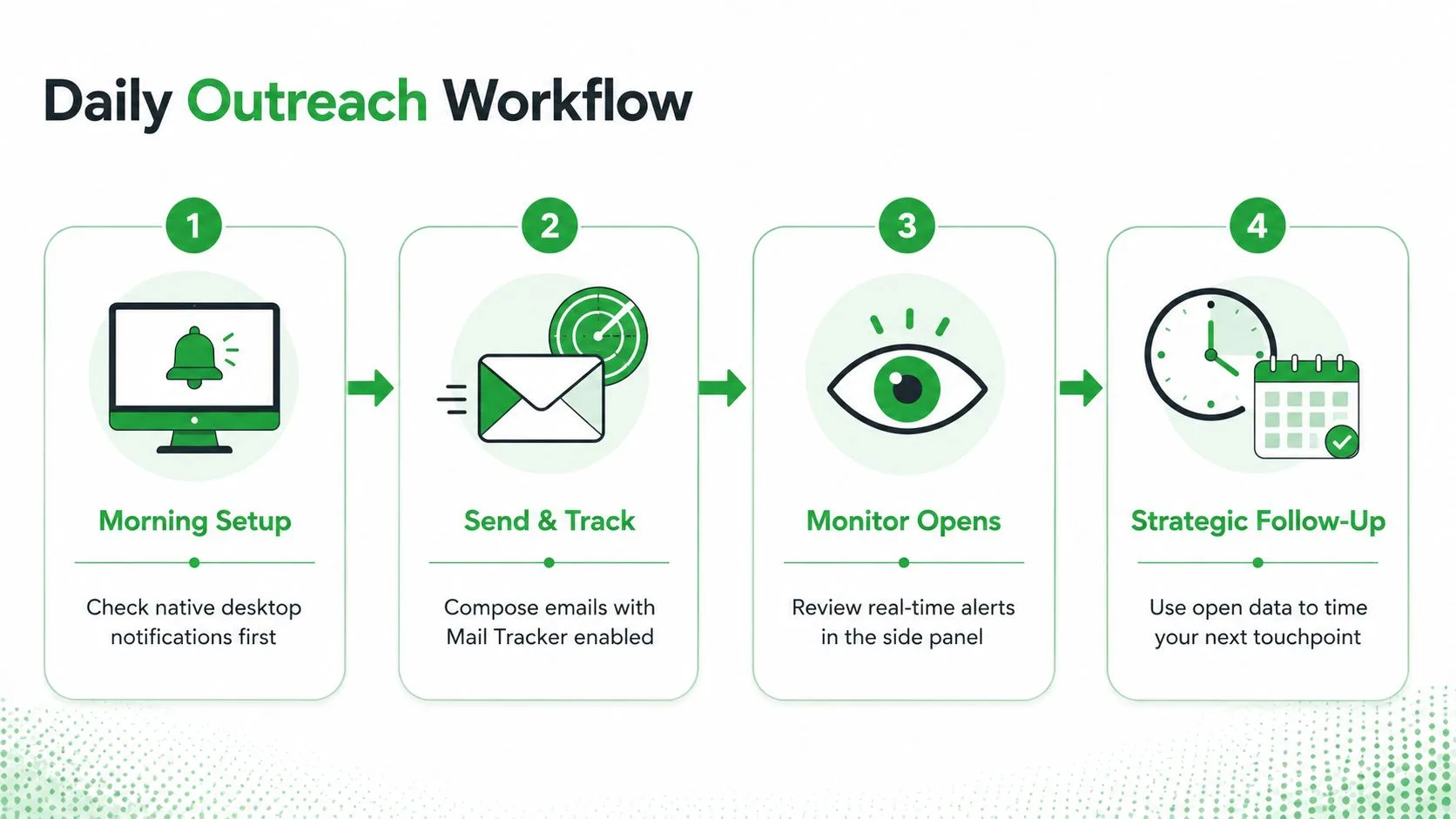
تسلسل يومي قابل للتكرار
- إعداد الصباح: تحقق من إشعارات Gmail الأصلية أولاً، ثم امسح تسميات VIP والردود على المحادثات المملوكة.
- الإرسال والتتبع: قم بصياغة التواصل مع تمكين التتبع فقط حيث ستؤثر إشارة القراءة على الخطوة التالية.
- مراقبة النشاط: راجع اللوحة الجانبية والطوابع الزمنية خلال كتل المتابعة المخطط لها بدلاً من التفاعل مع كل تنبيه.
- المتابعة الاستراتيجية: طابق الرسالة التالية مع سلوك المستلم، والعرض الأصلي، وعمر المحادثة.
يمكن أن تؤدي القراءة الأولى في غضون ساعة إلى دفع في نفس اليوم إذا كان لديك إضافة مفيدة. يمكن أن تبرر القراءة الثانية خلال يومين متابعة ذات قيمة مضافة. يمكن أن يؤدي الصمت بعد 48 ساعة إلى نقل المحادثة إلى تسلسل إنهاء، بشرط أن تظل الرسالة مناسبة وأن يدعمها الإيقاع الطبيعي لفريقك. احتفظ بمعدلات الرد والخطوات التالية الفعلية في CRM، وليس فقط أعداد القراءات.
بالنسبة للكتابة نفسها، يمكن لمورد مثل قوالب البريد الإلكتروني Pretty Progress مساعدتك في تشكيل تذكيرات الموعد النهائي والمتابعات دون إرسال ملاحظات “مجرد فحص” متكررة. يوم الجمعة، قم بإزالة المرسلين المزعجين من تنبيهات سطح المكتب، وأرشفة المحادثات الخاملة، وأعد ضبط أعمدة التتبع الخاصة بك للسباق التالي. تُظهر ملاحظات إصدار Google Workspace أيضاً أن تغييرات Gmail يمكن أن تطرح تدريجياً، مع تلقي نطاقات الإصدار السريع والمجدول للرؤية على مدار ما يصل إلى 15 يوماً من 2026-08-18، لذا قد لا تكون الميزة التي تظهر لحساب واحد متاحة بعد لحساب آخر، كما هو مذكور في تحديثات إصدار Workspace.
تضيف أداة Mail Tracker for Gmail إيصالات القراءة، والطوابع الزمنية للقراءة، وأعداد القراءات، والتنبيهات الفورية داخل Gmail حتى تتمكن من ربط نشاط سطح المكتب بعملية متابعة منضبطة. قم بزيارة Mail Tracker for Gmail لاختبار سير عمل تتبع يحافظ على التنبيهات في واجهة Gmail ويساعدك على وزن المشاركة الهادفة بعناية أكبر.
هل أنت مستعد لتتبع رسائل البريد الإلكتروني الخاصة بك؟
أضف Mail Track for Gmail من Google Workspace Marketplace واعرف اللحظة التي يتم فيها فتح رسائل البريد الإلكتروني الخاصة بك. مجاني وغير محدود.
إضافة إلى Gmailقراءة المزيد
المزيد من Tutorials

كيفية تتبع نقرات الروابط في Gmail (وما الذي تعنيه النقرة حقاً)
تعرف على كيفية تتبع نقرات الروابط في Gmail، ولماذا لا توفر هذه الميزة أصلاً، وكيف تعمل الروابط المتتبعة، وكيفية قراءة النتائج دون الانخداع بماسحات الأمان.

كيفية العثور على جهات الاتصال الخاصة بي في Gmail: دليل عملي
تعرف على كيفية العثور على جهات الاتصال الخاصة بي في Gmail على سطح المكتب والجوال. خطوات واضحة لجهات اتصال Google، ونصائح البحث، والاختصارات، وتفاصيل جهات الاتصال من رسائل البريد الإلكتروني.

شرح الاعتراض في المبيعات وكيفية التعامل معه
تعرف على المعنى الحقيقي للاعتراض في المبيعات، ولماذا يحدث، والأطر المعتمدة للتعامل مع اعتراضات السعر والتوقيت والثقة بثقة.