
كيفية العثور على جهات الاتصال الخاصة بي في Gmail: دليل عملي
تعرف على كيفية العثور على جهات الاتصال الخاصة بي في Gmail على سطح المكتب والجوال. خطوات واضحة لجهات اتصال Google، ونصائح البحث، والاختصارات، وتفاصيل جهات الاتصال من رسائل البريد الإلكتروني.

لقد فتحت Gmail، وتتذكر تبادل الرسائل مع شخص ما، وتحتاج إلى رقم هاتفه أو عنوان بريده الإلكتروني. أنت تبحث في البريد الوارد، وتفحص سلاسل الرسائل القديمة، ومع ذلك لا يمكنك العثور على عرض مناسب لدفتر العناوين. الارتباك مفهوم، لأن كيفية العثور على جهات الاتصال الخاصة بي في Gmail تعتمد على ما إذا كنت تستخدم Gmail على سطح المكتب، أو تفتح بطاقة المرسل، أو تعمل من هاتف.
الإجابة الأسرع عادة ما تكون Google Contacts، وهي خدمة دفتر العناوين المتصلة بحساب Google الخاص بك. يوضح هذا الدليل أين تبحث، وكيفية التمييز بين جهات الاتصال المحفوظة والعناوين التي تم جمعها تلقائياً، وما يجب فعله عندما يبدو أن جهة اتصال قد اختفت.
لماذا لا توجد جهات اتصالك فعلياً داخل Gmail
أنت تبحث في Gmail عن اسم زميل وتجد سلسلة رسائل قديمة، ومع ذلك لا يظهر سجل كامل في دفتر العناوين. السبب هو الحدود الفاصلة بين بحث رسائل Gmail و Google Contacts، حيث تتم إدارة تفاصيل جهات الاتصال المحفوظة.
يتحقق شريط بحث Gmail من الموضوعات، ونص الرسالة، والمرسلين، والمستلمين. وهو لا يبحث في قائمة جهات الاتصال المحفوظة بنفس الطريقة. تعامل مع البريد الوارد كخزانة ملفات للمحادثات، بينما يعمل Google Contacts كدفتر عناوين متصل بتلك الخزانة. إنهما يعملان معاً، لكن لكل منهما شاشته وحقل البحث الخاص به.
يحتفظ Google Contacts أيضاً بعرض السجل لسجلات جهات الاتصال عند إضافتها أو تعديلها. بدأت الخدمة كمدير جهات اتصال مدمج في Gmail، ثم أصبحت تطبيق ويب منفصلاً، وظهرت لاحقاً في Gmail من خلال ميزات الشريط الجانبي. النتيجة العملية هي بحث عبر الواجهات: قد تحتاج إلى التحقق من Gmail على جهاز كمبيوتر، أو contacts.google.com، أو بطاقة مرسل البريد الإلكتروني، أو تطبيق Gmail للجوال. تصف وثائق مساعدة جهات اتصال Google سير عمل سجل جهات الاتصال.
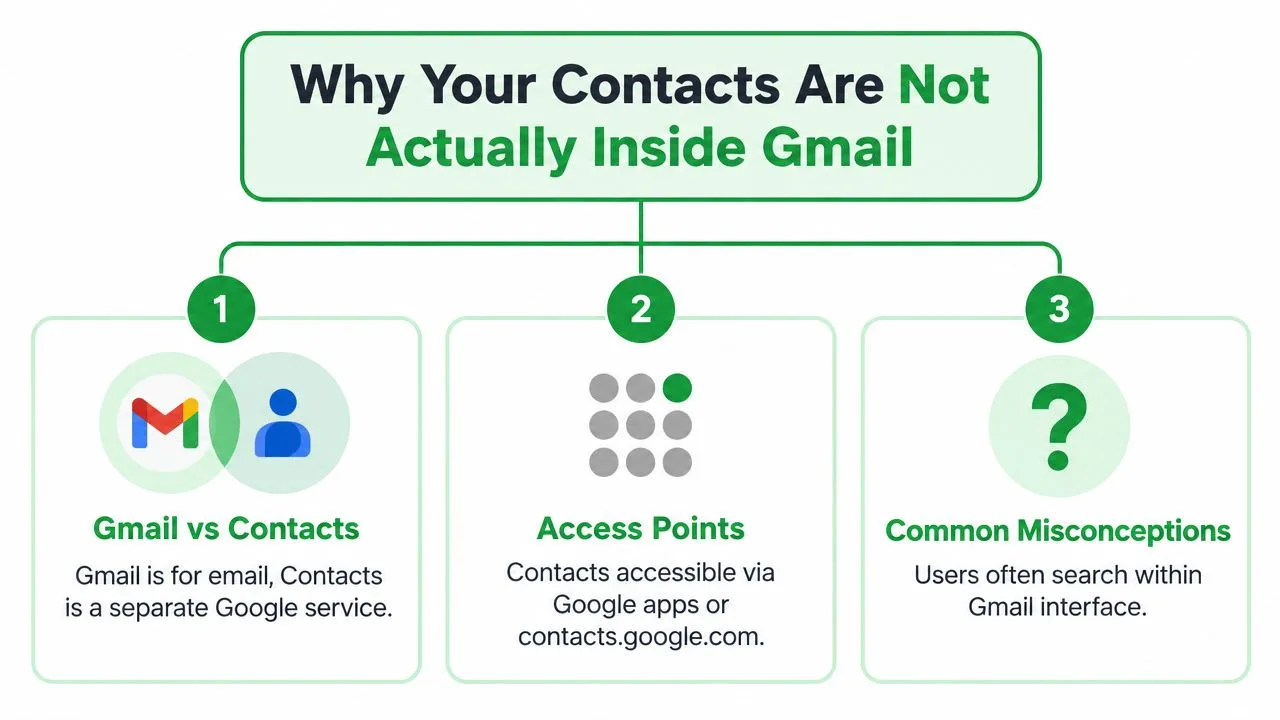
الأماكن الثلاثة للتحقق
- Gmail على سطح المكتب: افتح شبكة تطبيقات Google واختر Contacts. سينقلك هذا إلى واجهة دفتر العناوين الكاملة.
- سلسلة رسائل البريد الإلكتروني: انقر فوق اسم المرسل أو صورة ملفه الشخصي أو مرر المؤشر فوقهما. قد تعرض بطاقة المعلومات تفاصيل جهات الاتصال المتاحة والخيارات.
- الجوال: اضغط على تفاصيل المرسل في تطبيق Gmail، أو افتح تطبيق Google Contacts المستقل للحصول على القائمة الأوسع.
تحقق من جهات اتصال أخرى أيضاً. قد تضع Google عنواناً هناك بعد مراسلتك لشخص ما، حتى لو لم تقم بحفظ ذلك الشخص عمداً. يمكن أن يساعدك هذا في تحديد موقع مراسل، لكنه قد لا يظهر في قائمة جهات الاتصال الأساسية الخاصة بك. بمجرد فصل سجل الرسائل، والسجلات المحفوظة، وبطاقات المرسل، والعناوين التي تم جمعها تلقائياً، يصبح العثور على “جهة اتصال Gmail” مفقودة أسهل.
العثور على جهات الاتصال من البريد الوارد لـ Gmail على سطح المكتب
أنت تتذكر اسم زميل، وتفتح Gmail على جهاز الكمبيوتر الخاص بك، وتجد المحادثة القديمة. تؤكد الرسالة عنوان البريد الإلكتروني، ومع ذلك لا يظهر الشخص في قائمتك المحفوظة. يستخدم Gmail و Google Contacts بيانات حساب ذات صلة، لكنهما واجهتان منفصلتان، لذا تحقق من كليهما.
في الزاوية العلوية اليمنى من Gmail، انقر فوق مشغل تبيقات Google، وهو شبكة النقاط، واختر Contacts. تصف تعليمات جهات اتصال Google Workspace هذا المسار وتوضح أن جهات الاتصال المطابقة تظهر أثناء الكتابة في حقل بحث جهات الاتصال.
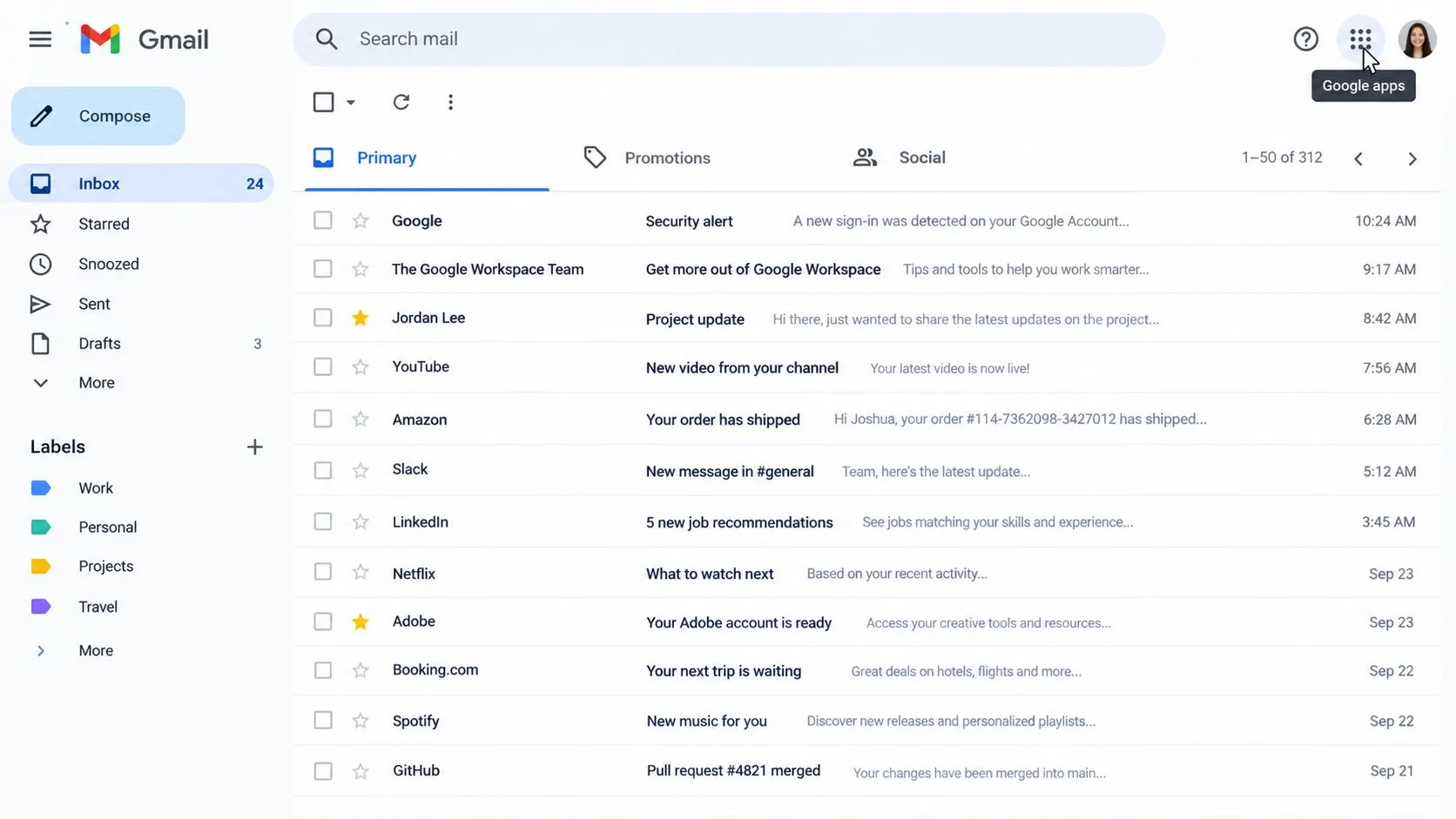
يفتح Google Contacts في صفحة متصفح منفصلة. تحقق من صورة الملف الشخصي أو مؤشر الحساب في الزاوية العلوية اليمنى قبل البحث. يمكن لحساب Google الشخصي وحساب Google Workspace الاحتفاظ بدفاتر عناوين مختلفة، لذا قد توجد جهة اتصال تحت حساب آخر مسجل الدخول.
انقر فوق حقل بحث جهات الاتصال وأدخل اسم الشخص أو عنوان بريده الإلكتروني. راجع كلاً من جهات الاتصال و جهات اتصال أخرى في النتائج. يمكن أن تحتوي جهات اتصال أخرى على أشخاص راسلتهم عبر البريد الإلكتروني دون حفظهم عمداً. افتح سجلاً مطابقاً هناك واختر الخيار المتاح لإضافته إلى جهات الاتصال المحفوظة.
مسار Gmail على سطح المكتب هو مجرد طريقة واحدة للوصول إلى السجل. إذا كانت اختصارات لوحة المفاتيح مفعلة، اكتب g ثم c في Gmail لفتح Google Contacts دون استخدام مشغل التطبيقات. تصف وثائق اختصارات لوحة المفاتيح من Google هذا التنقل. إذا كنت بحاجة إلى تحديد المحادثة الصحيحة أولاً، استخدم هذا الدليل للبحث عن التواريخ في Gmail لتضييق نطاق الرسائل حسب التاريخ.
بالنسبة لدفتر عناوين كبير، استمر في الكتابة في مربع البحث مع تحديث النتائج. إذا عرض Gmail العنوان ولكن لم يرجع Contacts أي سجل محفوظ، تحقق من جهات اتصال أخرى، ثم تحقق من الحساب النشط. يفسر هذا التمييز سبب عدم ظهور عنوان موجود في سجل الرسائل في قائمة جهات الاتصال الأساسية.
الحصول على تفاصيل جهات الاتصال مباشرة من سلسلة رسائل البريد الإلكتروني
إذا كنت تقرأ بالفعل رسالة من الشخص، فقد لا تحتاج إلى مغادرة Gmail. افتح البريد الإلكتروني وحرك المؤشر فوق اسم المرسل أو صورة ملفه الشخصي في رأس الرسالة. يفتح Gmail بطاقة معلومات المرسل مع تفاصيل جهات الاتصال والإجراءات المتاحة.
يمكن للبطاقة عرض عنوان البريد الإلكتروني للمرسل والمعلومات المرتبطة بحساب Google. اعتماداً على ما هو متاح لدى Google، قد تعرض أيضاً تفاصيل الهاتف، والرسائل الأخيرة من ذلك العنوان، وإجراءات مثل بريد إلكتروني، و دردشة، و مكالمة فيديو، و حفظ في جهات الاتصال. اختر حفظ في جهات الاتصال عندما تريد أن يصبح العنوان إدخالاً متعمداً في قائمة جهات الاتصال الرئيسية الخاصة بك.
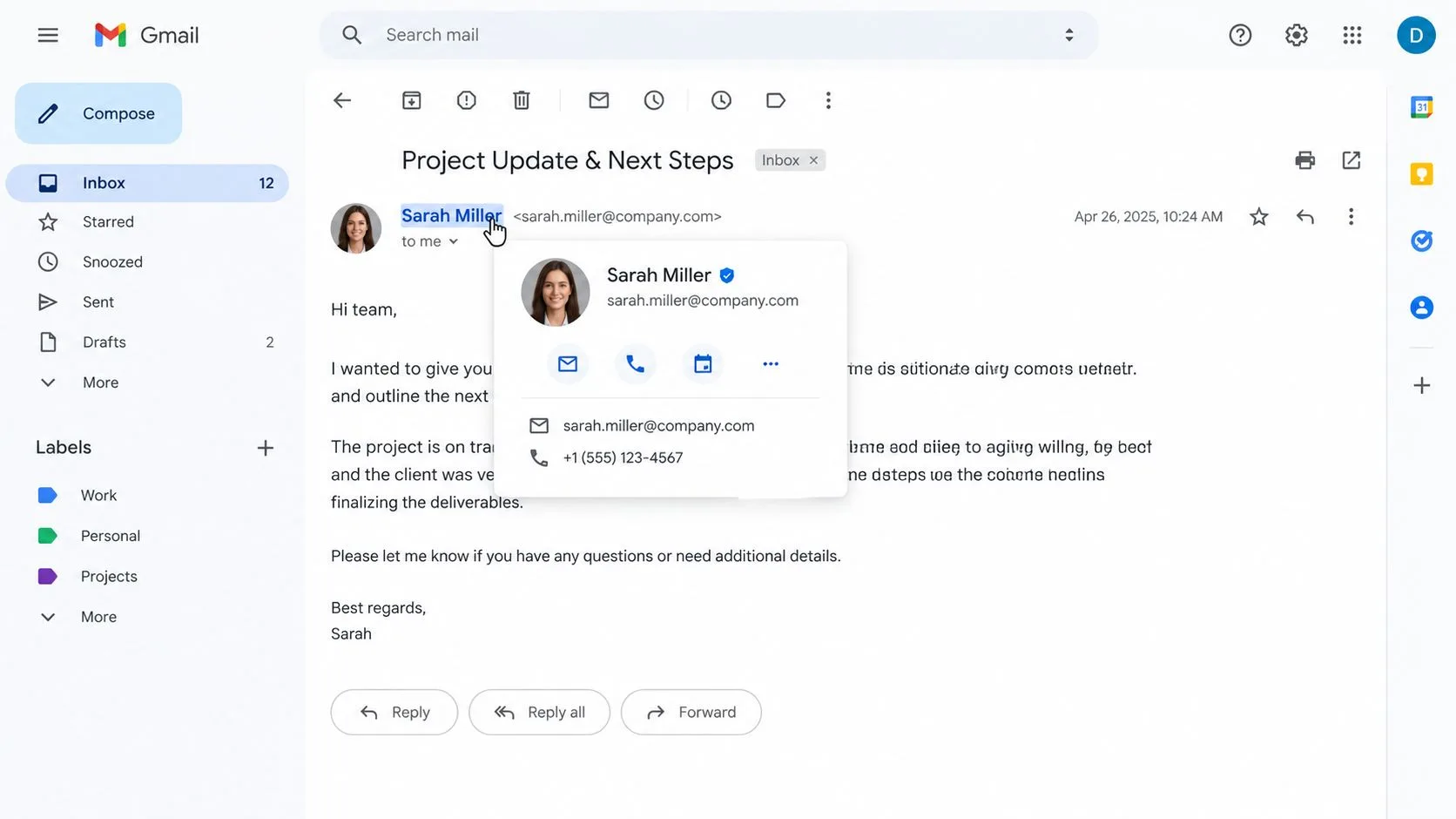
أحياناً لا يكون خيار حفظ في جهات الاتصال مرئياً. هذا يعني عادةً أن Gmail يعرف العنوان بالفعل من خلال جهات الاتصال المحفوظة أو جهات اتصال أخرى. انقر فوق اسم المرسل لفتح عرض جهات الاتصال الكامل، ثم ابحث عن خيار تعديل أو إضافة معلومات.
يمكنك أيضاً فتح قائمة النقاط الثلاث على بطاقة المرسل. قد تتضمن الخيارات إخفاء من جهات الاتصال، و إبلاغ عن رسالة غير مرغوب فيها، و حظر، اعتماداً على الحساب والواجهة. استخدم هذه عناصر التحكم بحذر، خاصة عندما كنت تقصد فقط إزالة اقتراح بدلاً من حظر البريد المستقبلي.
للبحث على مستوى الرسالة، انقر بزر الماوس الأيمن على عنوان بريد إلكتروني داخل نص الرسالة عندما يوفر المتصفح هذا الإجراء، ثم اختر البحث عن رسائل من المرسل. يقوم هذا بتصفية Gmail لهذا المراسل، وهو أمر مفيد عندما تريد تأكيد هوية الشخص من محادثات سابقة. إذا عرض Gmail محادثة بدلاً من رسائل فردية، يمكن أن يوضح هذا الشرح لعرض المحادثة في Gmail سبب ظهور عدة ردود معاً.
تتم مزامنة جهة الاتصال التي تم إنشاؤها أو تحديثها من بطاقة المرسل مع Google Contacts، بحيث يمكن أن تصبح متاحة عبر خدمات Google المتصلة بهذا الحساب. لذا تعد بطاقة المرسل أداة بحث سريعة، بينما يظل Google Contacts المكان الأفضل لتنظيم ومراجعة السجل الكامل.
العثور على جهات الاتصال في تطبيق Gmail للجوال
لا يكشف Gmail للجوال دائماً عن جهات الاتصال بنفس طريقة Gmail على سطح المكتب. تشير توجيهات Google لنظام Android إلى أنك قد تحتاج إلى فتح بريد إلكتروني، أو الضغط على صورة ملف تعريف المرسل، أو استخدام اقتراحات المستلمين أثناء الإنشاء لرؤية معلومات الاتصال الخاصة بالشخص. تغطي توجيهات Gmail لنظام Android من Google هذه المسارات التي تركز على المرسل.
داخل تطبيق Gmail، افتح رسالة من الشخص الذي تحتاجه. اضغط على اسم المرسل أو صورة ملفه الشخصي، ثم راجع بطاقة المعلومات. يمكنك حفظ الشخص، أو نسخ عنوان البريد الإلكتروني، أو فتح تفاصيل جهات الاتصال المتاحة. في بعض الأجهزة وتكوينات الحساب، قد تكشف القائمة الجانبية لـ Gmail أيضاً عن خيار جهات الاتصال. إذا رأيته، اضغط عليه لفتح Google Contacts، غالباً في متصفح أو تطبيق مرتبط.
عادة ما يكون تطبيق Google Contacts المستقل أكثر وضوحاً للبحث في دفتر العناوين الكامل. قم بتثبيته من متجر التطبيقات ذي الصلة، وافتحه، وتحقق من دائرة الملف الشخصي الملونة في الزاوية العلوية اليمنى. اضغط عليها للتبديل بين حسابات Google، أو اختر كل جهات الاتصال عندما تريد البحث عبر جهات الاتصال المتاحة على الجهاز. توثق توجيهات جهات الاتصال من Google تحديداً تبديل الحساب وعرض كل جهات الاتصال على الجوال. تشرح تعليمات جهات الاتصال للجوال من Google سبب أهمية محدد الحساب.
البحث والحفظ من جهات الاتصال
اضغط على أيقونة العدسة المكبرة وأدخل جزءاً من اسم أو عنوان بريد إلكتروني. راجع كلاً من جهات الاتصال الخاصة بك و جهات اتصال أخرى، لأن العنوان الذي تم جمعه من تفاعل سابق قد لا يكون سجلاً محفوظاً.
لإنشاء سجل، اضغط على زر الزائد المستدير، وأدخل تفاصيل الشخص، واختر حساب Google الذي يجب أن تعيش فيه جهة الاتصال. قد يؤدي حفظها في الحساب الخطأ إلى جعلها تبدو وكأنها اختفت لاحقاً عندما يستخدم Gmail ملف تعريف مختلفاً. تتيح لك إعدادات حساب Google أيضاً التحكم في الحفظ التلقائي من التفاعلات تحت الأشخاص والمشاركة، و جهات الاتصال، و معلومات جهات الاتصال المحفوظة من التفاعلات. يصف دليل إعدادات حساب Google الإعداد المسمى حفظ معلومات جهات الاتصال عند التفاعل مع الأشخاص.
اختصارات لوحة المفاتيح التي تسرع عمليات البحث عن جهات الاتصال
أنت تقارن عنواناً في سلسلة رسائل Gmail بسجل في Google Contacts. تقلل اختصارات لوحة المفاتيح من رحلات الماوس المتكررة بين البريد الوارد، وشبكة التطبيقات، و contacts.google.com.
أولاً، قم بتفعيلها في Gmail. افتح الإعدادات، واختر عرض جميع الإعدادات، واختر عام، وابحث عن اختصارات لوحة المفاتيح، واختر تفعيل اختصارات لوحة المفاتيح. اختر حفظ التغييرات إذا طلب Gmail ذلك.
| الاختصار | الإجراء | أين يساعد |
|---|---|---|
| g ثم c | يفتح جهات الاتصال من Gmail | الانتقال من البريد الوارد إلى Google Contacts |
| / | يركز على حقل البحث | بدء بحث عن اسم أو بريد إلكتروني دون النقر |
| j أو → | ينتقل إلى جهة الاتصال التالية | مراجعة السجلات في Google Contacts |
| Enter | يفتح تفاصيل جهة الاتصال المحددة | التحقق من سجل بعد التنقل بلوحة المفاتيح |
| ? | يفتح قائمة الاختصارات | التحقق من الأوامر المتاحة |
تدرج Google / للانتقال إلى البحث، و ? لفتح قائمة الاختصارات، و j أو السهم الأيمن للانتقال إلى جهة الاتصال التالية، و Enter لفتح تفاصيل جهة الاتصال. يوفر مرجع التنقل الرسمي بلوحة المفاتيح قائمة الأوامر الحالية، وهو أمر مفيد لأن Google يمكنها تغيير سلوك الواجهة.
استخدم g ثم c عندما يكون Gmail مفتوحاً وتريد الوصول إلى جهات الاتصال دون فتح شبكة التطبيقات. استخدم / بعد فتح جهات الاتصال أو عرض آخر قابل للبحث. بمجرد تمييز نتيجة، يفتح Enter تفاصيلها. ينطبق نفس سير العمل سواء وصلت إلى جهات الاتصال من Gmail على سطح المكتب أو ذهبت مباشرة إلى contacts.google.com.
تنتقل مفاتيح Tab و Shift+Tab في Gmail أيضاً عبر عناصر تحكم الواجهة. يمكن أن تساعد عندما تعمل من خلال عناصر تحكم الرسائل أو نتائج الفئات، لكنها لا تحل محل اختصار بحث جهات الاتصال.
لعمليات البحث المتكررة، أنشئ كلمة رئيسية لبحث الموقع في Chrome لـ contacts.google.com. أدخل الكلمة الرئيسية متبوعة باسم الشخص في شريط العنوان، ويمكن لـ Chrome فتح بحث دفتر العناوين مباشرة. يعمل هذا بشكل جيد عندما يظل Gmail، والتقويم، وجهات الاتصال في علامات تبويب متصفح منفصلة. لا يوفر Gmail للجوال نفس سير عمل اختصارات سطح المكتب، لذا استخدم عناصر التحكم في البحث والحساب هناك بدلاً من ذلك.
استعادة جهة اتصال مفقودة خلال 30 يوماً
يمكن أن تختفي جهة اتصال لأنها حُذفت، أو عُدلت، أو تغيرت في حساب Google الخطأ. افتح Google Contacts على سطح المكتب وتحقق من الحساب المعروض في قائمة الملف الشخصي أولاً. ثم انقر فوق أيقونة الترس في الزاوية العلوية اليمنى واختر التراجع عن التغييرات. تسمح Google بالتغييرات من قبل 10 دقائق وحتى قبل 30 يوماً، لذا تصرف خلال تلك الفترة. تشرح وثائق سجل جهات الاتصال من Google كيفية ارتباط تعديلات جهات الاتصال بسجل الاستعادة.
استخدم محدد الوقت لاختيار نقطة استعادة. تعكس Google مجموعة من تغييرات جهات الاتصال التي تم إجراؤها بعد تلك النقطة، بدلاً من استعادة إجراء واحد معزول. إذا اختفى السجل مؤخراً، ابدأ بأحدث نقطة متاحة. إذا كان لا يزال مفقوداً، جرب نقطة سابقة ضمن النافذة المتاحة.
راجع سجل جهات الاتصال قبل تغيير أي شيء عندما لا تكون متأكداً مما حدث. تحقق مما إذا كان الإدخال قد تم إنشاؤه، أو تحديثه، أو حذفه خلال الفترة المحددة. قد يتضمن السجل المستعاد اسمه السابق، ورقم هاتفه، وتصنيفاته، وصورته إذا تم حفظ تلك التفاصيل في ذلك الوقت.
قبل الاستعادة: قم بتصدير نسخة احتياطية إذا كان دفتر العناوين يدعم عملك. يمكن أن يساعدك دليل تصدير جهات الاتصال إلى CSV في حفظ نسخة قبل تطبيق تراجع واسع.
ينطبق التراجع عن التغييرات بشكل مباشر أكثر على السجلات في جهات الاتصال الخاصة بك. جهات اتصال أخرى هي منطقة منفصلة يتم جمعها تلقائياً من تفاعلات مثل البريد الإلكتروني. وهي لا تتبع سجل جهات الاتصال المحفوظة بنفس طريقة جهة اتصال أنشأتها عمداً.
لإجراء فحص أكثر استهدافاً، افتح جهة الاتصال الفردية، وانقر فوق قائمة النقاط الثلاث، واختر السجل. يساعد هذا العرض على مستوى العنصر عندما يظل الشخص مدرجاً ولكن تغير رقم هاتف، أو اسم، أو تفصيل آخر بشكل غير متوقع. يمكنك فحص تلك التعديلات دون التراجع عن سجلات غير ذات صلة.
مرجع سريع وكيف تساعد إضافة Gmail
اختر المسار بناءً على مكان وجودك وما تحتاجه. البريد الوارد هو الأفضل لتحديد هوية المرسل، بينما يعد Google Contacts أفضل للبحث عن دفتر العناوين وإدارته.
| الموقف | أفضل مسار | أين |
|---|---|---|
| راسلت الشخص من قبل لكنك لم تحفظه أبداً | ابحث في جهات اتصال أخرى | Google Contacts على سطح المكتب أو الجوال |
| أنت تقرأ رسالة حديثة من الشخص | افتح بطاقة معلومات المرسل | رأس رسالة Gmail |
| تم حذف جهة الاتصال أو تغييرها | استخدم التراجع عن التغييرات أو سجل جهات الاتصال | Google Contacts على سطح المكتب |
| أنت تبحث من هاتف | استخدم تطبيق Google Contacts وتحقق من الحساب | تطبيق جهات الاتصال للجوال |
| تحتاج إلى العثور على العديد من السجلات | ابحث بالاسم أو البريد الإلكتروني في جهات الاتصال | حقل بحث جهات الاتصال |
التمييز الرئيسي بسيط: يساعدك Gmail في تحديد موقع المحادثة، بينما يساعدك Google Contacts في تحديد موقع سجل دفتر العناوين. إذا لم يكن الشخص في جهات الاتصال الخاصة بك، تحقق من جهات اتصال أخرى قبل افتراض أن البيانات قد ضاعت. إذا تم تغيير السجل، استخدم أدوات السجل بدلاً من إعادة إنشائه فوراً.
توجد إضافة Gmail مثل Mail Tracker for Gmail في نفس بيئة حساب Google ويمكنها استخدام نفس قائمة جهات الاتصال المنظمة عندما تحدد من فتح رسالة. وهذا يجعل الأسماء، والعناوين، واختيار الحساب الدقيق مفيدة خارج نطاق البحث عن جهات الاتصال. للحصول على سياق أوسع حول كيفية ملاءمة الإضافة لسير عمل Gmail، راجع هذه النظرة العامة على Mail Tracker for Gmail.
تضيف Mail Tracker for Gmail إيصالات القراءة، وإشعارات الفتح في الوقت الفعلي، وعلامات الاختيار المزدوجة، وعدد مرات الفتح، وطوابع زمنية على مستوى الرسالة مباشرة داخل Gmail. قم بزيارة Mail Tracker for Gmail لترى كيف يمكنها ربط تنظيم جهات الاتصال بالمتابعات في الوقت المناسب من سطح المكتب أو الجوال.
هل أنت مستعد لتتبع رسائل البريد الإلكتروني الخاصة بك؟
أضف Mail Track for Gmail من Google Workspace Marketplace واعرف اللحظة التي يتم فيها فتح رسائل البريد الإلكتروني الخاصة بك. مجاني وغير محدود.
إضافة إلى Gmailقراءة المزيد
المزيد من Tutorials

كيفية تتبع نقرات الروابط في Gmail (وما الذي تعنيه النقرة حقاً)
تعرف على كيفية تتبع نقرات الروابط في Gmail، ولماذا لا توفر هذه الميزة أصلاً، وكيف تعمل الروابط المتتبعة، وكيفية قراءة النتائج دون الانخداع بماسحات الأمان.

شرح الاعتراض في المبيعات وكيفية التعامل معه
تعرف على المعنى الحقيقي للاعتراض في المبيعات، ولماذا يحدث، والأطر المعتمدة للتعامل مع اعتراضات السعر والتوقيت والثقة بثقة.

كيفية إعادة توجيه رسائل البريد الإلكتروني في Gmail
تعرف على كيفية إعادة توجيه رسائل البريد الإلكتروني في Gmail من خلال تعليمات خطوة بخطوة للرسائل الفردية، والفلاتر المؤتمتة، وإعدادات الهاتف المحمول، واستكشاف أخطاء الفشل الصامت وإصلاحها.