
كيفية التحقق من إيصالات القراءة في Gmail
تعرف على كيفية التحقق من إيصالات القراءة في Gmail على الويب والجوال. يغطي المقال الخيارات الأصلية، وتتبع الإضافات، ومعاني الأيقونات، وحلول المشكلات الشائعة.

لديك مقترح معلق في مجلد “الرسائل المرسلة”، أو متابعة مع مسؤول توظيف تنتظر رداً، أو تشعر أن سلسلة رسائل مع عميل قد تلاشت في الفراغ. في تلك اللحظة، يتوقف التساؤل حول كيفية التحقق من إيصالات القراءة عن كونه سؤالاً تقنياً ويتحول إلى قرار بشأن الإشارة التي يمكنك الوثوق بها. في Gmail، يعتمد هذا الاختيار عادةً على مسارين: إيصالات Google Workspace الأصلية التي تعتمد على إعدادات المسؤول وموافقة المستلم، أو إضافة مثل Mail Tracker for Gmail التي تعرض عمليات الفتح من خلال مؤشرات تتبع داخل البريد الوارد.
إيصالات Gmail الأصلية محدودة بطبيعتها. فهي متاحة فقط في بيئات Workspace المُدارة، وليس في حسابات @gmail.com الشخصية، وتشير مستندات Google إلى أن المرسل يتلقى بريداً إلكترونياً يحتوي على وقت وتاريخ حدث الفتح عندما يُسمح بسير العمل هذا. تهدف أدوات التتبع التابعة لجهات خارجية إلى تقديم تجربة مختلفة، حيث تظهر أحداث الفتح مباشرة داخل سلسلة الرسائل المرسلة مع علامات اختيار وطوابع زمنية، مما يتيح لفرق المبيعات والتوظيف المتابعة دون تخمين.
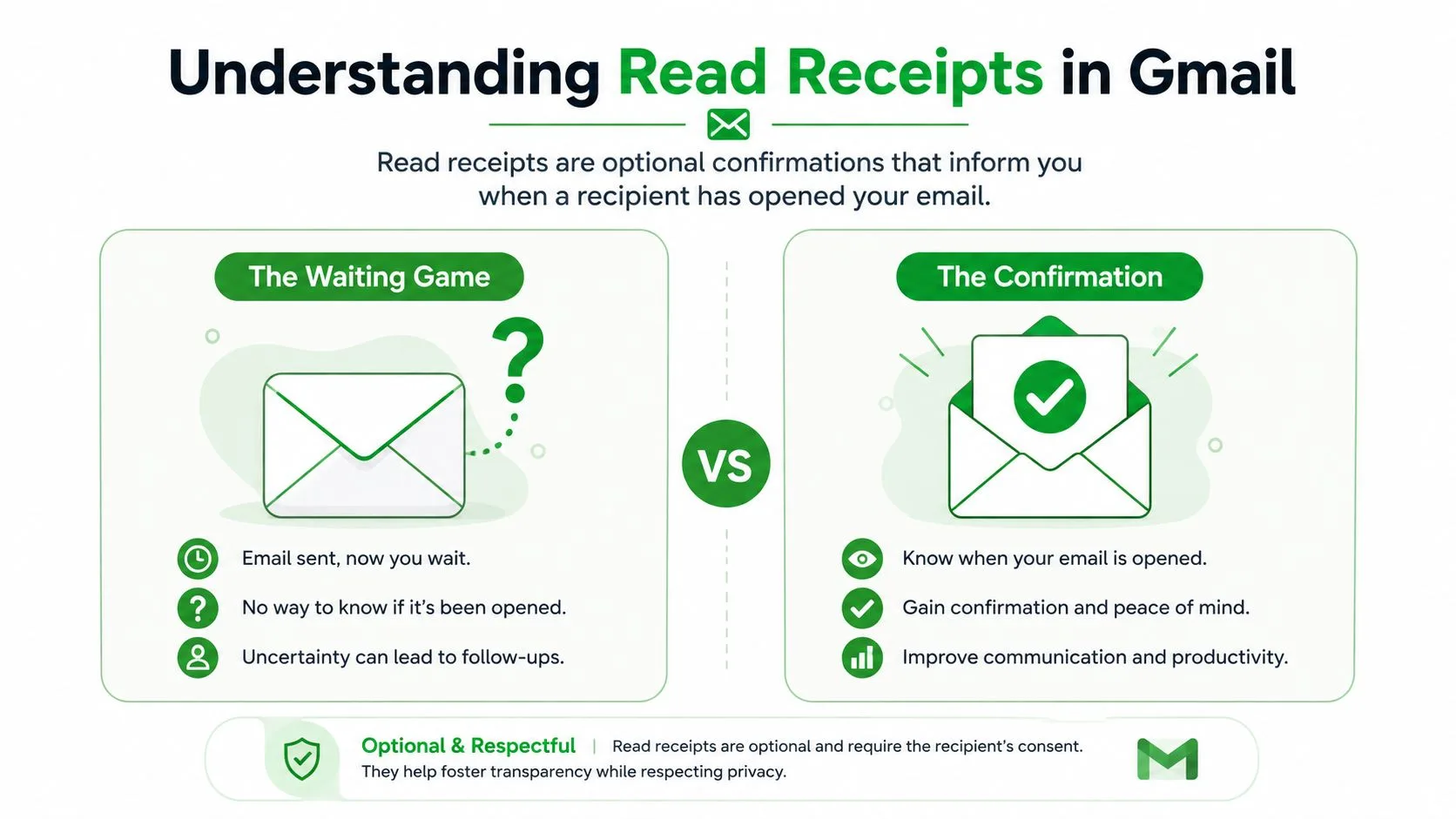
إذا كنت تقارن بين الإعداد الأصلي وسير العمل القائم على الأدوات، فمن المفيد التفكير من منظور السياسة مقابل الرؤية. للحصول على نظرة أعمق على الجانب العملي للتوقيت والتسلسل في التواصل، يعد سجل فواتير Pipecorn’s Sales Navigator مورداً ذا صلة ومفيداً.
ماذا يعني “التحقق من إيصالات القراءة” فعلياً في Gmail
تبدو العبارة بسيطة، لكنها في Gmail تعني عادةً أحد أمرين مختلفين تماماً. إما أنك تطلب من Google Workspace إرسال بريد إلكتروني للتأكيد بموافقة المستلم، أو أنك تستخدم إضافة تتبع تسجل حدث الفتح عند تحميل الرسالة. هذه الأمور ليست متكافئة، والتعامل معها كشيء واحد يؤدي إلى توقيت متابعة سيء.
إيصالات Gmail الأصلية وأدوات التتبع تحل مشكلات مختلفة
يتم التحكم في تدفق Google الأصلي بواسطة مسؤول Workspace ويرتبط بإعدادات المستلم. يمكن للمرسل طلب إيصال، ولكن لا يتم تلبية الطلب إلا عندما يسمح تكوين Workspace وقواعد استجابة المستلم بذلك، كما أن الميزة غير متاحة لحسابات Gmail الشخصية على الإطلاق. هذا يجعل الإيصالات الأصلية ميزة محكومة بالسياسة، وليست مفتاحاً عالمياً في Gmail.
تعمل أدوات التتبع بشكل مختلف. فهي تستخدم مراقبة حدث الفتح داخل سير عمل الإنشاء والبريد المرسل، ولهذا السبب تظهر إشارات مثل علامات الاختيار المزدوجة، وعدد مرات الفتح، والطوابع الزمنية في البريد الوارد. بالنسبة للفرق في المبيعات أو التوظيف أو نجاح العملاء، فإن هذا الأمر مهم لأن توقيت المتابعة غالباً ما يعتمد على ما إذا كانت الرسالة قد تم تسليمها فقط أو فتحها.
قاعدة عملية: يخبرك الإيصال أن شيئاً ما حدث في نظام البريد الإلكتروني، وليس أن الشخص قد قرأ رسالتك وفهمها.
يصبح التمييز أكثر أهمية عندما تقرر ما إذا كنت ستتابع مع عميل محتمل، أو تطلب من مرشح اختيار موعد، أو تصعيد سلسلة تجديد. إذا كانت الإشارة الوحيدة التي لديك هي رد متأخر، فأنت تتفاعل متأخراً بالفعل. إذا كان لديك مؤشر فتح قابل للاستخدام، يمكنك على الأقل الفصل بين “لم تتم رؤيتها بعد” و”تمت رؤيتها وتجاهلها”.
استخدام إيصالات القراءة المدمجة في Gmail على الويب
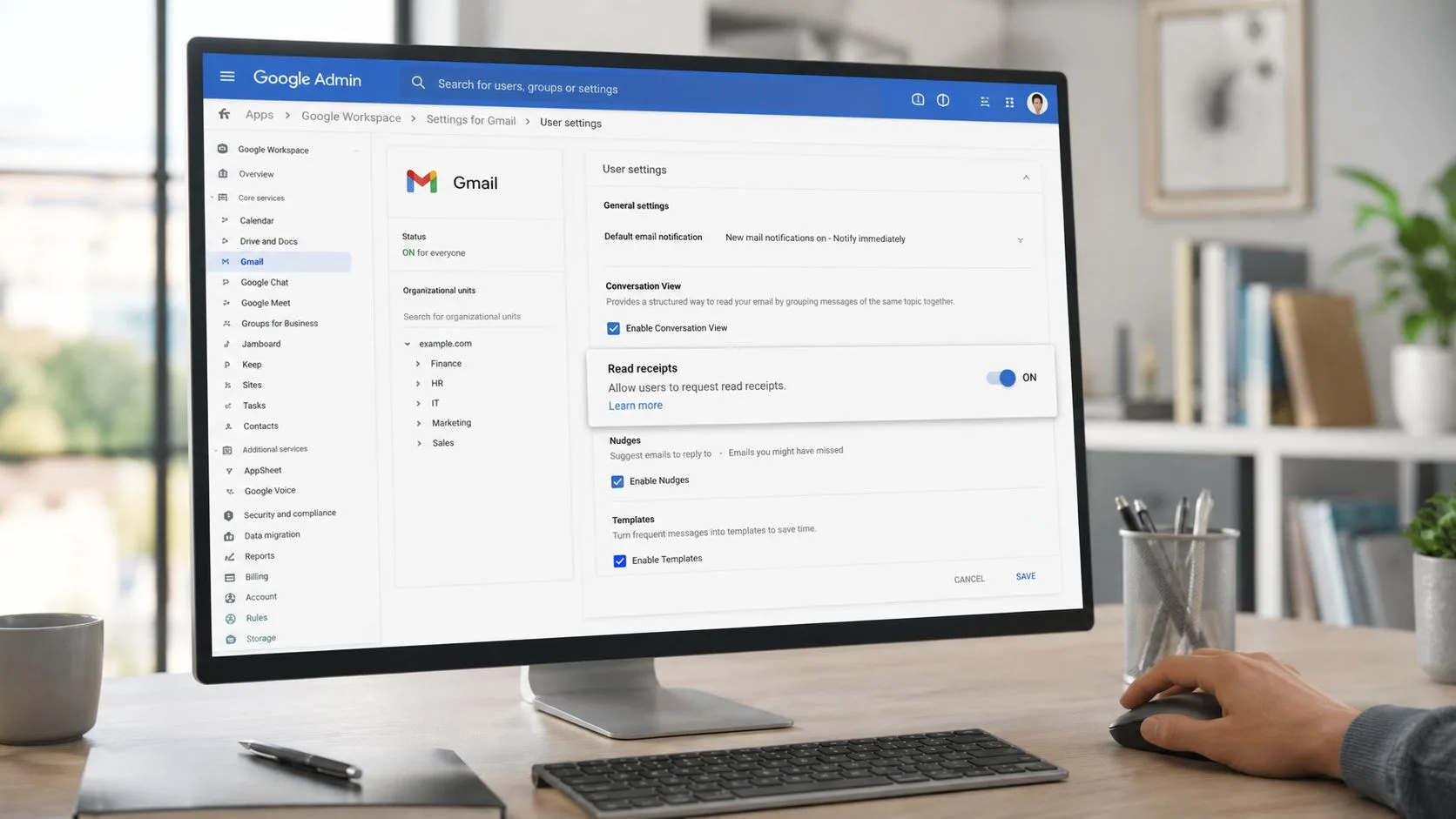
إذا احتاج مسؤول التوظيف إلى تأكيد بأن رسالة جدولة المقابلة قد تم فتحها، فإن السؤال الأول هو ما إذا كان الحساب مُداراً من خلال Google Workspace. تعتمد إيصالات القراءة الأصلية على سياسة المسؤول، وليس على مفتاح مخفي في صندوق بريد Gmail الشخصي. في وحدة تحكم المسؤول، افتح التطبيقات > Google Workspace > Gmail > إعدادات المستخدم، وقم بتمكين السماح للمستخدمين بطلب إيصالات القراءة، واحفظ التغيير. تشير مواد دعم Google إلى أن الإعداد قد يستغرق ما يصل إلى 24 ساعة للوصول إلى المستخدمين، لذا قد لا يظهر الخيار على الفور.
بعد توفر السياسة، قم بإنشاء البريد الإلكتروني في Gmail على الويب. افتح قائمة النقاط الثلاث، وحدد طلب إيصال قراءة، وأرسل الرسالة. إذا كان تكوين Workspace الخاص بالمستلم وقواعد الاستجابة تسمح بذلك، فسيقوم Gmail بإرجاع بريد إلكتروني للإشعار يوضح عنوان المستلم، والطابع الزمني، وتأكيد الإيصال.
ما الذي تحصل عليه فعلياً
يؤكد الإشعار أنه تم الاعتراف بالطلب ويسجل حدث فتح مؤرخ. إنه لا يؤكد الانتباه أو الفهم أو النية. يمكن للمستلم رفض الطلب، وعدم وجود تأكيد قد يعني أن الطلب لم يتم تلبيته. هذا لا يثبت أن الرسالة لا تزال غير مقروءة.
بالنسبة لمتابعة المبيعات أو التوظيف، يؤثر هذا التمييز على كيفية تفسيرك للصمت. يمكن للإيصال الأصلي توثيق حدث ما، لكنه لا يستطيع إخبارك ما إذا كان المستلم قد راجع التفاصيل أو يخطط للرد.
حسابات Gmail الشخصية ليس لديها قدرة أصلية على إيصالات القراءة. لا يمكن لواجهة الويب الخاصة بها طلب تأكيد الفتح، لذا يجب على المستخدمين الاختيار بين مطالبة مسؤول Workspace بتمكين الميزة أو تثبيت إضافة مثل Mail Tracker for Gmail. الاختيار عملي: توفر الإيصالات الأصلية تأكيدات محكومة بالسياسة، بينما توفر الإضافات مؤشرات فتح وطوابع زمنية خاصة بها.
إعداد Mail Tracker for Gmail على الويب والجوال
بالنسبة لمتابعة المبيعات المرسلة من كمبيوتر محمول، فإن الاختيار العملي هو بين سياسة Workspace وإضافة. يتم تثبيت Mail Tracker for Gmail كإضافة لمتصفح Chrome وتضع عناصر تحكم التتبع في نافذة إنشاء الرسائل في Gmail. بعد منح أذونات Gmail وGoogle Contacts، تحقق من مؤشر التتبع قبل الإرسال. عندما تسجل الرسالة عملية فتح، تعرض سلسلة الرسائل المرسلة علامات اختيار مزدوجة وسجل الفتح المتاح لها.
هذه الإشارة مفيدة، لكنها تأتي من الإضافة بدلاً من نظام إيصالات Gmail الأصلي. راجع هذه المقارنة حول أدوات تتبع البريد الإلكتروني المجانية للنشرات الإخبارية قبل اختيار الإعداد، خاصة إذا كنت بحاجة إلى الموازنة بين العلامة التجارية المرئية وميزات التتبع.
يتبع الجوال نفس سير العمل، مع تنبيهات فورية
على iPhone أو Android، قم بتثبيت التطبيق المصاحب، وسجل الدخول باستخدام نفس حساب Google، واسمح بالإشعارات. يمكن للتطبيق بعد ذلك تنبيهك عندما تسجل رسالة متتبعة عملية فتح، بحيث لا يحتاج مسؤول التوظيف أو مندوب المبيعات إلى الاستمرار في إعادة فتح “الرسائل المرسلة” للتحقق من النشاط.
يمكنك الإرسال من Gmail على هاتفك، وتمكين التتبع، وتلقي تنبيه عندما يفتح المستلم الرسالة. التنبيه هو مؤشر توقيت، وليس دليلاً على أن المستلم قرأ كل التفاصيل أو ينوي الرد. في الإصدار المجاني، يظهر توقيع التتبع على البريد الصادر. الإصدار المميز يزيل هذا التوقيع.
يناسب هذا الإعداد المستخدمين الذين يحتاجون إلى مؤشرات فتح عبر الويب والجوال. تظل إيصالات قراءة Workspace محكومة بإعدادات المسؤول، بينما توفر الإضافة علامات الاختيار والتنبيهات والطوابع الزمنية الخاصة بها. للحصول على تفاصيل إعداد المنتج، راجع صفحة ميزات Mail Tracker for Gmail المجانية لتتبع البريد الإلكتروني.
قراءة علامات الاختيار، والأعداد، والطوابع الزمنية
يرى مسؤول التوظيف علامتي اختيار بعد إرسال طلب مقابلة، بينما يرى مندوب المبيعات عدة عمليات فتح ولكن لا يوجد رد. تساعد هذه الأيقونات والأوقات في تحديد الإجراء التالي، بشرط أن تعرف أي نظام أنتجها. لا تبلغ إيصالات قراءة Gmail الأصلية وMail Tracker for Gmail عن إشارات متطابقة، لذا تعامل مع المؤشرات كأدلة لسير العمل بدلاً من سجل كامل لسلوك المستلم.
إشارة تلو الأخرى
| الإشارة | ما تظهره | الآثار العملية |
|---|---|---|
| علامة اختيار واحدة | غادرت الرسالة صندوق الصادر وقبلها Gmail | تم إرسال البريد الإلكتروني، لكنك لا تزال لا تعرف ما إذا كان قد وصل إلى صندوق وارد المستلم |
| علامة اختيار مزدوجة | رؤية تسليم أقوى في سير عمل البريد الوارد | جيدة للتأكد من أن السلسلة تتحرك، لكنها لا تزال ليست دليلاً على القراءة |
| عدد مرات الفتح | حدث فتح متتبع مسجل بواسطة أداة التتبع | مفيد لرصد النظرات المتكررة عبر الأجهزة أو الجلسات |
| الطابع الزمني | الوقت الذي تم فيه تسجيل حدث الفتح | يساعدك على توقيت المتابعة بينما لا تزال الرسالة طازجة |
تؤكد علامة الاختيار الواحدة الإرسال. توفر علامة الاختيار المزدوجة رؤية تسليم أقوى، لكن لا تثبت أي من الأيقونتين أن المستلم قرأ كل كلمة. يأتي عدد مرات الفتح من بكسل تتبع مسجل بواسطة الإضافة، وليس من نظام إيصالات Gmail الأصلي.
يعطي الطابع الزمني أوضح إشارة تشغيلية. إذا تم فتح طلب مقابلة قبل وقت قصير من متابعتك المخطط لها، فإن التلميح المختصر وذو الصلة يكون أكثر منطقية من إرسال نفس الرسالة مرة أخرى. في وتيرة المبيعات، يمكن أن تظهر عمليات الفتح المتكررة أن السلسلة لا تزال نشطة، بينما قد يشير عدم وجود عمليات فتح إلى سطر موضوع ضعيف، أو وضع في البريد الوارد، أو توقيت سيء.
لا يزال نشاط الفتح لا يحدد النية. قد يقوم المستلم بمعاينة رسالة، أو العودة إليها على جهاز آخر، أو تشغيل التتبع دون التفاعل مع المحتوى. الرد، أو الاجتماع المحجوز، أو الخطوة التالية المؤكدة تحمل وزناً أكبر من أي علامة اختيار أو عدد.
استخدم الإشارة لضبط وتيرة التواصل، وليس للضغط على المستلم. هذا التمييز يبقي التتبع مفيداً في العمل اليومي للتوظيف والمبيعات، حيث يكون الهدف هو خطوة تالية واضحة بدلاً من عدد فتح أعلى.
تمكين وتعطيل وتخصيص التتبع
اختر التتبع لكل رسالة بدلاً من تركه نشطاً لكل سلسلة. في الشريط الجانبي للإنشاء، قم بإيقاف تشغيل عنصر تحكم التتبع قبل إرسال مواد سرية. تترك أداة التتبع بعد ذلك البكسل الخاص بها خارج تلك الرسالة، وهو ما يناسب المسودات القانونية، وملاحظات التعويض، والمحتويات الأخرى التي لا ينبغي أن تحمل مراقبة.
يمكنك أيضاً إيقاف التتبع داخل سلسلة موجودة من خلال قائمة الرسائل الإضافية. استخدم هذا الخيار عندما تنتقل المحادثة من التنقيب إلى مناقشة حساسة، بحيث لا يتم تسجيل عمليات فتح جديدة أثناء التبادل اللاحق.
تنتمي عناصر تحكم الإشعارات إلى مكانين
تتحكم الإعدادات > عام > إشعارات سطح المكتب في Gmail في تنبيهات المتصفح. تتحكم لوحة Mail Tracker، الموجودة عادةً ضمن الإعدادات > الإضافات > Mail Tracker، في تنبيهات الفتح وتحديثات البريد الإلكتروني بنمط الملخص. تحقق من كلا الإعدادين عندما تكون التنبيهات متكررة جداً أو غائبة، لأن أداة التتبع يمكنها تسجيل النشاط حتى عند تعطيل الإشعارات.
على الجوال، امنح إذن إشعارات نظام التشغيل أولاً، ثم اضبط عناصر تحكم توقيت التطبيق. تساعد ساعات الهدوء في منع مقاطعة الاجتماعات عند إرسال متابعات في وقت متأخر من الليل أو العمل عبر مناطق زمنية مختلفة. تضيف الخطة المجانية شعار مرسل مرئياً. يزيل الإصدار المميز هذه العلامة التجارية باستخدام بكسل 1x1 مخفي، بحيث لا يرى المستلم أداة التتبع في الرسالة. تؤثر هذه الاختيارات على مستويات الرؤية والمقاطعة، وليس على معنى الطابع الزمني للفتح.
إلى أي مدى يجب أن تثق في الإشارة
ترسل مقترحاً قبل مكالمة مبيعات وترى عمليتي فتح. يرسل مسؤول توظيف تفاصيل مقابلة ولا يرى أياً منها. لا تثبت أي من النتيجتين النية. تتبع الفتح توجيهي، وليس نهائياً. قد تقوم ميزة حماية خصوصية البريد في Apple Mail بجلب الصور البعيدة مسبقاً، مما يسجل عملية فتح قبل أن يقرأ أي شخص الرسالة. يمكن لحظر الصور المؤسسي قمع بكسل التتبع، لذا قد يعكس عدم وجود عمليات فتح إعداداً أمنياً بدلاً من عدم الاهتمام.
توفر إيصالات قراءة Gmail الأصلية إشارة مختلفة، لكنها أيضاً غير مكتملة. يمكن للمستلمين رفضها، وبعض البيئات لا تعيد الطلب أبداً. النتيجة هي بيانات متفرقة قبل أن تؤثر عليها عناصر تحكم الخصوصية وعملاء البريد. لا تنقل فرصة مبيعات أو مرشح توظيف عبر مرحلة خط أنابيب بناءً على عمليات الفتح وحدها.
استخدم عمليات الفتح كمدخل واحد، وليس كقرار
يسجل Mail Tracker for Gmail النشاط بشكل أكثر اتساقاً من التخمين اليدوي من رد، ومع ذلك لا يزال البكسل الخاص به يعتمد على عميل المستلم، والوكيل، والقواعد الأمنية. يمكن لمعاينات VPN، والصور المحظورة، ومرشحات البريد غير الهام القوية أن تنتج نشاطاً مضللاً أو تخفي قراءة حقيقية. تعامل مع الطابع الزمني كمطالبة بالسياق، ثم تحقق مما إذا كان المستلم يرد، أو يحجز اجتماعاً، أو ينقر على رابط، أو يغير المحادثة.
تعطي صفحة ميزات معدلات فتح البريد الإلكتروني مزيداً من السياق لتفسير نشاط الفتح دون التعامل معه كدليل على المشاركة.
قد تعكس السلسلة المفتوحة بدون رد التوقيت، أو صندوق الوارد المزدحم، أو الأولوية المنخفضة. في المبيعات، استخدم تلك الإشارة لاختيار ما إذا كانت المتابعة في الوقت المناسب، وليس لافتراض نية الشراء. في التوظيف، أكد الاهتمام من خلال رد أو إجراء جدولة قبل تغيير حالة المرشح.
اقرن عمليات الفتح بالردود، أو حجوزات الاجتماعات، أو نقرات الروابط. هذا يقلل من رد الفعل المبالغ فيه تجاه الإيجابيات الكاذبة ويحافظ على قرارات المتابعة مرتبطة بالمشاركة القابلة للملاحظة.
إصلاح مشكلات إيصالات القراءة الشائعة
ابدأ بالأعراض. عادةً ما تعني علامات الاختيار المفقودة أن Mail Tracker for Gmail مثبت تحت حساب Google مختلف، أو أن الإضافة لم تنته من المزامنة. أكد ملف تعريف Gmail النشط، وانتظر لفترة وجيزة للمزامنة، ثم أعد تحميل البريد الوارد. يمكن أن تؤدي تعارضات ذاكرة التخزين المؤقت، والتفويض غير المكتمل، وعدم تطابق ملف تعريف المتصفح إلى تأخير الأيقونة.
غالباً ما تؤدي إعادة التثبيت النظيفة على سطح المكتب إلى حل الأخطاء المستمرة. قم بإزالة الإضافة، وأعد تثبيتها من Chrome Web Store، وأعد فتح Gmail في نفس ملف تعريف المتصفح، وتأكد من تحميل الشريط الجانبي. تشير الأشرطة الجانبية المكررة أو تحذيرات الأذونات إلى أن التثبيت يحتاج إلى إزالة وتفويض مرة أخرى.
فحوصات الجوال التي تحل معظم المشكلات
حافظ على تحديث تطبيق Gmail على iPhone أو Android، وأعد تثبيت التطبيق المصاحب إذا توقفت إشعارات الدفع عن الوصول. قم بتمكين تحديث التطبيق في الخلفية حتى تتمكن تحديثات الطابع الزمني من الوصول إلى الجهاز أثناء خمول التطبيق. لا تزال ميزة حماية خصوصية البريد في Apple Mail، والصور المحظورة، وقواعد جدار حماية الشركة قادرة على إخفاء عملية فتح حتى بعد عرض المستلم للرسالة.
الرد النصي هو أوضح وسيلة احتياطية عندما تحتاج إلى تأكيد التسليم والعرض. بالنسبة لمشكلات التسليم الأوسع، قم بتشغيل اختبار قابلية التسليم قبل التعامل مع أداة التتبع كسبب. يشير انحراف الطابع الزمني الذي يستمر بعد 48 ساعة، جنباً إلى جنب مع أخطاء الأذونات المتكررة، إلى مشكلة في الحساب أو التفويض أكثر من كونه رسالة واحدة.
يختلف سلوك الجهاز والعميل، لذا راجع دليل التوافق عبر الأنظمة الأساسية للحالات الخاصة التي تتضمن بريد الويب، وتطبيقات الجوال، وعناصر تحكم الخصوصية.
للحصول على رؤية القراءة داخل Gmail، يوفر Mail Tracker for Gmail إشارات فتح البريد الوارد، والطوابع الزمنية، وإعدادات الإشعارات عبر الويب والجوال. استخدم تلك الإشارات لاختيار وقت المتابعة، ثم أكد الاهتمام الجاد من خلال رد أو إجراء مباشر آخر.
هل أنت مستعد لتتبع رسائل البريد الإلكتروني الخاصة بك؟
أضف Mail Track for Gmail من Google Workspace Marketplace واعرف اللحظة التي يتم فيها فتح رسائل البريد الإلكتروني الخاصة بك. مجاني وغير محدود.
إضافة إلى Gmailقراءة المزيد
المزيد من Tutorials

كيفية تتبع نقرات الروابط في Gmail (وما الذي تعنيه النقرة حقاً)
تعرف على كيفية تتبع نقرات الروابط في Gmail، ولماذا لا توفر هذه الميزة أصلاً، وكيف تعمل الروابط المتتبعة، وكيفية قراءة النتائج دون الانخداع بماسحات الأمان.

كيفية العثور على جهات الاتصال الخاصة بي في Gmail: دليل عملي
تعرف على كيفية العثور على جهات الاتصال الخاصة بي في Gmail على سطح المكتب والجوال. خطوات واضحة لجهات اتصال Google، ونصائح البحث، والاختصارات، وتفاصيل جهات الاتصال من رسائل البريد الإلكتروني.

شرح الاعتراض في المبيعات وكيفية التعامل معه
تعرف على المعنى الحقيقي للاعتراض في المبيعات، ولماذا يحدث، والأطر المعتمدة للتعامل مع اعتراضات السعر والتوقيت والثقة بثقة.