
Anwendungsbenachrichtigungen unter Android: Fehlerbehebung 2026
Beheben Sie Probleme mit Anwendungsbenachrichtigungen unter Android dauerhaft. Dieser Schritt-für-Schritt-Leitfaden für 2026 behandelt Einstellungen, Akkuoptimierung und Fehlerbehebung, damit Sie sicherstellen, dass Sie
Sie kennen das Gefühl. Eine wichtige E-Mail hätte ein Vibrieren Ihres Telefons auslösen sollen, aber Ihr Android-Gerät bleibt stumm, der Thread rutscht in Ihrem Posteingang nach unten und Sie bemerken die Antwort erst, wenn es bereits zu spät ist. Bei modernen Telefonen liegt das meist nicht an einer einzelnen defekten Einstellung. Es ist eine Ansammlung kleiner Blöcke, von Berechtigungsanfragen über Benachrichtigungskanäle bis hin zu Akku-Regeln, die selbst gut entwickelte Apps zum Schweigen bringen können.
Android-Benachrichtigungen konkurrieren heute mit einer Menge Lärm. US-Smartphone-Nutzer erhalten durchschnittlich 46 Push-Benachrichtigungen pro Tag und prüfen ihre Telefone etwa 352 Mal täglich laut der hier zitierten Statistik zur Benachrichtigungsüberlastung. Deshalb ist eine zuverlässige Einrichtung der Anwendungsbenachrichtigung unter Android so wichtig für Gmail-Nutzer, Vertriebsteams, Personalvermittler und jeden, der auf zeitnahe Lese-Benachrichtigungen angewiesen ist. Wenn Ihre Posteingangsverfolgung davon abhängt, dass eine Benachrichtigung pünktlich eintrifft, benötigen Sie ein System, das unter realen Geräteeinstellungen besteht und nicht nur unter idealen Laborbedingungen. Eine praktische Referenz zur Fehlerbehebung bei Gmail kann helfen, wenn das Problem innerhalb der Mail-App selbst beginnt.
Warum Ihre Android-Benachrichtigungen plötzlich stumm sind
Das Frustrierende ist, wie normal das Telefon aussieht, wenn Benachrichtigungen fehlen. Die App ist installiert, der Posteingang ist aktiv und alles scheint aktiviert zu sein, doch der Alarm erreicht Sie nie. Das bedeutet meist, dass Android die Benachrichtigung irgendwo in der Kette blockiert hat, von App-Berechtigungen über Kanaleinstellungen bis hin zu Akkukontrollen.
Für Leute, die Gmail als Arbeitsposteingang nutzen, kann diese Stille echte Zeit kosten. Ein verpasster Öffnungsalarm, eine verzögerte Antwort oder ein stilles Follow-up verändern den Rest des Tages schnell. Android erwartet, dass Benachrichtigungen Aufmerksamkeit verdienen, daher müssen sowohl Apps als auch Nutzer selektiv sein, was durchkommt. Das praktische Ergebnis ist, dass eine Einrichtung der Anwendungsbenachrichtigung unter Android auf mehreren Ebenen überprüft werden muss, insbesondere wenn Sie sich auf Tools wie Mailtrack für Gmail verlassen und eine zeitnahe Zustellung unter realen Telefoneinstellungen benötigen.
Praktische Regel: Wenn sich eine Benachrichtigung allgemein anfühlt, ist die Wahrscheinlichkeit höher, dass Android sie irgendwo im Stapel versteckt, verzögert oder stummschaltet.
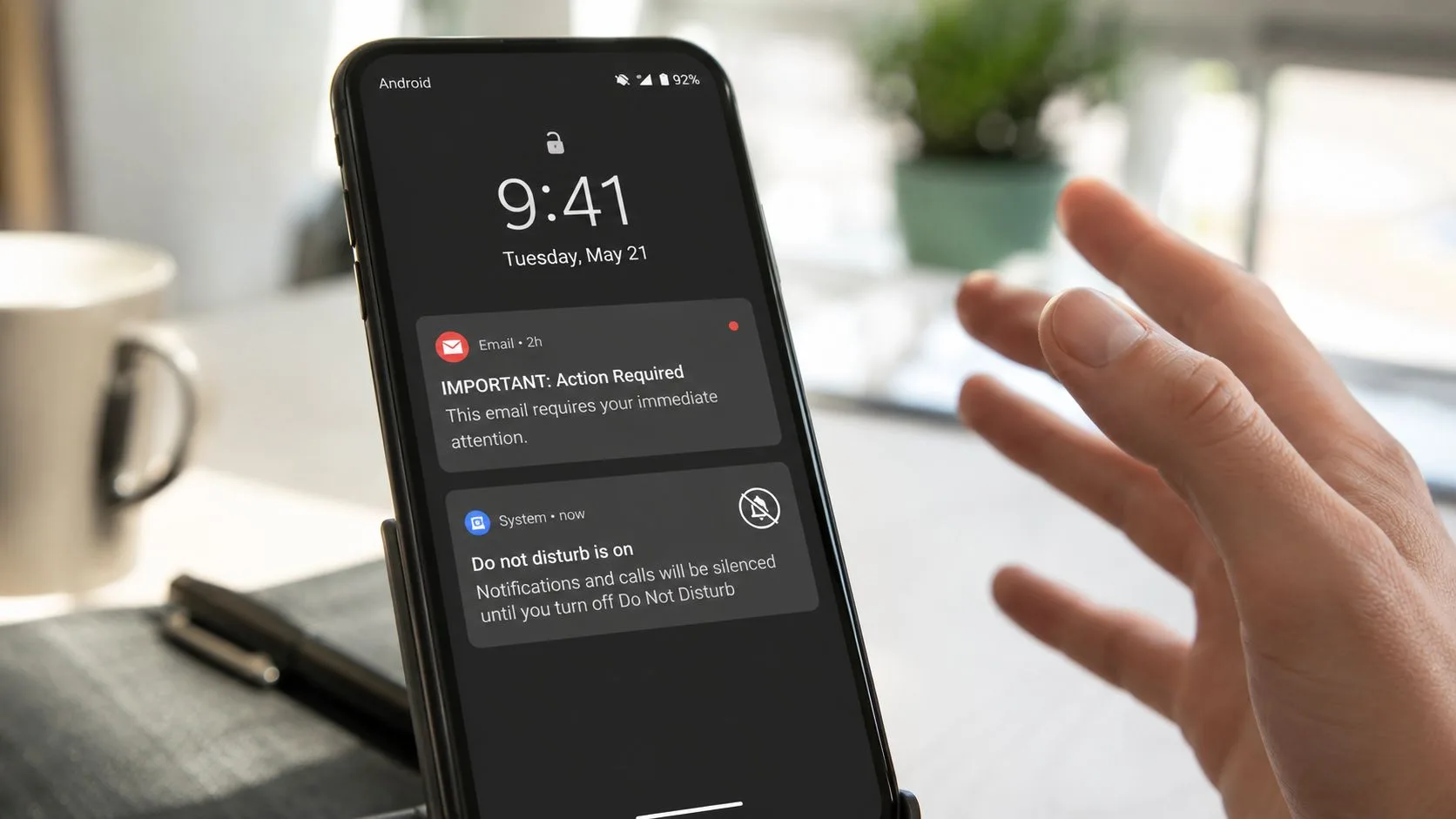
Eine zentrale Herausforderung ist, dass Fehler auf mehreren Ebenen auftreten können. Ein Nutzer könnte die Laufzeitberechtigung verweigert, den Kanal der App auf stumm geschaltet, den Modus “Nicht stören” aktiviert oder die Akkuoptimierung in einem Modus belassen haben, der die Hintergrundaktivität der App einschränkt. Das Ergebnis ist dasselbe, Stille auf dem Sperrbildschirm, aber die Lösung hängt davon ab, wo die Kette gerissen ist.
Für eine konkrete Referenz zur Fehlerbehebung beginnen Sie mit diesem Gmail-Alarm-Leitfaden für Android, wenn das Problem mit der Mail-App selbst verbunden zu sein scheint.
Die Beherrschung der zentralen Benachrichtigungssteuerung von Android
Android bietet Ihnen mehr Kontrolle, als allgemein angenommen wird, aber das bedeutet auch, dass es mehr Stellen gibt, an denen ein Alarm hängen bleiben kann. Seit Android 13 müssen Apps um POST_NOTIFICATIONS bitten, bevor sie Benachrichtigungen anzeigen können, und Apps, die Nutzer nicht dazu auffordern, können einen Rückgang der Push-Benachrichtigungsreichweite um 20 % bis 30 % verzeichnen wie in dieser Anleitung zu Android-Push-Benachrichtigungen zusammengefasst. Wenn die Berechtigung nicht erteilt wird, hilft kein Herumspielen an den Kanälen.
Beginnen Sie auf Systemebene
Die sicherste Reihenfolge ist einfach. Prüfen Sie zuerst, ob Android selbst Benachrichtigungen für die App anzeigen darf. Öffnen Sie dann die Benachrichtigungseinstellungen der App und sehen Sie sich die Kanalliste an, da Android verschiedene Benachrichtigungstypen separat behandelt. So kann eine App Sie weiterhin über einen dringenden Posteingang informieren, während sie bei einer weniger wichtigen Kategorie stumm bleibt.
Googles Benachrichtigungsdokumente machen auch das Aktualisierungsmodell klar: Das System verwendet NotificationManager.notify(id, notification), und die ID ermöglicht es der App, denselben Alarm später zu aktualisieren oder abzubrechen. Das bedeutet, dass es beim Benachrichtigungsdesign nicht nur darum geht, etwas zu senden, sondern darum, das Richtige unter einer stabilen ID zu senden, damit die App den Status aktualisieren kann, anstatt Duplikate zu stapeln. Ab API 26 sollte die App außerdem einen NotificationChannel erstellen und NotificationCompat.Builder mit einem PendingIntent verwenden, damit der Nutzer durch Tippen zur App zurückkehrt.
Wenn ein Nutzer einen Kanal stummgeschaltet hat, kann die App zwar installiert und gesund sein, aber der Alarmpfad ist auf Plattformebene unterbrochen.
Warum Kanäle wichtiger sind, als die meisten Leute denken
Ein Kanal ist im Grunde eine Spur für eine bestimmte Art von Alarm. Bei Gmail kann das den Unterschied zwischen wichtigen Posteingangsmails, Werbemüll oder kontobezogenen Nachrichten bedeuten. Für jeden Workflow mit Anwendungsbenachrichtigungen unter Android ermöglichen Kanäle es Ihnen, hochwertige Alarme sichtbar zu halten, ohne die gesamte App in eine ständige Unterbrechung zu verwandeln.
Der Fehler, den ich am häufigsten sehe, ist die Annahme, dass ein einzelner globaler Schalter ausreicht. Das tut er nicht. Die Support-Dokumente von Android zeigen, dass Nutzer Benachrichtigungskategorien pro App, Sichtbarkeit auf dem Sperrbildschirm sowie Alarm- gegenüber Stumm-Modi verwalten können. Daher kann sich dieselbe App unterschiedlich verhalten, je nachdem, wie der Kanal konfiguriert ist und wie der Nutzer unterbrochen werden möchte. Das ist nützlich, wenn es gut gemacht ist, aber es ist auch der Grund, warum eine kürzlich installierte oder aktualisierte App “aktiviert” aussehen und trotzdem keinen Ton von sich geben kann.
Der Schritt der Laufzeitberechtigung
Ab Android 13 muss die Berechtigungsanfrage explizit erfolgen. Die App sollte die Berechtigung im Manifest deklarieren, ihren Kanal erstellen und dann um die Laufzeitgewährung bitten, bevor sie versucht, Alarme zu senden. Die häufige Falle besteht darin, anzunehmen, dass die Kanalerstellung allein ausreicht. Das tut sie nicht, denn ohne die Berechtigung erscheint die Benachrichtigung dem Nutzer überhaupt nicht.
Konfiguration von Gmail und Mailtrack für Gmail-Alarme
Die eigenen Benachrichtigungseinstellungen von Gmail müssen solide sein, damit alles, was darauf aufbaut, zuverlässig funktionieren kann. Wenn Sie Gmail für nachverfolgte Outreach-Aktionen verwenden, steuert das Benachrichtigungsverhalten der App, ob Sie das Posteingangsereignis sehen, was wiederum bestimmt, ob ein Follow-up-Alarm nützlich sein kann. Für Teams, die mit Mailtrack für Gmail arbeiten, ist diese Abhängigkeit wichtig, da der Tracking-Ablauf davon abhängt, dass Gmails Benachrichtigungspipeline zuerst aktiv und korrekt konfiguriert ist. Ein einfacher Leitfaden zur Gmail-Tracking-Seite hilft, wenn Sie die Grundlagen benötigen.
Konfigurieren Sie den Posteingang, der wirklich zählt
Öffnen Sie Gmail und prüfen Sie, welches Konto die E-Mails verarbeitet, die Ihnen wichtig sind. Wenn Sie mehrere Konten verwenden, ist es einfach, eines zu konfigurieren und das andere zu vergessen, um sich dann zu wundern, warum Alarme nur für die Hälfte Ihres Datenverkehrs angezeigt werden. Stellen Sie sicher, dass der primäre Posteingang Sie benachrichtigen darf, und überprüfen Sie dann alle label-spezifischen Einstellungen, wenn Sie von separaten Arbeitsabläufen abhängen.
Die praktische Gewohnheit hier ist, Lärm zu reduzieren, bevor man Randfällen nachjagt. Wenn jede Nachricht die gleiche Behandlung erhält, werden Benachrichtigungen leichter ignoriert. Wenn nur die richtigen Labels sich melden, bemerken Sie eher die Ereignisse, die wichtig sind.
Halten Sie den Gmail-Pfad sauber für Tracking-Alarme
Mail-Tracking-Tools funktionieren am besten, wenn Gmails eigener Benachrichtigungspfad stabil ist, da die App ein nützliches Ereignis nur dann anzeigen kann, wenn Gmail den zugrunde liegenden Nachrichtenfluss bereits verarbeitet. Das gilt unabhängig davon, ob Sie auf eine neue Lead-Antwort, eine Kundenreaktion oder eine interne Übergabe warten. Einfach ausgedrückt: Wenn Gmail vergraben, stummgeschaltet oder falsch weitergeleitet ist, kann der Tracker das Erlebnis nicht zuverlässig retten.
Das eingebettete Video unten ist ein nützlicher visueller Begleiter für Nutzer, die ihre Telefoneinstellungen mit einer bekanntermaßen guten Gmail-Einrichtung vergleichen möchten.
Lösung von Akkuoptimierung und Hintergrundbeschränkungen
Viele Anleitungen hören zu früh auf. Sie sagen Ihnen, Sie sollen Benachrichtigungen aktivieren, und sind dann überrascht, wenn Alarme immer noch nicht ankommen. Auf vielen Telefonen, insbesondere bei stark angepassten, ist der Hauptschuldige ein aggressives Akkumanagement, das Apps daran hindert, lange genug zu laufen, um etwas Wichtiges zu bemerken und zuzustellen.
Googles eigene Support-Anleitung nennt mehrere häufige Fehlerpunkte, darunter den Modus “Nicht stören”, app-spezifische Schalter, Akkuoptimierung und Hintergrunddatenbeschränkungen in der Android-Hilfedokumentation von Google. Das deckt sich mit dem, was Leute auf echten Geräten sehen: Benachrichtigungen funktionieren eine Weile, verschwinden dann aber, nachdem das Telefon im Leerlauf war oder die App in den Hintergrund verschoben wurde.
Was die Akkuoptimierung im Hintergrund bewirkt
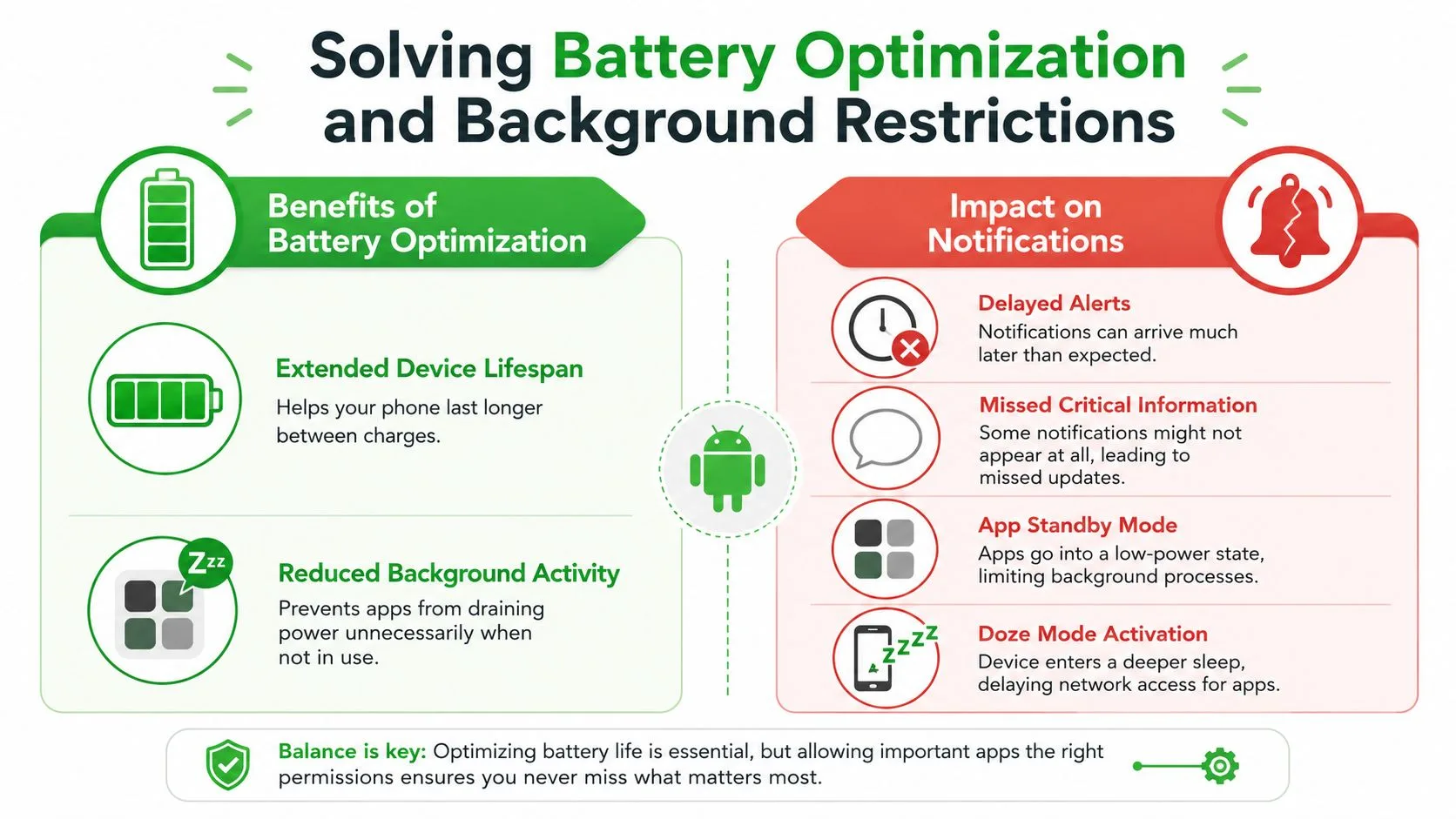
Akkuoptimierung ist im Allgemeinen nützlich. Sie reduziert Hintergrundaktivitäten, verlängert die Laufzeit und verhindert, dass Apps Strom verbrauchen, wenn Sie sie nicht verwenden. Der Nachteil ist, dass benachrichtigungsabhängige Apps verzögert, geparkt oder eingeschränkt werden können, bevor sie ihre Arbeit beenden können.
Deshalb kann sich ein Telefonmodell zuverlässig anfühlen, während sich ein anderes verhält, als hätte es ein Eigenleben. Android lässt Herstellern Spielraum bei der Abstimmung des Energieverhaltens, und das Ergebnis ist ein Flickenteppich verschiedener Steuerungen bei Samsung, OnePlus, Xiaomi und anderen. Wenn Ihr Alarmproblem auftritt, nachdem der Bildschirm eine Weile ausgeschaltet war, ist das Akkumanagement eine der ersten Stellen, die Sie prüfen sollten.
Finden Sie die versteckten Herstellereinstellungen
Die Standard-Einstellungsseite von Android ist nur ein Teil der Geschichte. Bei einigen Marken liegt die Lösung tiefer in gerätespezifischen Energiemenüs, wo die App möglicherweise als uneingeschränkt, nicht optimiert oder als im Hintergrund ohne Einschränkungen ausführbar markiert werden muss. Gmail verdient hier besondere Aufmerksamkeit, da es oft im Zentrum der Arbeitskommunikation steht, und wenn es eingeschränkt ist, kann der Rest Ihres Benachrichtigungsstapels kaputt aussehen, auch wenn er es nicht ist.
Eine praktische Methode, dies zu testen, besteht darin, die Akkukontrollen für die App vorübergehend zu lockern und zu beobachten, ob Alarme wieder zeitnah eintreffen. Wenn ja, haben Sie den Engpass gefunden. Dann können Sie entscheiden, ob der Kompromiss bei der Akkulaufzeit es für die App wert ist, der Sie vertrauen möchten.
Balance zwischen Zuverlässigkeit und ständiger Unterbrechung
Akku-Tuning ist kein Fehler von Android, es ist ein Kompromiss. Das Telefon versucht, Strom zu sparen, während Ihr Posteingangs-Tracker versucht, lange genug wach zu bleiben, um Ihnen mitzuteilen, dass sich etwas geändert hat. Aus diesem Grund bedeutet eine zuverlässige Einrichtung normalerweise, die App, die am wichtigsten ist, auf die Whitelist zu setzen und den Rest in Ruhe zu lassen.
Fortgeschrittene Tipps für die Benachrichtigungszustellung in Echtzeit
Sobald der Berechtigungspfad, die Posteingangseinstellungen und die Akkukontrollen sortiert sind, sind die verbleibenden Fehler meist kleiner, aber sie lassen Alarme dennoch unzuverlässig erscheinen. Eine schwache Datenverbindung, blockierte Hintergrunddaten oder ein veralteter App-Cache können die Zustellung verzögern, selbst wenn die Haupteinstellungen korrekt aussehen. Diese Korrekturen sind nicht auffällig, aber sie stellen oft die Konsistenz auf einem Telefon wieder her, das eingehende Alarme zu ignorieren scheint.
Android belohnt auch Zurückhaltung. Die Plattform-Anleitung zum Benachrichtigungsdesign drängt Entwickler dazu, Unterbrechungen zu vermeiden, es sei denn, der Alarm hat einen klaren Wert, da zu viele Pings die Leute dazu trainieren, sie abzuschalten. Das ist bei Tracking-Tools noch wichtiger, da das Ziel eine bessere zeitliche Abstimmung ist, nicht mehr Lärm.
Nutzen Sie Timing, Priorität und Kontext
Wenn eine App jedes Ereignis als dringend behandelt, hören Nutzer auf, den Alarmen zu vertrauen. Eine bessere Einrichtung gibt Nachrichten Vorrang, die Aufmerksamkeit erfordern, und hält weniger wichtige Updates leise oder gruppiert. Dieser Ansatz hilft auch bei einem Gmail-Workflow, da ein Follow-up-Alarm nur nützlich ist, wenn er vor dem nächsten Meeting eintrifft, nicht nachdem der Thread bereits kalt geworden ist.
Praktische Regel: Eine Benachrichtigung, die etwas später eintrifft, aber dennoch wichtig ist, ist nützlicher als eine, die sofort eintrifft und den Nutzer lehrt, alles stummzuschalten.
Überprüfen Sie auch den Netzwerkpfad
Benachrichtigungen hängen oft davon ab, dass das Gerät im Hintergrund mit dem Netzwerk kommunizieren darf. Wenn Datensparmodus, Hintergrunddatenbeschränkungen oder eine instabile Verbindung im Weg stehen, können Alarme verspätet eintreffen, obwohl die App selbst in Ordnung aussieht. Das Leeren des Caches kann helfen, wenn der lokale Benachrichtigungsstatus der App durcheinander geraten ist, insbesondere nach einem Update oder einer langen Phase inkonsistenten Verhaltens.
Für einen genaueren Blick darauf, wie sich die Push-Zustellung über Android- und iOS-Produktionssetups verhält, ist AppLighters Expo-Push-Benachrichtigungsleitfaden eine nützliche Referenz. Er ist technischer als ein typischer Nutzerleitfaden, aber die Ideen zu Routing, Priorität und Plattformverhalten helfen dennoch, wenn Sie einem hartnäckigen Posteingangsalarm auf der Spur sind.
Halten Sie das Ziel eng gefasst
Der Punkt ist nicht, jeden Alarm lauter zu machen. Es geht darum, den richtigen Alarm zuverlässig zu machen. Sobald Sie die Benachrichtigungszustellung so rahmen, werden viele Einstellungsentscheidungen einfacher, weil Sie aufhören zu fragen, wie man Lärm maximiert, und anfangen zu fragen, welche Ereignisse einen garantierten Pfad verdienen.
Die E-Mail-Tracking-Notizen von Mailtrack für Gmail sind hier relevant, wenn Sie auf Gmail-Lesebestätigungen angewiesen sind und das Alarm-Timing als Teil des Workflows behandeln möchten, anstatt als separates Telefonproblem.
Eine abschließende Checkliste für zuverlässige Benachrichtigungen
Beginnen Sie mit der Berechtigung. Stellen Sie unter Android 13 und neuer sicher, dass POST_NOTIFICATIONS gewährt wurde, denn ohne diese erscheint der Alarm überhaupt nicht. Überprüfen Sie dann die eigenen Benachrichtigungseinstellungen der App und bestätigen Sie, dass das richtige Gmail-Konto oder Label konfiguriert ist, um sich zu melden.
Überprüfen Sie als Nächstes die Systemebenen. Überprüfen Sie Benachrichtigungskanäle, stellen Sie sicher, dass “Nicht stören” den Alarm nicht unterdrückt, und bestätigen Sie, dass die App nicht in einen stummen oder minimierten Zustand versetzt wurde. Wenn die Benachrichtigung wichtig genug ist, sollte sie an einen Kanal angehängt werden, der diese Wichtigkeit widerspiegelt.
Gehen Sie dann tiefer. Suchen Sie auf dem Gerät, das Sie verwenden, nach Akkuoptimierung, Hintergrunddatenbeschränkungen und jedem herstellerspezifischen Energiemenü, das Gmail oder Ihren Tracker einschränken könnte. Wenn Alarme nur direkt nach dem Öffnen der App funktionieren, ist das meist Ihr stärkster Hinweis darauf, dass Hintergrundbeschränkungen das zugrunde liegende Problem sind.
Denken Sie schließlich an den Design-Kompromiss. Bei zuverlässigen Benachrichtigungen geht es nicht darum, lauter zu schreien, sondern darum, relevant genug zu bleiben, damit der Nutzer sie nicht abschaltet. Eine saubere Einrichtung der Anwendungsbenachrichtigung unter Android respektiert dieses Gleichgewicht und macht es weitaus einfacher, Alarmen zu vertrauen, wenn sie eintreffen.
Wenn Sie sich bei Follow-up-Timings, Öffnungszahlen oder Lesebestätigungen auf Gmail-Alarme verlassen, nehmen Sie sich heute zehn Minuten Zeit, um diese Checkliste auf Ihrem eigenen Telefon und dem Testgerät Ihres Teams durchzugehen. Vergleichen Sie dann, was Sie sehen, mit Mailtrack für Gmail und stellen Sie sicher, dass der Benachrichtigungspfad von Anfang bis Ende funktioniert, bevor Sie Ihre nächste wichtige Nachricht senden.
Bereit, Ihre E-Mails zu verfolgen?
Fügen Sie Mail Track for Gmail aus dem Google Workspace Marketplace hinzu und erfahren Sie sofort, wenn Ihre E-Mails geöffnet werden. Kostenlos und unbegrenzt.
Zu Gmail hinzufügenWeitere Artikel
Mehr aus Guides

Wie genau ist E-Mail-Tracking? Was Öffnungen wirklich aussagen
Wie genau ist E-Mail-Tracking in Gmail? Erfahren Sie, warum Öffnungen falsch gezählt werden, wie Sie Fake-Öffnungen erkennen und welche Signale wirklich zählen.

E-Mail-Tracking-Pixel: Funktionsweise, Erkennung und Grenzen
Was ist ein E-Mail-Tracking-Pixel, wie zeigt es Öffnungen in Gmail an, wie finden Sie es und warum Gmail- und Apple Mail-Proxys die Genauigkeit einschränken.

7 Beispiel-E-Mails zur Annahme eines Stellenangebots
Nutzen Sie diese 7 Beispiel-E-Mails zur Annahme eines Stellenangebots für formelle, prägnante und enthusiastische Antworten, inklusive Betreffzeilen, Klauseln und Tipps zum Versenden.