
Wie man in Gmail eine E-Mail an mehrere Empfänger sendet
Erfahren Sie, wie Sie in Gmail im Web und auf Mobilgeräten E-Mails an mehrere Empfänger senden. Meistern Sie An, Cc und Bcc, personalisieren Sie in großem Maßstab und verfolgen Sie Öffnungen.

Sie starren auf ein Gmail-Verfassen-Fenster mit einer Liste von Namen vor sich, und die Frage ist nicht, ob Sie eine E-Mail an mehrere Personen senden können. Die Frage ist, ob Sie es sollten. Ein Personalvermittler, der Kandidaten auf den neuesten Stand bringt, ein Vertriebsmitarbeiter, der nach einem Webinar nachfasst, oder ein Customer Success Manager, der eine kleine Kundenliste anschreibt, stehen alle vor derselben Wahl: sichtbare Gruppen-E-Mail, versteckte Empfänger, personalisierter Serienbrief oder nachverfolgte Einzelnachrichten.
Diese Entscheidung ist wichtig, da E-Mail seit 1971 ein Kanal für mehrere Empfänger ist, als Ray Tomlinson die ARPANET-E-Mail-Systeme so modifizierte, dass eine Nachricht an mehr als einen Empfänger gehen konnte. Dies legte die Logik für die moderne Gruppenzustellung und das Antwort-an-alle-Verhalten fest history of reply-all. Heute existiert dieses grundlegende Design in Gmail und Outlook, jedoch mit mehr Sicherheitsvorkehrungen, da ein einfaches Senden Fehler genauso leicht verbreiten kann wie die Koordination.
Die eigentliche Entscheidung hinter dem Senden einer E-Mail an viele Personen
Ein hektischer Vormittag im Posteingang beginnt normalerweise mit Dringlichkeit, nicht mit Strategie. Ein Personalvermittler hat 40 Kandidaten zu aktualisieren. Ein Vertriebsmitarbeiter möchte 25 Interessenten nach einem Webinar kontaktieren. Ein Gründer muss vor dem Mittagessen etwas an eine kleine Kundenliste ankündigen. An diesem Punkt ist die Versuchung groß, Adressen einzufügen und auf Senden zu klicken, aber der bessere Weg hängt davon ab, was die Nachricht bewirken soll.
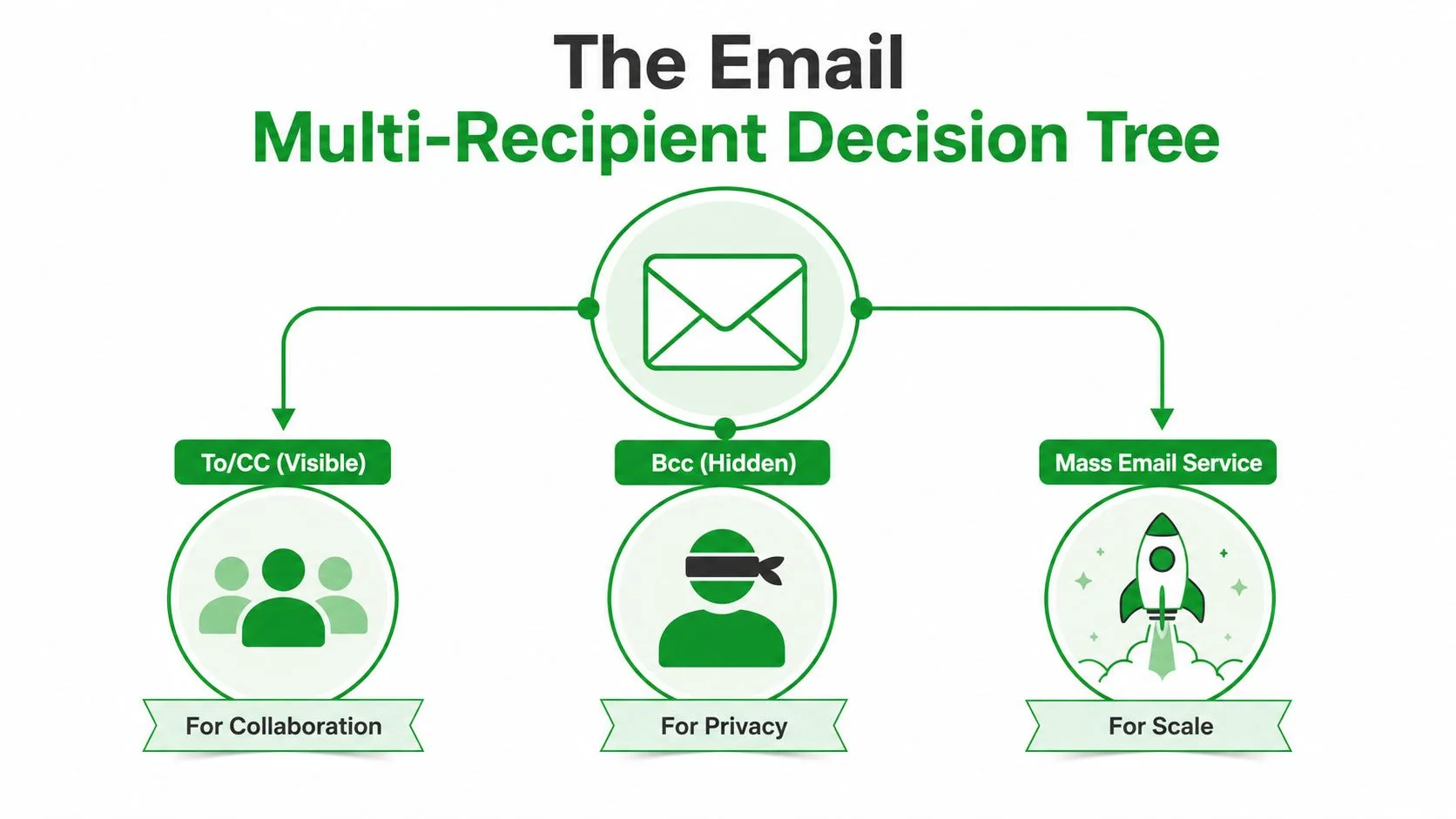
Die vier Arbeitsabläufe, die tatsächlich genutzt werden
An oder Cc funktioniert, wenn Sichtbarkeit das Ziel ist. Jeder kann die Liste sehen, daher eignet es sich für die Zusammenarbeit und interne Updates, bei denen sich die Leute bereits kennen. Bcc verbirgt die Liste, was nützlich ist, wenn Privatsphäre wichtiger ist als Interaktion. Serienbriefe senden individualisierte Kopien, sodass jeder Empfänger das Gefühl hat, eine separate Notiz statt einer Massensendung erhalten zu haben. Eine nachverfolgte Sequenz geht einen Schritt weiter: Sie hilft Ihnen zu sehen, wer was geöffnet hat und wann Sie nachfassen sollten.
Praktische Regel: Wenn die Empfänger einander sehen müssen, verwenden Sie sichtbare Felder. Wenn sie es nicht sollten, tun Sie nicht so, als wäre ein einzelner Thread privat, nur weil die Namen verborgen sind.
Das ist die Entscheidung hinter der Frage, wie man in Gmail eine E-Mail an mehrere Empfänger sendet. Sie tippen nicht nur Adressen ein. Sie wählen zwischen Transparenz, Privatsphäre, Personalisierung und Timing.
Eine einzelne E-Mail an mehrere Empfänger ist in Ordnung für ein Team, das bereits zusammenarbeitet. Sie ist ungeeignet für die Akquise, Personalbeschaffung oder alles, bei dem eine unangenehme Antwort-an-alle-Mail für Unruhe sorgen könnte. Wenn das Ziel eine einmalige Ankündigung ist, macht Bcc Sinn. Wenn das Ziel eine individualisierte Ansprache ist, ist ein Serienbrief-Workflow der sauberere Weg. Wenn das Ziel Disziplin beim Nachfassen ist, ist eine nachverfolgte Sendung meist die klügere Wahl.
Verwendung von An, Cc und Bcc in Gmail im Web und auf Mobilgeräten
Gmail hält die Mechanik einfach, aber kleine Fehler führen oft zu Problemen. Öffnen Sie auf dem Desktop Verfassen, geben Sie den Hauptempfänger unter An ein und klicken Sie dann auf Cc oder Bcc, wenn Sie diese benötigen. Gmail und ähnliche Clients behandeln Kommas als sauberes Trennzeichen, sodass eine eingefügte Liste in einzelne Adressen aufgeteilt wird, anstatt eine kaputte Zeichenfolge zu bilden, was genau das ist, was Sie wollen, wenn es schnell gehen muss.
Die Desktop-Gewohnheit, die die meisten Fehler vermeidet
Der sicherste Arbeitsablauf ist, zuerst zu entwerfen und dann die Adressen zuletzt hinzuzufügen. Fügen Sie versteckte Empfänger erst in Bcc ein, nachdem der Text fertig ist, und überprüfen Sie dann jede Adresse, bevor Sie senden. Das ist wichtig, weil das Datenschutzproblem nicht nur theoretisch ist, sondern der praktische Unterschied zwischen einer kontrollierten Sendung und einem Thread, der Ihre Liste offenlegt.
Für ein tieferes Playbook zur Nutzung von Gmail für Link-Outreach und listenbasiertes Senden ist Press Release Zen’s email tactics ein nützlicher Referenzpunkt. Es ist besonders hilfreich, wenn Sie bereits in Gmail arbeiten und den Arbeitsablauf einfach halten möchten.
Gmail-Power-User machen jedes Mal das Gleiche: Entwurf erstellen, überprüfen, dann die Empfänger am Ende in das richtige Feld einfügen. Diese Reihenfolge verhindert den klassischen Fehler “falsches Feld, falsche Offenlegung”.
Mobil funktioniert es, aber es ist nicht der Ort, um zu improvisieren
In der Gmail-App für Android oder iOS gilt die gleiche Logik. Öffnen Sie einen Entwurf, erweitern Sie die Empfängerfelder und verwenden Sie Bcc, wenn die Empfänger einander nicht sehen sollen. Die Benutzeroberfläche ist kleiner, weshalb man vermeiden sollte, eine riesige Empfängerliste auf dem Telefon zu erstellen, während man abgelenkt ist.
Der Hauptunterschied ist mental, nicht technisch. Auf Mobilgeräten neigen Menschen dazu, zu früh zu senden, weil sich die Nachricht fertig anfühlt. In der Praxis ist die abschließende Prüfung auf dem Telefon wichtiger als auf dem Desktop, da ein falsches Tippen die gesamte Liste offenlegen oder eine Nachricht senden kann, bevor die Adressen korrekt sind.
An ist für einen Hauptverantwortlichen oder eine kleine sichtbare Gruppe. Cc ist für Transparenz. Bcc ist für die verborgene Zustellung, wenn Privatsphäre Priorität hat. Wenn Sie nicht erklären können, warum jedes Feld dort ist, verwenden Sie wahrscheinlich das falsche.
Wahl zwischen An, Cc und Bcc für reale Szenarien
Ein Projekt-Update an fünf Teamkollegen ist einfach. Setzen Sie die Personen, die handeln müssen, in An und kopieren Sie jeden, der Sichtbarkeit benötigt, in Cc. Das hält den Thread ehrlich. Jeder sieht, wer beteiligt ist, und niemand muss raten, warum er einbezogen wurde.
Eine Kundeneinführung ist anders. Wenn eine Person die Einführung vornehmen soll und eine andere nur auf dem Laufenden bleiben muss, funktioniert Cc, da die Beziehung Teil der Nachricht ist. Wenn Sie nicht möchten, dass die Empfänger eine breitere Liste sehen, ist Bcc der sicherere Weg, insbesondere bei Ankündigungen, bei denen sich das Publikum nicht untereinander kennen sollte.
| Feld | Wer sieht die Adresse | Beste Verwendung |
|---|---|---|
| An | Jeder in der E-Mail | Verantwortliche, direkte Empfänger, kleine Gruppen |
| Cc | Jeder in der E-Mail | Sichtbarkeit, Koordination, Vorgesetzte |
| Bcc | Empfänger sehen einander nicht | Private Ankündigungen, versteckte Listen, einmalige Ansprache |
Die Faustregel, die Sie vor Ärger bewahrt
An für Verantwortliche, Cc für Transparenz, Bcc für stille Reichweite.
Diese Regel deckt die meisten realen Sendungen ab. Ein Team-Update gehört in An und Cc, weil Zusammenarbeit der Zweck ist. Eine formelle Einführung nutzt Cc, wenn Sichtbarkeit erwartet wird. Eine Ankündigung an eine Kundenliste gehört normalerweise in Bcc, da die Empfänger die Adressen der anderen nicht benötigen.
Es gibt auch ein hybrides Muster, auf das Gmail-Nutzer zurückgreifen, wenn sie das Chaos durch “Antworten an alle” vermeiden wollen. Setzen Sie Ihre eigene Adresse in An, setzen Sie alle anderen in Bcc und senden Sie eine Nachricht, die keinen sichtbaren Gruppenthread einlädt. Das funktioniert für eine einmalige Notiz, verwandelt eine Massensendung aber nicht in eine personalisierte E-Mail. Es verbirgt nur die Liste.
Wenn sich die Nachricht in einem “Antworten an alle”-Thread unangenehm anfühlen würde, sollte sie wahrscheinlich nicht in einem solchen beginnen.
Auch die datenschutzrechtlichen Risiken sind real. Das Offenlegen von Empfängeradressen kann schnell zu Vertrauensproblemen führen, insbesondere wenn die Gruppe Kunden, Kandidaten oder Interessenten umfasst, die nie darum gebeten haben, einander angezeigt zu werden. Sichtbare Felder sind ein Werkzeug für die Zusammenarbeit. Bcc ist ein Werkzeug zur Geheimhaltung. Sie sind nicht austauschbar.
Personalisierung von Massensendungen mit Serienbriefen in Gmail
Wenn dieselbe Notiz Dutzende von Personen erreichen muss, fühlt sich einfaches Bcc schnell faul an. Es verbirgt die Liste, aber es lässt die E-Mail nicht so aussehen, als wäre sie für den Leser geschrieben worden. Hier zahlt sich der Serienbrief aus, da jede Person eine separate Nachricht mit ihrem eigenen Namen, Unternehmen oder anderen Feldern erhält.
In Gmail beginnt das sauberste Setup normalerweise in Google Tabellen. Erstellen Sie eine Zeile pro Kontakt und eine Spalte pro Feld, dann erstellen Sie einen Gmail-Entwurf mit Platzhaltern wie {{Vorname}} und {{Unternehmen}}. Wenn Sie eine Arbeitsablauf-Referenz für die Listenerstellung benötigen, ist how to create a mailing list from scratch ein praktischer interner Leitfaden, den man zur Hand haben sollte.
Warum Serienbriefe für mittelgroße Sendungen besser sind als Bcc-Massensendungen
Eine Bcc-Massensendung ist ein Text, der an viele versteckte Empfänger gesendet wird. Serienbriefe generieren separate Kopien, sodass die Nachricht privat bleiben kann und sich dennoch personalisiert anfühlt. Dieser Unterschied ist wichtig für Outreach, Personalbeschaffung und Kundenkommunikation, da eine allgemeine Nachricht an eine kalte Liste schneller ignoriert wird als eine Notiz, die den Leser beim Namen nennt und sich auf dessen Kontext bezieht.
Wenn Sie Hilfe bei der menschlichen Seite dieser Arbeit benötigen, ist Upwork email marketing freelancer ein nützlicher Ausgangspunkt, wenn Sie externe Unterstützung für die Einrichtung oder Listenhygiene benötigen. Es geht nicht darum, das Urteilsvermögen auszulagern, sondern darum, ein wiederholbares System zu etablieren, wenn das Outreach-Volumen mühsam manuell zu verwalten ist.
Der Gmail-Vorlagen-Workflow, der Bestand hat
Beginnen Sie mit einem sauberen Blatt. Verwenden Sie klare Spaltennamen, halten Sie die E-Mail-Spalte frei von Duplikaten und stellen Sie sicher, dass das Feld für den Vornamen konsistent ist, bevor Sie etwas zusammenführen. Entwerfen Sie dann die E-Mail in Gmail, fügen Sie Ihre Platzhalter ein und senden Sie zuerst eine Vorschau an sich selbst, damit Sie defekte Felder oder unangenehme Formatierungen erkennen können, bevor die gesamte Liste sie sieht.
Die nativen Tools von Gmail sind in Ordnung für mittelgroße persönliche Sendungen, aber sie werden unhandlich, wenn Sie versuchen, eine Tabelle wie ein vollständiges Outbound-System zu behandeln. Wenn die Liste größer wird oder die Nachricht Nachfassaktionen und Nachverfolgung erfordert, ergibt ein dediziertes Sequenz-Tool mehr Sinn als eine manuelle Zusammenführung. Serienbriefe sind eine Brücke, keine dauerhafte Lösung.
Zustellbarkeits- und Datenschutzrisiken bei großen Bcc-Sendungen
Bcc fühlt sich sicher an, weil es die Liste verbirgt. Das ist nur die halbe Wahrheit. Eine lange Bcc-Sendung von einem regulären Gmail-Konto kann dennoch Zustellbarkeitsprobleme verursachen, und diese Probleme zeigen sich später, wenn normale Eins-zu-eins-Mails schlecht ankommen. Google und Yahoo haben auch die Erwartungen an Massenversender verschärft, einschließlich stärkerer Authentifizierung und einfachem Abbestellen, was die Kosten dafür erhöht, so zu tun, als sei eine Massensendung nur eine normale E-Mail send email to multiple recipients individually.
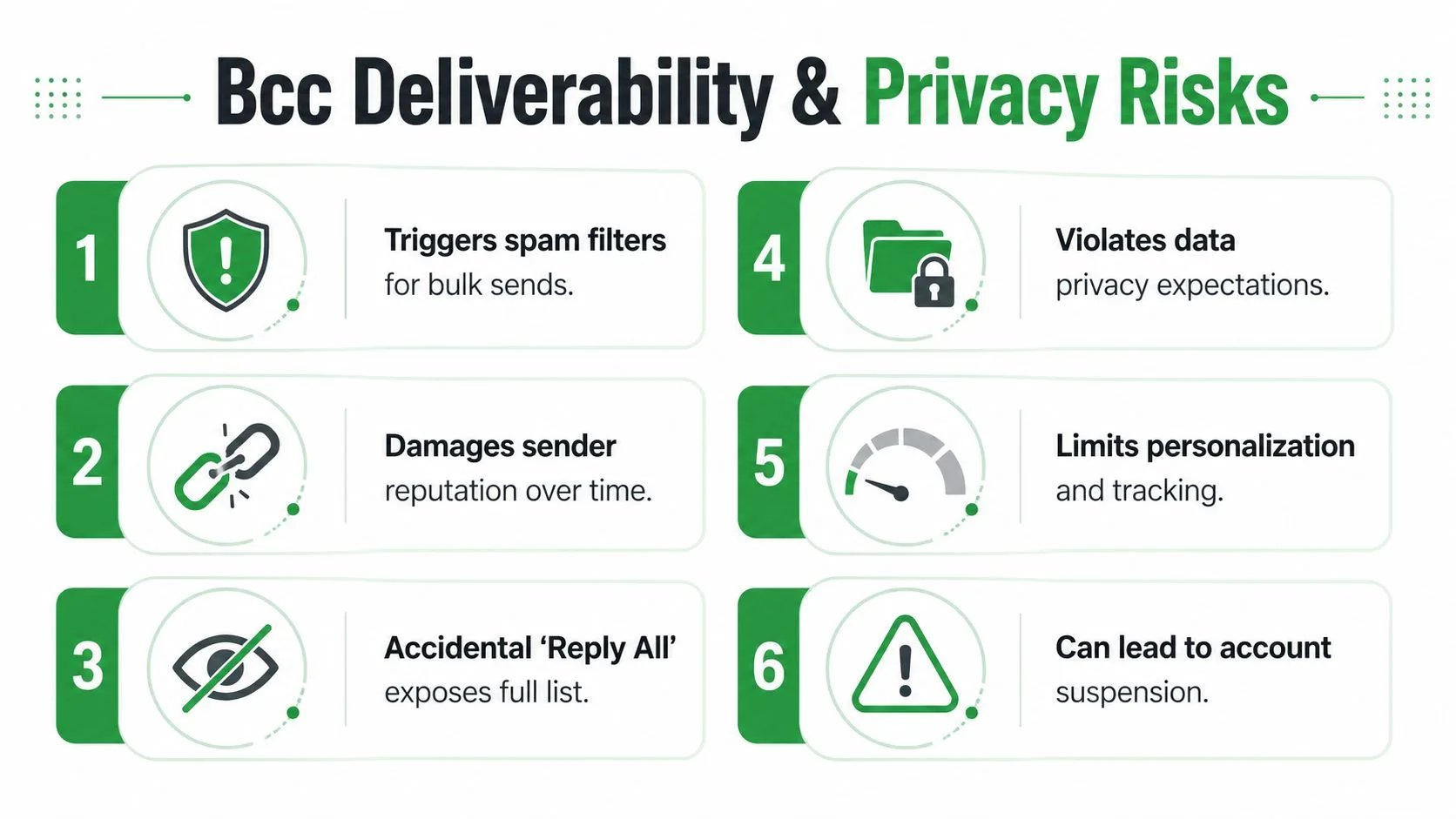
Warum die einfache Methode die teure werden kann
Postfachanbieter suchen nach Mustern, und eine einzelne identische Nachricht, die an viele versteckte Empfänger geht, sieht sehr nach Massenmail aus. Das bedeutet nicht, dass jede Bcc-Sendung schlecht ist. Es bedeutet, dass Volumen, Wiederholung und mangelnde Personalisierung die Nachricht schwerer vertrauenswürdig machen.
Ein reguläres Gmail-Postfach ist in Ordnung für kleine Sendungen. Es ist nicht das richtige Werkzeug, wenn das Muster zu wiederkehrenden Outreach-Aktionen, Kundenkampagnen oder allem wird, das Opt-out-Handling und Reputationsmanagement erfordert. Hier wird eine strukturierte Mailingliste, Google Groups, Groups.io, AWeber oder ein anderer dedizierter Dienst zum saubereren Schritt, insbesondere wenn Sie bestätigtes Opt-in und kontrollierte Sichtbarkeit wünschen expert alternatives for mass email.
Die Hygiene-Gewohnheiten, die Ihr Konto schützen
Praktische Regel: Wenn die Sendung dem Support gegenüber peinlich zu erklären wäre, ist sie wahrscheinlich zu groß für manuelles Bcc.
Wärmen Sie die Absenderadresse auf, bevor das Volumen steigt. Halten Sie die Liste sauber. Respektieren Sie Abmeldungen. Wenn die Domain bereits signifikante Outreach-Aktionen sendet, verwenden Sie strukturierte Tools, anstatt ein normales Postfach wie eine Mailing-Plattform zu behandeln. Ein manuelles Bcc bietet Ihnen nicht die Berichterstattung, Kontrollen oder Vertrauenssignale, die ein richtiges E-Mail-System bietet.
Für einen tieferen Einblick in die Ethik-Seite von sichtbarem Tracking und Empfänger-Erwartungen ist does email tracking compromise ethics lesenswert, bevor Sie entscheiden, wie viel Sichtbarkeit Sie bei Ihren Sendungen wünschen. Die wichtigste Lektion ist einfach: Datenschutzprobleme bleiben selten isoliert. Eine schlampige Sendung kann beeinflussen, wie Menschen Ihre nächste Nachricht behandeln.
Öffnungen verfolgen und Nachfassaktionen planen mit Mail Tracker für Gmail
Das Senden der Nachricht ist nur die halbe Arbeit. Der Teil, der Zeit spart, ist zu wissen, wer sie geöffnet hat, damit Sie nachfassen können, solange der Thread noch warm ist. Mail Tracker for Gmail fügt Öffnungszähler, doppelte Häkchen, Zeitstempel pro Nachricht und Push-Benachrichtigungen in Gmail hinzu, sodass Sie nicht raten müssen, ob ein Empfänger die Notiz gesehen hat Mail Tracker for Gmail.
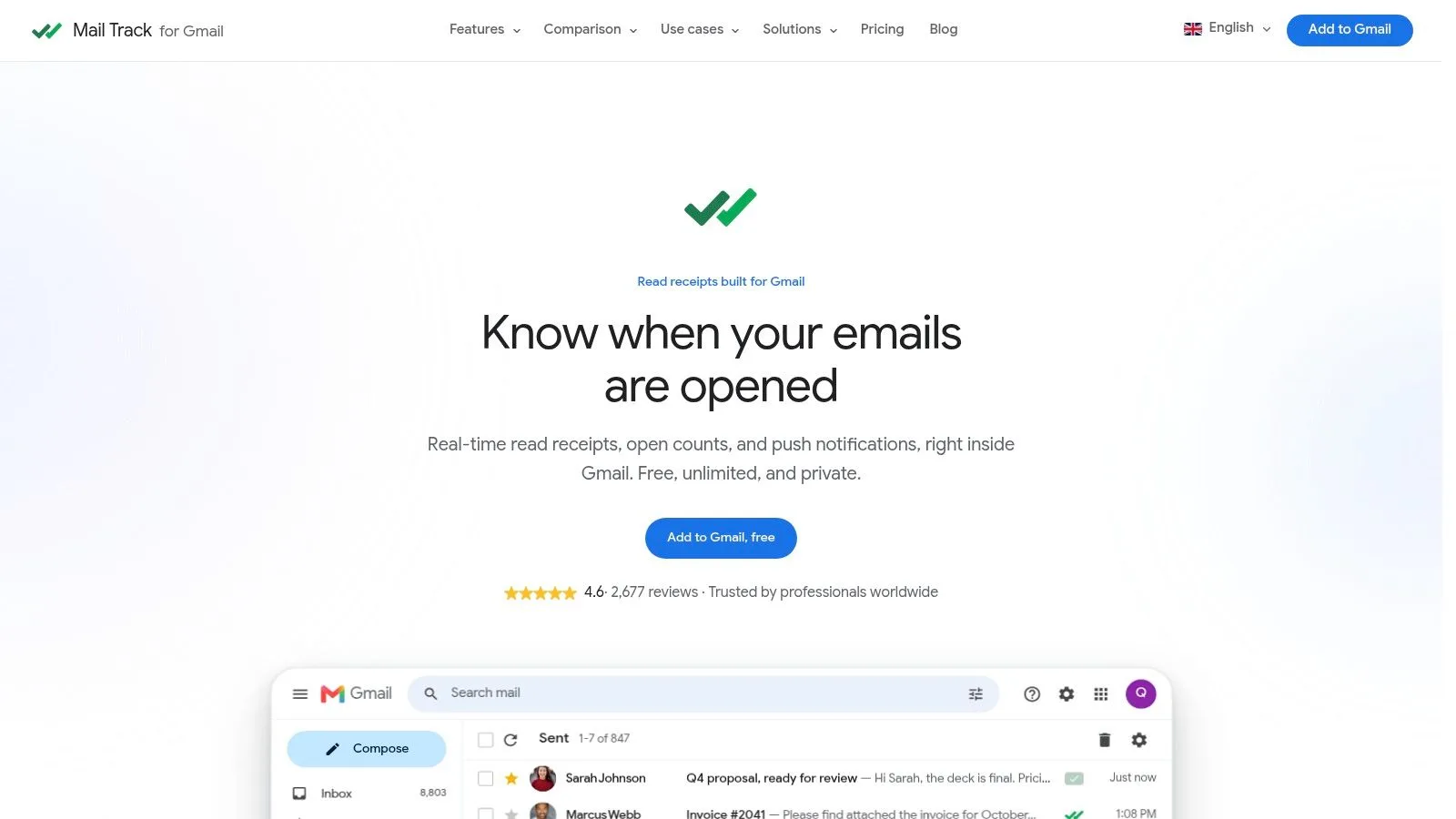
Wie der Tracking-Workflow in Gmail passt
Installieren Sie das Add-on aus dem Google Workspace Marketplace und senden Sie dann wie gewohnt aus Gmail. Die Tracking-Indikatoren erscheinen im Posteingang, was bedeutet, dass der Workflow nah an dem Ort bleibt, an dem das Senden stattfindet. Das ist wichtig für Outreach mit hohem Volumen, denn je weniger Kontextwechsel Sie vornehmen, desto schneller können Sie Leads, Kandidaten oder Kunden nach tatsächlichem Engagement sortieren.
Mail Tracker for Gmail hält eine öffentliche 4,6 von 5 Bewertung aus mehr als 2.677 Rezensionen im Google Workspace Marketplace, wobei das Premium-Abonnement bei etwa 2,99 Dollar pro Monat liegt und eine lebenslange Lizenz bei 99,99 Dollar einmalig. Es integriert sich direkt in Gmail im Web und auf Mobilgeräten, sodass keine separate App erforderlich ist Mail Tracker for Gmail.
Was die sichtbaren und unsichtbaren Optionen ändern
Der kostenlose Plan enthält eine sichtbare Tracking-Signatur, was in Ordnung sein kann, wenn Transparenz wichtig ist. Premium fügt einen unsichtbaren Tracker hinzu, der besser geeignet ist, wenn der Empfänger kein offensichtliches Zeichen dafür sehen sollte, dass Tracking aktiviert ist. Diese Wahl ist wichtig im Vertrieb und in der Personalbeschaffung, wo das Komfortniveau des Empfängers beeinflussen kann, ob er antwortet.
Der nützliche Teil ist nicht das Symbol, sondern das Timing beim Nachfassen. Eine Nachricht, die vor fünf Minuten geöffnet wurde, verdient einen anderen nächsten Schritt als eine, die überhaupt nicht berührt wurde. Sobald Sie die Öffnungshistorie sehen können, wird Ihre nächste Aktion einfacher zu priorisieren.
Wenn Sie eine tiefere Einrichtungsanleitung wünschen, zeigt email tracking for Gmail, wie der Tracker in Gmail passt, ohne dass sich der Workflow aufgesetzt anfühlt. Für jeden, der regelmäßig an mehrere Empfänger sendet, hilft Tracking dabei, einen überfüllten Posteingang in eine echte Nachfass-Warteschlange zu verwandeln.
Eine kurze Entscheidungs-Checkliste, bevor Sie auf Senden drücken
Der schnellste Weg, eine schlechte Sendung an mehrere Empfänger zu vermeiden, ist, dreißig Sekunden innezuhalten, bevor Sie auf Senden klicken. Entscheiden Sie, ob die Nachricht ein Gespräch oder eine Rundsendung ist. Fragen Sie dann, ob die Empfänger einander sehen sollten, ob die Nachricht Personalisierung benötigt und ob die Sendung für ein Nachfassen nachverfolgt werden sollte.
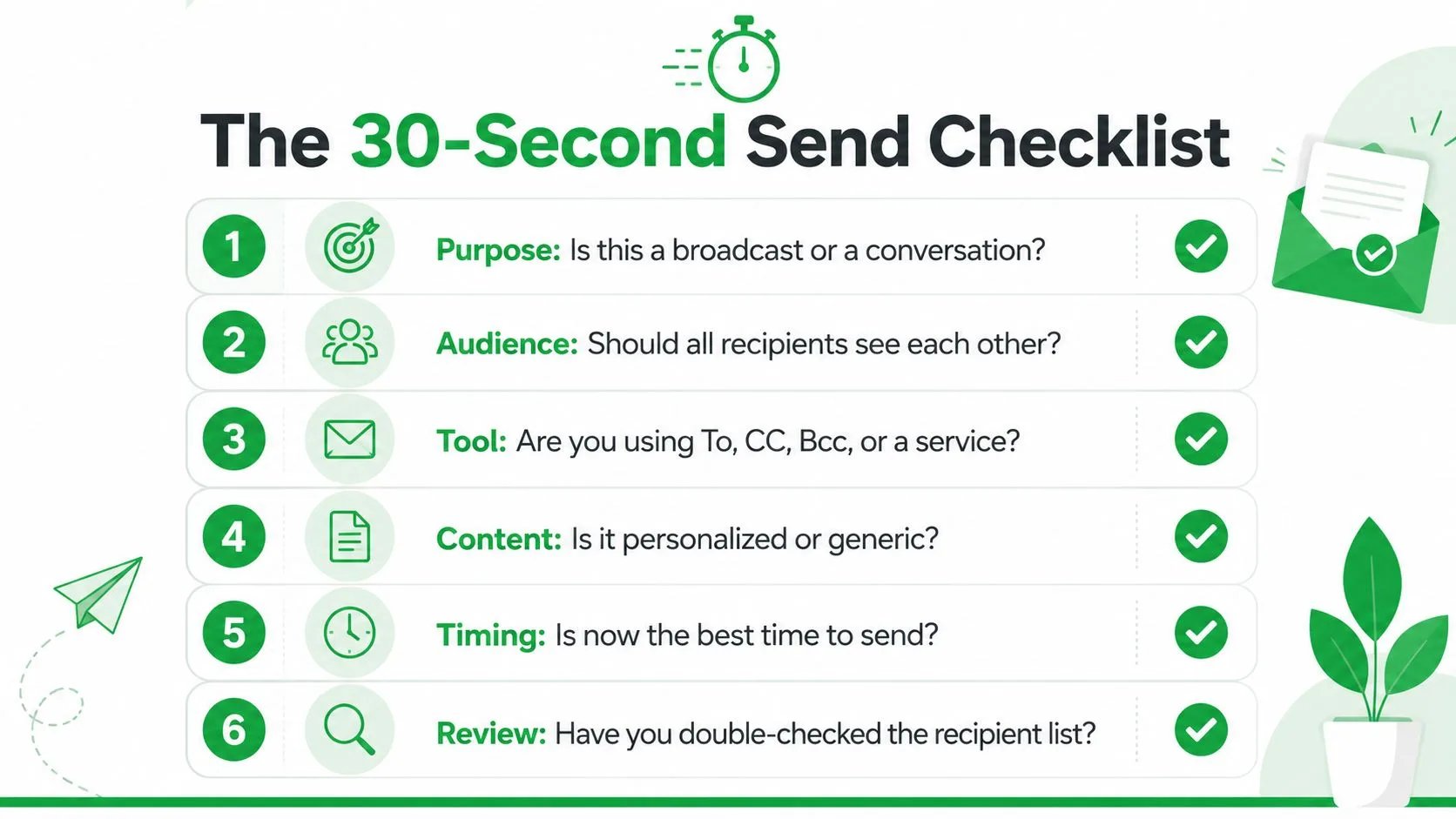
Die Checkliste, die Gmail-Sendungen vernünftig hält
- Zweck: Entscheiden Sie, ob dies eine Rundsendung oder ein Gespräch ist. Ein sichtbarer Thread ist in Ordnung für die Koordination, aber er ist die falsche Form für private Ansprachen.
- Publikum: Prüfen Sie, ob alle Empfänger einander sehen sollten. Wenn nicht, ist Bcc oder ein Workflow mit separatem Senden die sicherere Wahl.
- Werkzeug: Passen Sie das Feld oder den Dienst an die Aufgabe an. An, Cc, Bcc, Serienbrief oder ein dedizierter Absender lösen jeweils ein anderes Problem.
- Inhalt: Fragen Sie, ob die Nachricht allgemein oder persönlich klingt. Wenn der Text Namen, Unternehmen oder benutzerdefinierte Details benötigt, ist ein Serienbrief meist die bessere Wahl.
- Timing: Senden Sie, wenn Nachfassen Sinn ergibt. Wenn der Thread Überwachung benötigt, gibt Ihnen Tracking eine bessere Chance, zu antworten, während die Aufmerksamkeit noch hoch ist.
- Überprüfung: Überprüfen Sie die Empfängerliste doppelt, bevor Sie senden. Die meisten schlechten E-Mail-Fehler sind keine Strategieprobleme, sondern Listenprobleme.
Wenn Sie ein kleines internes Update bearbeiten, ist die richtige Antwort meist einfach. Wenn Sie Interessenten, Kandidaten oder Kunden anschreiben, wird die Wahl ernster, da sowohl Privatsphäre als auch Zustellbarkeit wichtig sind. Deshalb kann dasselbe Gmail-Postfach eine schnelle Bcc-Notiz, einen durchdachten Serienbrief oder eine nachverfolgte Outreach-Sendung unterstützen, aber nur, wenn Sie das richtige Werkzeug für die Aufgabe wählen.
Wenn Sie häufig E-Mails an mehrere Empfänger senden, beginnen Sie damit, die Feldwahl zu straffen, und gehen Sie dann zu Privatsphäre, Zusammenführungslogik und Tracking über. Probieren Sie Mail Tracker for Gmail bei Ihrer nächsten Outreach-Charge aus, beobachten Sie, welche Nachrichten geöffnet werden, und nutzen Sie dieses Signal, um schneller, sauberer und mit viel weniger Raten nachzufassen.
Bereit, Ihre E-Mails zu verfolgen?
Fügen Sie Mail Track for Gmail aus dem Google Workspace Marketplace hinzu und erfahren Sie sofort, wenn Ihre E-Mails geöffnet werden. Kostenlos und unbegrenzt.
Zu Gmail hinzufügenWeitere Artikel
Mehr aus Comparisons
Beste Browser-Erweiterung für Gmail: Vergleich 2026
Finden Sie die beste Browser-Erweiterung für Gmail im Jahr 2026. Vergleichen Sie Funktionen, Preise und Leistung, um Ihre E-Mail-Produktivität zu steigern.
Gmail Blindkopie: Was sie ist und wie man sie richtig einsetzt
Erfahren Sie, wie die Gmail Blindkopie funktioniert, wie Sie BCC im Web und auf Mobilgeräten senden, welche Etikette-Regeln gelten, welche Datenschutz-Kompromisse bestehen und welche Best Practices für Outreach-Workflows wichtig sind.
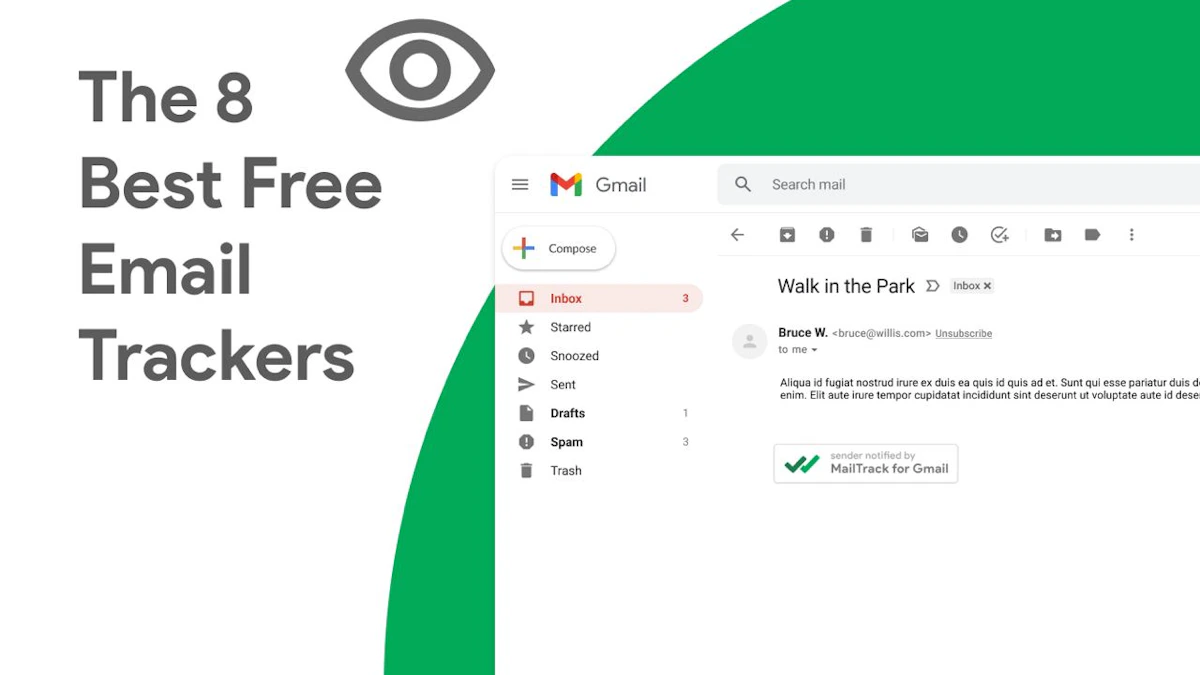
Kostenlose E-Mail-Tracker für Gmail: Was Sie erwarten können und was Sie vermeiden sollten
Die meisten kostenlosen E-Mail-Tracker begrenzen Ihre Öffnungen, zeigen Werbung oder geben Daten weiter. Hier erfahren Sie, was ein guter kostenloser Tracker bietet und warum Mail Track for Gmail kostenlos bleibt.