
Comment envoyer un e-mail à plusieurs destinataires dans Gmail
Apprenez à envoyer un e-mail à plusieurs destinataires dans Gmail sur le web et sur mobile. Maîtrisez les champs À, Cc et Cci, personnalisez vos envois à grande échelle et suivez les ouvertures.

Vous avez les yeux fixés sur une fenêtre de rédaction Gmail avec une liste de noms devant vous, et la question n’est pas de savoir si vous pouvez envoyer un e-mail à plusieurs personnes. C’est de savoir si vous devriez le faire. Un recruteur mettant à jour des candidats, un commercial assurant un suivi après un webinaire ou un responsable de la réussite client relançant une petite liste de comptes font tous face au même choix : e-mail de groupe visible, destinataires masqués, publipostage personnalisé ou envois individuels suivis.
Cette décision est importante car l’e-mail est un canal multi-destinataires depuis 1971, lorsque Ray Tomlinson a modifié les systèmes de messagerie ARPANET pour qu’un message puisse être envoyé à plus d’un destinataire, ce qui a défini la logique derrière la distribution de groupe moderne et le comportement de réponse à tous history of reply-all. Aujourd’hui, cette même conception de base existe dans Gmail et Outlook, avec davantage de garde-fous, car un simple envoi peut propager des erreurs aussi facilement qu’une coordination.
Le vrai choix derrière l’envoi d’un e-mail à plusieurs personnes
Une bousculade dans la boîte de réception en milieu de matinée commence généralement par l’urgence, pas par la stratégie. Un recruteur a 40 candidats à mettre à jour. Un commercial veut relancer 25 prospects après un webinaire. Un fondateur doit annoncer quelque chose à une petite liste de clients avant le déjeuner. À ce stade, la tentation est de coller les adresses et d’appuyer sur envoyer, mais la meilleure approche dépend de ce que le message est censé accomplir.
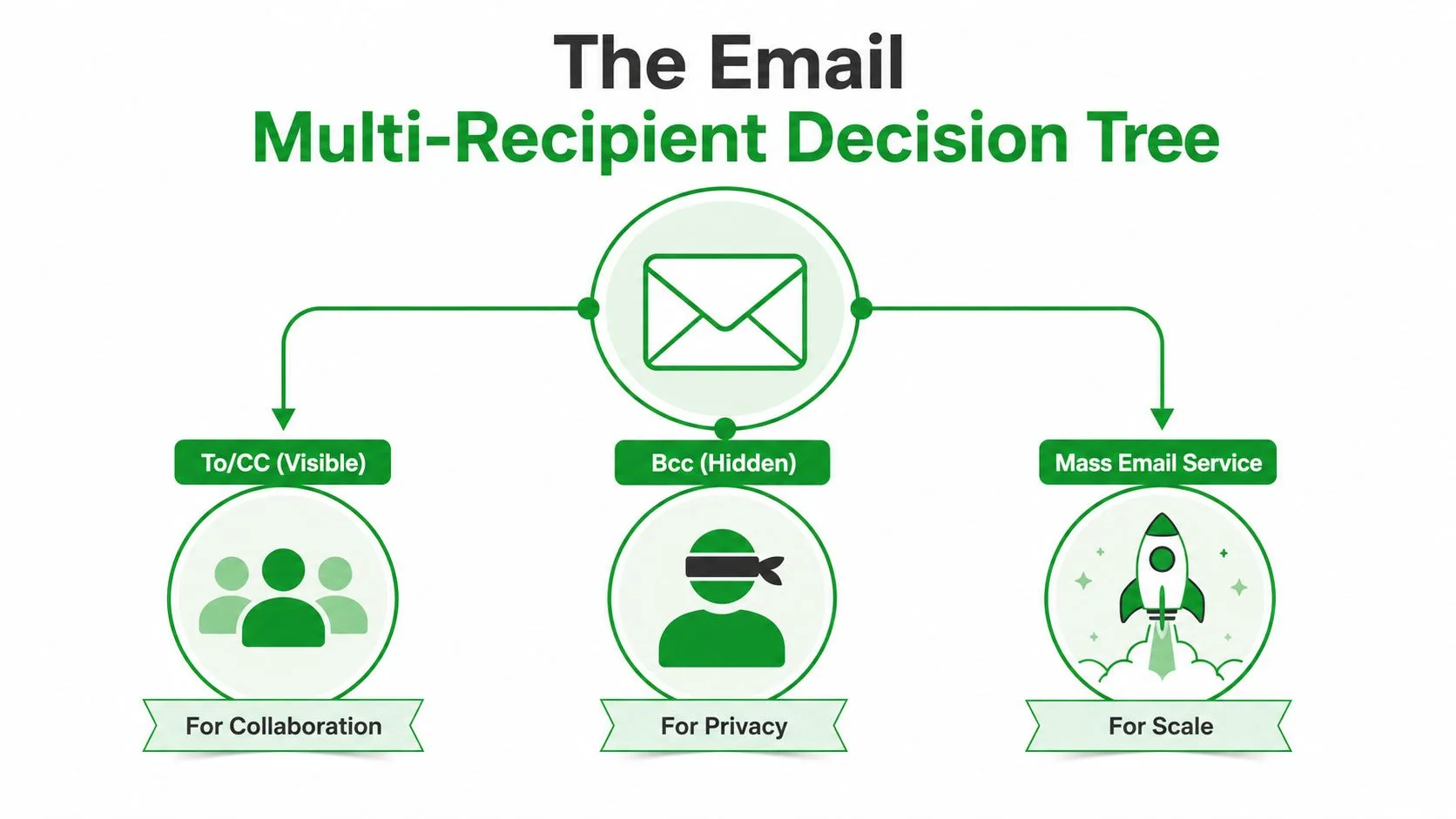
Les quatre flux de travail que les gens utilisent réellement
À ou Cc fonctionne lorsque la visibilité est l’objectif. Tout le monde peut voir la liste, donc cela convient à la collaboration et aux mises à jour internes où les gens se connaissent déjà. Cci masque la liste, ce qui est utile lorsque la confidentialité compte plus que l’interaction. Le publipostage envoie des copies individualisées, de sorte que chaque destinataire a l’impression d’avoir reçu une note séparée plutôt qu’une diffusion. Une séquence suivie va encore plus loin : elle vous aide à voir qui a ouvert quoi et quand vous devriez assurer un suivi.
Règle pratique : si les destinataires doivent se voir, utilisez les champs visibles. S’ils ne le doivent pas, ne prétendez pas qu’un fil de discussion unique est privé simplement parce que les noms sont masqués.
C’est le choix derrière comment envoyer un e-mail à plusieurs destinataires dans Gmail. Vous ne faites pas que taper des adresses. Vous choisissez entre transparence, confidentialité, personnalisation et timing.
Un seul e-mail multi-destinataires convient à une équipe qui travaille déjà ensemble. Ce n’est pas adapté à la prospection, au recrutement ou à tout ce où une réponse à tous maladroite pourrait créer du bruit. Si l’objectif est une annonce ponctuelle, le Cci a du sens. Si l’objectif est une approche individualisée, un flux de travail de publipostage est la voie la plus propre. Si l’objectif est la discipline de suivi, un envoi suivi est généralement le choix le plus intelligent.
Utiliser À, Cc et Cci dans Gmail sur le Web et sur Mobile
Gmail garde la mécanique simple, mais les petites erreurs sont celles qui causent des problèmes. Sur ordinateur, ouvrez Composer, tapez le destinataire principal dans À, puis cliquez sur Cc ou Cci lorsque vous en avez besoin. Gmail et les clients similaires traitent les virgules comme un séparateur propre, donc une liste collée est divisée en adresses individuelles au lieu d’une chaîne brisée, ce qui est exactement ce que vous voulez lorsque vous allez vite.
L’habitude sur ordinateur qui évite la plupart des erreurs
Le flux de travail le plus sûr consiste à rédiger d’abord, puis à ajouter les adresses en dernier. Collez les destinataires masqués dans Cci seulement après que le corps du message est terminé, puis vérifiez chaque adresse avant d’envoyer. C’est important car le problème de confidentialité n’est pas seulement théorique, c’est la différence pratique entre un envoi contrôlé et un fil de discussion qui expose votre liste.
Pour un guide plus approfondi sur l’utilisation de Gmail pour la prospection de liens et l’envoi basé sur des listes, Press Release Zen’s email tactics est un point de référence utile. C’est particulièrement utile si vous vivez déjà dans Gmail et que vous souhaitez garder le flux de travail simple.
Les utilisateurs avancés de Gmail font la même chose à chaque fois : rédiger, vérifier, puis coller les destinataires dans le bon champ à la fin. Cette séquence empêche l’erreur classique de mauvais champ et de mauvaise exposition.
Le mobile fonctionne, mais ce n’est pas là que vous voulez improviser
Sur l’application Gmail pour Android ou iOS, la même logique s’applique. Ouvrez un brouillon, développez les champs de destinataires et utilisez Cci lorsque les destinataires ne doivent pas se voir. L’interface est plus petite, ce qui est exactement la raison pour laquelle les gens devraient éviter d’essayer de construire une liste de destinataires géante sur le téléphone tout en étant distraits.
La principale différence est mentale, pas technique. Sur mobile, les gens ont tendance à envoyer trop tôt parce que le message semble terminé. En pratique, la vérification finale compte plus sur le téléphone que sur ordinateur, car un mauvais appui peut exposer toute la liste ou envoyer un message avant que les adresses ne soient correctes.
À est pour un propriétaire principal ou un petit groupe visible. Cc est pour la transparence. Cci est pour une livraison masquée lorsque la confidentialité est la priorité. Si vous ne pouvez pas expliquer pourquoi chaque champ est là, vous utilisez probablement le mauvais.
Choisir entre À, Cc et Cci pour des scénarios réels
Une mise à jour de projet pour cinq coéquipiers est facile. Mettez les personnes qui doivent agir dans À, et mettez en copie toute personne ayant besoin de visibilité dans Cc. Cela maintient l’honnêteté du fil de discussion. Tout le monde voit qui est impliqué, et personne n’a à deviner pourquoi il a été inclus.
Une introduction client est différente. Si une personne est censée faire l’introduction et qu’une autre doit simplement rester dans la boucle, Cc fonctionne car la relation fait partie du message. Si vous ne voulez pas que les destinataires voient une liste plus large, Cci est la voie la plus sûre, surtout pour les annonces où le public ne devrait pas se connaître.
| Champ | Qui voit l’adresse | Meilleure utilisation |
|---|---|---|
| À | Tout le monde sur l’e-mail | Responsables d’action, destinataires directs, petits groupes |
| Cc | Tout le monde sur l’e-mail | Visibilité, coordination, supervision par un manager |
| Cci | Les destinataires ne se voient pas | Annonces privées, listes masquées, approche ponctuelle |
La règle empirique qui vous évite des ennuis
À pour les responsables d’action, Cc pour la transparence, Cci pour une portée discrète.
Cette règle couvre la plupart des envois réels. Une mise à jour d’équipe appartient à À et Cc car la collaboration est l’objectif. Une introduction formelle utilise Cc lorsque la visibilité est attendue. Une annonce à une liste de clients appartient généralement à Cci car les destinataires n’ont pas besoin des adresses des uns et des autres.
Il existe également un modèle hybride sur lequel les utilisateurs de Gmail s’appuient lorsqu’ils veulent éviter le chaos de la réponse à tous. Mettez votre propre adresse dans À, mettez tout le monde dans Cci, et envoyez un message qui n’invite pas à un fil de discussion de groupe visible. Cela fonctionne pour une note ponctuelle, mais cela ne transforme pas un envoi massif en e-mail personnalisé. Cela masque seulement la liste.
Si le message semble gênant dans un fil de réponse à tous, il ne devrait probablement pas commencer dans un tel fil.
Les enjeux de confidentialité sont réels aussi. Exposer les adresses des destinataires peut rapidement créer des problèmes de confiance, surtout lorsque le groupe comprend des clients, des candidats ou des prospects qui n’ont jamais demandé à être affichés les uns aux autres. Les champs visibles sont un outil de collaboration. Cci est un outil de dissimulation. Ils ne sont pas interchangeables.
Personnaliser les envois en masse avec le publipostage dans Gmail
Lorsque la même note doit atteindre des dizaines de personnes, le simple Cci commence rapidement à sembler paresseux. Il masque la liste, mais ne donne pas l’impression que l’e-mail a été écrit pour le lecteur. C’est là que le publipostage prend tout son sens, car chaque personne reçoit un message séparé avec son propre nom, sa société ou d’autres champs insérés.
Dans Gmail, la configuration la plus propre commence généralement dans Google Sheets. Construisez une ligne par contact et une colonne par champ, puis créez un brouillon Gmail avec des espaces réservés comme {{Prénom}} et {{Société}}. Si vous avez besoin d’une référence de flux de travail pour la création de listes, how to create a mailing list from scratch est un guide interne pratique à garder sous la main.
Pourquoi le publipostage bat un envoi Cci pour les envois de taille moyenne
Un envoi Cci est un corps de message envoyé à de nombreux destinataires masqués. Le publipostage génère des copies séparées, de sorte que le message puisse rester privé tout en semblant personnalisé. Cette différence compte pour la prospection, le recrutement et la communication client, car un message générique envoyé à une liste froide est ignoré plus rapidement qu’une note qui nomme le lecteur et fait référence à son contexte.
Si vous voulez de l’aide sur le côté humain de ce travail, Upwork email marketing freelancer est un point de départ utile lorsque vous avez besoin d’un soutien extérieur pour la configuration ou l’hygiène de la liste. Il ne s’agit pas d’externaliser le jugement, il s’agit de mettre en place un système répétable lorsque le volume de prospection devient ennuyeux à gérer manuellement.
Le flux de travail de modèle Gmail qui tient la route
Commencez avec une feuille propre. Utilisez des noms de colonnes clairs, gardez la colonne e-mail exempte de doublons et assurez-vous que le champ prénom est cohérent avant de fusionner quoi que ce soit. Ensuite, rédigez l’e-mail dans Gmail, insérez vos espaces réservés et envoyez-vous d’abord un aperçu pour pouvoir détecter les champs brisés ou le formatage maladroit avant que toute la liste ne le voie.
Les outils natifs de Gmail sont corrects pour les envois personnels de taille moyenne, mais ils deviennent maladroits si vous essayez de traiter une feuille de calcul comme un système sortant complet. Si la liste devient plus grande, ou si le message nécessite des suivis et un suivi, un outil de séquence dédié commence à avoir plus de sens qu’une fusion manuelle. Le publipostage est un pont, pas une solution définitive.
Risques de délivrabilité et de confidentialité des envois Cci volumineux
Le Cci semble sûr car il masque la liste. Ce n’est que la moitié de l’histoire. Un long envoi Cci depuis un compte Gmail régulier peut toujours créer des maux de tête de délivrabilité, et ces problèmes apparaissent plus tard lorsque le courrier individuel normal commence à mal arriver. Google et Yahoo ont également renforcé les attentes pour les expéditeurs en masse, notamment une authentification plus forte et un désabonnement facile, ce qui augmente le coût de faire passer un envoi de masse pour un e-mail normal send email to multiple recipients individually.
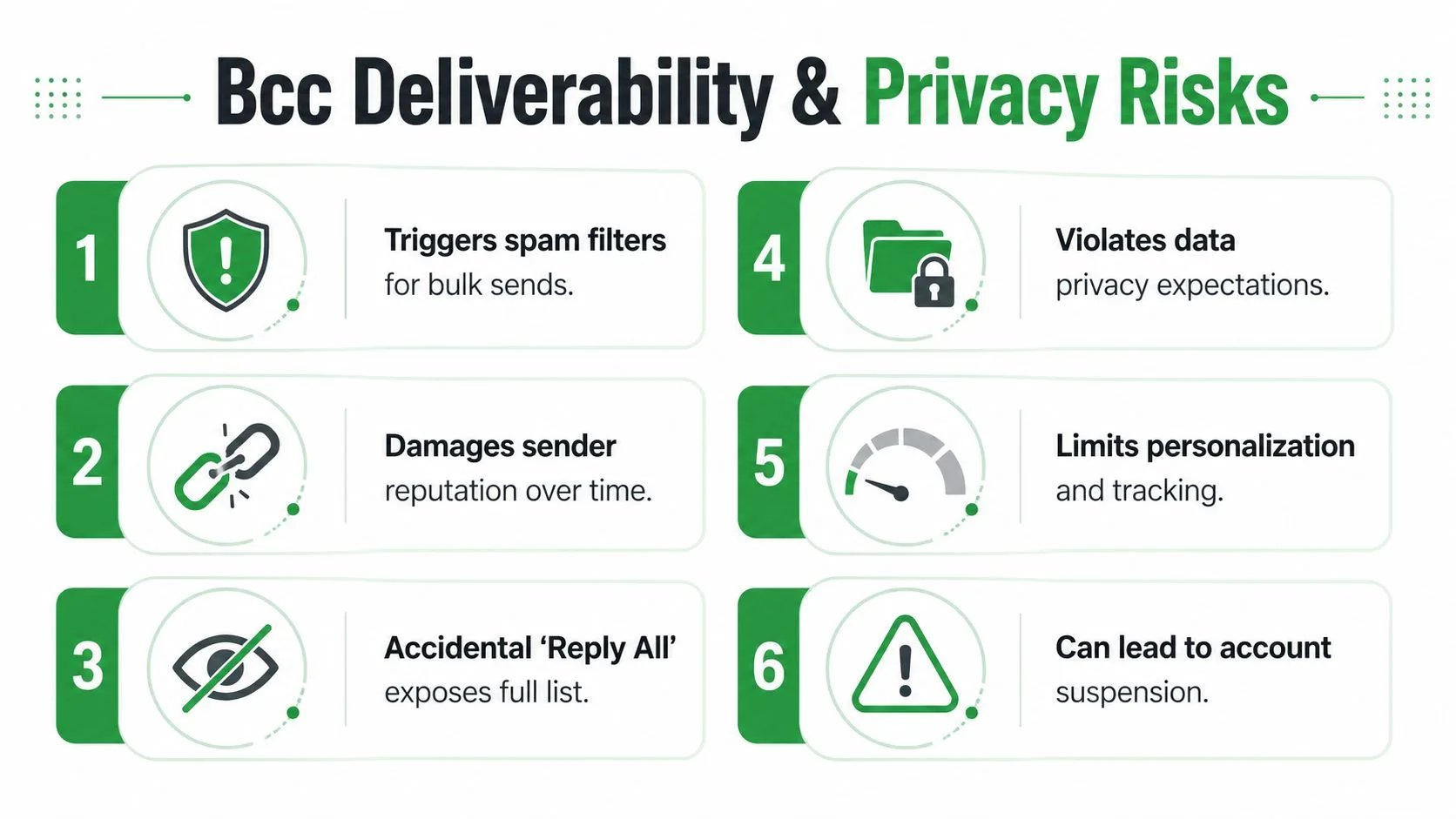
Pourquoi la méthode simple peut devenir la plus coûteuse
Les fournisseurs de messagerie recherchent des modèles, et un seul message identique envoyé à de nombreux destinataires masqués ressemble beaucoup à du courrier en masse. Cela ne veut pas dire que chaque envoi Cci est mauvais. Cela signifie que le volume, la répétition et le manque de personnalisation rendent le message plus difficile à faire confiance.
Une boîte de réception Gmail régulière convient aux petits envois. Ce n’est pas le bon outil lorsque le modèle se transforme en prospection récurrente, campagnes clients ou tout ce qui nécessite une gestion des désabonnements et une gestion de la réputation. C’est là qu’une liste de diffusion structurée, Google Groups, Groups.io, AWeber ou un autre service dédié devient le choix le plus propre, surtout lorsque vous voulez un opt-in confirmé et une visibilité contrôlée expert alternatives for mass email.
Les habitudes d’hygiène qui protègent votre compte
Règle pratique : si l’envoi serait embarrassant à expliquer au support, il est probablement trop volumineux pour un Cci manuel.
Réchauffez l’adresse d’envoi avant que le volume n’augmente. Gardez la liste propre. Respectez les désabonnements. Si le domaine envoie déjà une prospection significative, utilisez des outils structurés au lieu de demander à une boîte de réception normale de se comporter comme une plateforme de mailing. Un Cci manuel ne vous donne pas les rapports, les contrôles ou les signaux de confiance qu’un système d’e-mail approprié offre.
Pour un regard plus approfondi sur le côté éthique du suivi visible et les attentes des destinataires, does email tracking compromise ethics mérite d’être lu avant de décider quelle visibilité vous voulez sur vos envois. La leçon principale est simple : les problèmes de confidentialité restent rarement isolés. Un envoi bâclé peut affecter la façon dont les gens traitent votre prochain message.
Suivre les ouvertures et planifier les suivis avec Mail Tracker for Gmail
Envoyer le message n’est que la moitié du travail. La partie qui fait gagner du temps est de savoir qui l’a ouvert, afin que vous puissiez assurer un suivi pendant que le fil de discussion est encore chaud. Mail Tracker for Gmail ajoute des comptes d’ouverture, des doubles coches, des horodatages par message et des notifications push dans Gmail, afin que vous n’ayez pas à deviner si un destinataire a vu la note Mail Tracker for Gmail.
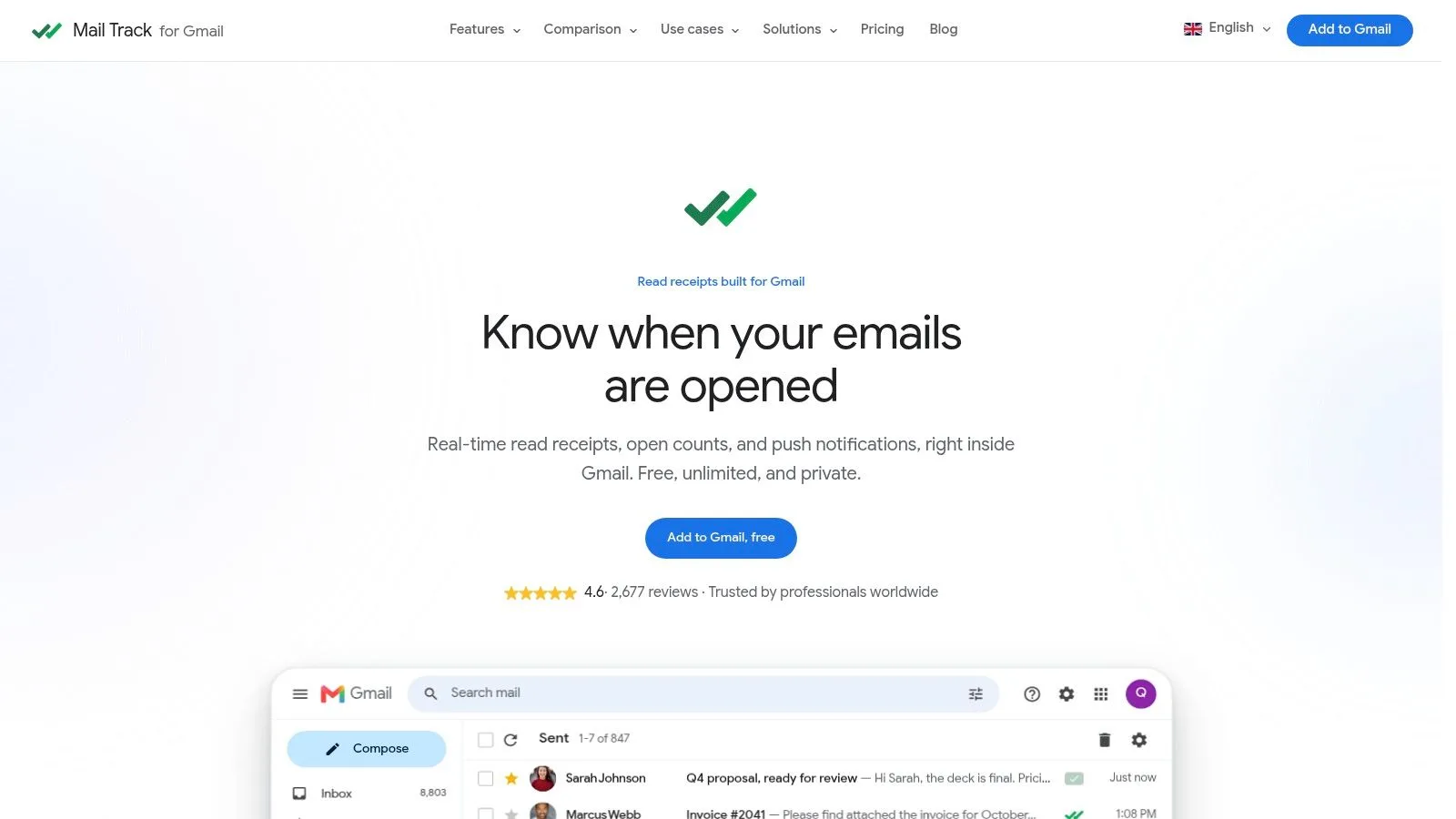
Comment le flux de travail de suivi s’intègre dans Gmail
Installez le module complémentaire depuis la Google Workspace Marketplace, puis envoyez comme d’habitude depuis Gmail. Les indicateurs de suivi apparaissent dans la boîte de réception, ce qui signifie que le flux de travail reste proche de l’endroit où l’envoi se produit. C’est important pour la prospection à haut volume car moins vous changez de contexte, plus vite vous pouvez trier les prospects, candidats ou clients par engagement réel.
Mail Tracker for Gmail détient une note publique de 4,6 sur 5 basée sur plus de 2 677 avis sur la Google Workspace Marketplace, avec l’abonnement Premium au prix d’environ 2,99 dollars par mois et une licence à vie à 99,99 dollars en paiement unique. Il s’intègre directement dans Gmail sur le web et sur mobile, il ne nécessite donc pas d’application séparée Mail Tracker for Gmail.
Ce que les options visibles et invisibles changent
Le plan gratuit inclut une signature de suivi visible, ce qui peut être acceptable lorsque la transparence compte. Premium ajoute un traceur invisible, qui est le meilleur choix lorsque le destinataire ne devrait pas voir de signe évident que le suivi est activé. Ce choix compte dans la vente et le recrutement, où le niveau de confort du destinataire peut déterminer s’il répondra.
La partie utile n’est pas l’icône, c’est le timing du suivi. Un message qui a été ouvert il y a cinq minutes mérite une étape suivante différente d’un message qui n’a pas été touché du tout. Une fois que vous pouvez voir l’historique des ouvertures, votre prochaine action devient plus facile à prioriser.
Si vous voulez une procédure de configuration plus approfondie, email tracking for Gmail montre comment le traceur s’intègre dans Gmail sans donner l’impression que le flux de travail a été ajouté de force. Pour quiconque envoie régulièrement à plusieurs destinataires, le suivi aide à transformer une boîte de réception encombrée en une véritable file d’attente de suivi.
Une liste de contrôle de décision rapide avant d’appuyer sur envoyer
Le moyen le plus rapide d’éviter un mauvais envoi à plusieurs destinataires est de ralentir pendant trente secondes avant d’appuyer sur envoyer. Décidez si le message est une conversation ou une diffusion. Ensuite, demandez si les destinataires devraient se voir, si le message nécessite une personnalisation et si l’envoi doit être suivi pour le suivi.
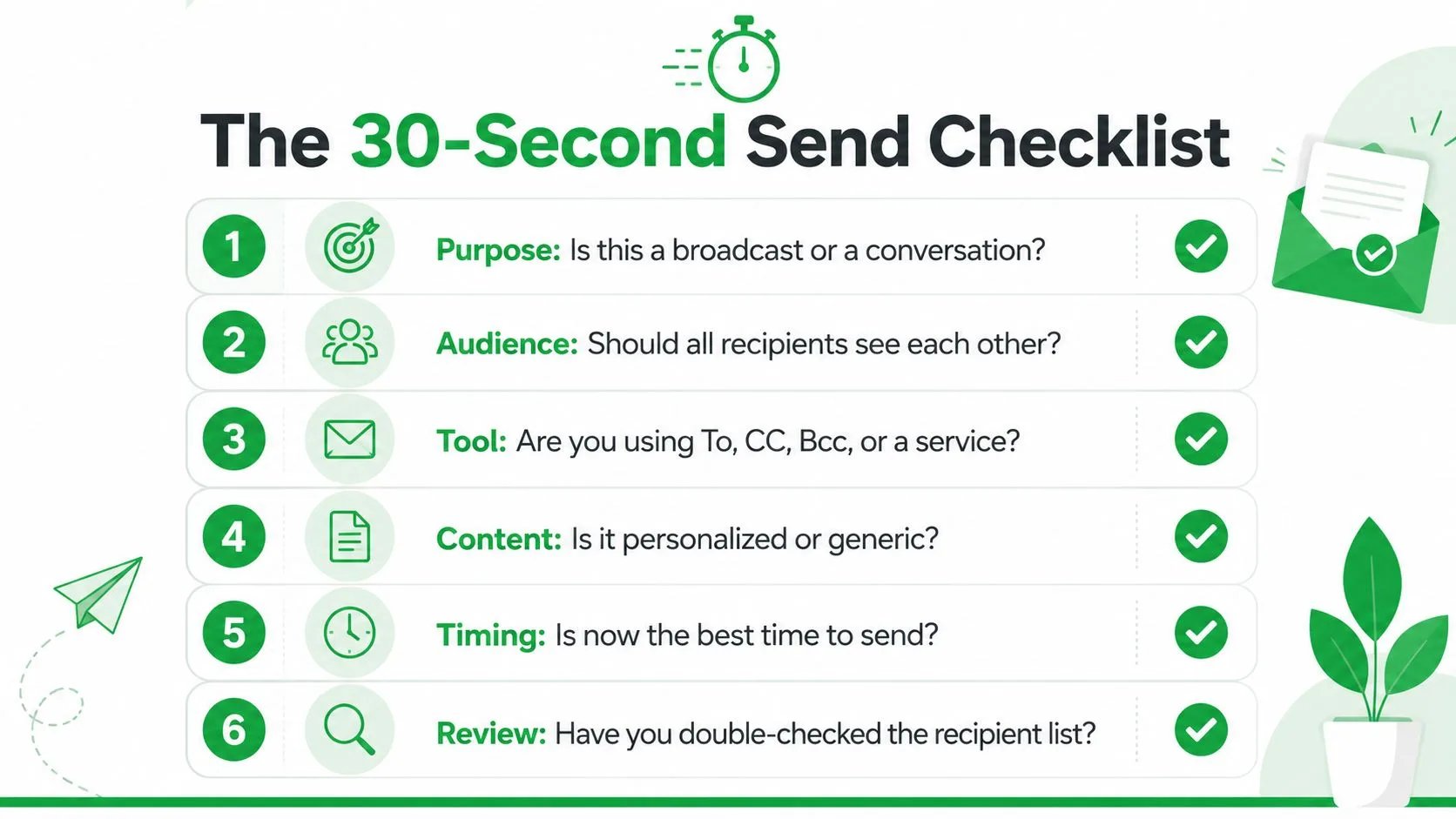
La liste de contrôle qui garde les envois Gmail sains
- Objectif : Décidez s’il s’agit d’une diffusion ou d’une conversation. Un fil de discussion visible convient à la coordination, mais ce n’est pas la bonne forme pour une approche privée.
- Public : Vérifiez si tous les destinataires doivent se voir. Sinon, Cci ou un flux de travail d’envoi séparé est le choix le plus sûr.
- Outil : Faites correspondre le champ ou le service au travail. À, Cc, Cci, publipostage ou un expéditeur dédié résout chacun un problème différent.
- Contenu : Demandez si le message semble générique ou personnel. Si le corps du message a besoin de noms, de sociétés ou de détails personnalisés, le publipostage est généralement le meilleur choix.
- Timing : Envoyez lorsque le suivi a du sens. Si le fil de discussion doit être surveillé, le suivi vous donne une meilleure chance de répondre pendant que l’attention est encore élevée.
- Révision : Vérifiez deux fois la liste des destinataires avant d’envoyer. La plupart des mauvaises erreurs d’e-mail ne sont pas des problèmes de stratégie, ce sont des problèmes de liste.
Si vous gérez une petite mise à jour interne, la bonne réponse est généralement simple. Si vous envoyez des e-mails à des prospects, des candidats ou des clients, le choix devient plus sérieux car la confidentialité et la délivrabilité comptent toutes deux. C’est pourquoi la même boîte de réception Gmail peut prendre en charge une note Cci rapide, un publipostage réfléchi ou un envoi de prospection suivi, mais seulement si vous choisissez le bon outil pour le travail.
Si vous envoyez souvent des e-mails à plusieurs destinataires, commencez par resserrer le choix du champ, puis passez à la confidentialité, à la logique de fusion et au suivi. Essayez Mail Tracker for Gmail sur votre prochain lot de prospection, regardez quels messages sont ouverts et utilisez ce signal pour assurer un suivi plus rapide, plus propre et avec beaucoup moins de suppositions.
Prêt à suivre vos e-mails ?
Ajoutez Mail Track for Gmail depuis le Google Workspace Marketplace et sachez exactement quand vos e-mails sont ouverts. Gratuit et illimité.
Ajouter à GmailLectures complémentaires
Plus d'articles sur Comparisons

Meilleure extension de navigateur pour Gmail : Comparaison 2026
Trouvez la meilleure extension de navigateur pour Gmail en 2026. Comparez les fonctionnalités, les tarifs et les performances pour booster votre productivité par e-mail.
Copie cachée dans Gmail : ce que c'est et comment bien l'utiliser
Apprenez comment fonctionne la copie cachée (BCC) dans Gmail, comment l'utiliser sur le web et sur mobile, les règles de courtoisie, les compromis en matière de confidentialité et les meilleures pratiques pour vos flux de travail.
Traqueurs d'e-mails gratuits pour Gmail : à quoi s'attendre et quoi éviter
La plupart des traqueurs d'e-mails gratuits limitent vos ouvertures, affichent des publicités ou divulguent vos données. Voici ce qu'un bon traqueur gratuit doit offrir, et pourquoi Mail Track for Gmail reste gratuit.