
एप्लिकेशन नोटिफिकेशन एंड्रॉइड: ट्रबलशूटिंग गाइड 2026
एप्लिकेशन नोटिफिकेशन एंड्रॉइड से जुड़ी समस्याओं को हमेशा के लिए ठीक करें। यह 2026 की स्टेप-बाय-स्टेप गाइड सेटिंग्स, बैटरी ऑप्टिमाइज़ेशन और ट्रबलशूटिंग को कवर करती है ताकि यह सुनिश्चित हो सके कि आपको
आप उस अहसास को जानते हैं। एक महत्वपूर्ण ईमेल पर फोन में वाइब्रेशन होना चाहिए था, लेकिन आपका एंड्रॉइड शांत रहता है, वह थ्रेड आपके इनबॉक्स में नीचे चला जाता है, और आपको जवाब का पता तब चलता है जब बहुत देर हो चुकी होती है। आधुनिक फोन पर, यह आमतौर पर कोई एक खराब सेटिंग नहीं होती है। यह छोटे-छोटे ब्लॉकों का एक समूह है, जिसमें परमिशन प्रॉम्प्ट से लेकर नोटिफिकेशन चैनल और बैटरी नियम शामिल हैं, जो अच्छी तरह से बनाए गए ऐप्स को भी शांत कर सकते हैं।
एंड्रॉइड नोटिफिकेशन अब बहुत सारे शोर के साथ प्रतिस्पर्धा करते हैं। अमेरिकी स्मार्टफोन उपयोगकर्ता प्रतिदिन औसतन 46 पुश नोटिफिकेशन प्राप्त करते हैं और लगभग 352 बार अपना फोन चेक करते हैं यहाँ उद्धृत नोटिफिकेशन ओवरलोड आँकड़ों के अनुसार। यही कारण है कि Gmail उपयोगकर्ताओं, सेल्स टीमों, रिक्रूटर्स और समय पर अलर्ट पढ़ने पर निर्भर किसी भी व्यक्ति के लिए एक विश्वसनीय एप्लिकेशन नोटिफिकेशन एंड्रॉइड सेटअप बहुत मायने रखता है। यदि आपकी इनबॉक्स ट्रैकिंग समय पर आने वाले नोटिफिकेशन पर निर्भर करती है, तो आपको एक ऐसे सिस्टम की आवश्यकता है जो वास्तविक दुनिया की डिवाइस सेटिंग्स में काम करे, न कि केवल आदर्श प्रयोगशाला स्थितियों में। एक व्यावहारिक Gmail ट्रबलशूटिंग संदर्भ मदद कर सकता है यदि समस्या मेल ऐप के अंदर ही शुरू होती है।
आपके एंड्रॉइड नोटिफिकेशन अचानक शांत क्यों हो जाते हैं
निराशाजनक बात यह है कि जब नोटिफिकेशन गायब हो जाते हैं तो फोन कितना सामान्य दिखता है। ऐप इंस्टॉल है, इनबॉक्स सक्रिय है, और सब कुछ सक्षम दिखाई देता है, फिर भी अलर्ट आप तक कभी नहीं पहुँचता। इसका आमतौर पर मतलब है कि एंड्रॉइड ने नोटिफिकेशन को चेन में कहीं ब्लॉक कर दिया है, ऐप परमिशन से लेकर चैनल सेटिंग्स और बैटरी कंट्रोल तक।
काम के इनबॉक्स के रूप में Gmail का उपयोग करने वाले लोगों के लिए, वह चुप्पी वास्तविक समय की कीमत चुका सकती है। एक छूटा हुआ ओपन अलर्ट, देरी से आया जवाब, या एक शांत फॉलो-अप बाकी दिन को तेजी से बदल देता है। एंड्रॉइड उम्मीद करता है कि नोटिफिकेशन ध्यान आकर्षित करें, इसलिए ऐप्स और उपयोगकर्ताओं दोनों को इस बारे में चयनात्मक होना होगा कि क्या पास होता है। व्यावहारिक परिणाम यह है कि एक एप्लिकेशन नोटिफिकेशन एंड्रॉइड सेटअप को कई स्तरों पर जांचना होगा, खासकर यदि आप Mail Track for Gmail जैसे टूल पर भरोसा करते हैं और वास्तविक फोन सेटिंग्स के तहत समय पर डिलीवरी की आवश्यकता रखते हैं।
व्यावहारिक नियम: यदि कोई नोटिफिकेशन सामान्य लगता है, तो एंड्रॉइड के इसे छिपाने, देरी करने या म्यूट करने की संभावना अधिक होती है।
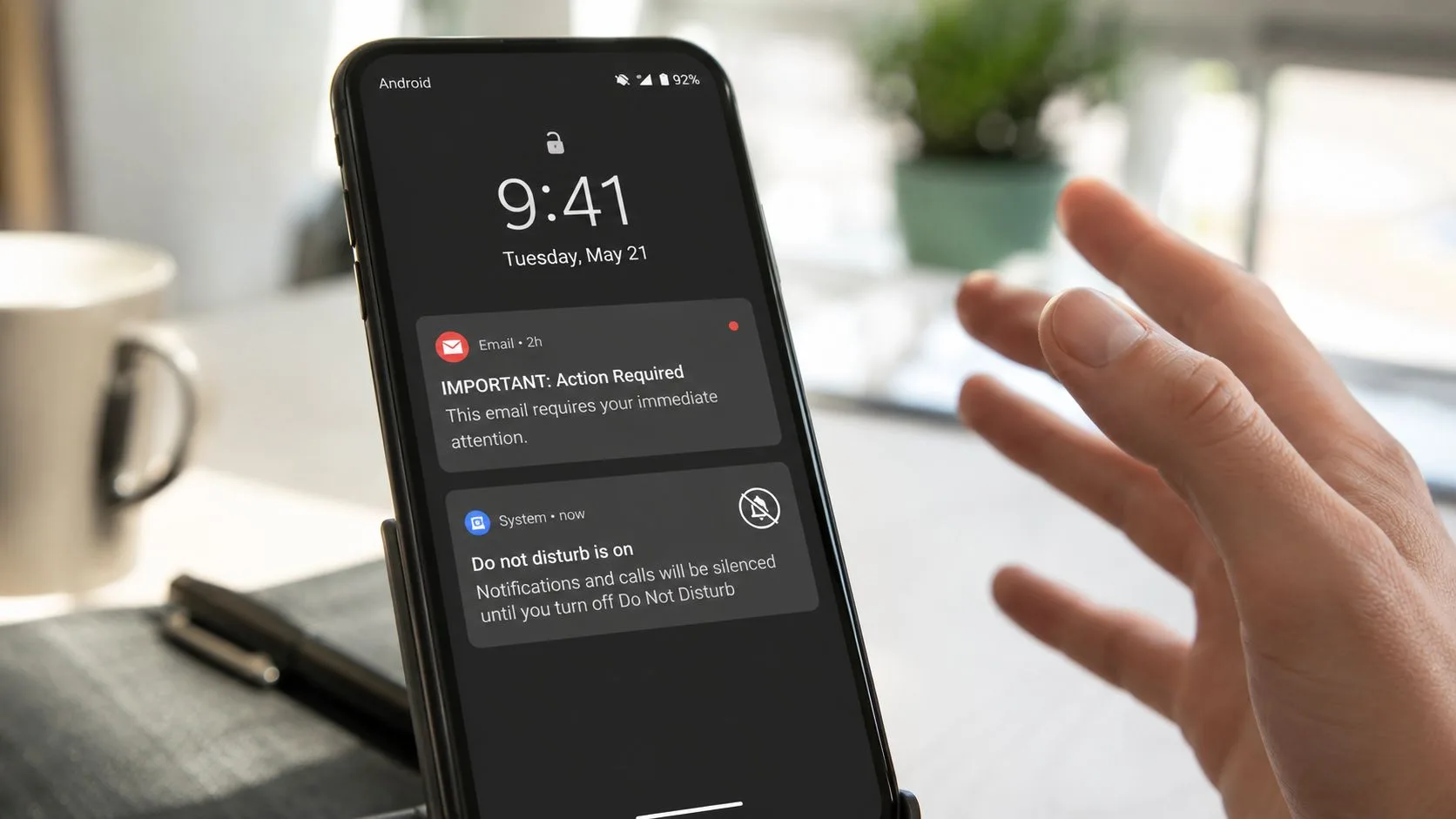
एक प्रमुख चुनौती यह है कि विफलता कई स्तरों पर हो सकती है। हो सकता है कि उपयोगकर्ता ने रनटाइम परमिशन से इनकार कर दिया हो, ऐप के चैनल को साइलेंट पर स्विच कर दिया हो, डू नॉट डिस्टर्ब चालू कर दिया हो, या बैटरी ऑप्टिमाइज़ेशन को ऐसे मोड में छोड़ दिया हो जो ऐप की बैकग्राउंड गतिविधि को प्रतिबंधित करता है। परिणाम वही है, लॉक स्क्रीन पर सन्नाटा, लेकिन समाधान इस बात पर निर्भर करता है कि चेन कहाँ टूटी है।
एक ठोस ट्रबलशूटिंग संदर्भ के लिए, एंड्रॉइड के लिए इस Gmail अलर्ट गाइड से शुरुआत करें यदि समस्या मेल ऐप से जुड़ी हुई लगती है।
एंड्रॉइड के मुख्य नोटिफिकेशन कंट्रोल में महारत हासिल करना
एंड्रॉइड आपको सामान्य समझ से कहीं अधिक नियंत्रण देता है, लेकिन इसका मतलब यह भी है कि अलर्ट के फंसने के लिए और अधिक जगहें हैं। एंड्रॉइड 13 के बाद से, ऐप्स को नोटिफिकेशन दिखाने से पहले POST_NOTIFICATIONS के लिए पूछना होगा, और जो ऐप्स उपयोगकर्ताओं को प्रॉम्प्ट करने में विफल रहते हैं, वे पुश नोटिफिकेशन पहुंच में 20% से 30% की गिरावट देख सकते हैं जैसा कि इस एंड्रॉइड पुश नोटिफिकेशन मार्गदर्शन में संक्षेप में बताया गया है। यदि परमिशन नहीं दी गई है, तो चैनल को ट्विक करने से कोई मदद नहीं मिलेगी।
सिस्टम स्तर से शुरुआत करें
सबसे सुरक्षित क्रम सरल है। सबसे पहले, जांचें कि क्या एंड्रॉइड को स्वयं ऐप के लिए नोटिफिकेशन दिखाने की अनुमति है। फिर ऐप की नोटिफिकेशन सेटिंग्स खोलें और चैनल सूची देखें, क्योंकि एंड्रॉइड अलग-अलग नोटिफिकेशन प्रकारों के साथ अलग-अलग व्यवहार करता है। यही कारण है कि एक ऐप अभी भी आपको इनबॉक्स की जरूरी चीजों के बारे में अलर्ट कर सकता है जबकि कम महत्वपूर्ण श्रेणी के बारे में शांत रह सकता है।
Google के नोटिफिकेशन दस्तावेज़ अपडेट मॉडल को भी स्पष्ट करते हैं, सिस्टम NotificationManager.notify(id, notification) का उपयोग करता है, और आईडी वह है जो ऐप को बाद में उसी अलर्ट को अपडेट या रद्द करने की अनुमति देती है। इसका मतलब है कि नोटिफिकेशन डिज़ाइन केवल कुछ भेजने के बारे में नहीं है, यह एक स्थिर आईडी के तहत सही चीज भेजने के बारे में है ताकि ऐप डुप्लिकेट को स्टैक करने के बजाय स्थिति को रिफ्रेश कर सके। API 26 और उससे ऊपर पर, ऐप को एक NotificationChannel भी बनाना चाहिए और PendingIntent के साथ NotificationCompat.Builder का उपयोग करना चाहिए ताकि टैप करने पर उपयोगकर्ता ऐप पर वापस आ जाए।
यदि किसी उपयोगकर्ता ने चैनल को म्यूट कर दिया है, तो ऐप इंस्टॉल और स्वस्थ हो सकता है, लेकिन अलर्ट पथ प्लेटफॉर्म स्तर पर टूट गया है।
चैनल इतने महत्वपूर्ण क्यों हैं जितना लोग सोचते हैं
एक चैनल मूल रूप से एक विशिष्ट प्रकार के अलर्ट के लिए एक लेन है। Gmail के लिए, इसका मतलब महत्वपूर्ण इनबॉक्स मेल, प्रचार संबंधी शोर, या खाते से संबंधित संदेशों के बीच का अंतर हो सकता है। किसी भी एप्लिकेशन नोटिफिकेशन एंड्रॉइड वर्कफ़्लो के लिए, चैनल आपको पूरे ऐप को निरंतर व्यवधान में बदले बिना उच्च-मूल्य वाले अलर्ट को दृश्यमान रखने की अनुमति देते हैं।
जो गलती मैं सबसे अधिक देखता हूँ वह यह मान लेना है कि एक एकल वैश्विक स्विच पर्याप्त है। ऐसा नहीं है। एंड्रॉइड के सपोर्ट दस्तावेज़ दिखाते हैं कि उपयोगकर्ता प्रति-ऐप नोटिफिकेशन श्रेणियों, लॉक-स्क्रीन दृश्यता, और अलर्ट बनाम साइलेंट मोड का प्रबंधन कर सकते हैं, इसलिए एक ही ऐप अलग-अलग व्यवहार कर सकता है कि चैनल कैसे कॉन्फ़िगर किया गया है और उपयोगकर्ता कैसे बाधित होना चाहता है। यह तब उपयोगी होता है जब इसे अच्छी तरह से किया जाता है, लेकिन यही कारण है कि हाल ही में इंस्टॉल या अपडेट किया गया ऐप “सक्षम” दिख सकता है और फिर भी कोई ध्वनि नहीं कर सकता है।
रनटाइम परमिशन स्टेप
एंड्रॉइड 13 और बाद के संस्करणों पर, परमिशन प्रॉम्प्ट स्पष्ट रूप से होना चाहिए। ऐप को मैनिफेस्ट में परमिशन घोषित करनी चाहिए, अपना चैनल बनाना चाहिए, फिर अलर्ट पोस्ट करने का प्रयास करने से पहले रनटाइम ग्रांट के लिए पूछना चाहिए। सामान्य नुकसान यह मान लेना है कि केवल चैनल निर्माण ही पर्याप्त है। ऐसा नहीं है, क्योंकि परमिशन के बिना नोटिफिकेशन उपयोगकर्ता को बिल्कुल भी दिखाई नहीं देगा।
Gmail और Mail Tracker for Gmail अलर्ट कॉन्फ़िगर करना
Gmail की अपनी नोटिफिकेशन सेटिंग्स को ठोस होना चाहिए इससे पहले कि ऊपर की कोई भी परत मज़बूती से काम कर सके। यदि आप ट्रैक की गई आउटरीच के लिए Gmail का उपयोग करते हैं, तो ऐप का नोटिफिकेशन व्यवहार नियंत्रित करता है कि क्या आप इनबॉक्स इवेंट देखते हैं, जो फिर यह निर्धारित करता है कि क्या फॉलो-अप अलर्ट उपयोगी हो सकता है। Mail Tracker for Gmail के साथ काम करने वाली टीमों के लिए, वह निर्भरता मायने रखती है क्योंकि ट्रैकिंग प्रवाह इस बात पर निर्भर करता है कि Gmail का नोटिफिकेशन पाइपलाइन जीवित है और पहले से ठीक से कॉन्फ़िगर किया गया है। Gmail ट्रैकिंग पक्ष के लिए एक सरल गाइड मदद करती है यदि आपको मूल बातें चाहिए।
उस इनबॉक्स को कॉन्फ़िगर करें जो वास्तव में मायने रखता है
Gmail खोलें और जांचें कि कौन सा खाता उस मेल को संभाल रहा है जिसकी आप परवाह करते हैं। यदि आप कई खातों का उपयोग करते हैं, तो एक को कॉन्फ़िगर करना और दूसरे को भूल जाना आसान है, फिर यह सोचना कि अलर्ट केवल आपके आधे ट्रैफ़िक के लिए क्यों दिखाई देते हैं। सुनिश्चित करें कि प्राथमिक इनबॉक्स को आपको सूचित करने की अनुमति है, और फिर यदि आप अलग-अलग कार्य धाराओं पर निर्भर हैं तो किसी भी लेबल-विशिष्ट सेटिंग्स की समीक्षा करें।
यहाँ व्यावहारिक आदत शोर को कम करने की है। यदि प्रत्येक संदेश को समान उपचार मिलता है, तो नोटिफिकेशन को अनदेखा करना आसान हो जाता है। यदि केवल सही लेबल बोलते हैं, तो आपके उन घटनाओं पर ध्यान देने की अधिक संभावना है जो मायने रखती हैं।
ट्रैकिंग अलर्ट के लिए Gmail पथ को साफ रखें
मेल ट्रैकिंग टूल तब सबसे अच्छा काम करते हैं जब Gmail का अपना नोटिफिकेशन पथ स्थिर होता है, क्योंकि ऐप केवल तभी एक उपयोगी ईवेंट दिखा सकता है यदि Gmail पहले से ही अंतर्निहित संदेश प्रवाह को संभाल रहा हो। यह सच है चाहे आप नए लीड रिप्लाई, क्लाइंट रिस्पॉन्स, या आंतरिक हैंडऑफ़ की प्रतीक्षा कर रहे हों। सरल शब्दों में, यदि Gmail दबा हुआ, म्यूट या गलत तरीके से रूट किया गया है, तो ट्रैकर अनुभव को मज़बूती से नहीं बचा सकता है।
नीचे दिया गया एम्बेडेड वीडियो उन उपयोगकर्ताओं के लिए एक उपयोगी दृश्य साथी है जो अपने फोन सेटिंग्स की तुलना एक ज्ञात-अच्छे Gmail सेटअप के साथ करना चाहते हैं।
बैटरी ऑप्टिमाइज़ेशन और बैकग्राउंड प्रतिबंधों को हल करना
कई गाइड बहुत जल्दी रुक जाते हैं। वे आपको नोटिफिकेशन सक्षम करने के लिए कहते हैं, फिर आश्चर्यचकित होते हैं जब अलर्ट अभी भी नहीं आते हैं। कई फोन पर, विशेष रूप से अत्यधिक अनुकूलित फोन पर, मुख्य अपराधी आक्रामक बैटरी प्रबंधन है जो ऐप्स को इतना लंबा चलने से रोकता है कि वे कुछ भी महत्वपूर्ण देख सकें और डिलीवर कर सकें।
एंड्रॉइड का अपना सपोर्ट मार्गदर्शन कई सामान्य विफलता बिंदुओं को कॉल करता है, जिसमें डू नॉट डिस्टर्ब मोड, ऐप-स्तरीय टॉगल, बैटरी ऑप्टिमाइज़ेशन, और बैकग्राउंड-डेटा प्रतिबंध शामिल हैं Google के एंड्रॉइड सहायता दस्तावेज़ में। यह उस चीज़ के साथ मेल खाता है जो लोग वास्तविक उपकरणों पर देखते हैं, नोटिफिकेशन कुछ समय के लिए काम करते हैं, फिर फोन के निष्क्रिय होने या ऐप के बैकग्राउंड में धकेले जाने के बाद गायब हो जाते हैं।
बैटरी ऑप्टिमाइज़ेशन पर्दे के पीछे क्या कर रहा है
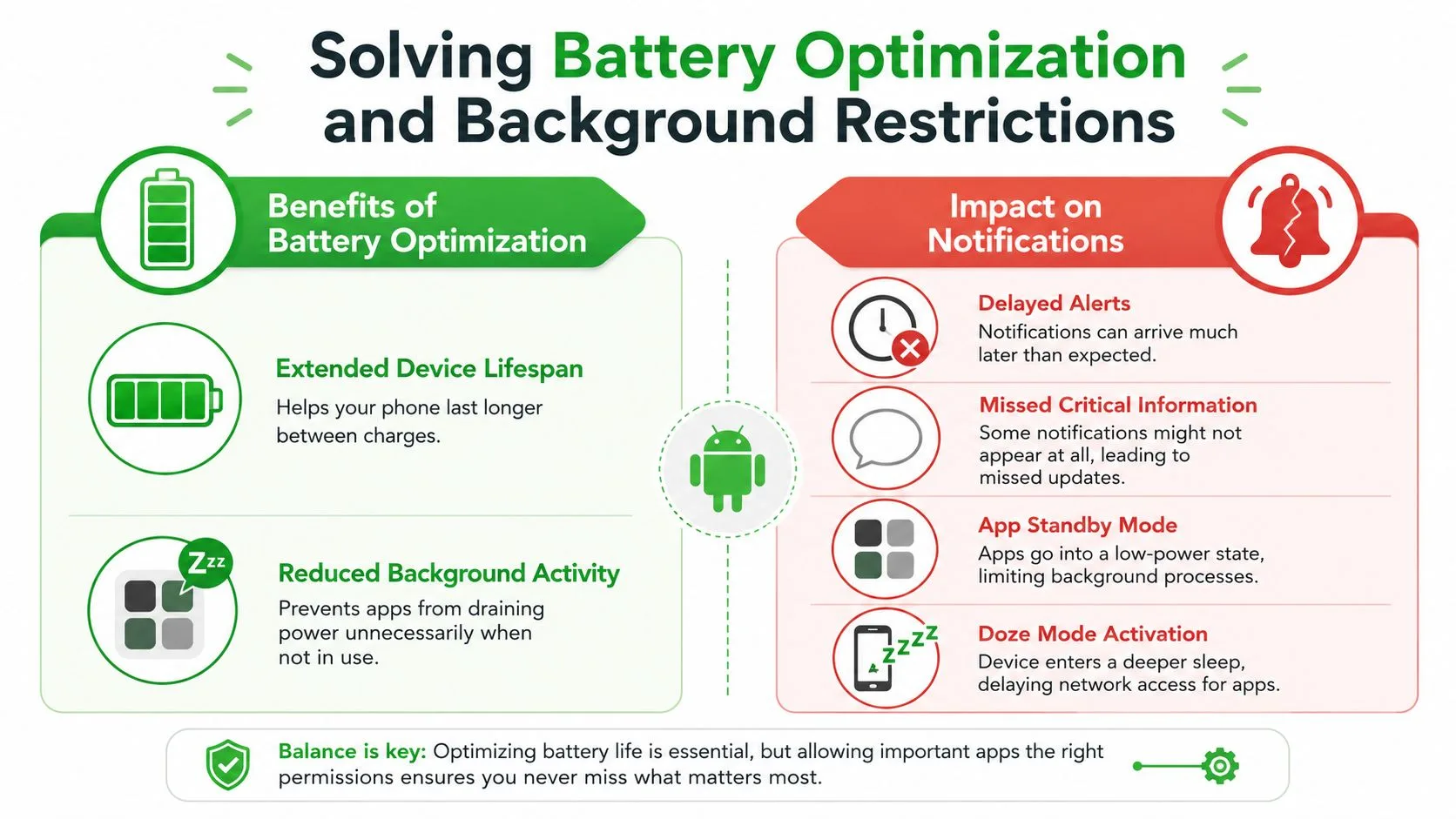
बैटरी ऑप्टिमाइज़ेशन सामान्य रूप से उपयोगी है। यह बैकग्राउंड गतिविधि को कम करता है, रनटाइम बढ़ाता है, और जब आप उनका उपयोग नहीं कर रहे होते हैं तो ऐप्स को पावर खत्म करने से रोकता है। नकारात्मक पक्ष यह है कि नोटिफिकेशन-निर्भर ऐप्स में देरी हो सकती है, पार्क किया जा सकता है, या अपना काम पूरा करने का मौका मिलने से पहले प्रतिबंधित किया जा सकता है।
यही कारण है कि एक फोन मॉडल विश्वसनीय महसूस कर सकता है जबकि दूसरा ऐसा व्यवहार करता है जैसे उसका अपना दिमाग है। एंड्रॉइड निर्माताओं को पावर व्यवहार को ट्यून करने की जगह देता है, और परिणाम सैमसंग, वनप्लस, श्याओमी और अन्य में अलग-अलग नियंत्रणों का एक पैचवर्क है। यदि स्क्रीन के कुछ समय के लिए बंद रहने के बाद आपकी अलर्ट समस्या दिखाई देती है, तो बैटरी प्रबंधन देखने के लिए पहली जगहों में से एक है।
छिपी हुई वेंडर सेटिंग्स खोजें
मानक एंड्रॉइड सेटिंग्स पेज कहानी का केवल एक हिस्सा है। कुछ ब्रांडों पर, समाधान डिवाइस-विशिष्ट पावर मेनू में गहरा होता है, जहाँ ऐप को अप्रतिबंधित, ऑप्टिमाइज़ नहीं किया गया, या बिना किसी सीमा के बैकग्राउंड में चलने की अनुमति के रूप में चिह्नित करने की आवश्यकता हो सकती है। Gmail यहाँ विशेष ध्यान देने योग्य है क्योंकि यह अक्सर काम के संचार के केंद्र में बैठता है, और यदि यह प्रतिबंधित है, तो आपका बाकी नोटिफिकेशन स्टैक टूटा हुआ दिख सकता है भले ही वह न हो।
इसका परीक्षण करने का एक व्यावहारिक तरीका ऐप के लिए बैटरी नियंत्रण को अस्थायी रूप से आराम देना और यह देखना है कि क्या अलर्ट फिर से समय पर हो जाते हैं। यदि वे ऐसा करते हैं, तो आपको बाधा मिल गई है। फिर आप तय कर सकते हैं कि बैटरी जीवन में व्यापार-बंद उस ऐप के लिए सार्थक है जिस पर आप भरोसा करने की कोशिश कर रहे हैं।
निरंतर व्यवधान के खिलाफ विश्वसनीयता को संतुलित करें
बैटरी ट्यूनिंग एंड्रॉइड की विफलता नहीं है, यह एक व्यापार-बंद है। फोन बिजली बचाने की कोशिश कर रहा है, जबकि आपका इनबॉक्स ट्रैकर आपको यह बताने के लिए पर्याप्त समय तक जागने की कोशिश कर रहा है कि कुछ बदल गया है। उस कारण से, एक विश्वसनीय सेटअप का मतलब आमतौर पर उस ऐप को व्हाइटलिस्ट करना है जो सबसे अधिक मायने रखता है और बाकी को अकेला छोड़ देना है।
रीयल-टाइम नोटिफिकेशन डिलीवरी के लिए उन्नत टिप्स
एक बार परमिशन पथ, इनबॉक्स सेटिंग्स, और बैटरी कंट्रोल सुलझ जाने के बाद, शेष विफलताएं आमतौर पर छोटी होती हैं, लेकिन वे अभी भी अलर्ट को अविश्वसनीय महसूस कराती हैं। एक कमजोर डेटा कनेक्शन, बैकग्राउंड डेटा का ब्लॉक होना, या एक पुराना ऐप कैश डिलीवरी में देरी कर सकता है भले ही मुख्य सेटिंग्स सही दिखें। ये सुधार दिखावटी नहीं हैं, लेकिन वे अक्सर उस फोन पर स्थिरता बहाल करते हैं जो आने वाले अलर्ट को अनदेखा करता है।
एंड्रॉइड संयम को भी पुरस्कृत करता है। नोटिफिकेशन डिज़ाइन पर प्लेटफ़ॉर्म मार्गदर्शन डेवलपर्स को व्यवधानों से बचने के लिए प्रेरित करता है जब तक कि अलर्ट का स्पष्ट मूल्य न हो, क्योंकि बहुत अधिक पिंग लोगों को उन्हें बंद करने के लिए प्रशिक्षित करते हैं। ट्रैकिंग टूल के लिए यह और भी मायने रखता है, क्योंकि लक्ष्य बेहतर समय है, न कि तेज शोर।
समय, प्राथमिकता और संदर्भ का उपयोग करें
यदि कोई ऐप हर घटना को जरूरी मानता है, तो उपयोगकर्ता अलर्ट पर भरोसा करना बंद कर देते हैं। एक बेहतर सेटअप उन संदेशों को प्राथमिकता देता है जिन्हें ध्यान देने की आवश्यकता है और कम-मूल्य वाले अपडेट को शांत या समूहीकृत रखता है। वही दृष्टिकोण Gmail वर्कफ़्लो में मदद करता है, क्योंकि एक फॉलो-अप अलर्ट केवल तभी उपयोगी होता है यदि वह अगली बैठक से पहले आता है, न कि थ्रेड के पहले ही ठंडा होने के बाद।
व्यावहारिक नियम: एक नोटिफिकेशन जो थोड़ा देर से आता है लेकिन फिर भी मायने रखता है, वह तुरंत आने वाले नोटिफिकेशन से अधिक उपयोगी है जो उपयोगकर्ता को सब कुछ म्यूट करना सिखाता है।
नेटवर्क पथ भी जांचें
नोटिफिकेशन अक्सर इस बात पर निर्भर करते हैं कि डिवाइस को बैकग्राउंड में नेटवर्क से बात करने की अनुमति है या नहीं। यदि डेटा सेवर, बैकग्राउंड-डेटा प्रतिबंध, या एक अस्थिर कनेक्शन रास्ते में आते हैं, तो अलर्ट देर से आ सकते हैं भले ही ऐप स्वयं ठीक दिखे। कैश साफ़ करने से मदद मिल सकती है यदि ऐप की स्थानीय नोटिफिकेशन स्थिति गड़बड़ हो गई है, विशेष रूप से अपडेट या असंगत व्यवहार के लंबे खिंचाव के बाद।
एंड्रॉइड और आईओएस प्रोडक्शन सेटअप पर पुश डिलीवरी कैसे व्यवहार करती है, इस पर करीब से नज़र डालने के लिए, AppLighter की एक्सपो पुश नोटिफिकेशन गाइड एक उपयोगी संदर्भ है। यह एक सामान्य उपयोगकर्ता गाइड की तुलना में अधिक तकनीकी है, लेकिन रूटिंग, प्राथमिकता और प्लेटफ़ॉर्म व्यवहार के विचार तब भी मदद करते हैं जब आप एक जिद्दी इनबॉक्स अलर्ट का पता लगा रहे होते हैं।
लक्ष्य को संकीर्ण रखें
बिंदु हर अलर्ट को तेज बनाना नहीं है। यह सही अलर्ट को भरोसेमंद बनाना है। एक बार जब आप नोटिफिकेशन डिलीवरी को उस तरह से फ्रेम कर लेते हैं, तो बहुत सारे सेटिंग्स विकल्प आसान हो जाते हैं, क्योंकि आप यह पूछना बंद कर देते हैं कि शोर को कैसे अधिकतम किया जाए और यह पूछना शुरू कर देते हैं कि कौन सी घटनाएं गारंटीकृत पथ के योग्य हैं।
Mail Tracker for Gmail के ईमेल-ट्रैकिंग नोट्स यहाँ प्रासंगिक हैं यदि आप Gmail रीड रसीदों पर भरोसा करते हैं और अलर्ट समय को एक अलग फोन समस्या के बजाय वर्कफ़्लो के हिस्से के रूप में मानना चाहते हैं।
विश्वसनीय नोटिफिकेशन के लिए एक अंतिम चेकलिस्ट
परमिशन से शुरुआत करें। एंड्रॉइड 13 और नए संस्करण पर, सुनिश्चित करें कि POST_NOTIFICATIONS दिया गया है, क्योंकि इसके बिना अलर्ट बिल्कुल भी दिखाई नहीं देगा। फिर ऐप की अपनी नोटिफिकेशन सेटिंग्स को सत्यापित करें और पुष्टि करें कि सही Gmail खाता या लेबल बोलने के लिए कॉन्फ़िगर किया गया है।
इसके बाद, सिस्टम परतों की जांच करें। नोटिफिकेशन चैनलों की समीक्षा करें, सुनिश्चित करें कि डू नॉट डिस्टर्ब अलर्ट को दबा नहीं रहा है, और पुष्टि करें कि ऐप को साइलेंट या मिनीमाइज़्ड स्थिति में नहीं धकेला गया है। यदि नोटिफिकेशन इतना महत्वपूर्ण है कि मायने रखता है, तो इसे उस चैनल से जोड़ा जाना चाहिए जो उस महत्व को दर्शाता है।
फिर गहराई में जाएं। जिस डिवाइस का आप उपयोग करते हैं, उस पर बैटरी ऑप्टिमाइज़ेशन, बैकग्राउंड-डेटा प्रतिबंध, और किसी भी निर्माता-विशिष्ट पावर मेनू की तलाश करें जो Gmail या आपके ट्रैकर को सीमित कर सकता है। यदि अलर्ट केवल ऐप खोलने के तुरंत बाद काम करते हैं, तो यह आमतौर पर आपका सबसे मजबूत सुराग है कि बैकग्राउंड प्रतिबंध अंतर्निहित समस्या हैं।
अंत में, डिज़ाइन ट्रेड-ऑफ को याद रखें। विश्वसनीय नोटिफिकेशन जोर से चिल्लाने के बारे में नहीं हैं, वे पर्याप्त प्रासंगिक बने रहने के बारे में हैं ताकि उपयोगकर्ता उन्हें बंद न करे। एक साफ एप्लिकेशन नोटिफिकेशन एंड्रॉइड सेटअप उस संतुलन का सम्मान करता है और अलर्ट आने पर उन पर भरोसा करना बहुत आसान बनाता है।
यदि आप फॉलो-अप समय, ओपन काउंट, या रीड रसीदों के लिए Gmail अलर्ट पर भरोसा करते हैं, तो आज अपने फोन और अपनी टीम के टेस्ट डिवाइस पर इस चेकलिस्ट के माध्यम से चलने के लिए दस मिनट अलग रखें। फिर Mail Tracker for Gmail के साथ जो आप देखते हैं उसकी तुलना करें और सुनिश्चित करें कि आपके अगले महत्वपूर्ण सेंड से पहले नोटिफिकेशन पथ शुरू से अंत तक काम कर रहा है।
क्या आप अपने ईमेल ट्रैक करने के लिए तैयार हैं?
Google Workspace Marketplace से Mail Track for Gmail जोड़ें और जानें कि आपके ईमेल कब खोले गए। मुफ्त और असीमित।
Gmail में जोड़ेंऔर पढ़ें
Guides से और अधिक

ईमेल ट्रैकिंग कितनी सटीक है? ईमेल ओपन वास्तव में क्या बताते हैं
Gmail में ईमेल ट्रैकिंग कितनी सटीक है? जानें कि ओपन की गिनती गलत क्यों होती है, फर्जी ओपन की पहचान कैसे करें और फॉलो-अप के लिए सही संकेतों पर भरोसा कैसे करें।

ईमेल ट्रैकिंग पिक्सेल: यह कैसे काम करता है, इसे कैसे पहचानें और इसकी सीमाएं क्या हैं
ईमेल ट्रैकिंग पिक्सेल क्या है, यह Gmail में ओपन को कैसे दिखाता है, आप इसे कैसे ढूंढ सकते हैं, और Gmail व Apple Mail प्रॉक्सी इसकी सटीकता को कैसे सीमित करते हैं।

नौकरी का प्रस्ताव स्वीकार करने के लिए 7 ईमेल टेम्प्लेट
औपचारिक, संक्षिप्त और उत्साहपूर्ण उत्तरों के लिए नौकरी का प्रस्ताव स्वीकार करने वाले इन 7 ईमेल टेम्प्लेट का उपयोग करें, जिनमें विषय पंक्तियाँ, खंड और भेजने के सुझाव शामिल हैं।