
Impostazioni delle notifiche di Gmail: Guida completa alla configurazione
Padroneggia le impostazioni delle notifiche di Gmail su web, Chrome, Android e iOS. Configurazione passo dopo passo, autorizzazioni del sistema operativo e suggerimenti per la risoluzione dei problemi
Stai aspettando la firma di un contratto da un cliente importante. Il messaggio arriva, ma il tuo telefono rimane silenzioso, Chrome non mostra nulla e scopri l’email solo ore dopo quando apri Gmail manualmente. Quel fallimento sembra casuale, ma le impostazioni delle notifiche di Gmail raramente falliscono in modo casuale. Falliscono perché diversi controlli indipendenti devono essere allineati affinché un avviso possa raggiungerti.
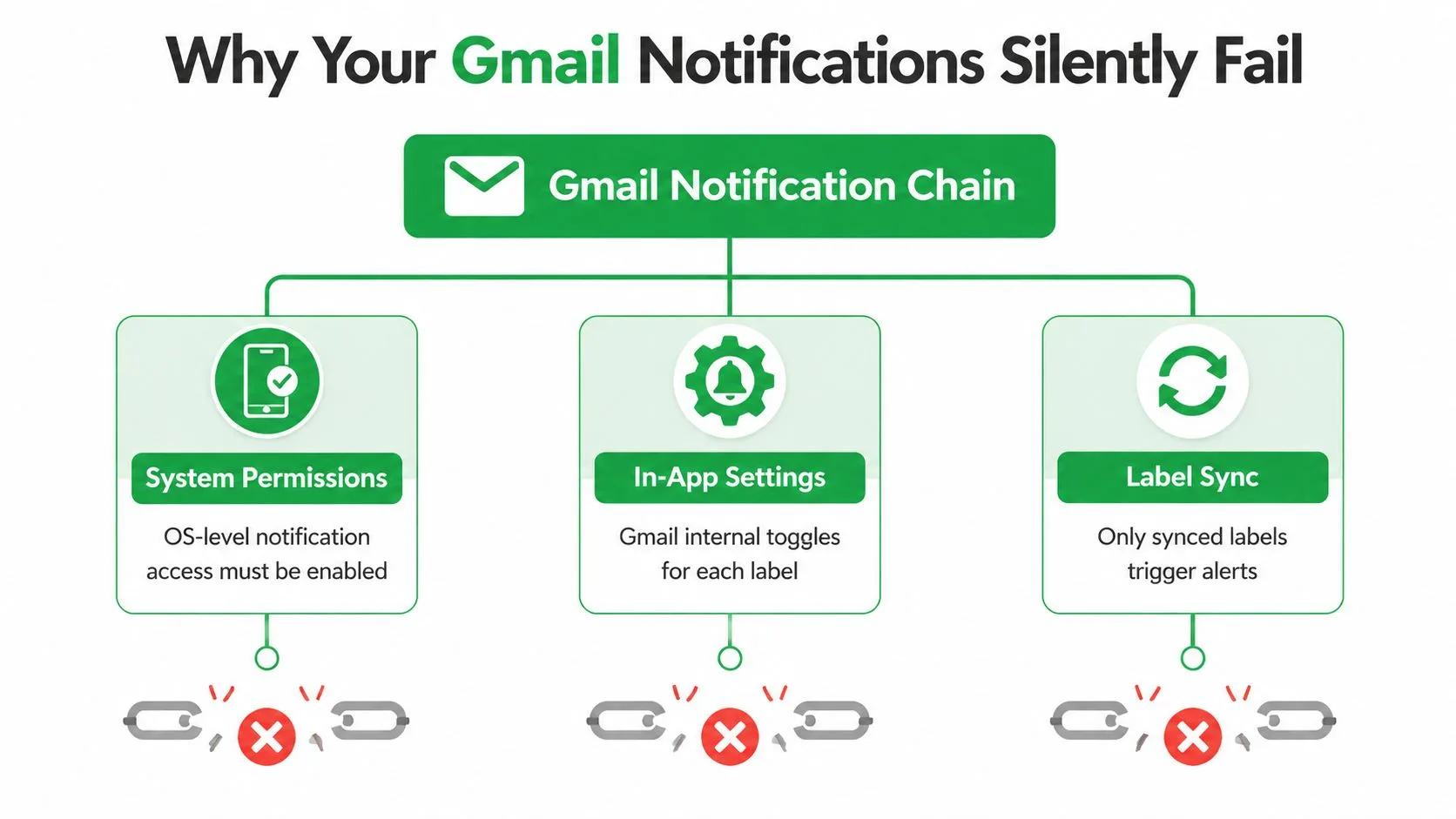
Le notifiche di Gmail funzionano come una catena che coinvolge autorizzazioni del browser o del sistema operativo, le impostazioni di Gmail e la sincronizzazione delle etichette. Un’autorizzazione bloccata in qualsiasi punto può interrompere la consegna senza produrre un avviso chiaro. La soluzione pratica consiste nell’identificare quale livello è interrotto invece di attivare e disattivare ripetutamente l’interruttore principale delle notifiche di Gmail.
Perché le tue notifiche di Gmail falliscono silenziosamente
Un utente può avere le notifiche di Gmail abilitate e perdere comunque un messaggio importante. Sul desktop, Chrome potrebbe aver bloccato le notifiche per mail.google.com, oppure Windows o macOS potrebbero sopprimere Chrome tramite una modalità di concentrazione. Su un telefono, il sistema operativo può negare l’autorizzazione a Gmail mentre l’app Gmail continua a mostrare le notifiche come abilitate internamente.
I tre livelli dietro un avviso
Le autorizzazioni di sistema decidono se al browser o all’app Gmail è consentito visualizzare banner, suoni, badge o avvisi sulla schermata di blocco. Questi controlli si trovano al di fuori di Gmail, motivo per cui modificare una preferenza in-app non sovrascriverà un’autorizzazione del sistema operativo bloccata.
Le impostazioni in-app decidono quali messaggi Gmail considera degni di notifica. Gmail supporta comportamenti separati per desktop, Android e iPhone/iPad, piuttosto che un unico interruttore universale. Sul desktop, gli utenti possono scegliere opzioni come notifiche per nuova posta o posta importante nelle impostazioni di Gmail, come documentato nella guida alle notifiche di Gmail di Google.
La sincronizzazione delle etichette controlla se gli avvisi specifici per etichetta possono funzionare su Android. Google afferma che un’etichetta deve sincronizzare i messaggi affinché vengano generate le notifiche. Se un’etichetta è impostata per non sincronizzare né i messaggi recenti né tutti i messaggi, Gmail può ricevere e visualizzare l’email in seguito senza produrre un avviso.
Regola pratica: Testa i livelli in ordine. Per prima cosa conferma che il dispositivo o il browser possano mostrare gli avvisi di Gmail, poi conferma che Gmail li consenta, infine controlla se l’etichetta specifica è sincronizzata.
Questo spiega il comune problema dell’email contrattuale. Il messaggio potrebbe essere consegnato correttamente, ma un filtro lo instrada verso un’etichetta che non è sincronizzata, oppure una categoria di notifica mobile è disabilitata, o l’autorizzazione del sito di Chrome era stata precedentemente bloccata. Nessuna singola impostazione espone l’intera catena, quindi gli utenti spesso riparano il livello sbagliato e presumono che Gmail non sia affidabile.
Configurazione degli avvisi di Gmail Web e del browser Chrome
Gli avvisi desktop richiedono due autorizzazioni separate. Gmail deve richiedere le notifiche internamente e Chrome deve consentire a mail.google.com di visualizzarle. Abilitarne solo una lascia la catena del browser incompleta.
Attiva la preferenza desktop di Gmail
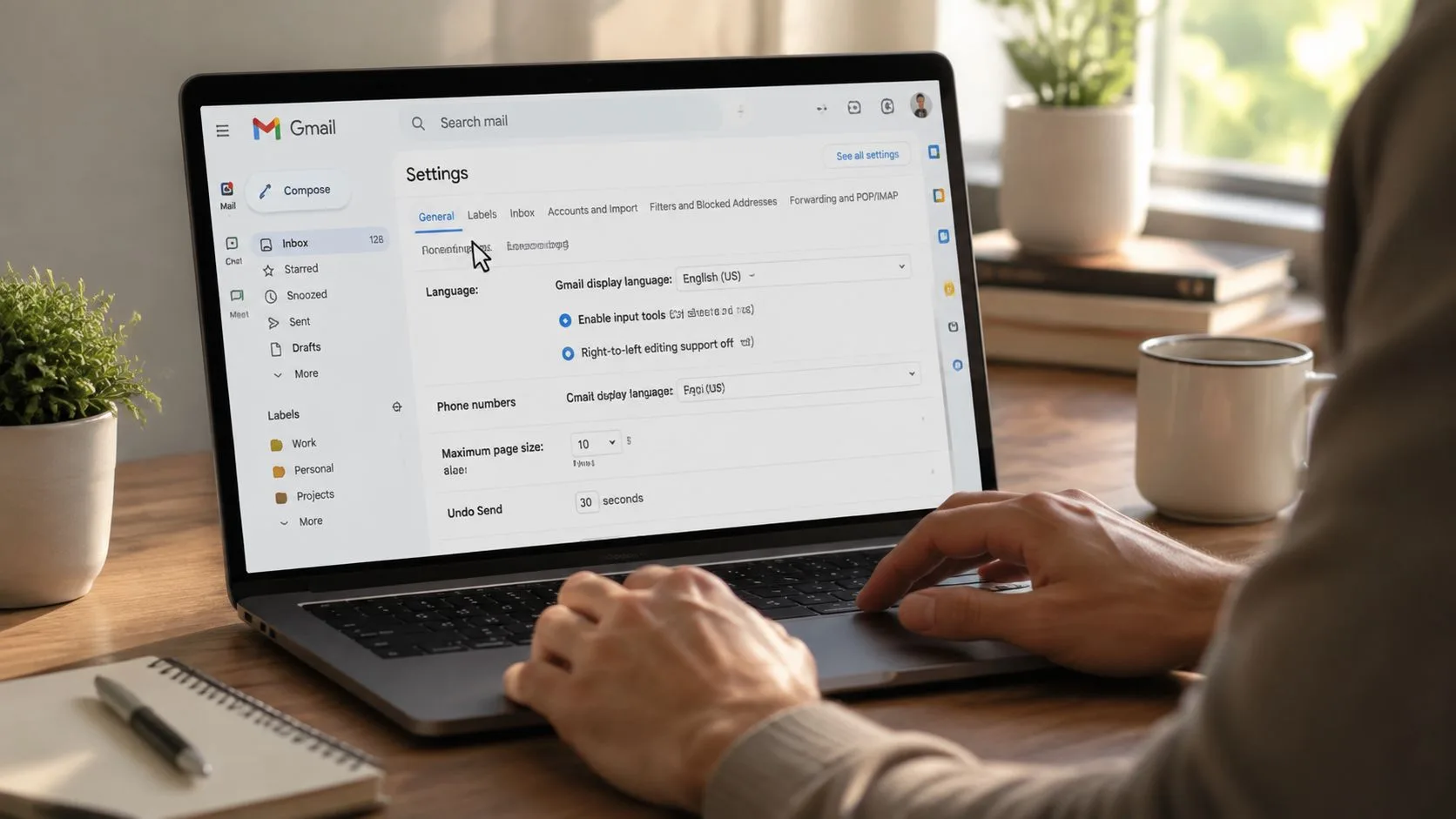
- Apri Gmail in Chrome.
- Seleziona l’icona dell’ingranaggio nell’angolo in alto a destra.
- Scegli Visualizza tutte le impostazioni.
- Rimani sulla scheda Generali.
- Scorri fino a Notifiche desktop.
- Seleziona Notifiche nuova posta attive o Notifiche posta importante attive.
- Scorri fino in fondo e fai clic su Salva modifiche.
La scelta è importante. Le notifiche per la nuova posta sono più ampie, mentre quelle per la posta importante sono più ristrette e dipendono dalla classificazione di importanza di Gmail. Se stai aspettando un cliente particolare, l’opzione più ampia può aiutare durante i test, ma una regola più ristretta è solitamente più facile da gestire in una casella di posta affollata.
Per una procedura dettagliata correlata sugli avvisi basati su browser, consulta questa guida su come abilitare le notifiche push.
Consenti Gmail in Chrome
Con Gmail aperto, seleziona l’icona del lucchetto accanto alla barra degli indirizzi. Trova Notifiche e cambia l’autorizzazione in Consenti. Se Chrome aveva precedentemente bloccato il sito, questo ripristino manuale è necessario. Gmail non può visualizzare un avviso desktop quando il browser ha memorizzato un blocco.
Puoi anche rivedere l’elenco più ampio delle autorizzazioni di Chrome:
Impostazioni > Privacy e sicurezza > Impostazioni sito > Notifiche
Verifica che le notifiche siano consentite in generale e che mail.google.com non sia elencato tra i siti bloccati. Rimuovi il sito dall’elenco dei bloccati o cambia la sua autorizzazione in Consenti, quindi ricarica Gmail.
Se entrambe le impostazioni sembrano corrette: Controlla il centro notifiche del sistema operativo. La modalità Focus di Windows o macOS può silenziare Chrome pur lasciando Gmail e Chrome configurati correttamente. Disabilita temporaneamente la modalità di concentrazione pertinente, inviati un messaggio di prova e osserva se l’avviso appare.
Anche le estensioni di Chrome possono interferire con il comportamento delle notifiche, specialmente gli strumenti di privacy o produttività che limitano le API del browser. Disabilita temporaneamente le estensioni aggiunte di recente, quindi testa di nuovo. Evita di cancellare tutti i dati del browser prima di controllare le autorizzazioni, perché un ripristino può rimuovere impostazioni utili senza identificare la causa reale.
Configurazione delle notifiche Android con sincronizzazione etichette
Gli avvisi di Gmail su Android dipendono sia dai controlli delle notifiche del telefono che dalle regole a livello di account di Gmail. Il passaggio della sincronizzazione delle etichette è quello che trovo più spesso trascurato quando un utente dice: “Le notifiche funzionano per la mia posta in arrivo principale, ma non per i messaggi inviati a questa cartella”.
Inizia con l’autorizzazione di sistema di Android
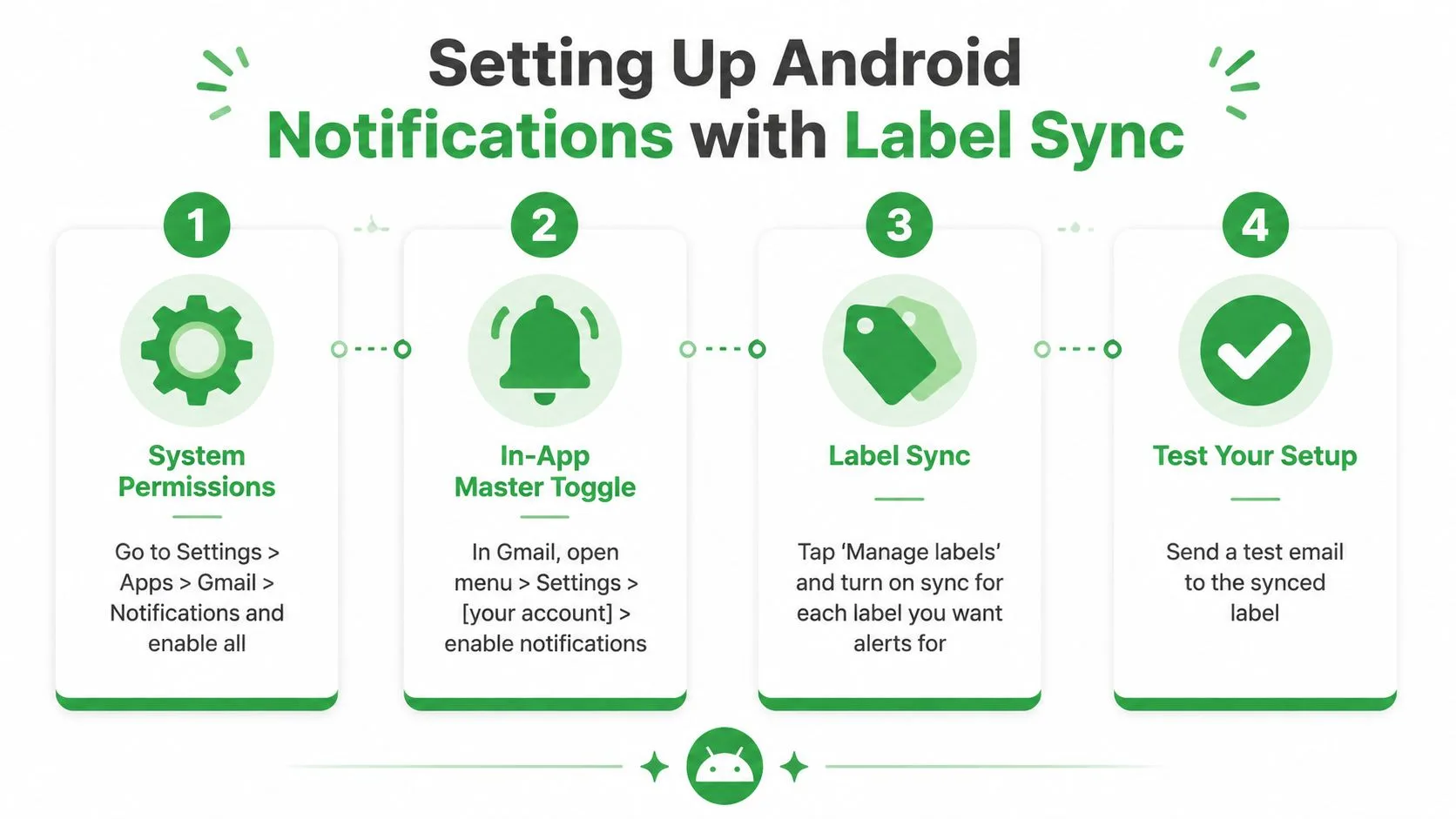
Apri Impostazioni > App > Gmail > Notifiche. Abilita l’autorizzazione principale per le notifiche, quindi ispeziona le singole categorie di notifica mostrate dalla tua versione di Android. Categorie come posta predefinita o posta ad alta priorità possono essere controllate separatamente, quindi un’app autorizzata può avere comunque una categoria disabilitata al suo interno.
Successivamente, apri Gmail e segui Menu > Impostazioni > seleziona il tuo account > Notifiche. Scegli Tutte se ogni messaggio in arrivo deve avvisarti, oppure scegli Solo alta priorità se vuoi che Gmail filtri la posta di routine.
Il percorso Android documentato da Google indirizza gli utenti anche verso Notifiche posta in arrivo nelle impostazioni dell’account selezionato. Verifica che l’account che stai modificando sia quello che riceve il messaggio, in particolare se Gmail contiene diversi account.
Sincronizza ogni etichetta che necessita di un avviso
In Gmail, apri Gestisci etichette, seleziona l’etichetta pertinente e ispeziona Sincronizza messaggi. Scegli Ultimi 30 giorni o Tutti. Un’etichetta impostata su Nessuno non genererà notifiche, anche se le autorizzazioni Android e la preferenza principale di notifica di Gmail sono abilitate.
Questo è particolarmente importante per la posta filtrata. Un’etichetta per il reclutamento, una coda di assistenza clienti o una cartella cliente possono ricevere messaggi correttamente rimanendo silenziose perché Gmail non sta sincronizzando quell’etichetta sul dispositivo.
Usa un messaggio di prova indirizzato all’account pertinente e instradato nell’etichetta di destinazione. Se il test appare solo dopo aver aperto Gmail, rivedi la sincronizzazione e le restrizioni della batteria prima di modificare impostazioni di Gmail non correlate.
Il risparmio energetico, il risparmio dati e i limiti in background specifici del produttore possono ritardare l’attività in background. Rivedi Gmail nelle impostazioni della batteria di Android e rimuovi il trattamento restrittivo dove il tuo dispositivo offre tale opzione. Per consigli più ampi sulla riduzione delle interruzioni, vedi stop notification overload Android. Una guida separata sulle notifiche delle applicazioni Android può aiutare quando il problema riguarda più di Gmail.
Gestione degli avvisi email su iPhone e iPad
Gli utenti di iPhone e iPad devono configurare Gmail in due posti. iOS decide se Gmail può mostrare avvisi, mentre l’app Gmail decide quali messaggi sono idonei. Entrambi i livelli possono silenziare la posta mentre l’altro appare configurato correttamente.
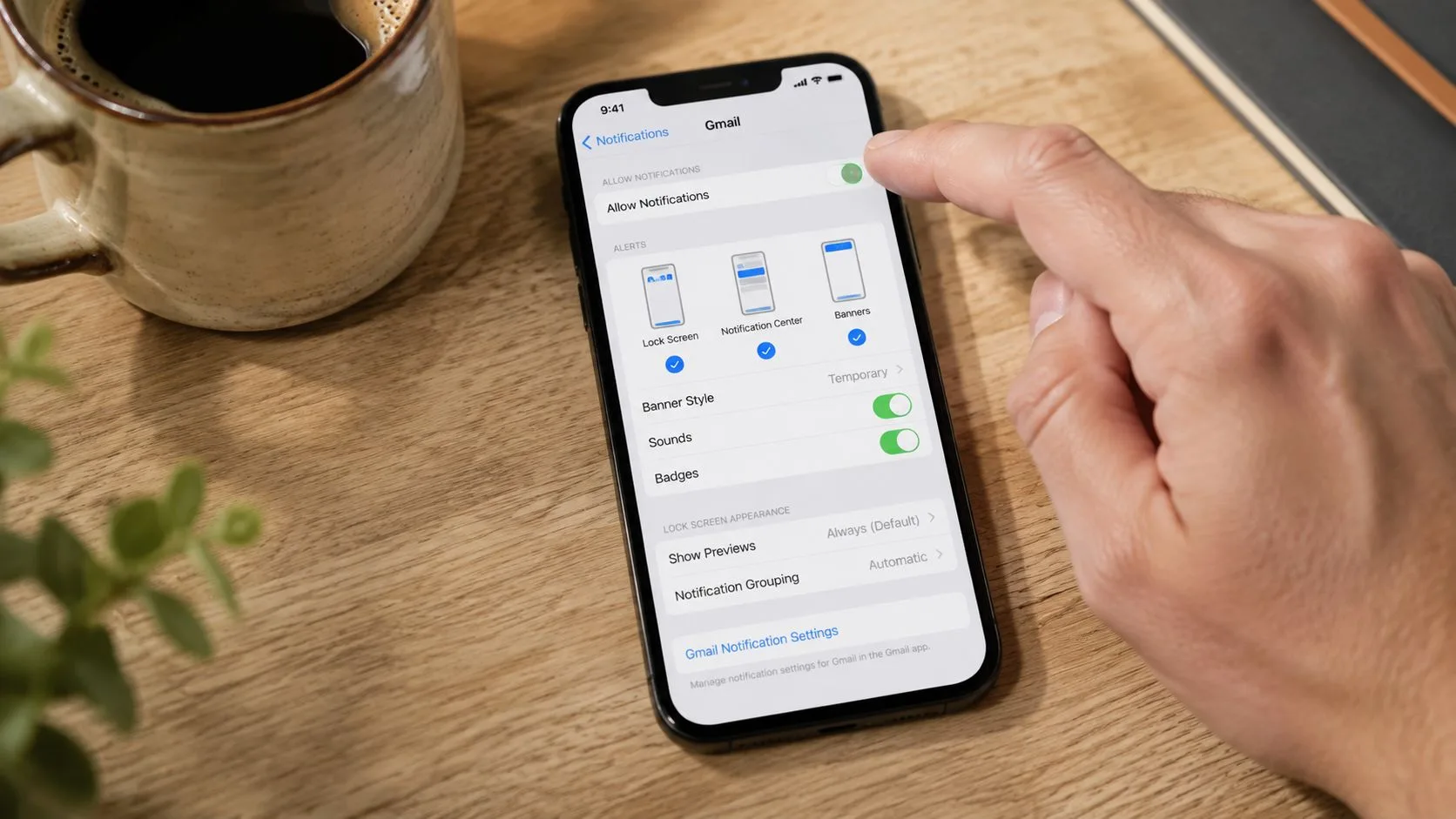
Concedi prima l’autorizzazione iOS
Apri Impostazioni > Notifiche > Gmail e abilita Consenti notifiche. Scegli se gli avvisi devono apparire come banner, avvisi o sulla schermata di blocco e decidi se i suoni e i badge devono essere abilitati.
Quindi apri Gmail e segui Menu > Impostazioni > Notifiche > Notifiche email. Seleziona l’account di destinazione e scegli il livello che corrisponde al tuo flusso di lavoro. Google documenta opzioni come Tutta la nuova posta e Solo alta priorità nella sua guida alle notifiche iOS.
Tutta la nuova posta è utile durante la diagnosi di un avviso mancante perché rimuove il filtro di priorità di Gmail dal test. Solo alta priorità è più silenzioso, ma può lasciare gli utenti a chiedersi perché un messaggio in una categoria filtrata non abbia mai attivato un avviso. Il modello di priorità di Gmail e l’autorizzazione alle notifiche del dispositivo devono cooperare.
Controlla Focus e attività in background
Una modalità Focus può sopprimere suoni, banner e badge anche quando a Gmail è consentito inviare notifiche. Rivedi Non disturbare e qualsiasi profilo Focus personalizzato, inclusi programmi e filtri specifici per app. Testa al di fuori del periodo Focus attivo o consenti temporaneamente Gmail.
Ispeziona anche Impostazioni > Generali > Aggiorna app in background e assicurati che Gmail sia abilitato. L’attività in background supporta il recupero tempestivo quando l’app non è aperta. Se è disabilitato, i messaggi e i badge potrebbero aggiornarsi solo dopo aver lanciato Gmail.
I badge possono mostrare numeri obsoleti quando il recupero in background non ha aggiornato lo stato dell’app. Apri Gmail, aggiorna la posta in arrivo, quindi controlla la configurazione del badge in Impostazioni > Notifiche > Gmail. Se il conteggio rimane errato, riavvia l’app e riprova dopo aver confermato sia l’autorizzazione iOS che il livello di notifica in-app di Gmail.
Per gli utenti che hanno bisogno di meno interruzioni, disattivare gli avvisi email in modo selettivo può essere meglio che disabilitare Gmail globalmente. Mantieni gli avvisi per l’account o il livello di priorità che supporta il tuo lavoro e silenzia il traffico di routine.
Evitare l’affaticamento da notifiche nelle caselle di posta ad alto volume
Più avvisi non producono automaticamente risposte più rapide. Possono creare interruzioni costanti, in particolare quando ogni aggiornamento automatizzato, newsletter e notifica social riceve lo stesso suono di un messaggio del cliente.
Un sondaggio del 2024 su 500 dipendenti ha riportato che un terzo veniva interrotto dalle notifiche digitali ogni 15 minuti, equivalente a circa 160 distrazioni a settimana, come riassunto nella ricerca sulla categoria Gmail fornita. Una ricerca indipendente del 2025 sull’affaticamento da avvisi dello smartphone collega anche gli avvisi frequenti con l’interruzione dell’attenzione e una ridotta salute. Queste scoperte supportano una conclusione pratica: il volume delle notifiche necessita di limiti deliberati.
Costruisci una gerarchia di avvisi
Inizia con la conseguenza di perdere un messaggio, non solo con l’identità del mittente.
| Tipo di posta | Trattamento consigliato |
|---|---|
| Messaggi di clienti, manager o candidati attivi | Consenti avvisi immediati quando un ritardo ha un costo reale |
| Newsletter e rapporti automatizzati | Instrada verso un’etichetta e rivedi in batch |
| Promozioni e aggiornamenti di routine | Mantieni silenzioso a meno che un messaggio specifico non sia importante |
| Spam di marketing ovvio | Filtra e archivia senza notifica |
Il modello di categoria di Gmail separa la posta in Principale, Social, Promozioni e Aggiornamenti, secondo la documentazione sulle categorie della posta in arrivo di Google. Usa quella separazione come punto di partenza, ma non dare per scontato che Principale sia perfetto. La posta operativa importante può ancora essere instradata da filtri o etichette, quindi rivedi i messaggi effettivi che raggiungono ogni categoria.
Su Android, le notifiche delle etichette richiedono l’impostazione di sincronizzazione descritta in precedenza. Sincronizza solo le etichette che meritano attenzione e lascia silenziose le etichette di basso valore. Per i filtri, apri le opzioni di ricerca di Gmail, definisci il mittente o i termini, seleziona Crea filtro, quindi applica un’etichetta e archivia il messaggio quando appropriato. L’archiviazione automatica impedisce alla posta di routine di competere con il lavoro attivo, mentre l’etichetta rimane disponibile per la revisione programmata.
Una casella di posta più silenziosa è una scelta di configurazione, non un segno che ti stai perdendo tutto.
Controlla regolarmente i tuoi avvisi. Guarda quali etichette hanno prodotto suoni o banner, identifica gli avvisi che hai ignorato e restringi quelle regole. La Posta in arrivo prioritaria può aiutare separando importante e non letto, speciale e tutto il resto, come descritto nella guida alla Posta in arrivo prioritaria di Google. Quella struttura ti dà un posto dove rivedere la posta a bassa priorità senza rendere urgente ogni arrivo.
Risoluzione dei problemi comuni con gli avvisi di Gmail
Lavora dall’esterno verso l’interno. Controllare prima l’interruttore interno di Gmail può far perdere tempo quando il sistema operativo o il browser hanno già bloccato la consegna.
Usa questo ordine diagnostico
- Autorizzazione browser: In Chrome, apri i controlli del sito per
mail.google.come imposta Notifiche su Consenti. Se l’autorizzazione è cambiata dopo un aggiornamento del browser, ripristinala manualmente e ricarica Gmail. - Autorizzazione sistema operativo: Conferma che Chrome o Gmail siano consentiti nelle impostazioni delle notifiche di Windows, macOS, Android o iOS. Disabilita temporaneamente Focus o Non disturbare durante il test.
- Preferenza Gmail: Ricontrolla l’impostazione di notifica specifica per l’account. Account multipli richiedono una verifica separata.
- Sincronizzazione etichette: Su Android, apri Gestisci etichette e imposta l’etichetta pertinente per la sincronizzazione su Ultimi 30 giorni o Tutti. Le etichette non sincronizzate non possono generare avvisi.
- Restrizioni in background: Disabilita il Risparmio energetico di Android o il trattamento restrittivo della batteria per Gmail. Su iPhone e iPad, abilita Gmail in Aggiorna app in background.
- Estensioni e stato dell’app: Disabilita temporaneamente le estensioni del browser che potrebbero bloccare il comportamento delle notifiche. Su Android, usa Impostazioni > App > Gmail > Spazio di archiviazione > Svuota cache, quindi riapri Gmail. Svuotare la cache è meno dirompente che cancellare i dati dell’app.
- Connessione account: Se le notifiche rimangono interrotte tra i dispositivi, rimuovi e riaggiungi l’account interessato. Su un telefono, riavvia dopo la rimozione prima di accedere di nuovo.
Testa una variabile alla volta
Invia un’email di prova all’account e all’etichetta esatti che dovrebbero inviare l’avviso. Non modificare contemporaneamente l’autorizzazione del browser, le preferenze di Gmail, le impostazioni della batteria e la sincronizzazione delle etichette, perché non saprai quale regolazione ha risolto il problema.
Le conferme di lettura sono una funzionalità separata dalle normali notifiche di Gmail. Google le documenta come una funzionalità solo per Google Workspace, non disponibile per gli account personali @gmail.com. In Workspace, il mittente ne richiede una tramite Altre opzioni > Richiedi conferma di lettura e gli amministratori controllano la disponibilità in Gmail > Impostazioni utente > Conferme di lettura email. Google afferma che una modifica amministrativa può richiedere fino a 24 ore per propagarsi e la conferma riporta la data e l’ora in cui il messaggio è stato aperto, piuttosto che tracciare il contenuto del messaggio. Consulta la documentazione sulle conferme di lettura di Google prima di trattare una conferma mancante come un fallimento della notifica.
Se hai bisogno di visibilità sull’evento di apertura all’interno di Gmail, Mail Tracker for Gmail fornisce conferme di lettura e notifiche di apertura per i messaggi tracciati inviati da Gmail, con attività mostrata tramite indicatori e timestamp. Visita Mail Tracker for Gmail per rivedere come si adatta alle tue normali impostazioni di notifica di Gmail e al processo di follow-up.
Pronto a tracciare le tue email?
Aggiungi Mail Track for Gmail dal Google Workspace Marketplace e scopri il momento esatto in cui le tue email vengono aperte. Gratuito e illimitato.
Aggiungi a GmailAltre letture
Altro da Guides

Quanto è preciso il tracciamento delle email? Cosa indicano davvero le aperture
Quanto è preciso il tracciamento delle email in Gmail? Scopri perché le aperture vengono sovrastimate, come individuare i falsi positivi e cosa monitorare.

Pixel di tracciamento email: come funziona, come individuarlo e i suoi limiti
Scopri cos'è un pixel di tracciamento email, come rileva le aperture in Gmail, come individuarlo e perché i proxy di Gmail e Apple Mail ne limitano l'efficacia.

7 Esempi di email per accettare un'offerta di lavoro
Usa questi 7 modelli di email per accettare un'offerta di lavoro per risposte formali, concise ed entusiaste, con suggerimenti su oggetti, clausole e invio.