
Come ricevere aggiornamenti Gmail sul desktop con il tracciamento in tempo reale
Configura gli aggiornamenti di Gmail sul desktop con notifiche del browser, avvisi di apertura in tempo reale e suggerimenti per la risoluzione dei problemi per i team di vendita e outreach.
Sei a metà della stesura di un follow-up quando il potenziale cliente apre la tua proposta. La scheda della posta in arrivo di Gmail mostra un nuovo badge di attività, ma non lo noti fino a molto tempo dopo. A quel punto, il momento utile è passato. Per i team di outreach, gli aggiornamenti di Gmail sul desktop sono importanti perché trasformano una casella di posta passiva in un sistema di segnalazione più immediato. Gli avvisi nativi del desktop ti comunicano l’arrivo di un messaggio, mentre uno strumento di tracciamento può mostrare quando il client email del destinatario ha caricato il messaggio. La sfida pratica consiste nel sapere quale segnale merita un’azione e quale è solo rumore.
Perché gli aggiornamenti di Gmail sul desktop cambiano il modo in cui pianifichi i follow-up
Un potenziale cliente apre la tua proposta alle 10:42. Stai ancora lavorando in Gmail, ma il messaggio si trova in un’altra scheda. Una notifica desktop o un avviso di apertura in tempo reale possono portare quell’attività in primo piano mentre il destinatario sta ancora pensando alla tua offerta. Questo non garantisce una risposta, ma ti offre una possibilità migliore di inviare un follow-up pertinente mentre la conversazione è ancora attiva.
La differenza tra i tipi di avviso è importante:
- I badge della posta in arrivo sono facili da ignorare quando ti sposti tra le conversazioni.
- Le notifiche del browser appaiono fuori da Gmail e possono interrompere altro lavoro.
- Gli avvisi del sistema operativo sono più visibili, ma le modalità Non disturbare o Concentrazione possono sopprimerli.
- Gli avvisi di apertura mostrano l’attività su un messaggio tracciato, sebbene siano probabilistici piuttosto che una prova definitiva di lettura.
Per un rappresentante che gestisce decine di conversazioni attive, la priorità è fondamentale. Non hai bisogno che ogni newsletter, ricevuta automatica e aggiornamento interno appaia accanto all’avviso di una proposta. Hai bisogno che l’evento giusto emerga al momento giusto.
Un ritmo di follow-up pratico
Usa il timestamp di apertura come suggerimento, non come comando automatico per chiamare. Un primo avviso può giustificare un follow-up ponderato entro 30 minuti se il messaggio è sensibile al fattore tempo. Se il potenziale cliente non risponde, un secondo contatto dopo circa 2 ore può aggiungere contesto invece di chiedere semplicemente se ha visto l’email. Alla fine della giornata, chiudi il cerchio con un passo successivo conciso o un’opzione di pianificazione.
Regola pratica: Tratta l’avviso come un motivo per rivedere la conversazione, non come un permesso per fare pressione sul destinatario.
Una finestra di risposta di 47 minuti può essere sufficiente per riattivare una demo in stallo quando il follow-up risponde alla domanda che il potenziale cliente stava probabilmente considerando. Quello scenario non è una promessa di un risultato particolare. Illustra il vantaggio operativo di sapere quando rivisitare una conversazione invece di fare affidamento solo sul volume.
La continua attenzione di Google al prodotto web rende tutto ciò rilevante su larga scala. Google ha riportato 1 miliardo di utenti Gmail attivi mensili nel febbraio 2016 e 1,5 miliardi di utenti nell’ottobre 2018, mentre i tracker indipendenti collocano ancora Gmail a circa 1,8 miliardi di utenti attivi in tutto il mondo tra il 2024 e il 2026, come riassunto dalle statistiche sull’utilizzo di Gmail. Gmail desktop rimane anche una superficie amministrativa distinta, con le statistiche di Google Workspace che separano il tempo dell’ultimo utilizzo di Gmail (Web) dall’attività IMAP e POP, secondo le statistiche di Gmail di Google Workspace.
Attivazione delle notifiche desktop native di Gmail
Inizia da Gmail piuttosto che dal browser. Seleziona l’icona dell’ingranaggio, scegli Visualizza tutte le impostazioni, apri la scheda Generali e scorri fino a Notifiche desktop. Gmail solitamente offre Notifiche nuove email attive, Notifiche email importanti attive o Notifiche email disattivate. Per l’outreach, le notifiche per le email importanti possono ridurre il rumore, ma le notifiche per le nuove email potrebbero essere più utili mentre stai testando la configurazione.
Alcuni account collocano gli stessi controlli nell’area delle preferenze di personalizzazione e notifica della nuova interfaccia. Se l’impostazione familiare della scheda Generali non appare dove previsto, apri i controlli di Personalizzazione di Gmail e controlla le Preferenze di notifica. La superficie esatta può variare in base alla configurazione dell’account e allo stato del rilascio.
Dai al browser il permesso di comunicare
L’impostazione di Gmail non è sufficiente. Il browser deve anche essere autorizzato a inviare notifiche per mail.google.com.
- Chrome: Apri il menu del browser, scegli Impostazioni, Privacy e sicurezza, Impostazioni sito, Notifiche, quindi trova
mail.google.come imposta le notifiche su Consenti. - Firefox: Apri Impostazioni, Privacy e sicurezza, Permessi, Notifiche, Impostazioni, quindi consenti la voce del sito di Gmail.
- Edge: Apri Impostazioni, Cookie e permessi sito, Notifiche e consenti
mail.google.com.
Se Gmail richiede il permesso dopo aver modificato la sua impostazione interna, accetta la richiesta. Un permesso del sito bloccato può far apparire Gmail configurato correttamente mentre il browser scarta ogni avviso.
Controlla il sistema operativo
Gli utenti Windows dovrebbero aprire Impostazioni, Sistema, Notifiche, trovare il browser che esegue Gmail e abilitare le notifiche. Controlla Assistente notifiche o le impostazioni di Concentrazione attuali, perché un periodo di concentrazione programmato può sopprimere gli avvisi desktop anche quando i permessi del browser sono corretti.
Su macOS, apri Impostazioni di sistema, Notifiche, seleziona il browser e abilita Consenti notifiche. Controlla Non disturbare e altre modalità di Concentrazione in Impostazioni di sistema, Concentrazione. Se gli avvisi arrivano solo dopo che hai lasciato la scrivania, una regola di concentrazione a livello di sistema operativo è una causa probabile.
Per una rapida conferma, invia un messaggio di prova da un secondo account. Dopo aver modificato un permesso del browser, ricarica Gmail, attendi circa 30 secondi e invia di nuovo il test. Se non appare nulla, chiudi e riapri la scheda di Gmail prima di risolvere i problemi relativi a estensioni o impostazioni dell’account. La guida all’abilitazione delle notifiche push di Gmail può essere utile quando hai bisogno di un secondo controllo sulla catena dei permessi.
Aggiunta di Mail Tracker for Gmail per avvisi di apertura in tempo reale
Le notifiche native di Gmail ti dicono che è arrivata posta. Non ti dicono se il client email di un destinatario ha caricato un messaggio tracciato. Mail Tracker for Gmail aggiunge indicatori di apertura a livello di messaggio all’interno di Gmail, così puoi rivedere l’attività senza passare a una dashboard separata.
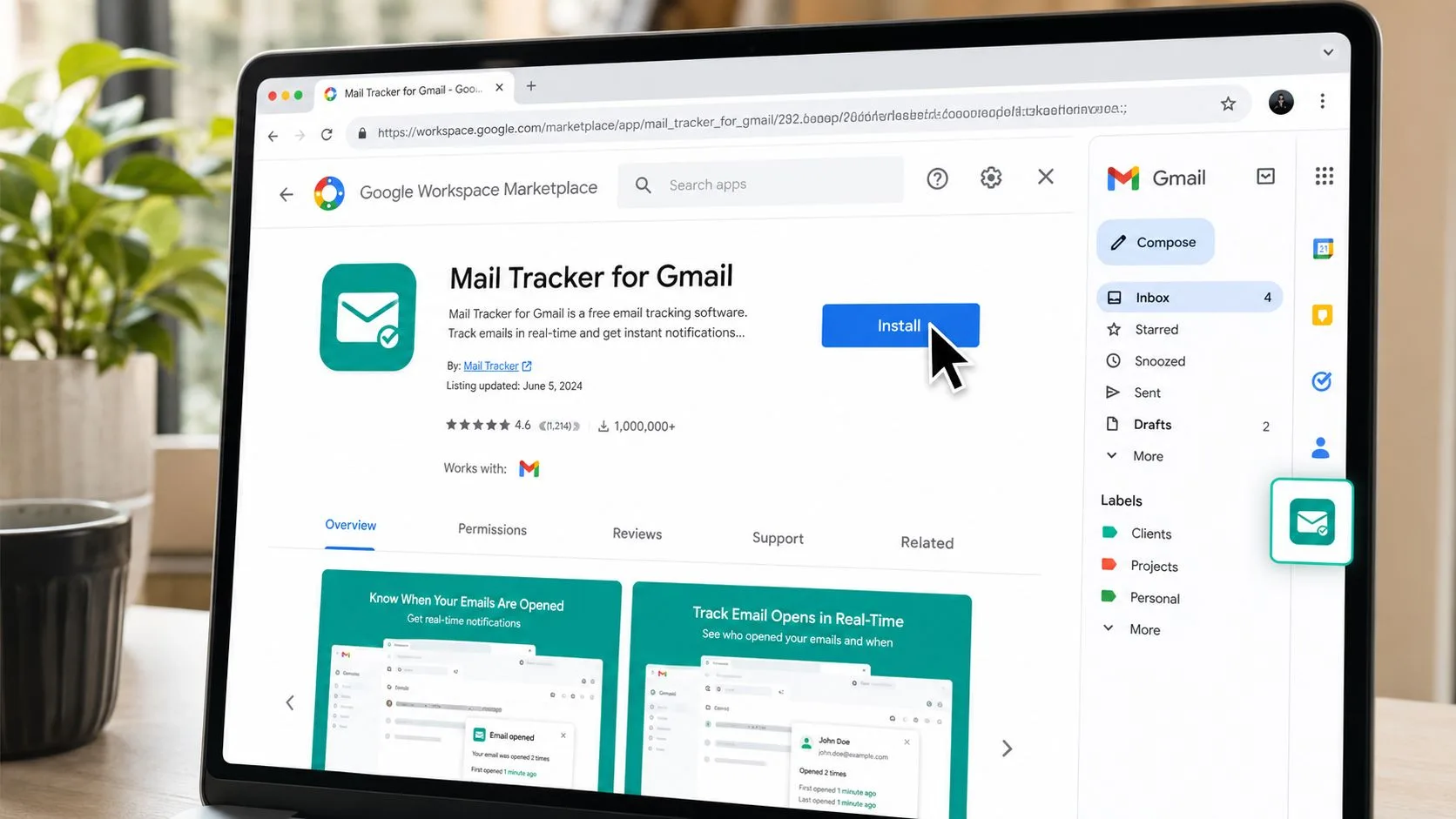
Installa l’estensione tramite Google Workspace Marketplace, quindi approva l’accesso richiesto a Gmail per leggere e comporre messaggi. Gli amministratori di Workspace potrebbero dover approvare l’applicazione prima che gli utenti possano completare l’installazione. Una volta attiva, aggiungi l’icona o la voce del pannello laterale in modo che rimanga visibile nel layout più recente di Gmail.
Leggi attentamente gli indicatori
Un segno di spunta grigio indica che l’elemento di tracciamento è stato inviato con il messaggio. Un doppio segno di spunta colorato indica che il pixel di tracciamento è stato caricato. A seconda della visualizzazione del messaggio, il pannello laterale può mostrare un conteggio delle aperture, il timestamp e informazioni IP a livello di città. Quei dettagli possono aiutarti a decidere quando rivedere una conversazione, ma non stabiliscono che una persona abbia deliberatamente letto ogni parola.
Apri una conversazione e conferma che il tracciamento sia abilitato prima dell’invio. Se lo strumento aggiunge un piè di pagina di tracciamento o un elemento di tracciamento dei link che non desideri in un particolare messaggio, usa i suoi controlli di tracciamento per disattivare tale opzione. I team che necessitano di reportistica a valle possono utilizzare un’esportazione in Fogli se il loro piano Workspace lo supporta, quindi registrare le azioni significative insieme all’evento di apertura.
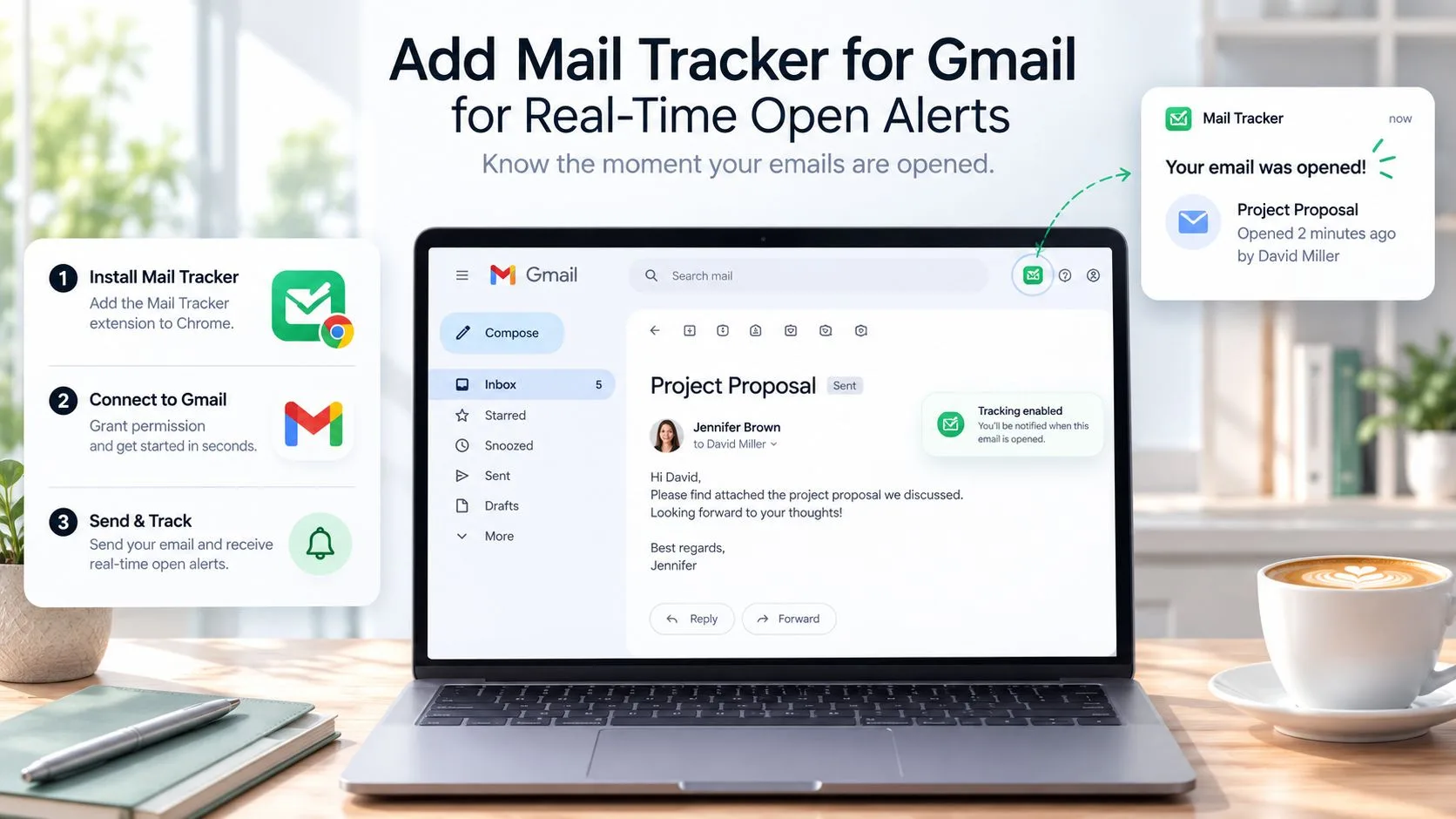
Il piano gratuito del prodotto ha un limite di 200 invii tracciati al mese, mentre i team di vendita con volumi più elevati possono utilizzare un piano a pagamento, come descritto nella pagina del tracker email gratuito per Gmail. Conferma il flusso di lavoro con un account personale: invia un’email tracciata, aprila tramite rete mobile e osserva il cambiamento dell’indicatore. Un risultato in meno di 10 secondi conferma che il percorso di base funziona in quell’ambiente di test, non che ogni destinatario produrrà la stessa tempistica.
Usa il doppio segno di spunta per dare priorità all’ispezione. Non usarlo come conferma di lettura.
Perché i conteggi delle aperture mentono e cosa tracciare invece
Un avviso di apertura si attiva quando un’email HTML carica un pixel di tracciamento remoto. Quel meccanismo è utile, ma fragile. I messaggi in testo semplice non hanno pixel da caricare, Gmail può troncare i messaggi sopra i 102 KB e i destinatari possono bloccare le immagini, come documentato nella guida all’accuratezza del tracciamento delle aperture di Gmail.
La memorizzazione nella cache delle immagini e il precaricamento creano falsi positivi. I sistemi di sicurezza aziendali possono aprire i messaggi durante la scansione e le funzionalità di privacy possono richiedere immagini prima che il destinatario interagisca. L’analisi indipendente colloca le false aperture di Gmail e Google Workspace intorno al 15% - 20%, motivo per cui i totali grezzi delle aperture non dovrebbero determinare se chiamare, scalare o dichiarare interesse, secondo l’analisi dell’affidabilità del tasso di apertura delle email.
Accadono anche falsi negativi. Un destinatario può leggere un messaggio mentre le immagini rimangono bloccate, oppure Gmail può gestire il messaggio in modo da impedire la richiesta del pixel. Il troncamento è particolarmente rilevante quando un’email lunga viene aperta in una visualizzazione mobile e l’elemento di tracciamento non viene mai caricato.
Confronta il segnale per client
| Client Email | Il pixel si carica all’apertura? | Distorsione comune | Segnale migliore da tracciare |
|---|---|---|---|
| Gmail web | A volte | Cache, precaricamento, policy immagini, troncamento | Risposta, clic o riunione prenotata |
| Gmail mobile | A volte | Gestione immagini e caricamento limitato dei contenuti | Risposta o clic sul link |
| Outlook | A volte | Scansioni di sicurezza e blocco immagini | Risposta, clic o continuazione conversazione |
Un clic è solitamente un segnale di azione più forte di un’apertura perché il destinatario, o un sistema automatizzato che agisce sul messaggio, ha seguito un link. Una risposta è ancora più forte. Traccia il tempo tra la consegna e la risposta, se la risposta rimane nella conversazione esistente e se il destinatario compie un passo successivo concreto. Gli eventi di inoltro possono aggiungere contesto, ma richiedono comunque un’interpretazione umana.
Usa i dati di apertura come un debole indicatore top-of-funnel. Segmenta i destinatari per dominio, confronta il comportamento di apertura-risposta e indaga su improvvisi cluster di aperture quasi immediate. La panoramica della funzionalità del tasso di apertura delle email è utile per comprendere cosa registra lo strumento, ma la decisione dovrebbe basarsi sul comportamento di secondo ordine.
Costruire una configurazione di avvisi mirata che sopravviva alla fatica da notifica
Attivare ogni avviso crea una slot machine accanto alla tua tastiera. Un nuovo messaggio, una ricevuta automatizzata, un aggiornamento di una mailing list e una notifica di basso valore competono tutti per la stessa attenzione. Più ping non producono automaticamente risposte più rapide. Spesso rendono più difficile riconoscere l’unica conversazione che merita una revisione immediata.
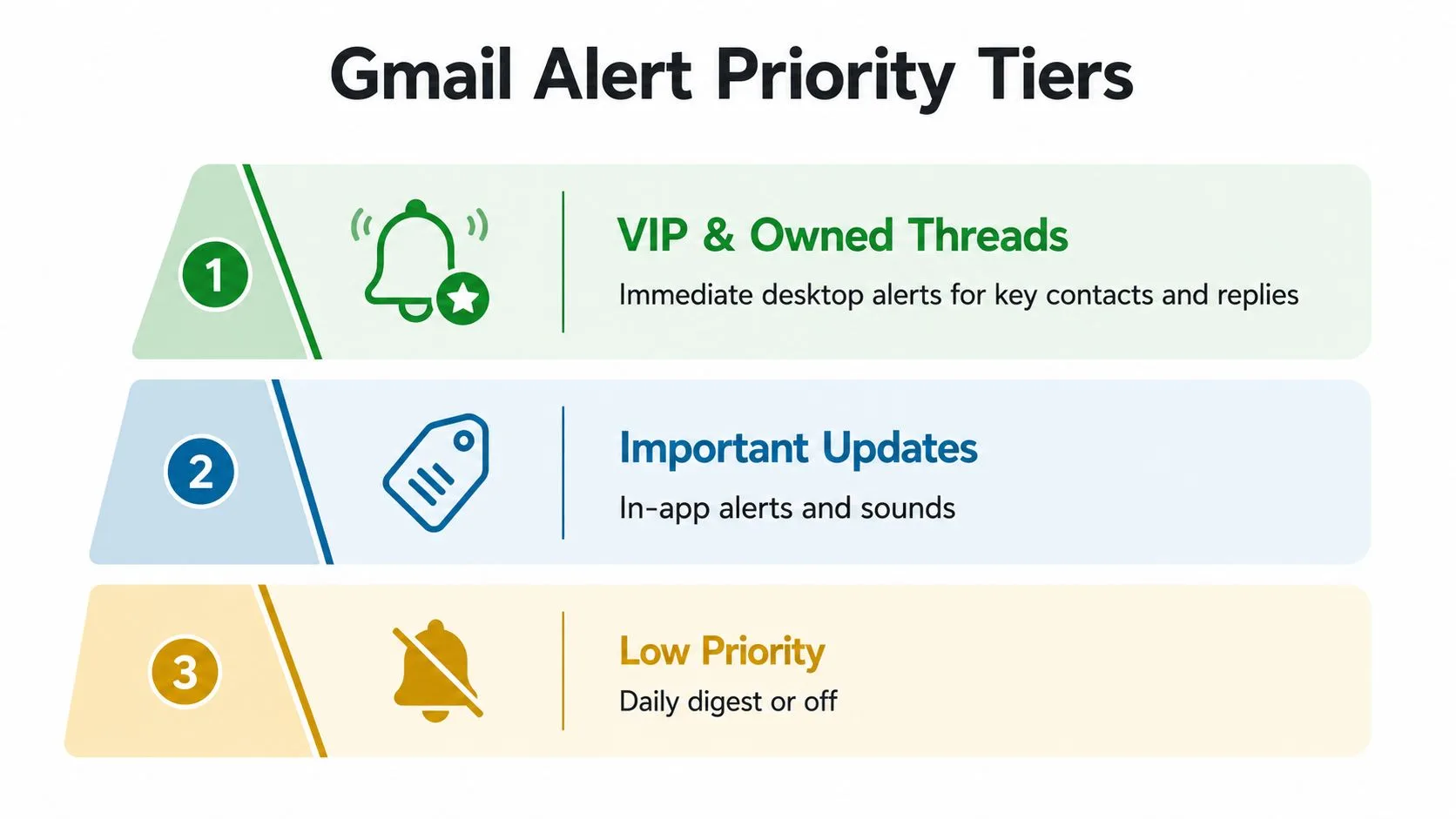
Costruisci tre livelli:
- Conversazioni VIP e di proprietà: Usa notifiche desktop immediate per contatti chiave e risposte a conversazioni che gestisci tu.
- Aggiornamenti importanti: Mantienili visibili tramite etichette Gmail, avvisi in-app o suoni invece di interruzioni a schermo intero.
- Bassa priorità: Silenzia newsletter, traffico di listserv e messaggi automatizzati, quindi rivedili in batch.
Filtra il rumore prevedibile
Crea un filtro Gmail dalla barra di ricerca usando termini come Listserv, unsubscribe o no-reply. Seleziona le azioni che tengono quei messaggi fuori dalla posta in arrivo attiva, come saltare la posta in arrivo, applicare un’etichetta di bassa priorità o silenziare le conversazioni corrispondenti. Testa il filtro su alcuni messaggi reali prima di applicarlo ampiamente. Un filtro che cattura una ricevuta cliente può nascondere un utile messaggio operativo.
Anche i pop-up di Mail Tracker dovrebbero iniziare silenziati per impostazione predefinita. Abilitali solo per conversazioni selezionate, etichette o contatti di alto valore in cui un segnale di attività fresca cambia la tua prossima azione. Ciò mantiene visibile un potenziale cliente interessante senza trasformare ogni invio tracciato in un’interruzione.
Raggruppa i follow-up attorno a cluster di attività, non a ogni singolo ping.
Un blocco di outreach di 90 minuti può darti abbastanza tempo ininterrotto per scrivere risposte utili, rivedere documenti collegati e aggiornare il tuo CRM. I timestamp di apertura possono aiutarti a identificare quando diverse conversazioni meritano attenzione, ma non dovrebbero dettare ogni movimento durante la giornata. Lo scopo degli avvisi mirati è proteggere il giudizio, non eliminarlo.
Risoluzione dei problemi comuni delle notifiche desktop di Gmail
La maggior parte degli avvisi desktop interrotti deriva da un breve elenco di conflitti di permessi e policy. Controllali in ordine, perché modificare il tracker prima di confermare il percorso di notifica di Gmail crea spesso confusione inutile.
I permessi del browser vengono prima
In Chrome, apri Impostazioni, Privacy e sicurezza, Impostazioni sito, Notifiche, quindi ispeziona la voce mail.google.com. In Firefox, usa Impostazioni, Privacy e sicurezza, Permessi, Notifiche, Impostazioni. In Edge, vai su Impostazioni, Cookie e permessi sito, Notifiche. Rimuovi una voce bloccata obsoleta solo quando sei pronto a ricaricare Gmail e approvare di nuovo il permesso.
Le modifiche alla password, la sincronizzazione del profilo del browser o le policy del browser gestite possono reimpostare un permesso del sito. Invia un messaggio di prova dopo ogni modifica. Se il test funziona in un profilo browser nuovo ma non nel tuo solito, il problema è probabilmente a livello di profilo piuttosto che di Gmail stesso.
Controlla le modalità silenziose del sistema
Gli utenti Windows dovrebbero ispezionare Impostazioni, Sistema, Notifiche, quindi rivedere Assistente notifiche o le regole di Concentrazione attuali. Gli utenti macOS dovrebbero aprire Impostazioni di sistema, Notifiche, selezionare il browser e rivedere Impostazioni di sistema, Concentrazione per gli orari di Non disturbare. Un’impostazione di Gmail verde o abilitata non può sovrascrivere un sistema operativo che sta deliberatamente sopprimendo gli avvisi.
Verifica l’accesso al tracciamento
Gli ad blocker e i proxy aziendali possono rimuovere i pixel di tracciamento. Se la tua organizzazione lo consente, inserisci nella whitelist l’host di tracciamento utilizzato dalla tua distribuzione, come track.gmass.co o mailtrack.io, e conferma che l’estensione abbia i permessi host di Gmail richiesti. Invia un breve test HTML a un account personale, aprilo con le immagini abilitate e controlla se l’evento appare.
Zero aperture possono significare pixel bloccati, non zero attenzione.
Se l’installazione dal Workspace Marketplace si blocca, chiedi all’amministratore di rivedere la whitelist delle applicazioni dell’organizzazione. Gli account gestiti possono impedire l’installazione, limitare gli ambiti di Gmail o richiedere un flusso di lavoro di approvazione dell’amministratore. La verifica più rapida consiste nel testare lo stesso percorso di installazione con un account non gestito, quindi fornire all’amministratore l’errore esatto mostrato dal Marketplace.
Mettere tutto insieme per l’outreach e le vendite
Una routine desktop affidabile assegna a ogni avviso un compito. Inizia con Gmail aperto in un profilo Chrome bloccato, conferma che le notifiche del browser e del sistema operativo siano attive e invia un messaggio di prova tracciato quando modifichi la configurazione. Mantieni gli avvisi nativi di Gmail per il lavoro in arrivo e usa gli eventi del tracker per decidere quali conversazioni inviate meritano una revisione.
Una sequenza giornaliera ripetibile
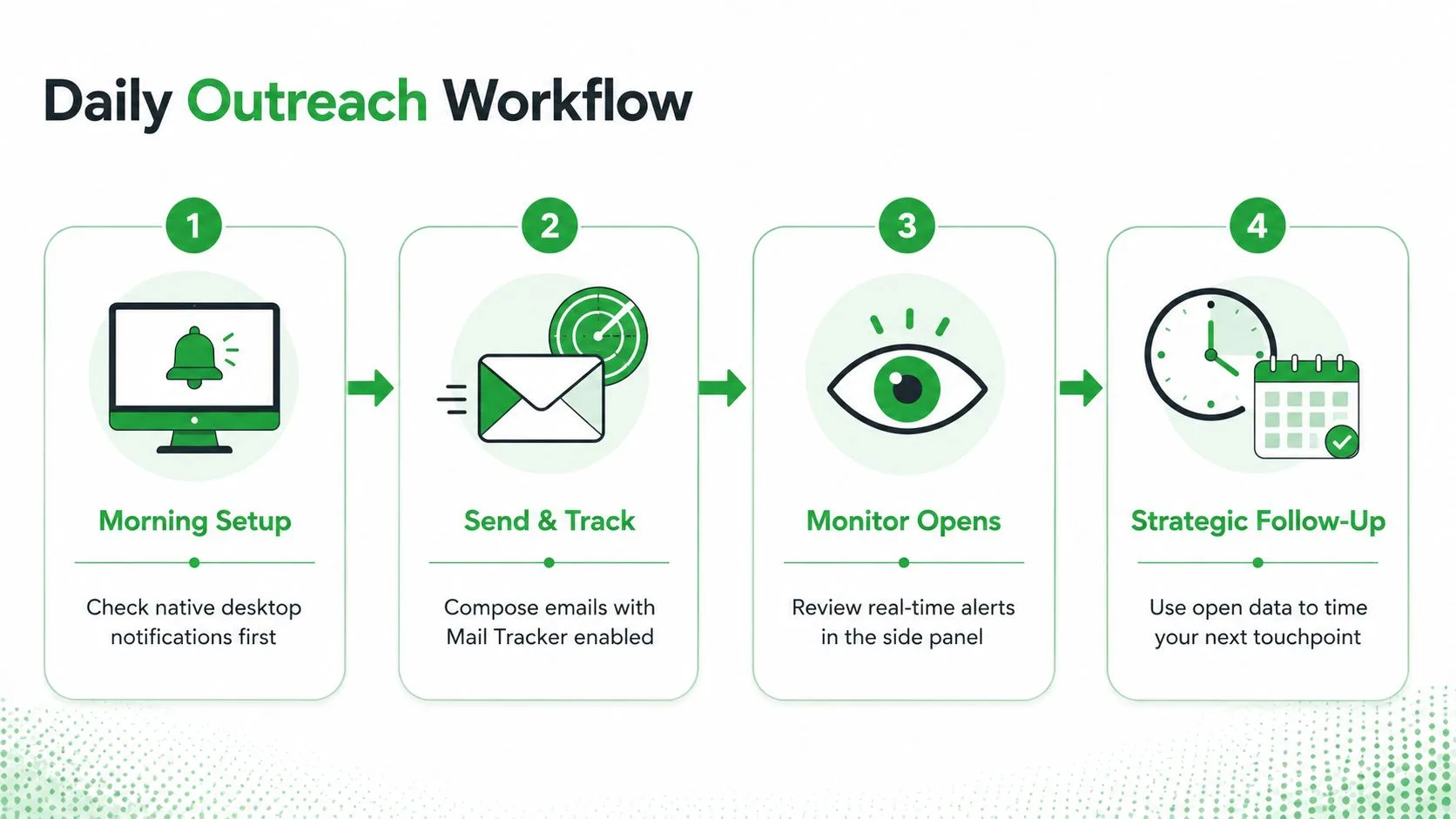
- Configurazione mattutina: Controlla prima le notifiche native di Gmail, quindi scansiona le etichette VIP e le risposte alle conversazioni che gestisci.
- Invia e traccia: Componi l’outreach con il tracciamento abilitato solo dove un segnale di apertura influenzerà il passo successivo.
- Monitora l’attività: Rivedi il pannello laterale e i timestamp durante i blocchi di follow-up pianificati invece di reagire a ogni ping.
- Follow-up strategico: Abbina il messaggio successivo al comportamento del destinatario, all’offerta originale e all’età della conversazione.
Una prima apertura entro un’ora può sollecitare un sollecito in giornata se hai un’aggiunta utile. Una seconda apertura in due giorni può giustificare un follow-up a valore aggiunto. Il silenzio dopo 48 ore può spostare la conversazione in una sequenza di chiusura, a condizione che il messaggio rimanga appropriato e che la cadenza normale del tuo team lo supporti. Mantieni i tassi di risposta e i passi successivi effettivi nel CRM, non solo i conteggi delle aperture.
Per la scrittura stessa, una risorsa come i modelli di email Pretty Progress può aiutarti a definire promemoria di scadenza e follow-up senza inviare note ripetitive del tipo “giusto per controllare”. Il venerdì, elimina i mittenti rumorosi dagli avvisi desktop, archivia le conversazioni dormienti e reimposta le tue colonne di tracciamento per il prossimo sprint. Le note di rilascio di Google Workspace mostrano anche che le modifiche a Gmail possono essere distribuite gradualmente, con i domini a rilascio rapido e programmato che ricevono visibilità fino a 15 giorni dal 2026-08-18, quindi una funzionalità che appare per un account potrebbe non essere ancora disponibile per un altro, come notato negli aggiornamenti di rilascio di Workspace.
Mail Tracker for Gmail aggiunge conferme di lettura, timestamp di apertura, conteggi delle aperture e notifiche in tempo reale all’interno di Gmail, così puoi collegare l’attività desktop a un processo di follow-up disciplinato. Visita Mail Tracker for Gmail per testare un flusso di lavoro di tracciamento che mantiene gli avvisi nell’interfaccia di Gmail e ti aiuta a valutare l’impegno significativo con maggiore attenzione.
Pronto a tracciare le tue email?
Aggiungi Mail Track for Gmail dal Google Workspace Marketplace e scopri il momento esatto in cui le tue email vengono aperte. Gratuito e illimitato.
Aggiungi a GmailAltre letture
Altro da Tutorials

Come monitorare i clic sui link in Gmail (e cosa significa davvero un clic)
Scopri come monitorare i clic sui link in Gmail, perché non è una funzione nativa e come analizzare i dati evitando le false letture causate dai bot.

Come trovare i miei contatti in Gmail: una guida pratica
Scopri come trovare i miei contatti in Gmail su desktop e mobile. Passaggi chiari per Google Contatti, suggerimenti di ricerca, scorciatoie e dettagli dei contatti dalle email.

Le obiezioni nelle vendite spiegate e come gestirle
Scopri cosa significano realmente le obiezioni nelle vendite, perché si verificano e i framework comprovati per gestire con sicurezza le obiezioni su prezzo, tempistiche e fiducia.