
Come trovare i miei contatti in Gmail: una guida pratica
Scopri come trovare i miei contatti in Gmail su desktop e mobile. Passaggi chiari per Google Contatti, suggerimenti di ricerca, scorciatoie e dettagli dei contatti dalle email.

Hai aperto Gmail, ricordi di aver scambiato messaggi con qualcuno e hai bisogno del suo numero di telefono o indirizzo email. Cerchi nella posta in arrivo, scansioni vecchie conversazioni e ancora non riesci a trovare una visualizzazione corretta della rubrica. La confusione è comprensibile, perché come trovare i miei contatti in Gmail dipende dal fatto che tu stia usando Gmail su desktop, aprendo una scheda mittente o lavorando da un telefono.
La risposta più rapida è solitamente Google Contatti, il servizio di rubrica collegato al tuo Account Google. Questa guida mostra dove cercare, come distinguere i contatti salvati dagli indirizzi raccolti automaticamente e cosa fare quando un contatto sembra essere scomparso.
Perché i tuoi contatti non sono effettivamente dentro Gmail
Cerchi il nome di un collega in Gmail e trovi una vecchia conversazione, ma non appare alcun record completo della rubrica. Il motivo è il confine tra la ricerca dei messaggi di Gmail e Google Contatti, dove vengono gestiti i dettagli dei contatti salvati.
La barra di ricerca di Gmail controlla oggetti, testo dei messaggi, mittenti e destinatari. Non cerca nell’elenco dei contatti salvati nello stesso modo. Considera la posta in arrivo come uno schedario per le conversazioni, mentre Google Contatti funge da rubrica collegata a quello schedario. Lavorano insieme, ma ognuno ha la propria schermata e il proprio campo di ricerca.
Google Contatti mantiene anche una visualizzazione Cronologia per i record dei contatti quando li aggiungi o li modifichi. Il servizio è nato come gestore contatti integrato di Gmail, è diventato un’app web separata e successivamente è riapparso in Gmail tramite le funzionalità della barra laterale. Il risultato pratico è una ricerca tra le interfacce: potresti dover controllare Gmail su un computer, contacts.google.com, una scheda mittente dell’email o l’app mobile di Gmail. La documentazione di supporto per i contatti di Google descrive il flusso di lavoro della cronologia dei contatti.
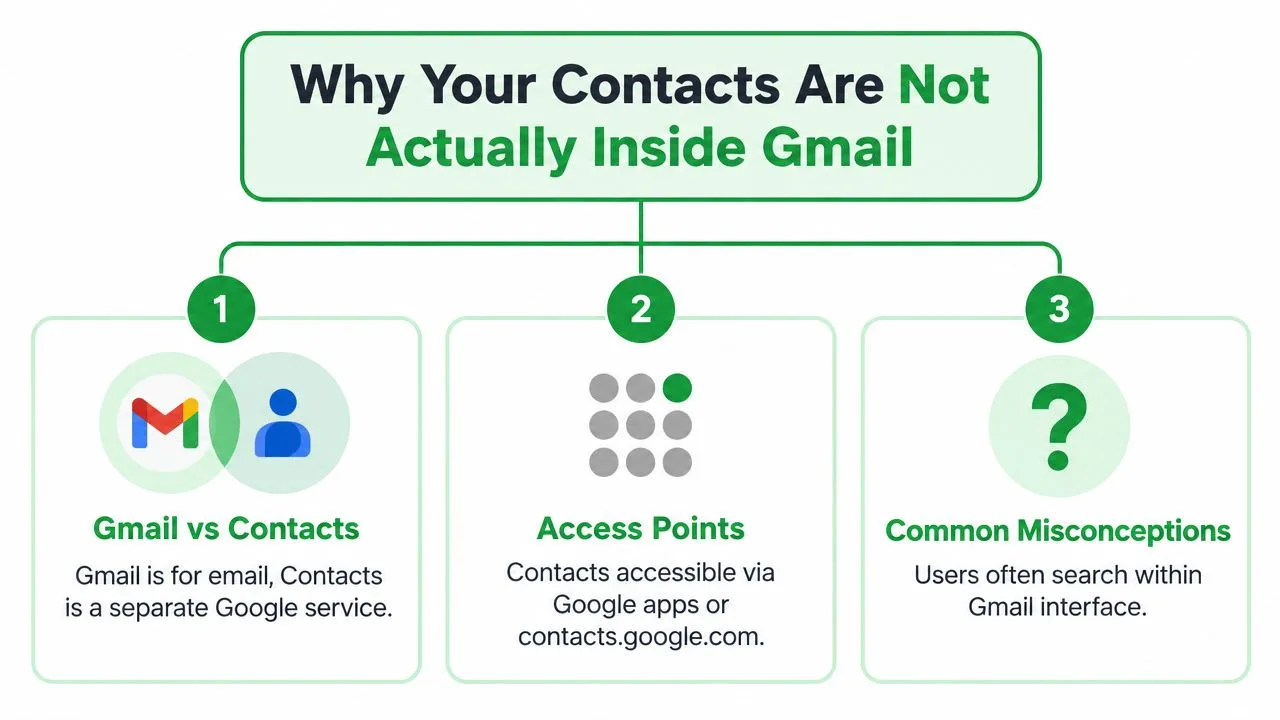
I tre posti da controllare
- Gmail Desktop: Apri la griglia delle App Google e seleziona Contatti. Questo ti porterà all’interfaccia completa della rubrica.
- Una conversazione email: Fai clic o passa il mouse sopra il nome o l’immagine del profilo del mittente. La scheda informativa potrebbe mostrare i dettagli di contatto disponibili e le opzioni.
- Mobile: Tocca i dettagli del mittente nell’app Gmail o apri l’app Google Contatti dedicata per l’elenco più ampio.
Controlla anche Altri contatti. Google potrebbe inserire un indirizzo lì dopo che hai inviato un’email a qualcuno, anche se non hai mai salvato deliberatamente quella persona. Può aiutarti a localizzare un corrispondente, ma potrebbe non apparire nel tuo elenco Contatti principale. Una volta separati la cronologia dei messaggi, i record salvati, le schede mittente e gli indirizzi raccolti automaticamente, un “contatto Gmail” mancante diventa più facile da individuare.
Trovare i contatti dalla posta in arrivo di Gmail Desktop
Ricordi il nome di un collega, apri Gmail sul tuo computer e trovi la vecchia conversazione. Il messaggio conferma l’indirizzo email, eppure la persona non appare nel tuo elenco salvato. Gmail e Google Contatti utilizzano dati dell’account correlati, ma sono interfacce separate, quindi controllale entrambe.
Nell’angolo in alto a destra di Gmail, fai clic sul programma di avvio delle App Google, la griglia di punti, e seleziona Contatti. Le istruzioni per i contatti di Google Workspace descrivono questo percorso e spiegano che i contatti corrispondenti appaiono mentre digiti nel campo di ricerca di Contatti.
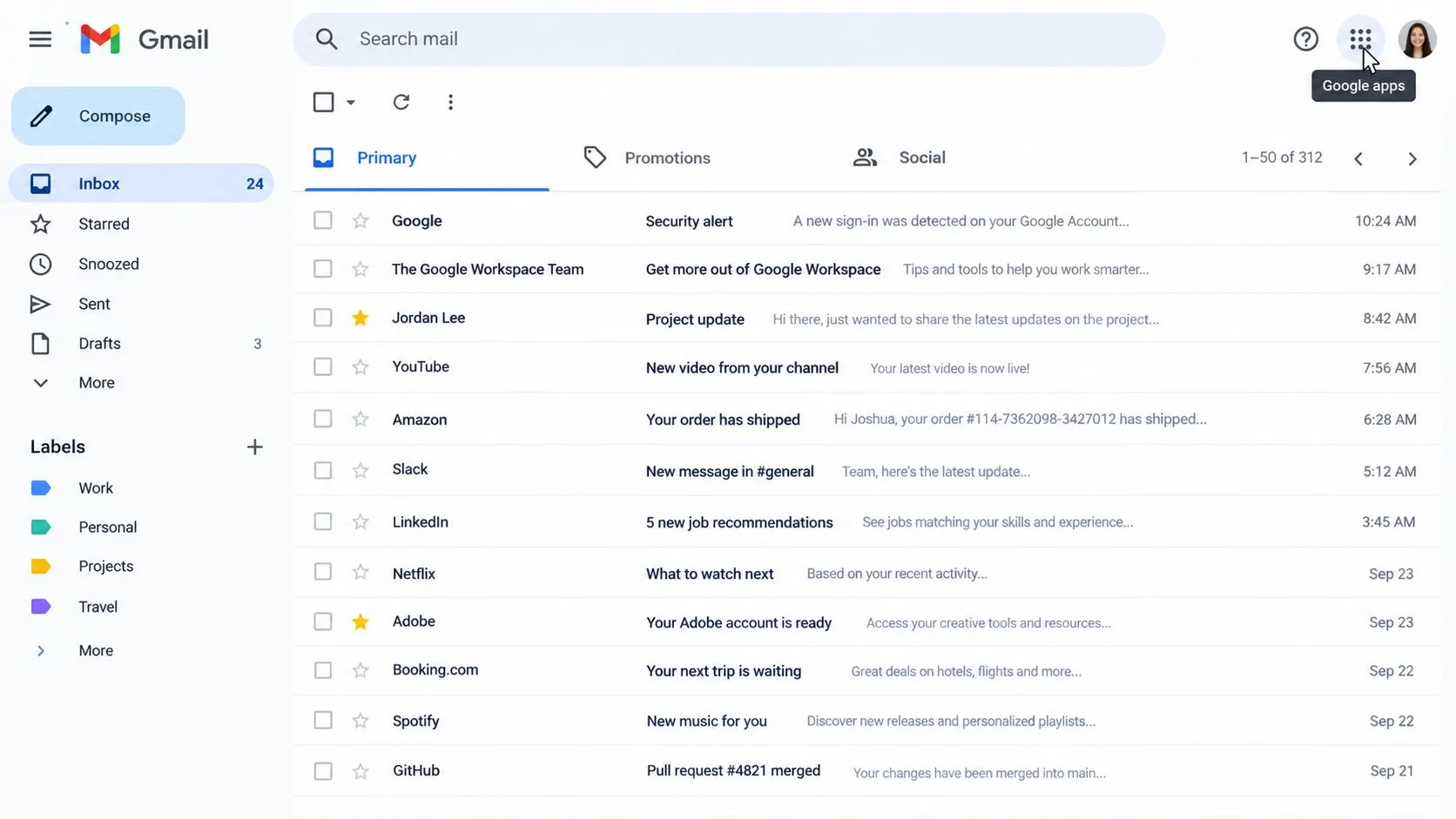
Google Contatti si apre in una pagina del browser separata. Controlla l’immagine del profilo o l’indicatore dell’account nell’angolo in alto a destra prima di cercare. Un Account Google personale e un account Google Workspace possono mantenere rubriche diverse, quindi un contatto potrebbe esistere sotto un altro account a cui sei connesso.
Fai clic sul campo di ricerca di Contatti e inserisci il nome o l’indirizzo email della persona. Esamina sia Contatti che Altri contatti nei risultati. Altri contatti può contenere persone a cui hai inviato email senza salvarle deliberatamente. Apri un record corrispondente lì e scegli l’opzione disponibile per aggiungerlo ai tuoi contatti salvati.
Il percorso di Gmail desktop è solo un modo per raggiungere il record. Se le scorciatoie da tastiera sono abilitate, digita g, poi c in Gmail per aprire Google Contatti senza usare il programma di avvio delle app. La documentazione sulle scorciatoie da tastiera di Google descrive questa navigazione. Se devi prima identificare la conversazione giusta, usa questa guida alla ricerca per date in Gmail per restringere i messaggi per data.
Per una rubrica di grandi dimensioni, continua a digitare nella casella di ricerca mentre i risultati si aggiornano. Se Gmail mostra l’indirizzo ma Contatti non restituisce alcun record salvato, controlla Altri contatti, quindi verifica l’account attivo. Questa distinzione spiega perché un indirizzo trovato nella cronologia dei messaggi potrebbe non apparire nell’elenco Contatti principale.
Ottenere i dettagli di contatto direttamente da una conversazione email
Se stai già leggendo un messaggio dalla persona, potresti non aver bisogno di lasciare Gmail. Apri l’email e sposta il puntatore sopra il nome o l’immagine del profilo del mittente nell’intestazione del messaggio. Gmail apre una scheda informativa del mittente con i dettagli di contatto e le azioni disponibili.
La scheda può mostrare l’indirizzo email del mittente e le informazioni associate all’Account Google. A seconda di ciò che Google ha a disposizione, potrebbe anche mostrare dettagli telefonici, messaggi recenti da quell’indirizzo e azioni come Email, Chat, Videochiamata e Salva nei contatti. Seleziona Salva nei contatti quando vuoi che l’indirizzo diventi una voce deliberata nel tuo elenco contatti principale.
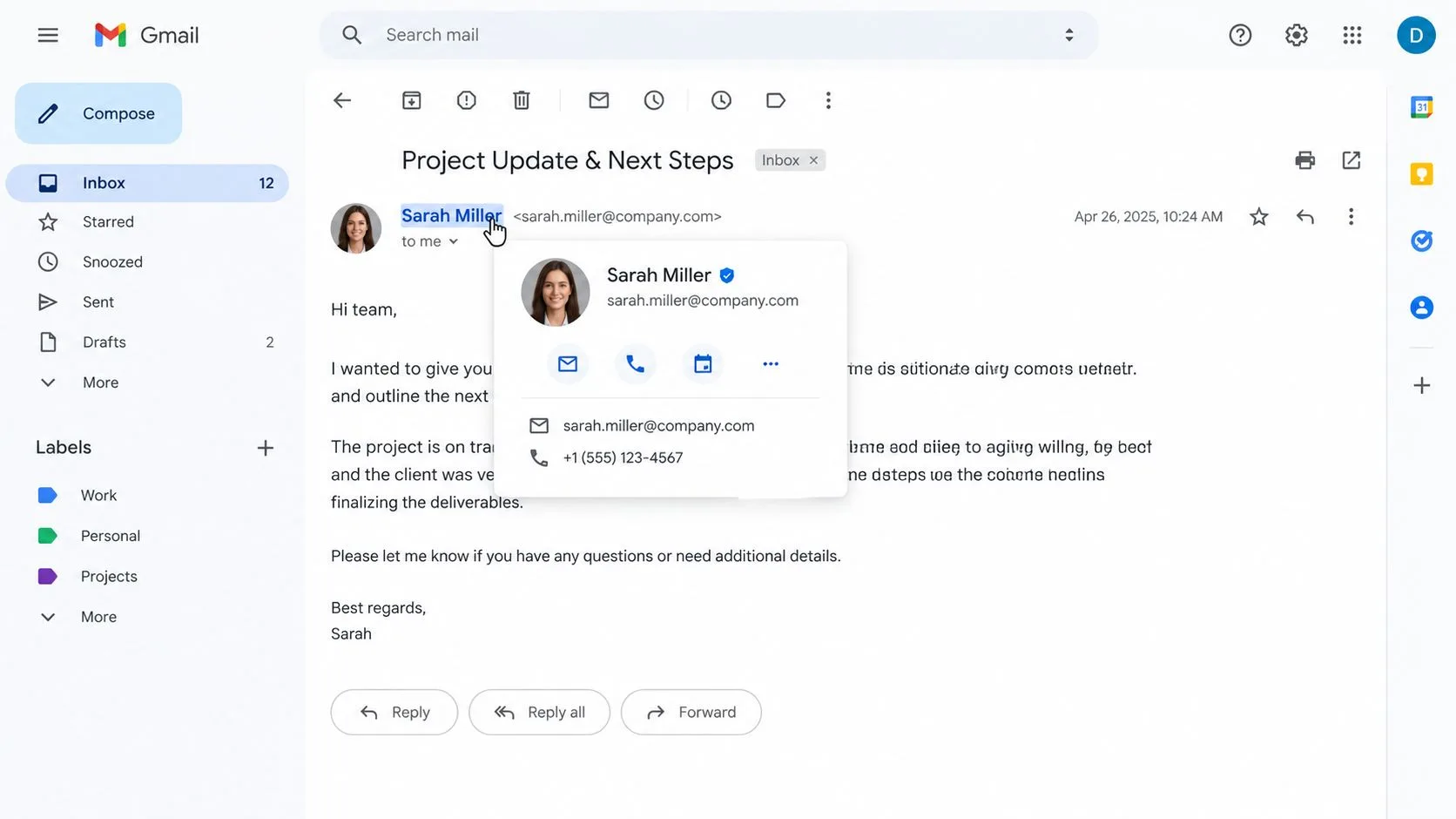
A volte Salva nei contatti non è visibile. Ciò significa solitamente che Gmail conosce già l’indirizzo tramite i tuoi contatti salvati o Altri contatti. Fai clic sul nome del mittente per aprire la visualizzazione completa del contatto, quindi cerca l’opzione per modificare o aggiungere informazioni.
Puoi anche aprire il menu con i tre puntini sulla scheda del mittente. Le opzioni possono includere Nascondi dai contatti, Segnala come spam e Blocca, a seconda dell’account e dell’interfaccia. Usa questi controlli con attenzione, specialmente quando volevi solo rimuovere un suggerimento piuttosto che bloccare la posta futura.
Per la ricerca a livello di messaggio, fai clic con il tasto destro su un indirizzo email all’interno del corpo del messaggio quando il browser offre questa azione, quindi scegli Trova email dal mittente. Questo filtra Gmail su quel corrispondente, il che è utile quando vuoi confermare l’identità della persona da conversazioni precedenti. Se Gmail visualizza una conversazione anziché singoli messaggi, questa spiegazione della visualizzazione conversazione in Gmail può chiarire perché diverse risposte appaiono insieme.
Un contatto creato o aggiornato dalla scheda mittente si sincronizza con Google Contatti, quindi può diventare disponibile su tutti i servizi Google collegati a quell’account. La scheda mittente è quindi uno strumento di ricerca rapida, mentre Google Contatti rimane il posto migliore per organizzare e rivedere il record completo.
Trovare i contatti nell’app mobile di Gmail
Gmail mobile non espone sempre i contatti nello stesso modo di Gmail desktop. La guida di Google per Android nota che potresti dover aprire un’email, toccare l’immagine del profilo del mittente o usare i suggerimenti dei destinatari durante la composizione per vedere le informazioni di contatto di una persona. La guida di Google per Gmail su Android copre questi percorsi incentrati sul mittente.
All’interno dell’app Gmail, apri un messaggio dalla persona di cui hai bisogno. Tocca il nome o l’immagine del profilo del mittente, quindi esamina la scheda informativa. Puoi salvare la persona, copiare l’indirizzo email o aprire i dettagli di contatto disponibili. Su alcuni dispositivi e configurazioni dell’account, il menu laterale di Gmail potrebbe anche esporre un’opzione Contatti. Se la vedi, toccala per aprire Google Contatti, spesso in un browser o in un’app collegata.
L’app standalone Google Contatti è solitamente più chiara per la ricerca nell’intera rubrica. Installala dall’app store pertinente, aprila e controlla il cerchio colorato del profilo nell’angolo in alto a destra. Toccalo per passare da un Account Google all’altro o scegli Tutti i contatti quando vuoi cercare tra i contatti disponibili sul dispositivo. La guida ai contatti di Google documenta specificamente il cambio di account e la visualizzazione di tutti i contatti su mobile. Le istruzioni per i contatti mobile di Google spiegano perché il selettore dell’account è importante.
Cerca e salva da Contatti
Tocca l’icona della lente d’ingrandimento e inserisci parte di un nome o indirizzo email. Esamina sia I tuoi contatti che Altri contatti, perché un indirizzo raccolto da un’interazione precedente potrebbe non essere un record salvato.
Per creare un record, tocca il pulsante più rotondo, inserisci i dettagli della persona e scegli l’Account Google in cui il contatto dovrebbe risiedere. Salvarlo nell’account sbagliato può farlo sembrare svanito in seguito quando Gmail sta usando un profilo diverso. Le impostazioni dell’Account Google ti consentono anche di controllare il salvataggio automatico dalle interazioni sotto Persone e condivisione, Contatti e Informazioni di contatto salvate dalle interazioni. La guida alle impostazioni dell’Account Google descrive l’impostazione chiamata Salva informazioni di contatto quando interagisci con le persone.
Scorciatoie da tastiera che velocizzano le ricerche dei contatti
Stai confrontando un indirizzo in una conversazione Gmail con un record in Google Contatti. Le scorciatoie da tastiera riducono i ripetuti spostamenti del mouse tra la posta in arrivo, la griglia delle app e contacts.google.com.
Per prima cosa, attivale in Gmail. Apri Impostazioni, seleziona Visualizza tutte le impostazioni, scegli Generali, trova Scorciatoie da tastiera e seleziona Scorciatoie da tastiera attive. Seleziona Salva modifiche se Gmail lo richiede.
| Scorciatoia | Azione | Dove aiuta |
|---|---|---|
| g, poi c | Apre Contatti da Gmail | Spostarsi dalla posta in arrivo a Google Contatti |
| / | Focalizza il campo di ricerca | Iniziare una ricerca per nome o email senza cliccare |
| j o → | Passa al contatto successivo | Rivedere i record in Google Contatti |
| Invio | Apre i dettagli del contatto selezionato | Controllare un record dopo la navigazione da tastiera |
| ? | Apre l’elenco delle scorciatoie | Controllare i comandi disponibili |
Google elenca / per passare alla ricerca, ? per aprire l’elenco delle scorciatoie, j o la freccia destra per passare al contatto successivo e Invio per aprire i dettagli del contatto. Il riferimento ufficiale per la navigazione da tastiera fornisce l’elenco dei comandi correnti, il che è utile perché Google può modificare il comportamento dell’interfaccia.
Usa g, poi c quando Gmail è aperto e vuoi raggiungere Contatti senza aprire la griglia delle app. Usa / dopo che Contatti o un’altra visualizzazione ricercabile è già aperta. Una volta evidenziato un risultato, Invio apre i suoi dettagli. Lo stesso flusso di lavoro si applica sia che tu abbia raggiunto Contatti da Gmail desktop o che tu sia andato direttamente su contacts.google.com.
Anche Tab e Shift+Tab di Gmail si spostano tra i controlli dell’interfaccia. Possono aiutare quando stai lavorando con i controlli dei messaggi o i risultati delle categorie, ma non sostituiscono la scorciatoia di ricerca di Contatti.
Per ricerche ripetute, crea una parola chiave di ricerca nel sito di Chrome per contacts.google.com. Inserisci la parola chiave seguita dal nome di una persona nella barra degli indirizzi e Chrome può aprire direttamente la ricerca della rubrica. Questo funziona bene quando Gmail, Calendar e Contatti rimangono in schede del browser separate. Gmail mobile non offre lo stesso flusso di lavoro delle scorciatoie desktop, quindi usa i suoi controlli di ricerca e account.
Recuperare un contatto mancante entro 30 giorni
Un contatto può scomparire perché è stato eliminato, modificato o cambiato nell’account Google sbagliato. Apri Google Contatti su un desktop e controlla prima l’account mostrato nel menu del profilo. Quindi fai clic sull’icona dell’ingranaggio nell’angolo in alto a destra e seleziona Annulla modifiche. Google consente modifiche da 10 minuti fa fino a 30 giorni fa, quindi agisci entro quel periodo. La documentazione sulla cronologia dei contatti di Google spiega come le modifiche ai contatti si collegano alla cronologia di recupero.
Usa il selettore temporale per scegliere un punto di ripristino. Google inverte un gruppo di modifiche ai contatti apportate dopo quel punto, anziché recuperare una singola azione isolata. Se il record è svanito di recente, inizia con il punto disponibile più recente. Se è ancora mancante, prova un punto precedente entro la finestra disponibile.
Rivedi la cronologia dei contatti prima di cambiare qualsiasi cosa quando non sei sicuro di cosa sia successo. Controlla se la voce è stata creata, aggiornata o eliminata durante il periodo selezionato. Un record recuperato può includere il suo nome, numero di telefono, etichette e foto precedenti se quei dettagli erano salvati al momento.
Prima di ripristinare: Esporta un backup se la rubrica supporta il tuo lavoro. Questa guida all’esportazione dei contatti in CSV può aiutarti a salvare una copia prima di applicare un ripristino generale.
Annulla modifiche si applica più direttamente ai record in I tuoi contatti. Altri contatti è un’area separata, raccolta automaticamente, creata dalle interazioni come le email. Non segue la cronologia dei contatti salvati nello stesso modo di un contatto che hai creato deliberatamente.
Per un controllo più mirato, apri il singolo contatto, fai clic sul menu con i tre puntini e scegli Cronologia. Questa visualizzazione a livello di elemento aiuta quando la persona rimane elencata ma un numero di telefono, un nome o un altro dettaglio è cambiato inaspettatamente. Puoi ispezionare quelle modifiche senza ripristinare record non correlati.
Riferimento rapido e come aiuta un componente aggiuntivo di Gmail
Scegli il percorso in base a dove ti trovi e a ciò di cui hai bisogno. La posta in arrivo è la migliore per identificare un mittente, mentre Google Contatti è migliore per cercare e gestire la rubrica.
| Situazione | Percorso migliore | Dove |
|---|---|---|
| Hai inviato un’email alla persona prima ma non l’hai mai salvata | Cerca in Altri contatti | Google Contatti su desktop o mobile |
| Stai leggendo un messaggio recente dalla persona | Apri la scheda informativa del mittente | Intestazione del messaggio Gmail |
| Il contatto è stato eliminato o modificato | Usa Annulla modifiche o la Cronologia del contatto | Google Contatti su desktop |
| Stai cercando da un telefono | Usa l’app Google Contatti e controlla l’account | App Contatti mobile |
| Devi trovare molti record | Cerca per nome o email in Contatti | Campo di ricerca di Contatti |
La distinzione chiave è semplice: Gmail ti aiuta a localizzare la conversazione, mentre Google Contatti ti aiuta a localizzare il record della rubrica. Se la persona non è in I tuoi contatti, controlla Altri contatti prima di dare per scontato che i dati siano persi. Se il record è stato modificato, usa gli strumenti di cronologia anziché ricrearlo immediatamente.
Un componente aggiuntivo di Gmail come Mail Tracker for Gmail si trova nello stesso ambiente dell’account Google e può utilizzare lo stesso elenco contatti organizzato quando identifica chi ha aperto un messaggio. Ciò rende nomi, indirizzi e selezione dell’account accurati utili oltre la semplice ricerca dei contatti. Per un contesto più ampio su come un componente aggiuntivo si inserisce nei flussi di lavoro di Gmail, vedi questa panoramica di Mail Tracker for Gmail.
Mail Tracker for Gmail aggiunge conferme di lettura, notifiche di apertura in tempo reale, doppia spunta, conteggio delle aperture e timestamp a livello di messaggio direttamente all’interno di Gmail. Visita Mail Tracker for Gmail per vedere come può collegare l’organizzazione dei contatti con follow-up tempestivi da desktop o mobile.
Pronto a tracciare le tue email?
Aggiungi Mail Track for Gmail dal Google Workspace Marketplace e scopri il momento esatto in cui le tue email vengono aperte. Gratuito e illimitato.
Aggiungi a GmailAltre letture
Altro da Tutorials

Come monitorare i clic sui link in Gmail (e cosa significa davvero un clic)
Scopri come monitorare i clic sui link in Gmail, perché non è una funzione nativa e come analizzare i dati evitando le false letture causate dai bot.

Le obiezioni nelle vendite spiegate e come gestirle
Scopri cosa significano realmente le obiezioni nelle vendite, perché si verificano e i framework comprovati per gestire con sicurezza le obiezioni su prezzo, tempistiche e fiducia.

Come inoltrare le email in Gmail
Scopri come inoltrare le email in Gmail con istruzioni passo dopo passo per singoli messaggi, filtri automatici, configurazioni su dispositivi mobili e risoluzione di problemi di mancata consegna.