
Come etichettare automaticamente le email in Gmail: Guida definitiva 2026
Scopri come etichettare automaticamente le email in Gmail per una casella di posta organizzata. Esplora filtri, regole avanzate e suggerimenti per mantenere le tue email pulite ed efficienti nel 2026.

Apri Gmail per rispondere a un cliente e, quindici minuti dopo, sei ancora a smistare newsletter, ricevute, impegni del calendario e notifiche che non avrebbero mai dovuto trovarsi nella tua posta in arrivo principale. Il problema solitamente non è solo il volume di email. È che ogni messaggio sembra ugualmente urgente finché non imponi una struttura.
Gmail ti offre già questa struttura. Il suo sistema nativo di Filtri e indirizzi bloccati può applicare automaticamente le etichette in base al mittente, alle parole chiave nell’oggetto e ad altri criteri ricercabili, in modo che i messaggi si organizzino da soli non appena arrivano. Una volta capito come etichettare automaticamente le email in Gmail, la posta in arrivo smette di comportarsi come un mucchio disordinato e inizia a funzionare come un flusso di lavoro.
Perché l’etichettatura automatica cambierà la tua casella di posta
L’etichettatura automatica è importante perché lo smistamento manuale è una tassa sulla concentrazione. Ogni volta che decidi se un messaggio appartiene a Clienti, Finanza, Assunzioni o Da leggere in seguito, stai dedicando attenzione all’archiviazione invece che all’azione. I migliori sistemi di gestione della posta eliminano questa decisione al momento dell’arrivo.
Il sistema di etichettatura di Gmail funziona bene perché è nativo. Non stai aggiungendo un altro pannello di controllo o concedendo l’accesso a terze parti solo per mantenere i messaggi organizzati. Crei le regole una volta e Gmail le applica automaticamente in background.
Cosa cambia quando le etichette vengono applicate automaticamente
Una casella di posta etichettata è più facile da scansionare, più facile da cercare e più facile da gestire. Smetti di chiederti se una fattura è sepolta in Promozioni o se una conversazione con un selezionatore è scomparsa sotto una serie di aggiornamenti di prodotto.
Uno studio del 2023 dell’Email Management Institute ha rilevato che gli utenti che implementano filtri di etichettatura automatica riducono il tempo di smistamento manuale della posta in arrivo di una media del 40%, risparmiando circa 3,2 ore a settimana in attività organizzative, come citato dalla guida alle etichette di Gmail di Zapier.
Regola pratica: Se ti ritrovi ad applicare la stessa etichetta a mano più di qualche volta a settimana, quell’attività dovrebbe diventare un filtro.
Perché questo approccio è migliore delle cartelle
Le etichette sono più flessibili delle cartelle perché un’email può avere molteplici significati. Una singola conversazione può essere sia Cliente che Urgente. Questo è importante quando gestisci un lavoro che si sovrappone a persone, progetti e scadenze.
L’etichettatura automatica favorisce anche abitudini di gestione della posta più pulite. Una volta che i messaggi arrivano automaticamente nel posto giusto, diventa molto più facile archiviare ciò che non hai bisogno di avere davanti agli occhi. Se stai cercando di costruire anche questa abitudine, questa guida su come archiviare i messaggi in Gmail si abbina bene a una configurazione basata sulle etichette.
Il vantaggio è semplice. La tua casella di posta smette di essere un luogo dove tutto si accumula e diventa un posto dove le cose importanti emergono.
Creare la tua prima regola di etichettatura automatica in Gmail
Inizia con una regola che puoi valutare in pochi secondi. Una newsletter, un mittente di ricevute ricorrenti o un dominio di un cliente sono l’ideale perché sai già cosa dovrebbe corrispondere e cosa no.
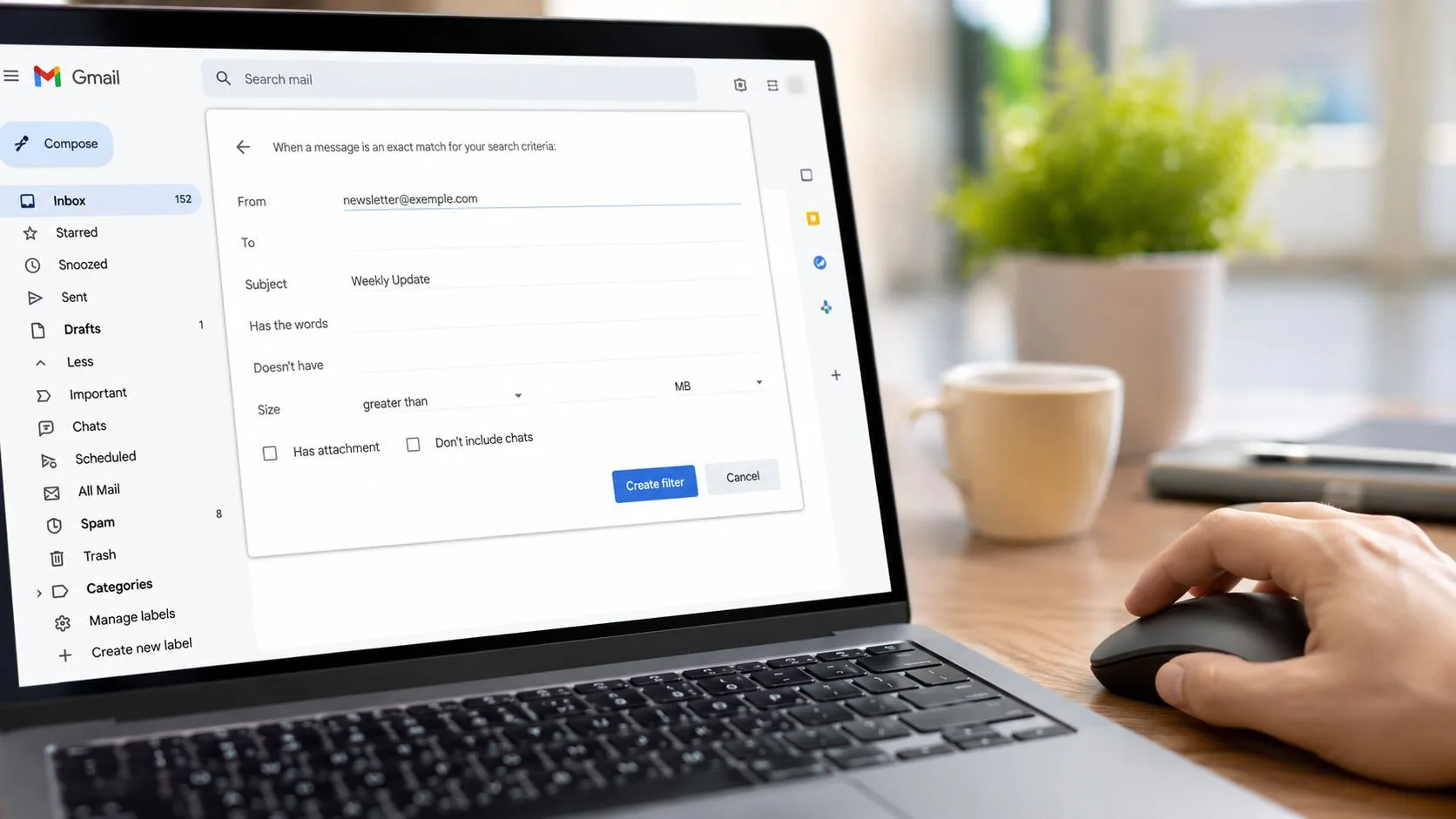
Il modo più veloce per creare un primo filtro
Apri Gmail in un browser desktop e fai clic sull’icona del filtro all’interno della barra di ricerca. Gmail aprirà il modulo di ricerca avanzata, che è il pannello di controllo per ogni regola di etichettatura automatica che creerai in seguito.
Per un primo tentativo, usa un solo segnale. Inserisci un indirizzo del mittente nel campo Da, oppure usa una frase dell’oggetto affidabile se i messaggi provengono da indirizzi diversi ma condividono lo stesso argomento. Quindi fai clic su Crea filtro.
Gli errori iniziali nei filtri sono solitamente errori di ambito. Se inizi con tre condizioni contemporaneamente, diventa più difficile capire perché la regola ha mancato dei messaggi o ne ha presi di sbagliati.
Scegli un’azione utile
Nella schermata successiva, seleziona Applica l’etichetta e scegli un’etichetta esistente o creane una nuova.
Dai all’etichetta un nome che ti permetta di ritrovare l’email in seguito. Newsletter, Ricevute e Clienti/Acme sono nomi che funzionano bene nel tempo. Le etichette vaghe diventano solitamente dei cassetti per la spazzatura entro un mese.
Se vuoi una prima configurazione pulita, segui questa sequenza:
- Scegli una condizione chiara. Un mittente, un dominio o un modello di parola chiave ripetibile sono sufficienti.
- Applica prima un’etichetta. Azioni extra come l’archiviazione o il contrassegno come letto possono attendere finché non ti fidi della logica di corrispondenza.
- Rivedi alcuni esempi noti. Prima di salvare, assicurati di poter indicare email esistenti che dovrebbero essere catturate.
- Applica la regola ai messaggi meno recenti. Se Gmail mostra conversazioni corrispondenti, seleziona l’opzione per etichettare anche quelle.
Quest’ultimo passaggio è utile perché ti fornisce una prova immediata. Se i messaggi meno recenti finiscono dove ti aspettavi, la regola è probabilmente abbastanza precisa. Se vengono coinvolte conversazioni non correlate, restringi i criteri prima di procedere.
Google documenta questo flusso di lavoro nella sua pagina di aiuto sulle impostazioni dei filtri di Gmail, inclusa l’opzione per applicare un nuovo filtro alle conversazioni corrispondenti già presenti nella tua casella di posta.
Un esempio semplice che funziona
Supponiamo che una newsletter settimanale continui a spingere la posta importante verso il basso nella tua casella di posta. Usa una regola come questa:
- Da:
newsletter@example.com - Azione: Applica l’etichetta
Newsletter - In seguito, se necessario: Ignora Posta in arrivo
Di solito mi fermo qui il primo giorno. Ignorare la posta in arrivo è utile, ma solo dopo aver confermato che il mittente è coerente e che il filtro non sta catturando nulla che devi vedere subito.
La stessa logica si applica ai flussi di lavoro in uscita. Se invii follow-up ricorrenti o aggiornamenti di stato, formati di messaggio più puliti rendono più facile il filtraggio futuro, specialmente se utilizzi anche flussi di lavoro di risposta automatica alle email in Gmail. Oggetti e frasi coerenti si abbinano bene anche a una solida guida dell’esperto di marketing ai modelli di email, poiché una struttura prevedibile facilita sia la ricerca manuale che la progettazione dei filtri.
Cosa evitare il primo giorno
Non costruire un intero sistema di etichettatura in una sola volta. I filtri sembrano semplici, ma il compromesso è la manutenzione. Ogni regola extra aggiunge un altro posto in cui i messaggi possono essere etichettati erroneamente, saltati o sepolti.
Inizia con un’irritazione che noti ogni settimana. Fai funzionare quella regola. Poi aggiungi la successiva con la stessa disciplina. Questo approccio ti offre un sistema di filtri di cui ti puoi fidare, il che conta molto più di avere una lunga lista di regole ingegnose.
Ricette di filtri essenziali per una casella di posta ordinata
Una casella di posta ordinata deriva solitamente da un piccolo set di filtri che risolvono gli stessi problemi ogni settimana. L’obiettivo non è etichettare tutto. L’obiettivo è separare le conversazioni ad alto valore dalla posta a bassa urgenza, in modo che i thread importanti rimangano visibili e i messaggi di routine rimangano facili da trovare.
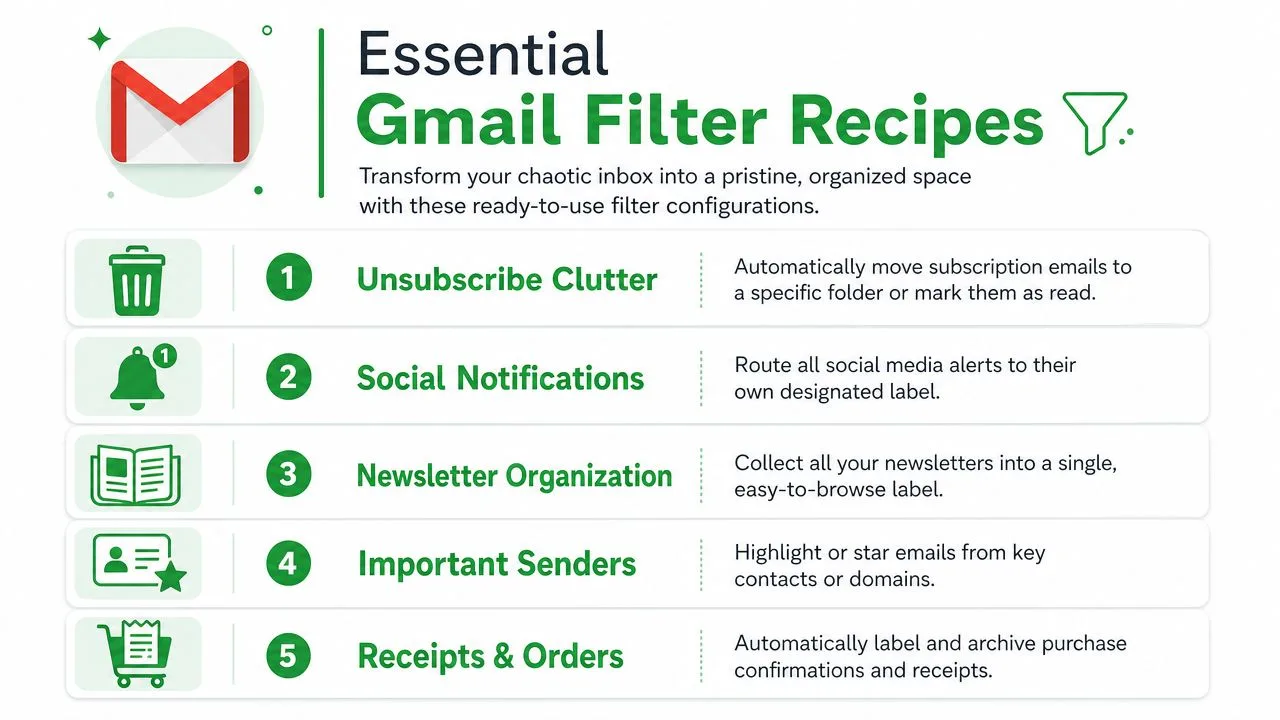
Cinque ricette che risolvono i comuni problemi della posta in arrivo
Questi sono i filtri che consiglio per primi perché continuano a dare risultati con pochissima manutenzione.
-
Filtro per dominio del cliente
Se un’azienda genera un costante scambio di messaggi, usa una regola a livello di dominio comefrom:(*@clientcompany.com) OR to:(*@clientcompany.com). Applica un’etichetta comeClienti/NomeAzienda. Questo mantiene le note in arrivo, le risposte e i messaggi inviati collegati sotto un’unica etichetta, il che rende molto più veloce richiamare l’intera cronologia della relazione prima di una chiamata o un passaggio di consegne. -
Ricevute e conferme d’ordine
Cerca termini nell’oggetto comesubject:(invoice OR receipt OR "order number"). Applica un’etichettaRicevute. Ignora la posta in arrivo solo se quei messaggi sono raramente sensibili al fattore tempo. Per i freelance, gli operatori e chiunque debba riconciliare le spese in seguito, questa regola risparmia un vero lavoro di pulizia a fine mese. -
Ricerca allegati
Usa il criterio degli allegati di Gmail per etichettare i messaggi che includono file. Un’etichetta comeAllegatiaiuta quando contratti, presentazioni, PDF firmati o screenshot tendono a scomparire all’interno di lunghe conversazioni. Mi piace questo filtro perché organizza in base a ciò che contiene il messaggio, non solo a chi lo ha inviato. -
Newsletter in un unico posto
Raggruppa le letture ricorrenti sottoNewsletterinvece di lasciarle competere con le conversazioni attive. Funziona meglio quando rivedi quell’etichetta intenzionalmente una o due volte a settimana. Altrimenti, l’etichetta diventa un parcheggio che non apri mai. -
Notifiche di sistema
Per gli strumenti che generano avvisi, crea etichette per funzione invece che per prodotto. Un avviso di distribuzione da un servizio e un avviso di monitoraggio da un altro possono entrambi vivere sottoAvvisi Ops. Quella struttura regge meglio man mano che il tuo stack di strumenti cambia.
Una buona ricetta di filtro crea una coda che revisionerai davvero, non solo una casella di posta dall’aspetto più pulito.
Organizza le etichette per azione, non per mittente
Le etichette funzionano meglio quando riflettono ciò che intendi fare con il messaggio. Da rispondere, Ricevute, Clienti e Da leggere sono solitamente più utili di una lunga lista di nomi di app e loghi di fornitori.
Quell’approccio rende anche più facile l’automazione avanzata in seguito. Se un’etichetta rappresenta già un flusso di lavoro chiaro, è molto più semplice abbinarla a flussi di lavoro di risposta automatica alle email in Gmail o a una routine di revisione sul tuo calendario.
C’è un compromesso. Le etichette ampie sono più facili da mantenere, ma possono nascondere dettagli utili se combini posta non correlata. Le etichette strette ti danno precisione, ma creano disordine rapidamente. In pratica, un’etichetta genitore con alcune sotto-etichette solitamente batte dozzine di etichette piatte.
Tabella di riferimento rapido
| Problema della posta in arrivo | Idea per il filtro | Etichetta |
|---|---|---|
| Messaggi da un’azienda | from:(*@company.com) OR to:(*@company.com) | Clienti/Azienda |
| Conferme di acquisto | subject:(invoice OR receipt OR "order number") | Ricevute |
| Conversazioni con molti file | Ha allegato | Allegati |
| Pubblicazioni ricorrenti | Filtro basato sul mittente | Newsletter |
Se crei solo tre filtri questa settimana, inizia con quelli che proteggono la cronologia dei clienti, raccolgono i documenti finanziari e rimuovono la lettura a bassa priorità dalla tua posta in arrivo principale.
Tecniche avanzate di etichettatura automatica per utenti esperti
I filtri di base gestiscono modelli ovvi. I filtri per utenti esperti gestiscono la realtà disordinata, dove una regola deve catturare più mittenti, più parole chiave e un tipo specifico di email senza raccogliere spazzatura.
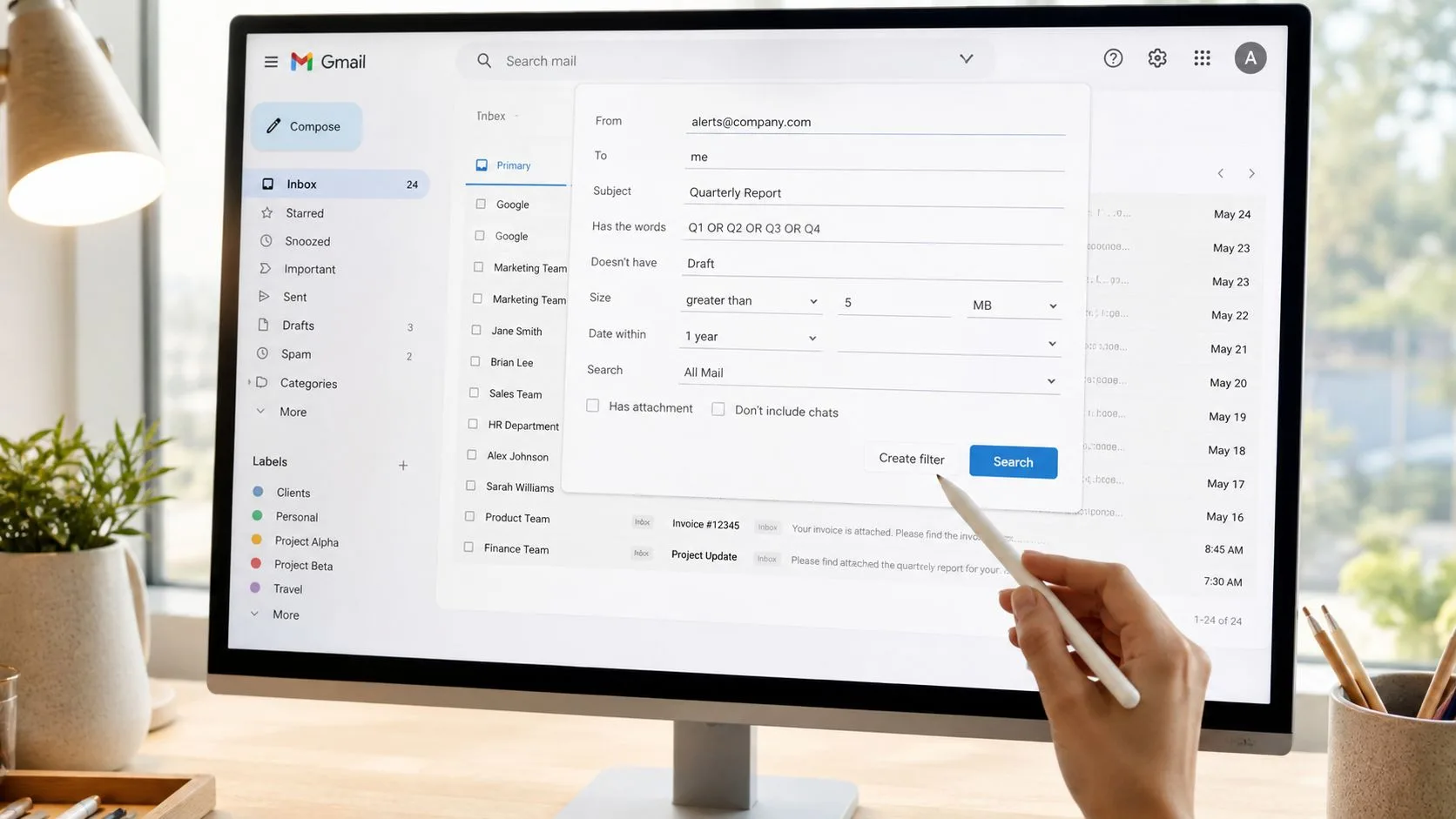
Usa la logica composta invece della proliferazione di filtri
Il modo più veloce per migliorare l’organizzazione di Gmail è smettere di creare una piccola regola per mittente quando diverse appartengono insieme. Gli operatori di ricerca di Gmail ti consentono di combinare condizioni con OR, raggruppare termini tra parentesi e restringere i risultati con campi come from: e subject:.
Gli esperti consigliano di creare filtri composti come from:(@github.com OR @gitlab.com) subject:("build" OR "deploy"), che riduce il tempo di smistamento manuale di circa il 65% quando applicato a notifiche di massa e newsletter di marketing, secondo il suggerimento sull’etichettatura di Gmail di CDGI.
Questo è importante perché un filtro ben scritto è più facile da mantenere rispetto a sei che si sovrappongono.
Prova modelli come questi:
- Mittenti multipli, una categoria:
from:(alerts@toolone.com OR notices@tooltwo.com) - Mittente più argomento:
from:(*@client.com) subject:(invoice OR renewal) - Logica di esclusione: Aggiungi un segno meno per omettere il rumore, come messaggi che corrispondono a un mittente generale ma contengono una frase che non ti interessa
Costruisci una gerarchia di etichette con cui puoi convivere
Le etichette nidificate trasformano Gmail in un sistema di archiviazione leggero. Invece di creare dozzine di etichette di primo livello, crea etichette genitore come Clienti, Finanza o Assunzioni, quindi posiziona le sotto-etichette sotto di esse.
Una struttura semplice potrebbe apparire così:
- Clienti
Clienti/AcmeClienti/Northwind
- Finanza
Finanza/FattureFinanza/Ricevute
- Ops
Ops/DistribuzioniOps/Fornitori
Questo mantiene la barra laterale leggibile pur offrendoti categorie precise.
La migliore gerarchia rispecchia come cercherai in seguito, non come fai brainstorming oggi.
Combina le azioni per ottenere reali vantaggi nel flusso di lavoro
Non sei limitato all’applicazione di un’etichetta. I filtri di Gmail possono anche aggiungere una stella a un messaggio, archiviarlo, contrassegnarlo come letto o inoltrarlo. Il trucco è usare azioni multiple solo quando servono a un comportamento specifico.
Ad esempio:
- Etichetta le fatture sotto
Finanza/Fatture - Aggiungi una stella solo alle fatture dei tuoi fornitori ad alta priorità
- Ignora la posta in arrivo per gli avvisi automatizzati a bassa priorità
- Inoltra determinati messaggi a un indirizzo condiviso se appartengono a un altro membro del team
Usato con attenzione, questo trasforma Gmail da archiviazione a smistamento.
Una rapida panoramica può aiutare se vuoi vedere l’interfaccia in azione:
Una mossa avanzata che vale la pena copiare
Per la corrispondenza a livello organizzativo, usa una regola bidirezionale come from:(*@domain.com) OR to:(*@domain.com). Questo cattura entrambi i lati della conversazione. È uno dei filtri più utili in Gmail perché mantiene i messaggi inviati e ricevuti sotto la stessa etichetta invece di dividere la cronologia tra Inviati e Posta in arrivo.
È qui che l’etichettatura avanzata inizia a dare i suoi frutti. Non stai più taggando email isolate. Stai organizzando le relazioni.
Etichettatura automatica delle email tracciate con Mail Tracker for Gmail
Gmail non fornisce un modo nativo e scalabile per tracciare le aperture delle email. Il tracciamento sistematico delle aperture dipende da strumenti di terze parti, e l’opzione di conferma di lettura integrata di Gmail è limitata alle singole email su account Google Workspace a pagamento idonei in cui un amministratore l’ha abilitata, come spiegato in questa panoramica sul tracciamento delle aperture di Gmail.
Per le persone che utilizzano già il componente aggiuntivo Mail Tracker for Gmail™, esiste un utile trucco organizzativo. L’elenco del Google Workspace Marketplace conferma che Mail Tracker for Gmail™ è un componente aggiuntivo nativo disponibile su mobile e web, che consente agli utenti di aprire il componente aggiuntivo per tracciare le email e visualizzare i conteggi delle aperture nell’elenco del Marketplace.
Come creare un’etichetta per la posta tracciata
Se le tue email in uscita tracciate includono una firma coerente o un marcatore identificabile, puoi costruire un filtro di Gmail attorno a quel testo. L’obiettivo è semplice: etichettare automaticamente la corrispondenza in uscita tracciata in modo che sia facile da rivedere in seguito.
Usa questo approccio:
- Cerca nella posta inviata il testo della firma univoco che appare sui messaggi tracciati.
- Fai clic sull’icona del filtro nella ricerca di Gmail.
- Costruisci un filtro da quella query.
- Applica un’etichetta come
Tracciate. - Se Gmail mostra conversazioni corrispondenti, applicala retroattivamente.
Questo ti offre un contenitore attivo di messaggi inviati legati all’attività di tracciamento, il che è utile quando vuoi rivedere le attività di contatto separatamente dal resto della Posta inviata.
Un dettaglio che vale la pena tenere a mente: Mail Tracker for Gmail™ è un nome di prodotto specifico. Non confonderlo con le frasi generiche della categoria di prodotto “mail tracker for gmail” o “email tracker for gmail”. Se vuoi maggiori informazioni su come funziona il tracciamento all’interno di Gmail, questa guida al tracciamento delle email per Gmail è un utile compagno.
Risoluzione dei problemi e manutenzione del sistema di filtri
Un sistema di filtri solitamente si rompe in modo prevedibile. Le etichette iniziano a spostarsi, una newsletter finisce in una cartella dei clienti e una regola di cui ti fidavi il mese scorso ora cattura molto più di quanto dovrebbe. Il problema raramente è Gmail stesso. È la proliferazione dei filtri.
Il colpevole principale è la sovrapposizione. Una regola ampia come has:attachment o from:@company.com può catturare messaggi destinati a un’etichetta più specifica per cliente, fatturazione o email tracciata. Man mano che la tua configurazione cresce da pochi filtri a un vero flusso di lavoro, piccoli conflitti come quello diventano più difficili da individuare a meno che tu non li riveda intenzionalmente.
Come diagnosticare un filtro rotto
Inizia con la ricerca, non con la modifica. La ricerca di Gmail ti mostra cosa corrisponde alla regola. Se i risultati della ricerca sono sbagliati, anche la logica del filtro è sbagliata.
Controlla prima questi punti:
- Cerca regole sovrapposte: Condizioni ampie spesso catturano posta che dovrebbe finire in un’etichetta più specifica.
- Leggi la query campo per campo: Un termine extra può rendere un filtro troppo stretto. Un operatore mancante può renderlo troppo ampio.
- Testa contro la posta meno recente: Esegui l’esatta ricerca manualmente in Gmail. Se i messaggi previsti non appaiono, il filtro non ne catturerà nemmeno di nuovi.
- Controlla le ipotesi obsolete: Gli indirizzi cambiano, i mittenti cambiano dominio e le email automatizzate arrivano spesso da un alias diverso da quello che hai usato quando hai costruito la regola.
Un’abitudine pratica aiuta qui. Mantieni le tue etichette ad alto valore legate a segnali che rimangono stabili nel tempo, come un dominio del mittente, un indirizzo di lista o una frase ripetuta nell’oggetto, invece di una formulazione temporanea da una singola campagna.
Abitudini di manutenzione che mantengono il sistema utilizzabile
Rivedi i filtri secondo un programma. Mensilmente è sufficiente per una casella di posta personale. Per un flusso di lavoro di vendita, reclutamento o supporto, ogni due settimane è più sicuro perché i modelli di messaggio cambiano più velocemente.
Durante quella revisione, fai tre cose:
- Elimina i filtri legati a progetti terminati o vecchi fornitori.
- Unisci le etichette che descrivono lo stesso tipo di posta.
- Testa nuovamente qualsiasi regola collegata a corrispondenza tracciata, fatture o contatti prioritari.
Questo è ciò che mantiene il sistema forte nel tempo, specialmente se hai costruito regole avanzate o un’etichetta separata per l’attività di Mail Tracker for Gmail. Più il filtro è specializzato, più è importante confermare che il marcatore che hai scelto appaia ancora nei nuovi messaggi.
Controlla anche la recapibilità quando le email previste non arrivano mai. A volte il filtro va bene, ma il messaggio non ha mai raggiunto la posta in arrivo perché il mittente ha problemi di reputazione. Se questo fa parte del problema, questa guida spiega come risolvere i problemi di blacklist pubblica delle email.
Una buona etichettatura automatica non è una funzione da impostare e dimenticare. È un sistema di lavoro. Rifiniscilo, testalo e mantieni la struttura delle etichette allineata a come elabori le email ora, non a come lavoravi sei mesi fa.
Se vuoi visibilità sul fatto che importanti email in uscita siano state aperte, Mail Tracker for Gmail aggiunge conferme di lettura, conteggi delle aperture e segnali di tracciamento all’interno di Gmail su web e mobile, così puoi fare follow-up con un tempismo migliore invece di tirare a indovinare.
Pronto a tracciare le tue email?
Aggiungi Mail Track for Gmail dal Google Workspace Marketplace e scopri il momento esatto in cui le tue email vengono aperte. Gratuito e illimitato.
Aggiungi a GmailAltre letture
Altro da Tutorials

Come monitorare i clic sui link in Gmail (e cosa significa davvero un clic)
Scopri come monitorare i clic sui link in Gmail, perché non è una funzione nativa e come analizzare i dati evitando le false letture causate dai bot.

Come trovare i miei contatti in Gmail: una guida pratica
Scopri come trovare i miei contatti in Gmail su desktop e mobile. Passaggi chiari per Google Contatti, suggerimenti di ricerca, scorciatoie e dettagli dei contatti dalle email.

Le obiezioni nelle vendite spiegate e come gestirle
Scopri cosa significano realmente le obiezioni nelle vendite, perché si verificano e i framework comprovati per gestire con sicurezza le obiezioni su prezzo, tempistiche e fiducia.