
Come modificare i filtri in Gmail senza compromettere la tua casella di posta
Scopri come modificare i filtri in Gmail su web e mobile, applicare le modifiche ai messaggi esistenti, evitare conflitti e gestire le regole come un professionista.
Il modo più veloce per compromettere una casella di posta Gmail è trattare i filtri come un lavoro di pulizia una tantum. Un addetto alle vendite corregge una regola, dimentica il carico di lavoro arretrato e una settimana dopo metà dei lead in entrata viene archiviata, etichettata in modo errato o inoltrata alla persona sbagliata perché la modifica ha alterato il comportamento in tempo reale invece di limitarsi alla posta futura.
Ecco perché modificare i filtri in Gmail dovrebbe essere visto come una manutenzione, non come una configurazione. Un filtro è un’automazione persistente della posta in arrivo e il flusso di assistenza di Gmail lo chiarisce inserendo la modifica all’interno di Impostazioni e Filtri e indirizzi bloccati, dove le regole esistenti possono essere riviste e salvate nuovamente con Aggiorna filtro o OK. Una volta che inizi a pensare in questo modo, il processo diventa più sicuro: controlla cosa cattura già la regola, cambia solo la parte che necessita di modifiche e dai per scontato che ogni modifica salvata abbia delle conseguenze.
Perché modificare i filtri di Gmail è più rischioso che crearli
Un tipico schema di errore si presenta nelle caselle di posta condivise per le vendite. Qualcuno modifica una regola che veniva utilizzata per etichettare una fonte di prospezione, dimentica la casella di controllo Applica anche alle conversazioni corrispondenti e una settimana di risposte in tempo reale rimane sepolta perché cambia solo la posta futura. La casella di posta sembra “sistemata” in superficie, ma le vecchie conversazioni continuano a comportarsi secondo la logica precedente.
Questa è la differenza fondamentale tra creare e modificare. Gmail tratta i filtri come un sistema durevole all’interno dell’account, non come una scorciatoia temporanea. Le istruzioni di Google inseriscono il flusso di lavoro nell’area delle impostazioni regolari, dove una regola salvata può essere riaperta, adattata e mantenuta attiva nel tempo. Google documenta inoltre che i filtri modificati possono essere perfezionati con la logica E o O, il che significa che una modifica non è solo estetica. Può ampliare, restringere o reindirizzare completamente una regola che tocca già messaggi reali.
Tratta ogni modifica come un cambiamento in produzione
Un’abitudine più sicura è quella di controllare prima di toccare qualsiasi cosa. Verifica quali etichette, azioni di inoltro e decisioni di archiviazione dipendono già dalla regola, quindi decidi se la modifica debba essere un piccolo aggiustamento o una sostituzione completa.
Regola pratica: se un filtro tocca già lead attivi, dai per scontato che influenzerà le risposte di domani e l’arretrato di oggi, a meno che tu non possa dimostrare il contrario.
Questa mentalità è importante perché i filtri di Gmail non vivono isolati. Una regola di inoltro può scontrarsi con una regola di etichettatura, una casella di posta per le vendite può ereditare un vecchio comportamento di archiviazione e una modifica apparentemente ordinata può cambiare chi vede cosa. Il resto di questa guida è costruito attorno a un’idea: gestisci l’insieme delle regole come un sistema da cui dipendi ogni giorno, non come una pulizia una tantum che puoi dimenticare.
Modificare i filtri in Gmail sul Web
L’interfaccia web è ancora l’unico posto in cui la modifica dei filtri di Gmail risulta completa. Inizia da Gmail, apri Impostazioni, scegli Visualizza tutte le impostazioni, quindi vai su Filtri e indirizzi bloccati. Lì vedrai ogni regola esistente con Modifica ed Elimina, e questa è la schermata che conta quando devi riparare una casella di posta disordinata senza ricostruire tutto da zero.
Quando fai clic su Modifica, Gmail riapre i criteri del filtro originale già compilati. Le guide di terze parti descrivono lo stesso comportamento: la schermata di ricerca torna pre-compilata in modo da poter regolare le condizioni di corrispondenza prima di salvare nuovamente con Crea filtro o Aggiorna filtro a seconda del percorso seguito. Questo rende la modifica più veloce rispetto al ricominciare da capo, ma rende anche facile dimenticare che stai cambiando una regola attiva, non redigendone una nuova.
Cosa cambiare e cosa lasciare invariato
Le modifiche più sicure sono solitamente quelle limitate. Aggiungi un mittente, restringi una condizione dell’oggetto o regola un’azione di etichettatura quando la regola è già quasi corretta. Usa E quando la nuova condizione dovrebbe restringere la corrispondenza e O quando stai intenzionalmente combinando trigger simili che dovrebbero contare entrambi.
L’area delle azioni è dove si verificano la maggior parte dei danni alla posta in arrivo, quindi leggila attentamente. Una regola può Ignora Posta in arrivo, Applica etichetta, Inoltra o Segna come già letto, e queste scelte non influenzano solo l’organizzazione, ma anche la visibilità. Se stai cercando di salvare un insieme di regole rotte, il pulsante più importante sulla pagina è quello in basso: Aggiorna filtro. Dimenticarsene lascia in vigore la vecchia versione.
Un altro dettaglio pratico. Gmail non offre un’interfaccia di riordino accattivante, quindi il modo più semplice per cambiare sequenza è spesso eliminare una regola e ricrearla in una forma più pulita. Se diversi filtri si sovrappongono, un elenco più breve è solitamente più sicuro di uno complesso. Per lavori di pulizia correlati, una risorsa utile è questa guida all’etichettatura automatica delle email in Gmail, poiché etichette e filtri tendono a essere creati insieme.
Cosa funziona sull’app mobile di Gmail e cosa no
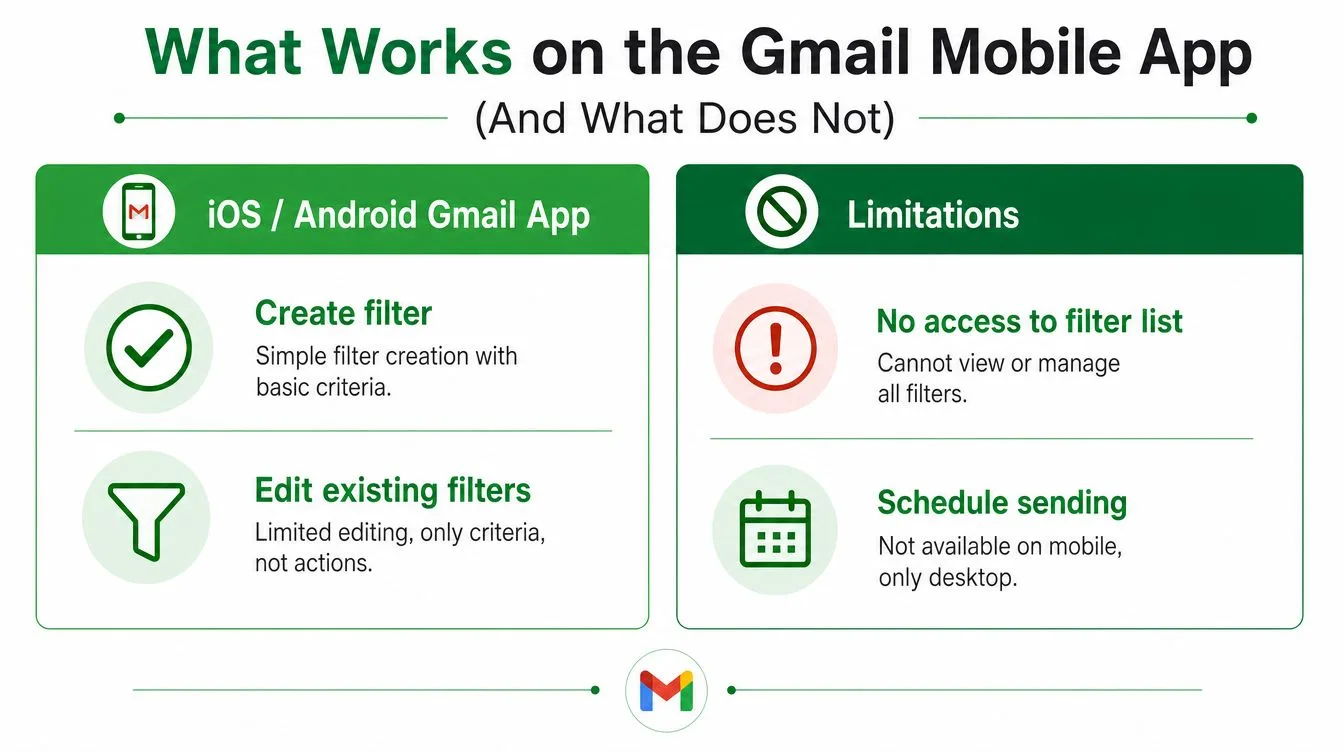
L’app Gmail su iPhone e Android va bene per leggere, rispondere e verificare se qualcosa è stato instradato correttamente. Non è il posto giusto per gestire un insieme di filtri serio. Una volta che devi modificare le regole esistenti, l’esperienza dell’app diventa rapidamente limitata e molte persone scoprono tale limite solo quando sono lontane da un portatile e cercano di riparare una casella di posta rotta in fretta.
La soluzione pratica per il mobile
Se hai bisogno di un controllo completo dei filtri su un telefono, apri Gmail in un browser mobile e richiedi il sito desktop. Questo ti restituisce il flusso di lavoro web, inclusa la pagina completa Filtri e indirizzi bloccati e gli stessi controlli di modifica che useresti su un computer. Un browser per tablet, specialmente su un account gestito da Google Workspace, solitamente risulta più simile all’esperienza desktop rispetto all’app per telefono.
La regola empirica è semplice. Il mobile è sufficiente per verificare se un messaggio è arrivato dove doveva. Il mobile non è sufficiente quando devi modificare la regola che controlla l’instradamento. Per quello, la soluzione del browser è quella giusta.
Se una modifica al filtro influisce sull’instradamento dei lead, non fidarti di una schermata dell’app semplificata. Usa l’interfaccia desktop, anche se significa aspettare dieci minuti.
Un flusso di lavoro mobile pulito è importante perché le modifiche errate vengono spesso fatte sotto pressione. Un addetto vede un lead mancante, cerca di correggere la regola dal treno e finisce per rendere la casella di posta meno affidabile. L’app è utile per la visibilità, non per ristrutturare l’impianto.
Comprendere la logica dei filtri, i conflitti e la casella di controllo retroattiva
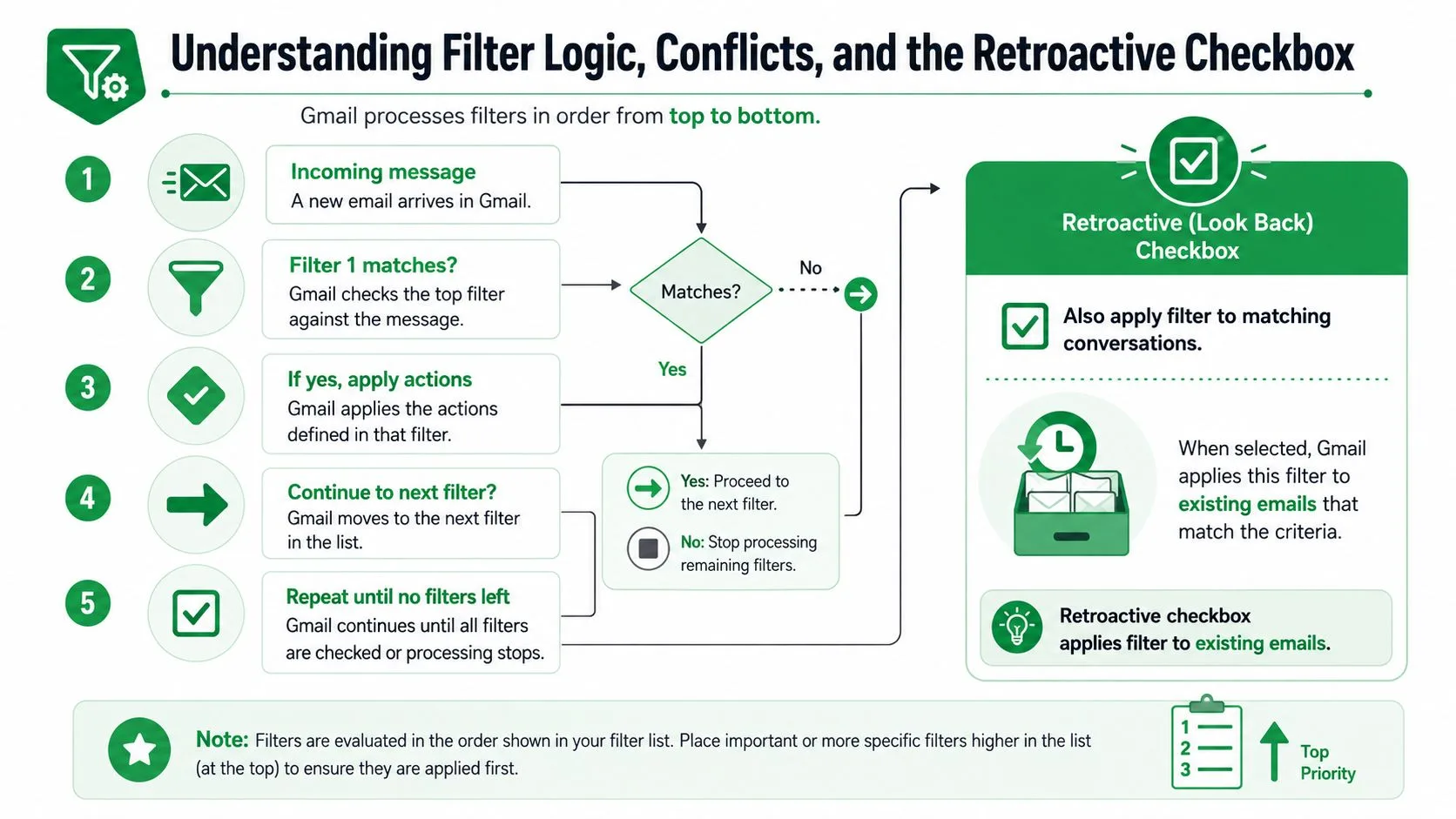
La logica dei filtri di Gmail diventa disordinata nel momento in cui gestisci più di una manciata di regole. Un singolo messaggio può corrispondere a più filtri e a quel punto non stai più modificando una piccola regola ordinata, ma stai gestendo un sistema decisionale. La guida della community di Google indica E e O come elementi costitutivi per le regole modificate, ma la domanda più difficile è cosa succede quando due regole toccano la stessa posta in modi diversi.
La sovrapposizione è il vero pericolo
Se due filtri corrispondono entrambi a un mittente, uno può archiviare mentre l’altro applica un’etichetta. Se uno inoltra e l’altro segna come letto, il messaggio può comunque fluire attraverso entrambe le azioni. Il modo più affidabile per evitare sorprese è cercare la sovrapposizione prima di salvare la modifica. Usa la barra di ricerca di Gmail per testare il mittente, l’oggetto o le parole chiave utilizzate dalla regola, quindi verifica se è probabile che altri filtri catturino la stessa posta.
È qui che la casella di controllo Applica anche alle conversazioni corrispondenti conta di più. È l’interruttore retroattivo. Selezionala quando hai bisogno che la regola modificata recuperi la posta esistente, come un arretrato di lead non letti o conversazioni più vecchie che ora dovrebbero essere etichettate correttamente. Lasciala deselezionata quando l’azione è sensibile, specialmente con l’inoltro, l’archiviazione o qualsiasi cosa che rimuova i messaggi dalla vista immediata.
Regola pratica: se l’azione sarebbe dannosa su una vecchia conversazione, non applicarla retroattivamente finché non hai visualizzato in anteprima l’insieme delle corrispondenze.
I materiali di supporto di Google mostrano anche un’utile distinzione tra criteri e azioni nel filtraggio avanzato. L’API di Gmail suddivide i filtri in campi separati di criteri e azione, con opzioni come from, hasAttachment, size, query e modifiche alle etichette. Quella stessa suddivisione è un buon modello mentale per la modifica manuale, perché ti impedisce di confondere l’aspetto del messaggio con ciò che il filtro gli fa. Per la pulizia basata sulle date, questa guida alla ricerca delle date in Gmail è un utile complemento quando devi visualizzare in anteprima un arretrato prima di applicare una modifica retroattiva.
Modifiche collettive, backup e importazione di filtri tra account
Una volta che un insieme di filtri diventa grande, modificare una regola alla volta smette di essere efficiente. È allora che tratti i filtri di Gmail come una configurazione, non come preferenze. L’API di Gmail di Google espone i filtri come campi separati di criteri e azione, il che li rende più facili da leggere, modificare e riscrivere in blocco rispetto a quanto farà mai un clic manuale.
Un flusso di lavoro pratico per le modifiche in blocco
Inizia esportando ciò che hai già o, come minimo, documentandolo in un file strutturato prima di toccare qualsiasi cosa. Quindi associa ogni regola al suo scopo. Quali filtri supportano l’instradamento dei lead, quali aggiungono solo etichette e quali sono duplicati rimasti da flussi di lavoro precedenti? Se stai utilizzando Google Apps Script o l’API di Gmail, il valore non è solo l’automazione, è il ripristino. Puoi ricostruire un insieme di regole dopo la pulizia, dopo l’onboarding o dopo che un collega se ne è andato.
Uno schema comune è il seguente:
- Leggi le regole esistenti: estrai l’elenco attuale dei filtri e identifica i criteri sovrapposti.
- Modifica in blocco: restringi la logica del mittente, unisci etichette duplicate o rimuovi azioni di inoltro obsolete.
- Riscrivi in sicurezza: salva la versione aggiornata dopo aver esaminato i campi dell’azione, non solo i criteri.
- Trasferisci tra account: ricrea la stessa struttura su una casella di posta di Google Workspace o sulla casella di posta di un nuovo collega.
Anche i limiti sono importanti. Il filtraggio avanzato è utile, ma solo quando la logica rimane comprensibile. Google documenta controlli espliciti di Posizione e Tipo di corrispondenza per il filtraggio dei contenuti, il che aiuta quando stai controllando grandi insiemi di regole perché riduce l’ambiguità su dove viene fatto corrispondere il testo. È esattamente il tipo di dettaglio che ti salva da un disastro silenzioso nella posta in arrivo in seguito.
I gestori di filtri di terze parti possono aiutare quando un team ha bisogno di visibilità e ripetibilità, ma aggiungono anche un altro livello da sottoporre a debug. Se lo strumento non riesce a mostrare chiaramente la logica finale della regola, non è un semplificatore, è un altro componente mobile. Per un team di vendita, la versione più sicura del “blocco” è ancora quella che puoi spiegare alla persona successiva che erediterà la casella di posta.
Risoluzione dei problemi comuni di modifica dei filtri
I problemi più comuni dei filtri sono noiosi, motivo per cui sopravvivono. Un mittente cambia il suo indirizzo, una regola inizia a corrispondere in modo troppo ampio o qualcuno modifica il filtro ma non fa mai clic su Aggiorna filtro. La casella di posta sembra organizzata finché un addetto non nota che le conversazioni sbagliate continuano a scomparire, e allora torni a fare il debug del comportamento invece di rivedere il contenuto.
Diagnosi rapida prima di riscrivere qualsiasi cosa
Per prima cosa, riproduci la corrispondenza nella ricerca di Gmail. Se il mittente è cambiato, la vecchia regola potrebbe essere tecnicamente corretta ma inutile. Se la regola corrisponde in modo troppo ampio, restringi l’oggetto, il mittente o la condizione dell’etichetta prima di toccare l’azione. Se la posta esistente non si è spostata, controlla se la casella retroattiva è stata lasciata deselezionata.
Alcuni schemi di riparazione si presentano più e più volte:
- Il mittente ha cambiato indirizzo: modifica i criteri o aggiungi il nuovo mittente accanto a quello vecchio.
- Le regole corrispondono in modo troppo ampio: dividi il filtro in due regole più ristrette invece di una sovraccarica.
- Casella di controllo retroattiva mancante: riesegui la modifica con Applica anche alle conversazioni corrispondenti selezionata.
- Filtri obsoleti: elimina la regola e ricreala se la logica si è allontanata troppo dall’intento originale.
A volte l’eliminazione è la mossa più sicura. Se una regola ha accumulato troppe eccezioni, correggerla può richiedere più tempo che sostituirla. Questo è particolarmente vero per i vecchi filtri di inoltro e le regole di salvataggio che sono iniziate in piccolo e si sono trasformate in dipendenze nascoste.
Per il lavoro di recupero, questa guida al recupero delle email dal Cestino vale la pena tenerla a portata di mano, perché i filtri modificati male a volte portano le persone a cercare messaggi nel posto sbagliato dopo il fatto. La lezione è semplice: se il filtro è abbastanza obsoleto, ricomincia da capo e rendi la nuova versione più facile da capire rispetto alla vecchia.
Una routine di revisione trimestrale dei filtri per una comunicazione più pulita
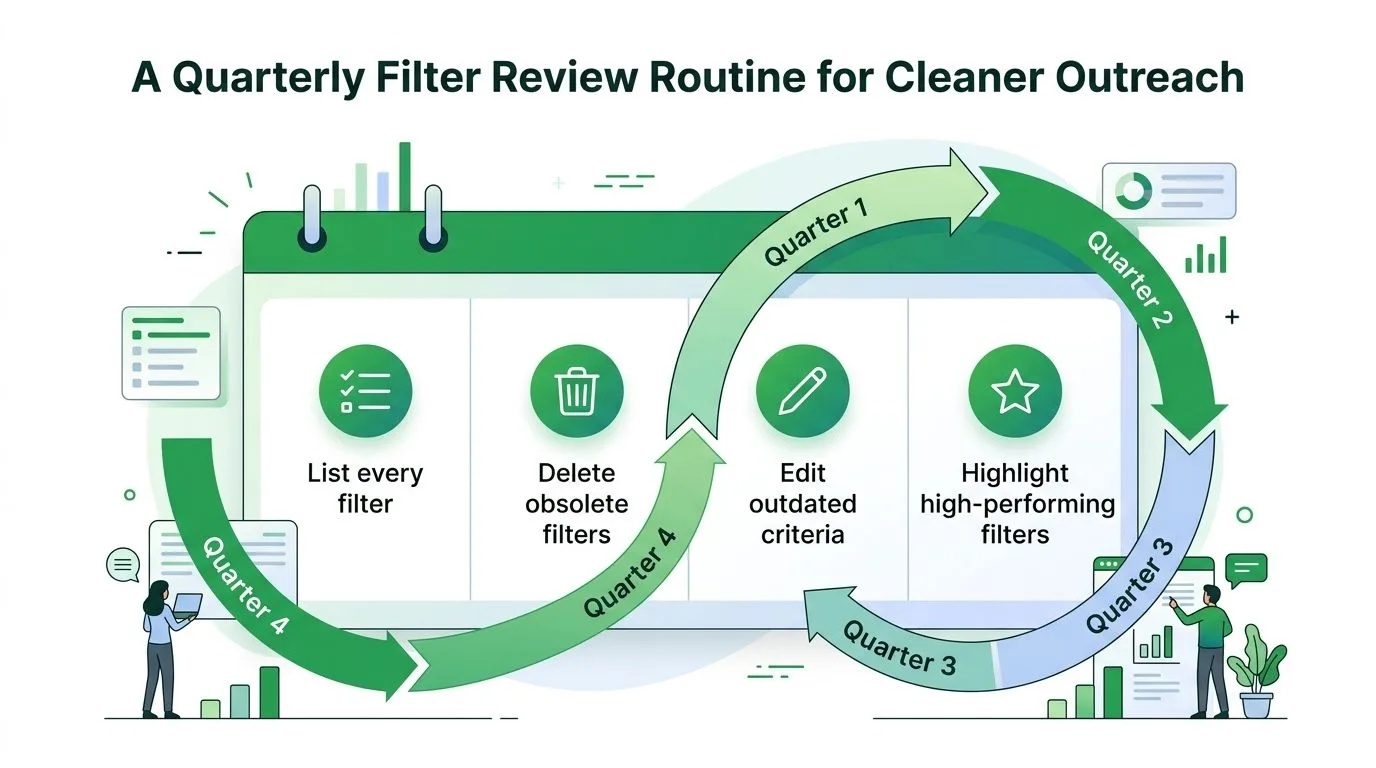
Un insieme di filtri rimane utile solo se qualcuno lo mantiene. La revisione trimestrale ti offre un modo pulito per individuare conflitti tra regole, criteri obsoleti e filtri che corrispondono ancora alla posta ma non corrispondono più al modo in cui lavora il tuo team. Ho visto team di vendita mantenere vive vecchie regole di Gmail per mesi perché nessuno controllava quali stessero ancora modellando i lead attivi. È così che l’automazione della posta in arrivo si allontana dalla realtà della comunicazione.
Cosa dovrebbe catturare una revisione
Usa una nota o un documento condiviso per registrare il motivo per cui ogni regola esiste ancora. Se un filtro protegge le richieste di demo, scrivilo. Se un altro instrada la posta dei partner verso un’etichetta ma la lascia nella posta in arrivo, nota anche questo. Quando l’intento è visibile, le modifiche sono più sicure perché la persona successiva non deve dedurre il motivo per cui una regola è stata creata in primo luogo.
La revisione aiuta anche con il lavoro di pulizia che avviene dopo il fatto. Una regola può sembrare a posto sulla carta e tuttavia entrare in conflitto con un altro filtro, inviare posta all’etichetta sbagliata o seppellire una conversazione importante finché qualcuno non nota la mancanza manualmente. Ecco perché la revisione dovrebbe controllare sovrapposizioni, regole morte ed eccezioni che nessuno ricorda di aver aggiunto. Per i team che legano l’igiene della posta in arrivo alle prestazioni di comunicazione, una guida a tassi di apertura più elevati può stare accanto al controllo dei filtri, perché l’instradamento e l’attenzione fanno parte dello stesso flusso di lavoro.
Mantieni la posta in arrivo abbastanza snella da far sì che la conversazione importante venga vista al primo colpo.
Quando il percorso di risposta è importante, la manutenzione dei filtri non si ferma all’instradamento. Una volta che un messaggio arriva nel posto giusto e la risposta viene inviata, Mail Tracker for Gmail aiuta a mostrare se il destinatario l’ha aperto, con conferme di lettura, doppia spunta e notifiche di apertura in tempo reale all’interno di Gmail. Ciò rende più facile capire se una risposta lenta è un problema di filtro, un problema di follow-up o semplicemente un messaggio che non ha mai ricevuto attenzione.
Un passaggio trimestrale funziona meglio come routine, non come lavoro di salvataggio. Esamina prima le regole che toccano i lead attivi, elimina le sovrapposizioni e ricostruisci tutto ciò la cui logica si è allontanata troppo dal modo in cui il tuo team gestisce la comunicazione. Se vuoi anche mantenere visibile il lato di follow-up del processo, Mail Tracker for Gmail è un modo pratico per monitorare se la posta inviata viene vista mentre i tuoi filtri rimangono in forma.
Pronto a tracciare le tue email?
Aggiungi Mail Track for Gmail dal Google Workspace Marketplace e scopri il momento esatto in cui le tue email vengono aperte. Gratuito e illimitato.
Aggiungi a GmailAltre letture
Altro da Tutorials

Come monitorare i clic sui link in Gmail (e cosa significa davvero un clic)
Scopri come monitorare i clic sui link in Gmail, perché non è una funzione nativa e come analizzare i dati evitando le false letture causate dai bot.

Come trovare i miei contatti in Gmail: una guida pratica
Scopri come trovare i miei contatti in Gmail su desktop e mobile. Passaggi chiari per Google Contatti, suggerimenti di ricerca, scorciatoie e dettagli dei contatti dalle email.

Le obiezioni nelle vendite spiegate e come gestirle
Scopri cosa significano realmente le obiezioni nelle vendite, perché si verificano e i framework comprovati per gestire con sicurezza le obiezioni su prezzo, tempistiche e fiducia.