
Come disattivare gli avvisi email: una guida completa per il 2026
Impara a disattivare gli avvisi email su Gmail, Chrome e sul tuo telefono. Istruzioni passo dopo passo per desktop, mobile e browser, oltre a consigli per la risoluzione dei problemi.
La tua casella di posta di solito non esplode tutta in una volta. Inizia con un segnale acustico, poi un contatore di notifiche, poi un banner mentre stai cercando di finire qualcosa di importante. All’ora di pranzo, gli avvisi hanno preso il sopravvento sulla tua attenzione e non stai più gestendo le email, ma stai reagendo ad esse.
Ecco perché disattivare gli avvisi email è la mossa giusta per molti professionisti. Non è un segno che non ti importa più, è una decisione di smettere di lasciare che ogni nuovo messaggio interrompa il tuo lavoro. Le principali piattaforme trattano già il controllo degli avvisi come una parte normale del prodotto, non come un trucco, con le impostazioni di Apple iPhone Mail, i controlli mobile e web di Gmail e le impostazioni di arrivo dei messaggi di Outlook, tutte progettate per sopprimere le notifiche a diversi livelli (Impostazioni delle notifiche di Apple iPhone Mail, controlli delle notifiche di Gmail su mobile e desktop).
L’errore è semplice. Disattivano un’impostazione e poi si chiedono perché il rumore continui. Questo accade perché gli avvisi email vivono in quattro livelli di soppressione: browser, sistema operativo, impostazioni dell’app di posta e impostazioni di estensioni o componenti aggiuntivi, e devi controllare ognuno di essi se vuoi un silenzio duraturo.
Introduzione
Puoi essere nel bel mezzo di un lavoro importante e farti comunque distrarre da un segnale acustico, un contatore di notifiche o un banner che non ha nulla di urgente dietro. Il problema è il richiamo costante, non il messaggio in sé. Disattiva gli avvisi email quando continuano a rubare l’attenzione che avevi già assegnato a qualcos’altro.
Usa il silenziamento selettivo, non il silenzio totale. La mossa utile è decidere quali avvisi meritano di rimanere attivi e quali dovrebbero essere silenziati, nascosti o ritardati. Google e Apple offrono controlli a livello di dispositivo e di app, e l’interfaccia web di Gmail include anche un’impostazione dedicata Notifiche email disattivate nelle opzioni desktop (Impostazioni delle notifiche desktop di Gmail, Impostazioni delle notifiche di Apple iPhone Mail).
Regola pratica: se gli avvisi continuano ad arrivare, hai modificato solo un livello, quindi continua a controllare finché ogni percorso attivo non viene chiuso.
Questo è lo standard da utilizzare qui. Gmail desktop, Gmail su Android, Gmail su iPhone, autorizzazioni di Chrome, notifiche di sistema e componenti aggiuntivi come Mail Tracker for Gmail si comportano tutti in modo diverso. Una volta che sai quale livello è responsabile, smetti di tirare a indovinare e inizi a silenziare il tipo di avviso corretto invece di chiudere tutto alla cieca.
Come disattivare gli avvisi di Gmail sul Web Desktop
Una scheda di Gmail può continuare a interromperti anche quando il resto del tuo computer rimane silenzioso. Gestisci l’avviso alla fonte per primo. Apri Gmail, clicca sull’ingranaggio delle impostazioni, vai su Visualizza tutte le impostazioni, scorri fino a Notifiche desktop, scegli Notifiche email disattivate e salva la modifica (Flusso di lavoro delle notifiche desktop di Gmail).
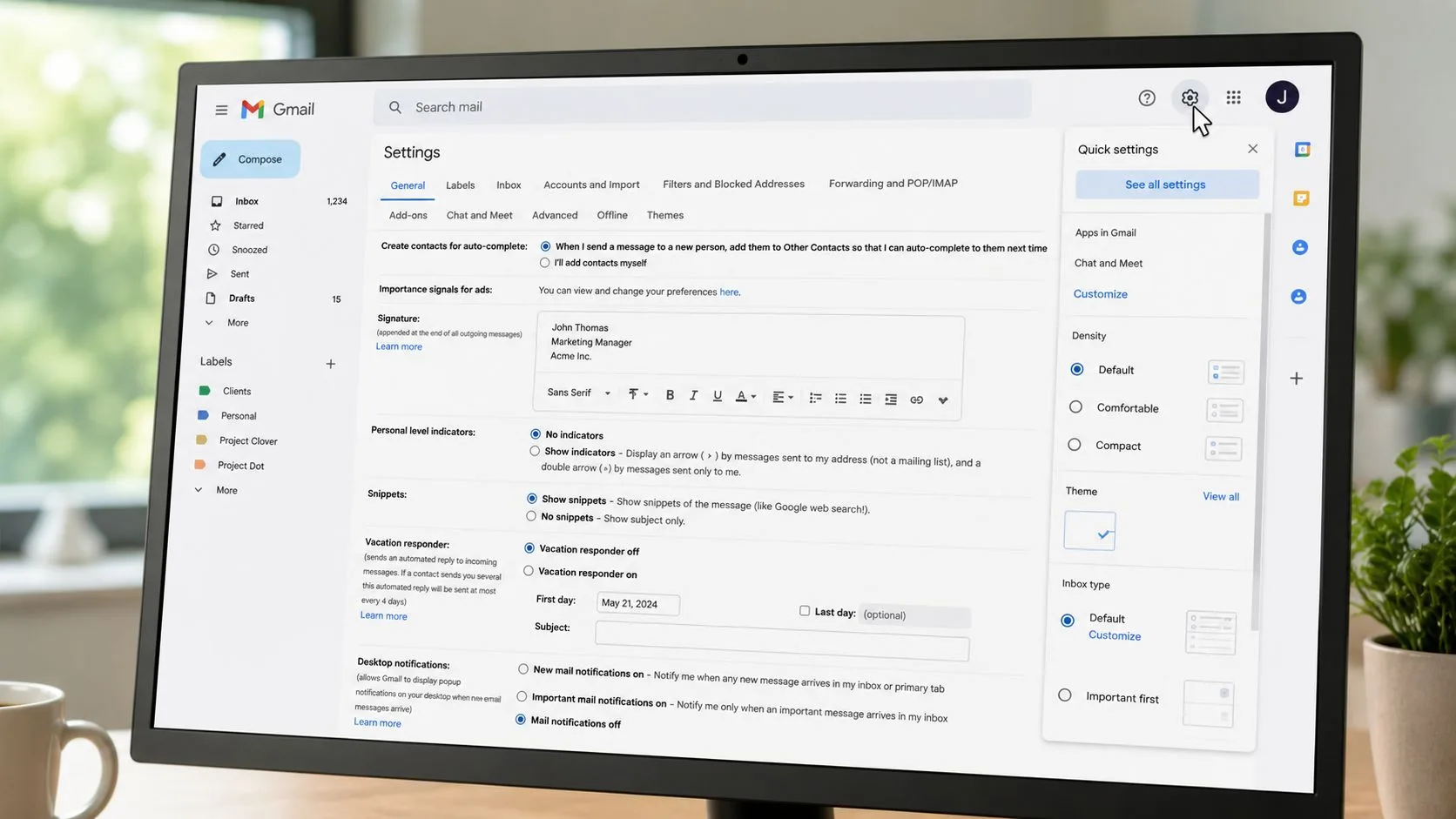
Il controllo si trova all’interno di Gmail, quindi influisce solo sugli avvisi web di Gmail. Chrome, Outlook, Slack e altre app mantengono il proprio comportamento di notifica a meno che tu non le modifichi separatamente. Questa separazione è importante, perché ti permette di silenziare una casella di posta senza silenziare il resto del tuo desktop.
Dopo aver salvato l’impostazione, osserva se compaiono banner, suoni e contatori di notifiche. Se qualcuno di essi appare ancora, Gmail è solo un livello del problema. La documentazione di aiuto di Gmail separa le notifiche web dalle autorizzazioni dell’app mobile e del sistema operativo, il che spiega perché gli avvisi possono continuare a comparire dopo aver disabilitato un’impostazione all’interno della posta in arrivo (Aiuto per le notifiche di Gmail).
Molti utenti vanno direttamente su Chrome e finiscono per silenziare ogni sito sul browser. Non farlo a meno che tu non voglia l’intero browser silenzioso. Mantieni la modifica all’interno di Gmail per prima, poi amplia l’ambito solo se Gmail continua a passare.
Il web di Gmail dovrebbe essere gestito prima all’interno di Gmail. Spostati verso l’esterno su Chrome o sul sistema operativo solo se compaiono ancora pop-up, suoni o contatori di notifiche.
Outlook utilizza un percorso diverso. Il client desktop di Microsoft inserisce le preferenze di arrivo dei messaggi come Visualizza un avviso desktop all’interno delle opzioni di Outlook, il che dimostra che non tutte le app di posta espongono lo stesso controllo nello stesso posto (Impostazioni degli avvisi desktop di Outlook). La regola rimane semplice. Disattiva l’avviso dove l’app lo genera.
Notifiche mobile di Gmail su Android e iOS
Il mobile è dove il controllo degli avvisi di Gmail diventa complicato, perché Android e iPhone gestiscono le autorizzazioni delle app in modo diverso. Su Android, apri Impostazioni, vai su App o App e notifiche, scegli Gmail, apri Notifiche app e disattiva Mostra notifiche. Se vuoi solo silenziare determinati avvisi di Gmail, resta all’interno di Gmail, apri Impostazioni, seleziona il tuo account, poi Notifiche posta in arrivo e disattiva Notifica per ogni messaggio. Per uno sguardo più approfondito su come vengono gestiti gli avvisi delle app Android, questa guida alle notifiche di Gmail per le impostazioni dell’app Android è utile perché si concentra sul livello del dispositivo, non solo sulla posta in arrivo.
Su iPhone, usa prima i controlli delle notifiche del telefono. Apri Impostazioni, vai su Notifiche, trova Gmail e disattiva Consenti notifiche. Se desideri una configurazione più selettiva, mantieni attive le opzioni della posta in arrivo di Gmail e usa personalizza le modalità Full immersion su iPhone per ridurre le interruzioni a livello di telefono invece di chiudere tutto in una volta.
Il punto è semplice. Le impostazioni del telefono e le preferenze di Gmail svolgono lavori diversi, quindi cambiarne una non sempre silenzia l’altra. Ecco perché le persone pensano che gli avvisi siano spariti, poi continuano ad apparire banner, suoni o contatori di notifiche.
Decidi cosa stai silenziando prima di cambiare qualsiasi cosa. Se vuoi che l’intera app sia silenziosa, disattiva l’autorizzazione del dispositivo. Se vuoi solo interrompere i tipi di messaggi rumorosi, mantieni l’autorizzazione del telefono e regola Gmail stesso. Su iPhone, Impostazioni delle notifiche di Apple iPhone Mail mostra la stessa regola di base: il livello dell’app e il livello del telefono sono separati. Se Gmail continua a inviare notifiche, controlla il livello successivo invece di attivare ogni interruttore a caso.
Il mio consiglio: se Gmail continua a inviare segnali sul cellulare, non dare la colpa all’app. Un’autorizzazione o un interruttore della posta in arrivo è ancora attivo.
Controlli delle notifiche di Chrome e di sistema
Chrome può continuare a inviare avvisi anche dopo che Gmail stesso è silenzioso. Questo perché il browser ha le proprie autorizzazioni di notifica e Gmail potrebbe essere ancora autorizzato a mostrare notifiche del sito tramite Chrome o un altro profilo del browser. Apri le impostazioni di Chrome, vai su Privacy e sicurezza, poi Impostazioni sito, poi Notifiche e blocca i domini relativi a Gmail individualmente se sono ancora approvati.
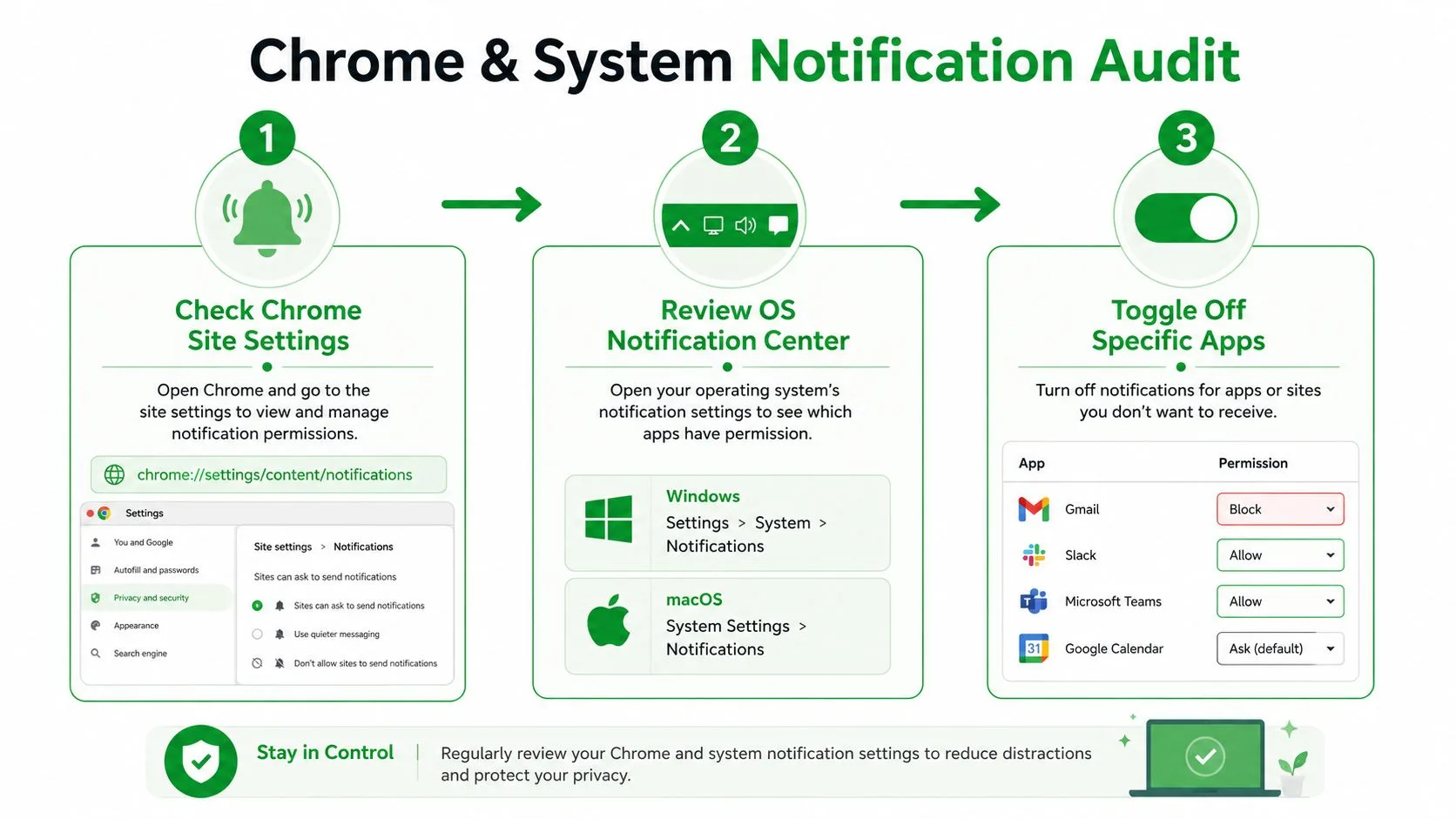
Questo è il livello che le persone saltano, ed è quello che fa pensare che le impostazioni di Gmail non funzionino. I controlli in-app di Gmail decidono cosa fa l’app di posta. Le autorizzazioni di notifica di Chrome decidono se il browser può mostrare pop-up o suoni. Non sono la stessa cosa e non falliscono nello stesso modo.
Sul lato sistema, controlla il centro notifiche in macOS o Windows e cerca Gmail, Chrome o il tuo client di posta. Vuoi impedire al sistema operativo di mostrare banner, contatori di notifiche o suoni per il browser se Gmail continua a passare. Questo è particolarmente importante se mantieni più account connessi o usi Chrome per tutto, perché il browser può diventare l’ultimo percorso attivo per gli avvisi.
Un modo utile per pensare a questo è la differenza tra consegna dei contenuti e presentazione. Gmail potrebbe smettere di mostrare un avviso all’interno della propria interfaccia, ma Chrome e il sistema operativo possono ancora presentare la stessa email come un’interruzione. La soluzione corretta è bloccare anche il livello di presentazione.
Per una prospettiva più ampia sul ciclo di vita degli utenti che ricevono molte notifiche, l’analisi delle fasi del ciclo di vita del cliente di Mara è un buon promemoria del fatto che diversi tipi di messaggi servono a scopi diversi. Non tutte le email appartengono allo stesso canale di avviso e le impostazioni del tuo browser dovrebbero rifletterlo.
Impostazioni degli avvisi push di Mail Tracker for Gmail
Mail Tracker for Gmail è un componente aggiuntivo specifico, non una categoria generica. Aggiunge conferme di lettura e tracciamento delle aperture all’interno di Gmail, e può anche inviare i propri avvisi push quando viene aperta un’email tracciata. Ciò significa che i controlli delle notifiche di Gmail non silenziano automaticamente le notifiche dell’evento di apertura del tracker.
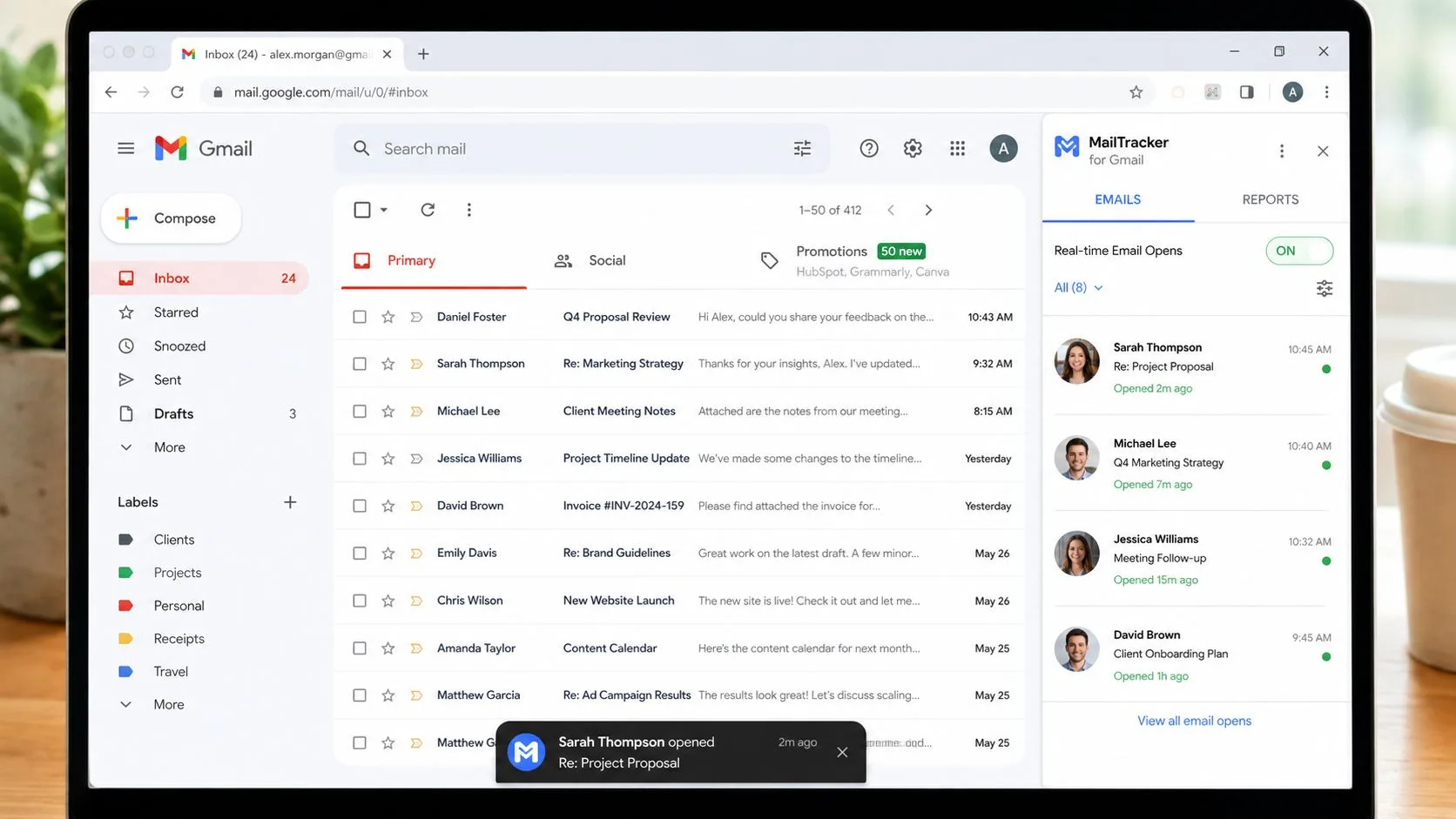
Trattalo come una fonte di avviso separata. Se hai installato l’estensione di Chrome, apri le impostazioni dell’estensione in Chrome e controlla le sue preferenze di notifica. Se usi l’app mobile di Gmail con il tracker collegato, cerca anche lì i controlli delle notifiche dell’app, perché gli avvisi push del tracker possono continuare a funzionare anche quando gli avvisi standard di Gmail sono disattivati.
L’approccio più pulito è separare tre cose nella tua mente. Consegna email, notifiche di Gmail e notifiche di tracciamento sono segnali diversi. La consegna dice che un messaggio è arrivato. Gli avvisi di Gmail dicono che la posta in arrivo vuole la tua attenzione. Gli avvisi di tracciamento dicono che un destinatario ha aperto un messaggio inviato. Solo l’ultimo appartiene a un tracker.
Le pagine di aiuto e di prodotto di Mail Tracker for Gmail fanno questa distinzione esponendo i controlli delle notifiche all’interno delle sue impostazioni, inclusa un’opzione Avvisi email nel pannello delle notifiche del prodotto. Se usi il tracciamento delle aperture e vuoi limitare il rumore, gestisci il tracker stesso invece di cercare di forzare Gmail a fare quel lavoro. Panoramica delle funzionalità di Mail Tracker for Gmail è il posto giusto da cui iniziare se hai bisogno di un promemoria su come il livello di tracciamento si adatta a Gmail.
Un’altra cosa importante qui. Mail Tracker for Gmail è il nome del prodotto, quindi non confonderlo con la categoria di prodotto più ampia degli strumenti di tracciamento email. Se la tua posta in arrivo è già sovraccarica, l’ultima cosa di cui hai bisogno è una confusione di nomi quando stai cercando di trovare l’interruttore giusto.
Se una notifica segue l’evento di apertura del destinatario, è un avviso del tracker. Se segue la consegna nella posta in arrivo, è un avviso email. Disattiva quello giusto.
Silenziare le conversazioni rispetto alla disattivazione completa degli avvisi email
Non ogni conversazione merita una chiusura totale. A volte vuoi mantenere attiva la posta in arrivo, ma impedire a una conversazione rumorosa di occupare la tua giornata. Il silenziamento delle conversazioni di Gmail gestisce bene questo caso d’uso, perché silenzia l’attività futura in una singola conversazione senza modificare le tue regole di notifica globali. Anche l’aiuto di Gmail di Google separa la gestione dell’abbonamento e delle notifiche, il che è un indizio utile del fatto che il controllo a livello di mittente e il controllo a livello di dispositivo risolvono problemi diversi (Aiuto desktop di Gmail sui controlli delle notifiche).
| Approccio | Ideale per | Cosa rimane attivo |
|---|---|---|
| Silenziare conversazioni | Conversazioni di progetti in corso, risposte di gruppo a bassa priorità, lunghi scambi che non ti servono in tempo reale | Nuova posta, altri mittenti e avvisi a priorità più alta |
| Disattivare tutti gli avvisi | Blocchi di lavoro focalizzato, protezione fuori orario, caselle di posta che causano troppe interruzioni | La consegna avviene ancora, ma banner, suoni o avvisi push si fermano |
La decisione giusta di solito non è tutto o niente. Se sei un reclutatore, un account manager o un freelance che gestisce tipi di messaggi misti, mantieni visibile la posta transazionale e silenzia il rumore di basso valore. Se sei in uno sprint di lavoro profondo, disattiva l’intero stack di avvisi per un blocco di tempo e torna alle tue condizioni.
È anche qui che la disciplina del mittente e della categoria è importante. I messaggi di marketing, la posta della community e gli avvisi generati dalle app non dovrebbero trovarsi nello stesso canale di avviso delle risposte dei clienti o dei messaggi transazionali urgenti. Suggerimenti sulla conformità dei messaggi di annullamento dell’iscrizione B2B sono utili se hai a che fare con l’igiene della posta in uscita, perché le cattive pratiche di abbonamento creano proprio quel rumore che le persone cercano di silenziare in seguito.
Per gli utenti di Gmail che desiderano un maggiore contesto a livello di conversazione, la visualizzazione conversazione in Gmail aiuta a spiegare perché una conversazione può continuare a riemergere anche dopo che il primo messaggio è stato gestito. Il mio consiglio è semplice. Silenzia le conversazioni quando il problema è locale, disattiva gli avvisi quando il problema è sistemico e non confondere le due cose.
Risoluzione dei problemi e lista di controllo rapida delle notifiche
Se gli avvisi continuano a tornare, dai per scontato che un livello sia ancora attivo. Le autorizzazioni di Chrome possono sovrascrivere le impostazioni della tua posta in arrivo, il sistema operativo può ancora mostrare banner o contatori di notifiche e un componente aggiuntivo di tracciamento può continuare a inviare le proprie notifiche indipendentemente da Gmail. Alcuni contatori rimangono visibili anche quando suoni e banner sono disattivati, motivo per cui le persone pensano che il silenziamento abbia fallito quando è cambiata solo la presentazione.
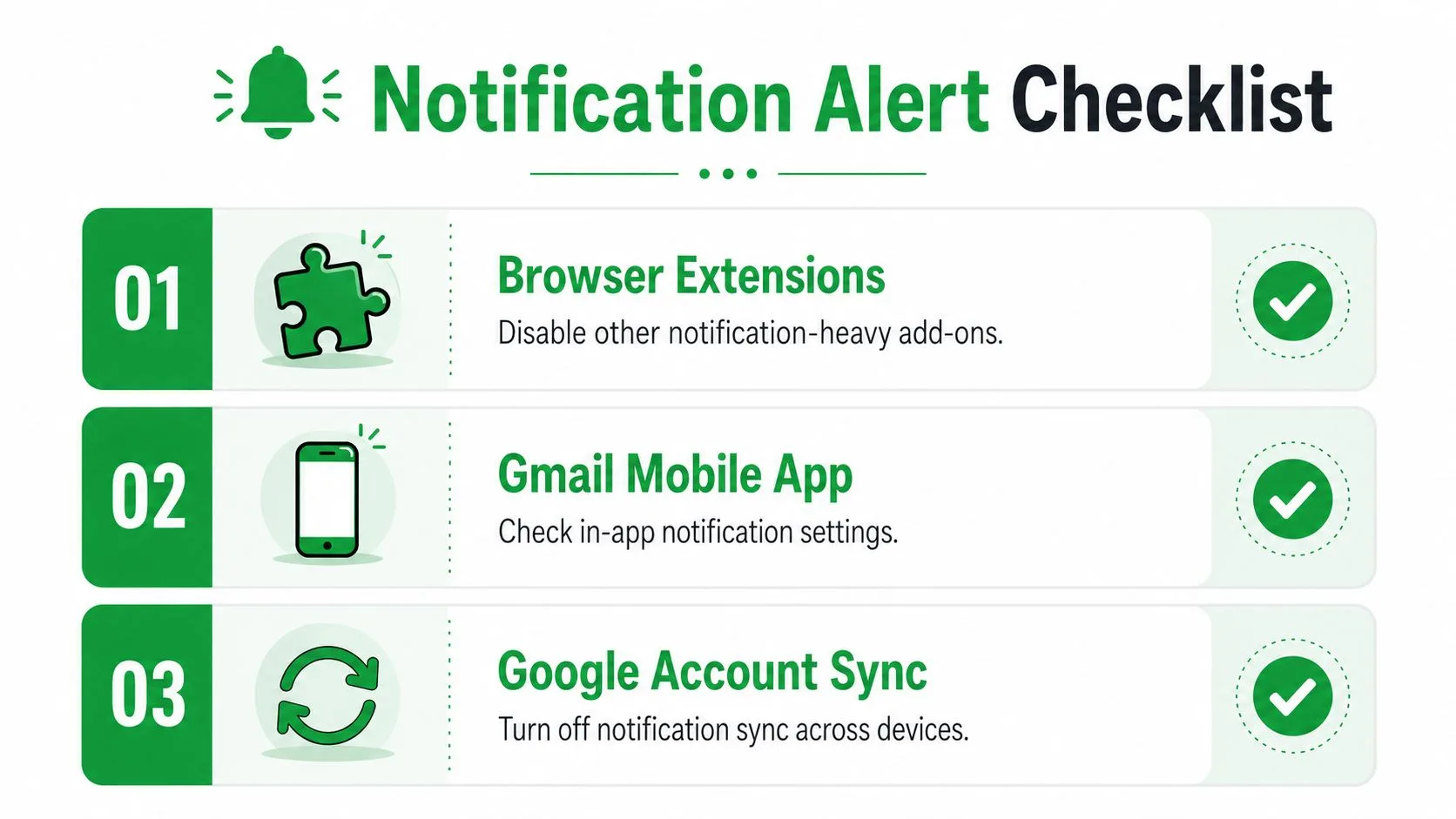
Usa un controllo dei livelli, non clic casuali. Inizia con Gmail web, poi mobile, poi Chrome, poi il sistema operativo, poi qualsiasi estensione o componente aggiuntivo che traccia le aperture o invia i propri avvisi. Quell’ordine risolve la maggior parte dei problemi del tipo “l’ho disattivato, ma continua ad accadere” perché traccia il percorso dalla posta in arrivo verso l’esterno.
Lista di controllo rapida delle notifiche
- Gmail desktop web: Apri l’ingranaggio delle impostazioni, vai su Visualizza tutte le impostazioni, imposta Notifiche email disattivate e salva.
- Android Gmail: Controlla Impostazioni → App e notifiche → Gmail → Notifiche app, quindi disattiva Mostra notifiche se vuoi un silenziamento completo.
- iPhone Gmail: Vai su Impostazioni → Notifiche → Gmail, quindi disattiva Consenti notifiche se vuoi interrompere i banner a livello di dispositivo.
- Chrome: Rivedi Impostazioni sito → Notifiche e blocca le autorizzazioni relative a Gmail.
- Notifiche di sistema: Controlla le impostazioni del centro notifiche di macOS o Windows per Gmail o il tuo browser.
- Mail Tracker for Gmail: Apri le impostazioni del tracker e disabilita i suoi avvisi email o i controlli delle notifiche di apertura se quella è la fonte del rumore.
- Silenziamento conversazioni: Silenzia le singole conversazioni quando devi solo calmare una catena rumorosa.
- Controllo del mittente: Mantieni la posta di marketing e quella generata dalle app fuori dalla tua corsia di priorità invece di lasciare che ogni messaggio colpisca lo stesso percorso di avviso.
Il modello è semplice. Se un controllo non funziona, il problema non è che le notifiche sono impossibili da fermare. È che non hai ancora trovato il livello giusto.
Se desideri il tracciamento delle aperture senza il disordine, Mail Tracker for Gmail ti offre conferme di lettura, conteggi delle aperture e controlli delle notifiche all’interno di Gmail, così puoi mantenere i segnali che contano e silenziare quelli che non contano. Visita Mail Tracker for Gmail se desideri una configurazione di tracciamento che si adatti a Gmail senza aggiungere un’altra posta in arrivo.
Pronto a tracciare le tue email?
Aggiungi Mail Track for Gmail dal Google Workspace Marketplace e scopri il momento esatto in cui le tue email vengono aperte. Gratuito e illimitato.
Aggiungi a GmailAltre letture
Altro da Tutorials

Come monitorare i clic sui link in Gmail (e cosa significa davvero un clic)
Scopri come monitorare i clic sui link in Gmail, perché non è una funzione nativa e come analizzare i dati evitando le false letture causate dai bot.

Come trovare i miei contatti in Gmail: una guida pratica
Scopri come trovare i miei contatti in Gmail su desktop e mobile. Passaggi chiari per Google Contatti, suggerimenti di ricerca, scorciatoie e dettagli dei contatti dalle email.

Le obiezioni nelle vendite spiegate e come gestirle
Scopri cosa significano realmente le obiezioni nelle vendite, perché si verificano e i framework comprovati per gestire con sicurezza le obiezioni su prezzo, tempistiche e fiducia.