
Come controllare le conferme di lettura in Gmail
Scopri come controllare le conferme di lettura in Gmail su web e mobile. Include opzioni native, tracciamento tramite componenti aggiuntivi, significato delle icone e soluzioni ai problemi comuni.

Hai una proposta ferma nella cartella Inviata, il tuo follow-up per un reclutatore è in attesa di risposta o una conversazione con un cliente sembra essere svanita nel nulla. A quel punto, come controllare le conferme di lettura smette di essere una domanda su una funzionalità e diventa una decisione su quale segnale puoi considerare affidabile. In Gmail, questa scelta si riduce solitamente a due strade: le conferme native di Google Workspace che dipendono dalle impostazioni dell’amministratore e dal consenso del destinatario, oppure un componente aggiuntivo come Mail Tracker for Gmail che mostra le aperture con segnali di tracciamento direttamente nella posta in arrivo.
Le conferme di lettura native di Gmail sono limitate per progettazione. Sono disponibili solo in ambienti Workspace gestiti, non su account personali @gmail.com, e la documentazione di Google afferma che il mittente riceve un’email di ritorno con data e ora dell’apertura quando il flusso di lavoro è consentito. I tracker di terze parti mirano a un’esperienza diversa, facendo emergere gli eventi di apertura direttamente all’interno della conversazione inviata con segni di spunta e timestamp, in modo che i team di vendita e reclutamento possano effettuare follow-up senza tirare a indovinare.
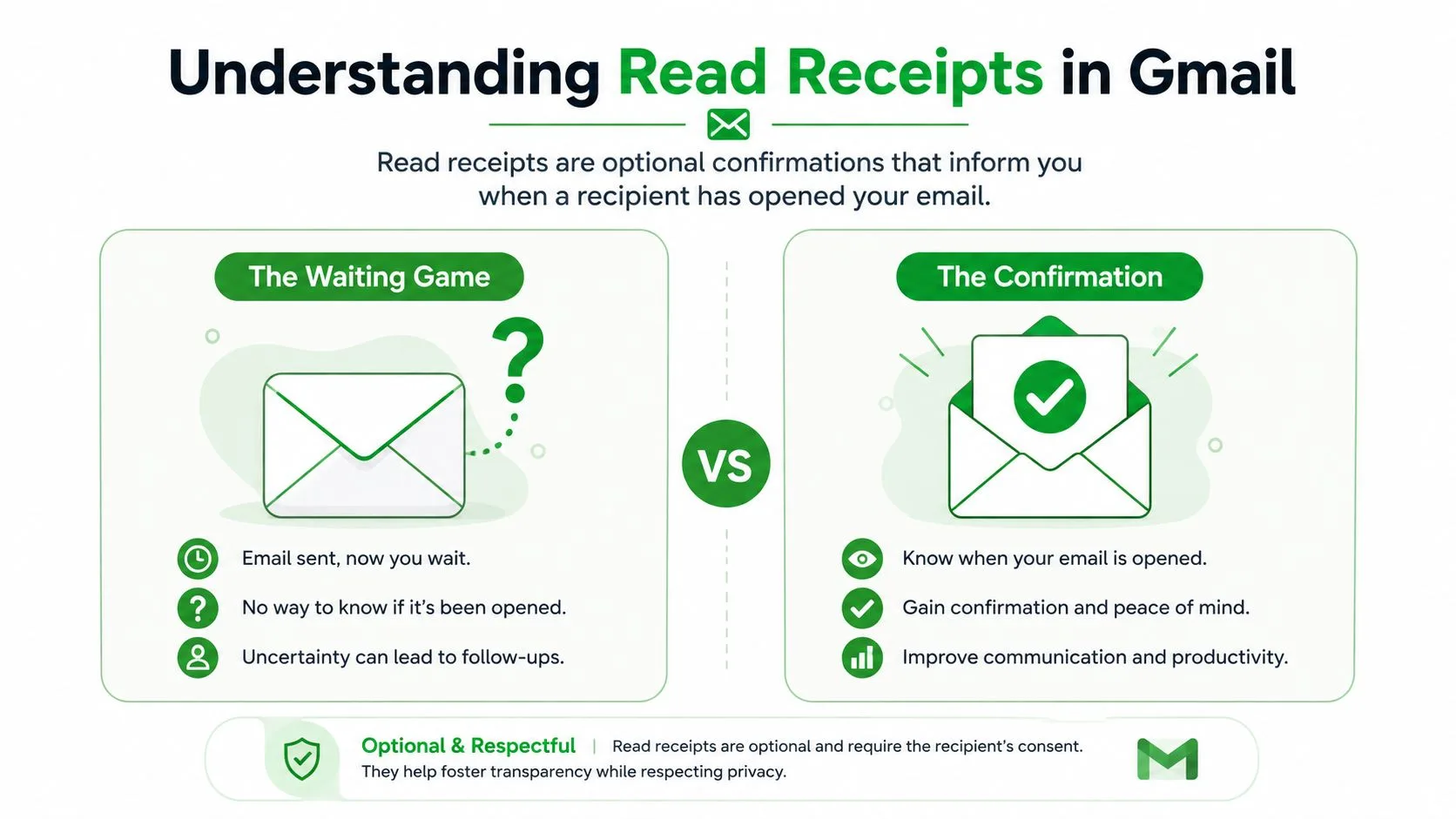
Se stai confrontando una configurazione nativa con un flusso di lavoro basato su strumenti, è utile pensare in termini di politica contro visibilità. Per uno sguardo più approfondito al lato pratico dei tempi e delle sequenze nell’outreach, la cronologia di fatturazione di Sales Navigator di Pipecorn è una risorsa correlata utile.
Cosa significa realmente “controllare le conferme di lettura” in Gmail
La frase sembra semplice, ma in Gmail di solito significa una di due cose molto diverse. O stai chiedendo a Google Workspace di restituire un’email di conferma approvata dal destinatario, o stai utilizzando un componente aggiuntivo di tracciamento che registra un evento di apertura quando il messaggio viene caricato. Non sono equivalenti e trattarle come la stessa cosa porta a tempistiche di follow-up errate.
Le conferme native di Gmail e gli strumenti di tracciamento risolvono problemi diversi
Il flusso nativo di Google è controllato dall’amministratore di Workspace e legato alle impostazioni del destinatario. Un mittente può richiedere una conferma, ma la richiesta viene onorata solo quando la configurazione di Workspace e le regole di risposta del destinatario lo consentono, e la funzionalità non è affatto disponibile per gli account Gmail personali. Ciò rende le conferme native una funzionalità controllata da policy, non un interruttore universale di Gmail.
Gli strumenti di tracciamento funzionano in modo diverso. Utilizzano il monitoraggio degli eventi di apertura all’interno del flusso di lavoro di composizione e posta inviata, motivo per cui mostrano segnali come doppi segni di spunta, conteggi delle aperture e timestamp nella posta in arrivo. Per i team di vendita, reclutamento o successo del cliente, questo è importante perché i tempi di follow-up dipendono spesso dal fatto che un messaggio sia stato semplicemente consegnato o aperto.
Regola pratica: una conferma ti dice che è successo qualcosa nel sistema di posta elettronica, non che la persona abbia letto e compreso il tuo messaggio.
La distinzione conta ancora di più quando decidi se sollecitare un potenziale cliente, chiedere a un candidato di scegliere uno slot o far avanzare una conversazione di rinnovo. Se l’unico segnale che hai è una risposta ritardata, stai già reagendo in ritardo. Se hai un indicatore di apertura utilizzabile, puoi almeno separare il “non ancora visto” dal “visto e ignorato”.
Utilizzo delle conferme di lettura integrate di Gmail sul Web
Se un reclutatore ha bisogno della conferma che un’email di pianificazione sia stata aperta, la prima domanda è se l’account sia gestito tramite Google Workspace. Le conferme di lettura native dipendono dalla politica dell’amministratore, non da un interruttore nascosto in una casella di posta Gmail personale. Nella Console di amministrazione, apri App > Google Workspace > Gmail > Impostazioni utente, abilita Consenti agli utenti di richiedere conferme di lettura e salva la modifica. Il materiale di supporto di Google nota che l’impostazione può richiedere fino a 24 ore per raggiungere gli utenti, quindi l’opzione potrebbe non apparire subito.
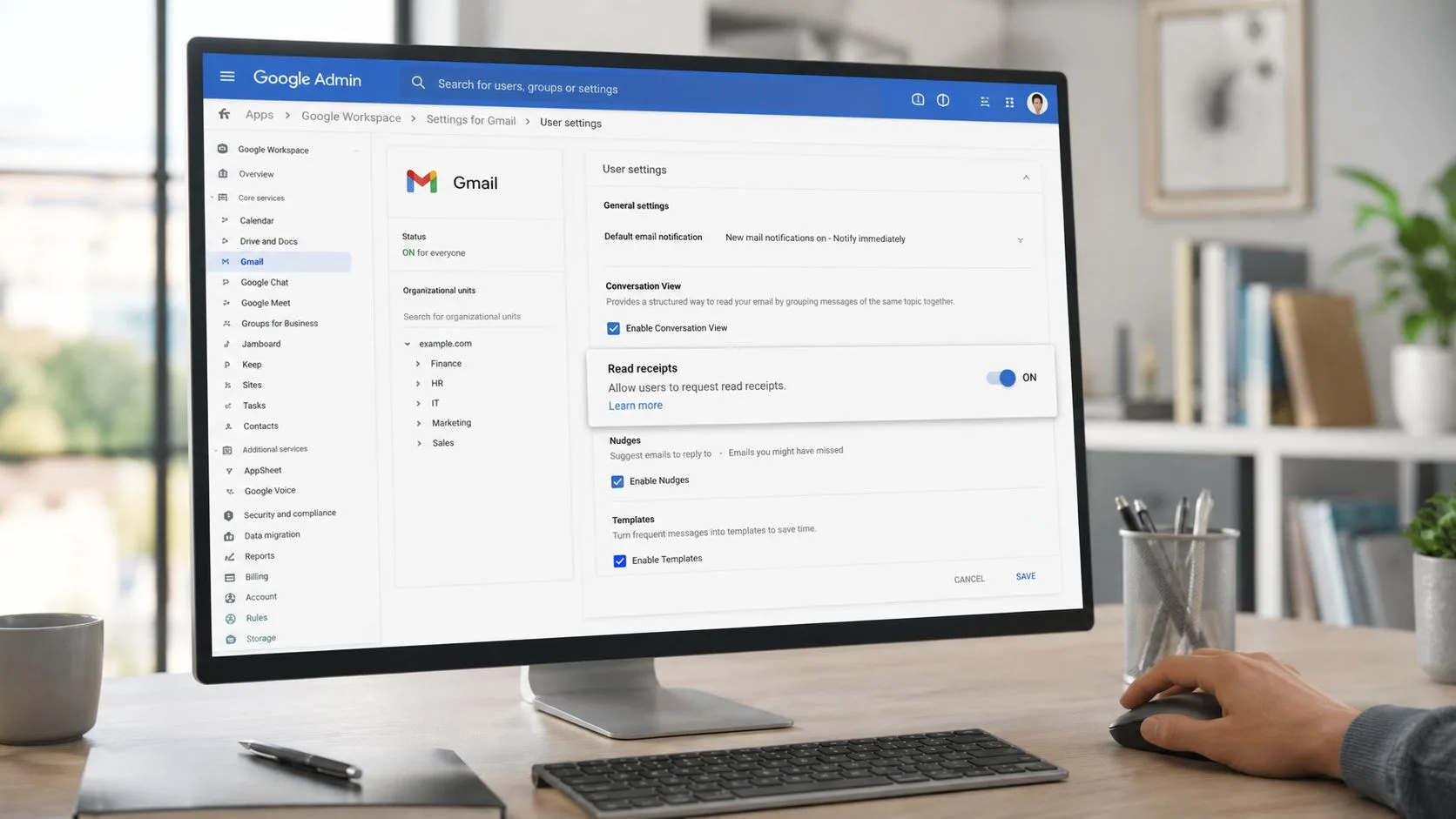
Dopo che la policy è disponibile, componi l’email in Gmail sul web. Apri il menu a tre punti, seleziona Richiedi conferma di lettura e invia il messaggio. Se la configurazione Workspace e le regole di risposta del destinatario lo consentono, Gmail restituisce un’email di notifica che mostra l’indirizzo del destinatario, il timestamp e la conferma di ricezione.
Cosa ottieni effettivamente
La notifica conferma che la richiesta è stata presa in carico e registra un evento di apertura datato. Non conferma attenzione, comprensione o intenzione. Un destinatario può rifiutare la richiesta e l’assenza di conferma può significare che la richiesta non è stata onorata. Non prova che il messaggio rimanga non letto.
Per il follow-up delle vendite o il reclutamento, tale distinzione influisce su come interpreti il silenzio. Una conferma nativa può documentare un evento, ma non può dirti se il destinatario abbia esaminato i dettagli o intenda rispondere.
Gli account Gmail personali non hanno alcuna funzionalità nativa di conferma di lettura. La loro interfaccia web non può richiedere una conferma di apertura, quindi gli utenti devono scegliere tra chiedere a un amministratore di Workspace di abilitare la funzionalità e installare un componente aggiuntivo come Mail Tracker for Gmail. La scelta è pratica: le conferme native offrono riconoscimenti controllati dalle policy, mentre i componenti aggiuntivi forniscono i propri indicatori di apertura e timestamp.
Configurazione di Mail Tracker for Gmail su Web e Mobile
Per un follow-up di vendita inviato da un portatile, la scelta pratica è tra la policy di Workspace e un componente aggiuntivo. Mail Tracker for Gmail si installa come estensione di Chrome e posiziona i controlli di tracciamento nella finestra di composizione di Gmail. Dopo aver concesso le autorizzazioni per Gmail e Google Contacts, controlla l’indicatore di tracciamento prima dell’invio. Quando il messaggio registra un’apertura, la conversazione inviata mostra doppi segni di spunta e la cronologia delle aperture disponibile.
Quel segnale è utile, ma proviene dal componente aggiuntivo piuttosto che dal sistema di conferma nativo di Gmail. Esamina questo confronto sui tracker email gratuiti per newsletter prima di scegliere una configurazione, specialmente se devi bilanciare il branding visibile con le funzionalità di tracciamento.
Il mobile segue lo stesso flusso di lavoro, solo con avvisi push
Su iPhone o Android, installa l’app complementare, accedi con lo stesso account Google e consenti le notifiche. L’app può quindi avvisarti quando un messaggio tracciato registra un’apertura, in modo che un reclutatore o un addetto alle vendite non debba continuare a riaprire la cartella Inviata per verificare l’attività.
Puoi inviare da Gmail sul tuo telefono, abilitare il tracciamento e ricevere un avviso quando il destinatario apre il messaggio. L’avviso è un segnale temporale, non la prova che il destinatario abbia letto ogni dettaglio o intenda rispondere. Nella versione gratuita, la firma di tracciamento appare sulla posta in uscita. La versione Premium rimuove tale firma.
Questa configurazione si adatta agli utenti che necessitano di indicatori di apertura su web e mobile. Le conferme di lettura di Workspace rimangono controllate dalle impostazioni dell’amministratore, mentre il componente aggiuntivo fornisce i propri segni di spunta, avvisi e timestamp. Per i dettagli sulla configurazione del prodotto, consulta la pagina delle funzionalità del tracker email gratuito Mail Tracker for Gmail.
Leggere i segni di spunta, i conteggi e i timestamp
Un reclutatore vede due segni di spunta dopo aver inviato una richiesta di colloquio, mentre un addetto alle vendite vede diverse aperture ma nessuna risposta. Quelle icone e quegli orari aiutano a stabilire l’azione successiva, a condizione che tu sappia quale sistema li ha prodotti. Le conferme di lettura native di Gmail e Mail Tracker for Gmail non riportano segnali identici, quindi tratta gli indicatori come indizi del flusso di lavoro piuttosto che come una registrazione completa del comportamento del destinatario.
Segnale per segnale
| Segnale | Cosa mostra | Implicazione pratica |
|---|---|---|
| Singolo segno di spunta | Il messaggio ha lasciato la tua cartella in uscita e Gmail lo ha accettato | L’email è stata inviata, ma non sai ancora se ha raggiunto la posta in arrivo del destinatario |
| Doppio segno di spunta | Maggiore visibilità della consegna nel flusso di lavoro della posta in arrivo | Utile per confermare che la conversazione sta procedendo, ma non è ancora prova di lettura |
| Conteggio aperture | Un evento di apertura tracciato registrato dal tracker | Utile per individuare visualizzazioni ripetute su dispositivi o sessioni |
| Timestamp | L’ora in cui è stato registrato l’evento di apertura | Ti aiuta a programmare un follow-up mentre il messaggio è ancora fresco |
Un singolo segno di spunta conferma l’invio. Un doppio segno di spunta fornisce una maggiore visibilità della consegna, ma nessuna delle due icone prova che il destinatario abbia letto ogni parola. Un conteggio delle aperture proviene da un pixel di tracciamento registrato dal componente aggiuntivo, non dal sistema di conferma nativo di Gmail.
Il timestamp fornisce il segnale operativo più chiaro. Se una richiesta di colloquio viene aperta poco prima del follow-up pianificato, un breve sollecito pertinente ha più senso che inviare nuovamente lo stesso messaggio. In una sequenza di vendita, le aperture ripetute possono mostrare che la conversazione rimane attiva, mentre zero aperture possono indicare un oggetto debole, un posizionamento nella posta indesiderata o una tempistica scarsa.
L’attività di apertura non stabilisce ancora l’intenzione. Un destinatario può visualizzare in anteprima un messaggio, tornarci su un altro dispositivo o attivare il tracciamento senza interagire con il contenuto. Una risposta, una riunione prenotata o un passaggio successivo confermato hanno più peso di qualsiasi segno di spunta o conteggio.
Usa il segnale per scandire la comunicazione, non per fare pressione sul destinatario. Tale distinzione mantiene il tracciamento utile nel lavoro quotidiano di reclutamento e vendita, dove l’obiettivo è un chiaro passo successivo piuttosto che un numero di aperture più elevato.
Abilitazione, disabilitazione e personalizzazione del tracciamento
Scegli il tracciamento per singolo messaggio invece di lasciarlo attivo per ogni conversazione. Nella barra laterale di composizione, disattiva il controllo di tracciamento prima di inviare materiale riservato. Il tracker lascerà quindi il suo pixel fuori da quel messaggio, il che è adatto per bozze legali, note di compensazione e altri contenuti che non dovrebbero essere monitorati.
Puoi anche interrompere il tracciamento all’interno di una conversazione esistente tramite il menu di overflow del messaggio. Usa quell’opzione quando una conversazione passa dalla prospezione a una discussione sensibile, in modo che le nuove aperture non vengano più registrate durante lo scambio successivo.
I controlli delle notifiche appartengono a due posti
Le Impostazioni > Generali > Notifiche desktop di Gmail controllano gli avvisi del browser. Il pannello di Mail Tracker, solitamente sotto Impostazioni > Componenti aggiuntivi > Mail Tracker, controlla gli avvisi di apertura e gli aggiornamenti email in stile digest. Controlla entrambe le impostazioni quando gli avvisi sono troppo frequenti o assenti, perché il tracker può registrare l’attività anche quando le notifiche sono disabilitate.
Sul mobile, concedi prima l’autorizzazione alle notifiche al sistema operativo, quindi regola i controlli temporali dell’app. Le ore di silenzio aiutano a prevenire interruzioni durante le riunioni quando si inviano follow-up a tarda notte o si lavora su fusi orari diversi. Il piano gratuito aggiunge un tag del mittente visibile. La versione Premium rimuove tale branding utilizzando un pixel 1x1 nascosto, in modo che i destinatari non vedano il tracker nel messaggio. Queste scelte influiscono sulla visibilità e sui livelli di interruzione, non sul significato di un timestamp di apertura.
Quanto dovresti fidarti del segnale
Invii una proposta prima di una chiamata di vendita e vedi due aperture. Un reclutatore invia i dettagli del colloquio e non ne vede nessuna. Nessun risultato prova l’intenzione. Il tracciamento delle aperture è direzionale, non definitivo. La Protezione della privacy di Apple Mail potrebbe pre-caricare le immagini remote, registrando un’apertura prima che chiunque legga il messaggio. Il blocco delle immagini aziendali può sopprimere il pixel di tracciamento, quindi zero aperture possono riflettere un’impostazione di sicurezza piuttosto che disinteresse.
Le conferme di lettura native di Gmail forniscono un segnale diverso, ma sono anch’esse incomplete. I destinatari possono rifiutarle e alcuni ambienti non restituiscono mai la richiesta. Il risultato sono dati scarsi prima che i controlli sulla privacy e i client di posta li influenzino. Non spostare un’opportunità di vendita o un candidato all’assunzione attraverso una fase della pipeline basata solo sulle aperture.
Usa le aperture come un input, non come la decisione
Mail Tracker for Gmail registra l’attività in modo più coerente rispetto all’indovinare manualmente da una risposta, eppure il suo pixel dipende ancora dal client, dal proxy e dalle regole di sicurezza del destinatario. Le anteprime VPN, le immagini bloccate e i filtri anti-spam aggressivi possono produrre attività fuorvianti o nascondere una lettura autentica. Tratta il timestamp come un suggerimento per il contesto, quindi verifica se il destinatario risponde, prenota una riunione, fa clic su un link o cambia la conversazione.
La pagina delle funzionalità sui tassi di apertura delle email fornisce maggiore contesto per interpretare l’attività di apertura senza trattarla come prova di coinvolgimento.
Una conversazione aperta senza risposta può riflettere tempistiche, una casella di posta occupata o una bassa priorità. Nelle vendite, usa quel segnale per scegliere se un follow-up è tempestivo, non per presumere l’intenzione di acquisto. Nel reclutamento, conferma l’interesse tramite una risposta o un’azione di pianificazione prima di modificare lo stato del candidato.
Abbina le aperture a risposte, prenotazioni di riunioni o clic sui link. Ciò riduce la sovrareazione ai falsi positivi e mantiene le decisioni di follow-up legate a un impegno osservabile.
Risoluzione dei problemi comuni delle conferme di lettura
Inizia dal sintomo. I segni di spunta mancanti di solito significano che Mail Tracker for Gmail è installato con un account Google diverso o che l’estensione non ha terminato la sincronizzazione. Conferma il profilo Gmail attivo, attendi brevemente la sincronizzazione, quindi ricarica la posta in arrivo. Conflitti di cache, autorizzazioni incomplete e discrepanze del profilo del browser possono ritardare l’icona.
Una reinstallazione pulita sul desktop risolve spesso errori persistenti. Rimuovi l’estensione, reinstallala dal Chrome Web Store, riapri Gmail nello stesso profilo del browser e conferma che la barra laterale si carichi. Barre laterali duplicate o avvisi di autorizzazione indicano che l’installazione deve essere rimossa e autorizzata nuovamente.
Controlli mobile che risolvono la maggior parte dei problemi
Mantieni l’app Gmail aggiornata su iPhone o Android e reinstalla l’app complementare se le notifiche push smettono di arrivare. Abilita l’aggiornamento dell’app in background in modo che gli aggiornamenti dei timestamp possano raggiungere il dispositivo mentre l’app è inattiva. La Protezione della privacy di Apple Mail, le immagini bloccate e le regole del firewall aziendale possono ancora nascondere un’apertura anche dopo che il destinatario ha visualizzato il messaggio.
Una risposta testuale è il fallback più chiaro quando devi confermare la consegna e la visualizzazione. Per problemi di consegna più ampi, esegui un test di consegnabilità prima di trattare il tracker come la causa. La deriva del timestamp che continua dopo 48 ore, insieme a errori di autorizzazione ripetuti, punta più verso un problema di account o di autorizzazione che verso un singolo messaggio.
Il comportamento del dispositivo e del client varia, quindi consulta questa guida alla compatibilità multipiattaforma per casi limite che coinvolgono webmail, app mobile e controlli sulla privacy.
Per la visibilità della lettura all’interno di Gmail, Mail Tracker for Gmail fornisce segnali di apertura nella posta in arrivo, timestamp e impostazioni di notifica su web e mobile. Usa quei segnali per scegliere un orario di follow-up, quindi conferma l’interesse significativo tramite una risposta o un’altra azione diretta.
Pronto a tracciare le tue email?
Aggiungi Mail Track for Gmail dal Google Workspace Marketplace e scopri il momento esatto in cui le tue email vengono aperte. Gratuito e illimitato.
Aggiungi a GmailAltre letture
Altro da Tutorials

Come monitorare i clic sui link in Gmail (e cosa significa davvero un clic)
Scopri come monitorare i clic sui link in Gmail, perché non è una funzione nativa e come analizzare i dati evitando le false letture causate dai bot.

Come trovare i miei contatti in Gmail: una guida pratica
Scopri come trovare i miei contatti in Gmail su desktop e mobile. Passaggi chiari per Google Contatti, suggerimenti di ricerca, scorciatoie e dettagli dei contatti dalle email.

Le obiezioni nelle vendite spiegate e come gestirle
Scopri cosa significano realmente le obiezioni nelle vendite, perché si verificano e i framework comprovati per gestire con sicurezza le obiezioni su prezzo, tempistiche e fiducia.