
Come inviare un'email a più destinatari in Gmail
Scopri come inviare un'email a più destinatari in Gmail su web e mobile. Padroneggia A, Cc e Ccn, personalizza su larga scala e monitora le aperture.

Ti trovi davanti a una finestra di composizione di Gmail con una lista di nomi davanti a te, e la domanda non è se puoi inviare un’email a più persone. La domanda è se dovresti farlo. Un recruiter che aggiorna i candidati, un addetto alle vendite che fa follow-up dopo un webinar o un customer success manager che sollecita una piccola lista di account affrontano tutti la stessa scelta: email di gruppo visibile, destinatari nascosti, stampa unione personalizzata o invii individuali tracciati.
Quella decisione è importante perché l’email è un canale multi-destinatario dal 1971, quando Ray Tomlinson modificò i sistemi di posta ARPANET in modo che un messaggio potesse raggiungere più di un destinatario, il che ha stabilito la logica alla base della moderna consegna di gruppo e del comportamento rispondi a tutti history of reply-all. Oggi, quello stesso design di base vive all’interno di Gmail e Outlook, solo con più tutele, perché un semplice invio può diffondere errori tanto facilmente quanto il coordinamento.
La vera scelta dietro l’invio di un’email a molte persone
Una frenesia nella posta in arrivo a metà mattina di solito inizia con l’urgenza, non con la strategia. Un recruiter ha 40 candidati da aggiornare. Un addetto alle vendite vuole sollecitare 25 potenziali clienti dopo un webinar. Un fondatore deve annunciare qualcosa a una piccola lista di clienti prima di pranzo. A quel punto, la tentazione è quella di incollare gli indirizzi e premere invio, ma la mossa migliore dipende da cosa dovrebbe fare il messaggio.
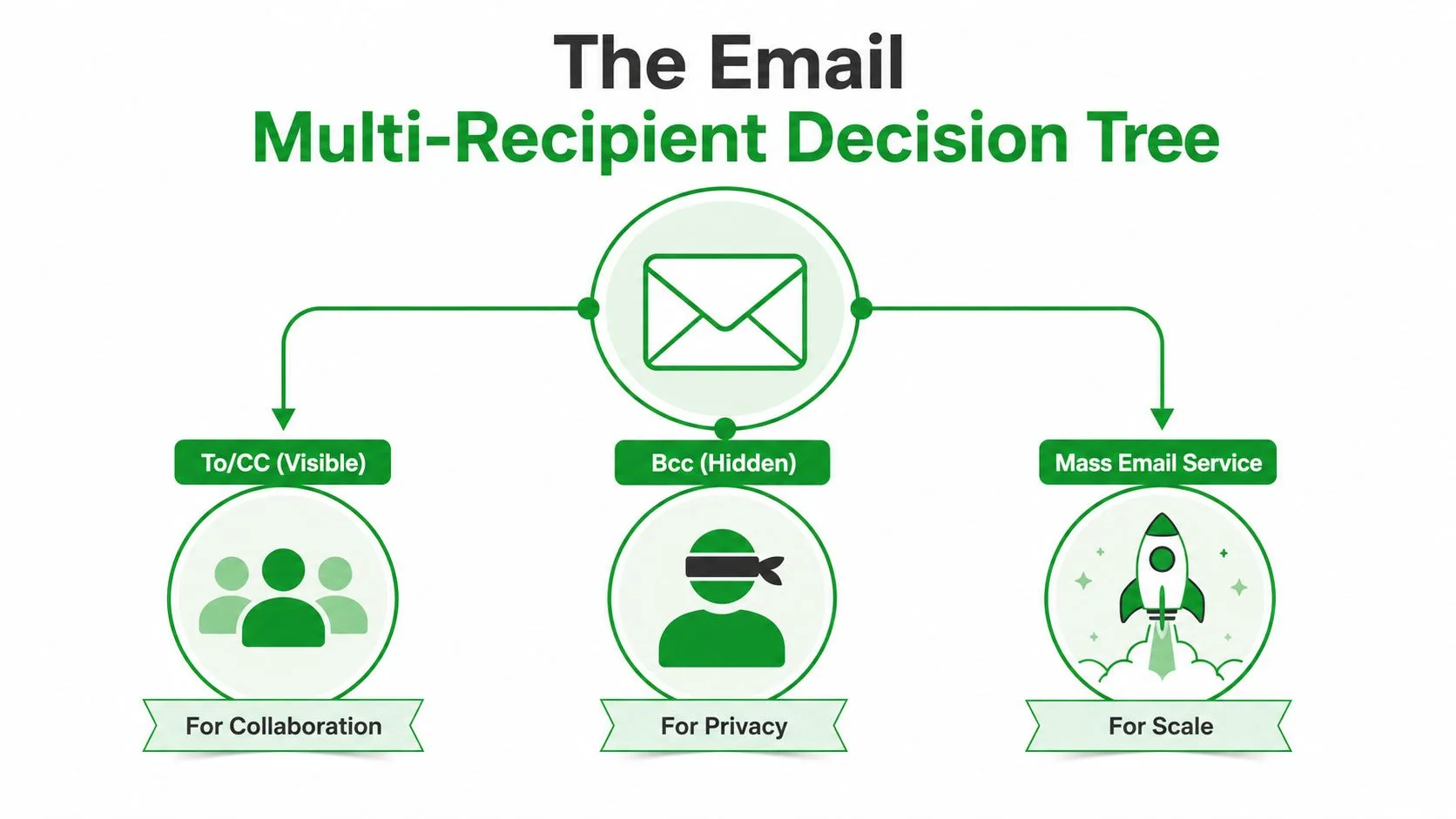
I quattro flussi di lavoro che le persone usano davvero
A o Cc funzionano quando la visibilità è l’obiettivo. Tutti possono vedere la lista, quindi si adatta alla collaborazione e agli aggiornamenti interni in cui le persone si conoscono già. Ccn nasconde l’elenco, il che è utile quando la privacy conta più dell’interazione. La stampa unione invia copie individuali, così ogni destinatario sente di aver ricevuto una nota separata invece di una trasmissione. Una sequenza tracciata fa un passo avanti: ti aiuta a vedere chi ha aperto cosa e quando dovresti fare follow-up.
Regola pratica: se i destinatari devono vedersi a vicenda, usa i campi visibili. Se non dovrebbero, non fingere che un singolo thread sia privato solo perché i nomi sono nascosti.
Questa è la scelta dietro come inviare un’email a più destinatari in Gmail. Non stai solo digitando indirizzi. Stai scegliendo tra trasparenza, privacy, personalizzazione e tempismo.
Una singola email a più destinatari va bene per un team che lavora già insieme. È una scelta sbagliata per la ricerca di potenziali clienti, il recruiting o qualsiasi cosa in cui un imbarazzante rispondi a tutti potrebbe creare confusione. Se l’obiettivo è un annuncio una tantum, il Ccn ha senso. Se l’obiettivo è un contatto individualizzato, un flusso di lavoro di stampa unione è la strada più pulita. Se l’obiettivo è la disciplina nel follow-up, un invio tracciato è solitamente la mossa più intelligente.
Usare A, Cc e Ccn in Gmail su Web e Mobile
Gmail mantiene la meccanica semplice, ma sono i piccoli errori a far scottare le persone. Sul desktop, apri Scrivi, digita il destinatario principale in A, quindi fai clic su Cc o Ccn quando ne hai bisogno. Gmail e client simili trattano le virgole come separatori puliti, quindi una lista incollata viene suddivisa in singoli indirizzi invece di una stringa interrotta, che è esattamente ciò che vuoi quando ti muovi velocemente.
L’abitudine desktop che evita la maggior parte degli errori
Il flusso di lavoro più sicuro è scrivere prima la bozza, poi aggiungere gli indirizzi per ultimi. Incolla i destinatari nascosti in Ccn solo dopo aver terminato il corpo del testo, quindi controlla ogni indirizzo prima di inviare. Questo è importante perché il problema della privacy non è solo teorico, è la differenza pratica tra un invio controllato e un thread che espone la tua lista.
Per un manuale più approfondito sull’uso di Gmail per il link outreach e l’invio basato su liste, Press Release Zen’s email tactics è un punto di riferimento utile. È particolarmente utile se vivi già dentro Gmail e vuoi mantenere il flusso di lavoro semplice.
Gli utenti esperti di Gmail fanno la stessa cosa ogni volta: scrivono la bozza, verificano, quindi incollano i destinatari nel campo giusto alla fine. Quella sequenza previene il classico errore di campo sbagliato o esposizione sbagliata.
Il mobile funziona, ma non è dove vuoi improvvisare
Sull’app Gmail per Android o iOS, si applica la stessa logica. Apri una bozza, espandi i campi del destinatario e usa Ccn quando i destinatari non dovrebbero vedersi a vicenda. L’interfaccia è più piccola, motivo per cui le persone dovrebbero evitare di cercare di creare una lista di destinatari gigante sul telefono mentre sono distratte.
La differenza principale è mentale, non tecnica. Sul mobile, le persone tendono a inviare troppo presto perché il messaggio sembra finito. In pratica, il controllo finale conta più sul telefono che sul desktop perché un tocco sbagliato può esporre l’intera lista o inviare un messaggio prima che gli indirizzi siano corretti.
A è per un proprietario principale o un piccolo gruppo visibile. Cc è per la trasparenza. Ccn è per la consegna nascosta quando la privacy è la priorità. Se non sai spiegare perché ogni campo è lì, probabilmente stai usando quello sbagliato.
Scegliere tra A, Cc e Ccn per scenari reali
Un aggiornamento di progetto a cinque compagni di squadra è facile. Metti le persone che devono agire in A e copia chiunque abbia bisogno di visibilità in Cc. Questo mantiene il thread onesto. Tutti vedono chi è coinvolto e nessuno deve indovinare perché è stato incluso.
Un’introduzione tra clienti è diversa. Se una persona deve fare l’introduzione e un’altra deve solo rimanere aggiornata, Cc funziona perché la relazione è parte del messaggio. Se non vuoi che i destinatari vedano una lista più ampia, Ccn è la strada più sicura, specialmente per gli annunci in cui il pubblico non dovrebbe conoscersi.
| Campo | Chi vede l’indirizzo | Miglior utilizzo |
|---|---|---|
| A | Tutti nell’email | Responsabili dell’azione, destinatari diretti, piccoli gruppi |
| Cc | Tutti nell’email | Visibilità, coordinamento, supervisione del manager |
| Ccn | I destinatari non si vedono a vicenda | Annunci privati, liste nascoste, outreach una tantum |
La regola empirica che ti tiene lontano dai guai
A per i responsabili dell’azione, Cc per la trasparenza, Ccn per una portata silenziosa.
Quella regola copre la maggior parte degli invii nel mondo reale. Un aggiornamento del team appartiene ad A e Cc perché la collaborazione è l’obiettivo. Un’introduzione formale usa Cc quando è prevista visibilità. Un annuncio a una lista di clienti di solito appartiene a Ccn perché i destinatari non hanno bisogno degli indirizzi l’uno dell’altro.
Esiste anche un modello ibrido su cui si appoggiano gli utenti Gmail quando vogliono evitare il caos del rispondi a tutti. Metti il tuo indirizzo in A, metti tutti gli altri in Ccn e invia un messaggio che non invita a un thread di gruppo visibile. Funziona per una nota una tantum, ma non trasforma un invio di massa in un’email personalizzata. Nasconde solo la lista.
Se il messaggio sembrerebbe imbarazzante in un thread rispondi a tutti, probabilmente non dovrebbe iniziare in uno.
Anche la posta in gioco per la privacy è reale. Esporre gli indirizzi dei destinatari può creare rapidamente problemi di fiducia, specialmente quando il gruppo include clienti, candidati o potenziali clienti che non hanno mai chiesto di essere mostrati l’uno all’altro. I campi visibili sono uno strumento di collaborazione. Ccn è uno strumento di occultamento. Non sono intercambiabili.
Personalizzare gli invii di massa con la stampa unione in Gmail
Quando la stessa nota deve raggiungere decine di persone, il semplice Ccn inizia a sembrare pigro molto in fretta. Nasconde la lista, ma non fa sembrare l’email scritta per il lettore. È qui che la stampa unione si guadagna il suo posto, perché ogni persona riceve un messaggio separato con il proprio nome, azienda o altri campi inseriti al posto giusto.
In Gmail, la configurazione più pulita di solito inizia in Fogli Google. Crea una riga per contatto e una colonna per campo, quindi crea una bozza Gmail con segnaposto come {{Nome}} e {{Azienda}}. Se hai bisogno di un riferimento di flusso di lavoro per la creazione di liste, how to create a mailing list from scratch è una guida interna pratica da tenere a portata di mano.
Perché la stampa unione batte un invio Ccn per invii di medie dimensioni
Un invio Ccn è un corpo inviato a molti destinatari nascosti. La stampa unione genera copie separate, quindi il messaggio può rimanere privato pur sembrando personalizzato. Quella differenza è importante per l’outreach, il recruiting e la comunicazione con i clienti, perché un messaggio generico a una lista fredda viene ignorato più velocemente di una nota che nomina il lettore e fa riferimento al suo contesto.
Se vuoi aiuto sul lato umano di questo lavoro, Upwork email marketing freelancer è un punto di partenza utile quando hai bisogno di supporto esterno per la configurazione o l’igiene della lista. Non si tratta di esternalizzare il giudizio, ma di mettere in atto un sistema ripetibile quando il volume di outreach diventa fastidioso da gestire a mano.
Il flusso di lavoro dei modelli Gmail che regge davvero
Inizia con un foglio pulito. Usa nomi di colonna chiari, mantieni la colonna email libera da duplicati e assicurati che il campo del nome sia coerente prima di unire qualsiasi cosa. Quindi scrivi l’email in Gmail, inserisci i tuoi segnaposto e invia un’anteprima a te stesso per primo, così puoi correggere campi interrotti o formattazioni imbarazzanti prima che l’intera lista li veda.
Gli strumenti nativi di Gmail vanno bene per invii personali di medie dimensioni, ma diventano goffi se stai cercando di trattare un foglio di calcolo come un sistema di outbound completo. Se la lista sta diventando più grande, o se il messaggio ha bisogno di follow-up e tracciamento, uno strumento di sequenza dedicato inizia ad avere più senso di una fusione manuale. La stampa unione è un ponte, non una soluzione definitiva.
Rischi di recapito e privacy degli invii Ccn di grandi dimensioni
Il Ccn sembra sicuro perché nasconde la lista. Questa è solo metà della storia. Un lungo invio Ccn da un normale account Gmail può comunque creare grattacapi di recapito, e quei problemi si presentano più tardi quando la normale posta uno-a-uno inizia ad arrivare male. Google e Yahoo hanno anche inasprito le aspettative per i mittenti di massa, inclusa un’autenticazione più forte e una facile disiscrizione, il che aumenta il costo di fingere che un invio di massa sia solo una normale email send email to multiple recipients individually.
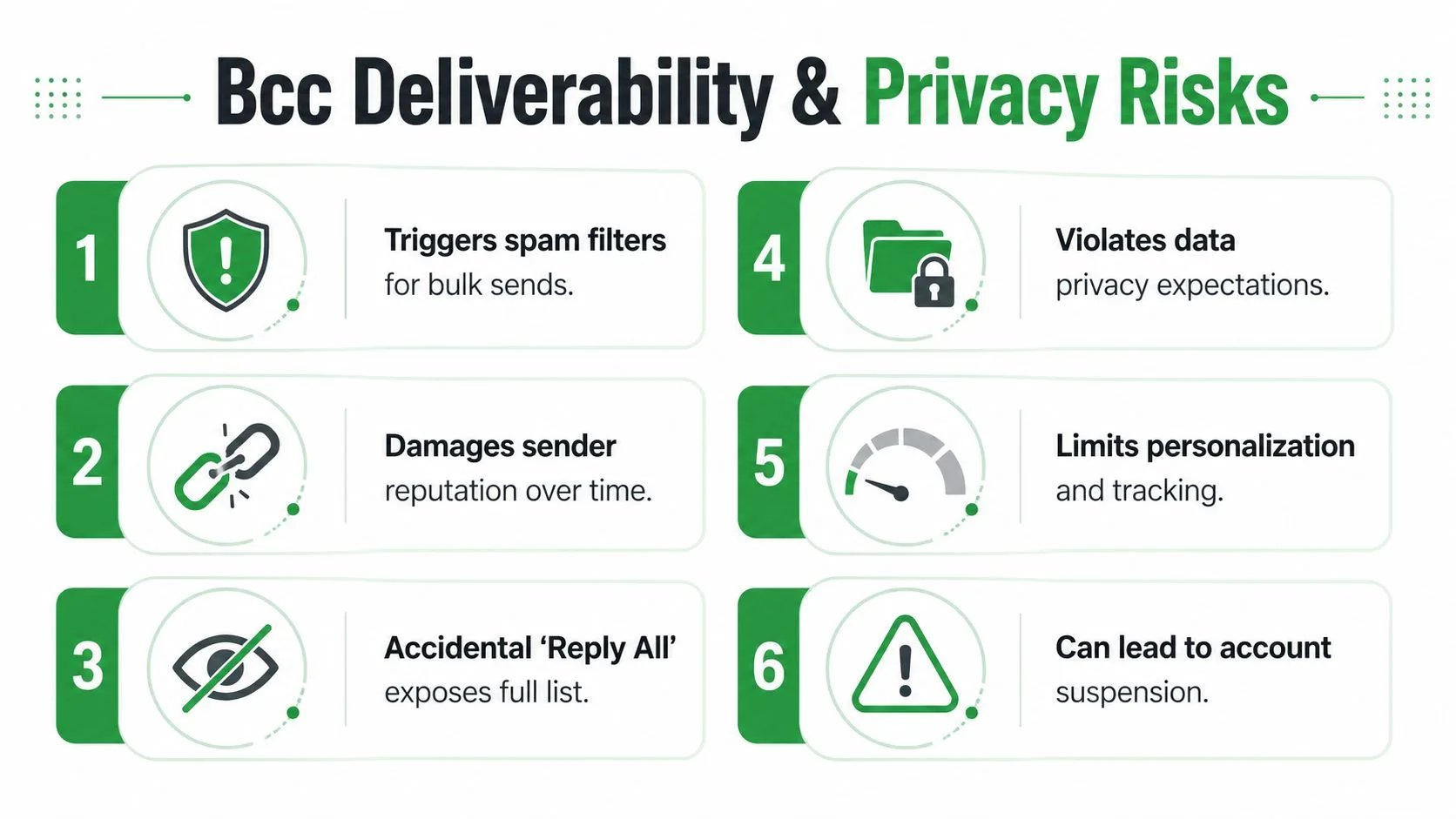
Perché il metodo semplice può diventare quello costoso
I provider di caselle di posta cercano schemi e un singolo messaggio identico che va a molti destinatari nascosti sembra molto simile alla posta di massa. Non significa che ogni invio Ccn sia cattivo. Significa che il volume, la ripetizione e la mancanza di personalizzazione rendono il messaggio più difficile da fidarsi.
Una normale casella di posta Gmail va bene per piccoli invii. Non è lo strumento giusto quando lo schema si trasforma in outreach ricorrente, campagne clienti o qualsiasi cosa che richieda la gestione dell’opt-out e la gestione della reputazione. È qui che una mailing list strutturata, Google Groups, Groups.io, AWeber o un altro servizio dedicato diventa la mossa più pulita, specialmente quando vuoi un opt-in confermato e una visibilità controllata expert alternatives for mass email.
Le abitudini di igiene che proteggono il tuo account
Regola pratica: se l’invio sarebbe imbarazzante da spiegare al supporto, probabilmente è troppo grande per il Ccn manuale.
Riscalda l’indirizzo di invio prima che il volume aumenti. Mantieni la lista pulita. Rispetta le disiscrizioni. Se il dominio sta già inviando un outreach significativo, usa strumenti strutturati invece di chiedere a una normale casella di posta di comportarsi come una piattaforma di mailing. Un Ccn manuale non ti dà i report, i controlli o i segnali di fiducia che offre un sistema email adeguato.
Per uno sguardo più approfondito sul lato etico del tracciamento visibile e delle aspettative dei destinatari, does email tracking compromise ethics vale la pena leggerlo prima di decidere quanta visibilità vuoi sui tuoi invii. La lezione principale è semplice: i problemi di privacy raramente rimangono isolati. Un invio sciatto può influenzare il modo in cui le persone trattano il tuo prossimo messaggio.
Monitorare le aperture e pianificare i follow-up con Mail Tracker for Gmail
Inviare il messaggio è solo metà del lavoro. La parte che fa risparmiare tempo è sapere chi lo ha aperto, così puoi fare follow-up mentre il thread è ancora caldo. Mail Tracker for Gmail aggiunge conteggi di apertura, doppi segni di spunta, timestamp per messaggio e notifiche push all’interno di Gmail, così non devi indovinare se un destinatario ha visto la nota Mail Tracker for Gmail.
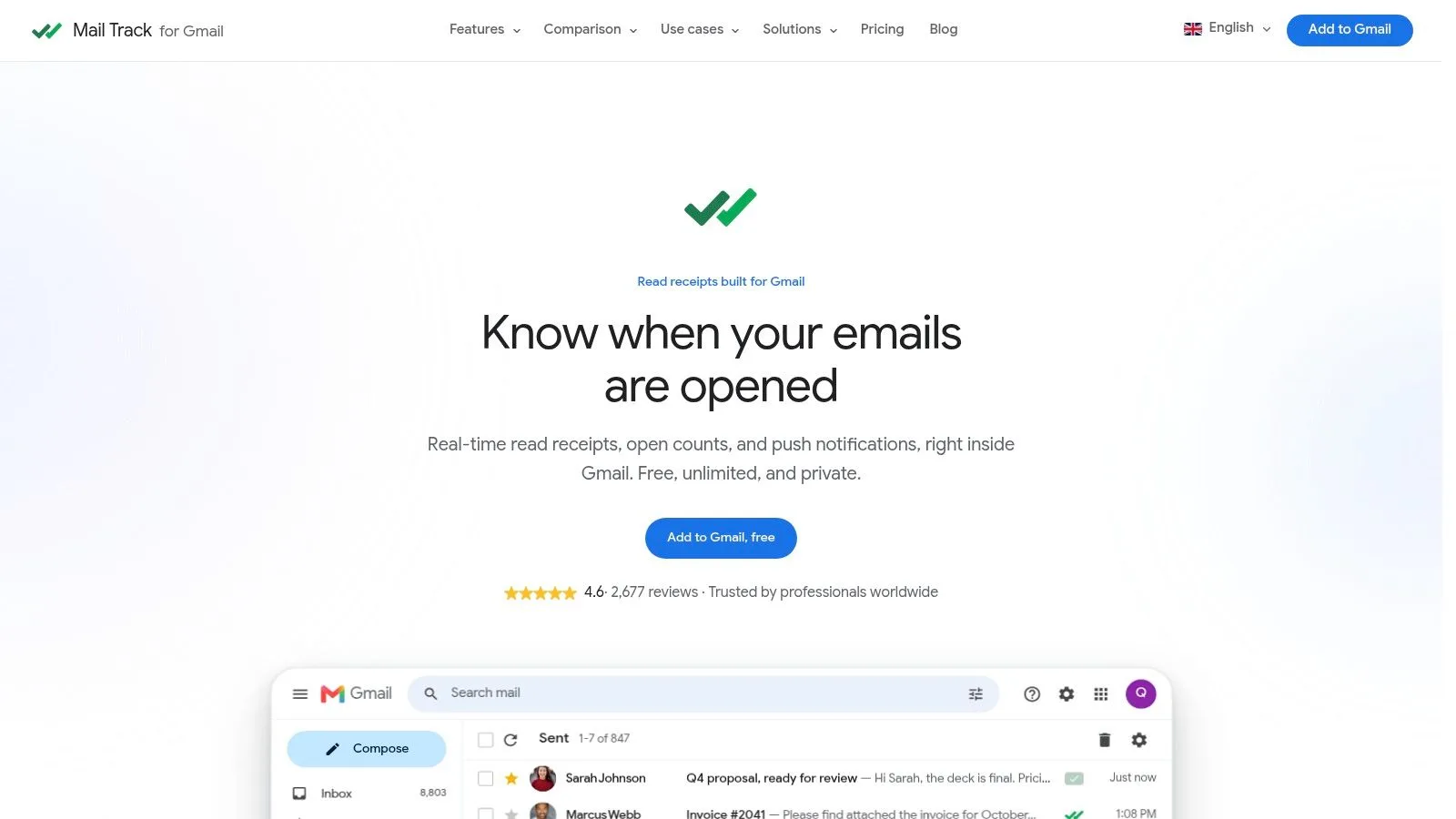
Come il flusso di lavoro di tracciamento si adatta a Gmail
Installa il componente aggiuntivo dal Google Workspace Marketplace, quindi invia come al solito da Gmail. Gli indicatori di tracciamento appaiono all’interno della posta in arrivo, il che significa che il flusso di lavoro rimane vicino a dove avviene l’invio. Questo è importante per l’outreach ad alto volume perché meno cambi contesto, più velocemente puoi ordinare lead, candidati o clienti in base al coinvolgimento effettivo.
Mail Tracker for Gmail detiene una valutazione pubblica di 4,6 su 5 da più di 2.677 recensioni sul Google Workspace Marketplace, con l’abbonamento Premium al prezzo di circa 2,99 dollari al mese e una licenza a vita a 99,99 dollari una tantum. Si integra direttamente in Gmail su web e mobile, quindi non richiede un’app separata Mail Tracker for Gmail.
Cosa cambiano le opzioni visibili e invisibili
Il piano gratuito include una firma di tracciamento visibile, che può andare bene quando la trasparenza è importante. Premium aggiunge un tracker invisibile, che è la scelta migliore quando il destinatario non dovrebbe vedere un segno ovvio che il tracciamento è abilitato. Quella scelta è importante nelle vendite e nel recruiting, dove il livello di comfort del destinatario può determinare se risponderà.
La parte utile non è l’icona, è il tempismo del follow-up. Un messaggio che è stato aperto cinque minuti fa merita un passo successivo diverso da uno che non è stato toccato affatto. Una volta che puoi vedere la cronologia delle aperture, la tua prossima azione diventa più facile da dare priorità.
Se vuoi una procedura guidata di configurazione più approfondita, email tracking for Gmail mostra come il tracker si adatta a Gmail senza far sembrare il flusso di lavoro aggiunto forzatamente. Per chiunque invii regolarmente a più destinatari, il tracciamento aiuta a trasformare una posta in arrivo affollata in una vera coda di follow-up.
Una lista di controllo rapida prima di premere invio
Il modo più veloce per evitare un cattivo invio a più destinatari è rallentare per trenta secondi prima di premere invio. Decidi se il messaggio è una conversazione o una trasmissione. Quindi chiediti se i destinatari dovrebbero vedersi a vicenda, se il messaggio ha bisogno di personalizzazione e se l’invio dovrebbe essere tracciato per il follow-up.
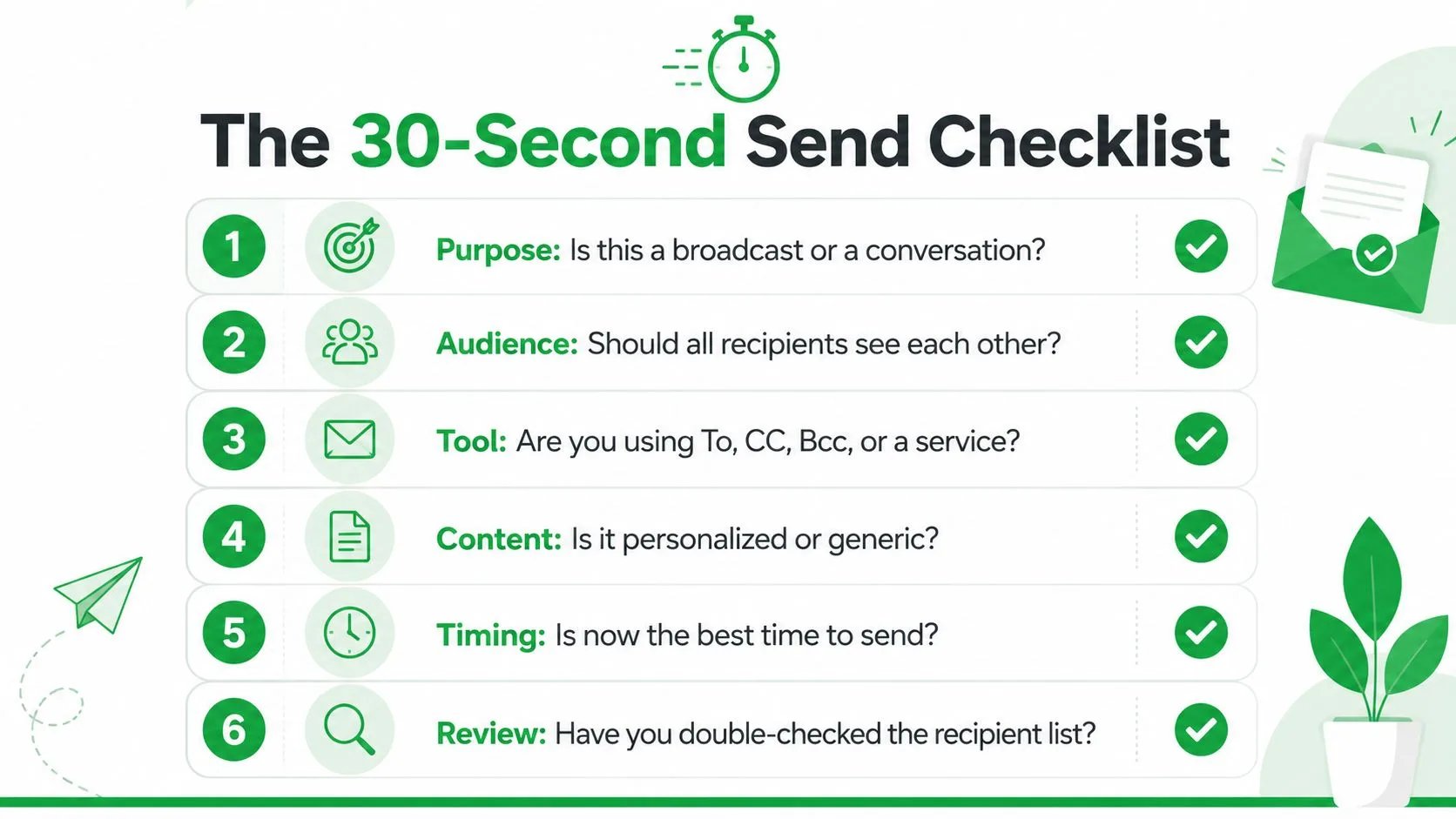
La lista di controllo che mantiene sani gli invii Gmail
- Scopo: Decidi se questa è una trasmissione o una conversazione. Un thread visibile va bene per il coordinamento, ma è la forma sbagliata per l’outreach privato.
- Pubblico: Controlla se tutti i destinatari dovrebbero vedersi. In caso contrario, Ccn o un flusso di lavoro di invio separato è la scelta più sicura.
- Strumento: Abbina il campo o il servizio al lavoro. A, Cc, Ccn, stampa unione o un mittente dedicato risolvono ciascuno un problema diverso.
- Contenuto: Chiediti se il messaggio sembra generico o personale. Se il corpo ha bisogno di nomi, aziende o dettagli personalizzati, la stampa unione è solitamente la scelta migliore.
- Tempismo: Invia quando il follow-up ha senso. Se il thread ha bisogno di monitoraggio, il tracciamento ti dà una possibilità migliore di rispondere mentre l’attenzione è ancora alta.
- Revisione: Ricontrolla la lista dei destinatari prima di inviare. La maggior parte dei cattivi errori via email non sono problemi di strategia, sono problemi di lista.
Se stai gestendo un piccolo aggiornamento interno, la risposta giusta è solitamente semplice. Se stai inviando email a potenziali clienti, candidati o clienti, la scelta diventa più seria perché sia la privacy che la recapito sono importanti. Ecco perché la stessa posta in arrivo Gmail può supportare una nota Ccn rapida, una stampa unione ponderata o un invio di outreach tracciato, ma solo se scegli lo strumento giusto per il lavoro.
Se invii spesso email a più destinatari, inizia restringendo la scelta del campo, quindi passa alla privacy, alla logica di unione e al tracciamento. Prova Mail Tracker for Gmail nel tuo prossimo lotto di outreach, osserva quali messaggi vengono aperti e usa quel segnale per fare follow-up più velocemente, in modo più pulito e con molte meno supposizioni.
Pronto a tracciare le tue email?
Aggiungi Mail Track for Gmail dal Google Workspace Marketplace e scopri il momento esatto in cui le tue email vengono aperte. Gratuito e illimitato.
Aggiungi a GmailAltre letture
Altro da Comparisons

Migliore estensione browser per Gmail: confronto 2026
Trova la migliore estensione browser per Gmail nel 2026. Confronta funzionalità, prezzi e prestazioni per aumentare la tua produttività nelle email.
Gmail Blind Copy: Cos'è e come usarlo al meglio
Scopri come funziona la copia carbone nascosta (BCC) di Gmail, come inviarla da web e mobile, le regole di etichetta, i compromessi sulla privacy e le migliori pratiche per i flussi di lavoro di outreach.
Tracker email gratuiti per Gmail: cosa aspettarsi e cosa evitare
La maggior parte dei tracker email gratuiti limita le aperture, mostra pubblicità o espone i dati. Ecco cosa offre un buon tracker gratuito e perché Mail Track per Gmail rimane gratuito.