
Stampa unione con allegati in Gmail (3 metodi professionali)
Scopri come eseguire una stampa unione con allegati in Gmail utilizzando Google Script, popolari componenti aggiuntivi o link cloud. Una guida passo dopo passo per comunicazioni personalizzate.

Ti ritrovi davanti a un foglio di calcolo, una bozza di Gmail e una cartella piena di file per i clienti, e la stessa domanda continua a ripresentarsi. Come inviare a ogni persona l’allegato giusto senza trasformare il tuo pomeriggio in un ciclo infinito di copia, incolla, allega, invia, ripeti?
Questo è il problema pratico alla base della stampa unione con allegati. Gmail può gestire testi personalizzati, ma una volta che gli allegati entrano nel flusso di lavoro, il processo si divide in diverse direzioni, dallo scripting fai-da-te ai componenti aggiuntivi del Marketplace fino ai flussi di lavoro basati su link cloud. Se stai cercando di scegliere la strada giusta per il tuo team, il modo migliore per riflettere è bilanciare controllo, comodità e flessibilità, che è esattamente il motivo per cui gli approfondimenti di Salesmotion sulla scalabilità dell’outreach rappresentano una lente utile per il processo di comunicazione più ampio.
Perché inviare allegati manualmente è obsoleto
Inviare manualmente la stessa email con un file diverso a ogni contatto sembra gestibile per i primi nomi. Poi la lista cresce, qualcuno riceve il PDF sbagliato e ti ritrovi a cercare nella Posta inviata per capire quale file sia andato a chi.
Il problema principale è l’abbinamento file per riga
Il collo di bottiglia principale non è scrivere l’email. È mantenere allineati i dati del destinatario e i dati dell’allegato in modo che ogni persona riceva il file corretto. La guida al supporto di Microsoft chiarisce il limite di fondo: nel mondo Outlook, la stampa unione non allega nativamente un file diverso a ogni email unita, quindi finisci per fare affidamento su componenti aggiuntivi, macro o Power Automate per inserire gli allegati dopo l’esecuzione della stampa unione. Ecco perché questa funzione è sempre stata un’estensione del flusso di lavoro principale piuttosto che una parte di esso. Lo stesso schema si presenta nei flussi di lavoro di Gmail, dove la soluzione pratica consiste nel mappare un riferimento al file su un record destinatario, invece di cercare di aggiungere un file a un invio massivo a posteriori. Guida di Microsoft sulla stampa unione con allegati
Questa distinzione è importante perché la stampa unione basata su allegati non riguarda solo la velocità. Influisce sulla deliverability, sulla complessità dell’automazione e sul modo in cui costruisci il tuo foglio di calcolo. Se lavori con un certo volume, l’invio manuale smette di essere una soluzione alternativa e inizia a diventare un rischio.
Tre approcci risolvono lo stesso lavoro in modi diversi
La buona notizia è che il flusso di lavoro è abbastanza maturo da permetterti di scegliere il metodo più adatto al tuo livello di comfort. I tre percorsi principali sono:
- Script fai-da-te, che ti offre il massimo controllo se hai dimestichezza con Google Sheets e Apps Script.
- Componente aggiuntivo pronto all’uso, che ti offre un’interfaccia guidata e meno attrito nella configurazione.
- Link cloud, che sostituiscono gli allegati diretti quando il file è troppo grande o quando la consegna basata su link è la soluzione più adatta.
L’ecosistema di Google ha reso il flusso di lavoro degli allegati più strutturato nel tempo, con strumenti costruiti attorno alla mappatura dei file per singolo destinatario, invii programmati e tracciamento. Nella guida focalizzata su Gmail, la distinzione è semplice: se un file è destinato a tutti, allegalo una volta, ma se sono necessari file diversi, la stampa unione richiede un campo separato per destinatario. Panoramica del flusso di lavoro dei componenti aggiuntivi di Gmail
Regola pratica: se non riesci a descrivere la logica dell’allegato in una sola frase, probabilmente il tuo foglio di calcolo non è ancora pronto.
Per i team che guardano a un’automazione dell’outreach più ampia, è utile confrontare i flussi di lavoro email con altri canali. Un parallelo utile è l’implementazione del direct mail con Sendvo, poiché lo stesso principio si applica anche lì: un record, un output personalizzato, un percorso di consegna.
Il metodo fai-da-te con Google Apps Script
Se desideri il controllo totale e non ti dispiace un po’ di lavoro di configurazione, la strada di Google Apps Script è il modo più pulito e nativo per eseguire una stampa unione con allegati da Google Sheets. Lo schema è semplice: il tuo foglio contiene i dati del destinatario, Drive contiene i file e lo script collega i due elementi prima che Gmail invii ogni messaggio.

Crea prima il foglio
Inizia con una riga per destinatario. Quella riga dovrebbe includere almeno l’indirizzo email, eventuali campi di personalizzazione che desideri nel corpo del testo e un campo che punta al file corretto. Nei flussi di lavoro di Google Workspace, la configurazione comune è Google Sheets più link a Google Drive, piuttosto che una funzione di stampa unione con allegati nativa di Gmail, con ogni riga che contiene un link Drive univoco per il file di quella persona. Flusso di lavoro per allegati in Google Workspace
Mantieni esplicito il riferimento al file. Un link, un ID file o un percorso possono funzionare, ma devono essere coerenti in tutta la tabella. Se una riga punta a una cartella invece che a un file, o se un link è stato copiato in modo incompleto, lo script di stampa unione non indovinerà le tue intenzioni.
Usa Drive come origine dell’allegato
Carica ogni file personalizzato in una cartella dedicata di Google Drive. Dai ai file nomi chiari, perché la convenzione di denominazione diventa la tua rete di sicurezza quando controlli le righe rispetto ai documenti. La regola operativa è semplice: il motore di stampa unione legge il riferimento al file in quella riga e allega quello specifico file al messaggio del destinatario.
Ecco perché le stampe unione basate su script sono implacabili in modo utile. Non nascondono i problemi, li fanno emergere subito. Se un percorso del file è errato, la stampa unione fallisce in modo visibile invece di inviare il documento sbagliato a un cliente senza che tu te ne accorga.
Incolla ed esegui un semplice script
Apri Estensioni > Apps Script nel foglio e prepara uno script che esegua tre operazioni: legge la riga del foglio di calcolo, risolve il file di Drive e invia l’email con l’allegato. Il codice esatto varia in base ai nomi delle tue colonne, ma la logica rimane la stessa.
Per chi gestisce campagne ricorrenti con allegati, quella logica è il valore principale. Una volta impostata la struttura, report mensili, pacchetti di onboarding o materiali per i clienti diventano ripetibili invece di essere creati a mano ogni volta. Se stai pensando a una consegna automatizzata più ampia oltre l’email, la stessa logica basata su righe appare nelle tecniche di automazione PDF per risparmiare tempo, che è un modello mentale utile per i flussi di lavoro ricchi di documenti.
Attenzione alle autorizzazioni: se lo script non può accedere al file in Drive, l’invio fallisce. La disciplina nella gestione delle cartelle conta più di un codice sofisticato.
Lo svantaggio è ovvio. Questo metodo è potente, ma richiede che tu sia a tuo agio nel correggere script, abbinare nomi di colonne e verificare l’accesso ai file. Se ti sembra fattibile, è l’opzione più flessibile. In caso contrario, un componente aggiuntivo ti renderà operativo più velocemente.
La strada più semplice con i componenti aggiuntivi di Gmail
Se preferisci evitare il codice, i componenti aggiuntivi di Gmail sono il modo più rapido per trasformare un foglio di calcolo in una stampa unione con allegati funzionante. Il flusso generale è familiare: collega il componente aggiuntivo a Google Sheets, mappa le colonne, verifica il campo dell’allegato e invia tramite un’interfaccia guidata invece di scrivere uno script.
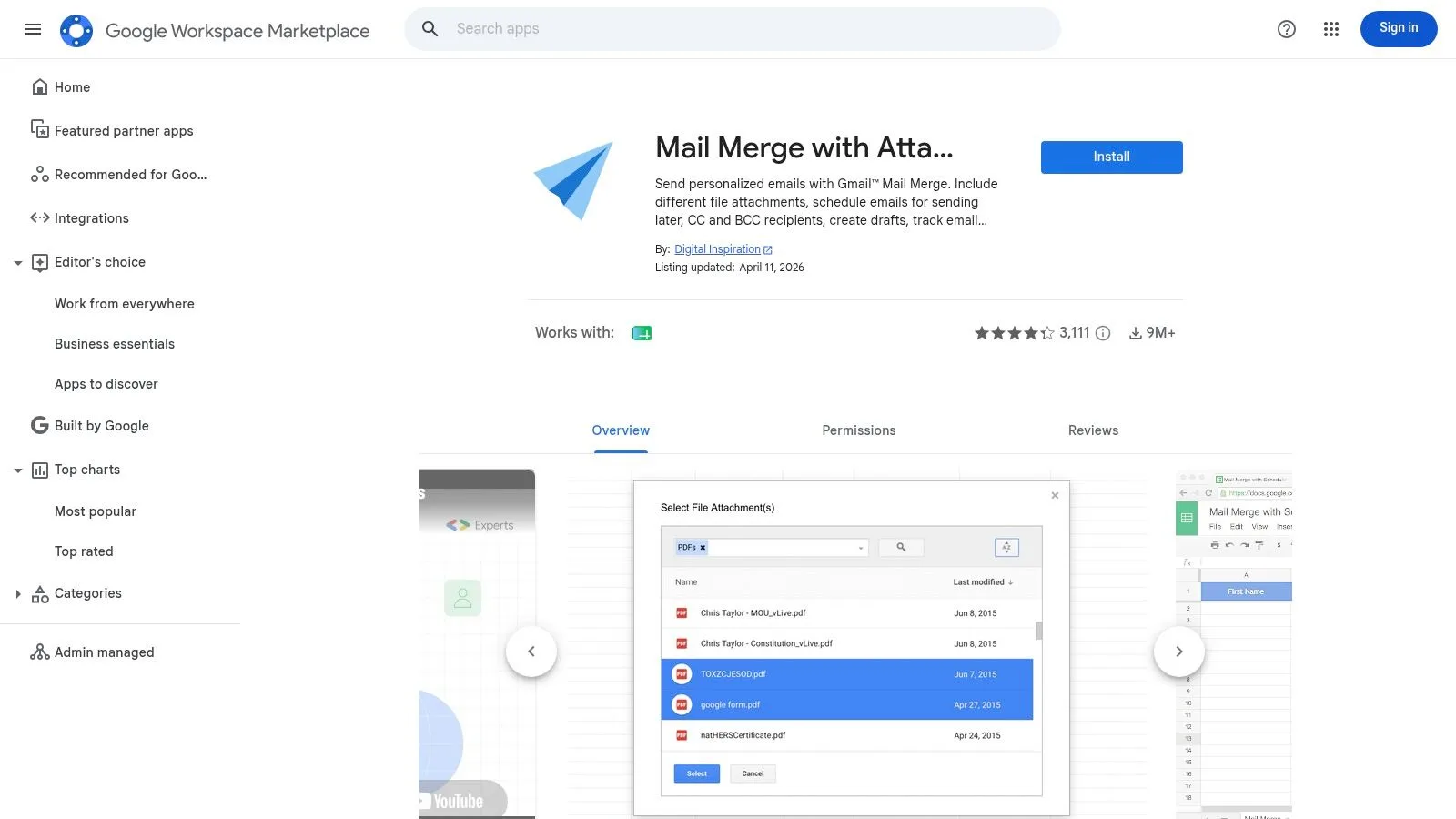
Come appare solitamente il flusso di lavoro del componente aggiuntivo
Un solido componente aggiuntivo di Gmail segue lo stesso modello di mappatura per singolo destinatario descritto nelle schede del Google Workspace Marketplace. Prepara una riga per destinatario, aggiungi l’indirizzo email, includi i campi di personalizzazione e popola una colonna allegati con il riferimento al file corretto per quella persona. I componenti aggiuntivi in questa categoria supportano comunemente anche file diversi per destinatario, invio programmato e tracciamento dell’apertura delle email, trasformando un invio massivo di base in qualcosa che puoi misurare. Funzionalità dei componenti aggiuntivi di Gmail
Questo è importante nel lavoro quotidiano. I team di vendita hanno bisogno di tempismo, i recruiter di coerenza e i team a contatto con i clienti della certezza che il documento giusto sia arrivato al contatto giusto. Un’interfaccia guidata elimina molti dei punti di errore che si presentano negli script, specialmente quando la persona che esegue l’invio non è tecnica.
Come valutare un componente aggiuntivo prima di installarlo
Non ogni componente aggiuntivo merita un posto nel tuo flusso di lavoro. Una valutazione decente dovrebbe concentrarsi su quattro aspetti.
- Mappatura degli allegati: può gestire file diversi per persone diverse o solo lo stesso file per tutti?
- Controlli di programmazione: puoi mettere in coda gli invii invece di sparare tutto in una volta?
- Opzioni di tracciamento: fa emergere segnali relativi ad aperture o risposte all’interno del flusso di lavoro?
- Modello di autorizzazione: richiede l’accesso a Drive, a Gmail o a entrambi?
Un parametro utile è se il componente aggiuntivo mantiene il lavoro all’interno di Gmail e Sheets senza costringerti a usare una seconda dashboard per ogni azione. I migliori strumenti sembrano un’estensione del tuo flusso di lavoro esistente, non una nuova piattaforma su cui devi formarti.
Usa il marketplace con attenzione
Il Google Workspace Marketplace rende l’installazione facile, ma facilità di installazione non significa idoneità. Osserva come il componente aggiuntivo gestisce le bozze, se supporta le colonne degli allegati in modo pulito e se ti offre abbastanza visibilità prima dell’invio. Se il tuo team valorizza una distribuzione rapida rispetto a una logica personalizzata, questa strada solitamente vince.
Per una visione più ampia di come questi strumenti si inseriscono nel lavoro quotidiano, il confronto interno negli strumenti di produttività email è un contesto utile. Aiuta a distinguere i semplici potenziatori di produttività dagli strumenti che cambiano il flusso di lavoro.
Il lato negativo è il controllo. Ottieni velocità e semplicità, ma erediti anche le opinioni del fornitore su come dovrebbe funzionare il flusso di lavoro. Se il componente aggiuntivo non supporta la tua logica di allegati in modo pulito, raggiungerai un limite prima di quanto faresti con uno script.
Flussi di lavoro alternativi: link cloud e file zip
A volte la risposta migliore non è affatto un allegato diretto. Se il file è grande, se hai bisogno di maggiore flessibilità sull’accesso o se stai inviando più documenti alla stessa persona, i link cloud e i file compressi possono essere la scelta più intelligente.
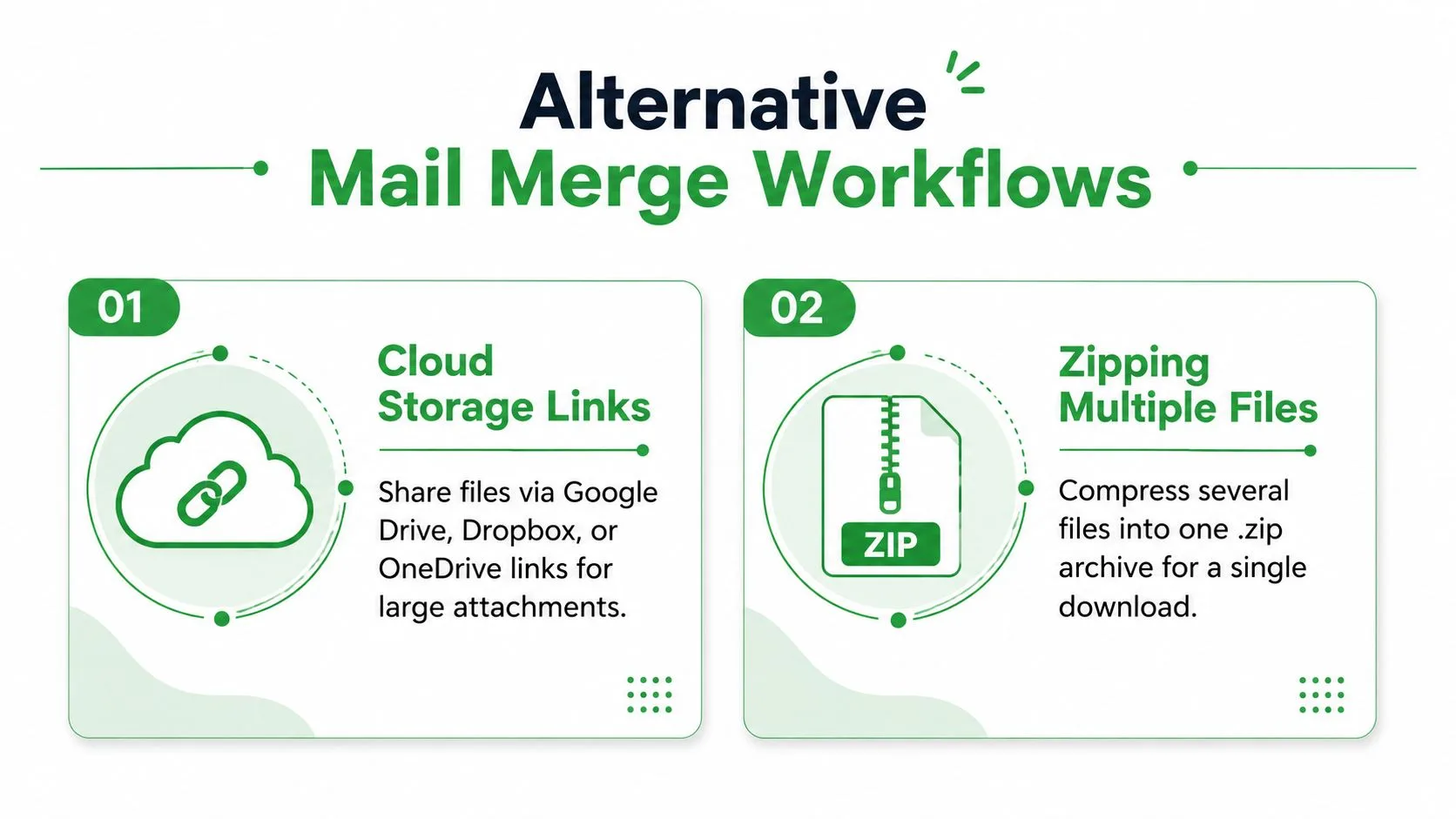
I link cloud sono migliori quando il file non dovrebbe viaggiare nell’email stessa
La guida di Google Workspace e le note sul flusso di lavoro orientato a Gmail indicano uno schema semplice: usa Google Sheets più link a Drive invece di allegati diretti quando il destinatario dovrebbe cliccare per accedere a un file. Ogni riga ottiene un link univoco al documento esatto per quella persona. MailGenius nota anche che il riferimento al file deve aprire il file corretto prima dell’invio, che è il test giusto da eseguire se stai usando i link di Drive per la consegna personalizzata. Flusso di lavoro con link Drive per gli allegati
Questo approccio è efficace per file di grandi dimensioni e per messaggi in cui preferiresti non incorporare il documento nell’email inviata. Offre anche un passaggio di consegne più pulito se il file deve essere aggiornato in seguito, perché l’email può puntare alla versione corrente invece di bloccare una copia nel messaggio.
Le cartelle compresse (zip) sono adatte per la consegna di più file
Quando una persona ha bisogno di diversi file, un archivio .zip è spesso la risposta più pulita. Invece di cercare di allegare file separati uno per uno, impacchetti il set in un unico file e invii quell’unico archivio. Ciò mantiene la stampa unione più semplice e riduce la possibilità che uno dei file venga perso durante il transito.
Usa gli zip quando il destinatario ha bisogno di un pacchetto, non quando stai cercando di nascondere un problema di flusso di lavoro.
Il compromesso è l’usabilità. Uno zip funziona bene per team interni, pubblico tecnico o clienti che sanno cosa fare con un archivio. È meno elegante per un pubblico vasto che si aspetta un semplice documento. Se stai inviando certificati, report o pacchetti account, la scelta migliore dipende dal fatto che il ricevente abbia bisogno di una visualizzazione immediata o di una consegna di file organizzata.
Scegli in base al vincolo che ti preme di più
I link cloud hanno senso quando dimensione del file, controllo della versione o tracciamento dell’accesso contano di più. Gli zip hanno senso quando il destinatario ha bisogno di più file in un unico pacchetto e vuoi mantenere semplice la logica di stampa unione. Entrambe le opzioni sono più forti del forzare un allegato diretto quando il set di file non si adatta al flusso di lavoro.
Per i team che inviano grandi volumi, i flussi di lavoro basati su link si mappano perfettamente anche a una pianificazione più ampia della cadenza delle email. La panoramica correlata su come inviare email di massa è utile se stai decidendo come la consegna degli allegati si inserisce nel tuo ritmo di outreach più ampio.
Best practice per una stampa unione impeccabile
Un invio pulito inizia prima che tu prema invio. Il foglio di calcolo deve essere accurato, i riferimenti ai file devono risolversi e il messaggio dovrebbe essere controllato nello stesso modo in cui revisioneresti una proposta rivolta a un cliente prima che lasci la tua scrivania.
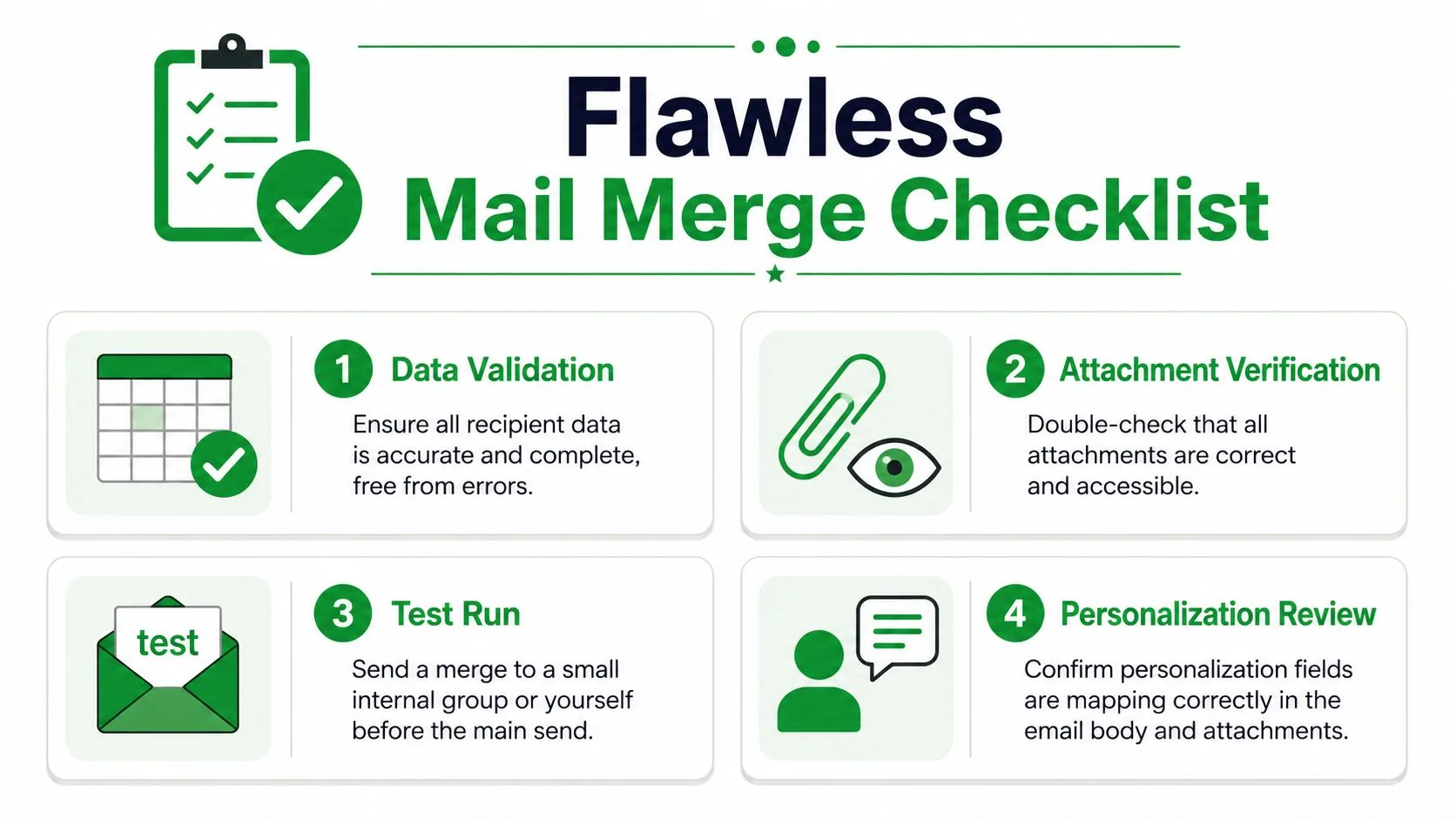
Tratta il foglio di calcolo come codice sorgente
Ogni riga deve essere completa, coerente e facile da controllare. Indirizzi email errati, nomi di file non corrispondenti e link di Drive interrotti sono i soliti punti di errore perché il motore di stampa unione segue solo ciò che la riga gli dice. Se i dati sono disordinati, anche l’invio sarà disordinato.
Quel controllo conta ancora di più con i file riservati. Un allegato sbagliato nella casella di posta sbagliata è un problema di gestione dei dati, non un difetto di formattazione. Prima di inviare, verifica il riferimento al file rispetto al destinatario e conferma che le autorizzazioni corrispondano al contenuto. Per i team che gestiscono materiale sensibile, la guida alla privacy sulla conformità email GDPR vale la pena di essere allineata con la politica interna prima di scalare.
Invia un messaggio di prova prima del lotto
Un invio di prova è obbligatorio. Esegui un messaggio attraverso la stessa identica logica di stampa unione che prevedi di utilizzare per l’intero lotto, in modo da poter rilevare errori di mappatura riga-file prima che influenzino il resto della campagna. Guida al test prima dell’invio
Il test dovrebbe includere gli stessi campi, lo stesso percorso dell’allegato e la stessa formattazione dell’invio reale. Se il nome viene visualizzato correttamente, il file finisce nel posto giusto e il layout regge nella casella di posta, hai una configurazione funzionante. Se qualcosa di tutto ciò si rompe, correggi il foglio o lo script prima di inviare di nuovo. Un buon test ti dice anche se vale la pena mantenere il tuo flusso di lavoro degli allegati o se dovresti passare alle tecniche di automazione PDF per risparmiare tempo per un passaggio di consegne più pulito.
Tieni d’occhio la deliverability e la privacy
Gli allegati possono attirare un maggiore controllo da parte dei filtri antispam, quindi mantieni il tipo di file ragionevole e il tuo schema di invio misurato. File più grandi, invii ripetuti e liste di destinatari incoerenti rendono la campagna meno affidabile. Se ti affidi a comunicazioni ricorrenti o alla consegna di materiali ai clienti, pianifica il flusso degli allegati tenendo a mente il posizionamento nella posta in arrivo.
Usa il tracciamento dopo l’invio, non come parte della stampa unione stessa. Una volta che i messaggi sono usciti, il tracciamento a livello di posta in arrivo mostra le aperture e ti dà una lettura su chi sta interagendo, il che ti aiuta a programmare il follow-up senza tirare a indovinare. Quel ciclo di feedback è dove Mail Tracker for Gmail aggiunge valore nella pratica, perché mostra se il messaggio ha raggiunto il pubblico e come ha interagito con esso.
Domande comuni sulla stampa unione con allegati
Gmail può inviare un allegato diverso a ogni destinatario?
Non nativamente. Il flusso di lavoro di stampa unione integrato di Gmail è limitato, quindi file diversi per destinatario richiedono un componente aggiuntivo, uno script o un flusso di lavoro basato su link. Ecco perché il modello di mappatura dei file riga per riga è la soluzione alternativa standard.
Cosa devo fare se gli allegati continuano ad andare alle persone sbagliate?
Controlla prima l’allineamento delle righe. Il riferimento al file dovrebbe trovarsi accanto al destinatario esatto a cui appartiene e il messaggio di prova dovrebbe utilizzare la stessa struttura di riga dell’intero lotto. Se la mappatura è errata, correggi il foglio di calcolo prima di inviare di nuovo.
Posso usare PDF, documenti Word e immagini nella stessa stampa unione?
Sì, se lo strumento scelto li supporta e i riferimenti ai file sono impostati correttamente. La parte importante non è il tipo di file in sé, ma se il motore di stampa unione può risolvere ogni riferimento al file e allegare il documento corretto al record corretto.
Un link cloud è meglio di un allegato diretto?
Dipende dal lavoro. Usa un link cloud quando il file è grande, quando vuoi flessibilità di versione o quando l’accesso tramite link ha più senso rispetto all’incorporamento del file nell’email. Usa un allegato diretto quando il destinatario si aspetta il file direttamente nel messaggio e la dimensione del file è gestibile.
Se desideri una visione più chiara di chi apre le tue email unite dopo che sono state inviate, Mail Tracker for Gmail ti offre notifiche di apertura in tempo reale, timestamp e ricevute di lettura direttamente all’interno di Gmail. È un passo successivo pratico una volta che la tua stampa unione con allegati è attiva, perché l’invio è utile solo se sai cosa è successo dopo la consegna.
Pronto a tracciare le tue email?
Aggiungi Mail Track for Gmail dal Google Workspace Marketplace e scopri il momento esatto in cui le tue email vengono aperte. Gratuito e illimitato.
Aggiungi a GmailAltre letture
Altro da Guides

Quanto è preciso il tracciamento delle email? Cosa indicano davvero le aperture
Quanto è preciso il tracciamento delle email in Gmail? Scopri perché le aperture vengono sovrastimate, come individuare i falsi positivi e cosa monitorare.

Pixel di tracciamento email: come funziona, come individuarlo e i suoi limiti
Scopri cos'è un pixel di tracciamento email, come rileva le aperture in Gmail, come individuarlo e perché i proxy di Gmail e Apple Mail ne limitano l'efficacia.

7 Esempi di email per accettare un'offerta di lavoro
Usa questi 7 modelli di email per accettare un'offerta di lavoro per risposte formali, concise ed entusiaste, con suggerimenti su oggetti, clausole e invio.