
Notifiche di Mail Tracker non funzionanti? Risolvile velocemente
Le notifiche di Mail Tracker non funzionano? Segui questa guida passo dopo passo che copre browser, Gmail, permessi del sistema operativo, impostazioni della batteria e test di risoluzione.
Hai inviato una proposta tracciata da Gmail, il potenziale cliente l’ha aperta e i doppi segni di spunta sono presenti nella conversazione. Eppure, nessun avviso è apparso sul tuo desktop o telefono, quindi il momento ideale per il follow-up è passato. Sembra un tracker rotto, ma il fallimento può verificarsi in diversi punti.
Una notifica deve viaggiare attraverso l’estensione o l’app Mail Tracker for Gmail, le impostazioni di Gmail, i permessi del browser, i permessi del sistema operativo e i controlli energetici in background. La soluzione affidabile consiste nel testare questi livelli in ordine, modificando un’impostazione alla volta e rieseguendo il test dopo ogni modifica. Cambiare casualmente ogni interruttore delle notifiche rende impossibile sapere cosa ha risolto il problema.
Quando gli avvisi di apertura diventano silenziosi
Un avviso di apertura può scomparire anche quando il tracciamento stesso funziona. Se Gmail mostra un conteggio di aperture, un timestamp o i doppi segni di spunta, il messaggio ha generato attività all’interno del flusso di lavoro di Gmail. Il pezzo mancante potrebbe essere il percorso dell’avviso, non l’evento di tracciamento.
Questa distinzione è importante per chi dipende dalle tempistiche. Un rappresentante commerciale potrebbe inviare una proposta, vedere che il destinatario l’ha aperta e perdere comunque la breve finestra in cui una chiamata di follow-up sembrerebbe naturale. Un selezionatore potrebbe vedere l’interazione su un messaggio di candidatura ma non ricevere alcun sollecito a rispondere. In entrambi i casi, “notifiche non funzionanti” descrive il sintomo, non necessariamente il componente guasto.
Regola diagnostica: Conferma prima l’evento di apertura. Poi trova il livello che non è riuscito a trasformare quell’evento in un avviso visibile.
Inizia con l’estensione o l’app mobile. Successivamente, controlla le impostazioni dell’account e delle etichette di Gmail. Dopodiché, verifica i permessi del browser o del dispositivo, seguiti dalla gestione della batteria, dalle modalità Full Immersion, Non disturbare e dall’attività in background. Questo ordine previene un errore comune: modificare le impostazioni del telefono quando l’estensione non ha mai generato un avviso, o reinstallare l’estensione quando il sistema operativo l’ha silenziata.
L’affidabilità delle notifiche merita questo livello di attenzione perché anche i messaggi consegnati con successo non sempre producono un evento di apertura. I benchmark del settore sul tasso di apertura delle email sono stati misurati al 21,5% nel 2021, 33,07% nel 2023, 36,24% nel 2024 e 43,46% nel 2025, mentre i benchmark riportati variano approssimativamente dal 30,1% al 55,71% per settore (email open-rate benchmarks). Un avviso assente può quindi significare un’email non aperta, un evento di tracciamento mancante o una notifica bloccata. Trattali come test separati.
Controlli rapidi prima di tutto
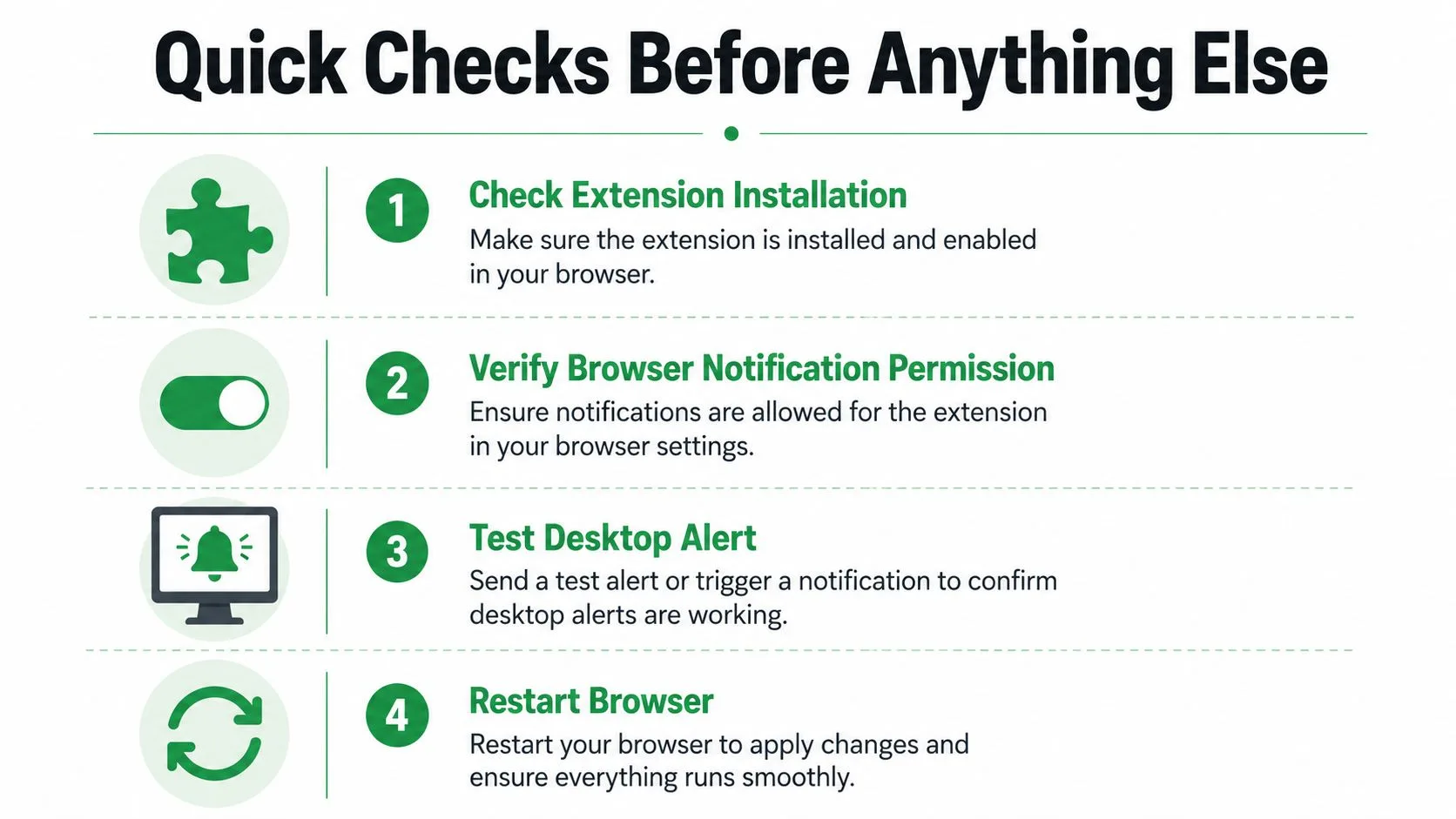
Il primo passaggio dovrebbe richiedere solo pochi minuti. Non modificare diverse impostazioni contemporaneamente. Controlla le prove già visibili in Gmail, quindi testa il percorso dell’avviso con la minima modifica possibile.
-
Controlla l’estensione: Apri la pagina delle estensioni di Chrome e conferma che l’estensione Mail Tracker for Gmail sia installata, abilitata e presente nel profilo del browser in cui è aperta Gmail. Un secondo profilo Chrome può essere connesso a un account Google diverso, il che fa sembrare che l’estensione funzioni mentre sta tracciando un’altra casella di posta.
-
Verifica le prove in Gmail: Apri una conversazione tracciata e cerca i doppi segni di spunta, il conteggio delle aperture o il timestamp. Se questi indicatori sono assenti, non risolvere ancora i problemi degli avvisi push. Conferma prima che il messaggio sia stato inviato tramite il flusso di lavoro tracciato e che l’account Gmail corretto sia attivo.
-
Rivedi gli avvisi a livello di account: Accedi alla web app di Mail Tracker e conferma che gli avvisi via email o push siano abilitati nelle impostazioni dell’account. Questa impostazione può interrompere le notifiche anche quando l’estensione rimane installata e Gmail continua a mostrare l’attività di tracciamento.
-
Testa la connessione: Carica Gmail e la dashboard dell’account, quindi invia un messaggio di prova controllato a un indirizzo secondario che puoi aprire. Una connessione debole o interrotta può impedire alla richiesta di avviso di raggiungere il browser o il telefono, quindi esegui il test su una rete funzionante nota prima di modificare impostazioni più profonde.
Gli aggiornamenti del sistema operativo meritano un’attenzione particolare. Android 13 ha introdotto il permesso di notifica in fase di esecuzione, quindi le app appena installate devono chiedere il permesso prima di inviare notifiche. I fallimenti delle notifiche possono anche seguire la perdita di permessi, la limitazione in background o casi limite di reinstallazione, rendendo il sistema operativo un livello di governance invece di trattare ogni incidente come un bug dell’app (Android 13 notification permission).
Se si è verificato un aggiornamento poco prima che gli avvisi si interrompessero, controlla il permesso di notifica prima di cancellare i dati o reinstallare qualsiasi cosa. Modifica un permesso, apri un messaggio di prova e attendi il risultato. Questa semplice disciplina mantiene la diagnosi pulita.
Risoluzione dei problemi del browser e dell’estensione per gli avvisi desktop
Gli avvisi desktop dipendono dal modello di autorizzazione del browser. Gmail può mostrare un evento di apertura mentre Chrome blocca la notifica prima che Windows o macOS la ricevano.
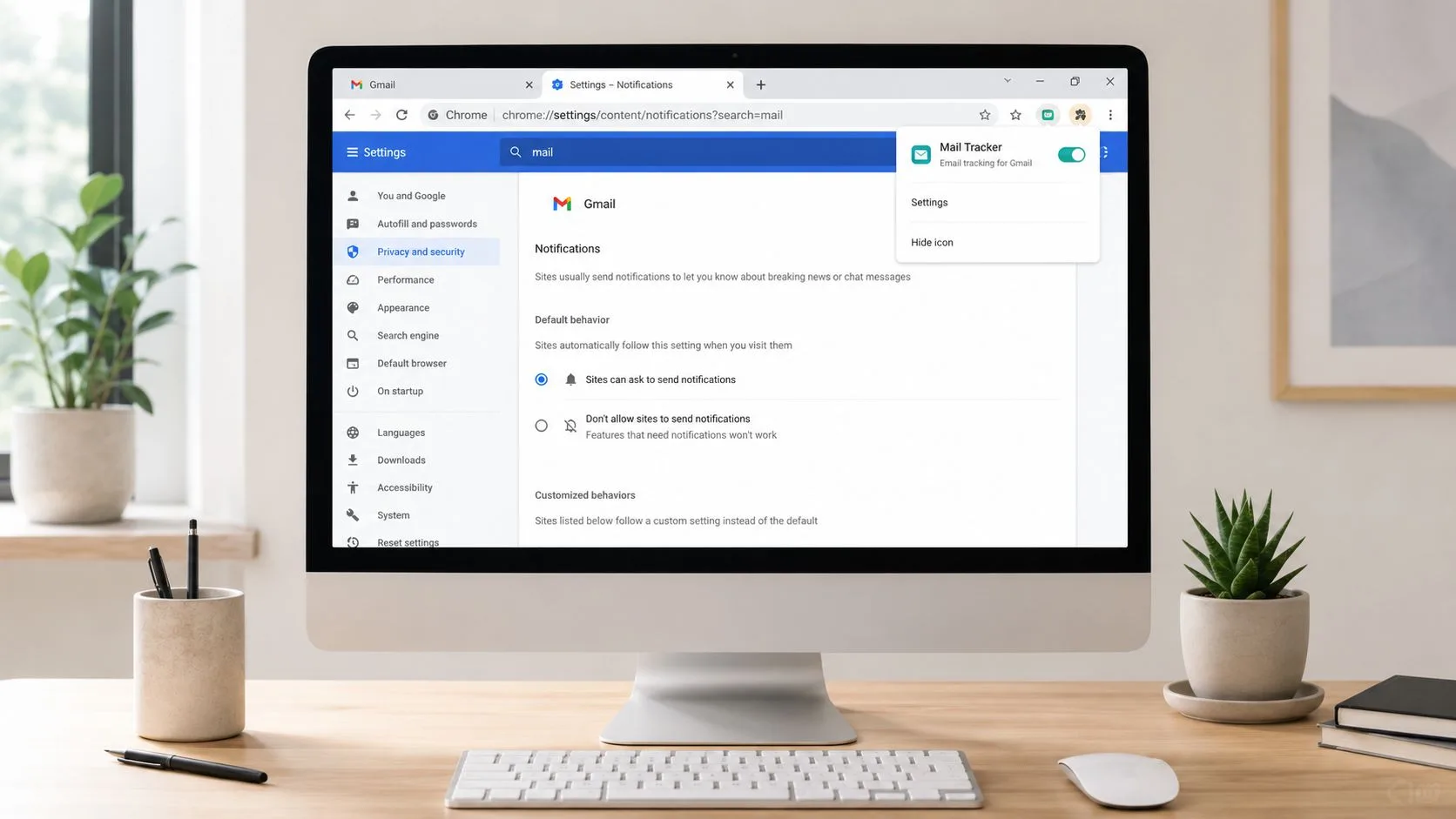
Apri le impostazioni di Chrome, trova i permessi del sito per Gmail e il servizio Mail Tracker e conferma che le notifiche non siano bloccate. Controlla l’icona dei permessi nella barra degli indirizzi mentre Gmail è aperto, poiché un blocco a livello di sito può sovrascrivere le preferenze più ampie del browser. Se in precedenza hai negato una richiesta, rimuovi quel blocco e ricarica Gmail in modo che Chrome possa richiedere nuovamente il permesso.
Quindi ispeziona l’estensione stessa:
- Conferma il profilo: Assicurati che l’estensione e la sessione di Gmail appartengano allo stesso profilo Chrome. Cambiare profilo può portarti a guardare la posta in arrivo giusta con lo stato dell’estensione sbagliato.
- Controlla lo stato dell’estensione: Apri la gestione delle estensioni di Chrome e verifica che l’estensione non sia disabilitata. Gli aggiornamenti del browser, le politiche amministrative o un’altra estensione possono alterarne il comportamento.
- Testa senza conflitti: Disabilita temporaneamente le estensioni che modificano pop-up, controlli della privacy, script di pagina o notifiche. Ripristinale individualmente dopo il test in modo da poter identificare un conflitto invece di lasciare disabilitati strumenti non necessari.
- Aggiorna lo stato del browser obsoleto: Esci da Gmail, chiudi completamente il browser, riaprilo e accedi di nuovo. Se il problema persiste, cancella i dati del sito memorizzati nella cache per Gmail e il tracker, quindi ripeti il test controllato.
I controlli dei pop-up e i permessi di notifica non sono identici, ma un blocco aggressivo può interferire con le richieste o il comportamento del browser richiesto durante la configurazione. Se la richiesta di permesso di Chrome non appare, usa questa guida pratica su how to stop pop up blocker blocking per i controlli a livello di browser.
Per una procedura dettagliata specifica per il desktop, segui Gmail alert on desktop. Usala dopo aver confermato che l’estensione è attiva, non come sostituto del controllo dell’account Gmail e del profilo Chrome.
La reinstallazione viene dopo. Rimuovi l’estensione solo dopo che i controlli di permesso, profilo, conflitto e cache falliscono. Installala di nuovo dal marketplace Google appropriato, accedi all’account previsto, concedi l’accesso alle notifiche e invia un messaggio di prova prima di ripristinare altre estensioni.
Impostazioni di notifica di Gmail e dell’app mobile
Gmail mobile ha due controlli di notifica che gli utenti spesso trattano come uno solo. Il telefono può consentire le notifiche di Gmail mentre le impostazioni dell’account di Gmail stesso le sopprimono, oppure Gmail può essere configurato correttamente mentre il dispositivo blocca l’app.
Su iPhone o iPad, abilita prima le notifiche del dispositivo per l’app Gmail. Quindi apri Gmail e segui Menu → Impostazioni → Notifiche → Notifiche email, selezionando il livello di notifica desiderato. Google identifica “Solo priorità alta” come l’opzione pertinente quando quella modalità è selezionata (Gmail notifications on iPhone and iPad).
Quell’impostazione si applica agli avvisi email di Gmail, quindi non prova automaticamente che un avviso di apertura di Mail Tracker possa apparire. Controlla i permessi di avviso dell’app stessa e testa un messaggio tracciato dopo aver modificato il livello di notifica di Gmail.
Limitazione iPhone: L’app Mail di Apple non supporta le notifiche push di Gmail. Gli avvisi di Gmail su iPhone dipendono dall’app Gmail, non dall’aggiunta di un account Gmail ad Apple Mail (Gmail push notifications on Apple devices).
Su Android, inizia a livello di dispositivo. Apri le impostazioni di notifica dell’app Gmail e assicurati che le notifiche siano consentite, quindi controlla le impostazioni di Gmail per lo specifico account. Se sono connessi diversi account Gmail, l’account attivo può avere una scelta di notifica diversa da quella che stai testando.
Le etichette aggiungono un altro livello. I controlli Android di Gmail includono le notifiche delle etichette e “Notifica per ogni messaggio”. Un messaggio tracciato instradato in un’etichetta con le notifiche disabilitate potrebbe non produrre l’avviso che ti aspetti, anche se le notifiche generali di Gmail sono abilitate (Android Gmail notification mechanics).
Usa questo ordine:
- Consenti le notifiche di Gmail nelle Impostazioni Android.
- Apri le impostazioni di Gmail per l’account esatto.
- Rivedi l’etichetta pertinente e abilita il suo comportamento di notifica.
- Testa una nuova email tracciata.
- Modifica l’impostazione successiva solo se l’avviso non arriva ancora.
Per un riferimento più dettagliato specifico per la piattaforma, usa Gmail notification settings. La chiave è distinguere l’avviso di posta in arrivo dell’app Gmail dall’avviso di Mail Tracker generato da un evento di apertura. Possono condividere lo stesso permesso del telefono, ma non sono lo stesso evento.
Risparmio batteria, Non disturbare e restrizioni in background
Alcuni fallimenti delle notifiche non lasciano errori perché il dispositivo impedisce deliberatamente il lavoro in background. L’indizio più forte è il tempismo. Se gli avvisi appaiono solo dopo aver aperto Gmail, l’esecuzione in background è il primo livello da ispezionare. Se gli avvisi arrivano in ritardo, è più probabile che si tratti di sincronizzazione o limitazione energetica. Se non appare nulla da nessuna parte, torna ai controlli di permesso, account ed evento.
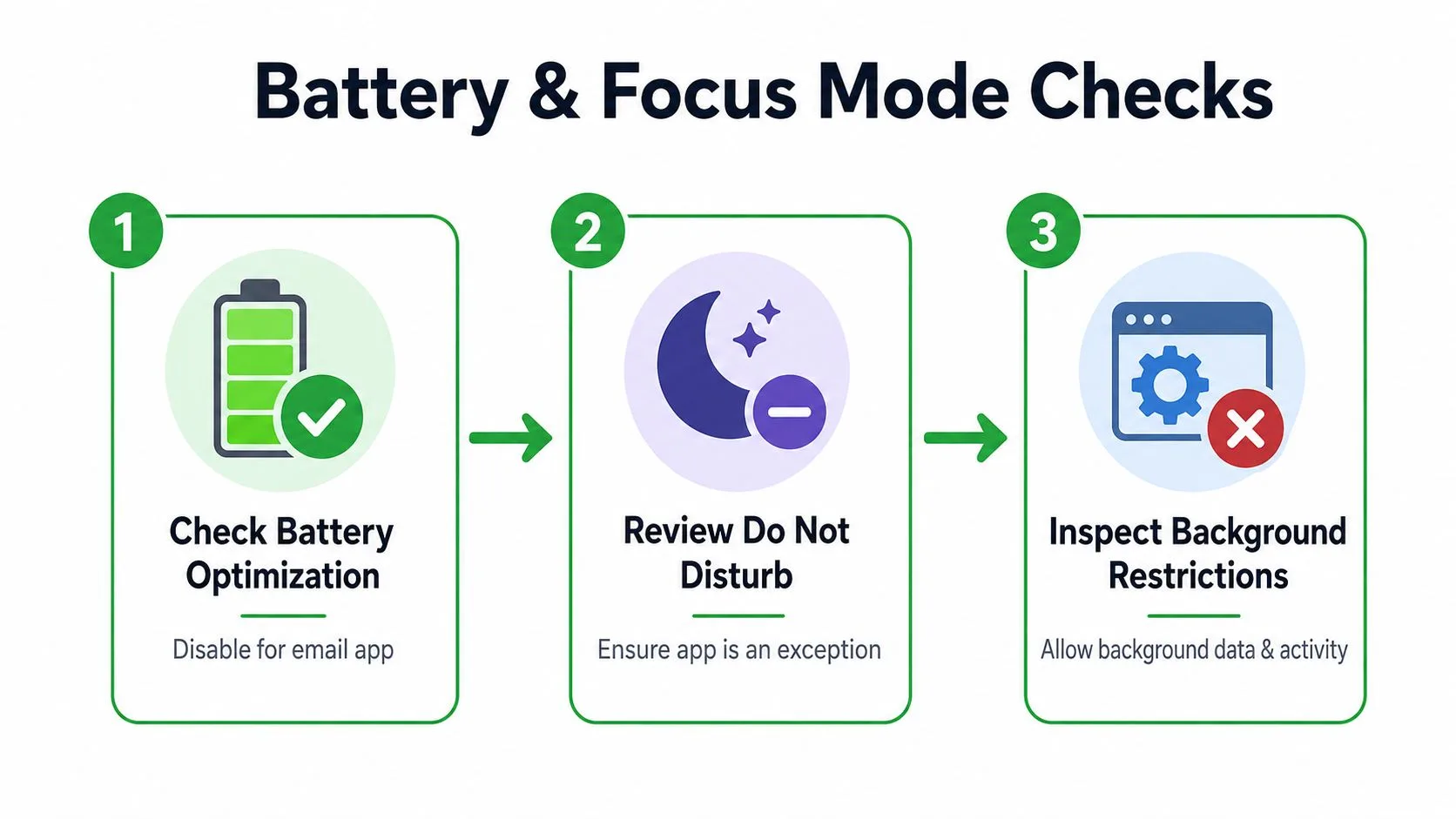
I dispositivi Android possono limitare l’attività in background di Gmail per preservare la batteria. Apri le impostazioni dell’app Gmail, trova l’utilizzo della batteria e imposta Gmail su “Non limitato” dove tale opzione è disponibile. Conferma anche che la sincronizzazione automatica dei dati dell’app sia abilitata, perché Gmail ha bisogno della sincronizzazione in background per ricevere informazioni sui nuovi messaggi senza attendere l’apertura dell’app (guida alla batteria e sincronizzazione di Gmail su Android).
Non modificare le impostazioni della batteria e Non disturbare contemporaneamente. Imposta prima Gmail su non limitato, invia un messaggio di prova e osserva il risultato. Se ciò non aiuta, ripristina l’impostazione precedente se appropriato e ispeziona i controlli di focus successivamente.
Le modalità Full Immersion possono silenziare un percorso di avviso sano
Su iPhone, rivedi le modalità Full Immersion e i riepiloghi programmati. Un avviso di Gmail o Mail Tracker può essere consentito dall’app ma trattenuto dalla configurazione di Full Immersion attiva. Controlla le opzioni di consegna delle notifiche, le eccezioni di Full Immersion e l’aggiornamento app in background per Gmail e l’app di tracciamento pertinente.
Su Android, controlla Non disturbare, le categorie di notifica e qualsiasi gestore in background specifico del produttore. Alcuni produttori Android applicano regole energetiche aggiuntive oltre all’impostazione standard della batteria. Ecco perché un test su un altro dispositivo può essere utile, specialmente quando gli avvisi funzionano su un telefono ma non su un altro.
Mappa dei sintomi: “Appare solo quando l’app è aperta” indica restrizioni in background. “Arriva in ritardo” indica sincronizzazione o limitazione. “Non appare mai” indica prima di tutto controlli di permesso, account o generazione di eventi.
La consegna mobile varia anche tra gli ecosistemi dei dispositivi. Un’analisi del settore riporta che dal 40% al 70% delle notifiche push potrebbe non essere consegnato in alcune parti dell’Asia, con frammentazione dei dispositivi, gestione energetica OEM, interruzione dei processi in background e reti incoerenti tra le cause citate (push delivery troubleshooting analysis). Confronta la telemetria inviata e consegnata ove disponibile, quindi isola se il fallimento si verifica durante la consegna del servizio, la presentazione del sistema operativo o l’avviso visibile.
Per i controlli di notifica specifici per Android, vedi application notification settings on Android. Testa dopo ogni singola modifica. Un avviso funzionante dopo una modifica ti dice molto di più di un avviso riuscito dopo sei regolazioni simultanee.
Test, sincronizzazione e reinstallazione come ultima risorsa
Un test corretto ha un mittente, un destinatario, un messaggio e un evento atteso noti. Invia un’email tracciata dall’account Gmail che solitamente fallisce a un indirizzo secondario, aprila una volta e osserva tre posti: gli indicatori del messaggio all’interno di Gmail, la cronologia dell’account Mail Tracker e l’avviso del dispositivo o desktop.
Registra ciò che appare:
- Appaiono gli indicatori di apertura, l’avviso no: L’evento di tracciamento esiste, quindi concentrati sulle impostazioni di notifica dell’account, sui permessi del browser o sui controlli del dispositivo.
- Non appare alcun indicatore di apertura: Controlla la sessione dell’estensione o dell’app, il flusso di lavoro di invio tracciato e il test del destinatario stesso.
- L’evento appare dopo aver aperto Gmail: Ispeziona l’esecuzione in background, l’ottimizzazione della batteria, la sincronizzazione e i controlli di Full Immersion.
- Il desktop funziona ma il mobile fallisce: Mantieni invariato il test dell’estensione e risolvi solo i problemi relativi ai permessi mobili e ai livelli in background.
La sincronizzazione di Gmail può interrompere la catena prima che venga generato un avviso. Conferma che l’account si stia sincronizzando e, se Gmail segnala un errore di sincronizzazione, usa le correzioni per gli errori di sincronizzazione di Google invece di reinstallare ripetutamente il tracker. Una sessione dell’account obsoleta può sembrare un problema di notifica perché il dispositivo non riceve mai messaggi freschi o dati di tracciamento.
Reinstalla solo dopo che i test controllati indicano uno stato dell’applicazione obsoleto. Rimuovi e reinstalla l’estensione Mail Tracker su desktop, o reinstalla l’app Gmail quando l’app mobile stessa sembra bloccata. Dopo l’installazione, concedi di nuovo ogni permesso di notifica richiesto, accedi all’account corretto e ripeti lo stesso messaggio di prova.
La regola della modifica singola è la più importante qui. Se reinstalli, modifichi le impostazioni della batteria, disabiliti Full Immersion e alteri le etichette di Gmail insieme, potresti ripristinare gli avvisi senza imparare perché hanno fallito. Ciò lascia lo stesso problema in attesa dopo il prossimo aggiornamento del browser o del sistema operativo.
Quando contattare l’assistenza e mantenere gli avvisi utili
Contatta l’assistenza di Mail Tracker quando l’evento di apertura è costantemente visibile in Gmail o nella cronologia dell’account ma gli avvisi falliscono ancora dopo i controlli del browser, di Gmail, dei permessi e in background. Includi il dispositivo, la versione del sistema operativo, il browser, il contesto dell’account Gmail e se l’evento di apertura appare all’interno di Gmail. Elenca ogni test che hai eseguito e identifica il punto esatto in cui il risultato differisce.
Quella prova è molto più utile di un generico “le notifiche si sono interrotte”. L’assistenza può quindi separare un problema dell’estensione da un problema di configurazione dell’account, un blocco dei permessi mobili o un fallimento della consegna lato servizio. Rivedi anche la web app di Mail Tracker per le impostazioni dell’account e del piano, incluso se la firma di tracciamento è visibile o invisibile, perché quelle opzioni influenzano ciò che i destinatari e gli utenti vedono anche se non sostituiscono la diagnostica delle notifiche.
C’è un’altra possibilità: l’avviso potrebbe funzionare, ma ti sei addestrato a ignorarlo. Gli utenti disabilitano o trascurano sempre più spesso le notifiche dopo aver ricevuto troppi avvisi di basso valore, quindi “non funzionante” può significare funzionante ma intenzionalmente silenziato. La ricerca e la copertura del settore descrivono l’affaticamento da notifica come sovraccarico, desensibilizzazione e ridotta reattività, con consolidamento, riepiloghi e prioritizzazione che emergono come alternative al volume grezzo degli avvisi (ricerca sull’affaticamento da notifica).
Mantieni gli avvisi legati a un’attività di apertura significativa. Riduci il rumore non necessario, conserva i segnali che cambiano la tua prossima azione e rivedi l’ordine a livelli ogni volta che un aggiornamento del sistema operativo cambia i permessi. La sequenza pratica è semplice: verifica l’evento di apertura, controlla l’estensione, ispeziona Gmail, conferma il permesso del browser o del dispositivo, rimuovi le restrizioni in background, testa una modifica e reinstalla solo alla fine.
Mail Tracker for Gmail aggiunge indicatori di apertura tracciati, timestamp e avvisi in tempo reale a Gmail su desktop e mobile, così puoi diagnosticare il percorso dell’avviso senza adottare un flusso di lavoro separato. Visita Mail Tracker for Gmail per controllare la configurazione del tracciamento e mantenere visibili i follow-up importanti quando un’email viene aperta.
Pronto a tracciare le tue email?
Aggiungi Mail Track for Gmail dal Google Workspace Marketplace e scopri il momento esatto in cui le tue email vengono aperte. Gratuito e illimitato.
Aggiungi a GmailAltre letture
Altro da Guides

Quanto è preciso il tracciamento delle email? Cosa indicano davvero le aperture
Quanto è preciso il tracciamento delle email in Gmail? Scopri perché le aperture vengono sovrastimate, come individuare i falsi positivi e cosa monitorare.

Pixel di tracciamento email: come funziona, come individuarlo e i suoi limiti
Scopri cos'è un pixel di tracciamento email, come rileva le aperture in Gmail, come individuarlo e perché i proxy di Gmail e Apple Mail ne limitano l'efficacia.

7 Esempi di email per accettare un'offerta di lavoro
Usa questi 7 modelli di email per accettare un'offerta di lavoro per risposte formali, concise ed entusiaste, con suggerimenti su oggetti, clausole e invio.