
Gmailのメール追跡:設定、ツール、およびベストプラクティス
Gmailのメール追跡の仕組み、設定方法、ベストプラクティスを解説します。標準機能では足りない理由、トラッキングの技術と限界、5分で済むMail Tracker for Gmailの設定、営業・採用・フリーランスでの活用、倫理的な使い方とトラブル対処まで網羅します。
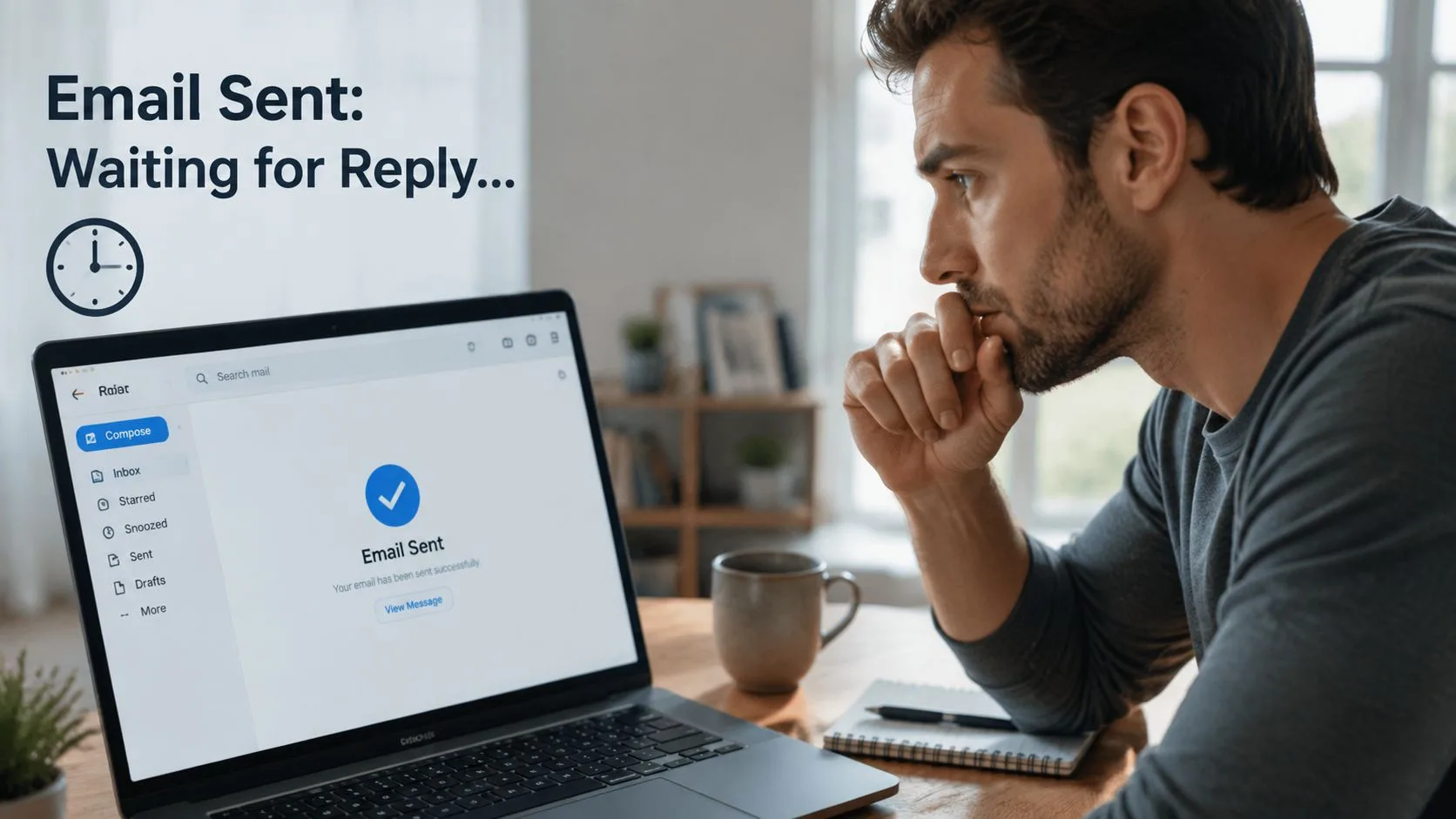
提案書や候補者への連絡、あるいはクライアントへのフォローアップメールを送信した後、待ち時間が始まります。Gmailではメッセージが送信トレイから移動したことは確認できますが、相手がそれを見たのか、流し読みしたのか、無視したのか、あるいは画像が読み込まれなかったのかまでは分かりません。
この情報のギャップこそが、Gmailのメール追跡が日常業務の標準的な要素となった理由です。うまく活用すれば、より良いタイミングでフォローアップを行い、不要な催促を避け、反応があるスレッドに集中することができます。逆に悪用すれば、誤解を招く開封データばかりが並ぶ見栄えだけのダッシュボードになってしまいます。
有用な中道はシンプルです。タイミングと優先順位を改善するためにメールを追跡しつつ、2026年における「開封」の意味については現実的であり続けることです。
メール追跡とは何か、なぜGmailで使うのか
Gmailのメール追跡は、通常は不透明な業務の一部に可視性をもたらします。メールを送信した際、推測する代わりに、メッセージが開封イベントをトリガーしたかどうかを示す信号を受け取ることができます。これは、営業担当者がフォローアップのタイミングを判断したり、採用担当者が役割への関心を見極めたり、フリーランスが提案書が少なくともクライアントの画面に届いたことを確認したりするのに役立ちます。
Gmailは、この機能を重視すべき明白な場所です。2026年時点でGmailは世界中で18億人以上のユーザーを抱えており、その75%がモバイルデバイスのみで受信トレイにアクセスしています。 DragのGmail統計まとめによると、チームが別のレポートツールではなく、Gmail内で直接エンゲージメントデータを確認できるアドオンを必要とすることが多いのは、このためです。
Gmailの標準機能では不十分な理由
GmailとGoogle Workspaceは、メールの送受信はうまく処理します。しかし、ほとんどのユーザーに対して、スレッドレベルのエンゲージメント、返信のタイミング、あるいはどのメッセージを優先すべきかといった洞察は提供しません。
これは、以下のような日常的な状況で重要になります。
- 営業活動: 無作為にすべての見込み客に電話をかけたくはありません。関心の兆候がある場所に時間を使いたいものです。
- 採用活動: 候補者があなたの連絡を何度も開封している場合、タイムリーなフォローアップが正当化される可能性があります。
- クライアントワーク: 請求書、契約書、提案書に対する反応がない場合、追跡機能があれば、沈黙が「未読」を意味するのか、「既読だが返信なし」を意味するのかを判断できます。
実践的なルール: 追跡は、次の行動を変えるときに最も役立ちます。フォローアップのタイミングや優先順位に影響を与えないのであれば、それは単なるノイズを増やすだけかもしれません。
追跡ツールが実際に提供するもの
ほとんどのGmail追跡ツールは、既存の受信トレイの上に軽量なレイヤーを追加します。あなたはこれまでと同じ作成ウィンドウから送信します。その後、メッセージに関連付けられたステータスインジケーター、タイムスタンプ、または通知を確認できます。
この分野の製品名の一つに Mail Tracker for Gmail があります。この名前は非常に説明的であるため、Gmail用のメールトラッカーというより広い製品カテゴリと混同されやすいです。ツールを比較する場合や特定の製品を指す場合には、この区別が重要になります。
主な利点は監視ではありません。不確実性の軽減です。メッセージが虚空に消えたのかどうかを悩む代わりに、次の行動を導くためのもう一つの信号を得ることができます。
Gmailにおけるメール追跡技術の仕組み
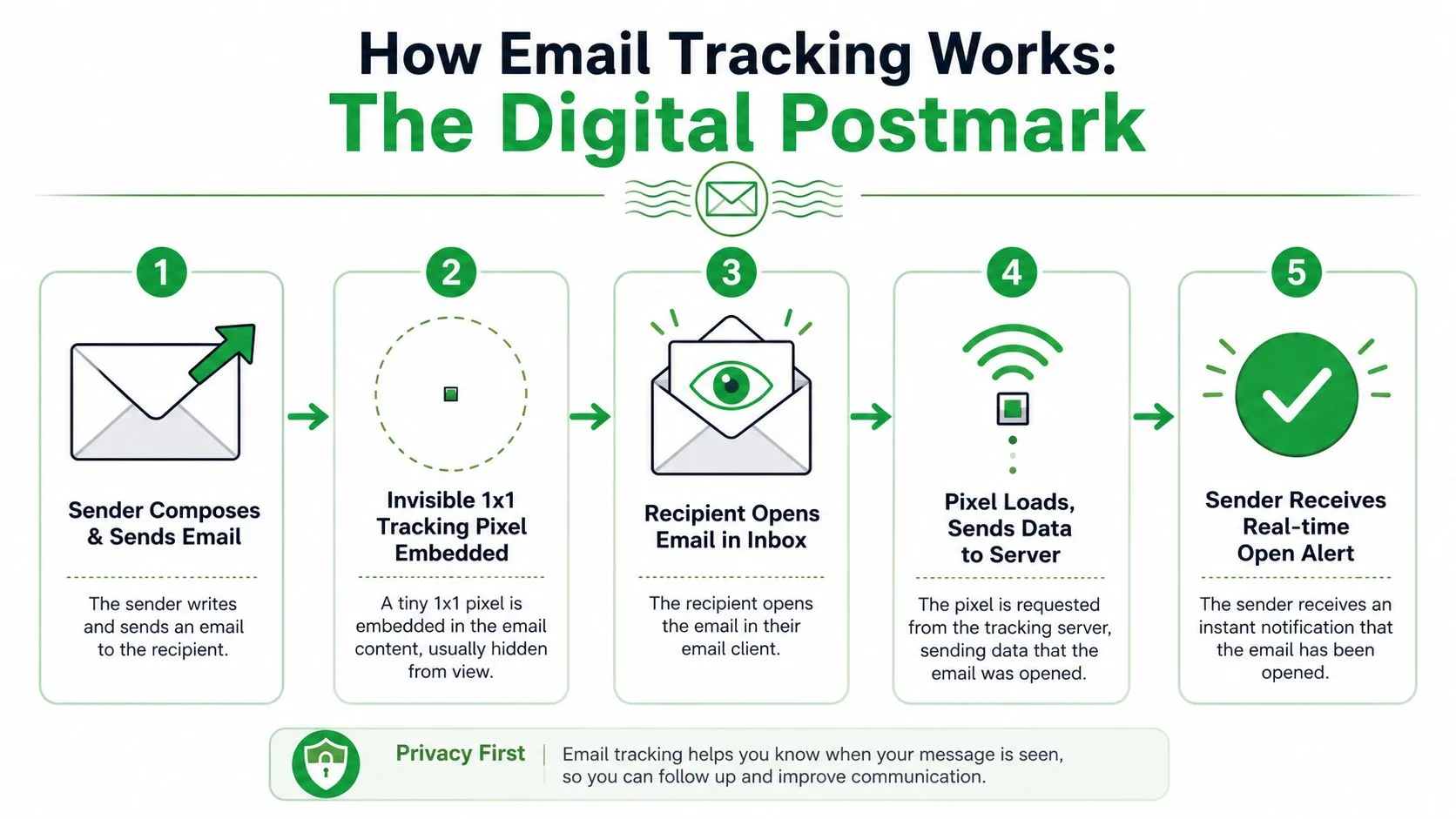
メール追跡を理解する最も簡単な方法は、デジタル消印と比較することです。誰かがメッセージを注意深く読んだという証拠ではなく、メールクライアントがそれに関連付けられた小さなアセットを読み込んだという証拠です。
基本的なメカニズム
Gmailでのメール追跡は、送信メッセージのHTML本文に1x1の不可視ピクセル画像を挿入することで機能します。受信者のメールエージェントがメッセージをレンダリングして画像を読み込むと、そのピクセルが送信者のバックエンドサーバーへのリクエストをトリガーし、サーバーがそのイベントを「開封」として記録します。 これは Alex Rothbergの技術解説 で説明されています。
これが抽象的に聞こえる場合は、同じプロセスを平易な言葉で説明します。
- メールを作成する: トラッカーがメッセージに小さな不可視画像を追加します。
- 送信ボタンを押す: メールは他のGmailメッセージと同様に送信されます。
- 受信者が開封する: 受信者のメールアプリがメッセージを表示しようとします。
- 画像が読み込まれる: アプリが画像を読み込むと、不可視ピクセルがフェッチされます。
- トラッカーがイベントを記録する: Gmail上で通知やステータスの更新が表示される場合があります。
信号が意味するもの
重要なニュアンスはこれです。トラッカーは「読み込みイベント」を記録するのであり、「読心イベント」を記録するわけではありません。
つまり、追跡された「開封」は、通常、一つのことを確信を持って伝えます。それは「追跡画像がリクエストされた」ということです。相手がすべての行を読んだのか、内容に関心を持ったのか、返信するつもりがあるのかまでは教えてくれません。
一部のツールは、タイムスタンプや繰り返しの開封などの関連コンテキストも表示します。これは有用ですが、それでも同じ基本的なメカニズムの上に成り立っています。
開封イベントは、結論ではなく信号として扱うのが最善です。
メール追跡にできないこと
読者は、追跡が実際よりも正確であると想定しがちですが、そうではありません。
主な制限は以下の通りです。
- メールの「閉じる」イベントは追跡できない: メールクライアントは信頼できる「メッセージを閉じた」データを提供しないため、ツールは誰がいつ読むのをやめたかを正確に伝えることはできません。
- 画像の読み込みに依存する: 画像がブロックされている場合、ピクセルは読み込まれない可能性があります。
- プライバシーやセキュリティシステムによって歪められる可能性がある: 一部の開封は、人間ではなく自動化されたシステムによるものです。
- 受信トレイとの統合が必要: Gmailの場合、メッセージが送信される前に追跡要素が挿入されるよう、拡張機能やアドオンが送信フロー内で機能する必要があります。
最後の点が、優れたGmailトラッカーがネイティブのように感じられる理由です。送信ワークフローが不格好だと、人々はそれを使わなくなります。
5分で完了するMail Tracker for Gmailの設定
設定は通常簡単です。目的は新しいプラットフォームを学ぶことではなく、Gmailを使い続けながら、役立つ場所に追跡機能を追加することです。
インストールと接続
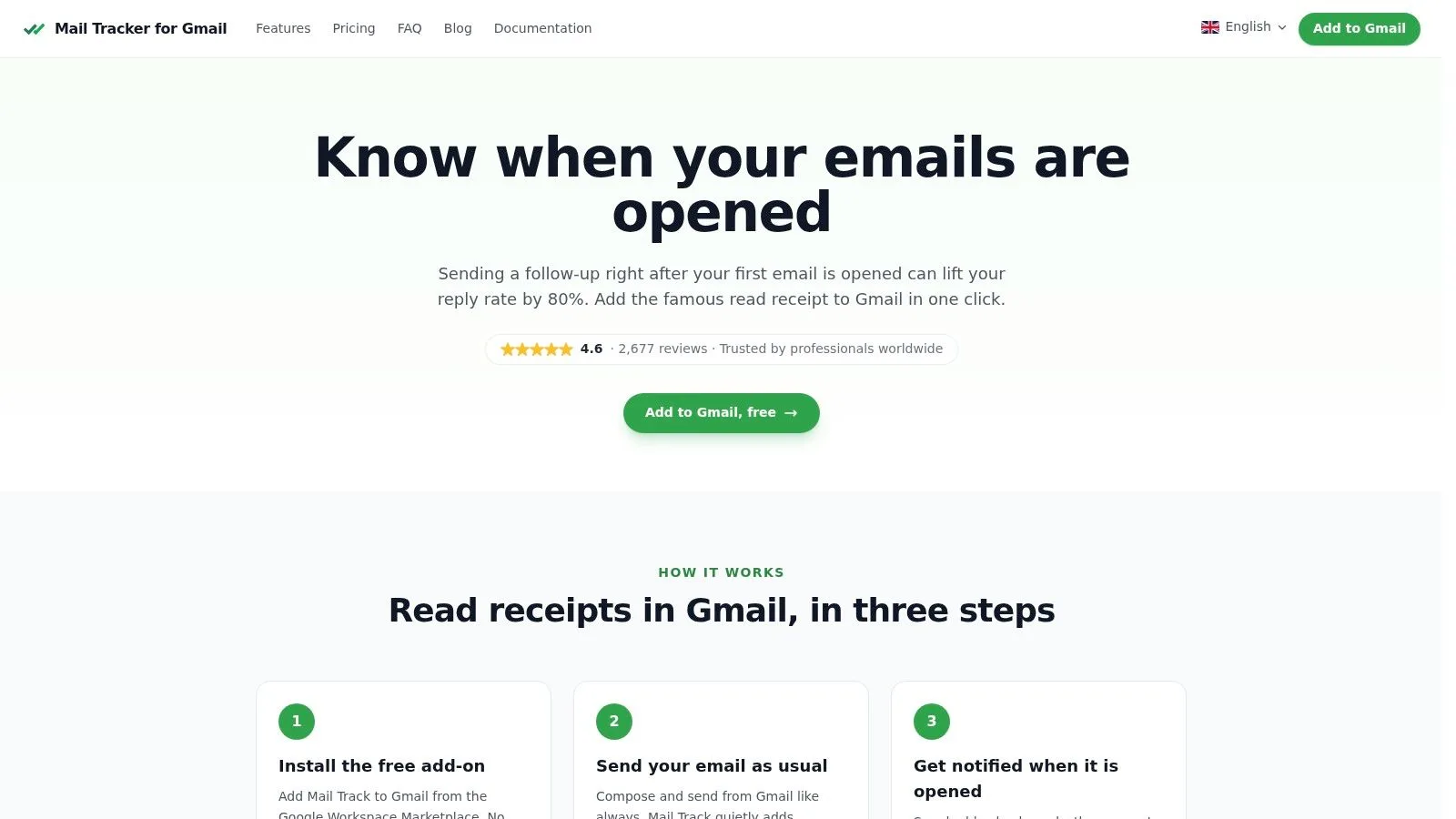
ツールの配布方法に応じて、Google Workspace MarketplaceまたはChrome Web Storeから開始します。次に、追跡を行いたいGmailアカウントでサインインし、要求された権限を許可します。
この段階でよくある懸念は、ツールが別のダッシュボードを強制するかどうかです。Gmailファーストのトラッカーであれば、そうあるべきではありません。すでに使用している受信トレイの中に収まるはずです。
追跡がより広範なアウトリーチワークフローにどのように適合するかを評価している場合、この 現代の営業チーム向けガイド は、チームが基本的な開封通知以外に何を求めているかについて有用なコンテキストを提供します。
最初の追跡メールを送信する
インストール後、Gmailを開き、通常通りメッセージを作成します。送信エリア付近にある追跡の切り替えスイッチやインジケーターを探してください。ツールがデフォルトで有効にしていない場合は、オンにします。
次に、自分が管理している別のアドレスに簡単なテストメールを送信します。これにより、トラッカーがアクティブであり、通知が期待通りの場所に届くことを安全に確認できます。
実践的な設定チェックリスト:
- 視覚的なインジケーターを確認する: 多くのツールは、作成ウィンドウに小さなアイコン、チェックボックス、またはステータスマーカーを表示します。
- 通知設定を確認する: ブラウザアラート、受信トレイ内のマーカー、モバイルプッシュ通知、またはそのすべてが必要かどうかを決定します。
- ウェブとモバイルでテストする: 多くのGmailユーザーはスマートフォンでメールを読むため、デスクから離れているときでもアラートが意味をなすことを確認してください。
一つのワークフローにコミットする前に、無料のオプションを幅広く検討したい場合は、Mailtrack自身の Gmail用無料メールトラッカー に関する記事が実践的な出発点となります。
Gmailで何が表示されるかを理解する
ほとんどのGmailトラッカーは、送信後にシンプルなステータスの合図を使用します。一般的な例としては、チェックマーク、タイムスタンプ、またはメッセージレベルのアクティビティパネルなどがあります。
ポイントは、一日中それらを凝視することではありません。静かな一週間の後に再びアクティブになったように見える提案書など、行動を必要とする瞬間を見つけることです。
そのようなワークフローがどのようなものか、簡単な視覚的ガイドを以下に示します。
無料機能と有料機能
プランの違いはツールによって異なりますが、パターンは似ています。無料プランには多くの場合、目に見える署名付きのコア追跡が含まれており、有料プランでは不可視のトラッカー、より詳細なメッセージ履歴、または日次サマリーが追加される場合があります。
プランを比較する際は、機能の量ではなく適合性に焦点を当ててください。以下の質問を自問してください。
| 質問 | なぜ重要なのか |
|---|---|
| モバイルアラートは必要か? | 電話で仕事をしており、タイミングを気にする場合に役立ちます。 |
| 目に見える追跡署名が欲しいか? | 文脈によっては問題ありませんが、不適切な場合もあります。 |
| 日次レポートを確認するか? | 大量送信者には役立ちますが、たまに使う程度なら不要です。 |
チェックする習慣がつくシンプルなツールは、ルーチンの一部にならない複雑なツールよりも優れています。
仕事でメール追跡を賢く使う方法
Gmailのメール追跡の最善の使い方は、「すべてのメッセージを監視する」ことではなく、「送信後により賢明な決定を下す」ことです。
無作為ではない営業フォローアップ
営業担当者が火曜日の朝に価格設定メールを送信します。返信はありません。それ自体では、多くのことは分かりません。
その後、メールに新しいアクティビティが表示されます。スレッドがまだ意識のトップにあるかもしれない間に、短いフォローアップを送ったり、電話をかけたりするのに適したタイミングです。開封が意図を保証するからではなく、他のリードよりも優先順位を付けるのに役立つからです。
推測に頼らない採用活動
採用担当者が、電話で関心を示した候補者に役割の説明を共有します。候補者からの反応がなくなります。
追跡機能は、採用担当者が二つの全く異なる状況を切り分けるのに役立ちます。メールが一度も目に見えるアクティビティをトリガーしなかった場合は、再送したり件名を変更したりすることが役立つかもしれません。あるいは、メッセージがアクティブに見える場合は、軽いフォローアップで十分であることを示唆しています。
アウトリーチのタイミングのアイデアについては、この 返信がない後のフォローアップメール に関する記事が、再エンゲージメントの理由ができた後に何を言うべきかに焦点を当てているため有用です。
追跡が、より強引なフォローアップではなく、より良いフォローアップを書く助けになるなら、あなたはそれをうまく使えています。
フリーランスとクライアントのコミュニケーション
フリーランスは、提案書、作業範囲記述書、請求書などに関して、気まずい沈黙に対処することがよくあります。特にクライアントがすでに確認している場合、「これを見たか確認したい」というメールを送るのは躊躇されるかもしれません。
追跡機能は支払いの問題を解決するわけではありません。しかし、不確実性を一つ取り除くことはできます。提案書にアクティビティがある場合は、タイムラインや決定状況など、メインの質問に直接進むことができます。目に見えるエンゲージメントがない場合は、再送やよりシンプルな件名にするのが賢明な動きかもしれません。
カスタマーサクセスとアカウント業務
アカウントマネージャーも、更新通知、オンボーディング手順、会議の要約など、重要なスレッドを管理するために追跡を使用できます。
役立つパターンは、追跡とメッセージタイプを組み合わせることです。
- 重要なメール: アクティビティを監視し、コンテキストを添えてフォローアップする。
- 日常的な更新: 開封や未開封に過剰反応しない。
- 決定を促すメール: 追跡をコミットメントの証拠としてではなく、次のステップを準備するためのプロンプトとして使用する。
その違いが、ツールを適切な範囲にとどめます。有用な信号であり、感情的な燃料ではありません。
2026年における倫理的かつ効果的な追跡
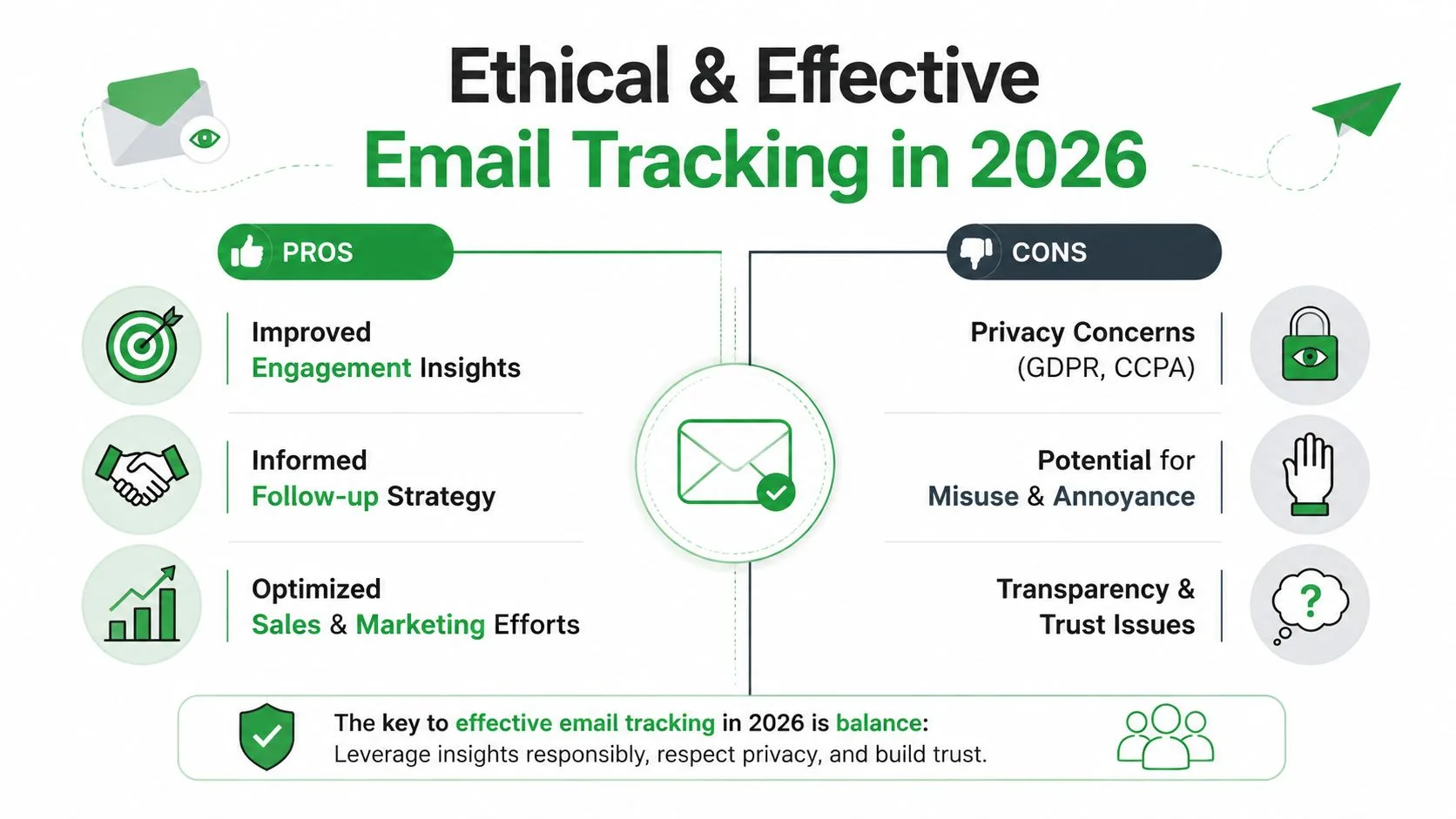
倫理的なメール追跡は意図から始まります。サービス、タイミング、またはコミュニケーションの質を向上させるために追跡を使用しているなら、人々を圧迫するために使用している場合よりも確固たる立場にあります。
また、リストの品質からも始まります。アウトリーチがスクレイピングされた連絡先や質の低い連絡先から始まる場合、追跡機能は根本的な問題を解決しません。より良い出発点は、同意、収集、およびコンテキストを理解することです。そのためには、アウトバウンドプロセスを拡大する前に、この 倫理的なメール収集の理解 に関する記事を読む価値があります。
なぜ開封率が人々を誤解させるのか
これは、現代のGmail向けメール追跡における最大のシフトです。2026年1月時点で、Appleデバイスは世界中の全メール開封の約52%を占めており、Appleのメールプライバシー保護は開封数を人工的に膨らませる可能性があります。そのため、専門家は開封率を主要なパフォーマンス指標として使用することから離れ、返信率を重視するようになっています。 これは InstantlyによるGmailメール追跡の分析 によるものです。
実際には、ダッシュボードに印象的だがそれほど有益ではないアクティビティが表示される可能性があることを意味します。開封は、プライバシーシステム、プリロード動作、またはその他の自動プロセスによって発生する可能性があります。
いくつかの警告サインは特に一般的です。
- 高すぎる開封率: これは多くの場合、非常に魅力的なメッセージというよりも、プライバシー干渉を指し示しています。
- ほぼ即時に発生する開封: これらは自動プロセスから来ている可能性があります。
- クリックや返信がない激しい開封アクティビティ: このギャップには注意が必要です。
代わりに何を最適化すべきか
開封が不完全であることを受け入れれば、やるべきことは明確になります。開封データを大まかな運用信号として使用し、より強力な成果を用いてパフォーマンスを判断してください。
より良い指標は以下の通りです。
- 返信: 誰かが返信したか?
- 肯定的な返信: 会話が前進したか?
- 予約された会議: メールが実際の次のステップを作るのに役立ったか?
- クリック: ポートフォリオ、提案書、予約ページにリンクしている場合、クリックは開封よりも意味がある場合があります。
まず「開封したか?」と尋ねないでください。「ここではどのような行動が真のエンゲージメントとしてカウントされるか?」と尋ねてください。
日常的な使用における倫理的側面
追跡には抑制も必要です。メッセージを開封したことを受信者に伝えないでください。一度の開封を、繰り返しのフォローアップの正当化として使用しないでください。また、プライバシー設定がアクティビティを隠している可能性がある場合に、すべての未開封を失敗として扱わないでください。
プライバシーの側面をより深く考えたい場合は、このMailtrackの記事 メール追跡は倫理を損なうか が有用な参考資料となります。
優れた追跡習慣は、最高の意味で退屈なものです。それらはアウトリーチをより穏やかで、より関連性が高く、反応的ではないものにします。
一般的なメール追跡の問題のトラブルシューティング
ほとんどの追跡の問題は、三つの場所のいずれかから発生します。受信者のメールアプリ、Gmailのセキュリティ動作、またはあなた自身の期待です。
メールが追跡されなかった
メールが配信されたにもかかわらず、送信後に何も表示されないことがあります。一般的な理由の一つは、受信者のクライアントが画像を読み込まなかったことであり、これにより追跡ピクセルが起動しません。
もう一つの問題は、Gmail自体のフィルタリング動作です。Gmailは、送信者が不明と見なされる場合、追跡ピクセルを含むメッセージ内の画像を自動的に非表示にし、メッセージが疑わしいかスパムである可能性があるという警告を表示することがあります。これによりピクセルが読み込まれなくなり、報告される開封率が低下する可能性があります。 これは AllegrowのGmail追跡概要 で説明されています。
コールドアウトリーチを行っている場合、これは非常に重要です。メッセージは届いているかもしれませんが、トラッカーが期待通りの信号を受け取れない可能性があります。
開封データが奇妙に見える
不可解に高いアクティビティは、通常、受信者があなたのメールに執着していることを意味しません。プライバシーシステム、自動スキャナー、またはバックグラウンドでの繰り返しの読み込みを反映している可能性があります。
低いアクティビティも、常にその逆を意味するわけではありません。一部のデバイスやアプリでは、クリーンな開封イベントを生成せずにメッセージを見ることができます。
データを読み取るより良い方法は以下の通りです。
- 開封は方向性を示すものとして扱う: タイミングには有用ですが、確実性には弱いです。
- サポート信号を確認する: 返信とクリックの方が説得力があります。
- 送信者のコンテキストを見る: 温かい会話は、コールドアウトリーチよりもきれいに追跡される傾向があります。
自分自身を追跡しているようだ
優れたツールは、自分自身の開封がデータを乱さないように設計されていますが、最初にインストールするときは慎重にテストしてください。可能であれば、別のアカウントやデバイスから追跡されたメッセージを開いてください。
自分の環境内だけでテストすると、結果が誤解を招く可能性があります。これにより、トラッカーが意図的に自分のアクティビティをフィルタリングしているときに、壊れているように見えることがあります。
結果が一貫していない場合の対処法
追跡が信頼できないと感じる場合は、設定を簡素化してください。
- 管理している別のアカウントにシンプルなテストメールを送信する。
- 画像が有効な別のデバイスからそれを開く。
- 通知とGmail内のインジケーターが一致するかを確認する。
- 開封データがノイズの多いままであれば、返信とクリックを主なエンゲージメントチェックとして使用する。
信頼できる追跡とは、完璧な監視のことではありません。より良いフォローアップの選択を行うための十分な信号を持つことです。
Gmail内で直接、開封確認、開封タイムスタンプ、リアルタイム通知を確認するよりシンプルな方法が必要な場合は、Mail Tracker for Gmail を試してみてください。これはウェブおよびモバイルのGmailインターフェース内で機能するため、通常のワークフローを維持しながら、見栄えだけの指標ではなく、実践的なフォローアップの補助として追跡を使用できます。
メール追跡を始めましょう
Google Workspace Marketplace から Mail Track for Gmail を追加して、メールが開封された瞬間に通知を受け取りましょう。無料で無制限にご利用いただけます。
Gmailに追加おすすめ記事
Tips の他の記事
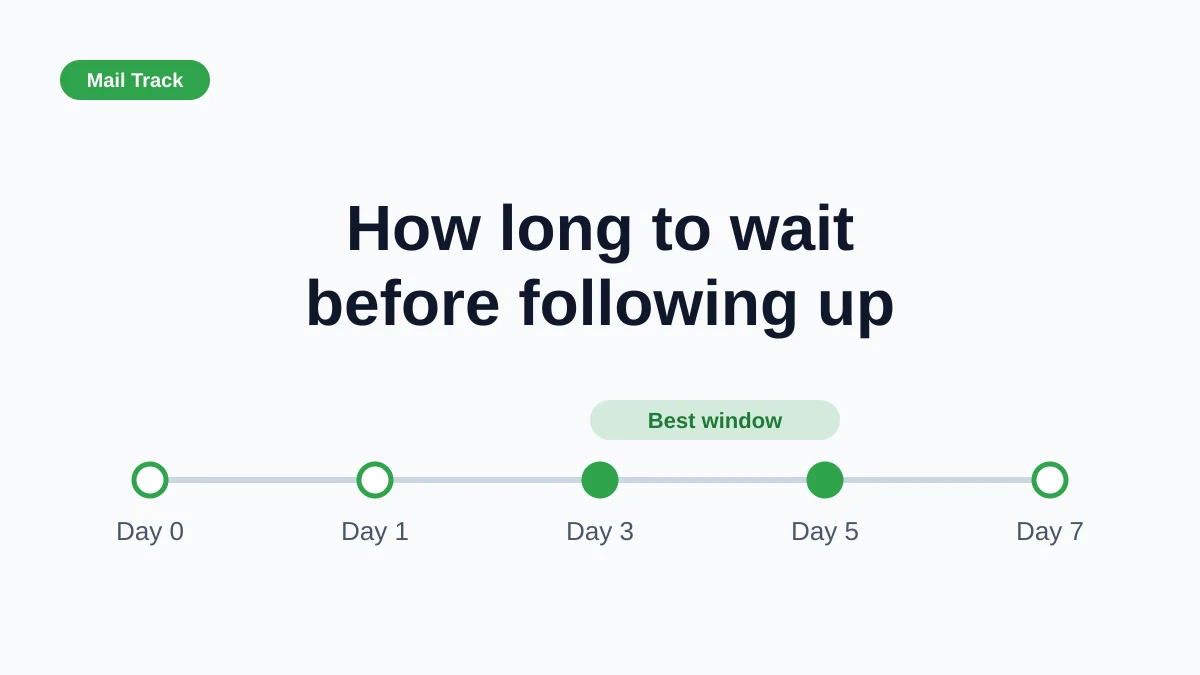
メールのフォローアップはいつ送るべき?(トラッキング信号を活用したタイミングの判断)
メールのフォローアップを送る適切なタイミングはいつでしょうか?状況別の待機期間の目安に加え、GmailでMail Trackの開封・クリック通知を活用して、相手の反応を見ながら最適なタイミングで追伸を送るための具体的な戦略とヒントを詳しく解説します。

プロフェッショナルのためのメールコミュニケーション・ベストプラクティス10選
仕事のメールで成果を上げるための10のベストプラクティスを紹介します。開封される件名、簡潔な本文、名前以外のパーソナライズ、フォローアップの設計、明確なCTA、送信タイミング、セグメント化、Gmailでの開封シグナルの活かし方まで解説します。

営業チームがGmailで活用すべき10のベストプラクティス
営業チームがGmailで実践したい10のベストプラクティスを解説します。開封データに基づくフォローアップ、日次メールレポートによる改善、複数の受信者の開封追跡、モバイルファーストの対応、不可視追跡、GDPRに配慮した追跡戦略までを比較します。