
Gmailの開封確認(開封通知)の仕組みと設定ガイド
Gmailの開封確認の仕組みと設定方法を解説します。Googleが機能を制限している理由、送信者と管理者それぞれの有効化手順、よくある問題の対処法、プライバシーと法的な注意点、そしてMail Tracker for Gmailのような代替ツールが適している場面を紹介します。

重要なメールを送信した後、返信がないまま時間が過ぎると、受信トレイの静けさが不安を増幅させることがあります。クライアントへの提案書、採用に関する連絡、あるいは上司への重要なメッセージなど、相手がメールを確認したかどうかを知りたい場面は少なくありません。**Gmailの開封確認(開封通知)**機能は、送信したメッセージが開封されたかどうかを確認し、追跡すべきか、もう少し待つべきかを判断する助けとなります。
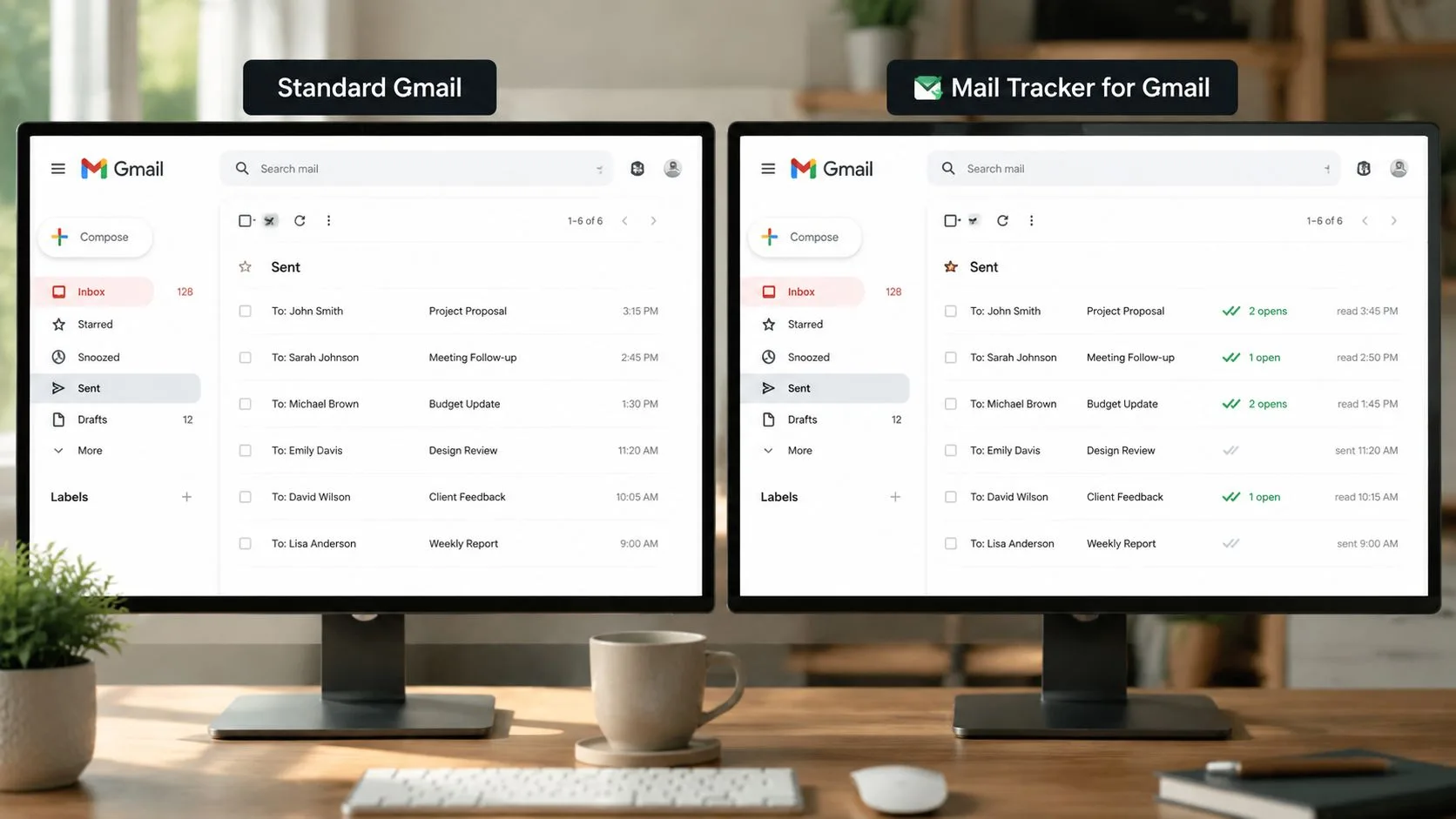
ただし、Gmailの標準機能は、多くのユーザーが期待するほど誰にでも開かれたものではありません。この機能はGoogle Workspaceの管理設定に依存しているため、多くのユーザーは開封確認オプションが表示される前に、管理上の制限に直面することになります。このギャップを埋めるために、Gmailのワークフロー内で動作するブラウザベースの追跡ツールが普及しています。その一例が Mail Tracker for Gmail です。これは、送信済みメールに**1つのチェックマーク(送信済み)、開封されると2つのチェックマーク(開封済み)**を表示し、さらに開封回数、タイムスタンプ、モバイル通知をGmail内で直接確認できるようにするツールです。
なぜGmailの開封確認が重要なのか
重要なメールを送信してから、その後の展開を知るまでの時間は、最ももどかしいものです。クライアントへの提案や採用の連絡、マネージャーへの依頼などが数時間から数日間放置されると、相手がメッセージを見たのか、後回しにしているのか、あるいは完全に見落としているのかが分からず、推測するしかありません。開封確認は、こうした不確実性を軽減します。そのため、重要なプレゼンや応募、期限付きの依頼をした後に、多くの人がこの機能を求めるのです。
実用的な価値は「タイミング」にある
メッセージが開封されたことが分かれば、フォローアップのタイミングを推測に頼る必要がなくなります。返信がスケジューリングや承認、人員配置に影響する場合、次のステップをどう計画するかが明確になります。
送信者が開封確認を求めるのは、メールという非同期なコミュニケーションが不確実性を生むからです。受信トレイが静かなままだと、相手が不在なのか、検討中なのか、あるいは後で返信しようとしているのかが分かりません。開封追跡があれば、受信トレイを何度も更新してやきもきするのではなく、根拠を持って次の行動を選択できるようになります。
Gmailの追跡ツールに関する独立した調査では、Gmailの限定的な標準機能に対するユーザーの反応として、個人アカウントやWorkspaceユーザー向けにGmail内で動作するツールが広く利用されていることが報告されています。Mail TrackのGmail追跡概要では、このニーズがどのようにして開封イベント監視という広範なカテゴリーへと発展したかが示されています。
実用的なルール: メッセージの重要度が高い場合、開封通知の価値は単なる証明ではなく、タイミングの把握にあります。
Gmailの開封確認を理解する
Gmailの開封確認は、隠れた監視ツールというよりは、署名付きの受領確認に近いものです。受信者はメッセージを開封したことを確認するよう求められます。これは、配送通知が荷物の到着を確認するのと似ていますが、配送経路のすべてを見せるわけではありません。Googleのサポートページによると、開封確認はメッセージが開封された日時が記載されたメールとして届き、この機能はWorkspaceの設定と受信者のアクションに依存するとされています。GoogleのGmail開封確認ヘルプには、そのワークフローが明確に記載されています。
配送確認と開封確認の違いについての平易な解説は、Mail Trackerのメール配送確認ガイドをご覧ください。
なぜGoogleはこの機能を制限しているのか
Gmailの標準的な開封確認機能は、Google Workspaceアカウントの Google管理コンソール で管理されています。管理者はすべてのメールアドレスに対して開封確認を許可することも、組織内のアドレスのみに制限することも可能です。つまり、これはポリシーに基づく機能であり、Gmailの普遍的な設定ではありません。この管理層の存在こそが、多くの個人用Gmailユーザーがこのオプションを一度も目にすることがない理由です。
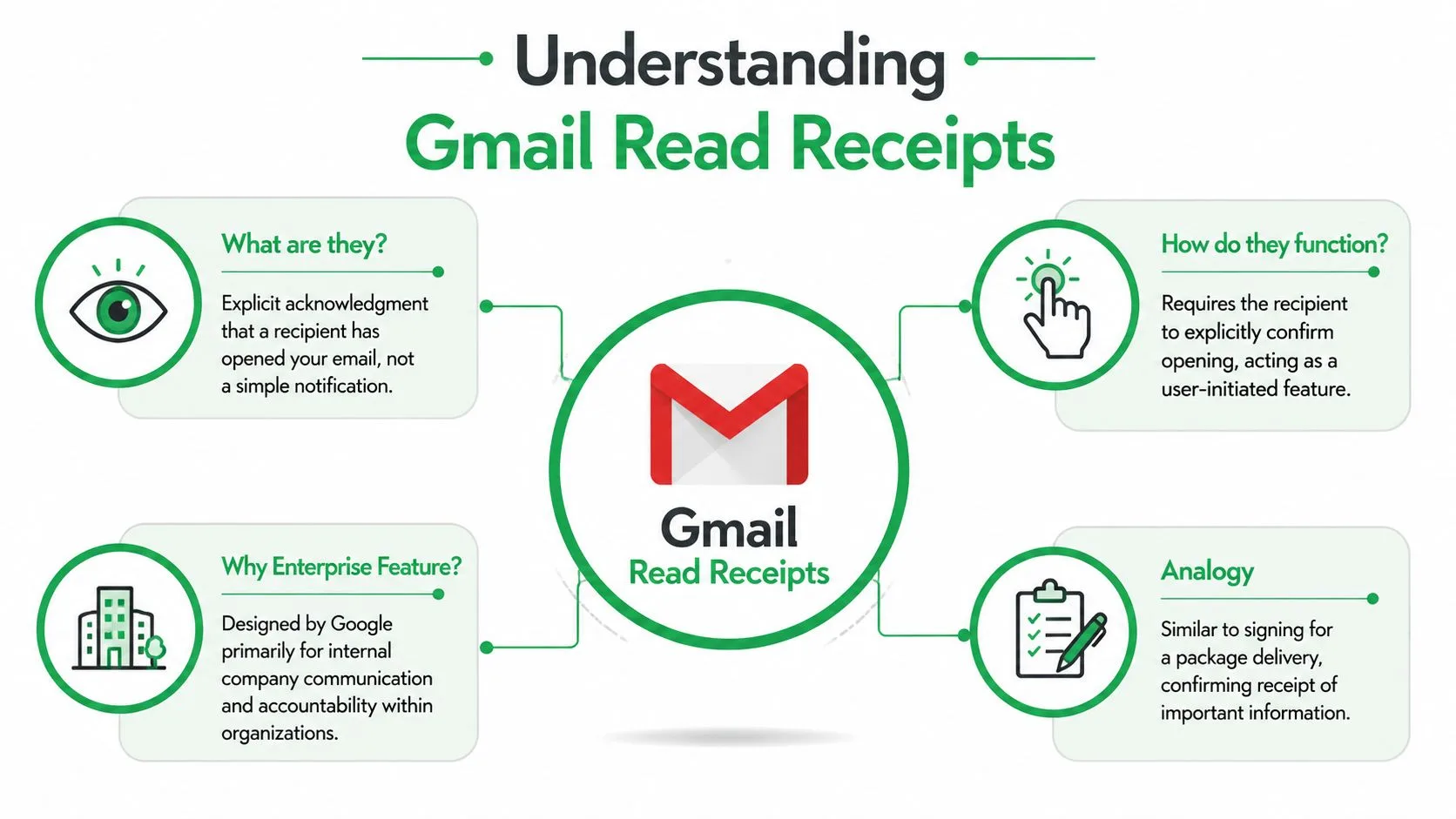
最もシンプルに理解するなら、Gmailの標準的な開封確認は明示的なリクエストであり、自動的な開封通知ではありません。受信者が同意し、管理者が事前に機能を許可している必要があります。この構造は説明責任が重視される企業コミュニケーションには適していますが、同時にこの機能がなぜ「埋もれている」ように感じられるのかの理由でもあります。
心に留めておくべきメンタルモデル
標準のGmail開封確認を有効にしてメッセージを送信する場合、相手に受領確認を求めているのであり、受信者がメールを開くたびに自動的に測定しているわけではありません。Gmail追跡に関する技術的な解説では、通知の生成は受信者の設定とアクションに依存するため、すべてのドメインやクライアントで可視性を保証できるわけではないと指摘されています。そのプロトコルの制限こそが、標準の開封確認とブラウザベースの追跡ツールの挙動が異なる理由です。
標準のGmail開封確認は、普遍的な可視化ツールではなく、受領確認ワークフローとして扱うのが最適です。
この違いが期待値を左右します。管理されたWorkspace環境内で正式な確認が必要な場合は、標準の開封確認が適しています。日常的な送信においてより広範な開封シグナルが必要な場合は、別のツールが必要です。
内部統制は思っている以上に重要
Gmailがすべてのアカウントで同じように動作すると想定することから、多くの混乱が生じます。実際は異なります。Googleは特定のWorkspaceエディションに対してのみ開封確認を文書化しており、ユーザーがリクエストできるようになる前に管理者が有効にする必要があります。Workspaceポリシー管理に関する別のガイドでも同じ点が強調されており、開封確認はデフォルトのコンシューマー向け機能ではありません。
Gmailで開封確認を有効にする
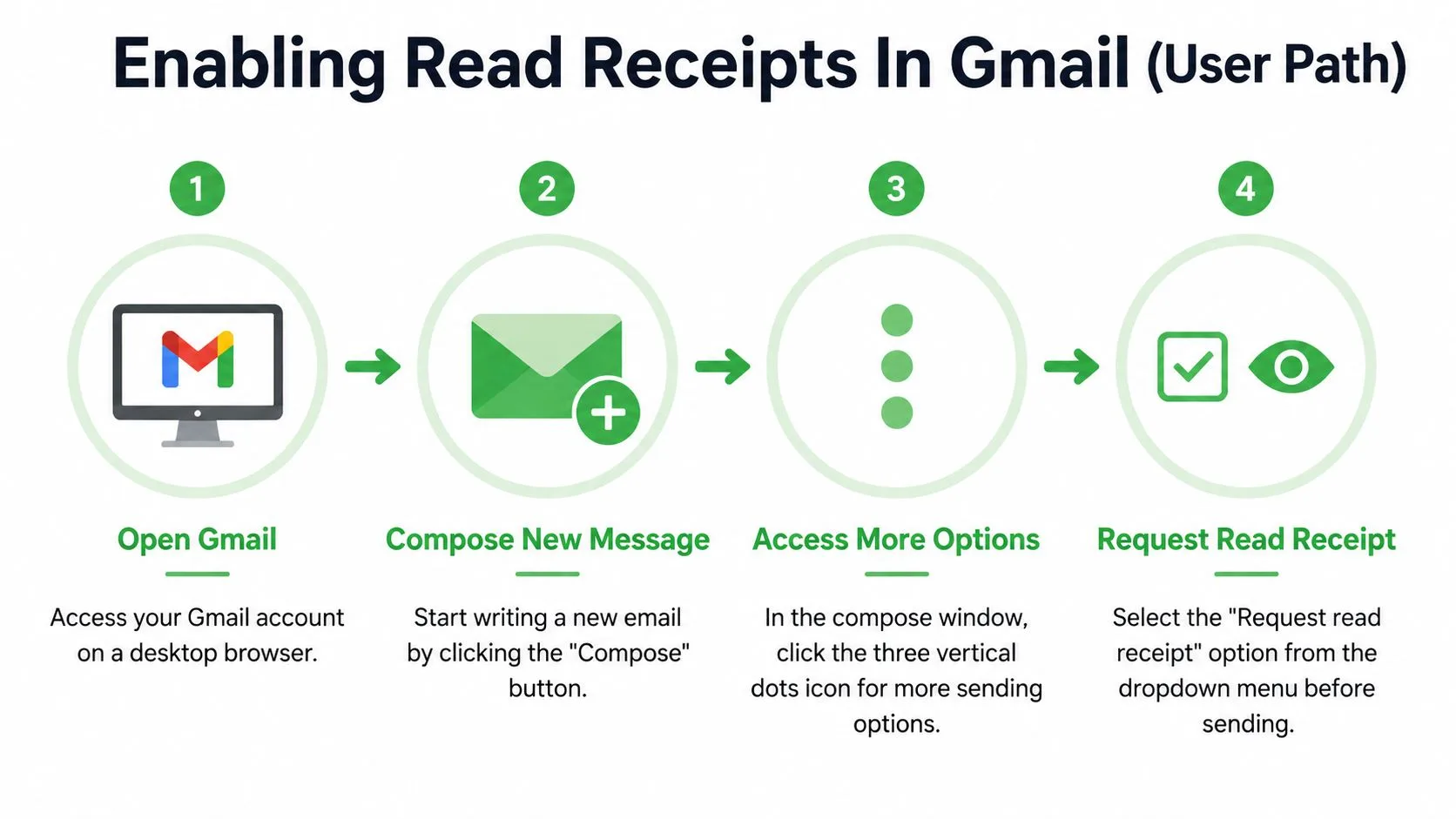
設定には送信者向けと管理者向けの2つの経路があります。メッセージを作成するだけであれば、オプションはデスクトップの作成ウィンドウにあります。Workspaceドメインを管理している場合は、組織内の誰かが使用できるようになる前に、管理コンソールで機能を許可する必要があります。
送信者のワークフロー
デスクトップでGmailを開き、新しいメッセージを作成し、作成ウィンドウの3点メニューをクリックします。そこから、送信前に [開封確認をリクエスト] を選択します。その後、Gmailは受信者にメッセージが開封されたことの確認を求めます。そのため、通知はバックグラウンドのシグナルではなく、意図的なアクションによって送信されます。
これを「簡易書留」のようにイメージしてください。メッセージを送り、開封された後に返信確認を求めるという仕組みです。これは証跡が必要な場合に役立ちますが、同時にメールを受け取る側にもリクエストが可視化されます。
管理者のワークフロー
Workspace管理者にとって、この機能はポリシー設定の中にあります。Googleは 管理コンソール を通じて開封確認を処理しており、管理者はドメイン全体で許可するか、内部アドレスのみに制限するかを選択できます。アカウントレベルでのこの管理こそが、あるユーザーにはオプションが表示され、別の設定のアカウントでは表示されない理由です。
メニューオプションが見当たらない場合、解決策は作成ウィンドウではなく、通常は管理ポリシーにあります。
ここで多くのユーザーが問題に直面します。手順通りに操作しても、組織が機能を有効にしていないのです。その場合、問題はGmailの予期せぬ挙動ではなく、権限構造にあります。
よくある問題のトラブルシューティング
Gmailの開封確認に関する問題のほとんどは、アカウントの種類、管理ポリシー、または受信者の行動のいずれかに起因します。この機能は表面上はシンプルに見えますが、Workspaceのルールと受信者のプロンプトの上に成り立っているため、設定のわずかな違いが結果を変えてしまいます。最も有用な習慣は、送信時、ポリシー設定時、開封時のどこで連鎖が途切れたかを問い、問題を診断することです。
| よくある開封確認の問題と解決策 | |
|---|---|
| 問題 | 解決策 |
| Gmailにオプションが表示されない | Workspaceアカウントを使用し、管理者が開封確認を有効にしているか確認する。 |
| 受信者が開封確認を送信してこない | 確実な証明ではなく、任意の確認として扱う。 |
| 内部では機能するが外部では機能しない | 管理者が内部アドレスのみに制限していないか確認する。 |
| 相手に聞かずに開封状況を知りたい | 確認プロンプトではなく、開封イベントを通じて動作する追跡ツールを使用する。 |
標準の開封確認は開封追跡とは異なる
Googleの機能は受信者の設定とアクションに依存しますが、ブラウザベースの追跡は異なるメカニズムを使用します。追跡拡張機能は通常、送信メッセージに小さな追跡ピクセルを埋め込み、クライアントの画像リクエストが開封イベントとなります。MixmaxによるGmailメール追跡の解説は、開封追跡がなぜ複数の開封や、時にはおおよそのデバイスや場所の詳細など、異なるシグナルを生成できるのかを理解するのに役立ちます。
結果をトラブルシューティングする際、この違いは重要です。標準の開封確認が届かないからといって、相手がメールを開封しなかったとは限りません。受信者がプロンプトを拒否したか、メールボックスのルールが開封確認フローをサポートしていなかった可能性があるからです。
1つの開封確認がないことを最終的な答えとして扱わないでください。より大きなコミュニケーションの糸口における1つのシグナルとして扱ってください。
プライバシーと法的考慮事項
開封確認は利便性と可視性を混在させるため、多くのユーザーにとってグレーゾーンに位置します。標準のGmail開封確認は受信者にアクションを求めるため、追跡がより透明になります。ピクセルベースの追跡は、受信者が確認ボタンを押すのではなく、メールクライアントが埋め込み画像を読み込んだときに開封イベントがトリガーされるため、可視性が低くなります。MailTrackのプライバシーに関する議論は、この違いを深く理解したい場合に役立つ資料です。
同意と透明性が主な課題
受信者へのプロンプトは、明白な同意の瞬間を作り出します。追跡ピクセルは同じような可視プロンプトを作成しないため、それを使用する前に、相手との関係性、文脈、および組織のプライバシーポリシーを慎重に検討する必要があります。送信者が有用な開封イベントを確認できたとしても、受信者がそのやり取りについてどう理解しているかが変わるため、技術的な違いは重要です。
また、画像の読み込みはプライバシー設定やクライアントの挙動によって影響を受ける可能性があることにも注意が必要です。つまり、開封追跡データは有用ですが、完璧ではありません。メールボックスが画像をブロックしたり、特殊な方法でプリロードしたりする場合、シグナルが不完全または誤解を招く可能性があるため、生の可視性よりも責任ある利用が重要です。
データをコミュニケーションの補助として使う
最も安全な考え方は、開封データをより良いタイミングを見つけるための手がかりとして扱い、相手にプレッシャーをかける手段として使わないことです。相手から返信がない場合、メッセージを開封したという事実は、より良いフォローアップのタイミングを選ぶ助けになります。開封していないのであれば、意図を決めつけることなく、件名の変更や再送のタイミング、あるいは連絡手段の変更を検討できます。
プライバシーに配慮したコミュニケーションは、追跡がツールであり、判決ではないことを送信者が理解している場合にうまくいきます。これは、信頼が返信速度と同じくらい重要になる採用活動やクライアントワーク、内部コミュニケーションにおいて特に当てはまります。
ユースケースとベストプラクティス
Gmailの開封確認は、メッセージが開封されたかどうかを知ることで次のアクションが決まる場合に最も役立ちます。営業担当者は提案書が届いた後のフォローアップのタイミングを計りたいかもしれません。採用担当者は候補者が面接の詳細を確認したかを知りたいかもしれません。アカウントマネージャーは重要な更新が正しい受信トレイに届いたという確認が必要かもしれません。目的はすべてのメッセージを監視することではなく、次のメールを送るべきタイミングを判断することです。
状況に合わせてツールを選ぶ
社内メールは、管理者がWorkspace環境を制御しており、機能が許可されているかどうかを判断できるため、標準のGmail開封確認が最も自然に適合する環境です。そのような設定外での日常的なやり取りでは、多くの送信者が、受信者に開封確認のリクエストを承認させる必要がなく、Gmail内で完結する追跡ツールを好みます。そのワークフローの実用的な概要は、MailtrackのGmailメール追跡を効果的に活用するためのヒントに記載されており、開封状況を一目で読み取れる受信トレイのインジケーターなどが紹介されています。
情報を有用に保つためのいくつかの習慣を紹介します。
- 重要なメッセージの時だけ尋ねる。 日常的なメモに余計な追跡は必要ありません。
- フォローアップのタイミングに注意する。 開封シグナルは思慮深く対応するための合図であり、受信トレイを埋め尽くす理由ではありません。
- 信頼を守る。 デリケートな関係において、目に見える開封確認リクエストは押し付けがましく感じられることがあります。
- 文脈の中でシグナルを読む。 1回の開封だけではすべてを語ることはできません。
現実的な期待を持つ
開封確認は情報の断片を提供するだけであり、全体像ではありません。メールが開封されたことや、受信者が確認を選択したことは分かりますが、意図や緊急性、反応までは分かりません。ドアベルの音のように、誰かがドアに来たことは確認できても、その人がメッセージについてどう思ったかまでは分からないのと同じです。
そのため、最も強力なメール習慣は、開封確認と明確な件名、簡潔な文章、そして単一のシグナルに依存しないフォローアップ計画を組み合わせるものです。開封確認はタイミングを助けるものであり、メッセージそのものが依然として主要な役割を果たさなければなりません。
最適なフォローアップシステムは、開封確認をタイミングの補助として使い、優れたメール作成の代わりとして使うことはありません。
適切に使用すれば、開封確認は推測を減らし、フォローアップのより良いタイミングを選ぶ助けになります。不適切に使用すれば、コミュニケーションを威圧的に感じさせてしまいます。その違いは、文脈、節度、そして追跡ツールが状況に合っているかどうかによって決まります。
Mail Tracker for Gmail を使った推奨代替案
Gmailの標準的な開封確認は、特にWorkspaceポリシーや受信者の協力が必要な場合に、その用途が限定されます。そのため、多くのGmailユーザーは、別のワークフローを要求することなく、同じインターフェース内で追跡を維持できるオプションを探しています。その選択肢の1つが Mail Tracker for Gmail です。これはGoogle Workspace Marketplaceで無料かつ無制限としてリストされており、iOSとAndroidで動作し、サインアップ不要で、追跡されたメールが何回開封されたかをGmailから直接確認できます。Mail Tracker for GmailのGoogle Workspace Marketplace掲載ページには、その製品の仕組みがまとめられています。
なぜワークフローが異なるのか
主な違いは情報が表示される場所です。標準の開封確認は確認リクエストに依存しますが、開封追跡ツールはチェックマーク、回数、タイムスタンプを通じてGmail内で直接ステータスを表示します。これにより、複数の会話を同時に処理している場合でも、追跡されたメッセージが開封されたかどうかを確認するために受信トレイを離れる必要がないため、シグナルをスキャンしやすくなります。
Mail Tracker for Gmailは、その「受信トレイ優先」の考え方に基づいて構築されています。メールを送信・管理するのと同じ場所にステータスを保持するため、別のダッシュボードを確認したくないユーザーにとって重要です。製品のMarketplace掲載ページでは、モバイルサポートやサインアップ不要の設定など、Gmail内でのワークフローが明確に示されています。
最適な利用シーン
仕事がフォローアップに依存している場合、最大の利点はスピードです。追跡シグナルは受信者に開封確認の承認を求めることなく届くため、次に何をすべきかをより早く判断できます。より詳細な利用ガイダンスについては、Mail TrackのGmail追跡に関するエキスパート向けヒントで、開封データからより多くの価値を得るための実践的な習慣を確認できます。
その魅力はシンプルです。Gmailの標準オプションはポリシーに縛られ、プロンプトベースであるのに対し、Gmailアドオンは通常の作成・送信フローの中で開封回数やタイムスタンプを提供してくれます。毎日Gmailを利用するユーザーにとって、その違いが決定的な要因となることがよくあります。
結論と次のステップ
Gmailの開封確認は有用ですが、万能ではありません。標準のGmail開封確認はWorkspaceの設定と受信者の確認に依存するため、管理された組織環境で最もよく機能します。Gmail内でより広範な開封可視性が必要な場合は、メッセージが存在する受信トレイにステータスを保持できる追跡アドオンの方が、より自然にギャップを埋めることができます。
賢明な次のステップは、自分のコミュニケーションスタイルに合った方法を選択することです。管理されたWorkspace環境で正式な確認が必要な場合は標準の開封確認を使用し、日常的なフォローアップのためにタイミングや開封回数、よりクリーンなワークフローが必要な場合は開封追跡ツールを使用してください。
クライアントへの連絡、採用メッセージ、営業の会話などを扱う場合は、使用するツールをインストールし、まずは重要度の低いメールでテストしてみてください。そうすることで、開封シグナルがどのように表示され、どのくらいの速さで届き、自分のプロセスにどのように適合するかを明確に把握できます。
Mail Tracker for Gmail のCTA。
メール追跡を始めましょう
Google Workspace Marketplace から Mail Track for Gmail を追加して、メールが開封された瞬間に通知を受け取りましょう。無料で無制限にご利用いただけます。
Gmailに追加おすすめ記事
Tips の他の記事

Gmailで自分のメールがブロックされているか確認する方法:兆候とチェック項目
Gmailで自分のメールがブロックされているか確認する方法を解説します。ブロックの実際の仕組み、バウンス(エラー)メッセージの正しい読み解き方、そして開封追跡機能を使ってブロックと単なる未返信を見分ける方法について、具体的な手順と注意点を詳しく説明します。

Gmailのメールスヌーズ機能:仕組みと活用方法
Gmailのスヌーズ機能の仕組みやアーカイブ・ミュートとの違いを解説します。さらに、Mail Trackの開封通知と組み合わせることで、適切なタイミングでフォローアップを行うための実践的なルーチンについても詳しく紹介します。

メールのフォローアップはいつ送るべき?(トラッキング信号を活用したタイミングの判断)
メールのフォローアップを送る適切なタイミングはいつでしょうか?状況別の待機期間の目安に加え、GmailでMail Trackの開封・クリック通知を活用して、相手の反応を見ながら最適なタイミングで追伸を送るための具体的な戦略とヒントを詳しく解説します。