
Masowe usuwanie wiadomości Gmail: Przewodnik profesjonalisty na rok 2026
Gotowy na porządki w skrzynce odbiorczej? Dowiedz się, jak masowo usuwać wiadomości w Gmailu na komputerze i urządzeniach mobilnych, korzystając z wyszukiwania, filtrów i innych profesjonalnych wskazówek. Odzyskaj miejsce w pamięci już dziś.
Twoja skrzynka odbiorcza w Gmailu prawdopodobnie nie jest tylko “trochę nieuporządkowana”. Ona blokuje Twoją pracę.
Szukasz jednego wątku od klienta i trafiasz na ścianę newsletterów, powiadomień o wysyłce, zaproszeń na webinary, wewnętrznych alertów oraz starych załączników, które powinny zostać usunięte miesiące temu. Planujesz posprzątać to w pięć minut, a potem Gmail zmusza Cię do przeklikiwania stron, wybierania partii wiadomości i potwierdzania działań. Łatwo jest poddać się w połowie i wrócić do trybu ciągłego gaszenia pożarów.
Dlatego porządkowanie skrzynki wymaga profesjonalnego przepływu pracy, a nie nagłego zrywu motywacji. Jeśli Twoja praca zależy od szybkich odpowiedzi, czystych wyników wyszukiwania i niezawodnego śledzenia spraw, nauczenie się, jak prawidłowo masowo usuwać wiadomości w Gmailu, pozwoli Ci oszczędzać uwagę każdego dnia. Jeśli również zmagasz się z przytłoczeniem e-mailami, najszybszym zwycięstwem jest usunięcie szumu, który ciągle pogrzebuje ważne konwersacje.
Dlaczego Twoja skrzynka jest przepełniona i jak to naprawić
Przepełniona skrzynka zazwyczaj wynika z tego samego schematu. Przydatne wiadomości docierają wraz z pocztą o niskiej wartości, a ponieważ usuwanie jednej wiadomości naraz wydaje się bezcelowe, wszystko zostaje na miejscu. Tygodnie zamieniają się w lata. Wtedy każde wyszukiwanie staje się wolniejsze, każde sprawdzenie skrzynki cięższe, a nawet proste zadania wymagają wysiłku z powodu rozpraszaczy.
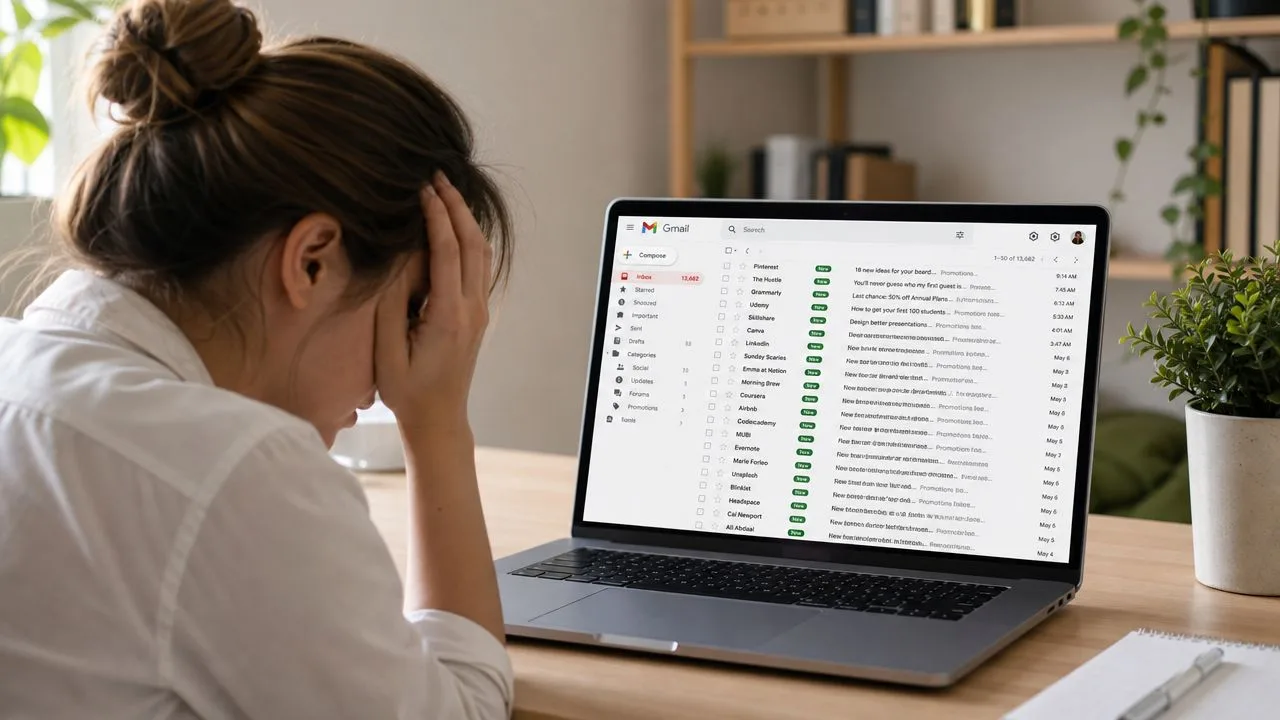
Profesjonaliści odczuwają to bardziej niż użytkownicy indywidualni. Przedstawiciele handlowi przebijają się przez promocyjny bałagan, próbując dostrzec odpowiedzi. Rekruterzy tracą widoczność wątków kandydatów. Konsultanci kończą z przechowywaniem latami załączników, których już nie potrzebują. Problem nie polega tylko na objętości. Chodzi o to, że narzędzia do usuwania w Gmailu są potężne, ale działają dobrze tylko wtedy, gdy przestaniesz myśleć w kategoriach pojedynczych wiadomości, a zaczniesz myśleć w grupach.
Przestań sprzątać ręcznie
Rozwiązanie zaczyna się, gdy traktujesz swoją skrzynkę jak przeszukiwalną bazę danych. Zamiast przewijać, celujesz w:
- Starą pocztę, do której nigdy nie wrócisz
- Kategorie promocyjne, które generują szum
- Duże wiadomości, które zajmują miejsce
- Konkretnych nadawców, których już nie potrzebujesz
- Etykiety, które przestały pełnić swoją funkcję
Czysta skrzynka odbiorcza nie polega na osiągnięciu zera. Chodzi o upewnienie się, że kolejny ważny e-mail jest łatwy do zauważenia i jeszcze łatwiejszy do obsłużenia.
Gdy zaczniesz właściwie używać operatorów wyszukiwania Gmaila i zaznaczania zbiorczego, masowe usuwanie przestanie być udręką, a zacznie przypominać chirurgiczne cięcie.
Najlepsza technika masowego usuwania wiadomości w Gmailu
Największym błędem, jaki popełniają ludzie, jest założenie, że Gmail ma przycisk do usuwania wszystkiego jednym kliknięciem. Nie ma. Gmail nie zapewnia funkcji usuwania wszystkich wiadomości jednym kliknięciem dla całej skrzynki odbiorczej; zamiast tego użytkownicy muszą użyć monitu “Wybierz wszystkie konwersacje pasujące do tego wyszukiwania”, aby masowo usunąć wiadomości na wielu stronach, co jest przepływem pracy wymagającym co najmniej dwóch odrębnych działań użytkownika w celu potwierdzenia masowego usunięcia (Time Atlas on Gmail bulk deletion).
Brzmi to irytująco, ale jest wykonalne, jeśli używasz Gmaila we właściwy sposób.
Kluczowy ruch, który większość ludzi pomija
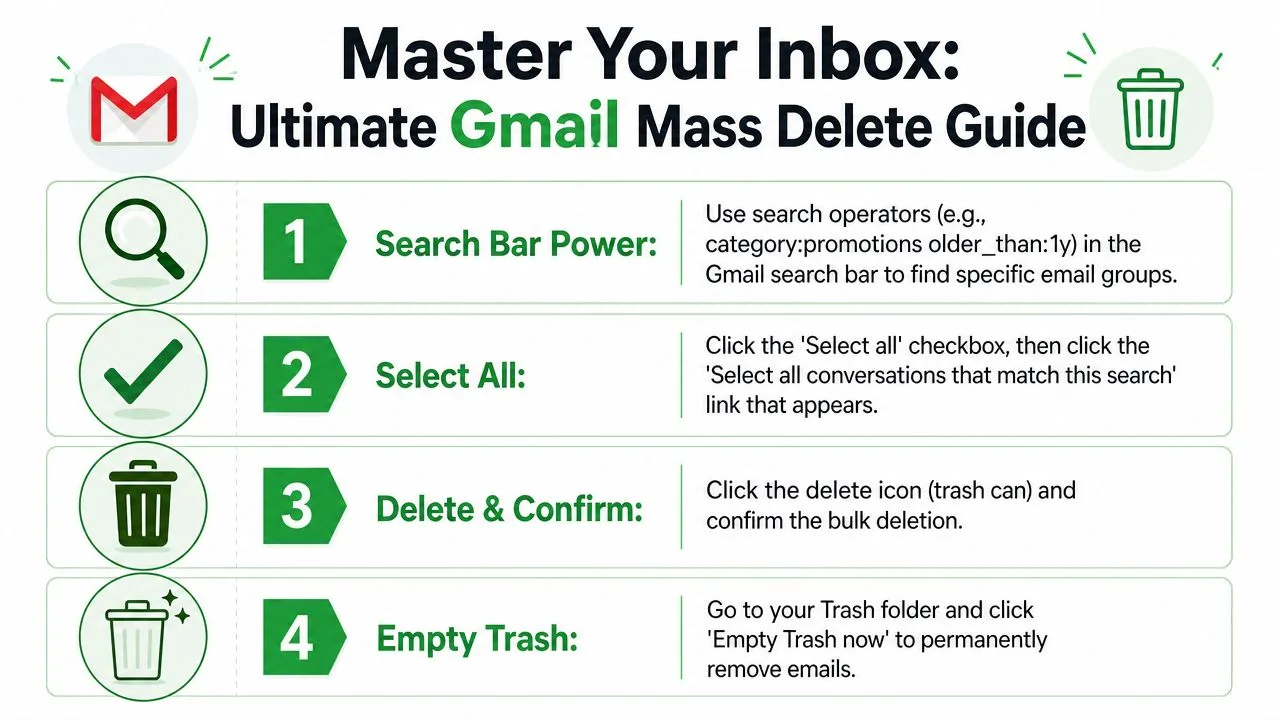
Oto przepływ pracy na komputerze, który działa:
- Najpierw przeprowadź wyszukiwanie. Nie zaczynaj od całej skrzynki, chyba że chcesz ryzykować.
- Kliknij górne pole wyboru, aby zaznaczyć widoczne wiadomości na stronie.
- Kliknij “Wybierz wszystkie konwersacje pasujące do tego wyszukiwania”. To krok, który rozszerza zaznaczenie poza bieżącą stronę.
- Kliknij ikonę Kosza.
- Potwierdź masowe działanie, gdy Gmail o to zapyta.
Ten drugi krok zaznaczania to różnica między usunięciem jednej strony a usunięciem całego zestawu wyników.
Krótki przewodnik wideo pomoże Ci zobaczyć ten proces w działaniu:
Używaj operatorów wyszukiwania jako swojego panelu sterowania
Jeśli chcesz bezpiecznie masowo usuwać wiadomości w Gmailu, pasek wyszukiwania jest ważniejszy niż ikona Kosza. Wyszukiwanie zawęża zbiór. Usuwanie staje się łatwą częścią.
Praktyczna zasada: Nigdy nie usuwaj masowo z szerokiego widoku skrzynki odbiorczej, jeśli możesz usunąć wiadomości z przefiltrowanego wyszukiwania.
Oto typy operatorów, które wykonują najwięcej pracy:
| Polecenie | Co robi | Przykład |
|---|---|---|
older_than: | Znajduje e-maile starsze niż określony czas | older_than:1y |
larger: | Znajduje duże wiadomości, które są dobrymi celami do zwolnienia miejsca | larger:10m |
from: | Znajduje całą pocztę od nadawcy lub domeny | from:linkedin.com |
label: | Pobiera wiadomości powiązane z etykietą Gmaila | label:newsletters |
category: | Celuje w kategorie Gmaila, takie jak Promocje | category:promotions |
has:attachment | Izoluje e-maile, które zawierają załączniki | has:attachment larger:10m |
Najszybsze kombinacje
Osiągniesz lepsze wyniki, łącząc operatory, niż używając ich pojedynczo.
category:promotions older_than:1yto jedno z najbezpieczniejszych wyszukiwań do masowego czyszczenia, ponieważ usuwa przestarzałą pocztę marketingową bez dotykania aktywnych konwersacji.
has:attachment larger:10m older_than:1yto najlepsze wyszukiwanie, gdy problemem jest brak miejsca w pamięci.
Kilka wartościowych wyszukiwań do wypróbowania:
- Wyczyść stare promocje:
category:promotions older_than:1y - Usuń gigantyczne załączniki:
has:attachment larger:10m - Usuń stare powiadomienia:
from:notifications@company.com older_than:6m - Wyczyść martwą etykietę:
label:old-project - Wyczyść całkowicie jednego nadawcę:
from:store@brand.com
Co działa, a co nie
Działa usuwanie w znaczących grupach. Nie działa próba przewijania lat poczty i “zaznaczania w trakcie”. Gmail został zbudowany do czyszczenia opartego na zapytaniach, a nie do ręcznego usuwania strona po stronie.
Jeśli masz ogromne zaległości, zacznij od kategorii niskiego ryzyka. Promocje, przestarzałe alerty i załączniki o dużych rozmiarach dają największe korzyści przy najmniejszym ryzyku usunięcia czegoś ważnego.
Automatyzuj czyszczenie skrzynki za pomocą inteligentnych filtrów
Ręczne czyszczenie pozwala wyjść z dołka. Filtry chronią przed ponownym wpadnięciem.
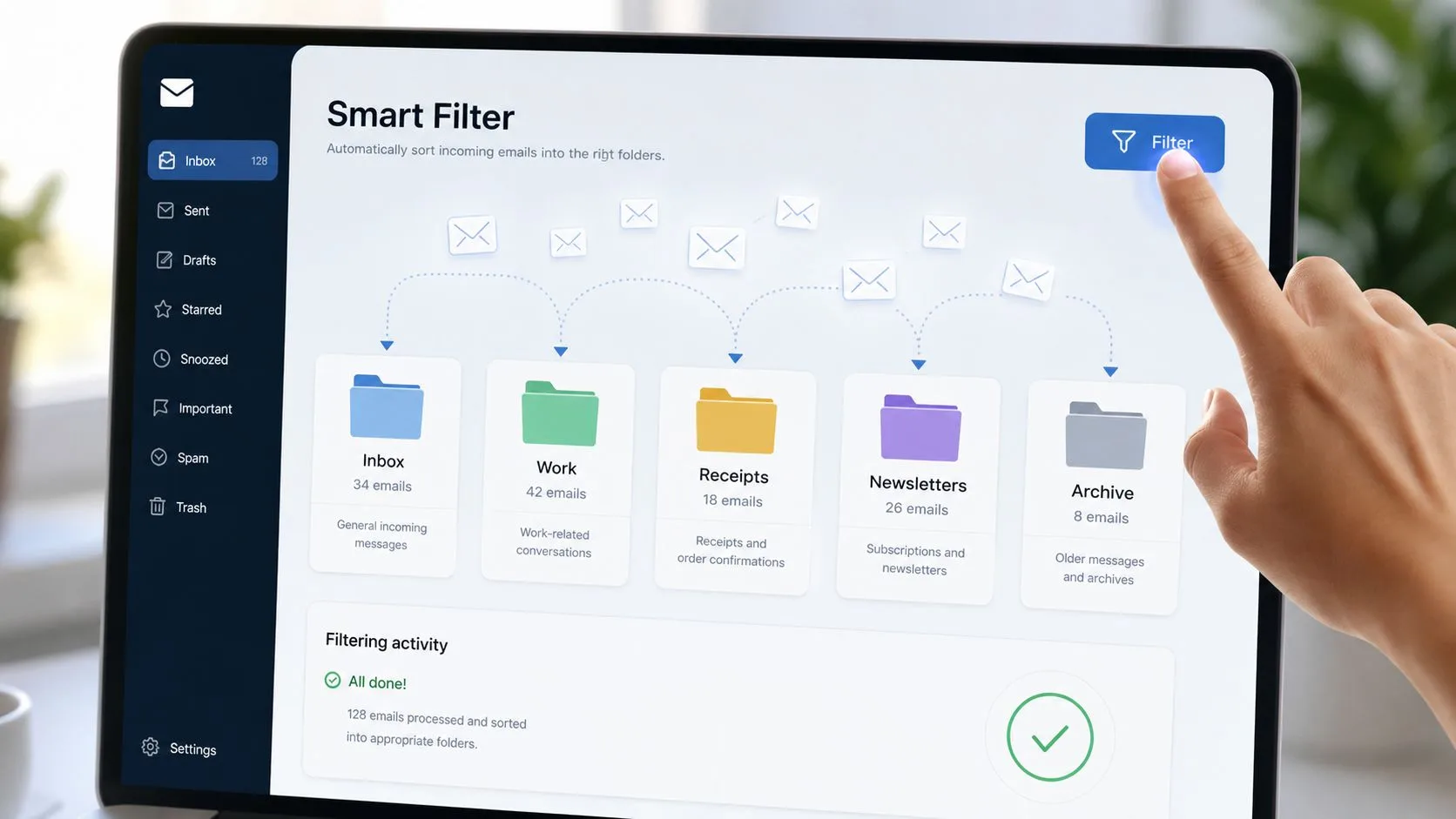
Najbardziej przydatne filtry w Gmailu nie są skomplikowane. Są konkretne. Jeden nadawca, jeden wzorzec, jedna powtarzająca się irytacja. Jeśli sprzedawca, platforma webinarowa lub dostawca oprogramowania ciągle zapełnia Twoją skrzynkę wiadomościami, których nigdy nie czytasz, przestań je usuwać ręcznie i stwórz regułę.
Prosty filtr, który oszczędza czas
Użyj tego procesu:
- Wyszukaj nadawcę lub wzorzec, który chcesz przestać widzieć.
- Kliknij opcję filtra Gmaila w narzędziach wyszukiwania.
- Doprecyzuj regułę, jeśli to konieczne, np. nadawcę, temat lub słowa kluczowe.
- Wybierz akcję wysyłania pasujących wiadomości bezpośrednio do Kosza.
- Zastosuj ją do istniejących pasujących konwersacji, jeśli ta opcja pasuje do Twojego czyszczenia.
To różnica między czyszczeniem a konserwacją. Czyszczenie usuwa bałagan, który już istnieje. Filtr powstrzymuje ten sam bałagan przed dotarciem jutro.
Dobrzy kandydaci do filtrów
Niektóre typy e-maili idealnie nadają się do automatycznej obsługi:
- Promocje detaliczne, których nigdy nie otwierasz
- Przypomnienia o wydarzeniach z platform, których rzadko używasz
- Powiadomienia systemowe, które nie wymagają działania
- Newslettery od dostawców, z których zapomniałeś się wypisać
Jeśli Twój zespół spędza zbyt dużo czasu na powtarzaniu pracy administracyjnej o niskiej wartości, warto pomyśleć o regułach skrzynki odbiorczej jako części szerszego systemu redukcji ręcznej pracy biurowej. Czyszczenie e-maili to jedno z najłatwiejszych powtarzalnych zadań do zautomatyzowania, ponieważ wzorce są zazwyczaj oczywiste.
Buduj filtry wokół zachowań, a nie nadziei. Jeśli usunąłeś ten sam rodzaj wiadomości trzy razy, Gmail prawdopodobnie powinien obsłużyć czwarty automatycznie.
Ważne jest jedno ostrzeżenie. Nie usuwaj automatycznie wiadomości od nikogo, kto może czasami wysłać coś ważnego z tego samego adresu lub domeny. W takim przypadku użyj etykiet, archiwizacji lub obsługi opartej na kategoriach zamiast usuwania.
Usuwanie wiadomości na urządzeniach mobilnych: Niefortunna prawda
Jeśli próbowałeś masowo usuwać wiadomości w Gmailu z telefonu i czułeś, że Gmail walczy z Tobą, Twoje instynkty są słuszne. Aplikacja mobilna Gmail nie posiada funkcji “Wybierz wszystkie konwersacje pasujące do tego wyszukiwania”, która jest kluczowa dla masowego usuwania powyżej 50 wiadomości, zmuszając użytkowników do ręcznego stukania w każdy awatar e-maila (Zapier’s Gmail mobile deletion guide).
To ograniczenie całkowicie zmienia strategię.
Co może zrobić urządzenie mobilne
Aplikacja jest w porządku do szybkiego czyszczenia, gdy czekasz w kolejce lub jedziesz na spotkanie. Możesz wyszukiwać, zawężać listę i usuwać mały zestaw oczywistych śmieci. Działa to dobrze przy usuwaniu garści promocji lub czyszczeniu najnowszej kampanii jednego nadawcy.
Czego urządzenie mobilne nie potrafi dobrze
Nie radzi sobie z wydajnym usuwaniem na dużą skalę. Gdy masz do czynienia ze starymi newsletterami, przestarzałymi wątkami klientów lub latami poczty o niskiej wartości, stukanie w awatary jeden po drugim staje się marnowaniem czasu.
Twoim najlepszym obejściem jest używanie urządzenia mobilnego do segregacji, a komputera do wykonania:
- Najpierw wyszukaj na urządzeniu mobilnym, aby zawęzić zestaw e-maili.
- Usuwaj tylko małe partie, jeśli lista jest krótka.
- Przenieś główne czyszczenie na komputer, gdy potrzebujesz pełnej kontroli nad masowymi działaniami.
Jeśli Gmail zachowuje się dziwnie na Twoim telefonie oprócz tych ograniczeń, warto sprawdzić typowe problemy z Androidem, które wpływają na działanie aplikacji w tym przewodniku o tym, dlaczego Gmail przestał działać na Androidzie.
Aplikacja mobilna służy do konserwacji. Komputer służy do czyszczenia.
To nie jest eleganckie, ale to szczera odpowiedź.
Krytyczne ostrzeżenia przed masowym usuwaniem
Masowe usuwanie zazwyczaj wydaje się produktywne przez około pięć minut. Potem zdajesz sobie sprawę, że liczba zajętego miejsca prawie się nie zmieniła, brakuje starego wątku lub folder Wysłane nie daje Ci już kontekstu, którego używasz do śledzenia spraw.
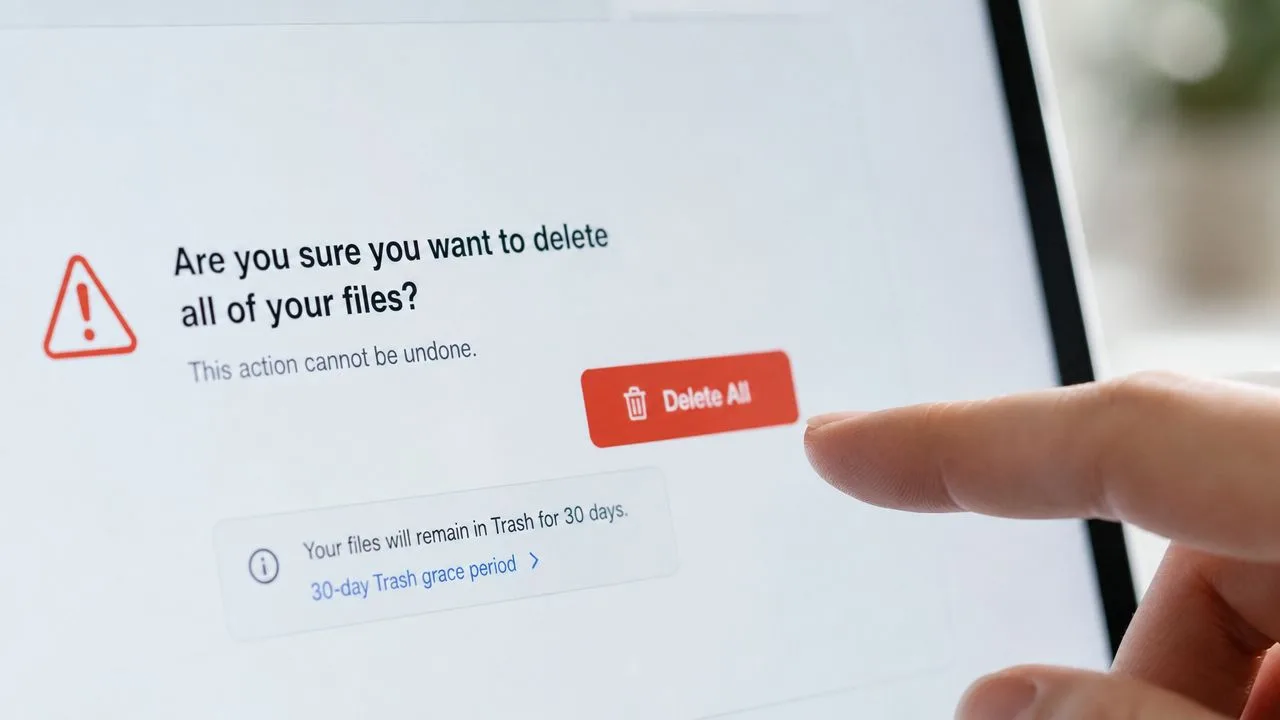
Usuwanie to nie to samo co zwalnianie miejsca
Usunięte wiadomości pozostają w Koszu przez 30 dni i nie zwalniają miejsca, dopóki ręcznie nie opróżnisz Kosza (Superhuman on Gmail mass deletion and storage).
To pierwsze zaskoczenie dla profesjonalistów próbujących szybko odzyskać miejsce. Gmail traktuje usuwanie jako proces dwuetapowy. Najpierw wiadomość opuszcza skrzynkę odbiorczą. Następnie, po opróżnieniu Kosza, miejsce zostaje zwolnione.
Użyj ściślejszej sekwencji:
- Usuwaj w partiach, które możesz zweryfikować
- Przeskanuj Kosz w poszukiwaniu oczywistych błędów
- Kliknij “Opróżnij Kosz teraz” dopiero po tym przeglądzie
- Sprawdź miejsce po opróżnieniu Kosza
Zajmuje to dodatkową minutę. Zapobiega również częstemu błędowi polegającemu na usuwaniu tysięcy wiadomości, braku zmiany w limicie i założeniu, że Gmail zawiódł.
Archiwizacja może być lepszym ruchem
Czysta skrzynka odbiorcza nie wymaga trwałego usuwania. W przypadku rachunków, wątków klientów, decyzji projektowych i wszystkiego, czego możesz potrzebować później, archiwizacja jest zazwyczaj bezpieczniejszym wyborem. Ten przewodnik o tym, kiedy archiwizować wiadomości w Gmailu, jest przydatnym punktem kontrolnym przed uruchomieniem dużego czyszczenia.
Usuwaj bałagan. Archiwizuj materiały referencyjne.
To rozróżnienie ma większe znaczenie w pracy niż w osobistej skrzynce, ponieważ czyszczenie skrzynki powinno redukować szum bez wymazywania użytecznej historii.
Jeśli polegasz na danych śledzenia, zaplanuj usuwanie poczty Wysłanej
Częstym błędem jest założenie, że folder Wysłane to tylko wizualny bałagan. Dla przedstawicieli handlowych, rekruterów, założycieli, menedżerów kont i każdego, kto prowadzi działania wobec klientów, poczta Wysłana często funkcjonuje jako rejestr pracy.
Śledzenie otwarć dodaje kolejną warstwę. Śledzone e-maile zazwyczaj używają małego piksela obrazu, który rejestruje otwarcie, gdy klient poczty odbiorcy go załaduje. Dziennik śledzenia i wątek w Gmailu są powiązane, ale nie zawsze są tym samym rekordem. Jeśli masowo usuniesz wysłane konwersacje, możesz nadal mieć zdarzenia śledzenia wewnątrz swojego narzędzia śledzącego, ale stracisz szybki kontekst na poziomie wątku, którego używasz do oceniania czasu, przerw w odpowiedziach i jakości działań następczych wewnątrz Gmaila.
Oto kompromis:
- Usuwanie poczty Wysłanej redukuje widoczny bałagan
- Zatrzymanie poczty Wysłanej zachowuje kontekst działań
- Historia śledzenia może pozostać dostępna, ale historia wiadomości wewnątrz Gmaila może stać się trudniejsza do przejrzenia
Jeśli używasz narzędzia takiego jak Mail Tracker for Gmail, zdecyduj z wyprzedzeniem, czy usuwanie służy zwolnieniu miejsca, czy też usuwa część Twojej historii operacyjnej.
Zanim masowo usuniesz pocztę Wysłaną, zabezpiecz wątki, które nadal wspierają aktywne działania, raportowanie lub kontekst konta.
Utrzymywanie trwale czystej skrzynki odbiorczej Gmail
Poniedziałek zaczyna się szybciej, gdy skrzynka jest już pod kontrolą. Otwierasz Gmaila, widzisz tylko bieżącą pracę i wiesz, że stare promocje, e-maile o statusie i przestarzałe powiadomienia nie czekają, by ukraść Twoją uwagę.
Ten wynik pochodzi z rutyny konserwacji, a nie z kolejnej dużej sesji czyszczenia. Zachowaj jeden krótki cotygodniowy blok na masowe usuwanie, pozwól filtrom automatycznie kierować powtarzający się bałagan i zarezerwuj usuwanie dla e-maili bez przyszłej wartości. Archiwizuj wątki, których możesz potrzebować do kontekstu klienta, przekazania spraw lub historii działań.
Ma to jeszcze większe znaczenie w profesjonalnym przepływie pracy, który obejmuje śledzenie e-maili. Jeśli używasz Mail Tracker for Gmail lub podobnego narzędzia, usunięcie wiadomości może usunąć wątek Gmaila, którego używasz do przeglądania czasu, odpowiedzi i kontekstu konta, nawet jeśli w narzędziu śledzącym nadal istnieje jakaś aktywność. W przypadku ról wymagających intensywnego kontaktu, “czysta skrzynka” powinna nadal zachowywać rekord, którego potrzebujesz, aby dobrze pracować nad kolejną konwersacją.
Nawyki, które utrzymują skrzynkę pod kontrolą
- Uruchom cotygodniowy blok czyszczenia dla Promocji, powiadomień i starych aktualizacji, które nie wspierają już aktywnej pracy.
- Wypisuj się, gdy tylko nadawca zamieni się w szum, zamiast pozwalać poczcie o niskiej wartości gromadzić się przez kolejny miesiąc.
- Przeglądaj filtry raz w miesiącu, aby nadal pasowały do Twoich projektów, klientów i bieżących priorytetów.
- Archiwizuj aktywne lub warte odniesienia wątki, aby móc usunąć bałagan ze skrzynki bez usuwania użytecznej historii.
- Używaj narzędzi wspierających segregację i działania następcze, jeśli Gmail jest kluczowy dla Twojego dnia. Ten przegląd narzędzi produktywności e-mail dla przepływów pracy opartych na Gmailu jest dobrym miejscem, aby udoskonalić ten system.
Kontrola skrzynki odbiorczej kumuluje się, gdy zasady są proste i powtarzalne. Kilka minut każdego tygodnia zazwyczaj wystarcza, aby utrzymać Gmaila w stanie używalności na komputerze, uniknąć złych decyzji o czyszczeniu na urządzeniach mobilnych i chronić historię wątków, która nadal ma znaczenie dla Twojej pracy.
Jeśli wysyłasz ważne e-maile z Gmaila i musisz wiedzieć, kiedy zostaną otwarte, Mail Tracker for Gmail dodaje potwierdzenia odczytu, podwójne znaczniki, znaczniki czasu i powiadomienia w czasie rzeczywistym bezpośrednio wewnątrz Gmaila na komputerze i urządzeniach mobilnych. Pasuje naturalnie do tego samego profesjonalnego przepływu pracy, którego używasz do czyszczenia, organizowania i działania w swojej skrzynce odbiorczej.
Gotowy, aby śledzić swoje e-maile?
Dodaj Mail Track for Gmail z Google Workspace Marketplace i sprawdzaj, kiedy Twoje wiadomości zostaną otwarte. Darmowe i bez limitów.
Dodaj do GmailWięcej do przeczytania
Więcej z kategorii Tips

Jak sprawdzić, czy ktoś zablokował Twój e-mail w Gmailu: oznaki i testy
Jak sprawdzić, czy ktoś zablokował Twój e-mail w Gmailu. Dowiedz się, co oznacza blokada, jak czytać komunikaty o odrzuceniu i jak śledzenie otwarć pomaga.

Odłóż e-mail w Gmailu: jak to działa i kiedy z tego korzystać
Dowiedz się, jak działa odkładanie e-maili w Gmailu, czym różni się od archiwizacji oraz jak połączyć je ze śledzeniem otwarć, by ułatwić sobie pracę.

Jak długo czekać z wysłaniem wiadomości uzupełniającej (follow-up)?
Zastanawiasz się, jak długo czekać z wysłaniem follow-up? Poznaj optymalne terminy dla różnych sytuacji oraz wykorzystaj sygnały otwarć i kliknięć w Gmail.