
Android Uygulama Bildirimleri: 2026 Sorun Giderme Kılavuzu
Android uygulama bildirimi sorunlarını kalıcı olarak çözün. Bu 2026 adım adım kılavuzu; ayarları, pil optimizasyonunu ve bildirimleri almanızı sağlamak için gereken sorun giderme yöntemlerini kapsar.
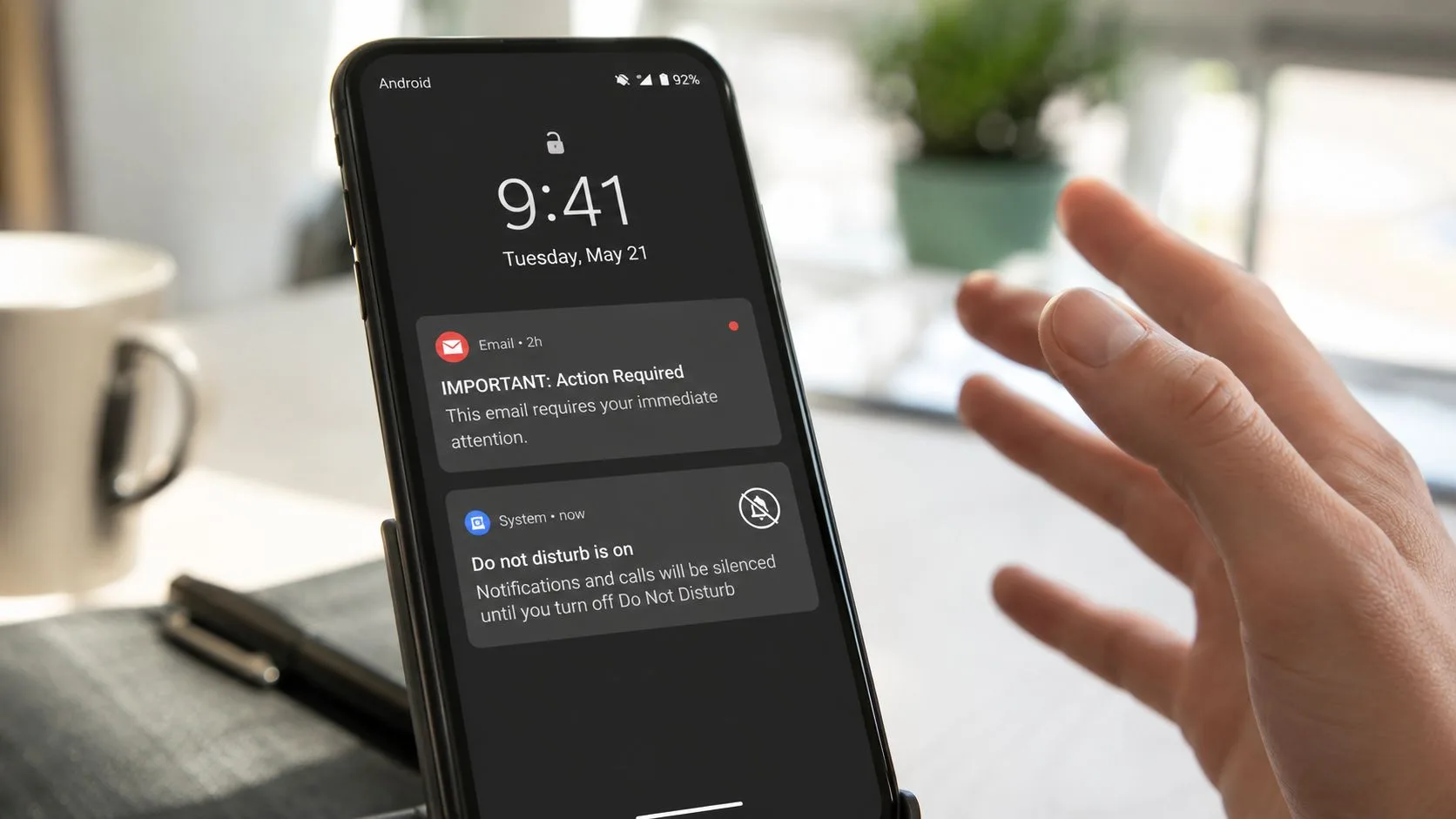
O hissi bilirsiniz. Kritik bir e-postanın telefonunuzu titreştirmesi gerekirdi ancak Android cihazınız sessiz kalır, ileti gelen kutunuzda aşağılara düşer ve yanıtı ancak iş işten geçtikten sonra fark edersiniz. Modern telefonlarda bu durum genellikle tek bir bozuk ayardan kaynaklanmaz. Bu, izin istemlerinden bildirim kanallarına ve iyi tasarlanmış uygulamaları bile sessizleştirebilen pil kurallarına kadar küçük bloklardan oluşan bir yığındır.
Android bildirimleri artık çok fazla gürültüyle rekabet ediyor. ABD’li akıllı telefon kullanıcıları günde ortalama 46 anlık bildirim alıyor ve telefonlarını günde yaklaşık 352 kez kontrol ediyor burada alıntılanan bildirim aşırı yüklenme istatistiklerine göre. İşte bu yüzden güvenilir bir Android uygulama bildirimi kurulumu; Gmail kullanıcıları, satış ekipleri, işe alım uzmanları ve zamanında gelen bir okuma uyarısına güvenen herkes için çok önemlidir. Gelen kutusu takibiniz zamanında gelen bir bildirime bağlıysa, sadece ideal laboratuvar koşullarında değil, gerçek dünya cihaz ayarlarında da çalışan bir sisteme ihtiyacınız vardır. Sorun bizzat posta uygulamasının içinde başlıyorsa pratik bir Gmail sorun giderme referansı yardımcı olabilir.
Android Bildirimleriniz Neden Aniden Sessizleşti?
İşin sinir bozucu yanı, bildirimler kaybolduğunda telefonun ne kadar normal göründüğüdür. Uygulama yüklü, gelen kutusu aktif ve her şey etkinleştirilmiş görünüyor, ancak uyarı size asla ulaşmıyor. Bu genellikle Android’in bildirimin uygulama izinlerinden kanal ayarlarına ve pil kontrollerine kadar zincirin bir yerinde engellenmesine izin verdiği anlamına gelir.
Gmail’i iş gelen kutusu olarak kullanan kişiler için bu sessizlik gerçek zaman kaybına neden olabilir. Kaçırılan bir açılma uyarısı, gecikmiş bir yanıt veya sessiz kalan bir takip, günün geri kalanını hızla değiştirir. Android, bildirimlerin ilgiyi hak etmesini bekler, bu nedenle hem uygulamalar hem de kullanıcılar nelerin geçeceği konusunda seçici olmak zorundadır. Bunun pratik sonucu, özellikle Mail Tracker for Gmail gibi araçlara güveniyorsanız ve gerçek telefon ayarları altında zamanında teslimata ihtiyaç duyuyorsanız, bir Android uygulama bildirimi kurulumunun birkaç katmanda kontrol edilmesi gerektiğidir.
Pratik kural: Bir bildirim genel bir uyarı gibi görünüyorsa, Android’in onu yığının bir yerinde gizleme, geciktirme veya sessize alma olasılığı daha yüksektir.
Temel bir zorluk, hatanın birkaç katmanda gerçekleşebilmesidir. Bir kullanıcı çalışma zamanı iznini reddetmiş, uygulamanın kanalını sessize almış, Rahatsız Etmeyin modunu açmış veya pil optimizasyonunu uygulamanın arka plan etkinliğini kısıtlayan bir modda bırakmış olabilir. Sonuç aynıdır, kilit ekranında sessizlik, ancak çözüm zincirin nerede koptuğuna bağlıdır.
Somut bir sorun giderme referansı için, sorun bizzat posta uygulamasıyla ilgili görünüyorsa bu Android için Gmail uyarı kılavuzuyla başlayın.
Android’in Temel Bildirim Kontrollerinde Uzmanlaşma
Android size genel olarak bilinenden daha fazla kontrol sağlar, ancak bu aynı zamanda bir uyarının takılıp kalabileceği daha fazla yer olduğu anlamına gelir. Android 13’ten bu yana, uygulamalar bildirimleri göstermeden önce POST_NOTIFICATIONS izni istemelidir ve kullanıcıları uyarmayan uygulamalar, bu Android anlık bildirim kılavuzunda özetlendiği gibi anlık bildirim erişiminde %20 ila %30 oranında bir düşüş görebilir. İzin verilmezse, kanal ayarlarıyla oynamanın hiçbir faydası olmaz.
Sistem seviyesinden başlayın
En güvenli sıra basittir. İlk olarak, Android’in uygulamanın bildirimleri göstermesine izin verip vermediğini kontrol edin. Ardından uygulamanın bildirim ayarlarını açın ve kanal listesine bakın, çünkü Android farklı bildirim türlerine ayrı ayrı davranır. Bir uygulamanın önemli bir gelen kutusu öğesi hakkında sizi uyarırken daha az önemli bir kategori hakkında sessiz kalabilmesinin yolu budur.
Google’ın bildirim belgeleri güncelleme modelini de netleştirir; sistem NotificationManager.notify(id, notification) kullanır ve ID, uygulamanın aynı uyarıyı daha sonra güncellemesine veya iptal etmesine olanak tanıyan şeydir. Bu, bildirim tasarımının sadece bir şey göndermekle ilgili olmadığı, uygulamanın yinelenenleri yığmak yerine durumu yenileyebilmesi için doğru şeyi kararlı bir ID altında göndermekle ilgili olduğu anlamına gelir. API 26 ve üzerinde, uygulama ayrıca bir NotificationChannel oluşturmalı ve dokunuşların kullanıcıyı uygulamaya geri döndürmesi için PendingIntent ile NotificationCompat.Builder kullanmalıdır.
Kullanıcı bir kanalı sessize almışsa, uygulama yüklü ve sağlıklı olabilir, ancak uyarı yolu platform katmanında kopuktur.
Kanallar neden çoğu insanın düşündüğünden daha önemlidir
Bir kanal temel olarak belirli bir uyarı türü için bir şerittir. Gmail için bu, önemli gelen kutusu postaları, promosyon gürültüsü veya hesapla ilgili mesajlar arasındaki fark anlamına gelebilir. Herhangi bir Android uygulama bildirimi iş akışı için kanallar, tüm uygulamayı sürekli bir kesintiye dönüştürmeden yüksek değerli uyarıları görünür tutmanıza olanak tanır.
En sık gördüğüm hata, tek bir küresel anahtarın yeterli olduğunu varsaymaktır. Değildir. Android’in destek belgeleri, kullanıcıların uygulama başına bildirim kategorilerini, kilit ekranı görünürlüğünü ve uyarı modlarını yönetebileceğini gösterir, bu nedenle aynı uygulama kanalın nasıl yapılandırıldığına ve kullanıcının nasıl bölünmek istediğine bağlı olarak farklı davranabilir. Bu, iyi yapıldığında yararlıdır, ancak aynı zamanda yeni yüklenen veya güncellenen bir uygulamanın “etkin” görünüp yine de ses çıkarmamasının nedeni de budur.
Çalışma zamanı izni adımı
Android 13 ve sonraki sürümlerde, izin isteminin açıkça yapılması gerekir. Uygulama, izni manifest dosyasında beyan etmeli, kanalını oluşturmalı ve ardından uyarı göndermeye çalışmadan önce çalışma zamanı iznini istemelidir. Yaygın tuzak, sadece kanal oluşturmanın yeterli olduğunu varsaymaktır. Yeterli değildir, çünkü izin olmadan bildirim kullanıcıya hiç görünmeyecektir.
Gmail ve Mail Tracker for Gmail Uyarılarını Yapılandırma
Gmail’in kendi bildirim ayarları, üzerine eklenen herhangi bir şeyin güvenilir bir şekilde çalışabilmesi için sağlam olmalıdır. Takip edilen erişimler için Gmail kullanıyorsanız, uygulamanın bildirim davranışı, gelen kutusu olayını görüp görmediğinizi kontrol eder ve bu da bir takip uyarısının yararlı olup olamayacağını belirler. Mail Tracker for Gmail ile çalışan ekipler için bu bağımlılık önemlidir, çünkü takip akışı Gmail’in bildirim hattının canlı olmasına ve önce düzgün bir şekilde yapılandırılmasına bağlıdır. Temel bilgilere ihtiyacınız varsa Gmail takip tarafına yönelik basit bir kılavuz yardımcı olur.
Gerçekten önemli olan gelen kutusunu yapılandırın
Gmail’i açın ve hangi hesabın ilgilendiğiniz postaları yönettiğini kontrol edin. Birden fazla hesap kullanıyorsanız, birini yapılandırıp diğerini unutmak ve ardından uyarıların neden trafiğinizin sadece yarısı için göründüğünü merak etmek kolaydır. Birincil gelen kutusunun sizi bilgilendirmesine izin verildiğinden emin olun ve ardından ayrı iş akışlarına güveniyorsanız etikete özel ayarları gözden geçirin.
Buradaki pratik alışkanlık, uç durumların peşinden gitmeden önce gürültüyü azaltmaktır. Her mesaj aynı muameleyi görürse, bildirimleri görmezden gelmek kolaylaşır. Sadece doğru etiketler ses çıkarırsa, önemli olan olayları fark etme olasılığınız artar.
Takip uyarıları için Gmail yolunu temiz tutun
Mail takip araçları, Gmail’in kendi bildirim yolu kararlı olduğunda en iyi şekilde çalışır, çünkü uygulama ancak Gmail temel mesaj akışını zaten yönetiyorsa yararlı bir olayı yüzeye çıkarabilir. Bu, ister yeni bir potansiyel müşteri yanıtı, ister bir müşteri yanıtı veya dahili bir devir bekliyor olun geçerlidir. Basit bir ifadeyle, Gmail gömülü, sessize alınmış veya yanlış yönlendirilmişse, takipçi deneyimi güvenilir bir şekilde kurtaramaz.
Aşağıdaki gömülü video, telefon ayarlarını bilinen iyi bir Gmail kurulumuyla karşılaştırmak isteyen kullanıcılar için yararlı bir görsel yardımcıdır.
Pil Optimizasyonu ve Arka Plan Kısıtlamalarını Çözme
Birçok kılavuz çok erken durur. Size bildirimleri etkinleştirmenizi söylerler, ardından uyarılar hala gelmediğinde şaşırmış gibi yaparlar. Birçok telefonda, özellikle de yoğun şekilde özelleştirilmiş olanlarda, birincil suçlu, uygulamaların önemli bir şeyi fark edip teslim edecek kadar uzun süre çalışmasını engelleyen agresif pil yönetimidir.
Android’in kendi destek kılavuzu; Rahatsız Etmeyin modu, uygulama düzeyi geçişleri, pil optimizasyonu ve arka plan veri kısıtlamaları dahil olmak üzere birçok yaygın hata noktasını belirtir Google’ın Android yardım belgelerinde. Bu, insanların gerçek cihazlarda gördükleriyle örtüşür; bildirimler bir süre çalışır, ardından telefon boşta kaldığında veya uygulama arka plana itildiğinde kaybolur.
Pil optimizasyonu arka planda ne yapıyor?
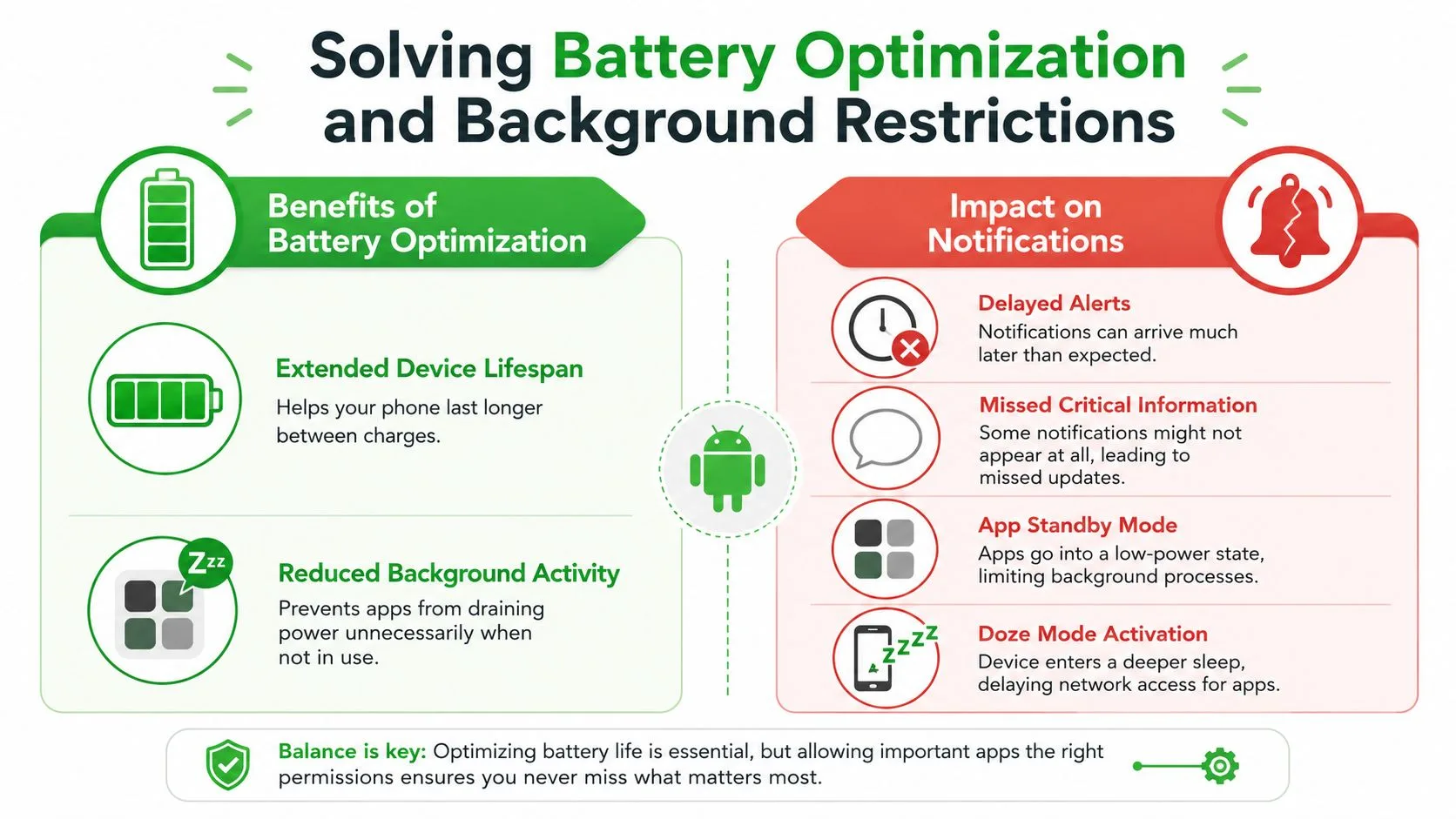
Pil optimizasyonu genel olarak yararlıdır. Arka plan etkinliğini azaltır, çalışma süresini uzatır ve siz kullanmadığınızda uygulamaların güç tüketmesini engeller. Bunun dezavantajı, bildirim bağımlı uygulamaların işlerini bitirme şansı bulamadan gecikebilmesi, park edilebilmesi veya kısıtlanabilmesidir.
Bir telefon modelinin güvenilir hissettirirken diğerinin kendi kafasına göre davranmasının nedeni budur. Android, üreticilere güç davranışını ayarlama alanı tanır ve sonuç Samsung, OnePlus, Xiaomi ve diğerlerinde farklı kontrollerden oluşan bir yamalı bohçadır. Uyarı sorununuz ekran bir süre kapalı kaldıktan sonra ortaya çıkıyorsa, pil yönetimi bakılacak ilk yerlerden biridir.
Gizli satıcı ayarlarını bulun
Standart Android ayarları sayfası hikayenin sadece bir parçasıdır. Bazı markalarda çözüm, uygulamanın kısıtlanmamış, optimize edilmemiş veya arka planda sınırsız çalışmasına izin verilmiş olarak işaretlenmesi gerekebilecek cihaza özel güç menülerinin derinliklerinde yatar. Gmail burada özel ilgiyi hak eder çünkü genellikle iş iletişiminin merkezinde yer alır ve kısıtlanırsa, bildirim yığınınızın geri kalanı aslında öyle olmasa bile bozuk görünebilir.
Bunu test etmenin pratik bir yolu, uygulama için pil kontrollerini geçici olarak gevşetmek ve uyarıların tekrar zamanında gelip gelmediğini izlemektir. Eğer geliyorsa, darboğazı buldunuz demektir. Ardından, pil ömründeki ödünleşimin güvenmeye çalıştığınız uygulama için buna değip değmeyeceğine karar verebilirsiniz.
Güvenilirliği sürekli kesintiye karşı dengeleyin
Pil ayarı Android’in bir hatası değil, bir ödünleşimdir. Telefon güç tasarrufu yapmaya çalışırken, gelen kutusu takipçiniz bir şeylerin değiştiğini size bildirecek kadar uzun süre uyanık kalmaya çalışır. Bu nedenle, güvenilir bir kurulum genellikle en önemli uygulamayı beyaz listeye almak ve gerisini olduğu gibi bırakmak anlamına gelir.
Gerçek Zamanlı Bildirim Teslimatı İçin İleri Düzey İpuçları
İzin yolu, gelen kutusu ayarları ve pil kontrolleri sıralandıktan sonra, kalan hatalar genellikle daha küçüktür, ancak yine de uyarıların güvenilmez hissettirmesine neden olurlar. Zayıf bir veri bağlantısı, arka plan verilerinin engellenmesi veya eski bir uygulama önbelleği, ana ayarlar doğru görünse bile teslimatı geciktirebilir. Bu düzeltmeler gösterişli değildir, ancak genellikle uyarıları görmezden geliyor gibi görünen bir telefonda tutarlılığı geri kazandıran şeyler bunlardır.
Android ayrıca kısıtlamayı ödüllendirir. Bildirim tasarımı konusundaki platform kılavuzu, geliştiricileri uyarı net bir değere sahip olmadıkça kesintilerden kaçınmaya iter, çünkü çok fazla ping insanları bunları kapatmaya şartlandırır. Bu, takip araçları için daha da önemlidir, çünkü amaç daha fazla gürültü değil, daha iyi zamanlamadır.
Zamanlama, öncelik ve bağlam kullanın
Bir uygulama her olaya acil durum gibi davranırsa, kullanıcılar uyarılara güvenmeyi bırakır. Daha iyi bir kurulum, dikkat gerektiren mesajlara öncelik verir ve daha düşük değerli güncellemeleri sessiz veya gruplandırılmış tutar. Aynı yaklaşım Gmail iş akışında da yardımcı olur, çünkü bir takip uyarısı ancak ileti dizisi soğumadan önce, bir sonraki toplantıdan önce gelirse yararlıdır.
Pratik kural: Biraz geç gelen ama yine de önemli olan bir bildirim, anında gelen ve kullanıcıya her şeyi sessize almayı öğreten bir bildirimden daha yararlıdır.
Ağ yolunu da kontrol edin
Bildirimler genellikle cihazın arka planda ağ ile konuşmasına izin verilmesine bağlıdır. Veri Tasarrufu, arka plan veri kısıtlamaları veya kararsız bir bağlantı araya girerse, uygulama düzgün görünse bile uyarılar geç gelebilir. Uygulamanın yerel bildirim durumu, özellikle bir güncellemeden veya uzun süreli tutarsız davranıştan sonra karışmışsa önbelleği temizlemek yardımcı olabilir.
Android ve iOS üretim kurulumlarında anlık teslimatın nasıl davrandığına daha yakından bakmak için AppLighter’ın Expo anlık bildirim kılavuzu yararlı bir referanstır. Tipik bir kullanıcı kılavuzundan daha teknik olsa da, yönlendirme, öncelik ve platform davranışı hakkındaki fikirler, inatçı bir gelen kutusu uyarısını izlerken yine de yardımcı olur.
Hedefi dar tutun
Amaç her uyarıyı daha yüksek sesli hale getirmek değildir. Doğru uyarının güvenilir olmasını sağlamaktır. Bildirim teslimatını bu şekilde çerçevelediğinizde, birçok ayar seçeneği kolaylaşır, çünkü gürültüyü nasıl maksimize edeceğinizi sormayı bırakıp hangi olayların garantili bir yolu hak ettiğini sormaya başlarsınız.
Okundu bilgisi alıyorsanız ve uyarı zamanlamasını ayrı bir telefon sorunu yerine iş akışının bir parçası olarak ele almak istiyorsanız, Mail Tracker for Gmail’in e-posta takip notları burada geçerlidir.
Güvenilir Bildirimler İçin Son Kontrol Listesi
İzinle başlayın. Android 13 ve daha yeni sürümlerde, POST_NOTIFICATIONS izninin verildiğinden emin olun, çünkü bu olmadan uyarı hiç görünmeyecektir. Ardından uygulamanın kendi bildirim ayarlarını doğrulayın ve doğru Gmail hesabının veya etiketinin ses çıkaracak şekilde yapılandırıldığını onaylayın.
Ardından, sistem katmanlarını kontrol edin. Bildirim kanallarını gözden geçirin, Rahatsız Etmeyin modunun uyarıyı bastırmadığından emin olun ve uygulamanın sessiz veya simge durumuna küçültülmüş bir duruma itilmediğini onaylayın. Bildirim önemliyse, bu önemi yansıtan bir kanala bağlı olmalıdır.
Sonra daha derine inin. Kullandığınız cihazda pil optimizasyonuna, arka plan veri kısıtlamalarına ve Gmail’inizi veya takipçinizi sınırlayabilecek üreticiye özel güç menülerine bakın. Uyarılar yalnızca uygulamayı açtıktan hemen sonra çalışıyorsa, bu genellikle arka plan kısıtlamalarının temel sorun olduğuna dair en güçlü ipucunuzdur.
Son olarak, tasarım ödünleşimini unutmayın. Güvenilir bildirimler daha yüksek sesle bağırmakla ilgili değil, kullanıcının onları kapatmayacağı kadar alakalı kalmakla ilgilidir. Temiz bir Android uygulama bildirimi kurulumu bu dengeye saygı duyar ve uyarılar geldiğinde onlara güvenmeyi çok daha kolaylaştırır.
Gmail uyarılarına takip zamanlaması, açılma sayıları veya okundu bilgileri için güveniyorsanız, bugün kendi telefonunuzda ve ekibinizin test cihazında bu kontrol listesini uygulamak için on dakikanızı ayırın. Ardından gördüklerinizi Mail Tracker for Gmail ile karşılaştırın ve bir sonraki önemli gönderiminizden önce bildirim yolunun uçtan uca çalıştığından emin olun.
E-postalarınızı takip etmeye hazır mısınız?
Mail Track for Gmail uygulamasını Google Workspace Marketplace üzerinden ekleyin ve e-postalarınızın açıldığı anı öğrenin. Ücretsiz ve sınırsız.
Gmail'e ekleDaha fazla okuma
Guides kategorisinden daha fazlası

E-posta İzleme Ne Kadar Doğru? Açılmalar Size Gerçekte Ne Söyler
Gmail'de e-posta izleme ne kadar doğru? Açılmaların neden yanlış sayıldığını ve takip mesajı atmadan önce hangi sinyallere güvenmeniz gerektiğini keşfedin.

E-posta Takip Pikseli: Nasıl Çalışır, Nasıl Tespit Edilir ve Sınırları Nelerdir?
E-posta takip pikseli nedir ve Gmail'de nasıl çalışır? Takip piksellerini nasıl tespit edeceğinizi ve Gmail ile Apple Mail proxy kısıtlamalarını öğrenin.

İş Teklifini Kabul Etmek İçin 7 Örnek E-posta Şablonu
Resmi, özlü ve hevesli yanıtlar için konu satırları, maddeler ve gönderim ipuçlarıyla birlikte bu 7 örnek iş teklifi kabul e-posta şablonunu kullanın.