
Android'de Gmail Çalışmayı Durdurdu
Android'de Gmail çalışmayı mı durdurdu? 2026 rehberimiz; uygulama çökmelerini, senkronizasyon hatalarını ve bildirim sorunlarını hızlı ve gelişmiş çözümlerle gideriyor.

Telefonunuz elinizde. Gmail açılıyor, sonra donuyor, çöküyor veya sadece öylece durup yeni postaları yüklemeyi reddediyor. Belki bildirimler kayboldu. Belki iletiler masaüstünde gönderiliyor ancak Android’de gönderilmiyor. Her iki durumda da, Gmail Android’de çalışmayı durdurmuş gibi hissettiriyor ve bunu bir saatlik rastgele tahminlerle değil, hemen şimdi düzeltmeniz gerekiyor.
Basit başlayın. Android’deki çoğu Gmail hatası, kalıcı bir Gmail kapanması değil, yerel uygulama veya cihaz sorunudur. Tarihteki en büyük kesinti, 20 Ağustos 2020’de dünya genelinde Gmail ve diğer Google hizmetlerini etkileyen yaklaşık altı saatlik Google hizmetleri kesintisiydi, ancak Android’de Gmail bir hizmet olarak kalıcı bir şekilde durmadı (Google hizmetleri kesintileri geçmişi). Günlük sorunlar için en doğru hareket, temiz bir sorun giderme hunisi izlemektir. Önce hızlı kontrolleri, ardından daha derin sistem düzeltmelerini yapın.
Bu Hızlı Gmail Düzeltmeleriyle Başlayın
Bunu 3 dakikalık kontrol listeniz olarak görün. Eğer Gmail Android’de çalışmayı durdurduysa, daha derin ayarlara dokunmadan önce yapacağım ilk şeyler şunlardır.
Önce bariz olanı kontrol edin
Chrome’u veya başka bir tarayıcıyı açın ve normal bir web sitesi yükleyin. Sayfalar yüklenmiyorsa, sorununuz Gmail değildir. Bağlantınızdır.
Ardından telefonunuzun tarih ve saatini kontrol edin. Android yanlış saati kullanıyorsa, Gmail düzgün bir şekilde senkronize olamayabilir veya kimlik doğrulaması yapamayabilir. Zaten otomatik değilse saati otomatiğe ayarlayın.
Bundan sonra telefonu yeniden başlatın. Çok havalı değil ama yapmaya değer. Yeniden başlatma, takılı kalan arka plan hizmetlerini, geçici uygulama durumlarını ve kararsız ağ geçişlerini sıfırlar.
Gmail’i düzgün bir şekilde zorla durdurun
Gmail açılıyor ancak garip davranıyorsa, onu zorla durdurun.
- Ayarlar’ı açın
- Uygulamalar’a dokunun
- Gmail’i bulun
- Zorla durdur’a dokunun
- Gmail’i yeniden açın
Bu, postalarınızı silmez veya oturumunuzu kapatmaz. Sadece mevcut uygulama sürecini öldürür ve temiz bir başlangıç yapar.
Pratik kural: Zorla durdurma bir sıfırlamadır, silme değildir. Erken kullanın.
Google’ın kendi sorun giderme rehberine göre, uygulamayı zorla durdurmak, internet bağlantısını doğrulamak ve cihaz saat ayarlarının doğru olduğundan emin olmak, Android’deki kesinti dışı Gmail hatalarının %85’ini çözer (burada tartışılan detaylar).
Akıllıca bir şey yapmadan önce Gmail’i güncelleyin
Eski bir uygulama sürümü birçok saçmalığa neden olur. Play Store’u açın, Gmail’i arayın ve sizi bekleyen herhangi bir güncellemeyi yükleyin.
Uygulama tekrar çalışmaya başladıktan sonra gelen kutunuz yanlış görünüyorsa, çalışan bir uygulamayı posta düzenleme sorunuyla karıştırmayın. İletiler kaybolmuş gibi görünüyorsa, sadece arşivlenmiş olabilirler. Bu postaları arşivden çıkarma rehberi, uygulamanın kendisi iyi olduğunda ancak gelen kutusu düzeniniz iyi olmadığında kullanışlıdır.
Hızlı triyaj kontrol listesi
- Bağlantıyı test edin: Wi-Fi’yi deneyin, ardından mobil veriyi veya tam tersini yapın.
- Android’i yeniden başlatın: Geçici uygulama ve senkronizasyon hatalarını temizleyin.
- Gmail’i zorla durdurun: Hesap verilerini kaybetmeden uygulamayı sıfırlayın.
- Cihaz saatini düzeltin: Yanlış saat, senkronizasyonu insanların fark ettiğinden daha sık bozar.
- Uygulamayı güncelleyin: Eski Gmail sürümleri önlenebilir hatalara neden olur.
Eğer Gmail bundan sonra hala bozuksa, aynı temel adımları tekrarlamayı bırakın. Senkronizasyon, bildirim ve arka plan izni kontrollerine geçin.
Gmail Senkronizasyon ve Bildirim Hatalarını Çözün
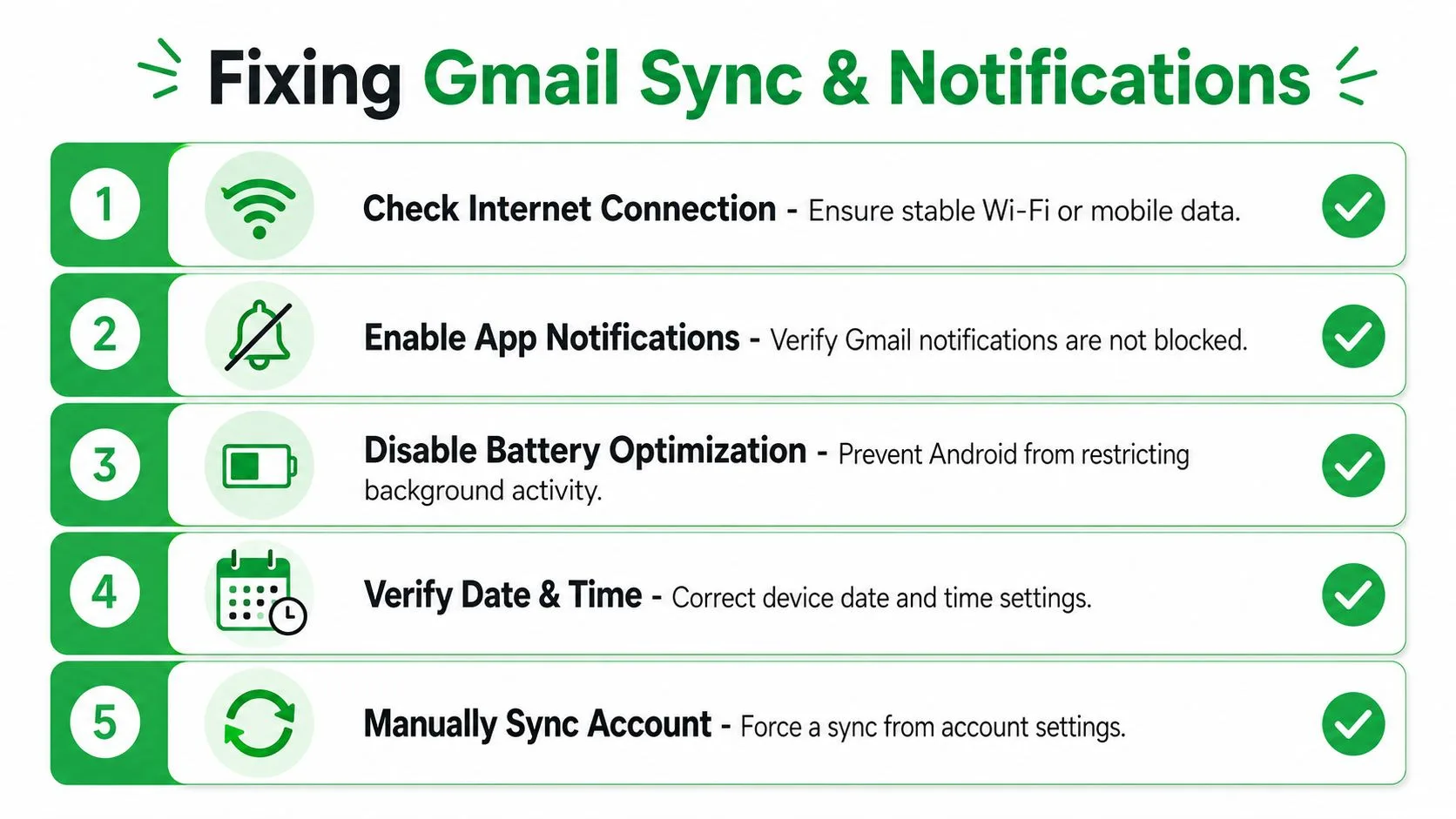
Birçok kişi, uygulama düzgün açıldığında ancak senkronizasyon kapalıysa veya bildirimler engellendiyse Gmail’in Android’de çalışmayı durdurduğunu söyler. Bunlar farklı sorunlardır. Her ikisini de kontrol etmelisiniz.
Önce Gmail içindeki senkronizasyonu düzeltin
Gmail’i açın ve şuraya gidin:
Menü > Ayarlar > hesabınız > Veri kullanımı
Gmail’i senkronize et seçeneğinin etkin olduğundan emin olun. Bu anahtar kapalıysa, uygulama mükemmel bir şekilde sağlıklı olsa bile Gmail ölü görünebilir.
Ardından Android hesap senkronizasyon ayarlarına gidin ve Google hesabınızın arka planda senkronize olmasına izin verildiğini onaylayın. Farklı Android arayüzleri bunu farklı yerlere taşır, ancak genellikle Ayarlar > Hesaplar veya Şifreler ve hesaplar altındadır.
Android’deki Gmail anlık bildirimleri, sistem düzeyindeki bildirim izinleri ve Gmail’in dahili Gmail’i senkronize et ayarının her ikisi de açıkça etkinleştirilmediği sürece vakaların %20’sinde çözülemez (Inbox Zero rehberi).
Bu istatistik önemlidir çünkü insanların neden genellikle bir ayarı düzeltip hala postaları kaçırdığını açıklar. Gmail’in hem uygulama düzeyindeki senkronizasyon ayarının hem de Android düzeyindeki izinlerin hizalanması gerekir.
Ardından Android bildirimlerini düzeltin
Şuraya gidin:
Ayarlar > Uygulamalar > Gmail > Bildirimler
Bildirimlere izin ver’i açın ve posta bildirimi kategorilerinin aktif olduğunu kontrol edin. Bazı telefonlar, ana anahtarı açık tutarken belirli bildirim kategorilerini net bir gösterge olmadan devre dışı bırakır.
Gmail’in içinde şunları doğrulayın:
- E-posta bildirimleri: İstediğiniz buysa bunları tüm yeni postalar için ayarlayın
- Gelen kutusu bildirimleri: Doğru etiket davranışını onaylayın
- Hesap başına ayarlar: Birden fazla Gmail hesabı kullanıyorsanız, her birini kontrol edin
Gmail tekrar kararlı hale geldikten sonra okundu bilgisine ve mobil uyarı davranışına ihtiyacınız varsa, Gmail’de okundu bilgisi nasıl alınır hakkındaki bu izlenecek yol yardımcı olur.
Sessiz engelleyicileri arayın
Android’in sistem araçları genellikle bariz hale getirmeden müdahale eder.
| Kontrol edilecek ayar | Ne bozar |
|---|---|
| Pil Tasarrufu | Arka plan senkronizasyonunu geciktirir veya durdurur |
| Veri Tasarrufu | Gmail arka plan verilerini engeller |
| Odak modları | Gmail çalışsa bile uyarıları sessize alır |
| Uygulama başına mobil veri limitleri | Gelen kutusunun zamanında güncellenmesini önler |
Bir telefon Gmail’i yüklü, oturum açılmış ve “çalışıyor” olarak gösterebilir, ancak sistem uygulamanın arka planda posta kontrol etmesini engelleyebilir.
Bu sırayı kullanın
- Uygulama içinde Gmail’i senkronize et’i açın.
- Google hesabınız için Android hesap senkronizasyonunu açın.
- Android uygulama düzeyinde Gmail bildirimlerini etkinleştirin.
- Posta bildirimi kategorilerini ve hesaba özel ayarları kontrol edin.
- Pil Tasarrufu, Veri Tasarrufu veya Gmail’i baskılayan herhangi bir Odak modunu devre dışı bırakın.
Yeni postalar yalnızca Gmail’i manuel olarak açtığınızda görünüyorsa, sorununuz genellikle gelen kutusu değildir. Arka plan kısıtlamalarıdır.
Postalar hala düzgün bir şekilde ulaşmıyorsa, bir sonraki muhtemel suçlu bozuk uygulama önbelleğidir.
Gmail Uygulama Önbelleğini Doğru Şekilde Temizleyin
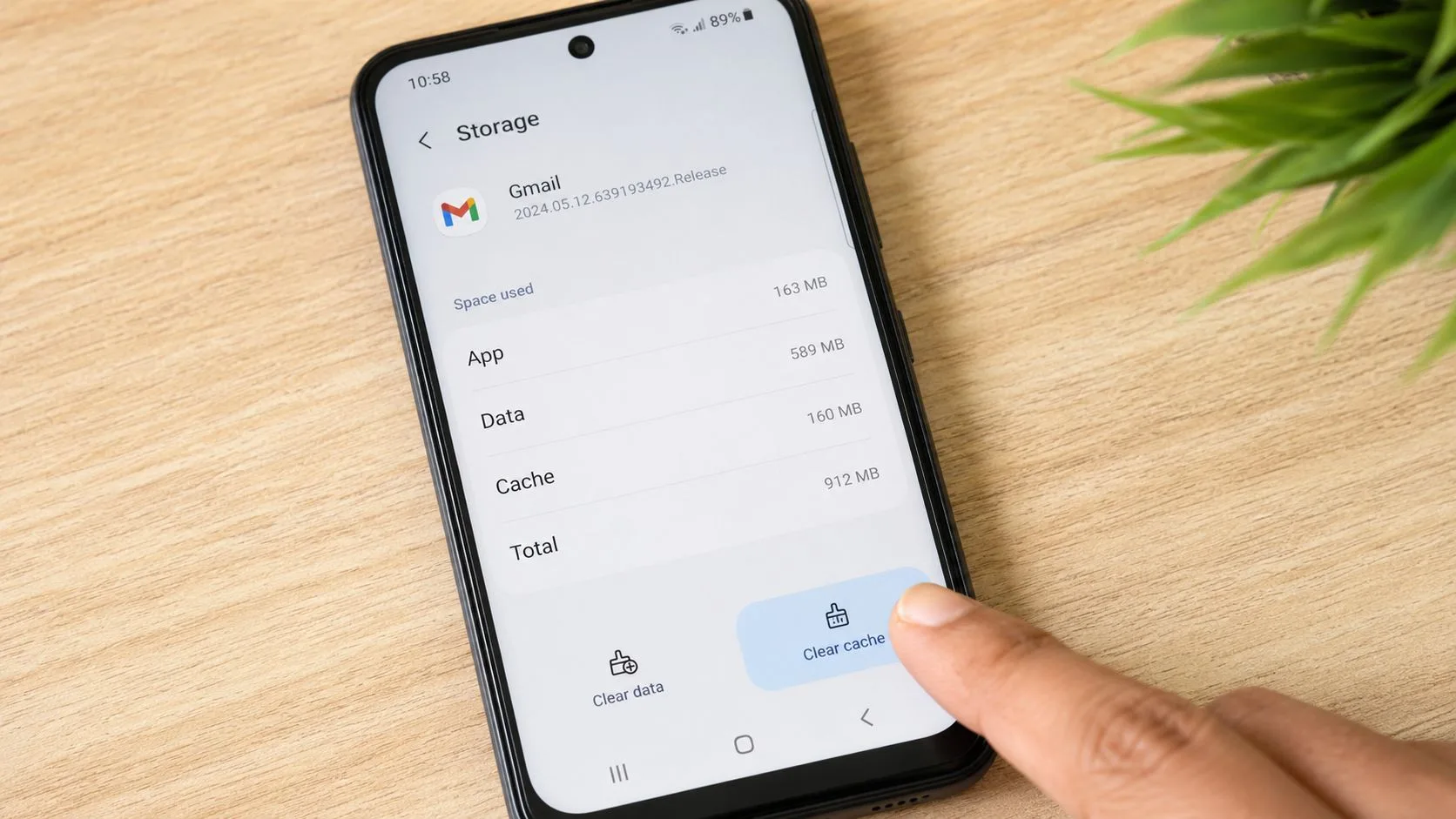
Bu bölümden sadece bir şey hatırlayacaksanız, şunu hatırlayın: önce önbelleği temizleyin, verileri değil.
Verileri değil, önbelleği temizleyin
Şuraya gidin:
Ayarlar > Uygulamalar > Gmail > Depolama
Önbelleği temizle’ye dokunun.
Bu, bozulmuş olabilecek geçici dosyaları kaldırır. Hesabınızı kaldırmaz, iletilerinizi Google’ın sunucularından silmez veya uygulamayı tam bir depolama silme işlemi gibi sıfırlamaz.
Buna karşılık, Verileri temizle veya Depolamayı temizle daha agresiftir. Uygulamayı yerel olarak sıfırlar ve Gmail’i yerel durumunu yeniden oluşturmaya zorlar. Bu, dağınık bir yeniden senkronizasyon, daha uzun yükleme süreleri ve oturum açarken ekstra zahmet anlamına gelebilir.
Doğrulanmış üç adımlı bir çözüm sırasına göre, Gmail için uyarlanabilir pil optimizasyonunu devre dışı bırakmak ve verileri değil, yalnızca uygulama önbelleğini temizlemek, Android’deki Gmail uygulaması çökme oranını 10 dakika içinde %68 oranında azaltır (sorun giderme referansı).
Önbellek neden bozulur
Gmail, gelen kutusu yüklemesini, ileti oluşturmayı ve aramayı hızlandırmak için geçici dosyalar depolar. Zamanla, bu dosyalar uygulama güncellemelerinden, Android güncellemelerinden veya kesintiye uğrayan senkronizasyon işlerinden sonra eski hale gelebilir. Ardından uygulama çökmeye, takılmaya veya boş ekranlar yüklemeye başlar.
Bunu yapın, şunu yapmayın: Gmail hatalı olduğunda önbelleği temizleyin. Verileri temizle seçeneğini son çare sorun giderme için saklayın.
Önbellek temizlemeyi pil ayarlarıyla eşleştirin
Ayarlardayken, Android’in arka planda Gmail’i boğup boğmadığını kontrol edin.
Telefonunuzun pil ayarlarına gidin ve cihazınız bu seçeneği sunuyorsa Gmail için optimizasyonu kaldırın. Agresif pil yönetimi genellikle uygulama çökmelerinin ve gecikmeli davranışların arkasında yatar.
Görsel bir izlenecek yol için, alışılmadık menüleri kurcalamaya başlamadan önce bu videoyu kullanın:
Güvenli işlem sırası
- Birinci: Gmail’i zorla durdurun
- İkinci: Önbelleği temizleyin
- Üçüncü: Gmail’i yeniden açın ve gönder/al işlemini test edin
- Dördüncü: Yalnızca sorunlar devam ederse pil optimizasyonunu kontrol edin
- Son: Yalnızca başka hiçbir şey işe yaramazsa verileri temizlemeyi düşünün
Uygun bir önbellek temizliğinden sonra Gmail hala çöküyorsa, sadece Gmail uygulamasını suçlamayı bırakın. Sorun genellikle Android’in başka bir yerindedir.
İnatçı Sorunlar İçin Gelişmiş Düzeltmeleri Uygulayın
Kalıcı Gmail hataları genellikle Gmail uygulamasının kendisinden değil, destekleyici Android bileşenlerinden kaynaklanır. Sonuç olarak, çoğu kötü tavsiye boşa çıkar. Siz Gmail’i yeniden yüklemeniz söylenirken, altta yatan neden Android System WebView, Chrome, Google Play Hizmetleri veya Android’in pil kontrollerinde yatar.
Android System WebView ve Chrome’u düzeltin
Gmail hemen çöküyorsa, boş bir ekrana açılıyorsa veya belirli içerikleri oluştururken ölüyorsa, Play Store’da Android System WebView ve Google Chrome’u kontrol edin.
İkisini de güncelleyin.
Bu, en çok gözden kaçan düzeltmelerden biridir. Mevcut içerik, yaygın Gmail çökmelerinin temel nedeni olarak Android System WebView’in kritik nüansını ele almıyor; veriler, son 12 aydaki bildirilen çökmelerin %40’ının Gmail uygulamasının kendisine değil, WebView’e bağlı olduğunu gösteriyor (Mashable haberi).
Bu önemlidir çünkü Gmail, arayüzünün ve bağlantılı içeriğinin bölümlerini oluşturmak için Android bileşenlerine güvenir. WebView bozuksa, Gmail uygulaması paketinin kendisi iyi olsa bile Gmail bozuk görünebilir.
Pil optimizasyonunu geçersiz kılın
Bazı Android telefonlar arka plan kısıtlamaları konusunda acımasızdır. Ekran kapalıyken senkronizasyonu öldürür, bildirimleri geciktirir ve Gmail’i askıya alırlar.
Pil ayarlarınıza gidin ve telefon markanıza bağlı olarak Gmail’i Optimize etme veya Kısıtlanmamış olarak ayarlayın. Ayrıca Gmail’in arka plan verilerini kullanma izni olduğundan emin olun.
Gerçek zamanlı postaya güveniyorsanız bu isteğe bağlı değildir. Android onu uyutmaya devam ederse Gmail canlı e-posta gibi davranamaz.
Google Play Hizmetlerini kontrol edin
Google Play Hizmetleri; hesap kimlik doğrulaması, senkronizasyon, anlık mesajlaşma ve diğer Google uygulaması işlevlerinin arkasındaki tesisatı yönetir. Güncel değilse veya takılmışsa, Gmail mantıksız şekillerde başarısız olabilir.
Üç şey yapın:
- Play Store’u açın ve bir güncelleme varsa Google Play Hizmetlerini güncelleyin.
- Güncellemeden sonra telefonu yeniden başlatın.
- Drive veya Takvim gibi başka bir Google uygulamasını test edin. Birden fazla Google uygulaması garip davranıyorsa, sorun Gmail’den daha geniştir.
Gmail, Drive ve Takvim birlikte düzgün çalışmadığında, Play Hizmetlerine, hesap senkronizasyonuna veya daha geniş bir Google tarafındaki soruna bakmaya başlayın.
Google hesabını yeniden ekleyin
Uygulama güncelse, WebView güncelse, Chrome güncelse ve Gmail hala senkronize olmuyorsa, cihazdaki Google hesabını kaldırıp yeniden ekleyin.
Bu sırayı kullanın:
- Ayarlar’ı açın
- Hesaplar veya Şifreler ve hesaplar’a gidin
- Google hesabınızı seçin
- Kaldırın
- Telefonu yeniden başlatın
- Hesabı geri ekleyin
Bu, yerel kimlik doğrulama belirteçlerini, izinleri ve senkronizasyon ilişkilerini yeniler. Rahatsız edicidir ancak bazen inatçı hesap düzeyi bozulmaları için en temiz düzeltmedir.
Gmail’i yalnızca sistem kontrollerinden sonra yeniden yükleyin
İnsanlar Gmail’i yeniden yüklemeye çok erken atlıyor. Ben yapmazdım. Yeniden yükleme, uygulama kurulumunun kendisi hasar gördüğünde yardımcı olur, ancak bozuk bir WebView bileşenini veya düşmanca bir pil politikasını iyileştirmez.
Yeniden yüklemeyi yalnızca şunlardan sonra kullanın:
- Gmail güncelse
- Chrome güncelse
- Android System WebView güncelse
- pil kısıtlamaları kaldırıldıysa
- Play Hizmetleri sağlıklıysa
- hesap senkronizasyonu kontrol edildiyse
Son çare seçenekleri
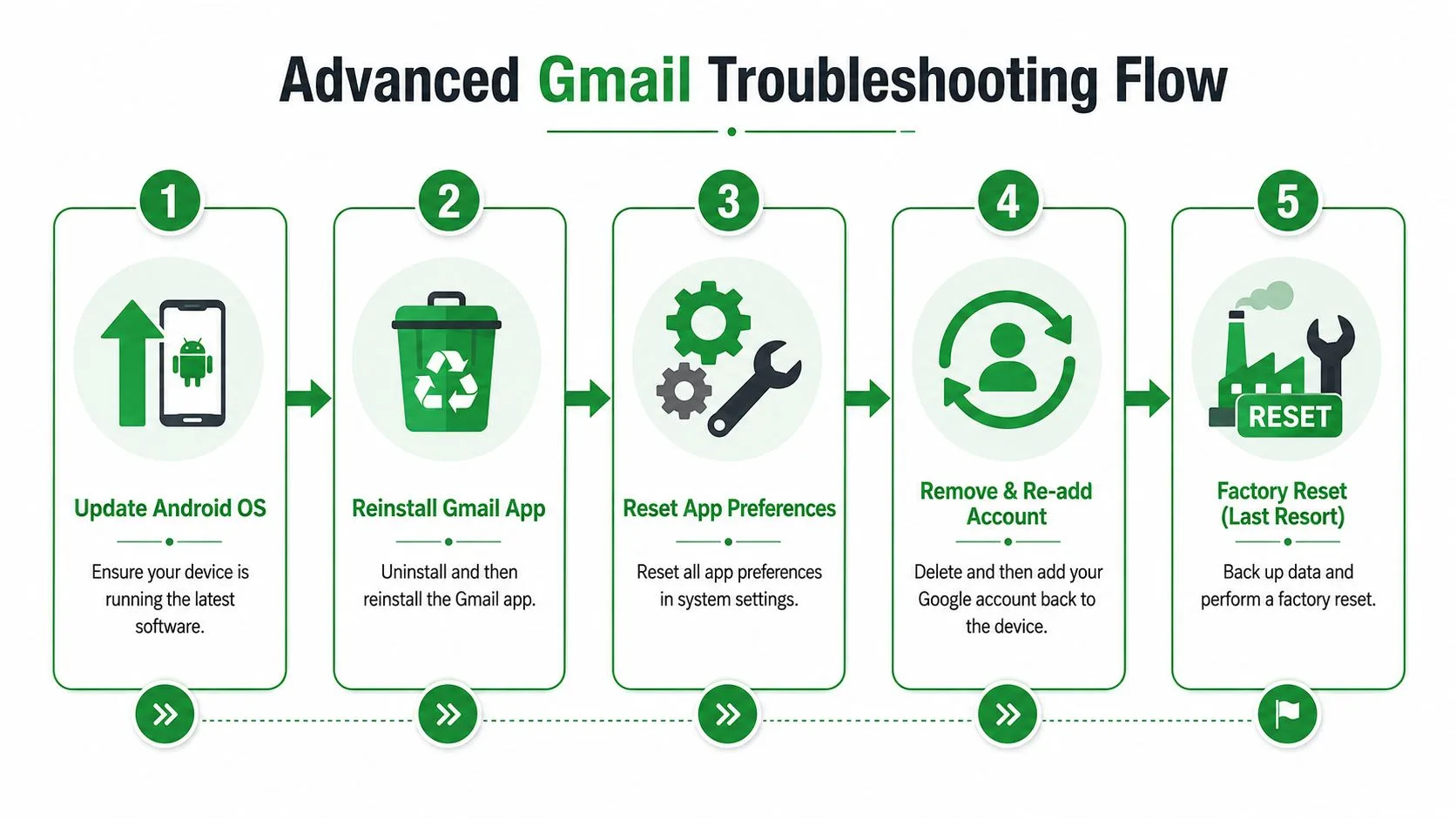
Her şey başarısız olursa, bunları sırayla düşünün:
| Seçenek | Ne zaman kullanılır |
|---|---|
| Uygulama tercihlerini sıfırla | Uygulama izinleri veya varsayılanlar karıştıysa |
| Gmail’i yeniden yükle | Uygulama paketinin kendisi bozuk görünüyorsa |
| Android sistem güncellemesi | Sorunlar eski bir işletim sistemi sürümü geride kaldıktan sonra başladıysa |
| Fabrika ayarlarına sıfırlama | Birden fazla uygulama kararsızsa ve sistem bozulması muhtemelse |
Fabrika ayarlarına sıfırlama nükleer seçenektir. Önce yedekleyin. Yalnızca tüm telefon kararsız olduğunda kullanın, sadece Gmail değil.
Gelecekteki Gmail Sorunlarını Önlemek İçin Alışkanlıklar Edinin
En iyi Gmail düzeltmesi, asla ihtiyaç duymadığınız düzeltmedir.
Play Store’da Gmail, Chrome ve Android System WebView için otomatik güncellemeleri açın. Bu üç bileşen birbirine sıkı sıkıya bağlıdır ve biri geride kaldığında garip hatalar ortaya çıkar. Android’in kendisini de güncel tutun.
Temel bakım olarak Gmail önbelleğini ara sıra temizleyin. Bununla kafayı bozmanıza gerek yok, ancak Gmail’i yoğun bir şekilde kullanıyorsanız ara sıra yapmak akıllıca bir ev işidir.
Ayrıca, pil tasarrufu özelliklerinin kritik uygulamalar için kararlar almasına izin vermeyi bırakın. E-posta iş için önemliyse, Gmail’e öncelikli bir uygulama gibi davranın ve onu agresif optimizasyondan muaf tutun.
Gelen kutusu güvenilirliği için gönderen yönetimi de önemlidir. Önemli iletiler filtrelenmeye veya gürültü içinde kaybolmaya devam ederse, önemli e-postaların kaybolmasını önleme hakkındaki bu rehber yer imlerine eklemeye değer.
Ve gelen kutunuz tekrar kararlı hale geldiğinde, iş akışınızı pratik e-posta üretkenlik araçlarıyla sıkılaştırın. Sağlıklı bir Gmail uygulaması savaşın sadece yarısıdır. Diğer yarısı, e-postayı kaotik hale getirmek yerine kullanışlı tutmaktır.
E-posta Takibinin Mobilde Çalıştığından Emin Olun
Gmail tekrar çalışmaya başladığında, takip iş akışınızın da çalıştığından emin olun. Mobil takip, Gmail’i ilk etapta bozan aynı ayarlara bağlıdır. Senkronizasyon kısıtlanırsa, bildirimler engellenirse veya arka plan etkinliği sınırlanırsa, takip deneyiminiz güvenilmez hissettirecektir.
Mobil iş akışı spesifiktir. Android’de mobil e-posta takibi, kullanıcıların Gmail oluşturucudaki üç nokta menüsüne dokunmasını, takip eklentisinden ekle’yi seçmesini ve ardından takibi etkinleştirmek için e-postayı takip et’e dokunmasını gerektirir (video izlenecek yol).
Gerçekten çalışan mobil iş akışı
- Android’de Gmail’i açın.
- Yeni bir ileti başlatın.
- Oluşturucudaki üç nokta menüsüne dokunun.
- Takip eklentinizden ekle’yi seçin.
- E-postayı takip et’e dokunun.
- İletiyi gönderin.
- Gönderilen iletiyi daha sonra eklenti görünümü üzerinden açık etkinlik için kontrol edin.
Açık takip kendi başına sihir değildir. Görüntü yüklemeye dayalı eğitimli bir tahmindir, bu nedenle alıcı tarafındaki gizlilik ayarları doğruluğu etkileyebilir. Daha geniş mekaniklerin açıklanmasını istiyorsanız, Gmail için e-posta takibi hakkındaki bu rehber tam resmi verir.
Önemli bir açıklama. Ürün adımız Mail Tracker for Gmail. Ürün budur. Bunu daha geniş ürün kategorisi terimleri olan “mail tracker for gmail” veya “email tracker for gmail” ile karıştırmayın.
Doğrudan Gmail içinde okundu bilgisi ve gerçek zamanlı açılma bildirimleri istiyorsanız, Mail Tracker for Gmail bu iş akışını masaüstünde ve mobilde basit tutar. Gmail’den gönderir, Gmail içinde açılmaları takip eder ve ayrı bir uygulamaya geçmeden ihtiyacınız olan görünürlüğü elde edersiniz.
E-postalarınızı takip etmeye hazır mısınız?
Mail Track for Gmail uygulamasını Google Workspace Marketplace üzerinden ekleyin ve e-postalarınızın açıldığı anı öğrenin. Ücretsiz ve sınırsız.
Gmail'e ekleDaha fazla okuma
Guides kategorisinden daha fazlası

E-posta İzleme Ne Kadar Doğru? Açılmalar Size Gerçekte Ne Söyler
Gmail'de e-posta izleme ne kadar doğru? Açılmaların neden yanlış sayıldığını ve takip mesajı atmadan önce hangi sinyallere güvenmeniz gerektiğini keşfedin.

E-posta Takip Pikseli: Nasıl Çalışır, Nasıl Tespit Edilir ve Sınırları Nelerdir?
E-posta takip pikseli nedir ve Gmail'de nasıl çalışır? Takip piksellerini nasıl tespit edeceğinizi ve Gmail ile Apple Mail proxy kısıtlamalarını öğrenin.

İş Teklifini Kabul Etmek İçin 7 Örnek E-posta Şablonu
Resmi, özlü ve hevesli yanıtlar için konu satırları, maddeler ve gönderim ipuçlarıyla birlikte bu 7 örnek iş teklifi kabul e-posta şablonunu kullanın.