
Masaüstünde Gmail Güncellemelerini Gerçek Zamanlı Takiple Nasıl Alırsınız
Tarayıcı bildirimleri, gerçek zamanlı açılma uyarıları ve satış ile sosyal yardım ekipleri için sorun giderme ipuçlarıyla masaüstünde Gmail güncellemelerini ayarlayın.
Bir takip e-postası taslağı hazırlarken, potansiyel müşteriniz teklifinizi açar. Gmail gelen kutusu sekmesinde yeni bir etkinlik rozeti görünür, ancak bunu çok geç fark edersiniz. O ana kadar, faydalı olan o an geçip gitmiştir. Sosyal yardım ekipleri için masaüstünde Gmail güncellemeleri önemlidir, çünkü pasif bir gelen kutusunu daha anlık bir sinyal sistemine dönüştürürler. Yerel masaüstü uyarıları size bir mesajın geldiğini söylerken, bir takip aracı alıcının e-posta istemcisinin mesajı ne zaman yüklediğini gösterebilir. Pratik zorluk, hangi sinyalin eylemi hak ettiğini ve hangisinin sadece gürültü olduğunu bilmektir.
Gmail Masaüstü Güncellemeleri Takip E-postalarınızın Zamanlamasını Neden Değiştirir?
Bir potansiyel müşteri teklifinizi sabah 10:42’de açar. Siz hala Gmail’de çalışıyorsunuzdur, ancak mesaj başka bir sekmede duruyordur. Bir masaüstü bildirimi veya gerçek zamanlı açılma uyarısı, alıcı hala teklifinizi düşünürken bu etkinliği görünür hale getirebilir. Bu bir yanıt garantisi vermez, ancak konuşma hala aktifken ilgili bir takip e-postası göndermek için size daha iyi bir şans verir.
Uyarı türleri arasındaki fark önemlidir:
- Gelen kutusu rozetleri, diziler arasında geçiş yaparken gözden kaçması kolaydır.
- Tarayıcı bildirimleri, Gmail’in dışında görünür ve diğer işlerinizi bölebilir.
- İşletim sistemi uyarıları (toasts) daha görünürdür, ancak Odaklanma veya Rahatsız Etmeyin modları bunları engelleyebilir.
- Açılma uyarıları, takip edilen bir mesajdaki etkinliği gösterir, ancak bunlar kesin bir okuma kanıtından ziyade olasılıksal verilerdir.
Düzinelerce aktif diziyle uğraşan bir temsilci için sıralama önemlidir. Her bültenin, otomatik makbuzun ve dahili güncellemenin bir teklif uyarısının yanında görünmesine ihtiyacınız yoktur. Doğru olayın doğru zamanda ortaya çıkmasına ihtiyacınız vardır.
Pratik bir takip ritmi
Açılma zaman damgasını bir komut değil, bir uyarı olarak kullanın. Mesaj zamana duyarlıysa, ilk uyarı 30 dakika içinde düşünceli bir takip e-postası göndermeyi haklı çıkarabilir. Potansiyel müşteri yanıt vermezse, 2 saat civarındaki ikinci bir dokunuş, sadece e-postayı görüp görmediklerini sormak yerine bağlam ekleyebilir. Günün sonunda, kısa bir sonraki adım veya planlama seçeneği ile döngüyü kapatın.
Pratik kural: Uyarıyı alıcıya baskı yapmak için bir izin değil, diziyi gözden geçirmek için bir neden olarak değerlendirin.
47 dakikalık bir yanıt penceresi, takip e-postası potansiyel müşterinin muhtemelen düşündüğü soruyu yanıtladığında, duraksayan bir demoyu canlandırmak için yeterli olabilir. Bu senaryo belirli bir sonucun garantisi değildir. Sadece hacme güvenmek yerine bir diziyi ne zaman tekrar ziyaret edeceğinizi bilmenin operasyonel avantajını gösterir.
Google’ın web ürününe gösterdiği sürekli ilgi, bunu geniş ölçekte geçerli kılmaktadır. Google, Şubat 2016’da 1 milyar aylık aktif Gmail kullanıcısı ve Ekim 2018’de 1,5 milyar kullanıcı bildirdi. Bağımsız takipçiler ise, Gmail kullanım istatistikleri tarafından özetlendiği üzere, 2024 ile 2026 yılları arasında Gmail’in dünya çapında yaklaşık 1,8 milyar aktif kullanıcıya sahip olduğunu belirtmektedir. Masaüstü Gmail, Google Workspace Gmail istatistiklerine göre, Google Workspace raporlarının “Gmail (Web) - son kullanım zamanı” verisini IMAP ve POP etkinliğinden ayırmasıyla ayrı bir idari yüzey olmaya devam etmektedir.
Yerel Gmail Masaüstü Bildirimlerini Açma
Tarayıcınızdan ziyade Gmail’in içinden başlayın. Dişli çark simgesini seçin, Tüm ayarları gör seçeneğini belirleyin, Genel sekmesini açın ve Masaüstü bildirimleri kısmına gidin. Gmail normalde Yeni posta bildirimleri açık, Önemli posta bildirimleri açık veya Posta bildirimleri kapalı seçeneklerini sunar. Sosyal yardım için Önemli posta bildirimleri gürültüyü azaltabilir, ancak kurulumu test ederken Yeni posta bildirimleri daha yararlı olabilir.
Bazı hesaplar aynı kontrolleri daha yeni arayüzün özelleştirme ve bildirim tercihleri alanında tutar. Tanıdık Genel sekmesi ayarı beklendiği yerde görünmüyorsa, Gmail’in Özelleştir kontrollerini açın ve Bildirim tercihleri kısmını kontrol edin. Tam yüzey, hesap yapılandırmasına ve kullanıma sunulma durumuna göre değişebilir.
Tarayıcıya konuşma izni verin
Gmail’in kendi ayarı yeterli değildir. Tarayıcının da mail.google.com için bildirim göndermesine izin verilmelidir.
- Chrome: Tarayıcı menüsünü açın, Ayarlar, Gizlilik ve güvenlik, Site ayarları, Bildirimler yolunu izleyin, ardından
mail.google.comadresini bulun ve bildirimleri İzin Ver olarak ayarlayın. - Firefox: Ayarlar, Gizlilik ve Güvenlik, İzinler, Bildirimler, Ayarlar yolunu izleyin, ardından Gmail’in site girişine izin verin.
- Edge: Ayarlar, Çerezler ve site izinleri, Bildirimler yolunu izleyin ve
mail.google.comadresine izin verin.
Dahili ayarı değiştirdikten sonra Gmail izin isterse, istemi kabul edin. Engellenmiş bir site izni, tarayıcı her uyarıyı reddederken Gmail’in doğru yapılandırılmış gibi görünmesine neden olabilir.
İşletim sistemini kontrol edin
Windows kullanıcıları Ayarlar, Sistem, Bildirimler kısmını açmalı, Gmail’i çalıştıran tarayıcıyı bulmalı ve bildirimleri etkinleştirmelidir. Odaklanma yardımı veya mevcut Odaklanma ayarlarını gözden geçirin, çünkü zamanlanmış bir odaklanma süresi, tarayıcı izinleri doğru olsa bile masaüstü uyarılarını engelleyebilir.
macOS’te Sistem Ayarları, Bildirimler kısmını açın, tarayıcıyı seçin ve Bildirimlere izin ver seçeneğini etkinleştirin. Sistem Ayarları, Odaklanma altındaki Rahatsız Etmeyin ve diğer Odaklanma modlarını kontrol edin. Uyarılar yalnızca masanızdan ayrıldıktan sonra geliyorsa, işletim sistemi düzeyinde bir odaklanma kuralı muhtemel bir nedendir.
Hızlı bir onay için ikinci bir hesaptan bir test mesajı gönderin. Bir tarayıcı iznini değiştirdikten sonra Gmail’i yeniden yükleyin, yaklaşık 30 saniye bekleyin ve testi tekrar gönderin. Hiçbir şey görünmüyorsa, uzantıları veya hesap ayarlarını gidermeden önce Gmail sekmesini kapatıp yeniden açın. Gmail anlık bildirimlerini etkinleştirme kılavuzu, izin zincirinde ikinci bir kontrole ihtiyaç duyduğunuzda yardımcı olabilir.
Gerçek Zamanlı Açılma Uyarıları için Mail Tracker for Gmail Ekleme
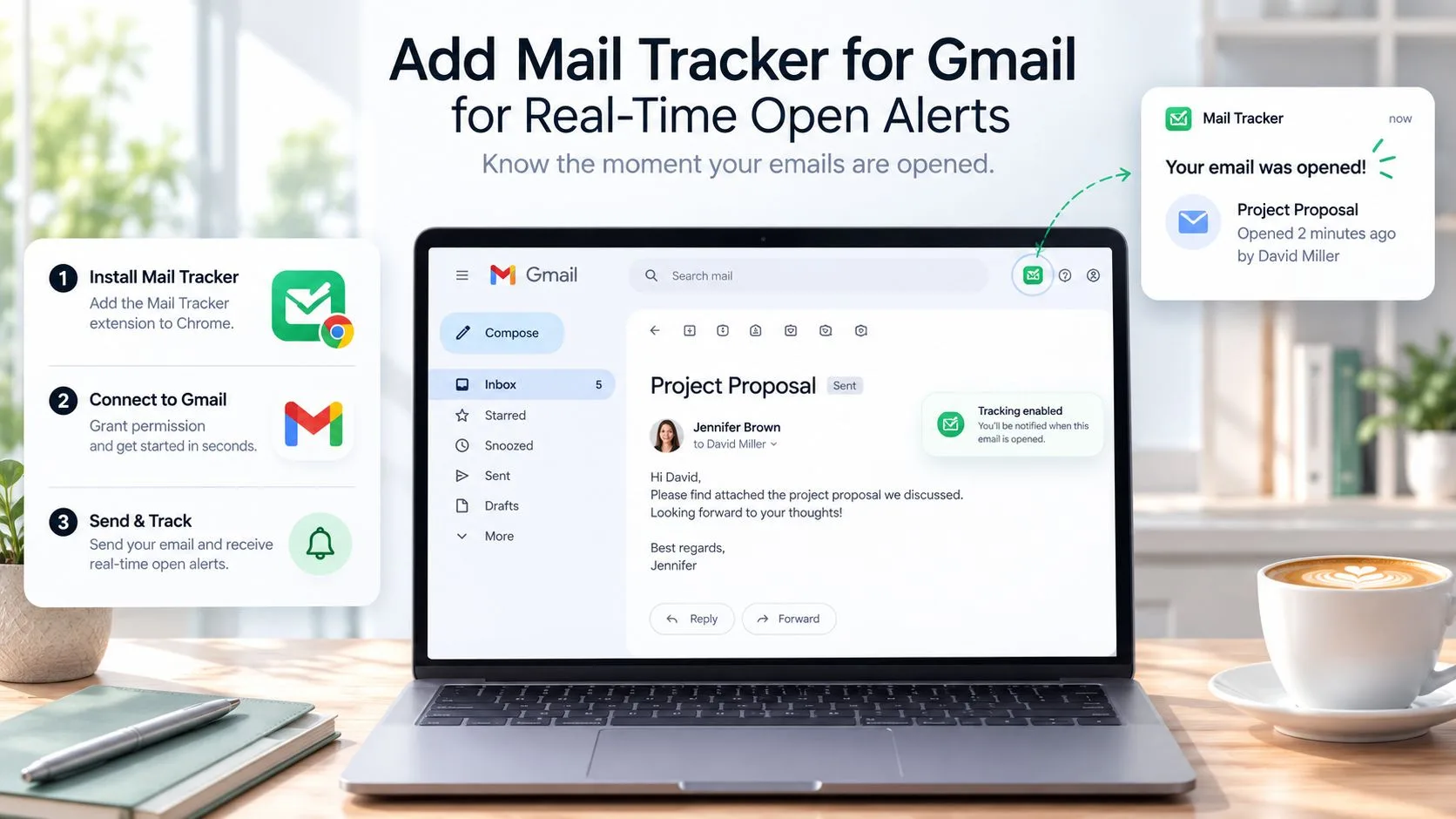
Yerel Gmail bildirimleri size postanın geldiğini söyler. Bir alıcının e-posta istemcisinin takip edilen bir mesajı yükleyip yüklemediğini söylemezler. Mail Tracker for Gmail, Gmail içine mesaj düzeyinde açılma göstergeleri ekler, böylece ayrı bir panoya geçmeden etkinliği gözden geçirebilirsiniz.
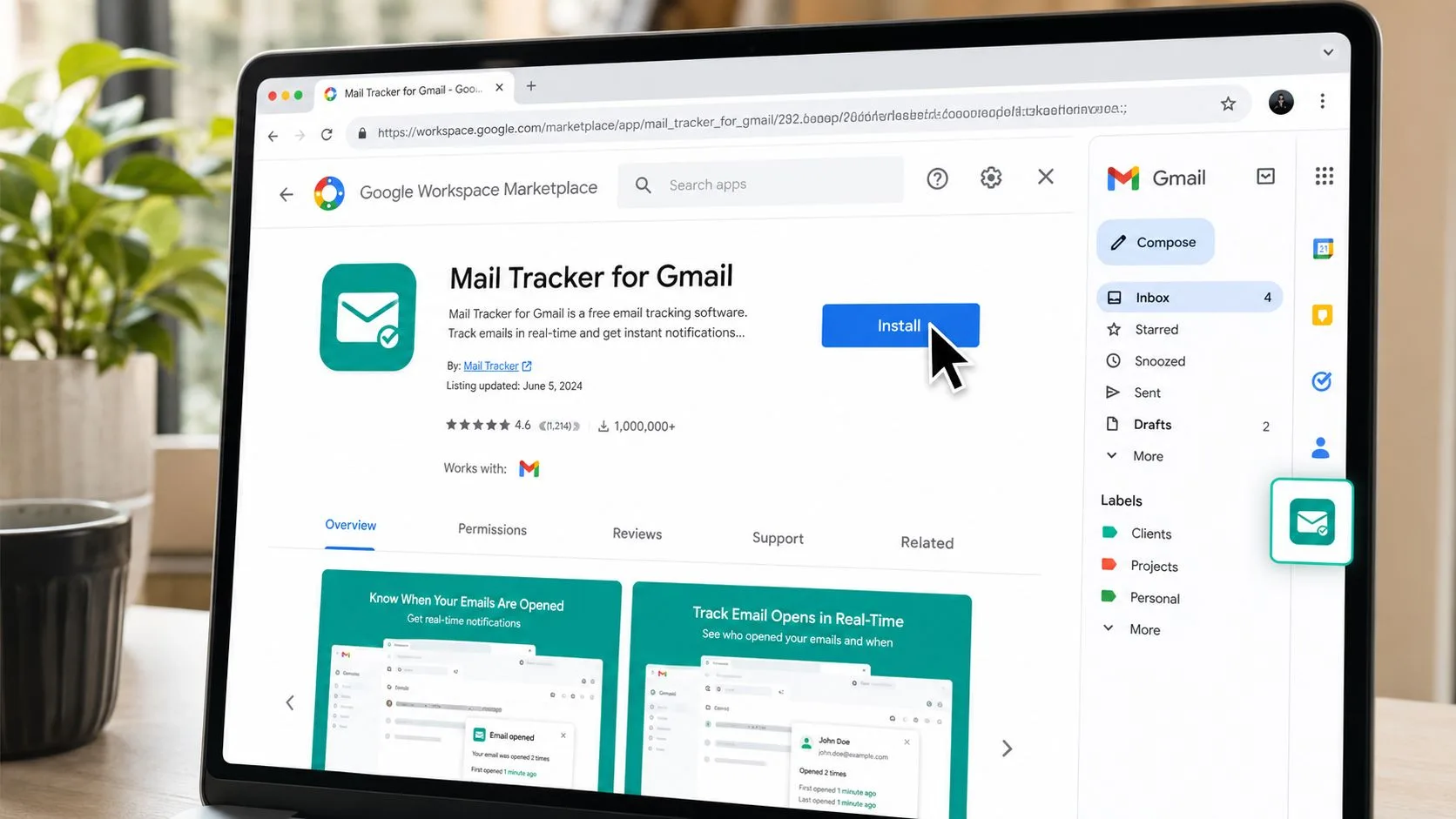
Uzantıyı Google Workspace Marketplace üzerinden yükleyin, ardından mesajları okumak ve oluşturmak için istenen Gmail erişimini onaylayın. Workspace yöneticilerinin, kullanıcılar yüklemeyi tamamlamadan önce uygulamayı onaylaması gerekebilir. Aktif olduğunda, Gmail’in daha yeni düzeninde görünür kalması için simgesini veya yan panel girişini sabitleyin.
Göstergeleri dikkatlice okuyun
Gri bir onay işareti, takip öğesinin mesajla birlikte gönderildiğini gösterir. Renkli bir çift onay işareti, takip pikselinin yüklendiğini gösterir. Mesaj görünümüne bağlı olarak, yan panel bir açılma sayısı, zaman damgası ve şehir düzeyinde IP bilgisi gösterebilir. Bu ayrıntılar, bir diziyi ne zaman gözden geçireceğinize karar vermenize yardımcı olabilir, ancak bir kişinin her kelimeyi kasıtlı olarak okuduğunu kanıtlamazlar.
Bir diziyi açın ve göndermeden önce takibin etkinleştirildiğinden emin olun. Araç, belirli bir mesajda istemediğiniz bir takip alt bilgisi veya bağlantı takip öğesi ekliyorsa, bu seçeneği kapatmak için takip kontrollerini kullanın. Alt raporlamaya ihtiyaç duyan ekipler, Workspace planlarının desteklediği durumlarda bir Sheets dışa aktarma özelliğini kullanabilir ve ardından açılma olayıyla birlikte anlamlı eylemleri kaydedebilir.
Ürünün ücretsiz sürümü ayda 200 takip edilen gönderim sınırı ile gelirken, daha yüksek hacimli satış ekipleri Gmail için ücretsiz e-posta takipçisi sayfası üzerinde açıklandığı gibi ücretli bir sürüm kullanabilir. İş akışını kişisel bir hesapla onaylayın: takip edilen bir e-posta gönderin, mobil veri üzerinden açın ve göstergenin değişmesini izleyin. 10 saniyenin altında bir sonuç, temel yolun o test ortamında çalıştığını doğrular, her alıcının aynı zamanlamayı üreteceği anlamına gelmez.
Çift onay işaretini incelemeyi önceliklendirmek için kullanın. Okundu bilgisi olarak kullanmayın.
Açılma Sayıları Neden Yalan Söyler ve Yerine Ne Takip Edilmeli?
Bir açılma uyarısı, bir HTML e-postası uzak bir takip pikselini yüklediğinde tetiklenir. Bu mekanizma yararlıdır ancak kırılgandır. Düz metin mesajlarında yüklenecek piksel yoktur, Gmail 102 KB üzerindeki mesajları kırpabilir ve alıcılar, Gmail açılma takibi doğruluk kılavuzunda belgelendiği gibi görüntüleri engelleyebilir.
Görüntü önbelleğe alma ve ön yükleme, yanlış pozitifler yaratır. Kurumsal güvenlik sistemleri tarama yaparken mesajları açabilir ve gizlilik özellikleri alıcı etkileşime girmeden önce görüntü talep edebilir. Bağımsız analizler, Gmail ve Google Workspace yanlış açılmalarını %15 ile %20 civarında konumlandırmaktadır. E-posta açılma oranı güvenilirliği analizi uyarınca, ham açılma toplamlarının arayıp aramayacağınızı, yükseltme yapıp yapmayacağınızı veya ilgi beyan edip etmeyeceğinizi belirlememesi gerekir.
Yanlış negatifler de olur. Bir alıcı görüntüler engellenmişken bir mesajı okuyabilir veya Gmail mesajı piksel isteğini engelleyecek şekilde işleyebilir. Kırpma, özellikle uzun bir e-posta mobil görünümde açıldığında ve takip öğesi hiç yüklenmediğinde önemlidir.
Sinyali istemciye göre karşılaştırın
| E-posta İstemcisi | Açılmada Piksel Yüklenir mi? | Yaygın Bozulma | Takip Edilecek Daha İyi Sinyal |
|---|---|---|---|
| Gmail web | Bazen | Önbelleğe alma, ön yükleme, görüntü politikaları, kırpma | Yanıt, tıklama veya rezerve edilmiş toplantı |
| Gmail mobil | Bazen | Görüntü işleme ve sınırlı içerik yükleme | Yanıt veya bağlantı tıklaması |
| Outlook | Bazen | Güvenlik taramaları ve görüntü engelleme | Yanıt, tıklama veya dizi devamı |
Bir tıklama, genellikle bir açılmadan daha güçlü bir eylem sinyalidir çünkü alıcı veya mesaj üzerinde işlem yapan otomatik bir sistem bir bağlantıyı takip etmiştir. Bir yanıt daha da güçlüdür. Teslimat ile yanıt arasındaki süreyi, yanıtın mevcut dizide kalıp kalmadığını ve alıcının somut bir sonraki adım atıp atmadığını takip edin. İletme etkinlikleri bağlam ekleyebilir, ancak yine de insan yorumuna ihtiyaç duyarlar.
Açılma verilerini zayıf bir huni üstü göstergesi olarak kullanın. Alıcıları alana göre segmentlere ayırın, açılma-yanıt davranışını karşılaştırın ve ani yakın zamanlı açılma kümelerini araştırın. E-posta açılma oranı özellik genel bakışı, aracın neyi kaydettiğini anlamak için yararlıdır, ancak karar ikinci dereceden davranışa dayanmalıdır.
Bildirim Yorgunluğundan Kurtulan Odaklanmış Bir Uyarı Kurulumu Oluşturma
Her uyarıyı açmak, klavyenizin yanında bir slot makinesi yaratır. Yeni bir mesaj, otomatik makbuz, posta listesi güncellemesi ve düşük değerli bildirimlerin hepsi aynı dikkat için rekabet eder. Daha fazla ping otomatik olarak daha hızlı yanıtlar üretmez. Genellikle, acil incelemeyi hak eden tek diziyi tanımayı zorlaştırırlar.
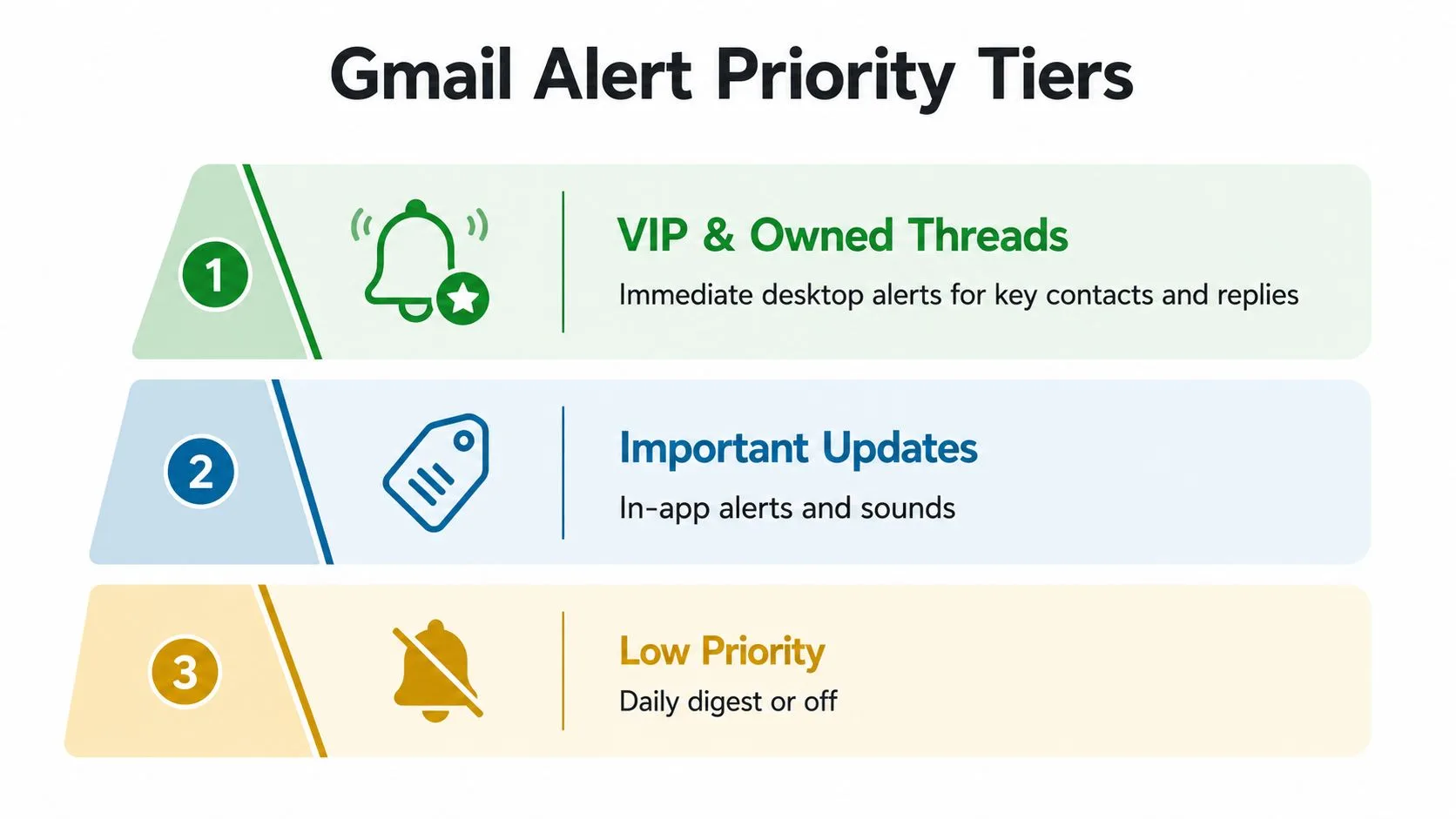
Üç seviye oluşturun:
- VIP ve sahip olunan diziler: Önemli kişiler ve sahip olduğunuz konuşmalara verilen yanıtlar için anlık masaüstü bildirimlerini kullanın.
- Önemli güncellemeler: Bunları tam ekran kesintiler yerine Gmail etiketleri, uygulama içi uyarılar veya sesler aracılığıyla görünür tutun.
- Düşük öncelik: Bültenleri, liste trafiğini ve otomatik mesajları sessize alın, ardından bunları toplu olarak gözden geçirin.
Tahmin edilebilir gürültüyü filtreleyin
Arama çubuğundan Listserv, unsubscribe veya no-reply gibi terimleri kullanarak bir Gmail filtresi oluşturun. Bu mesajları aktif gelen kutusunun dışında tutan işlemleri seçin; örneğin gelen kutusunu atlama, düşük öncelikli etiket uygulama veya eşleşen konuşmaları sessize alma gibi. Filtreyi geniş çapta uygulamadan önce birkaç gerçek mesaj üzerinde test edin. Bir müşteri makbuzunu yakalayan filtre, yararlı bir operasyonel mesajı gizleyebilir.
Mail Tracker açılır pencereleri de varsayılan olarak sessiz başlamalıdır. Bunları yalnızca yeni bir etkinlik sinyalinin bir sonraki eyleminizi değiştirdiği seçili diziler, etiketler veya yüksek değerli kişiler için etkinleştirin. Bu, her takip edilen gönderimi bir kesintiye dönüştürmeden sıcak bir potansiyel müşteriyi görünür tutar.
Takip e-postalarını her bir ping için değil, etkinlik kümeleri etrafında gruplayın.
90 dakikalık bir sosyal yardım bloğu, yararlı yanıtlar hazırlamak, bağlantılı belgeleri gözden geçirmek ve CRM’inizi güncellemek için size yeterli kesintisiz zaman verebilir. Açılma zaman damgaları, birkaç dizinin dikkati hak ettiğini belirlemenize yardımcı olabilir, ancak gün içindeki her hareketi dikte etmemelidirler. Odaklanmış uyarıların amacı, yargıyı ortadan kaldırmak değil, korumaktır.
Yaygın Gmail Masaüstü Bildirim Sorunlarını Giderme
Çoğu bozuk masaüstü uyarısı, kısa bir izin ve politika çakışmaları listesinden kaynaklanır. Bunları sırayla kontrol edin, çünkü Gmail’in kendi bildirim yolunu doğrulamadan önce takipçiyi değiştirmek genellikle gereksiz kafa karışıklığı yaratır.
Tarayıcı izinleri önce gelir
Chrome’da Ayarlar, Gizlilik ve güvenlik, Site ayarları, Bildirimler kısmını açın, ardından mail.google.com girişini inceleyin. Firefox’ta Ayarlar, Gizlilik ve Güvenlik, İzinler, Bildirimler, Ayarlar yolunu kullanın. Edge’de Ayarlar, Çerezler ve site izinleri, Bildirimler kısmına gidin. Eski bir engellenmiş girişi yalnızca Gmail’i yeniden yüklemeye ve izni tekrar onaylamaya hazır olduğunuzda kaldırın.
Şifre değişiklikleri, tarayıcı profili senkronizasyonu veya yönetilen tarayıcı politikaları bir site iznini sıfırlayabilir. Her değişiklikten sonra bir test mesajı gönderin. Test yeni bir tarayıcı profilinde çalışıyor ancak normal profilinizde çalışmıyorsa, sorun muhtemelen Gmail’in kendisinden ziyade profil düzeyindedir.
Sistemin sessiz modlarını kontrol edin
Windows kullanıcıları Ayarlar, Sistem, Bildirimler kısmını incelemeli, ardından Odaklanma yardımı veya mevcut Odaklanma kurallarını gözden geçirmelidir. macOS kullanıcıları Sistem Ayarları, Bildirimler kısmını açmalı, tarayıcıyı seçmeli ve Rahatsız Etmeyin programları için Sistem Ayarları, Odaklanma kısmını gözden geçirmelidir. Yeşil veya etkin bir Gmail ayarı, uyarıları kasıtlı olarak bastıran bir işletim sistemini geçersiz kılamaz.
Takip erişimini doğrulayın
Reklam engelleyiciler ve kurumsal vekiller takip piksellerini silebilir. Kuruluşunuz izin veriyorsa, dağıtımınız tarafından kullanılan track.gmass.co veya mailtrack.io gibi takip ana bilgisayarına izin verin ve uzantının gerekli Gmail ana bilgisayar izinlerine sahip olduğunu onaylayın. Kişisel bir hesaba kısa bir HTML testi gönderin, görüntüleri etkinleştirerek açın ve olayın görünüp görünmediğini kontrol edin.
Sıfır açılma, sıfır ilgi değil, engellenmiş pikseller anlamına gelebilir.
Workspace Marketplace yüklemesi durursa, yöneticiden kuruluşun uygulama izin listesini gözden geçirmesini isteyin. Yönetilen hesaplar yüklemeyi engelleyebilir, Gmail kapsamlarını kısıtlayabilir veya bir yönetici onay iş akışı gerektirebilir. En hızlı doğrulama, aynı yükleme yolunu yönetilmeyen bir hesapla test etmek ve ardından yöneticiye Marketplace tarafından gösterilen hatayı vermektir.
Sosyal Yardım ve Satış İçin Hepsini Bir Araya Getirme
Güvenilir bir masaüstü rutini, her uyarıya bir iş verir. Sabitlenmiş bir Chrome profilinde Gmail açıkken başlayın, tarayıcı ve işletim sistemi bildirimlerinin aktif olduğunu doğrulayın ve kurulumu değiştirdiğinizde takip edilen bir test mesajı gönderin. Gelen işler için yerel Gmail uyarılarını tutun ve gönderilen hangi dizilerin incelemeyi hak ettiğine karar vermek için takipçi etkinliklerini kullanın.
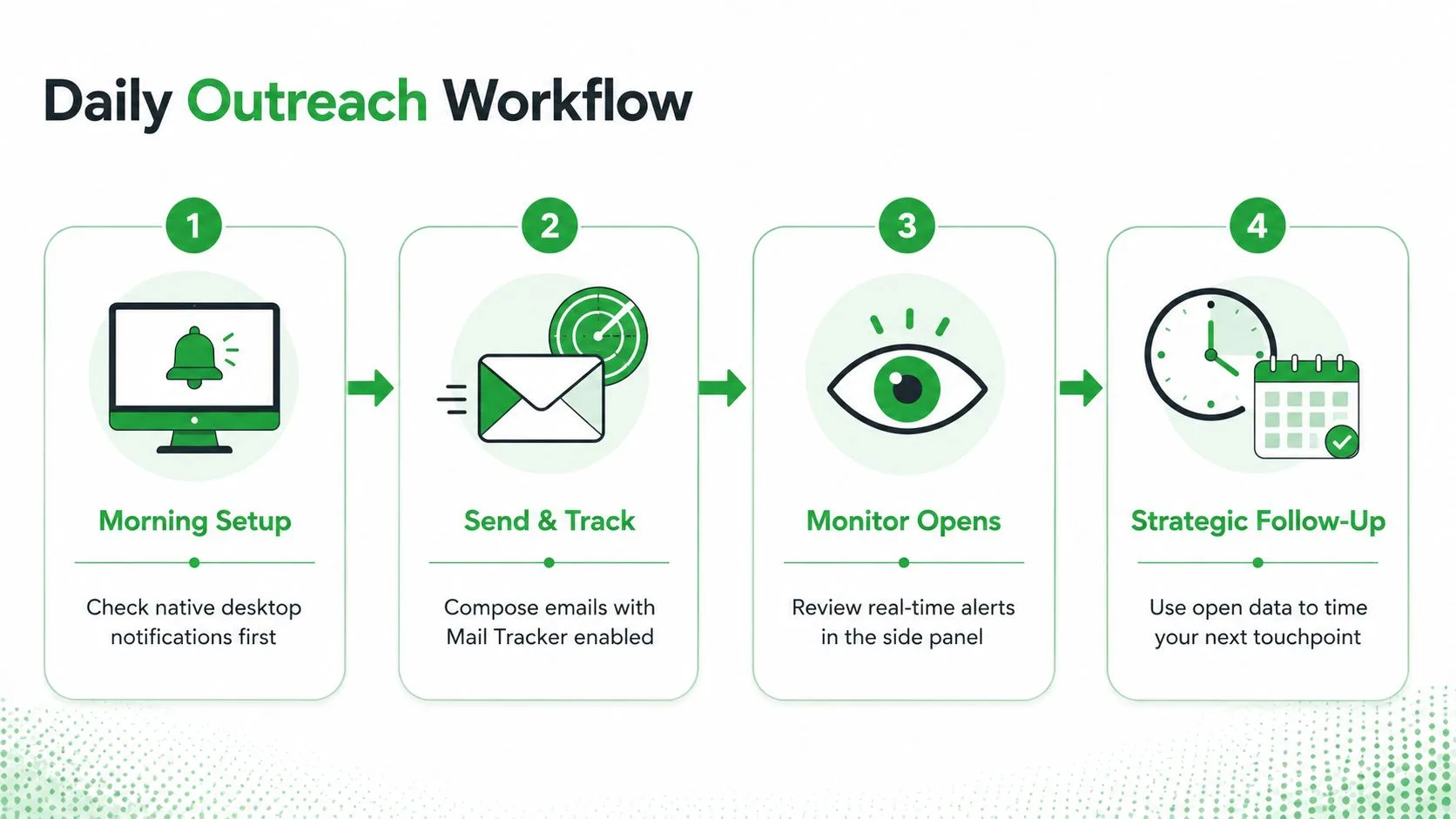
Tekrarlanabilir günlük dizi
- Sabah kurulumu: Önce yerel Gmail bildirimlerini kontrol edin, ardından VIP etiketlerini ve sahip olunan dizilere verilen yanıtları tarayın.
- Gönder ve takip et: Sosyal yardımı, yalnızca bir açılma sinyalinin bir sonraki adımı etkileyeceği durumlarda takip etkinleştirilmiş şekilde oluşturun.
- Etkinliği izle: Her pinge tepki vermek yerine, planlanmış takip blokları sırasında yan paneli ve zaman damgalarını gözden geçirin.
- Stratejik takip et: Bir sonraki mesajı alıcının davranışına, orijinal teklife ve dizinin yaşına göre eşleştirin.
Bir saat içindeki ilk açılma, yararlı bir eklemeniz varsa aynı gün içinde bir hatırlatmayı tetikleyebilir. İki gün içindeki ikinci bir açılma, değer katan bir takip e-postasını haklı çıkarabilir. 48 saatten sonraki sessizlik, mesaj uygun kaldığı ve ekibinizin normal temposu desteklediği sürece diziyi bir sonlandırma dizisine taşıyabilir. Yanıt oranlarını ve gerçek sonraki adımları sadece açılma sayılarında değil, CRM’de tutun.
Yazının kendisi için, Pretty Progress e-posta şablonları gibi bir kaynak, tekrarlayan “sadece kontrol ediyorum” notları göndermeden son tarih hatırlatıcılarını ve takip e-postalarını şekillendirmenize yardımcı olabilir. Cuma günü, gürültülü göndericileri masaüstü uyarılarından temizleyin, hareketsiz dizileri arşivleyin ve bir sonraki sprint için takip sütunlarınızı sıfırlayın. Google Workspace sürüm notları, Gmail değişikliklerinin kademeli olarak kullanıma sunulabileceğini ve Hızlı ve Planlı Sürüm alanlarının 2026-08-18 tarihinden itibaren 15 güne kadar görünürlük aldığını gösterir, bu nedenle bir hesap için görünen bir özellik henüz diğerinde mevcut olmayabilir; Workspace sürüm güncellemelerinde belirtildiği gibi.
Mail Tracker for Gmail, okundu bilgileri, açılma zaman damgaları, açılma sayıları ve gerçek zamanlı bildirimleri Gmail içine ekler, böylece masaüstü etkinliğini disiplinli bir takip süreciyle birleştirebilirsiniz. Uyarıları Gmail arayüzünde tutan ve anlamlı etkileşimi daha dikkatli tartmanıza yardımcı olan bir takip iş akışını test etmek için Mail Tracker for Gmail adresini ziyaret edin.
E-postalarınızı takip etmeye hazır mısınız?
Mail Track for Gmail uygulamasını Google Workspace Marketplace üzerinden ekleyin ve e-postalarınızın açıldığı anı öğrenin. Ücretsiz ve sınırsız.
Gmail'e ekleDaha fazla okuma
Tutorials kategorisinden daha fazlası

Gmail'de Bağlantı Tıklamaları Nasıl İzlenir (ve Bir Tıklama Size Gerçekte Ne Anlatır)
Gmail'de bağlantı tıklamalarını nasıl izleyeceğinizi, sistemin nasıl çalıştığını ve botlara aldanmadan tıklama verilerini nasıl doğru okuyacağınızı öğrenin.

Gmail'de Kişilerimi Nasıl Bulurum: Pratik Bir Kılavuz
Masaüstü ve mobilde Gmail'de kişilerimi nasıl bulacağınızı öğrenin. Google Kişiler, arama ipuçları, kısayollar ve e-postalardan kişi ayrıntılarını alma konusunda net adımlar.

Satışta İtiraz Nedir ve Nasıl Yönetilir?
Satışta itirazın gerçekte ne anlama geldiğini, neden ortaya çıktığını ve fiyat, zamanlama ve güven itirazlarını güvenle yönetmek için kanıtlanmış çerçeveleri öğrenin.