
Gmail'de Bağlantı Tıklamaları Nasıl İzlenir (ve Bir Tıklama Size Gerçekte Ne Anlatır)
Gmail'de bağlantı tıklamalarını nasıl izleyeceğinizi, sistemin nasıl çalıştığını ve botlara aldanmadan tıklama verilerini nasıl doğru okuyacağınızı öğrenin.

Bir teklif bağlantısı, takvim bağlantısı veya fiyatlandırma sayfası gönderdiniz ve şimdi birinin tıklayıp tıklamadığını merak ediyorsunuz. İyi haber şu ki, gelen kutunuzdan ayrılmadan Gmail’de bağlantı tıklamalarını izleyebilirsiniz. İşin aslı şu ki, Gmail bunu sizin için yapmaz ve bir tıklama her zaman bir insan anlamına gelmez.
Bu rehber, tıklama izlemenin nasıl çalıştığını, bunu ayarlamanın üç yolunu ve sonuçları dürüstçe nasıl okuyacağınızı göstermektedir. Ayrıca, Gmail içinde e-posta açılma ve tıklama izleme için bir Chrome uzantısı ve Google Workspace eklentisi olan Mail Track for Gmail aracının bu süreçteki yerini de açıklamaktadır.
Gmail bağlantı tıklamalarını kendi başına izler mi?
Hayır. Gmail size mesajı, gönderilmiş klasörünüzü ve (Google Workspace okundu bilgileri ile) bir mesajın açıldığına dair isteğe bağlı bir onay gösterir. Bir alıcının e-postanızın içindeki bir bağlantıya tıklayıp tıklamadığını size söylemez. Gmail read receipts rehberimizde açıklandığı gibi, okundu bilgileri de bireysel bağlantılar hakkında hiçbir şey söylemez.
Tıklama verilerini elde etmek için alıcı ile hedef sayfa arasında bir şeyin bulunması gerekir. Bu şey, izlenen bir bağlantıdır.
Tıklama izleme nasıl çalışır?
İzlenen bir bağlantı, önce bir izleme sunucusuna işaret eden ve ardından ziyaretçiyi gerçek sayfaya yönlendiren normal bir bağlantıdır. Adımlar kısadır:
- E-postanızı sayfanıza giden bir bağlantı ile yazarsınız.
- Gönderme sırasında araç, bağlantıyı izlenen bir sürümle değiştirir.
- Alıcı tıklar ve tarayıcısı izleme sunucusundan adresi ister.
- Sunucu tıklamayı (bir zaman damgasıyla birlikte) kaydeder ve saniyenin çok küçük bir bölümünde sizi sayfanıza yönlendirir.
- Tıklamayı aracınızda görürsünüz.
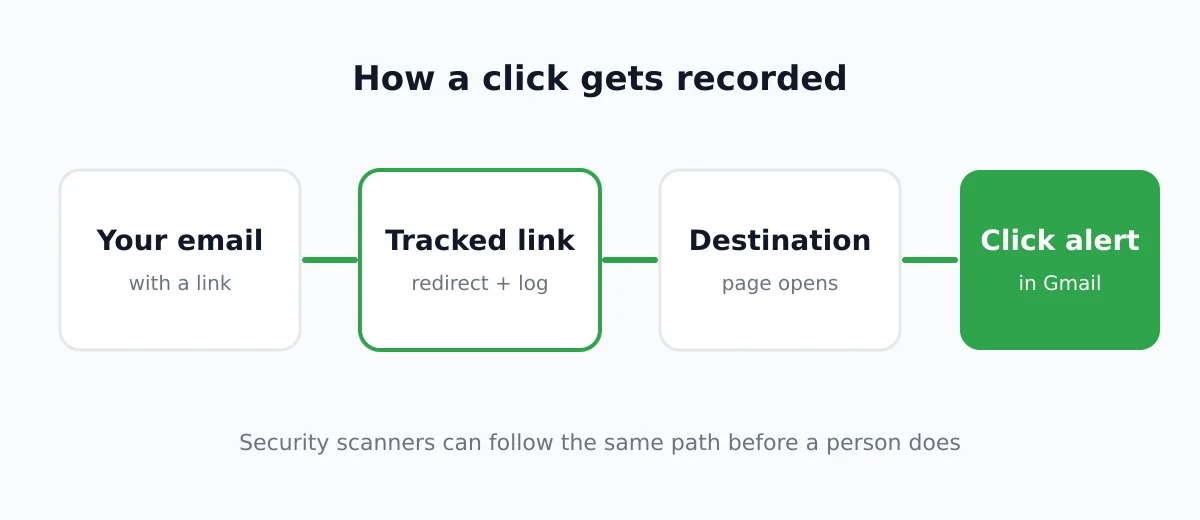
Bu durum, küçük ve gizli bir görüntüye dayanan açılma izlemeden farklıdır. Arka planı öğrenmek isterseniz, email tracking pixel hakkındaki açıklayıcı yazımızı okuyabilirsiniz. Tıklamalar, bağlantı için gerçek bir istek gerektirir, bu nedenle genellikle açılmalardan daha güçlü bir sinyaldir. Yine de kusursuz değillerdir, bu konu hakkında daha fazla bilgiyi aşağıda bulabilirsiniz.
Gmail’de bağlantı tıklamalarını izlemenin üç yolu
Yöntem 1: Bir Gmail tıklama izleyici kullanın
En basit yol, siz yazarken izlenen bağlantıları işleyen bir uzantı veya eklentidir. Mail Track for Gmail ile her zamanki gibi e-posta yazarsınız ve araç sizin için Gmail içinde açılmaları ve bağlantı tıklamalarını kaydeder. Ardından, bir e-posta dizisi hareketlilik belirtileri gösterdiğinde takibini yaparsınız.
Birkaç alışkanlık, herhangi bir tıklama izleyicinin daha iyi çalışmasını sağlar:
- Tam bağlantılar yazın. Aracın adresi tanıması için
https://ekleyin. - Açıklayıcı bağlantı metni kullanın. Uzun bir URL yapıştırmak yerine “teklifi görün” gibi kelimelere köprü ekleyin.
- Her e-posta için bir ana bağlantı bulundurun. Bu, tıklamayı yorumlamayı kolaylaştırır.
- Kendinize bir test gönderin. Kaydedildiğini ve doğru sayfaya ulaştığını doğrulamak için kendi bağlantınıza bir kez tıklayın.
Yöntem 2: UTM parametreleri ekleyin ve Google Analytics’i okuyun
Tıklamadan sonra ne olduğuyla ilgileniyorsanız, UTM etiketleri ücretsiz ve güvenilirdir. Google, help page on custom campaign URLs sayfasında, Analytics’in bir ziyaretin nereden geldiğini öğrenmesi için hedefe parametreler eklediğinizi açıklamaktadır. Google her zaman utm_source, utm_medium ve utm_campaign kullanılmasını tavsiye eder ve değerlerin büyük/küçük harfe duyarlı olduğunu belirtir.
Bir satış e-postası için örnek:
https://example.com/pricing?utm_source=outreach&utm_medium=email&utm_campaign=october_followup
UTM’ler size kimin tıkladığını değil, sitenizdeki ziyaretleri anlatır. Sizi Gmail’de uyarmazlar. İzleyici size ne zaman olduğunu, analizler ise daha sonra ne olduğunu söylediği için bir tıklama izleyici ile iyi bir ikili oluştururlar.
Yöntem 3: Bir kısa bağlantı hizmeti kullanın
Tıklama sayacı olan bağlantı kısaltıcılar size her bağlantı için bir sayı verir. Bu, bültenler ve herkese açık gönderiler için işe yarar. Bire bir satış e-postaları için kısa bir bağlantı şüpheli görünebilir ve bir sayaç size hangi alıcının tıkladığını söylemez, bu nedenle buradaki en zayıf seçenektir.
Bir tıklama neden her zaman bir insan değildir?
Tıklama verileri açılma verilerinden daha iyidir, ancak yine de şişirilmiş olabilir. Mailchimp, documentation on bot activity sayfasında güvenlik taramalarının, Apple Mail Privacy Protection özelliğinin ve bağlantı önizlemelerinin, alıcıdan önce bağlantıları takip edebileceğini veya e-postaları açabileceğini, bunun da “açılma ve tıklama metriklerini yanlış bir şekilde şişirebileceğini” belirtmektedir. Birçok şirket, gelen postalardaki her bağlantıyı kötü amaçlı yazılımlara karşı kontrol eden tarayıcılar çalıştırır ve bir tarayıcı tıklaması tıpkı gerçek bir tıklama gibi görünür.
Bir bot tıklamasının yaygın işaretleri:
- Tıklama, gönderildikten saniyeler sonra gelir.
- Birkaç bağlantıya hızlı bir sırayla tıklanır.
- Bir tıklama vardır ancak açılma veya herhangi bir yanıt belirtisi yoktur.
Sinyallerin sınırlarına daha derinlemesine bir bakış için how accurate email tracking is yazımıza göz atın. Dürüst bir özet yapmak gerekirse, bir tıklama bir ipucudur, bir kanıt değildir.
Tıklamalar mantıklı bir şekilde nasıl okunur?
- Tek bir olayı değil, modeli değerlendirin. Teslimattan saatler sonra gelen bir tıklama ve ardından bir gün sonra gelen başka bir tıklama, tek bir anlık tıklamadan daha güçlü bir işarettir.
- Bağlamla eşleştirin. Bir görüşmeden hemen sonra fiyatlandırma bağlantınıza tıklayan bir potansiyel müşteri, sıcak bir fırsattır.
- Daha sonra ne olduğunu kontrol edin. UTM verileri veya rezerve edilmiş bir toplantı ilgiyi doğrular.
- Bir tıklamayı asla onay veya satın alma niyeti olarak görmeyin. Bu, sadece bağlantının talep edildiği anlamına gelir.
Takip zamanlamanızı ayarlamak için tıklamaları kullanmak
Tıklama izlemenin en iyi kullanımı zamanlamadır. Birisi dün bağlantınıza tıkladıysa ve yanıt vermediyse, konuya atıfta bulunan kısa bir takip doğaldır. Birkaç gün sonra kimse açmadıysa veya tıklamadıysa, konu satırını veya isteği değiştirin. follow-up emails after no response ve how long to wait before following up hakkındaki rehberlerimiz, kopyalayabileceğiniz ifadeler ve zamanlamalar sunar.
Ayrıca düşünceli olun. İzleme, alakalı olmanıza yardımcı olmalı, baskıya dönüşmemelidir. Bir bağlantıdan yalnızca yüksek sesle söylemekten rahatsız olmayacağınız şekillerde bahsedin.
Hızlı bir kurulum kontrol listesi
- Mail Track for Gmail gibi bir Gmail tıklama izleyici yükleyin.
- E-postanızı net bir harekete geçirici mesaj bağlantısı ile yazın.
- Google Analytics kullanıyorsanız UTM parametreleri ekleyin.
- Kendinize bir test gönderin ve tıklayın.
- Tıklamaları izleyin ve anlık olanlara dikkatle yaklaşın.
- Model ilgi gösterdiğinde bağlamla birlikte takip yapın.
SSS
Sonuç
Gmail’de bağlantı tıklamalarını izlemek için izlenen bir bağlantıya ihtiyacınız vardır, çünkü Gmail tıklamaları kendi başına raporlamaz. Uyarılar için bir tıklama izleyici kullanın, daha sonra ne olacağı için UTM etiketleri ekleyin ve her tıklamayı bir kanıt yerine bir ipucu olarak okuyun. Çalıştığınız yerde açılmaları ve tıklamaları görmeye hazır mısınız? Mail Track for Gmail aracını deneyin ve doğru zamanda takip yapın.
E-postalarınızı takip etmeye hazır mısınız?
Mail Track for Gmail uygulamasını Google Workspace Marketplace üzerinden ekleyin ve e-postalarınızın açıldığı anı öğrenin. Ücretsiz ve sınırsız.
Gmail'e ekleDaha fazla okuma
Tutorials kategorisinden daha fazlası

Gmail'de Kişilerimi Nasıl Bulurum: Pratik Bir Kılavuz
Masaüstü ve mobilde Gmail'de kişilerimi nasıl bulacağınızı öğrenin. Google Kişiler, arama ipuçları, kısayollar ve e-postalardan kişi ayrıntılarını alma konusunda net adımlar.

Satışta İtiraz Nedir ve Nasıl Yönetilir?
Satışta itirazın gerçekte ne anlama geldiğini, neden ortaya çıktığını ve fiyat, zamanlama ve güven itirazlarını güvenle yönetmek için kanıtlanmış çerçeveleri öğrenin.

Gmail'de E-postalar Nasıl Yönlendirilir
Tekil iletiler, otomatik filtreler, mobil kurulumlar ve sessiz hataların giderilmesi için adım adım talimatlarla Gmail'de e-postaların nasıl yönlendirileceğini öğrenin.