
Gmail'de Kişilerimi Nasıl Bulurum: Pratik Bir Kılavuz
Masaüstü ve mobilde Gmail'de kişilerimi nasıl bulacağınızı öğrenin. Google Kişiler, arama ipuçları, kısayollar ve e-postalardan kişi ayrıntılarını alma konusunda net adımlar.

Gmail’i açtınız, biriyle mesajlaştığınızı hatırlıyorsunuz ve telefon numarasına veya e-posta adresine ihtiyacınız var. Gelen kutusunda arama yapıyor, eski yazışmaları tarıyor ancak düzgün bir adres defteri görünümü bulamıyorsunuz. Bu kafa karışıklığı anlaşılabilir bir durum, çünkü Gmail’de kişilerimi nasıl bulurum sorusunun cevabı, masaüstünde Gmail kullanıp kullanmadığınıza, bir gönderen kartı açıp açmadığınıza veya telefondan çalışıp çalışmadığınıza bağlıdır.
En hızlı cevap genellikle Google Hesabınıza bağlı adres defteri hizmeti olan Google Kişiler’dir. Bu kılavuz, nereye bakmanız gerektiğini, kayıtlı kişileri otomatik olarak toplanan adreslerden nasıl ayırt edeceğinizi ve bir kişi kaybolmuş gibi göründüğünde ne yapmanız gerektiğini göstermektedir.
Kişileriniz Neden Aslında Gmail’in İçinde Değildir?
Bir iş arkadaşınızın adını Gmail’de aratıp eski bir yazışma bulursunuz, ancak tam bir adres defteri kaydı görünmez. Bunun nedeni, Gmail’in mesaj araması ile kayıtlı kişi ayrıntılarının yönetildiği Google Kişiler arasındaki sınırdır.
Gmail’in arama çubuğu konu başlıklarını, mesaj metnini, gönderenleri ve alıcıları kontrol eder. Kayıtlı kişi listesini aynı şekilde aramaz. Gelen kutusunu konuşmalar için bir dosya dolabı, Google Kişiler’i ise o dolaba bağlı bir adres defteri olarak düşünün. Birlikte çalışırlar, ancak her birinin kendi ekranı ve arama alanı vardır.
Google Kişiler ayrıca, bir kişiyi eklediğinizde veya düzenlediğinizde kişi kayıtları için bir Geçmiş görünümü tutar. Hizmet, Gmail’in yerleşik kişiler yöneticisi olarak başladı, ayrı bir web uygulaması haline geldi ve daha sonra kenar çubuğu özellikleri aracılığıyla Gmail’de yeniden ortaya çıktı. Pratik sonuç, arayüzler arası bir aramadır: bilgisayarda Gmail’i, contacts.google.com adresini, bir e-posta gönderen kartını veya Gmail mobil uygulamasını kontrol etmeniz gerekebilir. Google’ın kişi yardımı belgeleri, kişi geçmişi iş akışını açıklamaktadır.
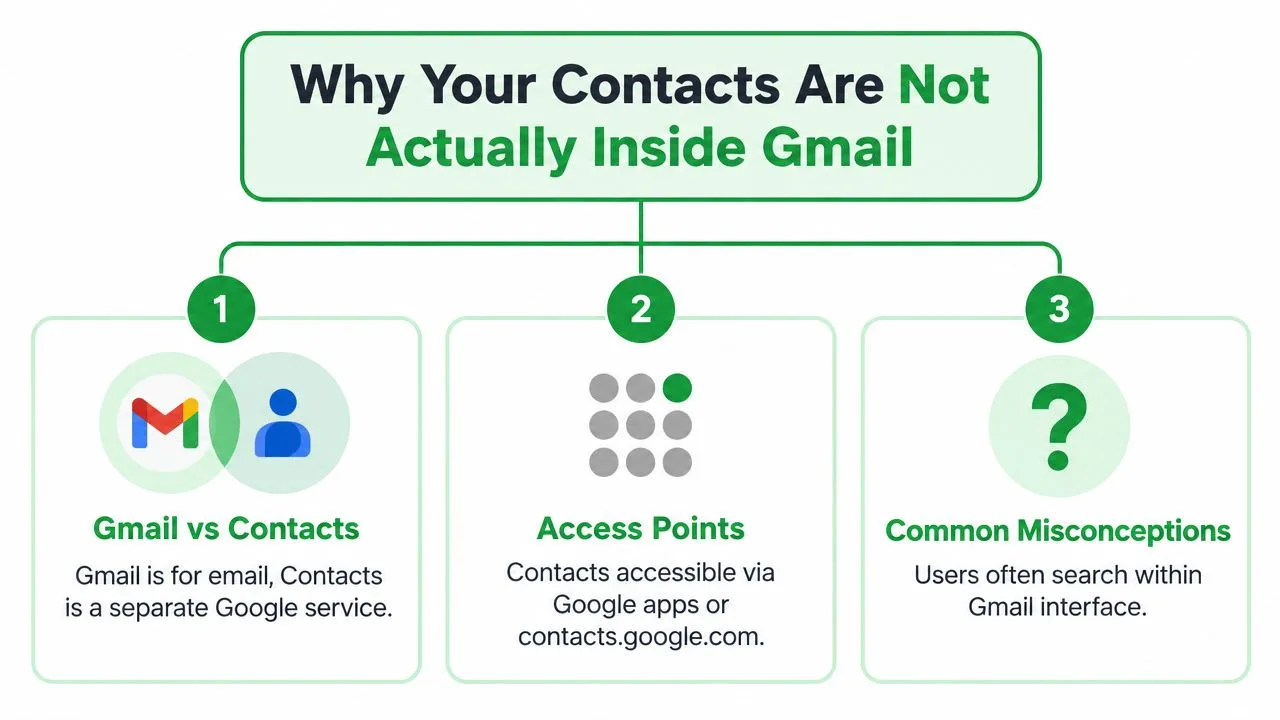
Kontrol etmeniz gereken üç yer
- Masaüstü Gmail: Google uygulamaları ızgarasını açın ve Kişiler’i seçin. Bu sizi tam adres defteri arayüzüne götürür.
- Bir e-posta yazışması: Gönderenin adına veya profil resmine tıklayın ya da imleci üzerine getirin. Bilgi kartı, mevcut kişi ayrıntılarını ve seçenekleri gösterebilir.
- Mobil: Gmail uygulamasında gönderenin ayrıntılarına dokunun veya daha geniş bir liste için bağımsız Google Kişiler uygulamasını açın.
Diğer kişiler bölümünü de kontrol edin. Google, birine e-posta gönderdikten sonra, o kişiyi bilerek kaydetmemiş olsanız bile adresi oraya yerleştirebilir. Bir yazışma yaptığınız kişiyi bulmanıza yardımcı olabilir, ancak birincil Kişiler listenizde görünmeyebilir. Mesaj geçmişini, kayıtlı kayıtları, gönderen kartlarını ve otomatik olarak toplanan adresleri ayırdığınızda, eksik bir “Gmail kişisini” bulmak daha kolay hale gelir.
Gmail Masaüstü Gelen Kutusu’ndan Kişileri Bulma
Bir iş arkadaşınızın adını hatırlıyor, bilgisayarınızda Gmail’i açıyor ve eski konuşmayı buluyorsunuz. Mesaj e-posta adresini doğruluyor, ancak kişi kayıtlı listenizde görünmüyor. Gmail ve Google Kişiler ilgili hesap verilerini kullanır, ancak ayrı arayüzlerdir, bu yüzden her ikisini de kontrol edin.
Gmail’in sağ üst köşesindeki Google uygulamaları başlatıcısına, yani noktalar ızgarasına tıklayın ve Kişiler’i seçin. Google’ın Workspace kişi talimatları, bu yolu açıklar ve eşleşen kişilerin Kişiler arama alanına yazdıkça göründüğünü belirtir.
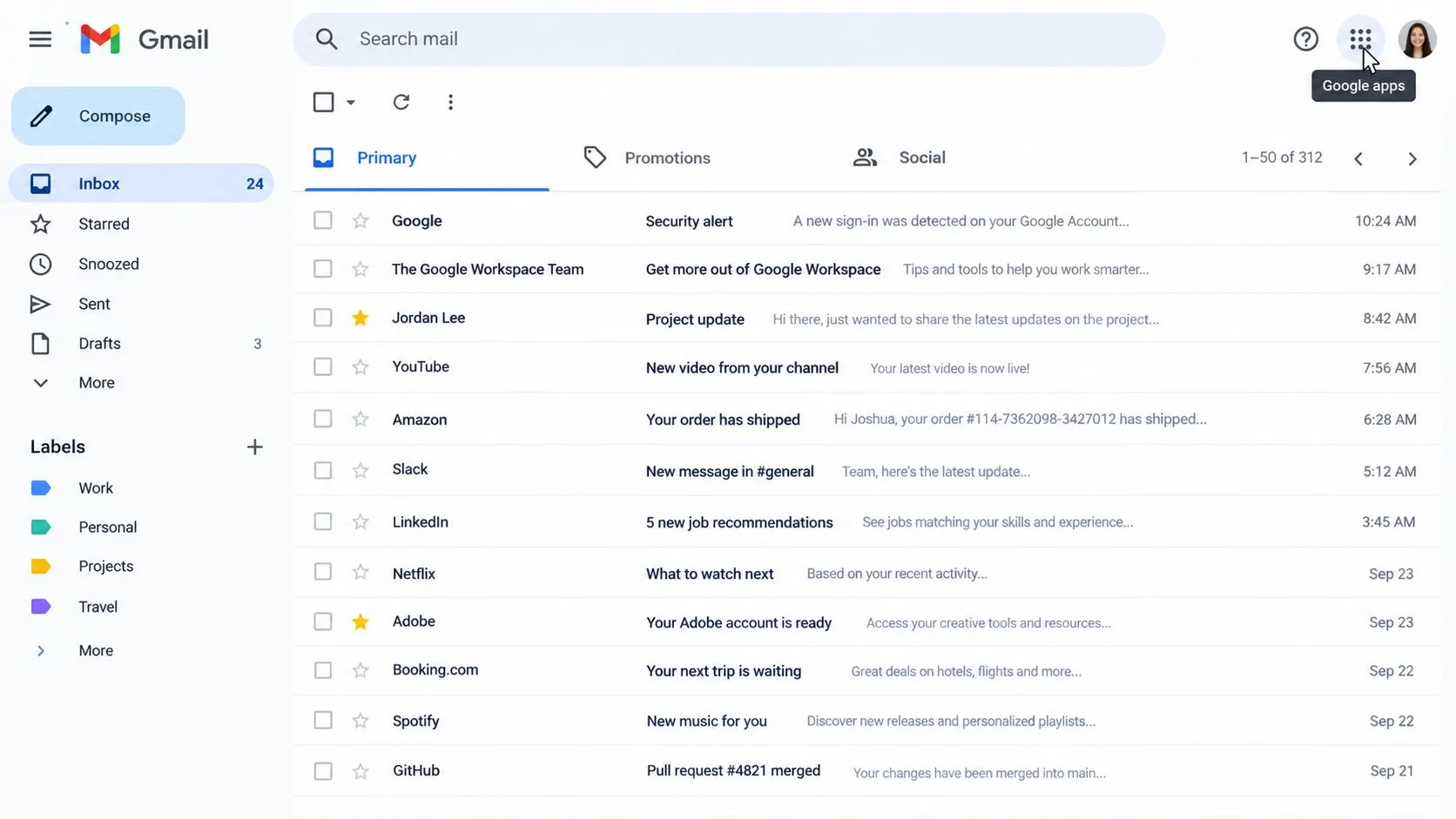
Google Kişiler ayrı bir tarayıcı sayfasında açılır. Aramadan önce sağ üst köşedeki profil resmini veya hesap göstergesini kontrol edin. Kişisel bir Google Hesabı ve bir Google Workspace hesabı farklı adres defterleri tutabilir, bu nedenle bir kişi başka bir oturum açılmış hesapta olabilir.
Kişiler arama alanına tıklayın ve kişinin adını veya e-posta adresini girin. Sonuçlarda hem Kişiler hem de Diğer kişiler bölümlerini inceleyin. Diğer kişiler, bilerek kaydetmeden e-posta gönderdiğiniz kişileri içerebilir. Oradaki eşleşen bir kaydı açın ve kayıtlı kişilerinize eklemek için mevcut seçeneği belirleyin.
Masaüstü Gmail yolu, kayda ulaşmanın sadece bir yoludur. Klavye kısayolları etkinse, uygulamalar başlatıcısını kullanmadan Google Kişiler’i açmak için Gmail’de g tuşuna, ardından c tuşuna basın. Google’ın klavye kısayolu belgeleri bu navigasyonu açıklar. Önce doğru konuşmayı tanımlamanız gerekiyorsa, mesajları tarihe göre daraltmak için bu Gmail’de tarih arama kılavuzunu kullanın.
Büyük bir adres defteri için, sonuçlar güncellendikçe arama kutusuna yazmaya devam edin. Gmail adresi gösteriyor ancak Kişiler hiçbir kayıtlı kayıt döndürmüyorsa, Diğer kişiler bölümünü kontrol edin, ardından aktif hesabı doğrulayın. Bu ayrım, mesaj geçmişinde bulunan bir adresin neden birincil Kişiler listesinde görünmeyebileceğini açıklar.
Bir E-posta Yazışmasından Doğrudan Kişi Ayrıntılarını Alma
Zaten kişiden gelen bir mesajı okuyorsanız, Gmail’den ayrılmanız gerekmeyebilir. E-postayı açın ve imlecinizi mesaj başlığındaki gönderenin adının veya profil resminin üzerine getirin. Gmail, mevcut kişi ayrıntıları ve eylemleri içeren bir gönderen bilgi kartı açar.
Kart, gönderenin e-posta adresini ve Google Hesabı ile ilişkili bilgileri gösterebilir. Google’ın elinde ne olduğuna bağlı olarak, telefon ayrıntılarını, o adresten gelen son mesajları ve E-posta, Sohbet, Görüntülü arama ve Kişilere kaydet gibi eylemleri de gösterebilir. Adresin ana kişi listenizde bilinçli bir giriş olmasını istediğinizde Kişilere kaydet’i seçin.
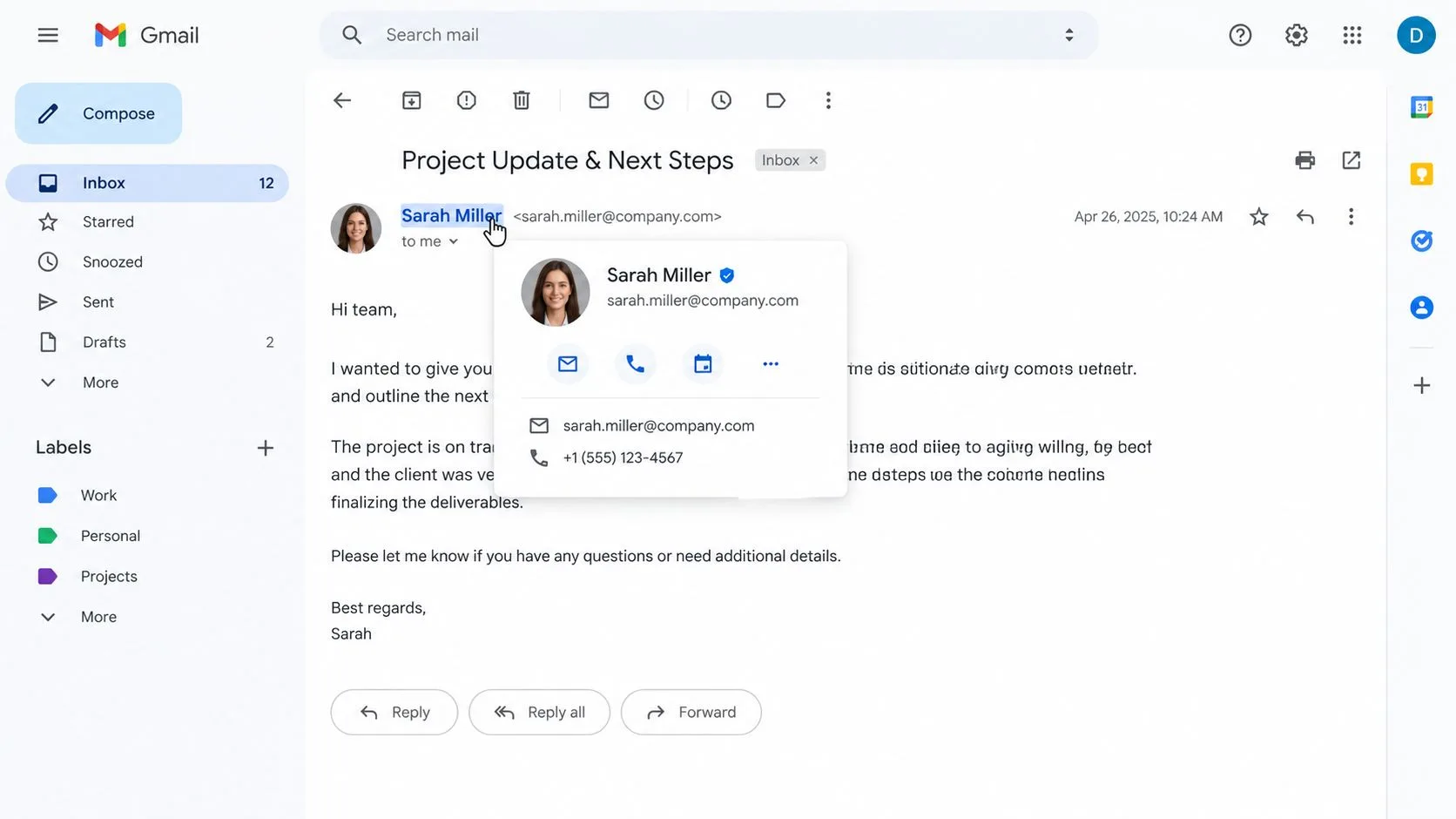
Bazen Kişilere kaydet görünür değildir. Bu genellikle Gmail’in kayıtlı kişileriniz veya Diğer kişiler aracılığıyla adresi zaten bildiği anlamına gelir. Daha tam kişi görünümünü açmak için gönderenin adına tıklayın, ardından bilgileri düzenleme veya ekleme seçeneğini arayın.
Ayrıca gönderen kartındaki üç nokta menüsünü de açabilirsiniz. Seçenekler, hesaba ve arayüze bağlı olarak Kişilerden gizle, Spam bildir ve Engelle’yi içerebilir. Bu kontrolleri, özellikle sadece bir öneriyi kaldırmak isteyip gelecekteki postaları engellemek istemediğiniz durumlarda dikkatli kullanın.
Mesaj düzeyinde arama yapmak için, tarayıcı bu eylemi sunduğunda mesaj gövdesindeki bir e-posta adresine sağ tıklayın ve ardından Gönderenden gelen e-postaları bul’u seçin. Bu, Gmail’i o kişiye göre filtreler; bu, kişinin kimliğini önceki konuşmalardan doğrulamak istediğinizde yararlıdır. Gmail tek tek mesajlar yerine bir konuşma görüntülüyorsa, Gmail’de konuşma görünümü açıklaması, neden birkaç yanıtın birlikte göründüğünü açıklığa kavuşturabilir.
Gönderen kartından oluşturulan veya güncellenen bir kişi, Google Kişiler ile senkronize olur, böylece o hesaba bağlı Google hizmetlerinde kullanılabilir hale gelebilir. Bu nedenle gönderen kartı hızlı bir arama aracıdır, Google Kişiler ise kaydı tamamlamak ve gözden geçirmek için daha iyi bir yerdir.
Gmail Mobil Uygulamasında Kişileri Bulma
Mobil Gmail, kişileri her zaman masaüstü Gmail ile aynı şekilde göstermez. Google’ın Android kılavuzu, bir e-postayı açmanız, gönderenin profil resmine dokunmanız veya kişi bilgilerini görmek için oluştururken alıcı önerilerini kullanmanız gerekebileceğini belirtir. Google’ın Android Gmail kılavuzu, bu gönderen odaklı yolları kapsar.
Gmail uygulamasında, ihtiyacınız olan kişiden gelen bir mesajı açın. Gönderenin adına veya profil resmine dokunun, ardından bilgi kartını inceleyin. Kişiyi kaydedebilir, e-posta adresini kopyalayabilir veya mevcut kişi ayrıntılarını açabilirsiniz. Bazı cihazlarda ve hesap yapılandırmalarında, Gmail yan menüsü bir Kişiler seçeneği de gösterebilir. Görürseniz, Google Kişiler’i açmak için ona dokunun, genellikle bir tarayıcıda veya bağlantılı uygulamada açılır.
Bağımsız Google Kişiler uygulaması, tam adres defterini aramak için genellikle daha nettir. İlgili uygulama mağazasından yükleyin, açın ve sağ üst köşedeki renkli profil dairesini kontrol edin. Google Hesapları arasında geçiş yapmak için ona dokunun veya cihazda bulunan kişiler arasında arama yapmak istediğinizde Tüm kişiler’i seçin. Google’ın kişi kılavuzu, mobil cihazlarda hesap değiştirme ve tüm kişiler görünümünü özellikle belgeler. Google’ın mobil Kişiler talimatları, hesap seçicinin neden önemli olduğunu açıklar.
Kişiler’den arama yapma ve kaydetme
Büyüteç simgesine dokunun ve bir adın veya e-posta adresinin bir kısmını girin. Hem Kişileriniz hem de Diğer kişiler bölümlerini inceleyin, çünkü önceki bir etkileşimden toplanan bir adres kayıtlı bir kayıt olmayabilir.
Bir kayıt oluşturmak için yuvarlak artı düğmesine dokunun, kişinin ayrıntılarını girin ve kişinin hangi Google Hesabında bulunması gerektiğini seçin. Yanlış hesaba kaydetmek, Gmail farklı bir profil kullanırken daha sonra kaybolmuş gibi görünmesine neden olabilir. Google Hesap ayarları ayrıca Kişiler ve paylaşım, Kişiler ve Etkileşimlerden kaydedilen kişi bilgileri altında etkileşimlerden otomatik kaydetmeyi kontrol etmenizi sağlar. Google Hesap ayarları kılavuzu, İnsanlarla etkileşimde bulunduğunuzda kişi bilgilerini kaydet adlı ayarı açıklar.
Kişi Aramalarını Hızlandıran Klavye Kısayolları
Gmail yazışmasındaki bir adresi Google Kişiler’deki bir kayıtla karşılaştırıyorsunuz. Klavye kısayolları, gelen kutusu, uygulamalar ızgarası ve contacts.google.com arasındaki tekrarlanan fare hareketlerini azaltır.
Önce bunları Gmail’de açın. Ayarlar’ı açın, Tüm ayarları görüntüle’yi seçin, Genel’i seçin, Klavye kısayolları’nı bulun ve Klavye kısayolları açık’ı seçin. Gmail isterse Değişiklikleri Kaydet’i seçin.
| Kısayol | Eylem | Nerede yardımcı olur |
|---|---|---|
| g, ardından c | Gmail’den Kişiler’i açar | Gelen kutusundan Google Kişiler’e geçiş |
| / | Arama alanına odaklanır | Tıklamadan ad veya e-posta araması başlatma |
| j veya → | Bir sonraki kişiye geçer | Google Kişiler’deki kayıtları gözden geçirme |
| Enter | Seçili kişi ayrıntılarını açar | Klavye navigasyonundan sonra bir kaydı kontrol etme |
| ? | Kısayol listesini açar | Mevcut komutları kontrol etme |
Google, aramaya geçmek için /, kısayol listesini açmak için ?, bir sonraki kişiye geçmek için j veya sağ ok ve kişi ayrıntılarını açmak için Enter tuşunu listeler. Resmi klavye navigasyon referansı, mevcut komut listesini sağlar; bu yararlıdır çünkü Google arayüz davranışını değiştirebilir.
Gmail açıkken ve uygulamalar ızgarasını açmadan Kişiler’e ulaşmak istediğinizde g, ardından c tuşlarını kullanın. Kişiler veya başka bir aranabilir görünüm zaten açıkken / tuşunu kullanın. Bir sonuç vurgulandığında, Enter ayrıntılarını açar. Aynı iş akışı, Kişiler’e masaüstü Gmail’den ulaştığınızda veya doğrudan contacts.google.com adresine gittiğinizde de geçerlidir.
Gmail’in Tab ve Shift+Tab tuşları da arayüz kontrolleri arasında hareket eder. Mesaj kontrolleri veya kategori sonuçları üzerinde çalışırken yardımcı olabilirler, ancak Kişiler arama kısayolunun yerini tutmazlar.
Tekrarlanan aramalar için contacts.google.com için bir Chrome site arama anahtar kelimesi oluşturun. Adres çubuğuna anahtar kelimeyi ve ardından kişinin adını girin; Chrome adres defteri aramasını doğrudan açabilir. Bu, Gmail, Takvim ve Kişiler ayrı tarayıcı sekmelerinde kaldığında iyi çalışır. Mobil Gmail aynı masaüstü kısayol iş akışını sunmaz, bu yüzden orada bunun yerine arama ve hesap kontrollerini kullanın.
30 Gün İçinde Eksik Bir Kişiyi Kurtarma
Bir kişi, silindiği, düzenlendiği veya yanlış Google hesabında değiştirildiği için kaybolabilir. Masaüstünde Google Kişiler’i açın ve önce profil menüsünde gösterilen hesabı kontrol edin. Ardından sağ üst köşedeki dişli simgesine tıklayın ve Değişiklikleri geri al’ı seçin. Google, 10 dakika öncesinden 30 gün öncesine kadar değişikliklere izin verir, bu yüzden bu süre içinde hareket edin. Google’ın kişi geçmişi belgeleri, kişi düzenlemelerinin kurtarma geçmişiyle nasıl ilişkili olduğunu açıklar.
Bir geri yükleme noktası seçmek için zaman seçiciyi kullanın. Google, tek bir izole eylemi kurtarmak yerine, o noktadan sonra yapılan bir grup kişi değişikliğini geri alır. Kayıt yakın zamanda kaybolduysa, mevcut en yeni noktadan başlayın. Hala eksikse, mevcut pencere içindeki daha eski bir noktayı deneyin.
Ne olduğundan emin olmadığınızda herhangi bir şeyi değiştirmeden önce kişi geçmişini gözden geçirin. Seçilen süre içinde girişin oluşturulup oluşturulmadığını, güncellenip güncellenmediğini veya silinip silinmediğini kontrol edin. Kurtarılan bir kayıt, o sırada kaydedilmişse önceki adını, telefon numarasını, etiketlerini ve fotoğrafını içerebilir.
Geri yüklemeden önce: Adres defteri işinizi destekliyorsa bir yedekleme dışa aktarın. Bu CSV’ye kişi dışa aktarma kılavuzu, geniş bir geri alma işlemi uygulamadan önce bir kopya kaydetmenize yardımcı olabilir.
Değişiklikleri geri al, en doğrudan Kişileriniz içindeki kayıtlara uygulanır. Diğer kişiler, e-posta gibi etkileşimlerden oluşturulan ayrı, otomatik olarak toplanan bir alandır. Bilinçli olarak oluşturduğunuz bir kişi gibi kayıtlı kişi geçmişini takip etmez.
Daha hedefli bir kontrol için, bireysel kişiyi açın, üç nokta menüsüne tıklayın ve Geçmiş’i seçin. Bu öğe düzeyindeki görünüm, kişi listelenmeye devam ettiğinde ancak bir telefon numarası, ad veya başka bir ayrıntı beklenmedik bir şekilde değiştiğinde yardımcı olur. İlgisiz kayıtları geri almadan bu düzenlemeleri inceleyebilirsiniz.
Hızlı Başvuru ve Bir Gmail Eklentisi Nasıl Yardımcı Olur?
Yolu, nerede olduğunuza ve neye ihtiyacınız olduğuna göre seçin. Gelen kutusu bir göndereni tanımlamak için en iyisidir, Google Kişiler ise adres defterini aramak ve yönetmek için daha iyidir.
| Durum | En İyi Yol | Nerede |
|---|---|---|
| Kişiye daha önce e-posta gönderdiniz ama hiç kaydetmediniz | Diğer kişiler’de arayın | Masaüstü veya mobilde Google Kişiler |
| Kişiden gelen son bir mesajı okuyorsunuz | Gönderen bilgi kartını açın | Gmail mesaj başlığı |
| Kişi silindi veya değiştirildi | Değişiklikleri geri al veya kişi Geçmişi’ni kullanın | Masaüstünde Google Kişiler |
| Telefondan arama yapıyorsunuz | Google Kişiler uygulamasını kullanın ve hesabı kontrol edin | Mobil Kişiler uygulaması |
| Birçok kaydı bulmanız gerekiyor | Kişiler’de ada veya e-postaya göre arayın | Kişiler arama alanı |
Temel ayrım basittir: Gmail konuşmayı bulmanıza yardımcı olurken, Google Kişiler adres defteri kaydını bulmanıza yardımcı olur. Kişi Kişileriniz içinde değilse, verilerin gittiğini varsaymadan önce Diğer kişiler’i kontrol edin. Kayıt değiştirildiyse, hemen yeniden oluşturmak yerine geçmiş araçlarını kullanın.
Mail Tracker for Gmail gibi bir Gmail eklentisi, aynı Google hesabı ortamında bulunur ve bir mesajı kimin açtığını tanımladığında aynı düzenli kişi listesini kullanabilir. Bu, doğru adları, adresleri ve hesap seçimini kişi aramasının ötesinde yararlı kılar. Bir eklentinin Gmail iş akışlarına nasıl uyduğuna dair daha geniş bir bağlam için, bu Mail Tracker for Gmail genel bakışına bakın.
Mail Tracker for Gmail, doğrudan Gmail içinde okundu bilgileri, gerçek zamanlı açılma bildirimleri, çift onay işaretleri, açılma sayıları ve mesaj düzeyinde zaman damgaları ekler. Kişi organizasyonunu masaüstü veya mobilden zamanında takiplerle nasıl bağlayabileceğini görmek için Mail Tracker for Gmail adresini ziyaret edin.
E-postalarınızı takip etmeye hazır mısınız?
Mail Track for Gmail uygulamasını Google Workspace Marketplace üzerinden ekleyin ve e-postalarınızın açıldığı anı öğrenin. Ücretsiz ve sınırsız.
Gmail'e ekleDaha fazla okuma
Tutorials kategorisinden daha fazlası

Gmail'de Bağlantı Tıklamaları Nasıl İzlenir (ve Bir Tıklama Size Gerçekte Ne Anlatır)
Gmail'de bağlantı tıklamalarını nasıl izleyeceğinizi, sistemin nasıl çalıştığını ve botlara aldanmadan tıklama verilerini nasıl doğru okuyacağınızı öğrenin.

Satışta İtiraz Nedir ve Nasıl Yönetilir?
Satışta itirazın gerçekte ne anlama geldiğini, neden ortaya çıktığını ve fiyat, zamanlama ve güven itirazlarını güvenle yönetmek için kanıtlanmış çerçeveleri öğrenin.

Gmail'de E-postalar Nasıl Yönlendirilir
Tekil iletiler, otomatik filtreler, mobil kurulumlar ve sessiz hataların giderilmesi için adım adım talimatlarla Gmail'de e-postaların nasıl yönlendirileceğini öğrenin.