
Gmail'de E-postaları Otomatik Etiketleme: 2026 Nihai Kılavuzu
Düzenli bir gelen kutusu için Gmail'de e-postaları nasıl otomatik etiketleyeceğinizi öğrenin. 2026 yılında e-postalarınızı temiz ve verimli tutmak için filtreleri, gelişmiş kuralları ve ipuçlarını keşfedin.

Bir müşteriye yanıt vermek için Gmail’i açarsınız ve on beş dakika sonra hala bültenleri, makbuzları, takvim karmaşasını ve aslında hiçbir zaman birincil gelen kutunuzda olmaması gereken bildirimleri ayıklamakla uğraşırsınız. Sorun genellikle sadece e-posta hacmi değildir. Sorun, siz bir yapı oluşturana kadar her iletinin eşit derecede acil görünmesidir.
Gmail size bu yapıyı zaten sunmaktadır. Yerel Filtreler ve Engellenen Adresler sistemi, göndericiye, konu anahtar kelimelerine ve diğer aranabilir kriterlere göre otomatik olarak etiket uygulayabilir, böylece iletiler geldikçe kendilerini düzenler. Gmail’de e-postaları nasıl otomatik etiketleyeceğinizi anladığınızda, gelen kutunuz bir yığın gibi davranmayı bırakır ve bir iş akışı gibi çalışmaya başlar.
Otomatik Etiketleme Gelen Kutunuzu Neden Değiştirecek?
Otomatik etiketleme önemlidir çünkü manuel sıralama odaklanma sürenizden çalar. Bir iletinin Müşteriler, Finans, İşe Alım veya Daha Sonra Oku kategorilerinden hangisine ait olduğuna her karar verdiğinizde, harekete geçmek yerine dosyalamaya dikkat harcarsınız. En iyi gelen kutusu sistemleri, bu kararı iletinin geldiği anda ortadan kaldırır.
Gmail’in etiketleme sistemi iyi çalışır çünkü yereldir. Sadece iletileri düzenli tutmak için başka bir kontrol paneli eklemiyor veya üçüncü bir tarafa erişim izni vermiyorsunuz. Kuralları bir kez oluşturursunuz ve Gmail bunları arka planda otomatik olarak uygular.
Etiketler otomatikleştiğinde neler değişir?
Etiketlenmiş bir gelen kutusunu taramak, aramak ve ona güvenmek daha kolaydır. Bir faturanın Tanıtımlar sekmesinde gömülü kalıp kalmadığını veya bir işe alım yazışmasının ürün güncellemeleri arasında kaybolup kaybolmadığını merak etmeyi bırakırsınız.
Email Management Institute tarafından yapılan 2023 tarihli bir araştırma, otomatik etiket filtreleri uygulayan kullanıcıların manuel gelen kutusu sıralama süresini ortalama %40 oranında azalttığını ve Zapier’in Gmail etiketleri kılavuzunda belirtildiği üzere, organizasyonel görevlerde haftada yaklaşık 3,2 saat tasarruf sağladığını ortaya koymuştur.
Pratik kural: Haftada birkaç kereden fazla aynı etiketi elle uyguladığınızı fark ederseniz, bu görev bir filtre haline gelmelidir.
Bu neden klasör mantığından daha iyidir?
Etiketler klasörlerden daha esnektir çünkü bir e-posta birden fazla anlam taşıyabilir. Tek bir yazışma hem Müşteri hem de Acil olabilir. İnsanlar, projeler ve son tarihler arasında örtüşen işleri yönetirken bu önemlidir.
Otomatik etiketleme aynı zamanda daha temiz gelen kutusu alışkanlıklarını da destekler. İletiler otomatik olarak doğru yere ulaştığında, gözünüzün önünde olmasını istemediklerinizi arşivlemek çok daha kolay hale gelir. Eğer siz de bu alışkanlığı oluşturmaya çalışıyorsanız, Gmail’de iletileri nasıl arşivleyeceğinize dair bu kılavuz, etiket odaklı bir kurulumla iyi bir uyum sağlar.
Kazancı basittir. Gelen kutunuz her şeyin düştüğü bir yer olmaktan çıkar ve doğru şeylerin öne çıktığı bir yer haline gelir.
Gmail’de İlk Otomatik Etiketleme Kuralınızı Oluşturma
Saniyeler içinde değerlendirebileceğiniz bir kuralla başlayın. Bir bülten, düzenli bir makbuz göndericisi veya tek bir müşteri alanı idealdir çünkü neyin eşleşip neyin eşleşmeyeceğini zaten bilirsiniz.
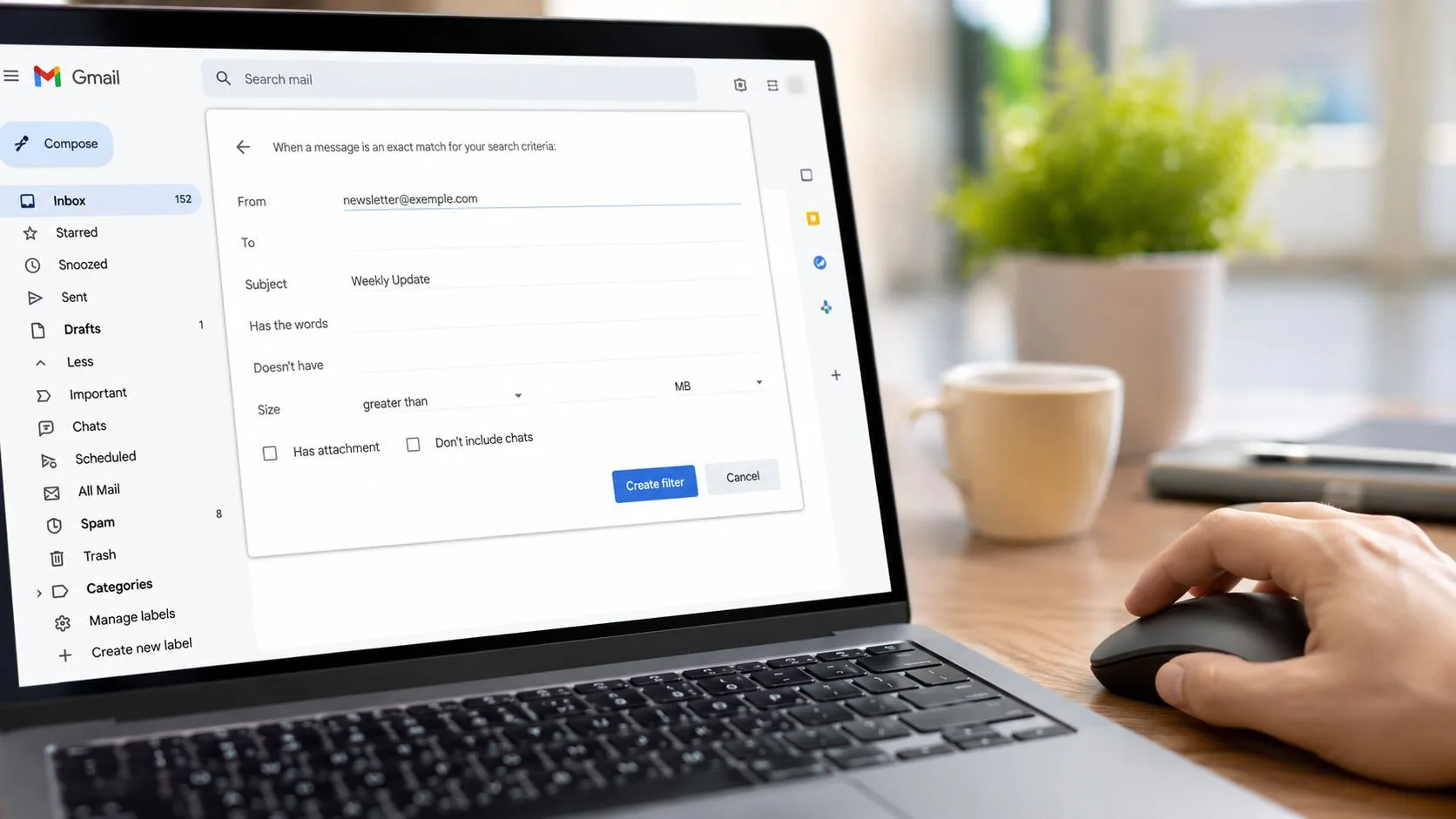
İlk filtreyi oluşturmanın en hızlı yolu
Masaüstü tarayıcısında Gmail’i açın ve arama çubuğundaki filtre simgesine tıklayın. Gmail, daha sonra oluşturacağınız her otomatik etiketleme kuralı için kontrol paneli olan gelişmiş arama formunu açar.
İlk deneme için sadece bir sinyal kullanın. Kimden alanına bir gönderici adresi girin veya iletiler farklı adreslerden geliyorsa ancak aynı konuyu paylaşıyorsa güvenilir bir konu ifadesi kullanın. Ardından Filtre oluştur’a tıklayın.
Erken filtre hataları genellikle kapsam hatalarıdır. Aynı anda üç koşulla başlarsanız, kuralın neden iletileri kaçırdığını veya yanlış olanları yakaladığını anlamak zorlaşır.
Faydalı bir eylem seçin
Bir sonraki ekranda, Etiketi uygula kutusunu işaretleyin ve mevcut bir etiketi seçin ya da yeni bir tane oluşturun.
Etiketi, e-postayı daha sonra nasıl bulacağınıza göre adlandırın. Bültenler, Makbuzlar ve Müşteri/Acme gibi isimler zaman içinde işlevselliğini korur. Belirsiz etiketler genellikle bir ay içinde çöp kutusuna dönüşür.
Temiz bir ilk kurulum istiyorsanız şu sırayı izleyin:
- Bir tane net koşul seçin. Bir gönderici, bir alan adı veya tekrarlanabilir bir anahtar kelime kalıbı yeterlidir.
- Önce bir etiket uygulayın. Arşivleme veya okundu olarak işaretleme gibi ek eylemler, eşleşme mantığına güvenene kadar bekleyebilir.
- Birkaç bilinen örneği inceleyin. Kaydetmeden önce, yakalanması gereken mevcut e-postaları gösterebildiğinizden emin olun.
- Kuralı eski iletilere uygulayın. Gmail eşleşen görüşmeleri gösteriyorsa, bunları da etiketleme seçeneğini belirleyin.
Son adım faydalıdır çünkü size anında kanıt sağlar. Eski iletiler beklediğiniz yere düşerse, kural muhtemelen yeterince sağlamdır. İlgisiz yazışmalar araya girerse, üzerine inşa etmeden önce kriterleri daraltın.
Google, bu iş akışını Gmail filtre ayarları yardım sayfasında belgelemektedir; buna yeni bir filtreyi posta kutunuzda zaten bulunan eşleşen görüşmelere uygulama seçeneği de dahildir.
İşe yarayan basit bir örnek
Diyelim ki haftalık bir bülten, önemli postaları gelen kutunuzda aşağı itmeye devam ediyor. Şunun gibi bir kural kullanın:
- Kimden:
newsletter@example.com - Eylem:
Bültenleretiketini uygula - Daha sonra, gerekirse: Gelen kutusunu atla
Genellikle ilk gün burada dururum. Gelen kutusunu atlamak faydalıdır, ancak yalnızca göndericinin tutarlı olduğunu ve filtrenin hemen görmeniz gereken hiçbir şeyi yakalamadığını onayladıktan sonra.
Aynı mantık giden iş akışları için de geçerlidir. Düzenli takip e-postaları veya durum güncellemeleri gönderiyorsanız, daha temiz ileti biçimleri gelecekteki filtrelemeyi kolaylaştırır, özellikle de Gmail’de otomatik e-posta yanıt iş akışları kullanıyorsanız. Tutarlı konular ve ifadeler, pazarlamacılar için e-posta şablonları kılavuzu ile de iyi bir uyum sağlar, çünkü öngörülebilir yapı hem manuel aramayı hem de filtre tasarımını kolaylaştırır.
İlk gün kaçınmanız gerekenler
Tek bir oturuşta tam bir etiketleme sistemi oluşturmayın. Filtreler basit görünür ancak bunun bedeli bakımdır. Her fazladan kural, iletilerin yanlış etiketlenebileceği, atlanabileceği veya gömülebileceği başka bir yer ekler.
Her hafta gördüğünüz bir rahatsızlıkla başlayın. O kuralın çalışmasını sağlayın. Sonra aynı disiplinle bir sonrakini ekleyin. Bu yaklaşım size güvenebileceğiniz bir filtre sistemi sağlar; bu, uzun bir akıllı kurallar listesine sahip olmaktan çok daha önemlidir.
Düzenli Bir Gelen Kutusu İçin Temel Filtre Tarifleri
Düzenli bir gelen kutusu genellikle her hafta aynı sorunları çözen küçük bir filtre setinden gelir. Amaç her şeyi etiketlemek değildir. Amaç, yüksek değerli görüşmeleri düşük aciliyetli postalardan ayırmaktır, böylece önemli yazışmalar görünür kalır ve rutin iletilerin bulunması kolay olur.
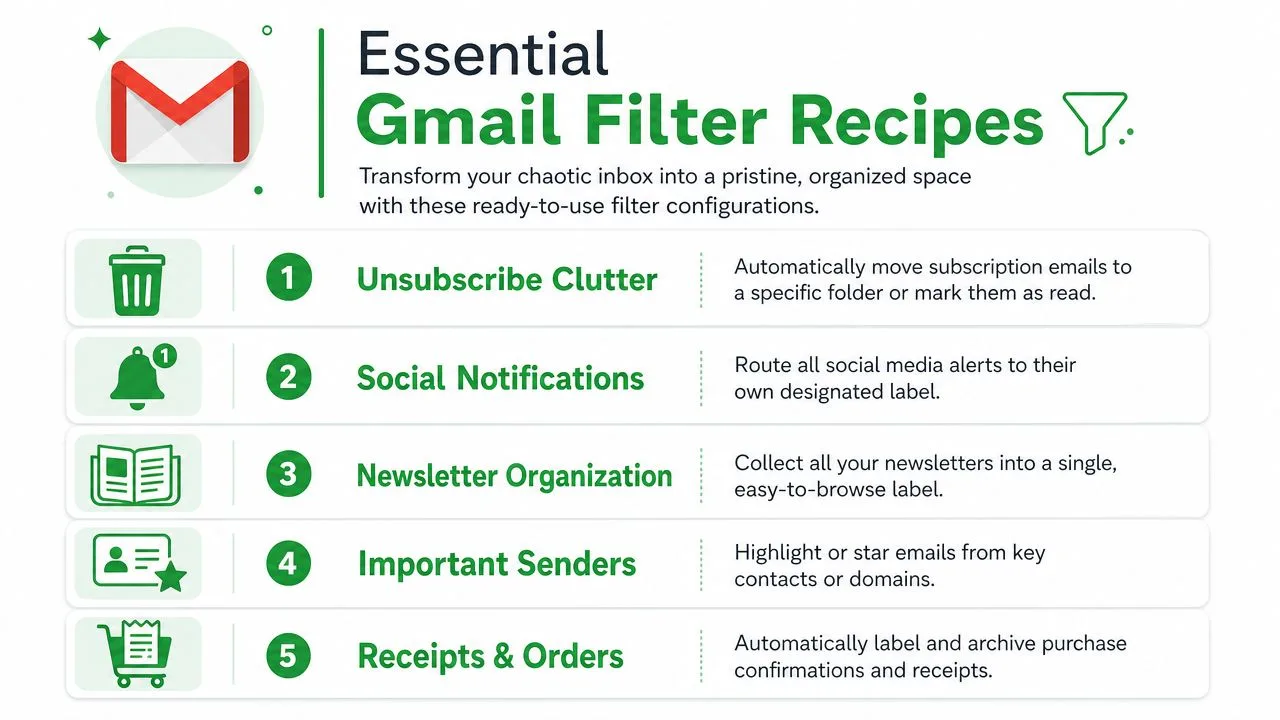
Yaygın gelen kutusu karmaşalarını çözen beş tarif
Bunları ilk olarak öneriyorum çünkü çok az bakımla sürekli fayda sağlarlar.
-
Müşteri alan adı filtresi
Bir şirket sürekli yazışma gerektiriyorsa,from:(*@clientcompany.com) OR to:(*@clientcompany.com)gibi alan adı genelinde bir kural kullanın.Müşteriler/MüşteriŞirketgibi bir etiket uygulayın. Bu, gelen notları, yanıtları ve gönderilen iletileri tek bir etiket altında bağlı tutar, bu da bir görüşme veya devirden önce tam ilişki geçmişini çıkarmayı çok daha hızlı hale getirir. -
Makbuzlar ve sipariş onayları
subject:(invoice OR receipt OR "order number")gibi konu terimlerini arayın. BirMakbuzlaretiketi uygulayın. Yalnızca bu iletiler nadiren zamana duyarlıysa gelen kutusunu atlayın. Serbest çalışanlar, işletmeciler ve daha sonra giderleri uzlaştırması gereken herkes için bu kural, ay sonunda gerçek bir temizlik işinden tasarruf sağlar. -
Ek dosyası bulucu
Dosya içeren iletileri etiketlemek için Gmail’in ek kriterini kullanın.Eklergibi bir etiket, sözleşmeler, sunumlar, imzalı PDF’ler veya ekran görüntüleri uzun yazışmaların içinde kaybolmaya meyilli olduğunda yardımcı olur. Bu filtreyi seviyorum çünkü sadece kimin gönderdiğine göre değil, iletinin ne içerdiğine göre düzenleme yapıyor. -
Bültenler tek bir yerde
Tekrarlayan okumaları, aktif görüşmelerle rekabet etmelerine izin vermek yerineBültenleraltında gruplayın. Bu, o etiketi haftada bir veya iki kez bilinçli olarak incelediğinizde en iyi sonucu verir. Aksi takdirde, etiket asla açmadığınız bir otoparka dönüşür. -
Sistem bildirimleri
Uyarılar oluşturan araçlar için, ürüne göre değil işleve göre etiketler oluşturun. Bir hizmetten gelen dağıtım bildirimi ve diğerinden gelen izleme uyarısı, her ikisi deOps Uyarılarıaltında yaşayabilir. Araç yığınınız değiştikçe bu yapı daha iyi sonuç verir.
İyi bir filtre tarifi, sadece daha temiz görünen bir gelen kutusu değil, gerçekten inceleyeceğiniz bir kuyruk oluşturur.
Etiketleri göndericiye göre değil, eyleme göre düzenleyin
Etiketler, iletiyle ne yapmayı planladığınızı yansıttıklarında daha iyi çalışırlar. Yanıt Bekliyor, Makbuzlar, Müşteriler ve Okunacaklar, genellikle uzun bir uygulama adı ve satıcı logosu listesinden daha kullanışlıdır.
Bu yaklaşım, daha sonra gelişmiş otomasyonu da kolaylaştırır. Bir etiket zaten net bir iş akışını temsil ediyorsa, onu Gmail’deki otomatik e-posta yanıt iş akışları veya takviminizdeki bir inceleme rutini ile eşleştirmek çok daha basittir.
Bir takas söz konusudur. Geniş etiketlerin bakımı daha kolaydır, ancak ilgisiz postaları birleştirirseniz yararlı ayrıntıları gizleyebilirler. Dar etiketler size hassasiyet sağlar, ancak hızla karmaşa yaratırlar. Uygulamada, birkaç alt etikete sahip bir ana etiket genellikle düzinelerce bağımsız etiketten daha iyidir.
Hızlı referans tablosu
| Gelen kutusu sorunu | Filtre fikri | Etiket |
|---|---|---|
| Bir şirketten gelen iletiler | from:(*@company.com) OR to:(*@company.com) | Müşteriler/Şirket |
| Satın alma onayları | subject:(invoice OR receipt OR "order number") | Makbuzlar |
| Ek dosyası yoğun yazışmalar | Ek içerir | Ekler |
| Tekrarlayan yayınlar | Gönderici tabanlı filtre | Bültenler |
Bu hafta sadece üç filtre oluşturacaksanız, müşteri geçmişini koruyan, finansal kayıtları toplayan ve düşük öncelikli okumaları ana gelen kutunuzdan kaldıranlarla başlayın.
İleri Düzey Kullanıcılar İçin Otomatik Etiketleme Teknikleri
Temel filtreler bariz kalıpları yönetir. İleri düzey filtreler, bir kuralın birden fazla göndericiyi, birden fazla anahtar kelimeyi ve belirli bir e-posta türünü çöpleri toplamadan yakalaması gereken karmaşık gerçekliği yönetir.
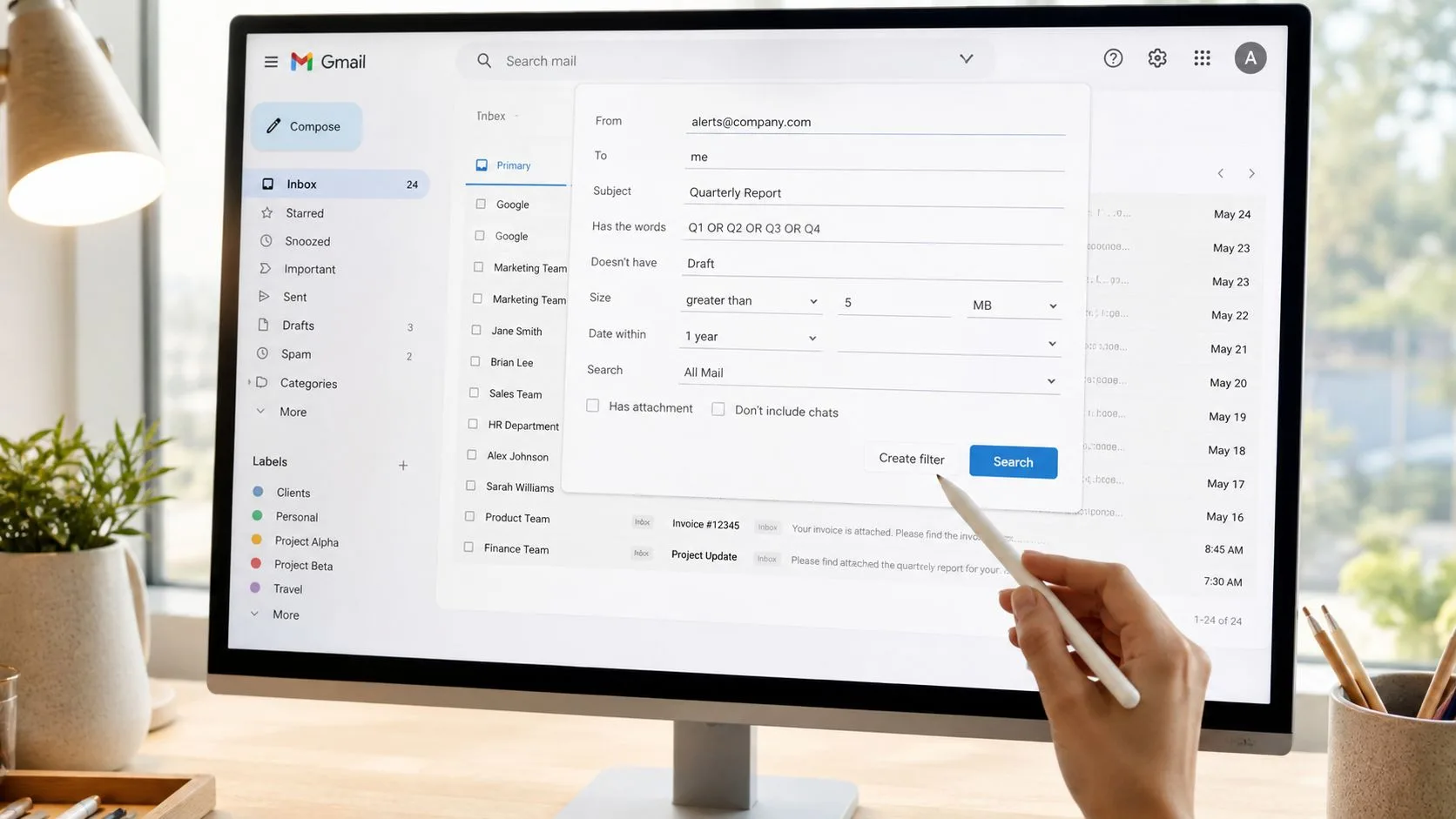
Filtre yığını yerine bileşik mantık kullanın
Gmail organizasyonunu geliştirmenin en hızlı yolu, birkaç tanesi bir araya aitken gönderici başına bir küçük kural oluşturmayı bırakmaktır. Gmail arama operatörleri, koşulları OR ile birleştirmenize, terimleri parantez içinde gruplamanıza ve from: ve subject: gibi alanlarla sonuçları daraltmanıza olanak tanır.
Uzmanlar, CDGI’nin Gmail etiketleme ipucuna göre, toplu bildirimlere ve pazarlama bültenlerine uygulandığında manuel sıralama süresini yaklaşık %65 oranında azaltan from:(@github.com OR @gitlab.com) subject:("build" OR "deploy") gibi bileşik filtreler oluşturmayı önermektedir.
Bu önemlidir çünkü iyi yazılmış bir filtrenin bakımı, birbiriyle örtüşen altı filtreden daha kolaydır.
Şunun gibi kalıpları deneyin:
- Birden fazla gönderici, bir kategori:
from:(alerts@toolone.com OR notices@tooltwo.com) - Gönderici artı konu:
from:(*@client.com) subject:(invoice OR renewal) - Dışlama mantığı: Genel bir göndericiyle eşleşen ancak önemsemediğiniz bir ifade içeren iletiler gibi gürültüyü dışlamak için eksi işareti ekleyin
Yaşayabileceğiniz bir etiket hiyerarşisi oluşturun
İç içe geçmiş etiketler, Gmail’i hafif bir dosyalama sistemine dönüştürür. Düzinelerce üst düzey etiket oluşturmak yerine Müşteriler, Finans veya İşe Alım gibi ana etiketler oluşturun ve ardından alt etiketleri bunların altına yerleştirin.
Basit bir yapı şu şekilde görünebilir:
- Müşteriler
Müşteriler/AcmeMüşteriler/Northwind
- Finans
Finans/FaturalarFinans/Makbuzlar
- Ops
Ops/DağıtımlarOps/Satıcılar
Bu, kenar çubuğunu okunabilir tutarken size hassas kategoriler sağlar.
En iyi hiyerarşi, bugün nasıl beyin fırtınası yaptığınızı değil, daha sonra nasıl arama yapacağınızı yansıtır.
Gerçek iş akışı kazanımları için eylemleri birleştirin
Sadece etiket uygulamakla sınırlı değilsiniz. Gmail filtreleri ayrıca bir iletiyi yıldızlayabilir, arşivleyebilir, okundu olarak işaretleyebilir veya iletebilir. Püf noktası, birden fazla eylemi yalnızca belirli bir davranışa hizmet ettiklerinde kullanmaktır.
Örneğin:
- Faturaları
Finans/Faturalaraltında etiketleyin - Yalnızca en yüksek öncelikli satıcılarınızdan gelen faturaları yıldızlayın
- Düşük öncelikli otomatik uyarılar için gelen kutusunu atlayın
- Başka bir ekip arkadaşınıza aitlerse belirli iletileri paylaşılan bir adrese iletin
Dikkatli kullanıldığında, bu Gmail’i depolama alanından triyaj alanına dönüştürür.
Arayüzü hareket halinde görmek isterseniz hızlı bir inceleme yardımcı olabilir:
Çalmaya değer bir ileri düzey hamle
Organizasyon düzeyindeki yazışmalar için from:(*@domain.com) OR to:(*@domain.com) gibi çift yönlü bir kural kullanın. Bu, görüşmenin her iki tarafını da yakalar. Gmail’deki en yararlı filtrelerden biridir çünkü geçmişi Gönderilmiş ve Gelen Kutusu arasında bölmek yerine, gönderilen ve alınan iletileri aynı etiket altında tutar.
Gelişmiş etiketlemenin meyvelerini vermeye başladığı yer burasıdır. Artık izole edilmiş e-postaları etiketlemiyorsunuz. İlişkileri düzenliyorsunuz.
Mail Tracker for Gmail ile İzlenen E-postaları Otomatik Etiketleme
Gmail, e-posta açılışlarını izlemek için yerel ve ölçeklenebilir bir yol sağlamaz. Sistematik açılış takibi üçüncü taraf araçlara bağlıdır ve Gmail’in yerleşik okundu bilgisi seçeneği, Gmail açılış takibine genel bakışta açıklandığı üzere, bir yöneticinin etkinleştirdiği uygun ücretli Google Workspace hesaplarındaki bireysel e-postalarla sınırlıdır.
Zaten Mail Tracker for Gmail™ eklentisini kullanan kişiler için yararlı bir organizasyonel hile vardır. Google Workspace Marketplace listesi, Mail Tracker for Gmail™‘in mobil ve web üzerinde kullanılabilen yerel bir eklenti olduğunu ve kullanıcıların e-postaları izlemek ve açılma sayılarını görüntülemek için eklentiyi açmalarına olanak tanıdığını Marketplace listesinde doğrulamaktadır.
İzlenen posta etiketi nasıl oluşturulur?
İzlenen giden e-postalarınız tutarlı bir imza veya tanımlanabilir bir işaret içeriyorsa, bu metnin etrafında bir Gmail filtresi oluşturabilirsiniz. Amaç basittir: izlenen giden yazışmaları otomatik olarak etiketleyin, böylece daha sonra incelemek kolay olur.
Bu yaklaşımı kullanın:
- Gönderilmiş postaları, izlenen iletilerde görünen benzersiz imza metni için arayın.
- Gmail aramasındaki filtre simgesine tıklayın.
- Bu sorgudan bir filtre oluşturun.
İzlenengibi bir etiket uygulayın.- Gmail eşleşen görüşmeleri gösteriyorsa, bunu geriye dönük olarak uygulayın.
Bu size, izleme etkinliğine bağlı canlı bir gönderilmiş ileti havuzu sağlar, bu da sosyal yardım çalışmalarını Gönderilmiş Postaların geri kalanından ayrı olarak incelemek istediğinizde yararlıdır.
Akılda tutulması gereken bir ayrıntı: Mail Tracker for Gmail™ belirli bir ürün adıdır. Bunu “mail tracker for gmail” veya “email tracker for gmail” gibi genel ürün kategorisi ifadeleriyle karıştırmayın. Takibin Gmail içinde nasıl çalıştığı hakkında daha fazla bilgi istiyorsanız, Gmail için e-posta takibi kılavuzu yararlı bir yardımcıdır.
Filtre Sisteminizi Sorun Giderme ve Bakım
Bir filtre sistemi genellikle tanıdık bir şekilde bozulur. Etiketler kaymaya başlar, bir bülten müşteri klasörüne düşer ve geçen ay güvendiğiniz bir kural artık olması gerekenden çok daha fazlasını yakalar. Sorun nadiren Gmail’in kendisidir. Sorun filtre yığınıdır.
Ana suçlu örtüşmedir. has:attachment veya from:@company.com gibi geniş bir kural, daha dar bir müşteri, faturalandırma veya izlenen e-posta etiketi için amaçlanan iletileri yakalayabilir. Kurulumunuz birkaç filtreden gerçek bir iş akışına dönüştükçe, bu tür küçük çakışmaları bilinçli olarak incelemediğiniz sürece fark etmek zorlaşır.
Bozuk bir filtre nasıl teşhis edilir?
Düzenlemeye değil, aramaya başlayın. Gmail araması size kuralın neyle eşleştiğini gösterir. Arama sonuçları yanlışsa, filtre mantığı da yanlıştır.
Önce şu noktaları kontrol edin:
- Örtüşen kuralları arayın: Geniş koşullar genellikle daha özel bir etikete düşmesi gereken postaları yakalar.
- Sorguyu alan alan okuyun: Bir fazladan terim, bir filtreyi çok dar hale getirebilir. Bir eksik operatör, onu çok geniş hale getirebilir.
- Eski postalarla test edin: Tam aramayı Gmail’de manuel olarak çalıştırın. Beklenen iletiler görünmüyorsa, filtre yenilerini de yakalamayacaktır.
- Eski varsayımları kontrol edin: Adresler değişir, göndericiler alan adlarını değiştirir ve otomatik e-postalar genellikle kuralı oluşturduğunuzda kullandığınızdan farklı bir takma adla gelir.
Burada bir pratik alışkanlık yardımcı olur. Yüksek değerli etiketlerinizi, tek bir kampanyadan gelen geçici ifadeler yerine, gönderici alan adı, liste adresi veya konu satırında tekrarlanan ifade gibi zaman içinde sabit kalan sinyallere bağlayın.
Sistemi kullanılabilir tutan bakım alışkanlıkları
Filtreleri bir programa göre inceleyin. Kişisel bir gelen kutusu için aylık yeterlidir. Bir satış, işe alım veya destek iş akışı için, ileti kalıpları daha hızlı değiştiğinden iki haftada bir daha güvenlidir.
Bu inceleme sırasında üç şey yapın:
- Biten projelere veya eski satıcılara bağlı filtreleri silin.
- Aynı türdeki postaları tanımlayan etiketleri birleştirin.
- İzlenen yazışmalar, faturalar veya öncelikli kişilerle bağlantılı tüm kuralları yeniden test edin.
Sistemi zaman içinde güçlü tutan şey budur, özellikle de gelişmiş kurallar veya Mail Tracker for Gmail etkinliği için ayrı bir etiket oluşturduysanız. Filtre ne kadar özelleşmişse, seçtiğiniz işaretin yeni iletilerde hala göründüğünü onaylamak o kadar önemlidir.
Ayrıca beklenen e-postalar hiç gelmediğinde teslim edilebilirliği kontrol edin. Bazen filtre iyidir, ancak göndericinin itibar sorunları olduğu için ileti gelen kutusuna hiç ulaşmamıştır. Sorunun bir parçası buysa, bu kılavuz genel e-posta kara liste sorunlarının nasıl düzeltileceğini açıklar.
İyi bir otomatik etiketleme, ayarla ve unut özelliği değildir. Çalışan bir sistemdir. Onu kırpın, test edin ve etiket yapısını altı ay önce nasıl çalıştığınıza değil, şu anda e-postayı nasıl işlediğinize göre hizalı tutun.
Önemli giden e-postaların açılıp açılmadığını görmek istiyorsanız, Mail Tracker for Gmail, web ve mobil cihazlarda okundu bilgileri, açılma sayıları ve Gmail içi izleme sinyalleri ekler, böylece tahmin etmek yerine daha iyi zamanlamayla takip edebilirsiniz.
E-postalarınızı takip etmeye hazır mısınız?
Mail Track for Gmail uygulamasını Google Workspace Marketplace üzerinden ekleyin ve e-postalarınızın açıldığı anı öğrenin. Ücretsiz ve sınırsız.
Gmail'e ekleDaha fazla okuma
Tutorials kategorisinden daha fazlası

Gmail'de Bağlantı Tıklamaları Nasıl İzlenir (ve Bir Tıklama Size Gerçekte Ne Anlatır)
Gmail'de bağlantı tıklamalarını nasıl izleyeceğinizi, sistemin nasıl çalıştığını ve botlara aldanmadan tıklama verilerini nasıl doğru okuyacağınızı öğrenin.

Gmail'de Kişilerimi Nasıl Bulurum: Pratik Bir Kılavuz
Masaüstü ve mobilde Gmail'de kişilerimi nasıl bulacağınızı öğrenin. Google Kişiler, arama ipuçları, kısayollar ve e-postalardan kişi ayrıntılarını alma konusunda net adımlar.

Satışta İtiraz Nedir ve Nasıl Yönetilir?
Satışta itirazın gerçekte ne anlama geldiğini, neden ortaya çıktığını ve fiyat, zamanlama ve güven itirazlarını güvenle yönetmek için kanıtlanmış çerçeveleri öğrenin.