
Gmail'de Gönderilen E-postalar Nasıl Silinir: Geri Alma ve Alternatifler
Gmail'de gönderilen e-postaların nasıl silineceğini keşfedin. Gönderimi Geri Al özelliğini ve gerçek bir geri çağırmanın neden mümkün olmadığını öğrenin. 2026 yılı itibarıyla güvenli alternatifleri ve Gizli Modu inceleyin.
Bir Gmail e-postasını yalnızca 30 saniyelik bir pencere içinde geri alabilirsiniz. Bu süreden sonra e-postayı alıcının gelen kutusundan silmeniz mümkün değildir, ancak yine de etkili hasar kontrolü seçeneklerine sahipsiniz.
Eğer buraya panik içinde geldiyseniz, er ya da geç hemen hemen herkesin düştüğü durumdasınız demektir. Yanlış ek içeren bir taslak gönderdiniz. Yanlış kişiye yanıt verdiniz. Konu satırını düzeltmeden veya kesinlikle gitmemesi gereken bir paragrafı kaldırmadan gönder düğmesine bastınız.
İyi haber şu ki, gizli bir geri çağırma düğmesi arayarak zaman kaybetmeyi bırakabilirsiniz. Gmail bu şekilde çalışmaz. İşe yarayan şey, bir iletiyi teslim edilmeden önce durdurabilen tek özelliği bilmek, Gönderilenler’den silmenin neden işe yaramadığını anlamak ve ileti zaten gittiyse profesyonel bir yanıt planına sahip olmaktır.
Gönder Düğmesine Çok Erken Bastıktan Sonra Gelen O Çöküş Hissi
Panik genellikle aynı şekilde başlar. E-postayı gönderirsiniz, yarım saniye boyunca ekrana bakarsınız ve sorunu hemen fark edersiniz. Belki ek eksiktir. Belki elektronik tablo ekip arkadaşınız yerine müşteriye gitmiştir. Belki de otomatik düzeltme, tam yanlış anda dikkatsiz görünmenize neden olmuştur.
O an önemlidir çünkü Gmail size iletiyi durdurmanız için çok kısa bir şans tanır. Eğer hala o pencerenin içindeyseniz, hızlı hareket edin. Eğer dışındaysanız, rastgele tıklamayı bırakın ve kurtarma moduna geçin.
İnsanların genellikle ilk denediği şeyler
Kullanıcılar genellikle şu üç şeyden birini yaparlar:
- Gönderilenler klasörünü açmak: Oradaki iletiyi silmenin bir şekilde onu geri getireceğini umarlar.
- Gmail’i sürekli yenilemek: Gecikmeli bir eşitleme veya gizli bir seçenek olması gerektiğini varsayarlar.
- Geri çağırma özelliği aramak: Gmail’in duydukları bazı kurumsal posta sistemleri gibi çalışmasını beklerler.
Bu yaklaşımların hiçbiri, ileti teslim edildikten sonra sizi kurtarmaz.
Pratik kural: Gönderilmiş bir Gmail iletisini, elinizden çıkmış bir mektup gibi düşünün. Göreviniz ya gitmeden önce onu durdurmak ya da sonrasında ne olacağını yönetmektir.
Önemli değişim zihinseldir. “Bunu nasıl silerim?” diye sormayın. “Şu an hangi sonuca ihtiyacım var?” diye sorun. Bazen bu bir düzeltmedir. Bazen hızlı bir özürdür. Bazen de kişi ileti dizisini açmadan önce yapılan bir telefon görüşmesidir.
İlk dakikadaki doğru hedef
Eğer e-posta az önce gittiyse, ilk göreviniz basittir:
- Hemen Geri Al düğmesini kontrol edin
- Eğer kaybolduysa, orijinali silmeye çalışmayı bırakın
- En hızlı temiz takip hamlesine karar verin
Bu sakin yön değişimi, küçük bir hatayı büyüyen bir sorundan ayıran şeydir.
İlk Savunma Hattınız: Gmail Gönderimi Geri Al Özelliği
Gönderimi Geri Al, giden bir e-postayı gitmeden önce durdurabilen tek yerleşik Gmail seçeneğidir. Bu gerçek bir geri çağırma özelliği değildir. Gmail teslimatı kısa bir süreliğine geciktirir ve size iptal etme şansı verir.
Gmail’in gönderimi geri alma davranışına dair bu açıklamaya göre, iptal penceresi 5, 10, 20 veya 30 saniye olarak ayarlanabilir ve 30 saniyeyi geçtikten sonra gönderimi geri alma başarı oranı %0’a düşer.
Şimdi maksimuma ayarlayın
Gmail’i her gün kullanıyorsanız, gecikmeyi en uzun seçeneğe ayarlayın ve öyle bırakın.
- Gmail’i açın
- Ayarlar’a tıklayın
- Tüm ayarları gör’e tıklayın
- Genel sekmesinde Gönderimi Geri Al seçeneğini bulun
- Gönderimi iptal etme süresini 30 saniye olarak değiştirin
- Değişiklikleri kaydedin
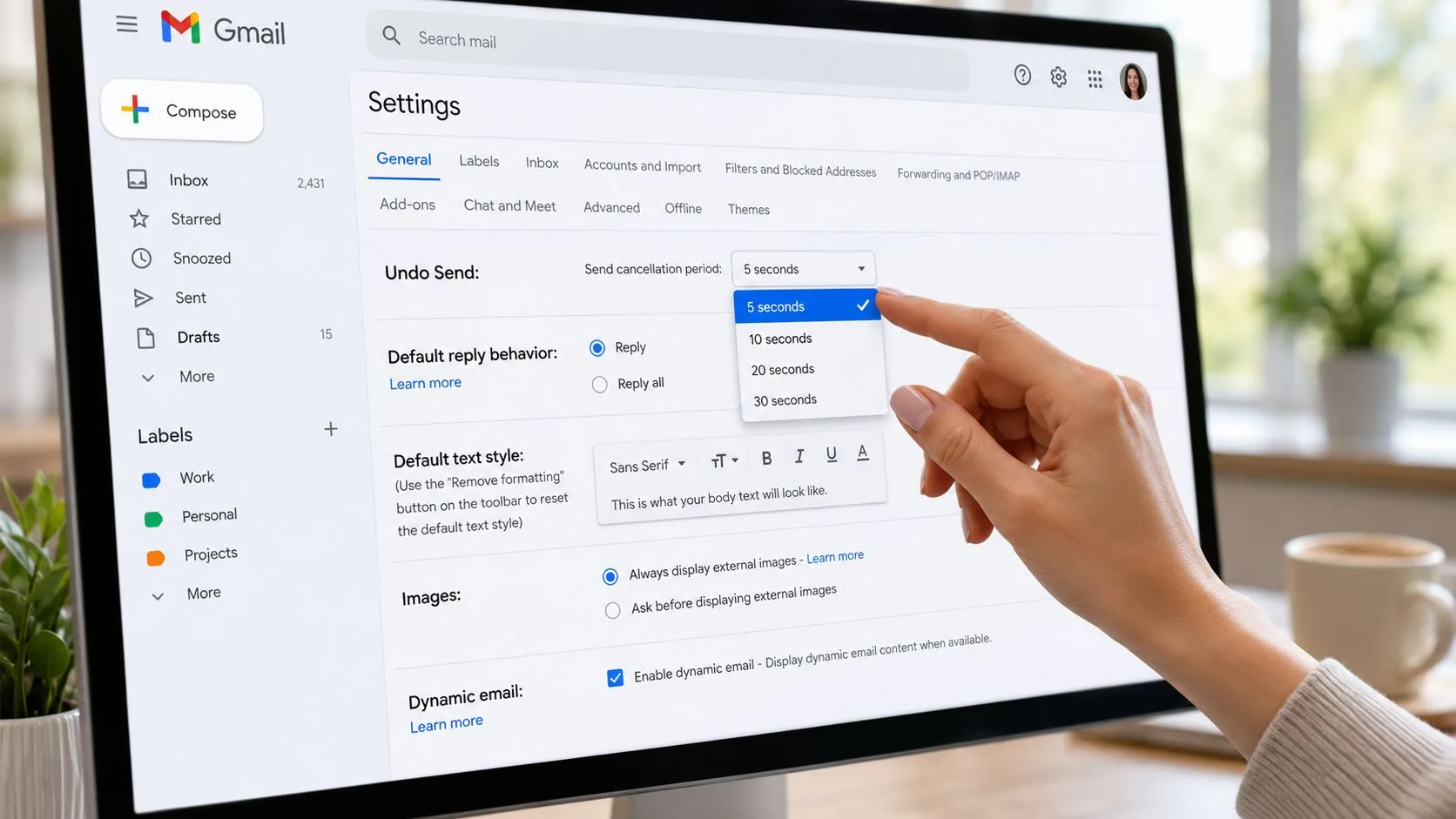
Eğer ayarınız daha kısaysa, kendinize Gmail’in izin verdiğinden daha az alan tanıyorsunuz demektir. E-posta hatalarından kaçınma konusunda ciddi olan herkes için 30 saniye en güvenli varsayılandır.
Gönderimi Geri Al aslında nasıl görünür
Bir iletiyi gönderdikten hemen sonra Gmail, İleti gönderildi yazısı ve bir Geri Al düğmesiyle küçük bir onay alanı gösterir. Bu düğme yalnızca yapılandırdığınız gecikme penceresi boyunca var olur. Zamanında tıklarsanız, Gmail gönderimi durdurur.
Burada birkaç detay önemlidir:
- Bu bir geri alma değil, geciktirmedir: E-posta henüz tam olarak gitmemiştir.
- Önceden yapılandırılmalıdır: Ayarı hiç değiştirmediyseniz, en uzun korumayı alamayabilirsiniz.
- Arayüz zamanlaması önemlidir: Dikkatiniz dağılırsa, o saniyeler hızla kaybolur.
Gönderimi Geri Al’ı bir kurtarma özelliği olarak düşünmeyin. Onu önceden seçtiğiniz bir güvenlik tamponu olarak düşünün.
İnsanların tuzağa düştüğü yer
En büyük hata, özelliğin her gönderilen iletiyi her yerde kurtaracağını varsaymaktır. Kurtarmaz. Bir mobil uygulamadan veya üçüncü taraf bir e-posta istemcisinden gönderim yapıyorsanız, deneyim Gmail web’de beklediğinizle eşleşmeyebilir.
İşte pratik çıkarım:
| Durum | Ne beklenmeli |
|---|---|
| Gmail web arayüzü | Gönderimi Geri Al’ı görme ve kullanma şansı en yüksek |
| Kısa iptal ayarı | Hataları yakalamak için daha az zaman |
| Üçüncü taraf e-posta istemcisi | İstemi beklediğiniz şekilde görmeyebilirsiniz |
| Pencere kapandıktan sonra | İleti gitmiştir |
En güvenilir korumayı istiyorsanız, önemli e-postaları doğrudan Gmail’den ve iptal süresi 30 saniyeye ayarlanmış şekilde gönderin.
Gönderilenler Klasörü Efsanesi: Silmek Gerçekte Ne Yapar?
Bir iletiyi Gönderilenler klasöründen silmek yalnızca sizin kopyanızı siler. Alıcının gelen kutusunda hiçbir şey yapmaz.
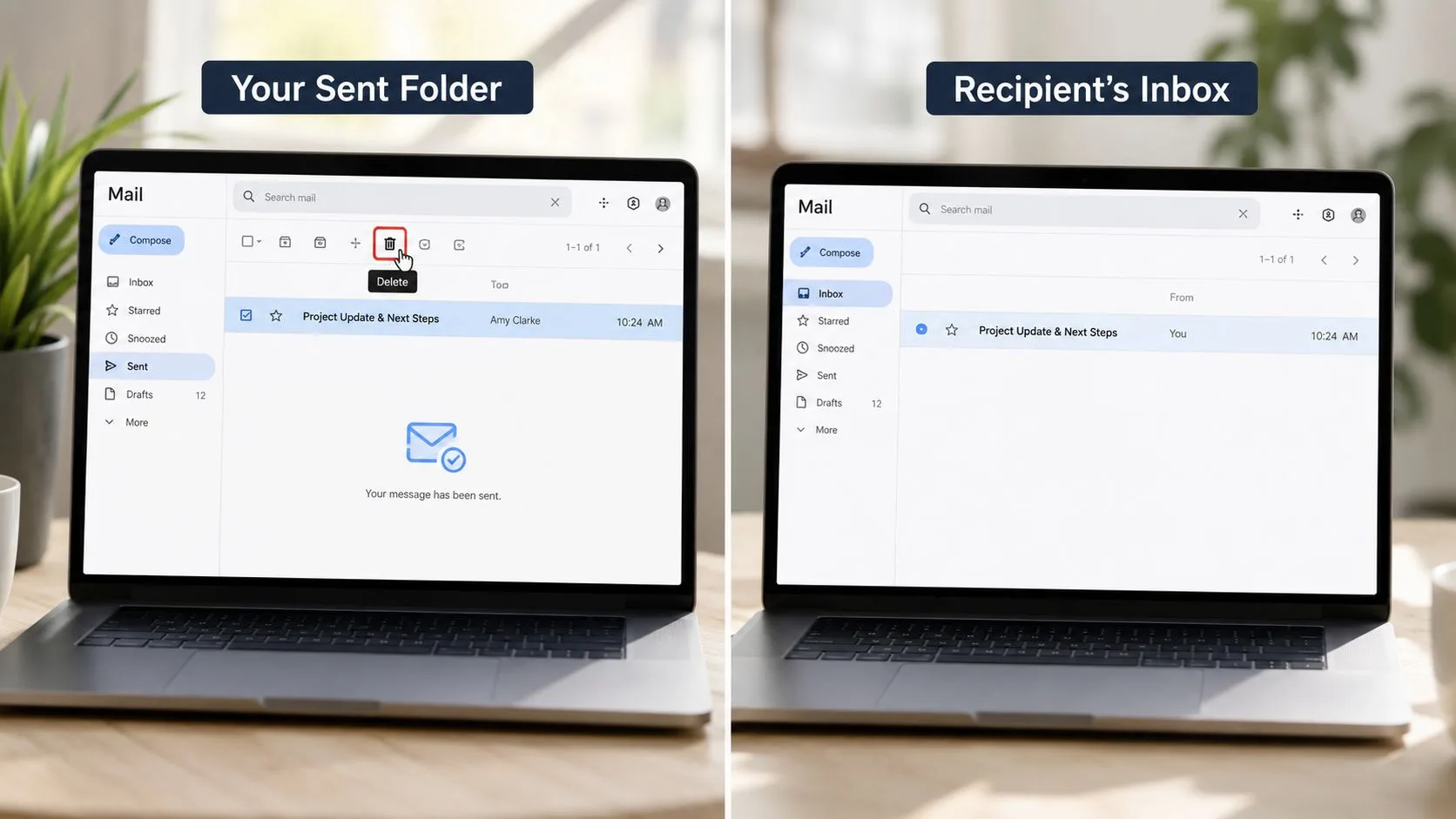
Bu, Gmail’de gönderilen e-postaların nasıl silineceği konusundaki en yaygın yanlış anlamalardan biridir. Gönderilenler klasörü yanılgısına dair bu tartışmaya göre, r/GMail’deki ileti dizilerinin %35’i Gönderilenler’den silmek ile iletiyi geri almak arasındaki kafa karışıklığı etrafında dönmektedir.
Gönderilenler’den silmek gerçekte ne anlama gelir
Gönderilmiş bir e-postayı silmek, bir mektubu postaladıktan sonra kendi kopyanızı çöpe atmak gibidir. Çekmeceniz daha temiz olur. Diğer kişi mektuba hala sahiptir.
Bu durum şunları kullanıyor olsanız da geçerlidir:
- Web üzerinde Gmail
- Android’de Gmail uygulaması
- iPhone’da Gmail uygulaması
- Artık kopyanızı göstermeyen temizlenmiş bir posta kutusu görünümü
Alıcının posta kutusu tam olarak olduğu gibi kalır.
Bu efsane neden ekstra hasara yol açar
Sorun sadece yanlış anlaşılma değildir. Sorun, sahte bir rahatlama hissidir. İnsanlar Gönderilenler’den siler, sorunun çözüldüğünü varsayar ve ardından bir düzeltme göndermeleri veya telefonu ellerine almaları gerektiğinde dikkat etmeyi bırakırlar.
Gönderilen kopyayı zaten sildiyseniz, bir sonraki hamle yine aynıdır. Alıcının e-postaya sahip olduğunu varsayın ve buna göre hareket edin.
Bu ayrımın hızlı bir görsel anlatımı için, kendi kopyanızı kaldırmak ile iletiyi geri çekmek arasındaki farkı netleştirmeye yardımcı olan bu video izlenebilir:
Gönderilenler’den silmek posta kutusu temizliğidir. İleti geri çağırma değildir.
Neden Gönderilmiş Bir Gmail İletisini Gerçekten Geri Çağıramazsınız?
Gmail gecikme penceresi kapandığında ve ileti teslim edildiğinde, kontrol elinizden çıkar. Bu, birçok insanın yeterince net duymadığı kısımdır.
Google’ın kendi konumu nettir. Google’ın gönderilmiş Gmail iletilerini geri çağırma hakkındaki destek tartışmasında, Gmail teslimattan sonra gerçek bir geri çağırma özelliği sunmaz ve Google “e-posta gönderildikten sonra onu geri çağırabilecek kimse olmadığını” belirtir.
Basit teknik neden
E-posta, her iki tarafın da düzenleyebileceği paylaşılan bir belge gibi davranmaz. Daha çok sistemler arasında bir elden ele geçirme süreci gibi davranır.
Akış basittir:
- Gönder düğmesine basarsınız
- Gmail giden iletiyi işler
- Alıcının posta sunucusu onu kabul eder
- O kopya posta kutularının bir parçası haline gelir
Bu noktada, ne siz ne de Gmail başkasının gelen kutusuna ulaşıp onu kaldıramazsınız.
İnsanlar neden gizli bir çözüm yolu bekler
Bazı kullanıcılar, teslim edilmiş bir iletiyi geri alabilecek bir yönetici aracı, ileri düzey kullanıcı ayarı veya tarayıcı hilesi olması gerektiğini varsayar. Yoktur. Gmail’de gönderilen e-postaların nasıl silineceğine dair aramaların insanları neden sürekli aynı noktaya çıkardığının sebebi budur.
Zamanınızı daha iyi kullanmanın yolu, teslimattan sonra ne olacağını iyileştirmektir. Eğer iletinizin görülüp görülmediğiyle de ilgileniyorsanız, Gmail’de okundu bilgisi alma kılavuzu zamanlama ve takip konusunda daha net düşünmenize yardımcı olabilir.
Gerçekten uyan posta kutusu benzetmesi
Fiziksel bir mektup hala en iyi benzetmedir. Masanızdayken onu kontrol edersiniz. Gmail’in kısa gönderim gecikmesi sırasında onu hala durdurabilirsiniz. Diğer kişinin posta kutusuna teslim edildiğinde, artık o onların kopyasıdır.
Teslimattan sonra gizli bir geri çağırma düğmesi aramayı bırakın. Öyle bir düğme yok.
Bir hata yaptığınızda bu kulağa sert gelir, ancak yardımcı olur. Teknik sınırı ne kadar hızlı kabul ederseniz, akıllı ve profesyonel bir yanıtı o kadar hızlı verebilirsiniz.
Gmail Gizli Modunu Kullanarak Proaktif Bir Çözüm
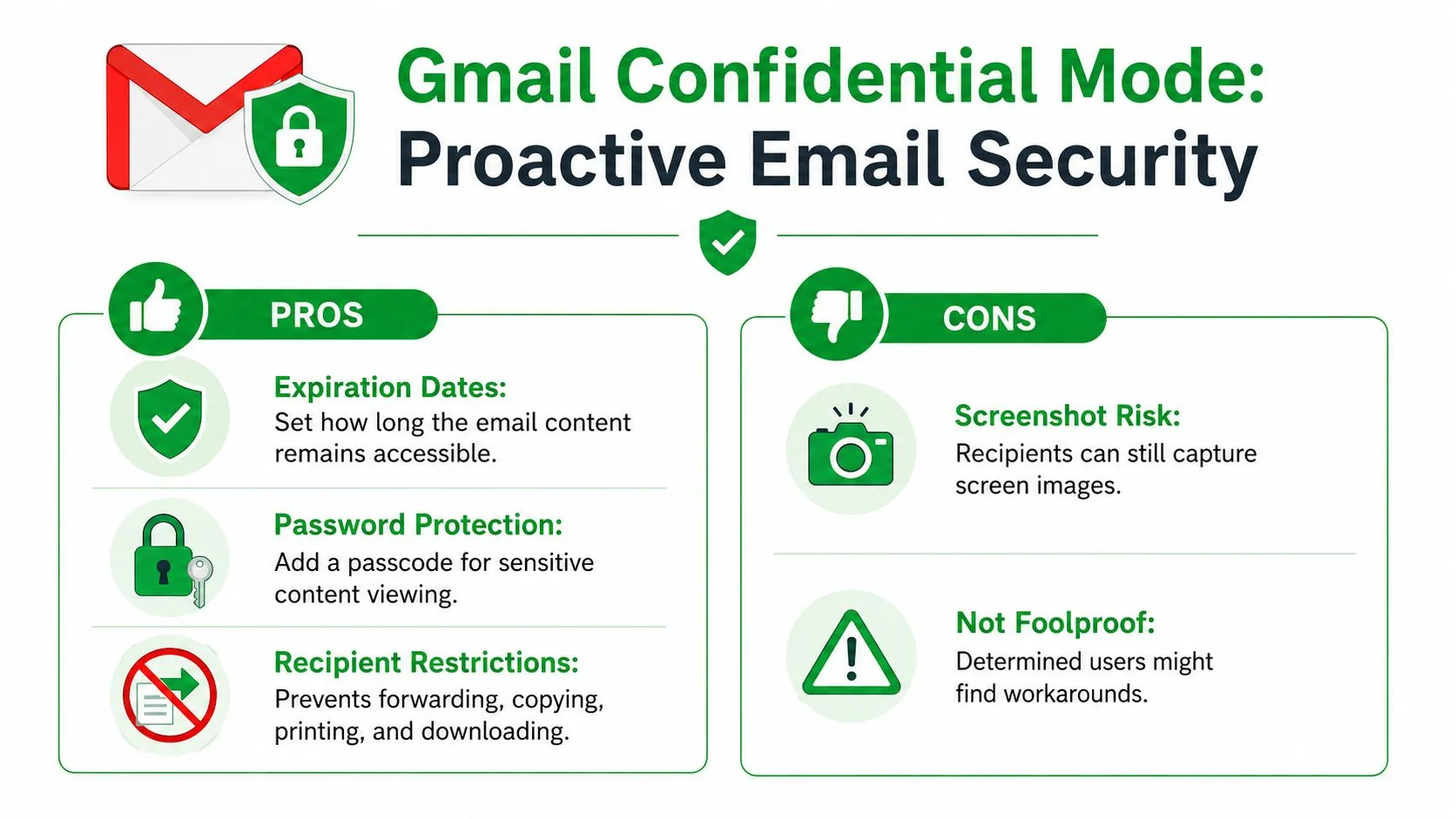
Bazen hassas bilgiler gönderiyorsanız ve daha sonra erişim konusunda endişeleniyorsanız, Gmail Gizli Modu hata gerçekleşmeden önce kullanmaya değer bir özelliktir.
Gönderilen e-posta kontrolleri ve Gizli Mod hakkındaki bu anlatıma göre, Gizli Mod göndermeden önce etkinleştirildiğinde, ileti içeriğine erişimi daha sonra iptal edebilirsiniz. E-posta gövdesinin alıcı için kaybolmasını sağlayabilir, ancak bu işlem ileti dizisini gelen kutularından kaldırmaz ve konu satırını veya meta verileri gizlemez.
Gizli Mod ne zaman mantıklıdır
Ana endişe iletinin varlığı değil, içeriğe erişim olduğunda kullanın.
İyi adaylar şunlardır:
- Hassas belgeler: Daha sonra kısıtlamak isteyebileceğiniz bilgiler
- Geçici erişim: İncelemeden sonra süresi dolması gereken içerik
- Kısıtlı kullanım: İletilmesini, yazdırılmasını veya indirilmesini istemediğiniz iletiler
Gmail Gizli Modu video açıklaması da oluşturma penceresindeki kilit simgesini ve göndermeden önce bir son kullanma tarihi belirleme seçeneğini gösterir.
Nasıl açılır
Yeni bir Gmail oluşturma penceresinde:
- Kilit simgesine tıklayın
- Bir son kullanma tarihi belirleyin
- Gerekirse bir şifre gereksinimi ekleyin
- İletiyi gönderin
Daha sonra erişimi iptal ederseniz, alıcı teslim edildikten sonra bile iletinin gövdesine erişimini kaybedebilir.
Sınırları önemlidir
Gizli Mod erişim kontrolüne yardımcı olur. Birine e-posta gönderdiğiniz gerçeğini silmez.
İşte ödünleşim:
| Neye yardımcı olur | Ne yapmaz |
|---|---|
| İleti gövdesi erişimini iptal etme | E-posta dizisini gelen kutusundan silme |
| Son kullanma tarihi ekleme | Konu satırını gizleme |
| İletmeyi, yazdırmayı ve indirmeyi engelleme | Gönderen, zaman damgası ve alıcı detaylarını kaldırma |
Gönderim sonrası görünürlük için araçları değerlendiriyorsanız, Gmail için e-posta takibi genel bakışı faydalı bir bağlamdır. Farklı bir sorunu çözer. Takip, etkileşimi anlamanıza yardımcı olur. Gizli Mod ise gönderimden önce erişimi kontrol etmenize yardımcı olur.
E-posta Zaten Gönderildiğinde Akıllı Alternatifler
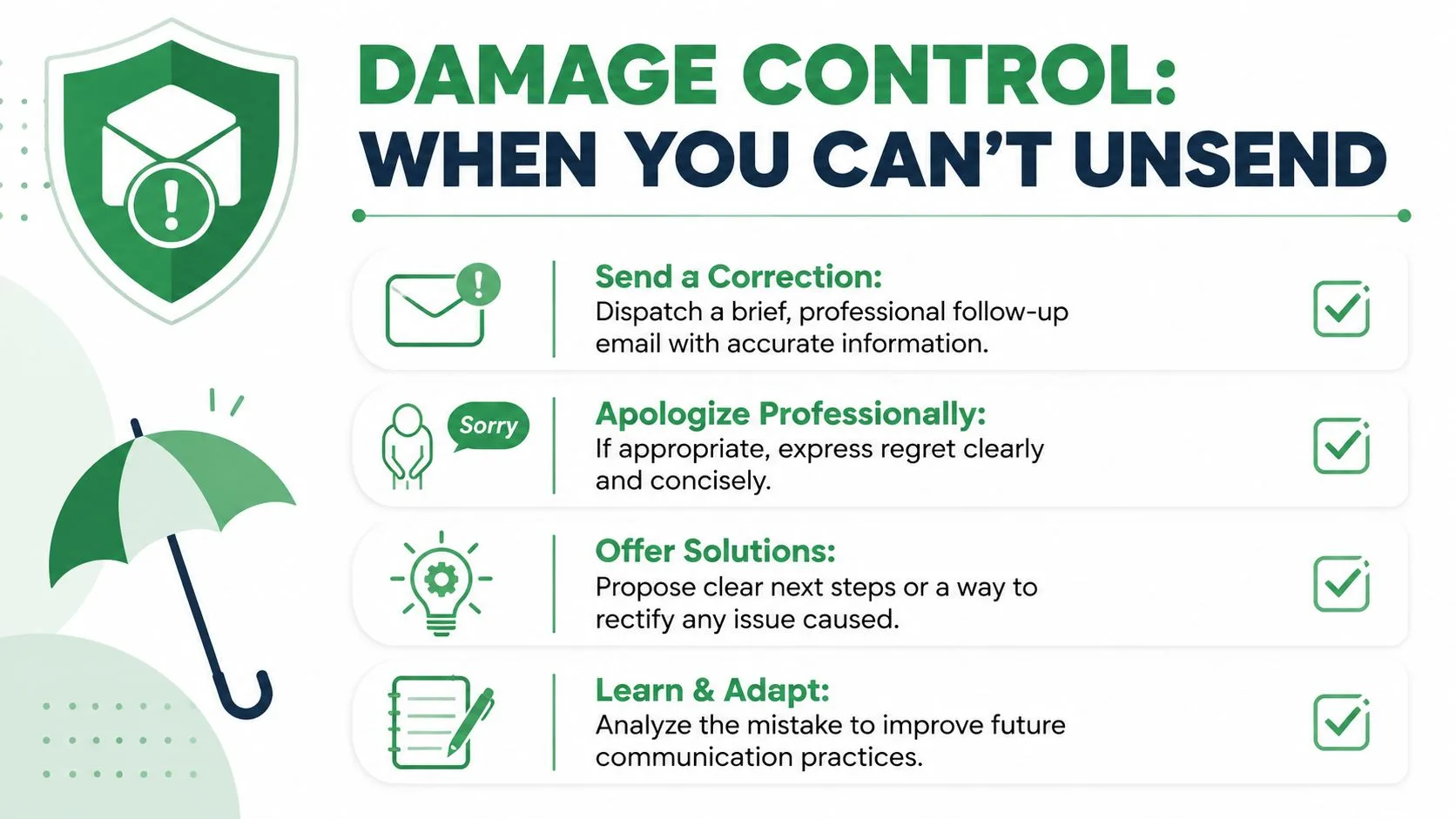
Geri Al seçeneği kalmadığında, göreviniz önlemeden hasar kontrolüne geçer. Bu tahmin yürütmek demek değildir. Ne olduğuna bağlı olarak en az karmaşık olan bir sonraki adımı seçmek demektir.
Faydalı zihniyet basittir. Hızlı, kısa ve profesyonel olun.
Gmail’in Geri Al davranışının yerel doğası, Gmail’in Geri Al geçmişi ve sınırları hakkındaki bu Reddit tartışmasında belirtildiği gibi, özelliğin Haziran 2015’te standart bir ayar haline gelmesinden bu yana doğrudur. O kısa pencere geçtikten sonra, takip stratejisi teknik hilelerden daha önemlidir.
En iyi yanıt hataya bağlıdır
Bir yazım hatası ile gizlilik sorunu aynı problem değildir.
İşte en sık önerdiğim seçenekler:
- Düzeltme e-postası gönderin: Orijinal ileti çoğunlukla iyiyse ancak yanlış bilgi, eksik dosya veya bozuk bir bağlantı içeriyorsa en iyisidir.
- Doğrudan arayın veya mesaj atın: Hata acil, hassas veya anında kafa karışıklığı yaratacak türdeyse en iyisidir.
- Açıkça silinmesini isteyin: Yanlış kişiye bir şey gönderdiyseniz, silmelerini isteyin. İsteği doğrudan ve saygılı tutun.
- Kurum içinde yükseltin: İş yeri ortamında, içerik gerçek bir kurumsal sorun yaratıyorsa hukuk, uyum, İK veya BT birimlerini dahil edin.
En kötü takip, uzun ve gergin bir açıklamadır. En iyisi kısa ve nettir.
İyi bir düzeltme nasıl görünür
Temiz bir düzeltme e-postası genellikle şunlara sahiptir:
- Aciliyeti net bir şekilde belirten bir konu satırı
- Hatanın tek cümlelik bir kabulü
- Düzeltilmiş bilgi veya ek
- Uygunsa kısa bir özür
Bu anlar için daha güçlü bir sürece ihtiyacınız varsa, e-posta takiplerini optimize etme kılavuzunu okumaya değer. Düzeltmeden sonra sessiz kalan ileti dizileriyle uğraşıyorsanız, yanıt gelmediğinde takip e-postası yazma kılavuzu, telaşlı görünmeden tonu sabit tutmanıza yardımcı olur.
İşe yarayan birkaç konu satırı
| Durum | Daha iyi konu satırı |
|---|---|
| Yanlış ek | Düzeltme: Güncellenmiş ek ektedir |
| Yanlış bilgi | Düzeltme: Güncellenmiş detaylar aşağıdadır |
| Yanlış kişiye gönderildi | Lütfen önceki e-postamı dikkate almayın |
Aşırı açıklama yapmayın. Orijinal e-posta kafa karışıklığı yarattıysa, netlik öz eleştiriden daha değerlidir.
Gönderimden sonra daha iyi görünürlük istiyorsanız, Mail Tracker for Gmail, iletilerin ne zaman açıldığını görmenize yardımcı olur, böylece gerçek zamanlı olarak daha akıllı takip kararları verebilirsiniz. Mail Tracker for Gmail ürün adıdır ve okundu bilgileri, zaman damgaları ve bildirimleri sizi ayrı bir iş akışına zorlamadan doğrudan Gmail ile entegre eder.
E-postalarınızı takip etmeye hazır mısınız?
Mail Track for Gmail uygulamasını Google Workspace Marketplace üzerinden ekleyin ve e-postalarınızın açıldığı anı öğrenin. Ücretsiz ve sınırsız.
Gmail'e ekleDaha fazla okuma
Comparisons kategorisinden daha fazlası

Gmail'de Birden Fazla Alıcıya Nasıl E-posta Gönderilir
Gmail'de web ve mobil üzerinden birden fazla alıcıya nasıl e-posta göndereceğinizi öğrenin. Kime, Bilgi (Cc) ve Gizli (Bcc) alanlarında uzmanlaşın, kişiselleştirilmiş toplu gönderim yapın ve açılmaları takip edin.
Lead ve Prospect: Temel Farklar ve Nitelik Belirleme
Lead ve prospect arasındaki farklar konusunda kafanız mı karışık? Farklılıkları, nitelik belirlemeyi ve e-posta takibinin lead'leri nasıl nitelikli prospect'lere dönüştürdüğünü öğrenin.
E-posta Takipçisi Nasıl Seçilir: Gerçekten Ne Önemlidir
Tüm e-posta takipçileri aynı değildir. İşte bir tane seçerken dikkat etmeniz gereken özellikler ve Mail Track for Gmail'in neden her kutucuğu ücretsiz olarak işaretlediği.