
Yanıtla ile Tümünü Yanıtla: E-postanızı Kimler Alır ve Hangisi Ne Zaman Kullanılır
Gmail'de yanıtla ile tümünü yanıtla: Mesajı kimlerin aldığı, Bcc'ye ne olduğu, varsayılan ayar değişimi ve grup yanıtının açıldığını anlama yolları.
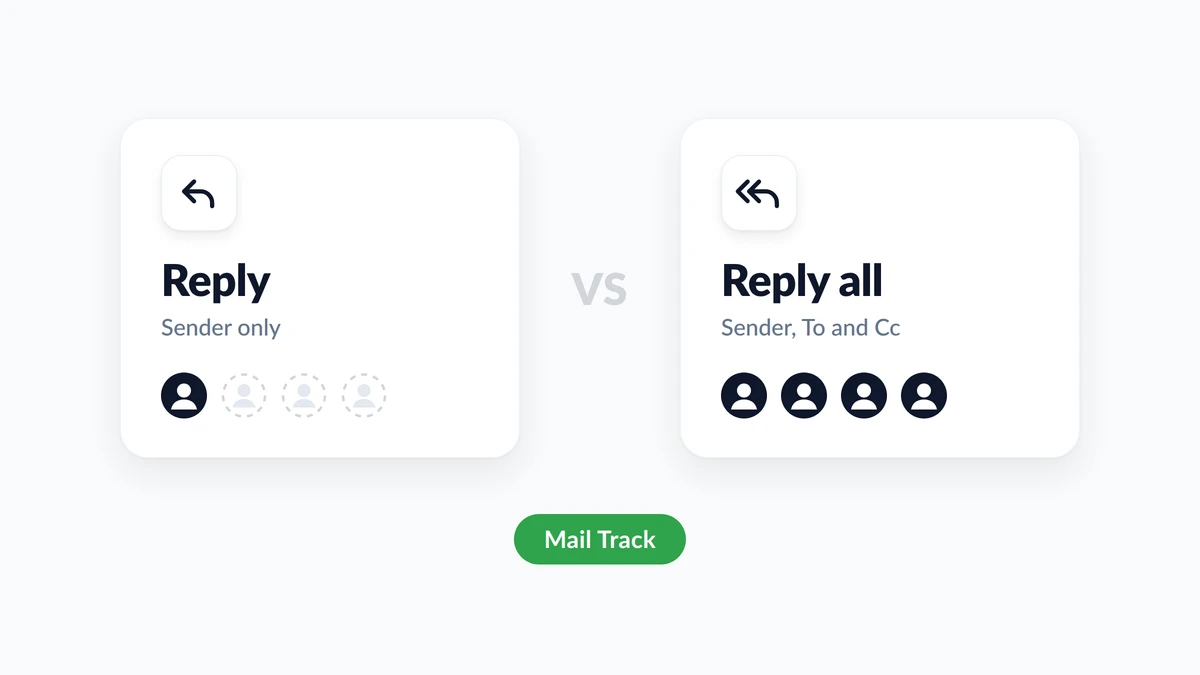
Altı kişinin yer aldığı bir mesaj gelir, hızlıca bir yanıt yazarsınız ve imleciniz iki düğme arasında gidip gelir. Yanıtla ile tümünü yanıtla arasındaki seçim tek bir soruya dayanır: Yanıtınızı kimlerin görmesi gerekiyor? Yanıtla seçeneği mesajı yalnızca gönderene iletir. Tümünü yanıtla ise gönderene ve Kime ile Cc satırlarındaki herkese gönderir. Orijinal mesajı Bcc üzerinden alan kişiler ise hiçbirini almaz.
Bu rehber, her iki seçeneği yan yana karşılaştırıyor, Gmail’de tümünü yanıtlama ve varsayılan ayarı değiştirme işlemlerini gösteriyor, Bcc alıcılarına ne olduğunu açıklıyor ve pişman olduğunuz bir tümünü yanıtla işleminden sonra ne yapmanız gerektiğini ele alıyor. Ayrıca, her iki düğmenin de size söylemediği bir konuyu inceliyor: Gönderdiğiniz mesajın açılıp açılmadığı. Bir Chrome uzantısı ve Google Workspace eklentisi olan Mail Track for Gmail, gönderilen bir e-postanın Gmail içinde ne zaman açıldığını gösterir ve son bölüm bu sinyalin bir grup yazışmasında ne anlama geldiğini açıklar.
Yanıtla ile tümünü yanıtla arasındaki fark
| Yanıtla | Tümünü yanıtla | |
|---|---|---|
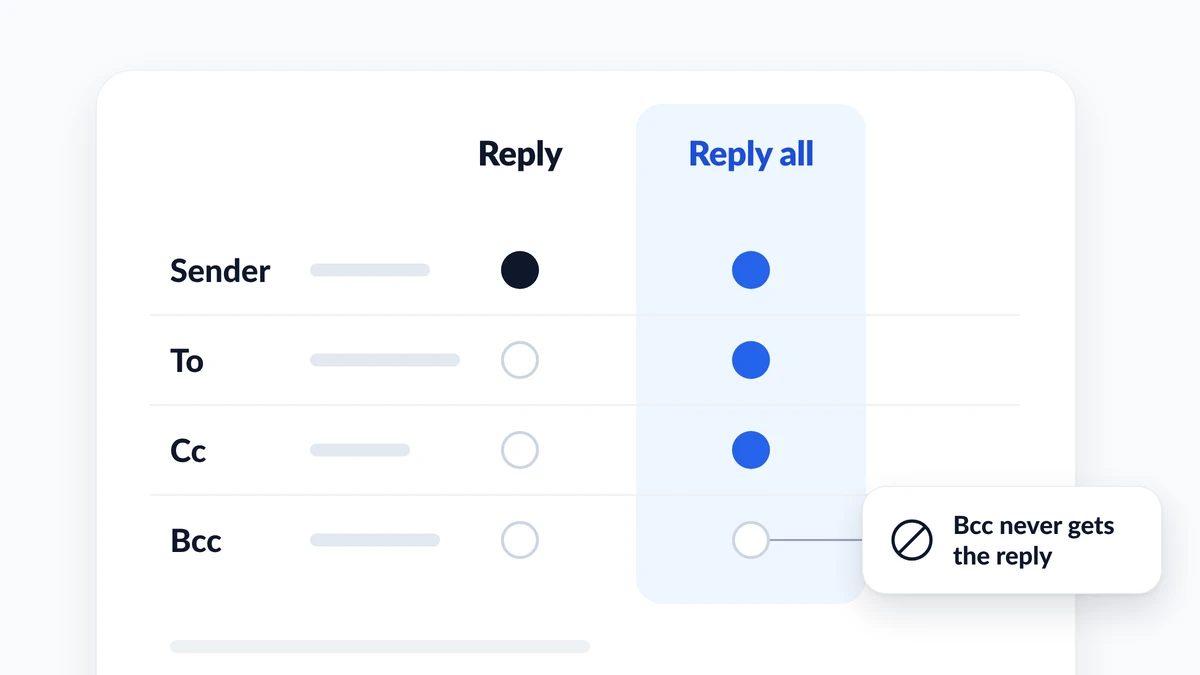
| Mesajınızı kimler alır | Yalnızca gönderen | Gönderen ile Kime ve Cc satırındaki herkes |
| Bcc alıcıları | Dahil edilmez | Dahil edilmez |
| En uygun kullanım | Yalnızca gönderenin ihtiyaç duyduğu bir yanıt | Grubun yapacağı eylemi değiştiren bir yanıt |
| Temel risk | Yanıta ihtiyacı olan birinin bunu kaçırması | Gelen kutusu kirliliği veya yanlış kişilerin okuması |
| Gmail klavye kısayolu | r | a |
Google’ın replying to messages in Gmail hakkındaki yardım sayfası, bu iki seçeneği birer cümleyle tanımlar: Yanıtla mesajı gönderene iletir, Tümünü yanıtla ise gönderene ve Kime ile Cc satırlarındaki herkese gönderir. Outlook da aynı ayrımı yapar. Microsoft’un reply to or forward an email message hakkındaki sayfası, Yanıtla seçeneğinin “yeni mesajı yalnızca orijinal gönderene ilettiğini”, Tümünü yanıtla seçeneğinin ise “orijinal gönderene ve Kime ile Cc satırlarındaki diğer tüm alıcılara” gittiğini belirtir.
Bu ikisinin yanında üçüncü bir düğme bulunur. İlet seçeneği, yazışmada hiç bulunmayan kişilere yönelik bir mesaj başlatır. Microsoft’un ifadeleriyle, “tamamen yeni bir alıcı grubu yazmanıza olanak tanır.”
Yanıtla ile tümünü yanıtla ne zaman kullanılmalı
Güvenli alışkanlık Yanıtla ile başlamak ve yalnızca yanıtınız yazışmadaki diğer kişilerin yapacağı eylemleri değiştirecekse Tümünü yanıtla seçeneğine geçmektir.
Şu durumlarda Yanıtla seçeneğini kullanın:
- Yanıtınız yalnızca göndereni ilgilendiriyorsa (örneğin “Teşekkürler, aldım” veya “Evet, katılabilirim”).
- Mesaj, şirket duyurusu gibi geniş bir listeye gittiyse.
- Yanıtınız kişisel, hassas veya kritik bir şey içeriyorsa.
Şu durumlarda Tümünü yanıtla seçeneğini kullanın:
- Yanıtınız herkes için planı değiştiriyorsa (yeni bir tarih, bir karar, bir düzeltme).
- Diğer kişiler bunu görmezse aynı soruyu soracak veya aynı işi iki kez yapacaksa.
- Gönderen, gruptan herkesi kopyada tutmasını istediyse.
Microsoft’un Outlook rehberi de aynı yönde tavsiyeler verir. Birçok kişiye giden bir mesajda Tümünü yanıtla seçeneğini kullanmadan önce, “genellikle Yanıtla seçeneğini seçmek ve ardından yalnızca gerçekten dahil etmek istediğiniz kişileri eklemek daha iyidir” önerisinde bulunur. Tümünü yanıtla seçeneğini seçerseniz, “mesajınızı almasına gerek olmayan kişileri çıkarmanızı” söyler. HubSpot’un when to use Reply, Reply All, Cc and Bcc hakkındaki rehberi, tam tersi durum için kullanışlı bir test sunar: Diğer kişiler “yanıtınızı görmediklerinde kafaları karışacaksa” Tümünü yanıtla seçeneğini kullanın.
Tümünü yanıtla adabı: Göndermeden önce yapılması gereken dört kontrol
- Kime ve Cc satırlarını okuyun. İsimleri sayın. Dört ekip arkadaşına tümünü yanıtla demek ile dört yüz meslektaşa tümünü yanıtla demek farklı eylemlerdir.
- Yanıtınız doğrultusunda kimin harekete geçeceğini sorun. Yalnızca gönderen harekete geçecekse, Yanıtla seçeneğini kullanın.
- Manuel olarak kırpın veya ekleyin. Hiçbir şey sizi tüm listeyi tutmaya zorlamaz. Yanıta ihtiyacı olmayan kişileri çıkarın veya Yanıtla seçeneğini kullanıp ihtiyacı olan iki kişiyi ekleyin.
- Konu değiştiğinde yazışmayı yeniden adlandırın. Google’ın replying to email hakkındaki Workspace Öğrenim Merkezi sayfası bu adımı şöyle açıklar: Yanıt türünün yanındaki Aşağı okunu tıklayın, Konuyu düzenle seçeneğini belirleyin ve yeni bir konu girin.
Tümünü yanıtla fırtınası nedir
Tümünü yanıtla fırtınası, bir mesaj çok büyük bir listeye gittiğinde ve alıcıların herkese yanıt vermeye devam etmesiyle ortaya çıkan durumdur. Bu, Microsoft’un Exchange Online’a bir fren mekanizması eklemesine neden olacak kadar yaygındır. Exchange ekibinin Reply All Storm Protection settings hakkındaki yazısı varsayılan değerleri verir: En az 2.500 alıcısı olan bir yazışma 60 dakika içinde 10 kez tümünü yanıtlama alırsa, bu yazışmaya verilecek sonraki yanıtlar 6 saat boyunca engellenir. Yöneticiler bu ayarların çoğunu değiştirebilir.
Tek bir kurala uyarsanız böyle bir fırtına başlatmazsınız: Sayamayacağınız kadar kalabalık bir listeye asla tümünü yanıtla yapmayın.
Gmail’de tümünü yanıtlama ve varsayılan ayarı değiştirme
Bilgisayarda
- Mesajı açın.
- Mesajın altındaki Tümünü yanıtla seçeneğine tıklayın.
- Alıcıları kontrol edin, yanıtınızı yazın ve Gönder’e tıklayın.
Gmail’in keyboard shortcuts hakkındaki sayfası, Yanıtla için r, Tümünü yanıtla için a ve İlet için f tuşlarını listeler. Bunlar yalnızca kısayollar açık olduğunda çalışır: Ayarlar’ı açın, Tüm ayarları görüntüle’ye tıklayın, Klavye kısayolları bölümünü bulun, Klavye kısayolları açık seçeneğini işaretleyin ve Değişiklikleri Kaydet’e tıklayın.
Android, iPhone ve iPad’de
Gmail uygulamasında mesajı açın ve alt kısmına bakın. Google’ın aynı yardım sayfasının Android ve iPhone sürümleri, orada Yanıtla veya Tümünü yanıtla seçeneğine dokunmanızı, mesajınızı yazmanızı ve Gönder’e dokunmanızı söyler.
Tümünü yanıtla seçeneğini varsayılan yapma veya geri alma
Gmail, bu ikisinden hangisinin önce geleceğine karar vermenizi sağlar. Google, bu ayarı Yanıtla ve Tümünü yanıtla düğmelerinin sırasını değiştirmek olarak tanımlar.
- Bilgisayarınızda Gmail’i açın.
- Sağ üstteki Ayarlar’a, ardından Tüm ayarları görüntüle’ye tıklayın.
- Genel sekmesinde kalın.
- “Varsayılan yanıtlama davranışı” bölümünde, Yanıtla veya Tümünü yanıtla seçeneğini belirleyin. Gmail sayfanın altında bir Değişiklikleri Kaydet düğmesi gösteriyorsa ona tıklayın.
| Nerede | Varsayılan yanıt ayarı | Yol |
|---|---|---|
| Bilgisayarda Gmail | Evet | Ayarlar, Tüm ayarları görüntüle, Genel, Varsayılan yanıtlama davranışı |
| Android’de Gmail uygulaması | Evet | Menü, Ayarlar, Genel ayarlar, Varsayılan e-posta yanıtlama işlemi |
| iPhone ve iPad’de Gmail uygulaması | Google’ın yardım sayfasında listelenmiyor | Her mesajda Tümünü yanıtla seçeneğini belirleyin |
Tümünü yanıtla Bcc’yi içerir mi?
Hayır. Gmail’in sending messages with Cc and Bcc hakkındaki yardım sayfası bunu açıkça belirtir: Kişiler bir mesajı tümünü yanıtla ile yanıtlarsa, Bcc’deki kişiler yanıtı görmez. Aynı sayfa her iki tarafın neleri görebileceğini açıklar:
- Kime ve Cc satırındaki kişiler, Bcc’ye birinin eklendiğini bilmez.
- Bcc’deki bir kişi, Bcc kullanılarak eklendiğini görür ve Kime ile Cc alıcılarını görür.
- Bcc’deki kişiler, Bcc’deki başka birinin adını veya adresini göremez.
Bcc’nin duyurular için uygun olmasının nedeni budur: Gizli listedeki hiç kimse tüm listeye yanıt veremez. how Bcc works in Gmail hakkındaki rehberimiz gönderme tarafını ele almaktadır.
Bcc’deyseniz ve Tümünü yanıtla düğmesine basarsanız
Yanıtınız gönderene ve Kime ile Cc satırındaki herkese gider. Sizin kopyada olduğunuzu bilmiyorlardı ve artık biliyorlar.
Google bu konuyu Temmuz 2026’da ele aldı. new Reply All warnings in Gmail hakkındaki yazısında, adresinizin Kime veya Cc alanlarında olmadığı bir yazışmada Tümünü yanıtla seçeneğine tıkladığınızda Gmail’in artık bir uyarı başlığı gösterdiği belirtiliyor. Bu durum Bcc, otomatik yönlendirilen ve yetki devredilen e-postaları kapsar. Uyarı; Google Workspace müşterileri, Workspace Individual aboneleri ve kişisel Google hesapları için varsayılan olarak açıktır.
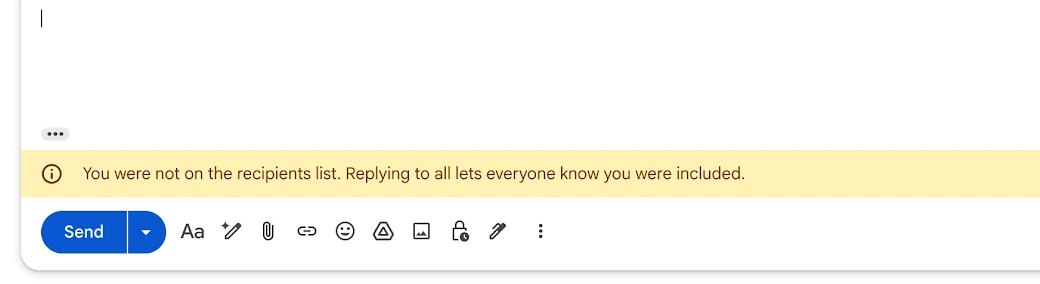
Bu başlığı görürseniz, göndermeden önce Kime ve Cc satırlarını kontrol edin. Bcc’deyseniz Yanıtla seçeneğine geçin: Gönderen sizi sessizce kopyalamayı seçmiştir ve doğrudan bir yanıt bu seçime saygı gösterir.
Yanlışlıkla tümünü yanıtla mı yaptınız? Hâlâ yapabilecekleriniz
- Saniyeler içinde geri alın. Gönderdikten hemen sonra Gmail, Geri Al seçeneğiyle birlikte “Mesaj gönderildi” uyarısını gösterir. Gmail’in Undo Send setting özelliği 5, 10, 20 veya 30 saniyelik bir Gönderme iptal süresi sunar. İhtiyacınız olmadan önce bunu hemen 30’a ayarlayın. how to recall an email in Gmail hakkındaki rehberimiz, bu süre dolduktan sonra nelerin hâlâ mümkün olduğunu açıklar.
- Özür dilemek için tekrar tümünü yanıtla yapmayın. Herkese giden ikinci bir mesaj kirliliği ikiye katlar. İçerik zararsızsa, üzerinde durmayın. Hassas bir içerikse, doğrudan gönderene veya ilgili kişiye yazın.
- Diğerleri yanıtlamaya devam ederse yazışmayı yoksayın. Google’ın muting Gmail messages hakkındaki sayfası, bir görüşmeyi yoksaydığınızda yanıtların gelen kutunuzu atlayıp doğrudan arşivinize gittiğini açıklar. Mesajın yanındaki kutuyu işaretleyin, Diğer’e ve ardından Yoksay’a tıklayın veya klavye kısayolları açıkken
mtuşuna basın. Bir yanıt yalnızca size gönderildiğinde, üyesi olduğunuz bir Google Grubuna gittiğinde veya biri sizi Kime veya Cc satırına eklediğinde yine de gelen kutunuza ulaşır. Yazışmayı daha sonra bulmak içinis:mutedaraması yapın.
Tümünü yanıtla mesajınızı kimse okudu mu? Açılma takibi ne gösterir
Bir tümünü yanıtla mesajı genellikle sessizlikle sonuçlanır. Beş kişi güncellemenizi almıştır, kimse yanıt vermemiştir ve okunup okunmadığını veya gözden kaybolup kaybolmadığını anlayamazsınız.
Mail Track, Gmail’e okundu bilgisi ekler. Gönderilen bir e-posta açıldığında açılma sayıları ve zaman damgalarıyla birlikte çift onay işareti gösterir ve masaüstü veya mobilde anlık bildirim alabilirsiniz. Ücretsiz plan sınırsız e-postayı izler ve alıcılara e-postanın izlendiğini belirten küçük, görünür bir imza ekler. Premium ise imzasız, görünmez bir izleyici kullanır.
Bir grup yanıtında, bu sinyali dikkatle yorumlayın:
- İzleyici her bir kişiye değil, mesaja aittir. Beş kişiye yapılan bir tümünü yanıtla mesajındaki açılma bilgisi, size birinin onu açtığını söyler. Kimin açtığını söylemez.
- Açılma sayıları okuyucular arasında toplanır. Dört açılma, dört meslektaşınız veya aynı meslektaşınızın dört kez açması anlamına gelebilir.
- Açılma, okunma demek değildir. Bazı posta uygulamaları ve güvenlik filtreleri görüntüleri kendi başlarına yükler ve bazı okuyucular görüntüleri engeller, bu nedenle açılmalar gereğinden fazla sayılabilir veya gözden kaçabilir. how accurate email tracking is hakkındaki rehberimiz bu durumları inceler.
Düğme seçiminin önemi burada bir kez daha ortaya çıkar. Bir fiyat teklifini onaylaması gereken müşteri gibi belirli bir kişinin yanıtınızı görüp görmediğini bilmeniz gerektiğinde, o kişiye doğrudan bir Yanıtla mesajı veya ayrı bir e-posta gönderin. Tek bir alıcı olduğunda, açılma bilgisinin ona ait olma ihtimali çok daha yüksektir. Tümünü yanıtla seçeneğini grubun bilmesi gerekenler için saklayın ve bir yazışmaya asla “Bunu açtığınızı görebiliyorum” yazmayın.
SSS
Sonuç
Yanıtla ile tümünü yanıtla arasındaki seçim bir nezaket meselesi değil, kitle meselesidir. Yanıtla, gönderene cevap verir. Tümünü yanıtla, gönderene ve Kime ile Cc satırındaki herkese cevap verir ve Bcc’ye asla ulaşmaz. Yanıtla ile başlayın, yanıtınız grubun yapacağı eylemleri değiştirdiğinde Tümünü yanıtla seçeneğine geçin, Gmail’in Göndermeyi Geri Al süresini 30 saniyede tutun ve durmak bilmeyen yazışmaları yoksayın. Yanıtınızın açılıp açılmadığını bilmeniz gerektiğinde, Mail Track bunu Gmail içinde gösterir ve tek bir kişiye doğrudan Yanıtla yapmak size en net sinyali verir.
E-postalarınızı takip etmeye hazır mısınız?
Mail Track for Gmail uygulamasını Google Workspace Marketplace üzerinden ekleyin ve e-postalarınızın açıldığı anı öğrenin. Ücretsiz ve sınırsız.
Gmail'e ekleDaha fazla okuma
Comparisons kategorisinden daha fazlası

Gmail İçin En İyi Tarayıcı Eklentisi: 2026 Karşılaştırması
2026 yılında Gmail için en iyi tarayıcı eklentisini bulun. E-posta verimliliğinizi artırmak için özellikleri, fiyatlandırmayı ve performansı karşılaştırın.
Gmail Gizli Kopya: Nedir ve Nasıl Doğru Kullanılır
Gmail gizli kopyanın nasıl çalıştığını, web ve mobilde nasıl BCC gönderileceğini, e-posta nezaket kurallarını, gizlilik dengelerini ve sosyal yardım iş akışları için en iyi uygulamaları öğrenin.

Gmail'de Birden Fazla Alıcıya Nasıl E-posta Gönderilir
Gmail'de web ve mobil üzerinden birden fazla alıcıya nasıl e-posta göndereceğinizi öğrenin. Kime, Bilgi (Cc) ve Gizli (Bcc) alanlarında uzmanlaşın, kişiselleştirilmiş toplu gönderim yapın ve açılmaları takip edin.