
Neden E-posta Almıyorum? İşe Yarayan Gmail Çözümleri
Gmail'de neden e-posta almadığınızı mı merak ediyorsunuz? Gelen kutunuzu hızla geri yüklemek için filtreleri, depolama alanını, spam ve eşitleme sorunlarını hızlı çözümlerle teşhis edin.
İletiyi gönderdiniz, gönderenin onayladığını gördünüz ve yine de Gmail gelen kutunuz tamamen aynı görünüyor. Konuyu aratıyor, Spam klasörünü kontrol ediyor, sayfayı yeniliyor ve Gmail’in çalışmayı durdurup durdurmadığını merak etmeye başlıyorsunuz. “Neden Gmail’de e-posta almıyorum?” sorusunun genellikle daha az dramatik bir cevabı vardır: İleti ulaşmış olabilir ancak Gmail, bir filtre, bir yönlendirme kuralı veya başka bir posta uygulaması onu bakmadığınız bir yere koymuş olabilir.
Eksik bir ileti, gerçek bir teslimat hatası da olabilir. Faydalı olan ayrım, Gmail’in iletiyi reddedip reddetmediği veya hiç kabul etmediği ile Gmail’in onu Gelen Kutusu dışında bir yerde saklayıp saklamadığıdır. Bu kılavuz, en hızlı kontrollerden gönderen kimlik doğrulamasına, hesap ayarlarına ve Mail Tracker for Gmail için özel bir kontrole kadar bu yolu sırasıyla takip eder.
Posta Gönderildiğinde Gmail Gelen Kutunuz Neden Boş Görünür?
Bir işe alım uzmanı mülakat daveti gönderir veya bir müşteri yanıt verdiğini söyler. Adres doğrudur ancak Gmail gelen kutusunda yeni bir ileti göstermez. E-posta hala var olabilir. Gmail onu başka bir etiket altında saklamış, arşivlemiş, Spam veya Çöp Kutusu’na taşımış, bir filtre uygulamış, yönlendirmiş veya başka bir posta uygulamasından gelen bir değişikliği eşitlemiş olabilir.
Bu ayrım, bir sonraki kontrolü belirler. Gmail iletiyi hiç kabul etmediyse, posta kutusunda arama yapmak onu bulmayacaktır. Gmail kabul ettiyse, gönderenden tekrar göndermesini istemek, orijinali başka bir yerde gizli kalırken bir kopya oluşturabilir.
Teslimat ve görünürlük farklı sorunlardır
Bağımsız 2026 teslim edilebilirlik raporu, SPF benimseme oranının yaklaşık %93, DKIM benimseme oranının yaklaşık %90 ve genel gelen kutusuna ulaşma oranının sadece %65 olduğunu ortaya koymuştur. Bu kıyaslama, kimlik doğrulamanın teslimat koşullarını iyileştirdiğini ancak görünür bir Gelen Kutusu sonucu garanti etmediğini göstermektedir. (2026 Gmail teslim edilebilirlik kıyaslaması)
Aynı analizden elde edilen ayrı bir sonuç, e-postaların %66’sının görünür bir posta kutusuna ulaştığını, %34’ünün Spam’e düştüğünü ve %1’inden azının engellendiğini veya tamamen kaybolduğunu bulmuştur. Bu rakamlar, özel iletinizin konumunu tanımlamaz ancak neden “gönderildi” ve “Gelen Kutusu’nda görünür” ifadelerinin farklı sonuçları tanımladığını açıklar.
Google, Gmail’in yapay zekasının spam’lerin %99,9’unu yakaladığını, belirtilen dönemde spam oranının yaklaşık %0,1 ve yanlış pozitif oranının yaklaşık %0,05 olduğunu bildirmiştir. (Google’ın Gmail spam filtreleme açıklaması) Filtreleme normalde posta kutusunu korur, ancak yanlış sınıflandırılmış bir ileti yine de kayıp görünebilir.
Pratik kural: İki soru sorun: “Gmail iletiyi kabul etti mi?” ve “Gmail onu nereye koydu?”
Gönderenin başarısız olduğunu varsaymadan önce Gmail’in depolama ve ileti konumlarıyla başlayın. Google’ın sorun giderme rehberi; Spam, Çöp Kutusu, filtreler, yönlendirme, POP/IMAP erişimi, başka bir cihazdan silme ve etiketler ile klasörler arasındaki karışıklığı yaygın nedenler olarak tanımlar. (Google’ın eksik e-posta sorun giderme kılavuzu)
Konuşma görünümü, başka bir olası saklanma yeri yaratır. Gmail, bir yanıtı mevcut bir dizinin içine yerleştirebilir, bu nedenle ayrı bir satır olarak görünmeyebilir. Gmail’de konuşma görünümünün nasıl çalıştığını incelemek, gizli bir yanıtı Gmail’in hiç almadığı bir iletiden ayırt etmeye yardımcı olur.
Ayrıca Mail Tracker for Gmail’in dahil olup olmadığını kontrol edin. Bir izleme uzantısı veya bağlı posta uygulaması, bir dizinin nasıl görüntülendiğini veya eşitlendiğini değiştirebilir, bu nedenle onu geçici olarak devre dışı bırakmak, bir görüntüleme sorununu teslimat sorunundan ayırabilir.
Sabit bir yol izleyin: depolamayı onaylayın, tüm posta konumlarını arayın, filtreleri ve yönlendirmeyi inceleyin, ardından eşitlemeyi kontrol edin. Gönderen kimlik doğrulamasını veya alan adı itibarını ancak Gmail’in kendi depolama ve hesap yolları elendikten sonra araştırın.
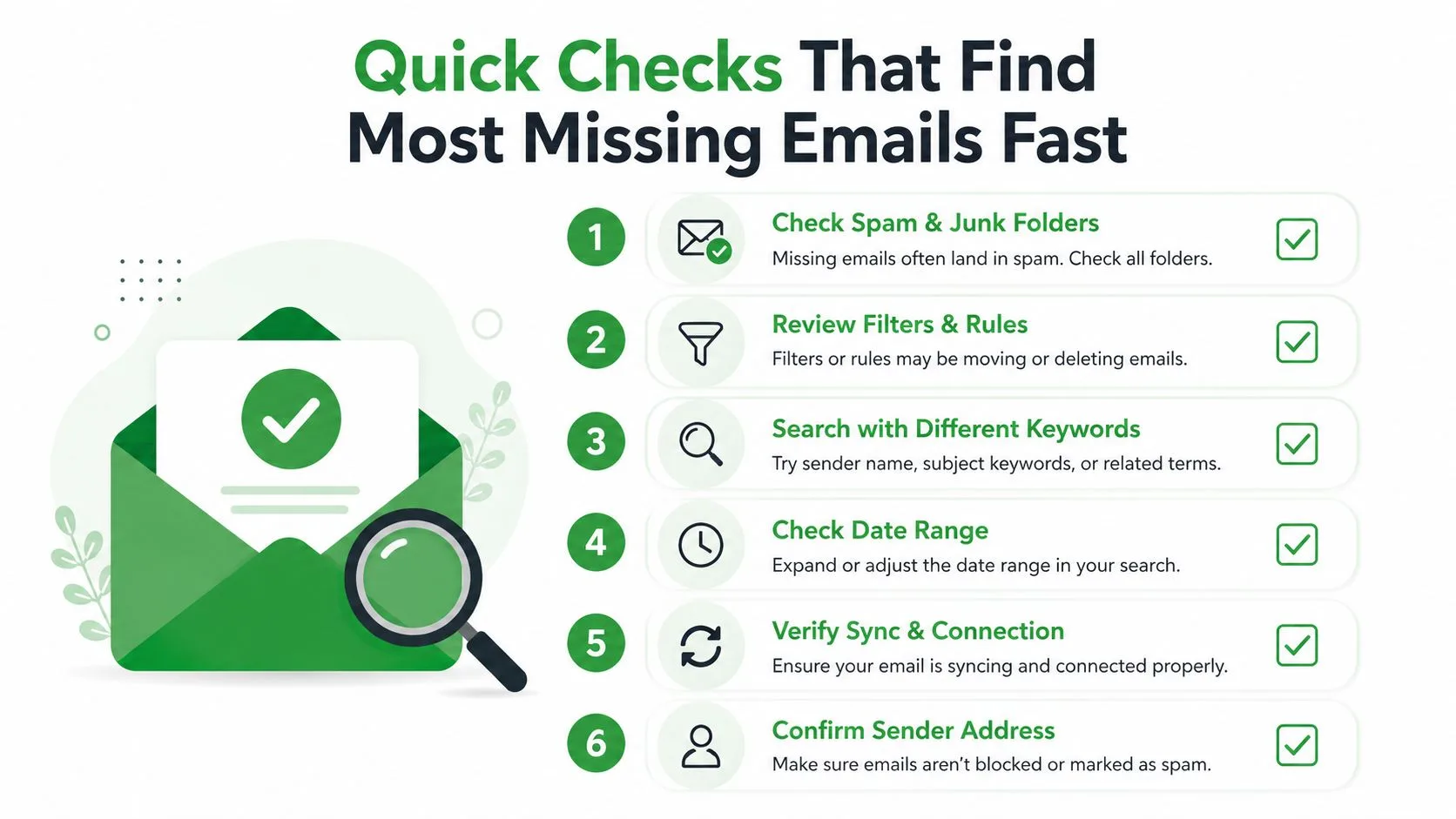
Eksik E-postaların Çoğunu Hızla Bulan Hızlı Kontroller
Bu kontrolleri sırasıyla çalıştırın. Dolu bir posta kutusu ile gizli bir iletiyi ve alıcı tarafındaki bir sorun ile gönderen tarafındaki bir hatayı birbirinden ayırırlar.
Ayarları değiştirmeden önce depolama alanını kontrol edin
Web için Gmail’de, hesap menüsünden veya Gmail’de gösterilen depolama uyarısından Google Hesabı depolama görünümünüzü açın. Mobil cihazda, Gmail uygulamasını açın, profil resminize dokunun ve hesapla ilişkili depolama bilgilerini gözden geçirin.
Dolu bir Google depolama kotası, Gmail’in yeni posta almasını durdurabilir. Google’ın sorun giderme rehberi, önce depolama alanını kontrol etmeyi, ardından eski postaları silmeyi veya hesap limit üzerindeyse depolama alanını yükseltmeyi önerir. (Google’ın depolama ile ilgili alma sorunlarına ilişkin rehberi)
Depolama alanı doluysa, yer açın ve yeni bir test iletisi isteyin. Çöp Kutusu ve Spam’den büyük iletileri boşaltmak önemli olabilir çünkü bu alanlar temizlenene kadar depolama alanı tüketmeye devam edebilir. Depolama alanı dolu değilse, filtreleri rastgele değiştirmek yerine test iletisine geçin.
Başka bir hesaptan test gönderin
Kişisel bir hesap veya güvenilir bir iş arkadaşınızın hesabı gibi ayrı bir adres kullanın ve etkilenen Gmail adresine basit bir ileti gönderin. Arayabileceğiniz net bir konu başlığı verin, ardından kısa bir süre bekleyin ve web üzerinden Gmail’i kontrol edin.
Sonuç, bir sonraki adımda nereye bakacağınızı söyler:
- Test iletisi Gelen Kutusu’na ulaşıyor: Posta kutusu posta alabiliyor, bu nedenle orijinal göndericinin bir teslimat, kimlik doğrulama, itibar veya adrese özel bir sorunu olabilir.
- Test iletisi Gelen Kutusu dışında ulaşıyor: Gmail posta kabul ediyor ancak bir filtre, yönlendirme kuralı, etiket, Spam sınıflandırması veya eşitleme yolu onu gizliyor.
- Test iletisi hiçbir yerde görünmüyor: Depolama alanını tekrar kontrol edin, ardından hesap düzeyi ayarlarını inceleyin ve gönderene sistemlerinin bir geri dönen ileti veya hata üretip üretmediğini sorun.
Normalde Gmail uygulamasını kullansanız bile web arayüzünü deneyin. Bir istemci, sınırlı bir klasör görünümü gösterebilir veya Gmail’in sunucuda sakladığı şeyi gizleyen yerel bir eşitleme davranışı uygulayabilir.
Her Gmail konumunda arama yapın
Web’de Gmail’de arama kutusuna tıklayın, konu veya gönderenden ayırt edici bir kelimenin ardından in:anywhere yazın ve Enter tuşuna basın. Örneğin, in:anywhere mülakat veya in:anywhere from:kisi@ornek.com şeklinde arama yapın.
Google, in:anywhere ifadesini, Spam ve Çöp Kutusu dahil olmak üzere normal Gelen Kutusu aramalarının atlayabileceği konumlarda arama yapmak için güvenilir bir yol olarak tanımlar. (Google’ın eksik iletiler ve Gmail araması hakkındaki destek tartışması)
Mobil cihazda arama alanına dokunun, aynı sorguyu girin ve çalıştırın. İleti görünürse, açın ve üstte gösterilen etiketi kontrol edin. Spam, Çöp Kutusu, Tüm Postalar veya özel bir etiketteki sonuç, iletinin teslim edildiğini gösterir ve doğrudan incelenecek bir sonraki ayara işaret eder.
Arama hiçbir sonuç döndürmezse, gönderenden kullanılan tam adresi ve herhangi bir geri dönen ileti veya reddedilme bildirimini isteyin. Bu kanıt, başka bir Gelen Kutusu yenilemesinden daha yararlıdır çünkü Gmail’in iletiyi hiç kabul etmediğini gösterebilir.
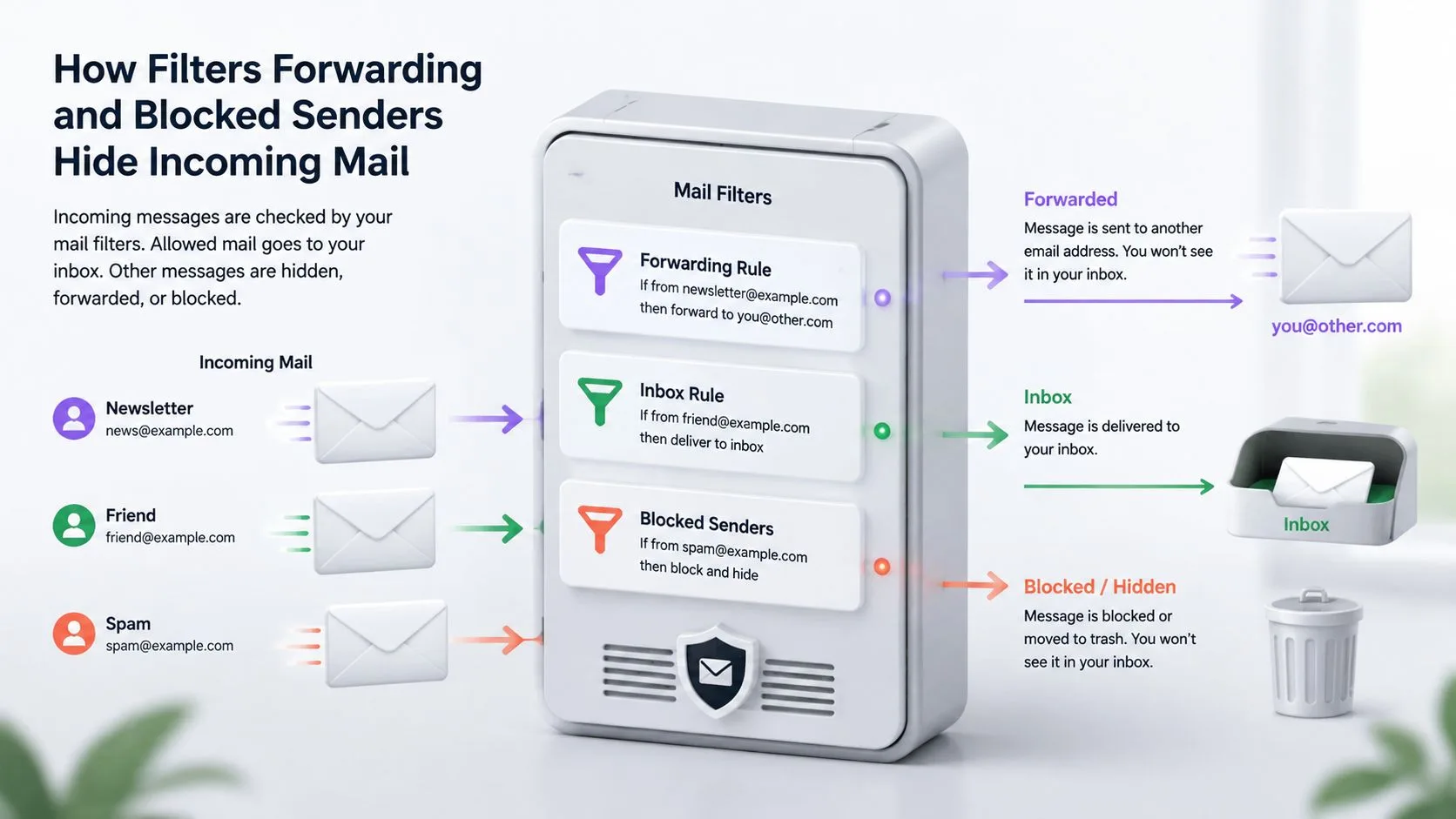
Filtreler, Yönlendirme ve Engellenen Gönderenler Gelen Postaları Nasıl Gizler?
Bir Gmail filtresi, hesabınızı silmeden veya diğer postaları etkilemeden bir iletinin kaybolmasına neden olabilir. Eski bir işveren, bülten veya müşteri için oluşturulmuş eski bir kural, o gönderenden gelen her iletiyle hala eşleşebilir ve onu otomatik olarak arşivleyebilir, silebilir, bir etiket uygulayabilir veya başka bir yere yönlendirebilir.
Filtreleri ve Engellenen Adresleri Denetleyin
Web’de Gmail’de dişli simgesine tıklayın, Tüm ayarları gör’ü seçin, ardından Filtreler ve Engellenen Adresler sekmesini açın. Sadece eksik gönderenle ilgili görünen kuralları değil, her satırı gözden geçirin.
Görünürlüğü değiştiren eylemler arayın:
- Sil: Gmail eşleşen iletileri Çöp Kutusu’na gönderir.
- Gelen Kutusu’nu atla: İleti Tüm Postalar’da veya bir etikette kalır ancak ana Gelen Kutusu’nda görünmez.
- Okundu olarak işaretle: İleti eski postaların arasına karışabilir.
- Etiketi uygula: Gmail iletiyi Gelen Kutusu görünümünden uzaklaştırabilir.
- Yönlendir: Başka bir hesap veya posta uygulaması iletiyi bunun yerine alabilir.
- Asla Spam’e gönderme: Bu, güvenilir postalar için yararlıdır ancak kuralın arama kriterlerinin doğru olduğundan emin olun.
Dikkatli bir denetim için her filtreyi Düzenle ile açın, gönderen ve konu koşullarını inceleyin ve bir kuralı hemen silmek yerine düzeltilmiş bir sürümünü kaydedin. Google, filtrelerin arşivleyip arşivlemediğini, silip silmediğini veya Gelen Kutusu’nu atlayıp atlamadığını kontrol etmeyi ve engellenen adres listesini gözden geçirmeyi özellikle önerir çünkü engellenen gönderenler Gelen Kutusu’na düşmez. (Google’ın filtre ve engellenen gönderen talimatları)
Güvenli bir test, şüpheli bir filtreyi devre dışı bırakmak, yeni bir ileti göndermek ve sonucu gözlemlemektir. Yeni ileti görünürse, yararlı otomasyonu yok etmeden nedeni belirlemiş olursunuz. Ardından filtreyi sadece hedeflenen bülten veya adresle eşleşecek şekilde daraltabilirsiniz.
Kontrollerin tam bir izlenebilirliği için Gmail’de filtreleri düzenleme kılavuzunu kullanın.
Yönlendirme ve POP/IMAP erişimini kontrol edin
Hala Tüm ayarları gör içindeyken, Yönlendirme ve POP/IMAP sekmesini açın. Gmail’in gelen postaları başka bir adrese yönlendirip yönlendirmediğini, bir yönlendirme hedefinin tanıdık olup olmadığını ve eski bir masaüstü istemcisi veya mobil posta uygulaması için POP veya IMAP erişiminin etkin olup olmadığını kontrol edin.
POP kullanan bir posta uygulaması iletileri alabilir ve yapılandırmasına bağlı olarak indirdikten sonra Gmail’in Gelen Kutusu’ndan kaldırabilir. Bir IMAP istemcisi de başka bir cihazdan arşivleme, taşıma veya silme gibi sunucu tarafı eylemleri uygulayabilir. Google; yönlendirme, POP/IMAP erişimi ve başka bir cihazdan silmeyi eksik ileti nedenleri arasında listeler. (Google’ın hesap düzeyindeki eksik ileti rehberi)
Hesaba erişimi olan her cihazı kontrol edin:
- Apple Mail, Outlook, Thunderbird ve diğer masaüstü istemcilerini gözden geçirin.
- Hesap ve eşitleme ayarları için Android ve iPhone’daki Gmail’i kontrol edin.
- Tanımadığınız bir istemciyi geçici olarak duraklatın veya eski bir hesap bağlantısını kaldırın.
- Başka bir test iletisi gönderin ve
in:anywhereile arama yapın.
Etiketler klasör değildir
Gmail etiketleri ve geleneksel klasörler tam olarak aynı şekilde davranmaz. Bir ileti bir etikete sahip olabilir ve yine de Gelen Kutusu’nda bulunmayabilir çünkü bir filtre Gelen Kutusu’nu atla seçeneğini seçmiştir. İleti, etiket altında veya Tüm Postalar’da görünebilirken Gelen Kutusu boş görünebilir.
Sol gezinti menüsünü açın, Diğer’i seçin ve Tüm Postalar ile gönderen veya projeyle eşleşen özel etiketleri inceleyin. İleti oradaysa, istenmeyen filtre eylemini kaldırın ve konuşmayı tekrar Gelen Kutusu’na taşıyın.
Aşağıdaki video, bu kontrollerin nerede olduğunu ve Gmail kurallarının gelen postaları nasıl yönlendirebileceğini göstermektedir. Ayarları gözden geçirdikten sonra izleyin, böylece görsel yolları kendi hesabınızla karşılaştırabilirsiniz.
Yönlendirme veya POP/IMAP erişimi tanıdık değilse, hesap şifresini değiştirin ve görünürlüğü geri yükledikten sonra bağlı uygulamaları gözden geçirin. Bu, yetkisiz erişimin kanıtı değildir ancak siz sorun giderirken eski bir entegrasyonun posta kutusunu değiştirmeye devam etmesini önler.
Bazı Gönderenler Neden Asla Ulaşmazken Diğerleri Ulaşıyor?
Bir arkadaşınızın iletisi hemen ulaşırken, bir perakendeci, işe alım uzmanı veya iş alan adı asla posta kutunuza ulaşmıyor. Bu model genellikle genel bir Gmail kesintisinden ziyade, filtreleme, kimlik doğrulama, itibar veya alan adı yönlendirmesini içeren gönderene özel bir soruna işaret eder.
Gmail’in filtreleme sistemi kasıtlı olarak agresiftir. Meşru iletiler, sinyalleri spam’e benzediğinde istenmeyen olarak sınıflandırılabilir. Google’ın Gmail spam filtreleme açıklaması, Gmail’in yapay zekasının spam’i nasıl büyük ölçekte ele aldığını anlatır. (Google’ın Gmail spam filtreleme açıklaması)
Posta kutusu sorunlarını gönderen sorunlarından ayırın
Kimlerin araştırması gerektiğine karar vermek için basit bir karşılaştırmanın sonucunu kullanın:
- İlgisiz gönderenlerden gelen iletiler ulaşıyor: Gmail hesabınız muhtemelen çalışıyor. Eksik gönderenden bir geri dönen ileti veya reddedilme bildirimi isteyin.
- Eksik ileti
in:anywhereiçinde görünüyor: Gmail onu kabul etti. Spam, filtreler, etiketler, yönlendirme ve eşitlenmiş istemcileri kontrol edin. - Gönderen bir reddedilme veya geçici hata bildirimi alıyor: Gönderenin posta yöneticisi kimlik doğrulamayı, itibarı, politika uygulamasını veya alan adı yönlendirmesini incelemelidir.
- Her gönderen başarısız oluyor: Depolama alanını ve hesap ayarlarını tekrar kontrol edin. Adres Google Workspace’e aitse, yönetici alan adı düzeyindeki yapılandırmayı da incelemelidir.
Bir iş alan adı için, yöneticisi alan adının MX kayıtlarını doğrulamalıdır. Yanlış kayıtlar postayı tamamen Gmail’den uzağa yönlendirebilir, bu nedenle gönderen iletiyi gönderilmiş olarak gösterebilir ancak Gmail onu asla almayabilir. Google Workspace’in posta alma sorun giderme rehberi, MX doğrulamasını ve ilgili alan adı kontrollerini kapsar. (Google Workspace posta alma sorun giderme)
Aynı rehber, askıya alınmış Workspace hesaplarını ve süresi dolmuş veya devre dışı bırakılmış alan adlarını olası nedenler olarak tanımlar. Yönlendirme ve POP/IMAP de başka bir hizmet onları aldıktan sonra postaları taşıyabilir veya kaldırabilir. Bu kontroller, sadece bir kuruluşun iletileri eksik olduğunda önemlidir.
Kimlik doğrulama görünürlüğü etkiler
Gönderen, SPF, DKIM ve DMARC’ın yayınlandığını ve gönderen alan adı için hizalandığını doğrulamalıdır. Hizalama hataları, gönderen başarılı bir gönderim durumu görse bile reddedilmeye, Spam’e düşmeye veya filtrelemeye yol açabilir.
Google’ın Postmaster Tools’u, kimlik doğrulama ve teslimat hataları için paneller sağlar. Gönderenler; SPF, DKIM ve DMARC’ın geçip geçmediğini ve reddedilen veya geçici olarak başarısız olan kimliği doğrulanmış iletileri gözden geçirebilir. Gmail’in filtreleme ve Postmaster Tools raporlaması, yöneticinin bu sonuçları teslimat sorunlarıyla ilişkilendirmesine yardımcı olabilir.
Gönderen itibarı da yerleşimi etkiler. Yüksek şikayet oranları, Gmail’in bir gönderenden gelen iletileri filtrelemesine veya önceliğini düşürmesine neden olabilir, bu nedenle bir gönderen bazı alıcılara ulaşırken diğerlerine ulaşamayabilir. Bu nedenle pratik soru, sadece iletinin gönderilip gönderilmediği değil, nerede kabul edildiği, yönlendirildiği veya filtrelendiğidir.
İçerik, bozuk bir MX kaydını veya eksik bir DKIM imzasını onaramaz. Net biçimlendirme, alıcıların meşru postaları tanımasına yine de yardımcı olabilir. İleti güvenini ve okunabilirliğini artıran ekipler, etkili e-posta konu satırları ve yapısı konusunu gözden geçirebilir ve ardından yöneticilerinden teknik teslimat günlüklerini incelemelerini isteyebilir.
Gönderenin sunucusu bir geri dönen ileti bildirirse, Gmail filtrelerinizi değiştirmeyi bırakın. Tam hata iletisini gönderenin yöneticisine gönderin ve alan adı kimlik doğrulamasını, MX yönlendirmesini, hesap durumunu ve itibar sinyallerini kontrol etmelerini isteyin. Gmail’in Spam ve depolama kontrolleri, kabulden sonra önemlidir. Bir reddedilme, gönderenin teslimat yolunun önce dikkat gerektirdiği anlamına gelir.
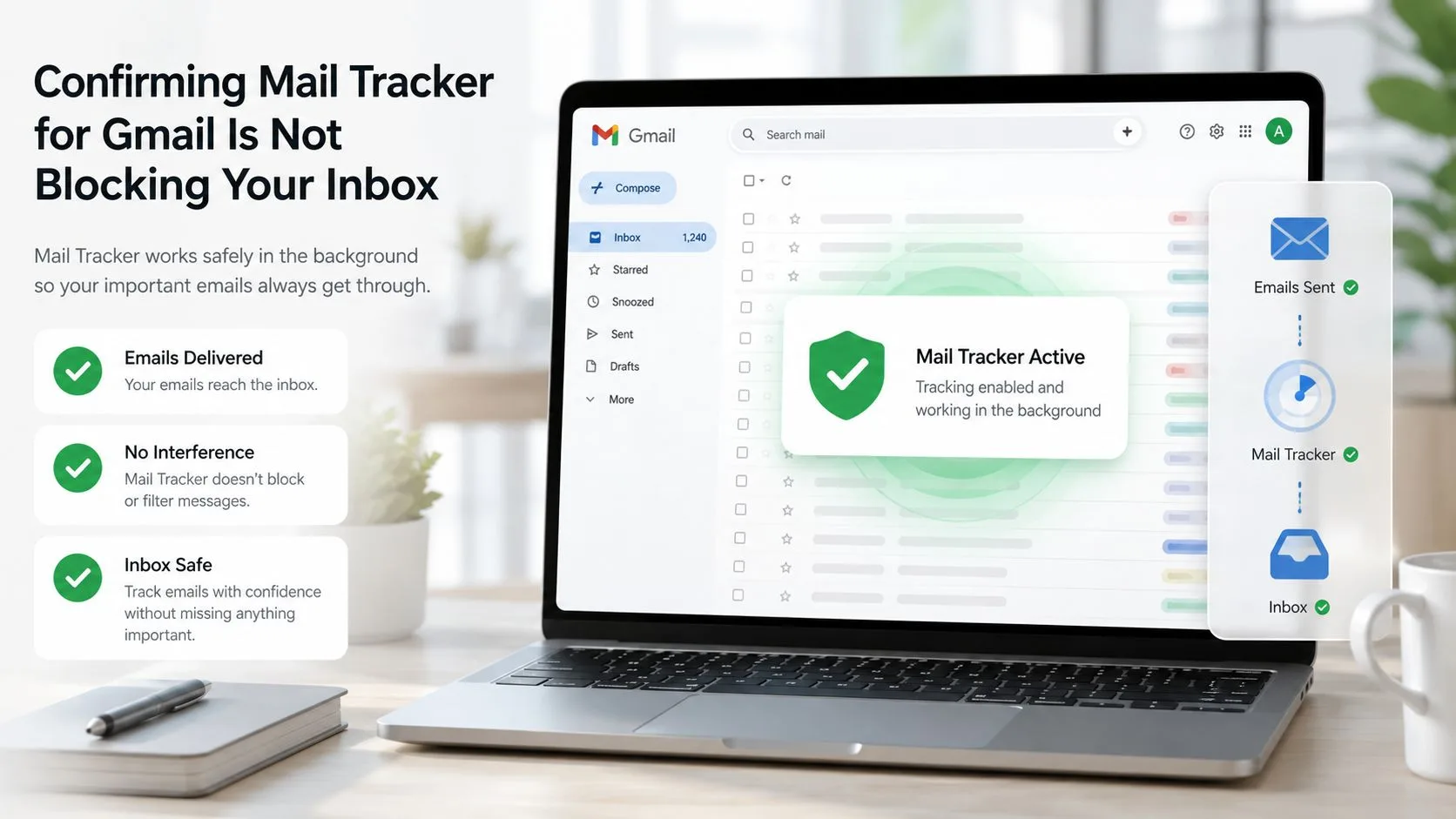
Mail Tracker for Gmail’in Gelen Kutunuzu Engellemediğini Doğrulama
Mail Tracker for Gmail, giden posta izleme eklentisidir. Gmail’den gönderdiğiniz iletiler için izleme göstergeleri, zaman damgaları ve bildirimler ekler. Gelen iletilerin nereye gideceğine karar vermez ve Gmail’in Spam, filtre, yönlendirme veya depolama kontrollerinin yerini almaz.
Gönderdiğiniz postalar için izleme etkinliği gördüğünüzde ancak gelen bir yanıtı bulamadığınızda bu ayrım önemlidir. İzleme etkinliği, alıcının giden iletinizi açmasıyla ilgilidir. Yanıtlarının hesabınıza ulaştığını doğrulamaz ve eklentinin gelen teslimatı kontrol ettiği anlamına gelmez.
Kısa bir ürün kontrolü yapın
Web’de Gmail’i açın ve eklentinin veya Workspace eklentisinin, izlenen iletileri gönderdiğiniz tarayıcıda veya hesapta etkinleştirildiğini doğrulayın. Güvenilir bir adrese bir test iletisi gönderin, ardından o alıcı iletiyi açtığında izleme işaretinin, açılma etkinliğinin veya bildirimin göründüğünü doğrulayın.
Bir bildirim görünmüyorsa, Gmail’in gelen kurallarını değiştirmek yerine bildirim ayarını test edin. Mail Tracker for Gmail bildirim sorun giderme kılavuzu, bir uyarı sorununu teslimat sorunundan ayırmanıza yardımcı olabilir.
Ayrıca tarayıcınızın uzantı ayarlarında veya Google hesabı entegrasyonlarında gösterilen izinleri gözden geçirin. Eklenti devre dışı bırakılırsa, izleme göstergeleri güncellemeyi durdurabilir ancak bu yine de ilgisiz bir gelen iletinin neden eksik olduğunu açıklamaz.
Belirtileri karşılaştırın
| Gözlemlediğiniz durum | Genellikle neyi gösterir |
|---|---|
| Gönderilen bir ileti açılma etkinliği gösteriyor | İzleme, o giden ileti için çalışıyor |
| Gönderilen bir iletinin açılma etkinliği yok | Alıcı onu açmamış olabilir veya izleme kullanılamıyor olabilir |
| Gelen bir yanıt eksik | Gmail depolama alanını, aramayı, Spam’i, filtreleri, yönlendirmeyi ve posta uygulamalarını kontrol edin |
| Bildirimler başarısız oluyor ancak gönderilen posta çalışıyor | Bildirim izinlerini ve cihaz ayarlarını gözden geçirin |
| Bir gönderen geri dönen ileti alıyor | O gönderenden teslimat sistemini araştırmasını isteyin |
Mail Tracker for Gmail, e-postanızın içeriğini okumak yerine açılma etkinliklerini kaydeder. Gelen bir teslimat hatası için, Gmail’in kendi posta kutusu ve hesap ayarları ilgili kontroller olmaya devam eder.
Gmail’in Gelecekte de Güvenilir Bir Şekilde Posta Almasını Sağlayın
Eksik ileti bulunduğunda, düzeltmenin kendisini tersine çevirmesini önleyin. Gmail sorunları genellikle eski bir filtre, emekli bir posta uygulaması veya neredeyse dolu bir depolama hesabı yerinde kaldığında geri döner.
Küçük bir bakım rutini oluşturun
- Depolama alanını gözden geçirin: Büyük, gereksiz iletileri silin ve alan daraldığında Çöp Kutusu ve Spam’i temizleyin.
- Filtreleri denetleyin: Önemli kişilerden gelen postaları silen, arşivleyen, Gelen Kutusu’nu atlatan veya yönlendiren kurallar arayın.
- Anahtar gönderenleri koruyun: Güvenilir adresleri veya alan adlarını uygun bir “asla Spam’e gönderme” filtresine ekleyin ve kaydetmeden önce filtre kriterlerini doğrulayın.
- Bağlı posta uygulamalarını kontrol edin: Hala iletileri alan veya değiştiren eski Outlook, Apple Mail, Thunderbird veya mobil bağlantıları kaldırın.
- Değişikliklerden sonra test edin: Ayrı bir hesaptan bir ileti gönderin,
in:anywhereile arama yapın ve hem görünürlüğü hem de Gelen Kutusu yerleşimini onaylayın. - Kanıtları saklayın: Gönderenden açıklama yapmadan tekrar göndermesini istemek yerine geri dönen iletileri ve reddedilme ayrıntılarını kaydedin.
En yararlı alışkanlık, sadece Gelen Kutusu’nu değil, ileti yolunu da doğrulamaktır.
Müşteri konuşmalarını birden fazla kişi arasında yöneten ekipler için, yapay zeka öncelikli destek ekipleri için bir gelen kutusu, gelen istekleri düzenlemek için daha geniş bir iş akışı sağlayabilir. Kişisel bir Gmail hesabı için, yerel arama, etiketler, filtreler ve hesap ayarları, onları yöntemli bir şekilde incelediğinizde genellikle yeterlidir.
Ne zaman yükselteceğinizi bilin
Her gönderen başarısız olduğunda, depolama alanı boş olduğunda, in:anywhere hiçbir sonuç döndürmediğinde ve filtreler ile yönlendirme temiz olduğunda Google desteği veya Workspace yöneticinizle iletişime geçin. Etkilenen adresi, yaklaşık gönderim zamanını, gönderen adresini, test sonuçlarını ve gönderenin sisteminin gösterdiği herhangi bir hatayı ekleyin.
İlgisiz Gmail iletileri normal şekilde ulaşıyor ancak bir alan adı başarısız oluyorsa, özellikle de gönderen bir geri dönen ileti görüyorsa, gönderenin yöneticisiyle iletişime geçin. MX yönlendirmesini, SPF, DKIM, DMARC hizalamasını, hesap durumunu ve teslimat günlüklerini doğrulamalarını isteyin.
Gelen Kutunuz artık gizemli değil, gözlemlenebilir olmalıdır. Gmail’in iletiyi reddedip reddetmediğini, başka bir etiket altında saklayıp saklamadığını, başka bir istemciye verip vermediğini veya Spam’de gösterip göstermediğini söyleyebilirsiniz; bu da bir sonraki eylemin tahmin yürütmek yerine belirli olduğu anlamına gelir.
Mail Tracker for Gmail, Gmail’den gönderdiğiniz iletilere okundu bilgileri, açılma bildirimleri, zaman damgaları ve izleme göstergeleri ekleyerek, yanıtlanmamış erişimleri hiç görülmemiş postalardan ayırt etmenize yardımcı olur. Gmail’in kendi teslimat ve gelen kutusu sorun giderme araçlarıyla nasıl uyum sağladığını incelemek için Mail Tracker for Gmail adresini ziyaret edin.
E-postalarınızı takip etmeye hazır mısınız?
Mail Track for Gmail uygulamasını Google Workspace Marketplace üzerinden ekleyin ve e-postalarınızın açıldığı anı öğrenin. Ücretsiz ve sınırsız.
Gmail'e ekleDaha fazla okuma
Guides kategorisinden daha fazlası

E-posta İzleme Ne Kadar Doğru? Açılmalar Size Gerçekte Ne Söyler
Gmail'de e-posta izleme ne kadar doğru? Açılmaların neden yanlış sayıldığını ve takip mesajı atmadan önce hangi sinyallere güvenmeniz gerektiğini keşfedin.

E-posta Takip Pikseli: Nasıl Çalışır, Nasıl Tespit Edilir ve Sınırları Nelerdir?
E-posta takip pikseli nedir ve Gmail'de nasıl çalışır? Takip piksellerini nasıl tespit edeceğinizi ve Gmail ile Apple Mail proxy kısıtlamalarını öğrenin.

İş Teklifini Kabul Etmek İçin 7 Örnek E-posta Şablonu
Resmi, özlü ve hevesli yanıtlar için konu satırları, maddeler ve gönderim ipuçlarıyla birlikte bu 7 örnek iş teklifi kabul e-posta şablonunu kullanın.