
如何在 Gmail 中向多个收件人发送电子邮件
在 Gmail 中给多人发同一封邮件,关键在于选对方式。本文讲解网页版和移动版中“收件人”“抄送”“密送”的用法与经验法则,为何中等规模发送用邮件合并比密送群发更好,大规模密送带来的送达率与隐私风险,以及如何用 Mail Tracker for Gmail 追踪打开并安排跟进。

你正盯着 Gmail 的撰写窗口,面前有一份名单,问题不在于你是否能向多人发送一封邮件,而在于你是否应该这样做。无论是更新候选人的招聘人员、在网络研讨会后进行跟进的销售代表,还是提醒小型客户列表的客户成功经理,他们都面临着同样的选择:可见的群发邮件、隐藏收件人、个性化邮件合并,还是追踪单次发送。
这个决定至关重要,因为电子邮件自 1971 年以来一直是一个多收件人渠道。当时 Ray Tomlinson 修改了 ARPANET 邮件系统,使一条消息可以发送给多个收件人,这奠定了现代群发和“全部回复”行为的逻辑基础 history of reply-all。如今,同样的基本设计存在于 Gmail 和 Outlook 中,只是增加了更多的保护措施,因为简单的发送既能促进协作,也容易传播错误。
向多人发送一封邮件背后的真正选择
上午收件箱的忙乱通常始于紧迫感,而非策略。招聘人员有 40 名候选人需要更新。销售代表想在网络研讨会后提醒 25 名潜在客户。创始人需要在午餐前向小型客户列表发布公告。此时,人们很容易直接粘贴地址并点击发送,但更好的做法取决于消息的用途。
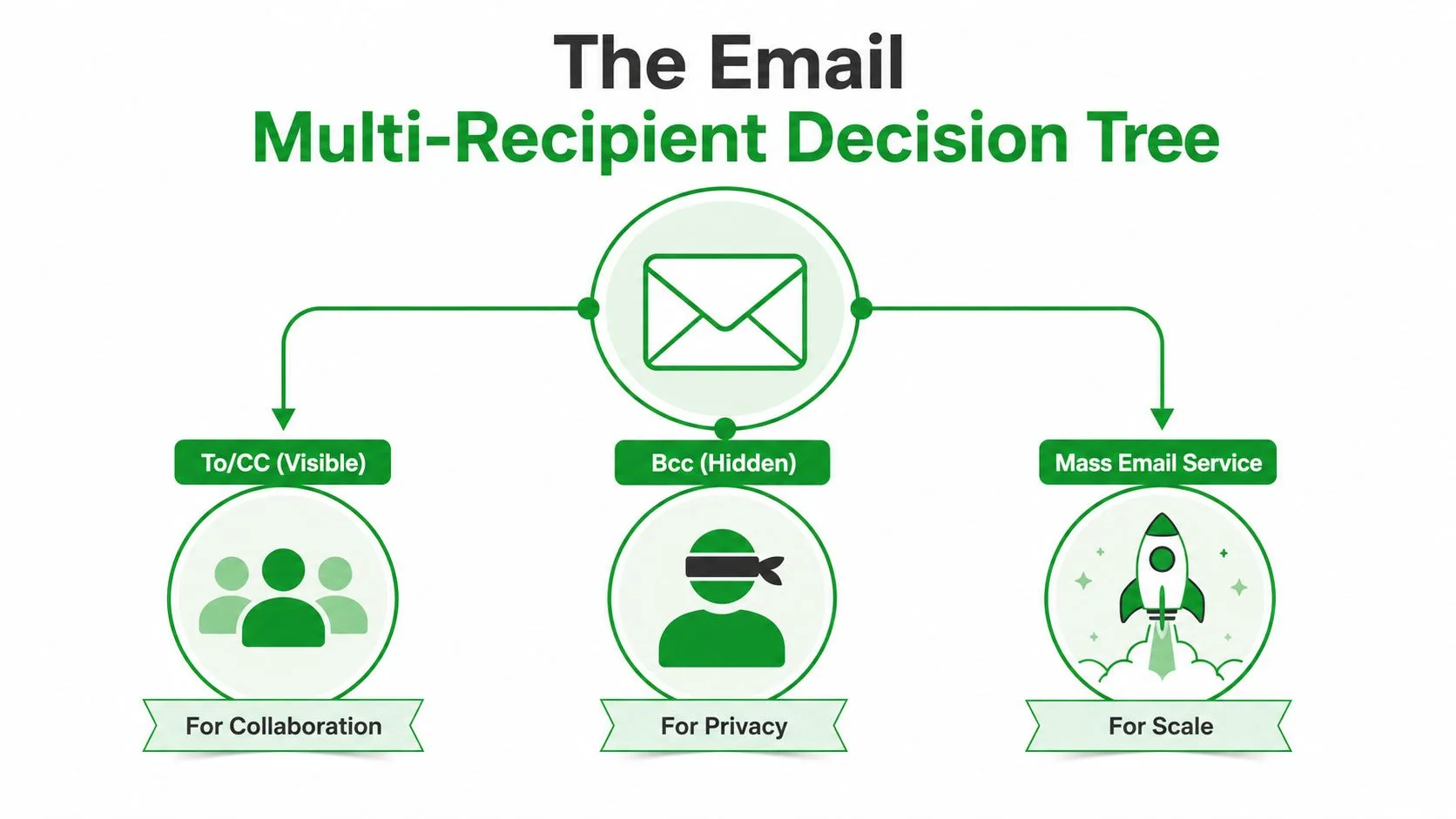
人们实际使用的四种工作流程
**“收件人”或“抄送”适用于需要可见性的场景。每个人都能看到列表,因此适合人们彼此熟悉的协作和内部更新。“密送”会隐藏名单,当隐私比互动更重要时,这很有用。“邮件合并”会发送个性化的副本,让每个收件人感觉收到的是单独的便条,而不是广播。“追踪序列”**更进一步,它可以帮助你查看谁打开了邮件,以及何时应该进行跟进。
实用规则: 如果收件人需要看到彼此,请使用可见字段。如果不需要,不要仅仅因为名字被隐藏就假装单线程是私密的。
这就是在 Gmail 中如何向多个收件人发送电子邮件背后的选择。你不仅仅是在输入地址。你是在透明度、隐私、个性化和时机之间做出选择。
对于已经在一起工作的团队来说,一封多收件人的邮件是可以的。但对于潜在客户开发、招聘或任何可能因一次尴尬的“全部回复”而造成干扰的情况,它并不合适。如果目标是发布一次性公告,“密送”是有意义的。如果目标是个性化外联,“邮件合并”工作流程是更简洁的路径。如果目标是跟进纪律,“追踪发送”通常是更明智的选择。
在网页版和移动版 Gmail 中使用“收件人”、“抄送”和“密送”
Gmail 的操作机制很简单,但小错误往往会导致麻烦。在电脑端,打开撰写,在收件人中输入主要收件人,然后在需要时点击抄送或密送。Gmail 和类似的客户端将逗号视为干净的分隔符,因此粘贴的列表会被拆分为单独的地址,而不是一个破碎的字符串,这正是你快速操作时所需要的。
最能避免错误的电脑端习惯
最安全的工作流程是先起草,最后再添加地址。只有在正文完成后,才将隐藏的收件人粘贴到密送中,并在发送前检查每个地址。这很重要,因为隐私问题不仅仅是理论上的,它是一个受控发送与暴露列表的线程之间的实际区别。
有关使用 Gmail 进行链接外联和基于列表发送的更深入指南,Press Release Zen’s email tactics 是一个有用的参考点。如果你已经在使用 Gmail 并希望保持工作流程简单,这一点尤其有帮助。
Gmail 高级用户每次都做同样的事情:起草、验证,最后将收件人粘贴到正确的字段中。该顺序可以防止经典的“字段错误,暴露错误”问题。
移动端可以使用,但不适合即兴发挥
在 Android 或 iOS 版 Gmail 应用上,同样的逻辑适用。打开草稿,展开收件人字段,并在收件人不应看到彼此的情况下使用密送。界面较小,这正是人们应该避免在分心时尝试在手机上建立巨大收件人列表的原因。
主要的区别在于心理层面,而非技术层面。在移动端,人们往往因为觉得消息写完了就过早发送。实际上,在手机上进行最终检查比在电脑端更重要,因为一次误触就可能暴露整个列表,或在地址正确之前发送消息。
收件人用于主要负责人或小型可见群体。抄送用于透明度。密送用于隐私优先时的隐藏投递。如果你无法解释为什么要使用每个字段,那你可能用错了。
在实际场景中选择“收件人”、“抄送”和“密送”
向五名队友发送项目更新很简单。将需要采取行动的人放在收件人中,将需要可见性的人放在抄送中。这能保持线程的诚实。每个人都能看到谁参与其中,没人需要猜测为什么被包含在内。
客户介绍则不同。如果一个人负责介绍,另一个人只需要保持知情,抄送是有效的,因为这种关系是消息的一部分。如果你不希望收件人看到更广泛的列表,密送是更安全的途径,特别是对于受众不应互相认识的公告。
| 字段 | 谁能看到地址 | 最佳用途 |
|---|---|---|
| 收件人 | 邮件上的所有人 | 行动负责人、直接收件人、小组 |
| 抄送 | 邮件上的所有人 | 可见性、协调、经理监督 |
| 密送 | 收件人看不到彼此 | 私人公告、隐藏列表、一次性外联 |
让你远离麻烦的经验法则
收件人用于行动负责人,抄送用于透明度,密送用于安静触达。
该规则涵盖了大多数现实世界的发送场景。团队更新属于收件人和抄送,因为协作是重点。正式介绍在预期可见性时使用抄送。客户列表公告通常属于密送,因为收件人不需要彼此的地址。
当 Gmail 用户想要避免“全部回复”带来的混乱时,也会倾向于一种混合模式。将你自己的地址放在收件人中,将其他人放在密送中,发送一条不会引发可见群组线程的消息。这适用于一次性便条,但它不会将群发变成个性化邮件。它只是隐藏了列表。
如果消息在“全部回复”线程中会让人感到尴尬,那么它可能就不应该以这种方式开始。
隐私风险也是真实存在的。暴露收件人地址会迅速破坏信任,特别是当群体包括从未要求向彼此展示的客户、候选人或潜在客户时。可见字段是协作工具。密送是隐藏工具。它们不可互换。
在 Gmail 中使用邮件合并进行批量发送个性化
当同一条便条必须传达给几十个人时,简单的“密送”很快就会显得懒惰。它隐藏了列表,但并没有让邮件感觉像是为读者撰写的。这就是邮件合并的价值所在,因为每个人都会收到一封包含他们自己姓名、公司或其他字段的单独消息。
在 Gmail 中,最简洁的设置通常从 Google 表格开始。为每个联系人建立一行,为每个字段建立一列,然后创建一个带有占位符(如 {{First Name}} 和 {{Company}})的 Gmail 草稿。如果你需要列表构建的工作流程参考,how to create a mailing list from scratch 是一个实用的内部指南,值得收藏。
为什么邮件合并比中型发送的“密送”群发更好
“密送”群发是发送给许多隐藏收件人的同一正文。邮件合并会生成单独的副本,因此消息可以在保持私密的同时感觉个性化。这种差异对于外联、招聘和客户沟通很重要,因为发送给冷列表的通用消息比提及读者姓名并引用其背景的便条更容易被忽略。
如果你在人力方面需要帮助,Upwork email marketing freelancer 是一个有用的起点,当你需要外部支持进行设置或列表清理时。这不是关于外包判断力,而是关于在手动管理外联量变得烦人时建立一个可重复的系统。
真正经得起考验的 Gmail 模板工作流程
从干净的表格开始。使用清晰的列名,保持电子邮件列没有重复项,并在合并任何内容之前确保名字字段一致。然后,在 Gmail 中起草邮件,插入占位符,并先给自己发送预览,这样你就可以在整个列表看到它之前捕获损坏的字段或尴尬的格式。
Gmail 的原生工具对于中等规模的个人发送来说还可以,但如果你试图将电子表格当作完整的出站系统来处理,它们就会变得笨拙。如果列表越来越大,或者消息需要跟进和追踪,那么专门的序列工具比手动合并更有意义。邮件合并是一座桥梁,而不是永久的解决方案。
大规模“密送”发送的送达率和隐私风险
“密送”感觉很安全,因为它隐藏了列表。但这只是故事的一半。从普通 Gmail 账户进行长“密送”发送仍然会造成送达率问题,这些问题稍后会在正常的点对点邮件发送效果不佳时显现出来。Google 和 Yahoo 也收紧了对群发邮件发送者的期望,包括更强的身份验证和轻松退订,这提高了假装群发只是普通邮件的成本 send email to multiple recipients individually。
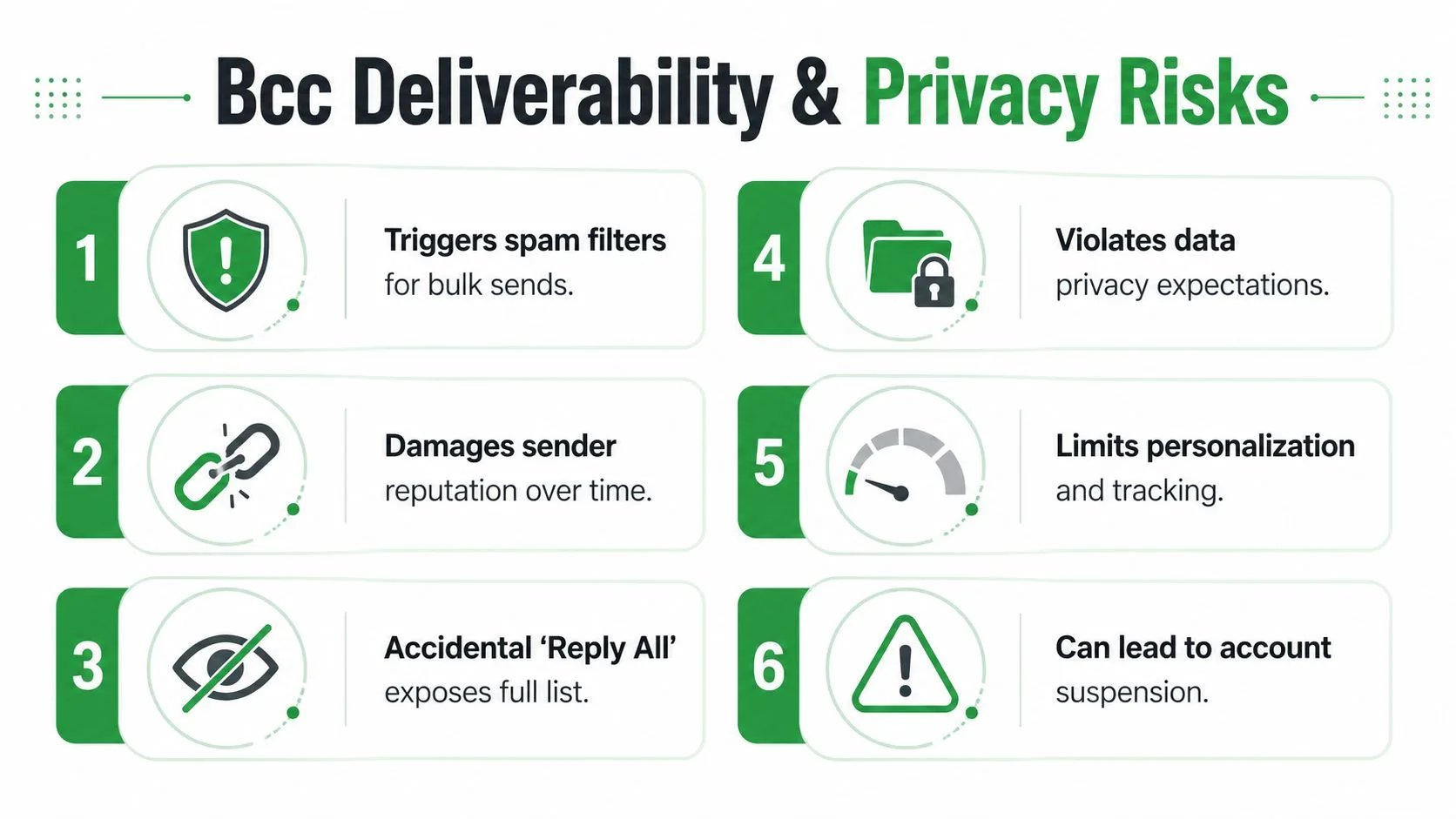
为什么简单的方法会变成昂贵的方法
邮箱提供商会寻找模式,发送给许多隐藏收件人的单条相同消息看起来很像群发邮件。这并不是说每次“密送”发送都是坏事。这意味着数量、重复和缺乏个性化使得消息更难被信任。
普通的 Gmail 邮箱适合小规模发送。当模式演变为定期外联、客户活动或任何需要退订处理和声誉管理的内容时,它就不是正确的工具了。这就是结构化邮件列表、Google Groups、Groups.io、AWeber 或其他专用服务成为更简洁选择的地方,特别是当你想要确认加入和受控可见性时 expert alternatives for mass email。
保护你账户的卫生习惯
实用规则: 如果发送的内容向支持人员解释会很尴尬,那么它可能对于手动“密送”来说太大了。
在数量增加之前预热发送地址。保持列表清洁。尊重退订。如果域名已经在进行大量外联,请使用结构化工具,而不是要求普通收件箱表现得像邮件平台。手动“密送”无法为你提供适当的电子邮件系统所具备的报告、控制或信任信号。
有关可见追踪和收件人期望的伦理方面的更深入探讨,does email tracking compromise ethics 在你决定发送时需要多少可见性之前值得一读。主要的教训很简单:隐私问题很少能保持孤立。一次草率的发送会影响人们对待你下一封邮件的方式。
使用 Mail Tracker for Gmail 追踪打开情况并安排跟进
发送消息只是工作的一半。节省时间的部分在于知道谁打开了它,这样你就可以在线程还热的时候进行跟进。Mail Tracker for Gmail 在 Gmail 中添加了打开计数、双勾号、每条消息的时间戳和推送通知,因此你不必猜测收件人是否看到了便条 Mail Tracker for Gmail。
追踪工作流程如何融入 Gmail
从 Google Workspace Marketplace 安装插件,然后像往常一样从 Gmail 发送。追踪指标出现在收件箱中,这意味着工作流程保持在发送发生的地方。这对于高容量外联很重要,因为你切换的上下文越少,你就越能根据实际参与度对潜在客户、候选人或客户进行分类。
Mail Tracker for Gmail 在 Google Workspace Marketplace 上拥有超过 2,677 条评论,公共评分为 4.6 分(满分 5 分),高级订阅价格约为 每月 2.99 美元,终身许可价格为 99.99 美元一次性支付。它直接集成到网页版和移动版 Gmail 中,因此不需要单独的应用程序 Mail Tracker for Gmail。
可见和不可见选项的改变
免费计划包含一个可见的追踪签名,当透明度很重要时,这可以接受。高级版增加了一个不可见的追踪器,当收件人不应该看到明显的追踪启用标志时,这是更好的选择。这种选择在销售和招聘中很重要,因为收件人的舒适度会影响他们是否回复。
有用的部分不是图标,而是跟进时机。五分钟前打开的消息值得采取与根本未被触及的消息不同的后续步骤。一旦你能看到打开历史记录,你的下一个行动就更容易确定优先级。
如果你想要更深入的设置演练,email tracking for Gmail 展示了追踪器如何融入 Gmail,而不会让工作流程感觉像是强行添加的。对于任何定期向多个收件人发送邮件的人来说,追踪有助于将拥挤的收件箱变成真正的跟进队列。
按下发送键前的快速决策清单
避免糟糕的多收件人发送的最快方法是在点击发送前放慢三十秒。决定消息是对话还是广播。然后询问收件人是否应该看到彼此,消息是否需要个性化,以及发送是否应该被追踪以进行跟进。
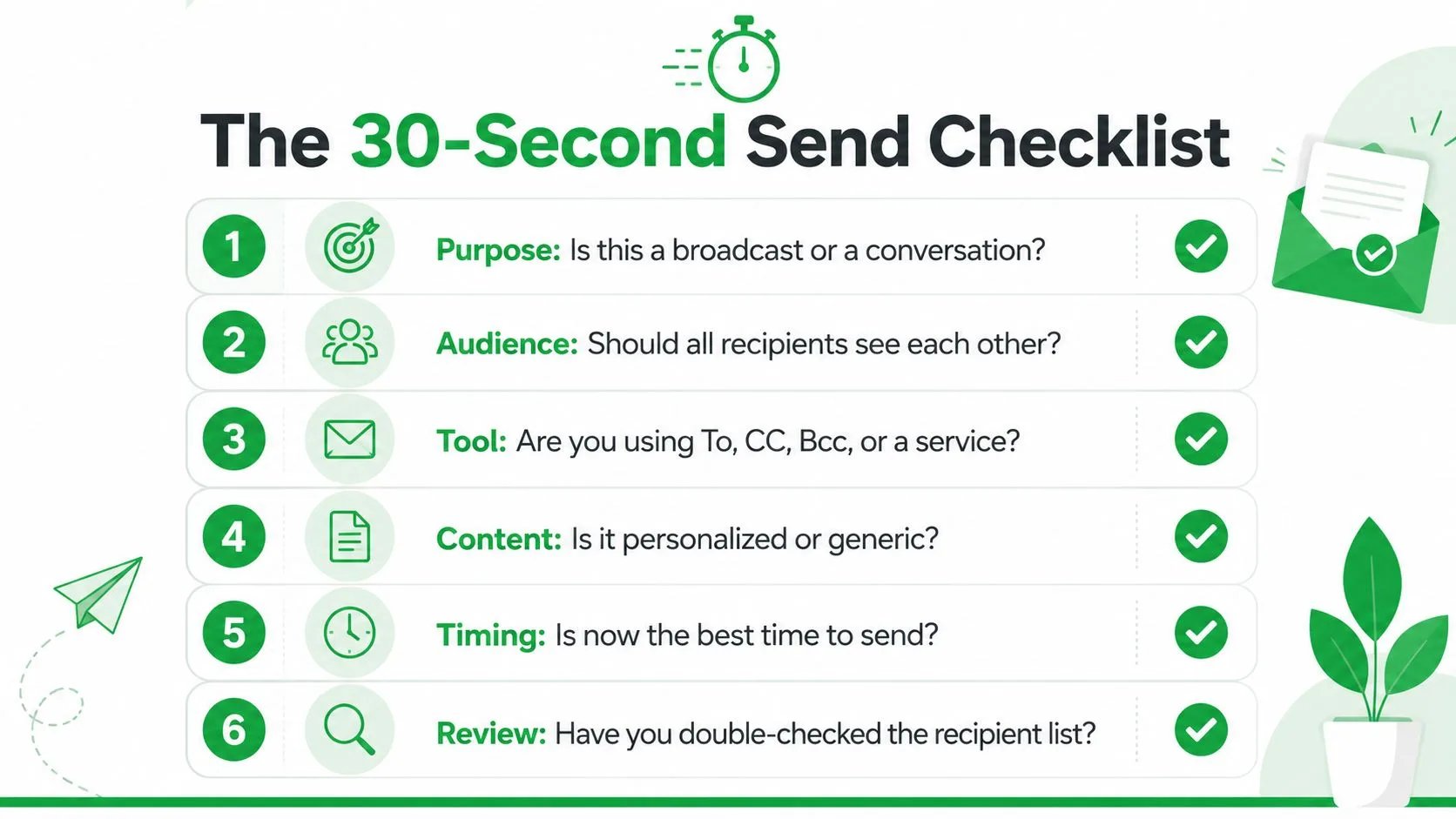
让 Gmail 发送保持理智的清单
- 目的: 决定这是广播还是对话。可见线程适合协调,但它不适合私人外联。
- 受众: 检查所有收件人是否应该看到彼此。如果不是,密送或单独发送的工作流程是更安全的选择。
- 工具: 将字段或服务与工作匹配。收件人、抄送、密送、邮件合并或专用发送者各自解决不同的问题。
- 内容: 询问消息读起来是通用的还是个人的。如果正文需要姓名、公司或自定义详细信息,邮件合并通常更合适。
- 时机: 在跟进有意义时发送。如果线程需要监控,追踪能让你在注意力仍然很高时有更好的回复机会。
- 审查: 发送前仔细检查收件人列表。大多数糟糕的电子邮件错误不是策略问题,而是列表问题。
如果你正在处理小型的内部更新,正确的答案通常很简单。如果你正在向潜在客户、候选人或客户发送邮件,选择就会变得更加严肃,因为隐私和送达率都很重要。这就是为什么同一个 Gmail 收件箱可以支持快速的“密送”便条、深思熟虑的邮件合并或追踪外联发送,但前提是你必须为工作选择正确的工具。
如果你经常发送多收件人邮件,请先从收紧字段选择开始,然后转向隐私、合并逻辑和追踪。在下一次外联批次中尝试 Mail Tracker for Gmail,观察哪些消息被打开,并利用该信号进行更快、更干净的跟进,减少猜测。
准备好追踪您的电子邮件了吗?
从 Google Workspace Marketplace 添加 Mail Track for Gmail,即可在邮件被打开时立即获知。免费且无限制。
添加到 Gmail更多阅读
更多来自 Comparisons 的内容
Gmail 最佳浏览器扩展:2026 年对比
2026 年 Gmail 最佳浏览器扩展对比:Mail Tracker for Gmail、Yesware、Mixmax、Streak CRM、Boomerang、GMass 等十款工具。逐一分析各自的适用场景与权衡,附功能对比表,并建议按工作流程挑选、安装前审查权限。
Gmail 密送 (BCC):它是什么以及如何正确使用
Gmail 密送(BCC)能隐藏收件人,但也带来取舍。本文解释密送的工作原理,对比收件人、抄送与密送,分步说明如何在网页端和移动端发送密送,分析隐私与问责之间的权衡,说明密送何时不适合外联,并整理常见错误的修复方法、最佳实践和快速问答。
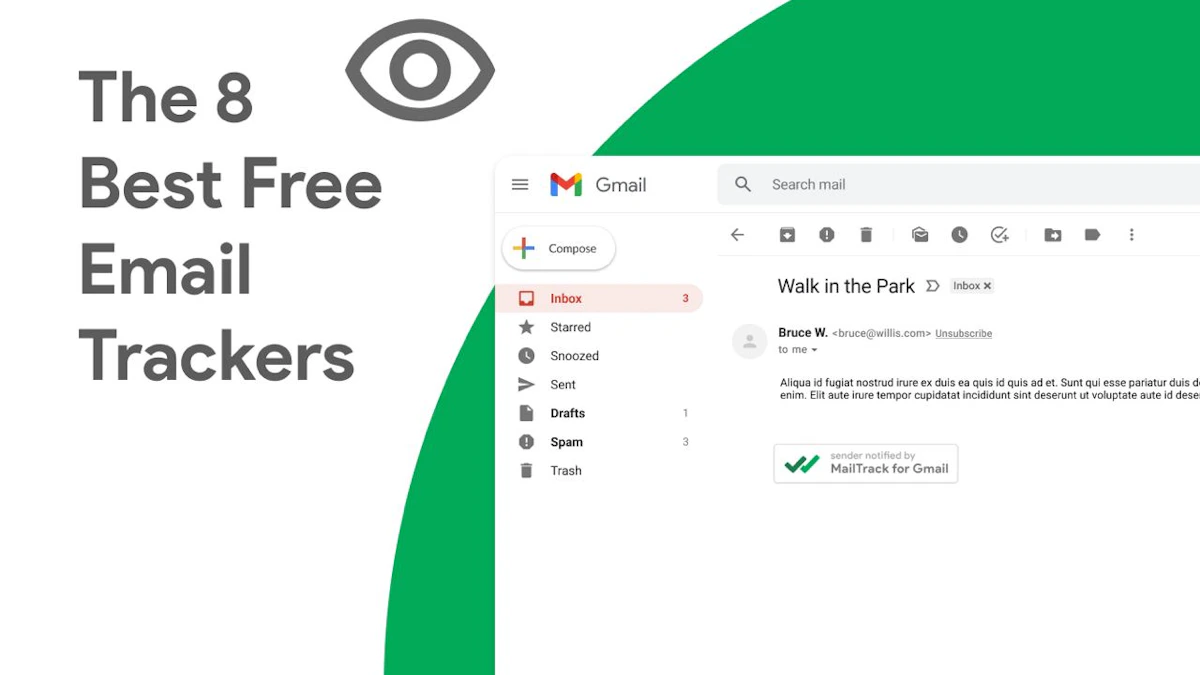
Gmail 免费邮件追踪工具:预期效果与避坑指南
大多数免费邮件追踪工具会在 10 封或 100 封邮件后停止计数、在邮件中植入广告、隐私保护薄弱或只支持桌面端。本文列出优秀免费追踪工具应具备的功能:准确的已读时间、完整打开次数、实时通知和 GDPR 合规,并说明 Mail Track for Gmail 如何保持免费且无限制。