
عرض المحادثة في Gmail: دليل شامل حول تجميع الرسائل
تعرف على ماهية عرض المحادثة في Gmail، وكيفية عمل تجميع الرسائل، وكيفية تفعيله أو إيقافه على الويب والجوال من خلال تعليمات واضحة خطوة بخطوة.

صباح يوم الاثنين، تفتح Gmail لتواجه نفس الصدمة الصغيرة التي يعرفها الكثيرون جيداً. تبدو بعض سلاسل الرسائل غير ضارة، ولكن تحتها تكمن كل الردود والمتابعات والملاحظات المُعاد توجيهها من مشاريع لم تتوقف حركتها أبداً. عرض المحادثة في Gmail هو الإعداد الذي يحول تلك الكومة من الصفوف المنفصلة إلى محادثة واحدة، بحيث يتوقف صندوق الوارد عن التصرف كمجموعة من الرسائل المبعثرة ويبدأ في التصرف كمساحة عمل قائمة على سلاسل الرسائل.
هذا التحول مهم لأن Gmail لم يعد يعرض لك سطراً واحداً لكل بريد إلكتروني عند تفعيل عرض المحادثة. تصف صفحات مساعدة Google هذا الإعداد بأنه خيار يمكن للمستخدمين تبديله في الإعدادات ← عرض جميع الإعدادات ← عام ← عرض المحادثة، وتوضح أن الرسائل ذات الصلة يتم تجميعها في سلاسل يمكنك توسيعها أو طيها في سير عمل سطح المكتب والجوال (مساعدة Google حول عرض المحادثة). إذا تساءلت يوماً عن سبب “اختفاء” تبادل رسائل مع عميل ما في سطر واحد، فهذه هي الميزة التي تقوم بعملها.
ما الذي يفعله عرض المحادثة فعلياً في صندوق الوارد الخاص بك
تفتح Gmail، وبدلاً من رؤية اثني عشر صفاً لعميل محتمل واحد، وموظف توظيف واحد، وعميل واحد، ترى ثلاث محادثات. يمثل كل صف تبادلاً كاملاً للرسائل، وليس مجرد رسالة واحدة، لذا يبدو صندوق الوارد أكثر هدوءاً حتى قبل أن تبدأ في فرز الرسائل. هذا هو وعد عرض المحادثة في Gmail، ضوضاء بصرية أقل وإحساس أوضح بما يحتاج إلى اهتمام.
تؤطر توجيهات Gmail نفسها هذا الإعداد كأداة لتنظيم صندوق الوارد. عند تفعيل عرض المحادثة، يتم طي رسائل البريد الإلكتروني ذات الصلة في سلسلة واحدة مرئية، ويمكنك توسيع تلك السلسلة أو طيها لفحص الرسائل الفردية بداخلها (مساعدة Google حول المحادثات المجمعة). من الناحية العملية، يمكن أن يحتوي تبادل رسائل واحد مع عميل على العديد من رسائل البريد الإلكتروني المنفصلة مع شغل عنصر واحد فقط في صندوق الوارد.
هذا يغير كيفية قراءة الأشخاص لصندوق الوارد الخاص بهم. تتوقف عن البحث عن كل رد كما لو كان جديداً تماماً، وتبدأ في البحث عن المحادثة التي تحتاج إلى إجراء تالٍ. تصبح سلسلة مبيعات طويلة، أو حلقة توظيف، أو سلسلة مراجعة استشارية أسهل في العودة إليها لأن السجل موجود في مكان واحد.
قاعدة عملية: إذا كان نفس الأشخاص يستمرون في الرد حول نفس الموضوع، فعادة ما يساعدك عرض المحادثة عن طريق تقليل الفوضى. إذا كنت بحاجة إلى أن تكون كل رسالة مستقلة بذاتها، فقد يبدو العرض المجمع كثيفاً.
أبسط طريقة للتفكير في الأمر هي هذه. يحول عرض المحادثة Gmail إلى صندوق وارد قائم على السلاسل، لذا فإن الوحدة المرئية هي المحادثة، وليس الرسالة الواحدة. ولهذا السبب يمكن أن يبدو صندوق الوارد المزدحم أخف فجأة على الرغم من عدم اختفاء أي بريد إلكتروني.
كيف يقوم تجميع رسائل Gmail بتجميع الرسائل معاً
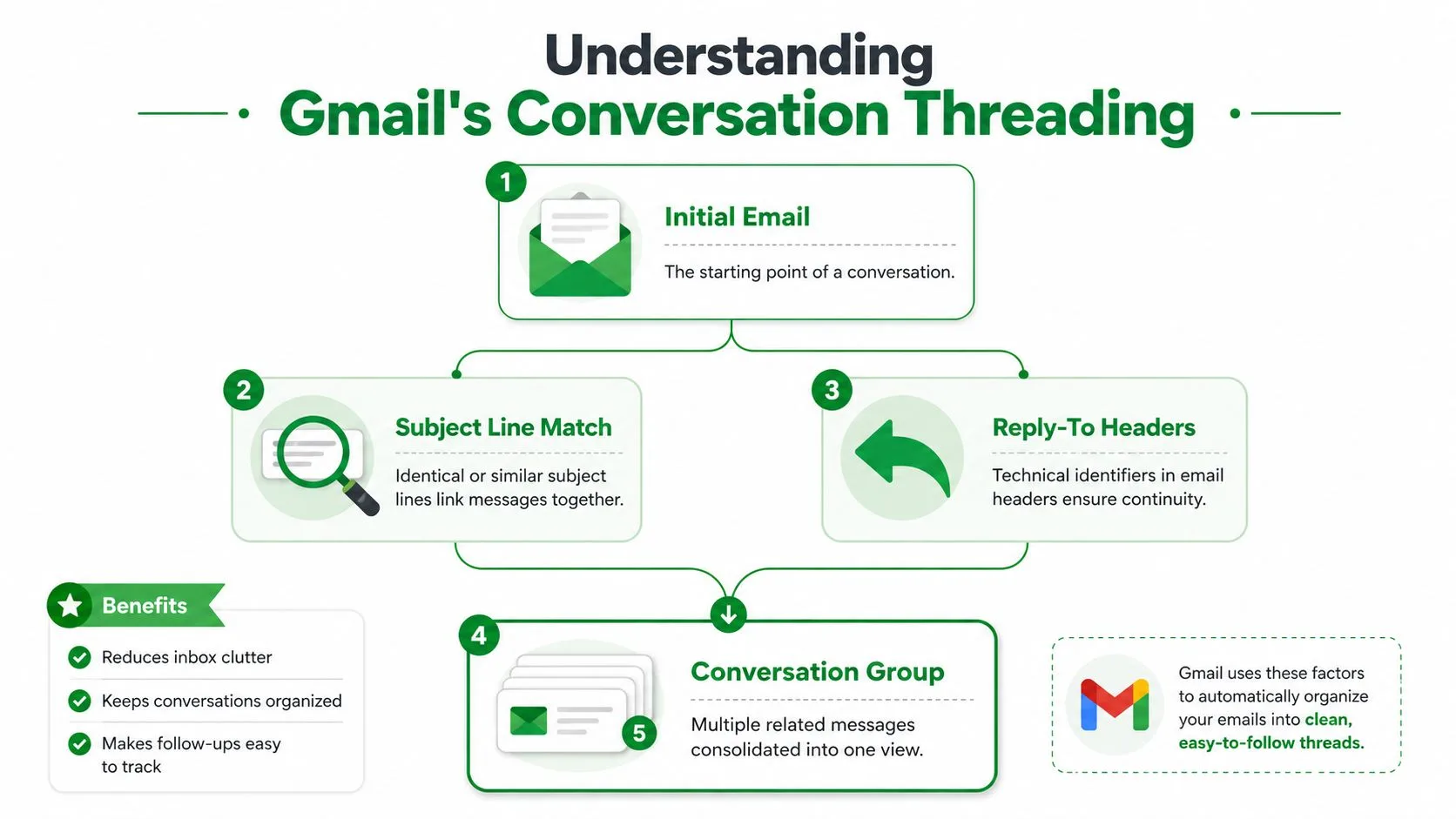
فكر في سلسلة رسائل Gmail كظرف ورقي مليء بالرسائل. الظرف هو المحادثة، وكل رسالة بداخله هي رسالة واحدة، حتى لو كان هناك العديد من الملاحظات والردود والقطع المُعاد توجيهها بداخله.
النموذج الذهني
يقوم Gmail بتجميع الرسائل في مجموعة محادثة عندما تنتمي إلى نفس التبادل. تشير محتوى مساعدة Google والتفسيرات الخارجية إلى نفس القاعدة العملية، حيث يتم تجميع الرسائل حسب مفهوم المحادثة، عادةً من خلال سطر الموضوع وعلاقة الرد بين رسائل البريد الإلكتروني (مساعدة Google حول تجميع المحادثات، تفسير GMass لعرض محادثة Gmail). ولهذا السبب يمكن لموضوع متغير واحد أن يقسم سلسلة ويجعل الرسالة تظهر بشكل منفصل.
يستخدم صندوق الوارد نفسه تلك السلسلة كـ وحدة فهرسة الرسائل. بدلاً من سطر واحد لكل رسالة، يقوم Gmail بطي الردود والرسائل المُعاد توجيهها التي تطابق السلسلة في عنصر واحد قابل للتوسيع. يشير دليل خارجي أيضاً إلى أن تطبيق الجوال قد يتطلب إعداده الخاص، وهو أمر مهم لأن سلوك السلسلة يمكن أن يختلف حتى يتم تكوين كلا المكانين (دليل YouTube حول عرض محادثة Gmail).
كيف يعرض صندوق الوارد السلسلة
أحدث رسالة هي ما تلاحظه أولاً. تظل الردود السابقة مطوية داخل نفس المحادثة، ويمكنك توسيع السلسلة عندما تحتاج إلى السجل. هذا يعني أن Gmail ينظم النشاط الأحدث مع الحفاظ على سلسلة المناقشة الكاملة في مكان واحد.
طريقة مفيدة لتذكر ذلك:
- البريد الإلكتروني الأولي: يبدأ المحادثة.
- علاقة الرد: تبقي السلسلة متصلة.
- صف السلسلة: يصبح عنصر صندوق الوارد الوحيد الذي تقوم بمسحه ضوئياً.
- توسيع أو طي: يظهر أو يخفي الرسائل الأقدم داخل نفس المحادثة.
السلسلة ليست مجلدًا بالمعنى القديم للبريد الإلكتروني. إنها محادثة واحدة حية، ويقرر Gmail مكان وضع الردود الجديدة بناءً على ما إذا كانت لا تزال تنتمي إلى تلك السلسلة.
لهذا السبب تبدو الميزة دقيقة حتى تستخدمها لفترة من الوقت. بمجرد فهم نموذج السلسلة، يبدأ سلوك Gmail في أن يكون منطقياً بدلاً من الشعور بأنه تعسفي.
عرض المحادثة مفعل مقابل معطل وما الذي يتغير
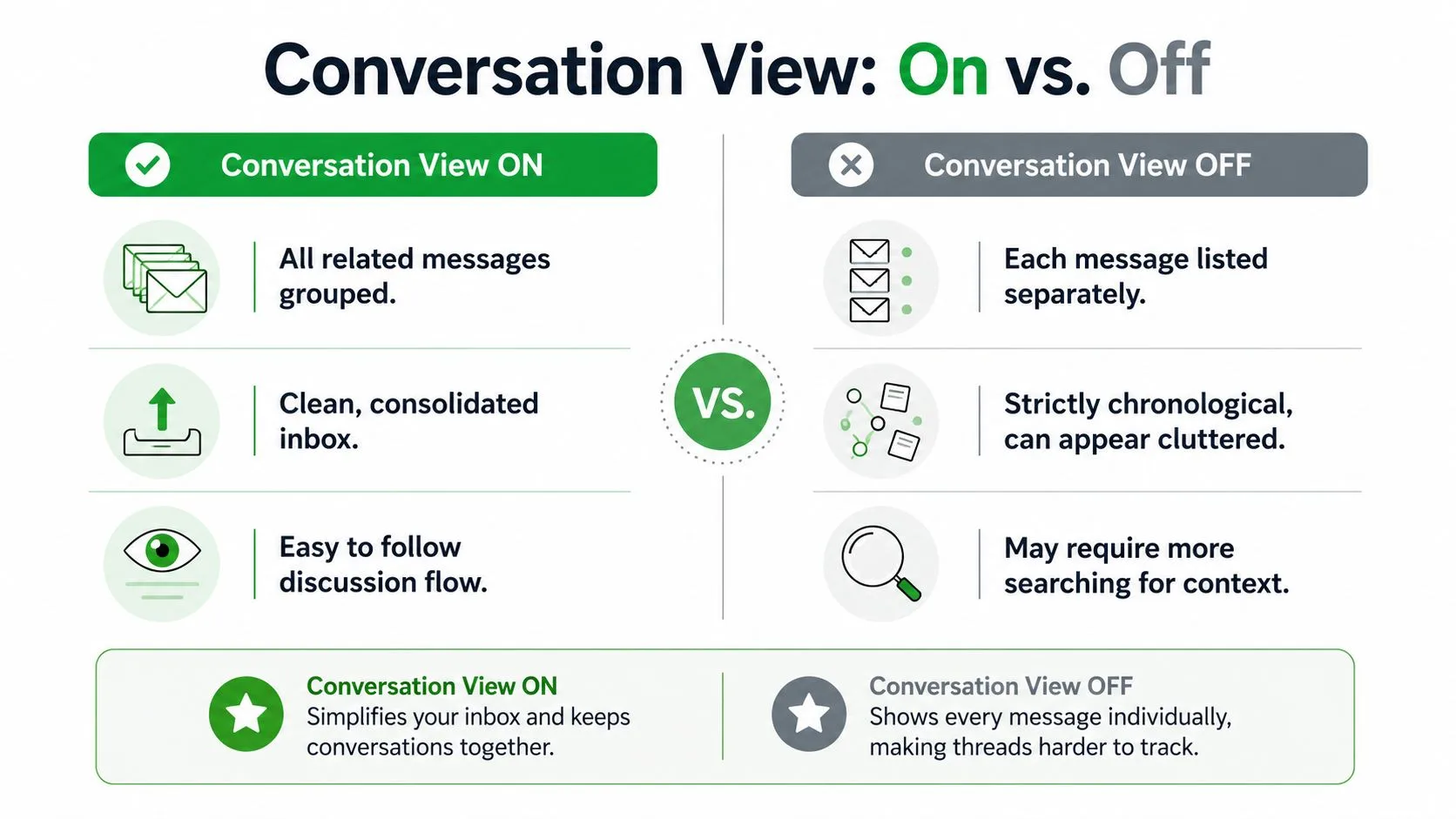
يقوم التبديل بشيء واحد، لكنه يغير شعور صندوق الوارد بالكامل. مع تفعيل عرض المحادثة، يعرض Gmail الردود المجمعة كسلسلة واحدة. مع إيقافه، يحصل كل بريد إلكتروني على صف خاص به مرة أخرى.
| السلوك | عرض المحادثة مفعل | عرض المحادثة معطل |
|---|---|---|
| عدد صفوف صندوق الوارد | يتم طي الرسائل ذات الصلة في سلسلة واحدة | يظهر كل رد بشكل منفصل |
| المسح الضوئي | أسرع لعمليات التبادل الطويلة | أكثر مباشرة إذا كنت تريد رؤية كل رسالة |
| السياق | التبادل الكامل داخل عنصر واحد قابل للتوسيع | السياق موزع عبر صفوف فردية |
| تدفق المتابعة | يسهل اكتشاف النشاط الأحدث | يقف كل بريد إلكتروني بمفرده |
هذا هو الفرق العملي الذي يهتم به القراء عادةً. تصبح محادثة مبيعات بها ستة ردود متبادلة صفاً واحداً عند تفعيل عرض المحادثة، ولكن ستة صفوف منفصلة عند إيقافه. وينطبق الشيء نفسه على حلقات التوظيف ومراجعات العملاء.
عندما يكون الإعداد معطلاً، يعود Gmail إلى صندوق وارد يعتمد على الرسائل بشكل صارم. يمكن أن يبدو ذلك أكثر نظافة للأشخاص الذين يحبون الحكم على كل بريد إلكتروني بشكل مستقل، ولكنه يعني أيضاً أن سجل المناقشة غير مجمع لك. عندما يكون الإعداد مفعلاً، يكون صندوق الوارد أقل فوضوية، لكن الرد التالي يقع على بعد نقرة واحدة داخل السلسلة.
علامات تبويب صندوق الوارد والفلاتر هي أدوات منفصلة، ولا تتحكم في هذا السلوك. يغير عرض المحادثة فقط كيفية تجميع Gmail للرسائل التي لديك بالفعل. إنه لا يقرر ما إذا كان شيء ما يقع في “الأساسية” أو “العروض الترويجية” أو علامة تبويب أخرى.
إذا كنت تريد مقارنة الشعور بين الوضعين، فكر من حيث أسلوب المهام. التفعيل يعمل بشكل جيد عندما تعيش داخل تبادلات طويلة الأمد. الإيقاف يعمل بشكل أفضل عندما تريد أن يقف كل بريد إلكتروني فردي بمفرده في صندوق الوارد.
تفعيل أو إيقاف عرض المحادثة على الويب والجوال
ابدأ على الويب إذا كان هذا هو المكان الذي تقضي فيه معظم وقتك. افتح Gmail، وانقر على أيقونة الترس، واختر عرض جميع الإعدادات، ثم انتقل إلى عام وابحث عن عرض المحادثة. احفظ التغيير من نفس منطقة الإعدادات، وسيحافظ Gmail على هذا التفضيل لذلك الحساب (مساعدة Google حول إعدادات عرض المحادثة).
إذا كنت تستخدم حسابات متعددة، فتحقق من كل منها على حدة. إعدادات Gmail خاصة بكل حساب، لذا لا يجب أن يتصرف صندوق وارد العمل وصندوق الوارد الشخصي بنفس الطريقة. هذا مفيد عندما يكون أحد صناديق البريد مليئاً بسلاسل رسائل العملاء والآخر عبارة عن رسائل سريعة لمرة واحدة.
على الجوال، المسار مختلف. افتح تطبيق Gmail، واضغط على القائمة المكونة من ثلاثة أسطر، وانتقل إلى الإعدادات، واختر الحساب الذي تريده، وقم بتبديل عرض المحادثة هناك. تظهر الأدلة الخارجية أن التطبيق يمكن أن يكون له إعداد تجميع خاص به، لذا فإن تغيير إصدار المتصفح لا يغير دائماً ما تراه على هاتفك على الفور (دليل Gm a ss لعرض المحادثة).
تفصيل واحد يوقع الناس في الخطأ طوال الوقت. إذا قمت بإيقاف التجميع على سطح المكتب ولكن تركته مفعلاً في التطبيق، فلن تتطابق صناديق الوارد الخاصة بك. يمكن أن يبدو نفس الحساب مجمعاً في مكان ومسطحاً في مكان آخر حتى يتم محاذاة كلا الإعدادين.
يتبع تطبيق الجوال نفس المنطق، فقط مع مسار نقر مختلف.
عادة سريعة: بعد تغيير الإعداد، افتح سلسلة واحدة تعرفها جيداً وتحقق مما إذا كان Gmail يعرض محادثة واحدة أو صفوفاً منفصلة. هذه هي أسرع طريقة للتأكد من أن الحساب يتصرف بالطريقة التي تتوقعها.
كيف يغير تجميع الرسائل سير عمل المبيعات والتوظيف والاستشارات
يرى مندوب المبيعات الفائدة أولاً في عمل المتابعة. يمكن لسلسلة رسائل عميل محتمل واحد أن تحمل أسئلة الاستكشاف، وردود التسعير، وآخر تذكير، كل ذلك في نفس المكان، لذا يسهل إرسال الرسالة التالية لأن السياق موجود بالفعل. هذا هو السبب أيضاً في أن العديد من الفرق تربط هيكل المحادثة بأدوات التواصل وعادات سير العمل، بما في ذلك موارد مثل كيف لا تكتب رسائل توظيف عندما يحاولون الحفاظ على التواصل واضحاً وإنسانياً.
يشعر موظف التوظيف بنفس الضغط، فقط مع وجود المزيد من الأجزاء المتحركة. يمكن أن تمتد محادثات المرشحين عبر الجدولة، وملاحظات المقابلة، وأسئلة التعويض، ويحافظ التجميع في سلاسل على هذا السجل مرتبطاً بالشخص بدلاً من تشتيته عبر صندوق الوارد. يبدو عمل الاستشارات مشابهاً، باستثناء أن السلسلة غالباً ما تحمل المخرجات، والمراجعات، والموافقات من عميل أو مدير مشروع واحد.
أين يساعد التجميع أكثر
- المبيعات: يسهل اكتشاف الرد الأخير عندما يعود عميل محتمل فجأة بعد أيام من الصمت.
- التوظيف: يظل تواصل المرشح مرتبطاً بنفس السلسلة، مما يساعد عندما تقوم بالتوفيق بين العديد من الأدوار المفتوحة.
- الاستشارات: تظل التعليقات على المسودات، وتغييرات النطاق، ورسائل البريد الإلكتروني للموافقة في سجل واحد بدلاً من الانجراف بعيداً.
المقايضة حقيقية. يمكن أن يختفي رد سريع داخل سلسلة طويلة، وإذا كنت تتحرك بسرعة، فقد تفوتك رسالة قصيرة تستحق اهتماماً فورياً. لهذا السبب يفضل بعض الأشخاص صندوق وارد أكثر تسطحاً عندما يقومون بفرز عالي التنبيه.
يمكن أن يساعد سير العمل الموجه نحو الأدوات إذا كنت بحاجة إلى رؤية داخل تلك السلاسل. تعد حالة استخدام تتبع المبيعات الداخلية على صفحة تتبع بريد المبيعات لـ Mail Tracker for Gmail مثالاً جيداً على كيفية تفكير الفرق في التوقيت عندما تكون المحادثة مجمعة بالفعل.
النقطة الرئيسية بسيطة. يغير عرض المحادثة أكثر من المظهر. إنه يغير كيفية إعادة مندوبي المبيعات الدخول في الصفقات المتعثرة، وكيف يحافظ موظفو التوظيف على سجل المرشحين مستقيماً، وكيف يدير المستشارون دورات المشاريع الطويلة دون فقدان سلسلة المحادثة.
استخدام Mail Tracker for Gmail داخل المحادثات المجمعة
يجلس Mail Tracker for Gmail داخل Gmail ويضيف إيصالات القراءة، وعلامات الاختيار المزدوجة، وعدد مرات الفتح، وطوابع زمنية لكل رسالة إلى الرسائل التي ترسلها. وهذا يجعله مفيداً في صندوق وارد مجمع لأن بيانات التتبع تظل مرتبطة بالرسالة، حتى عندما تكون المحادثة نفسها مطوية.
هناك بضع آليات مهمة هنا. عندما يفتح شخص ما رسالة واحدة في سلسلة، يتم تسجيل حدث الفتح لتلك الرسالة، وليس لكل رد في السلسلة. يعكس عدد مرات الفتح تفاعل المستلم الأخير، ولا تزال إشعارات التتبع تصل حتى لو كانت السلسلة مطوية في صندوق الوارد. الهدف هو إظهار ما حدث للرسالة التي أرسلتها، وليس التخمين بشأن سجل المحادثة بالكامل.
يقدم Mail Tracker for Gmail أيضاً توقيع تتبع مرئي في الخطة المجانية، بينما يتضمن Premium متتبعاً غير مرئي للأشخاص الذين يريدون أن تتناسب رسائل البريد الإلكتروني الخاصة بهم مع عادات التواصل العادية بشكل أكثر تحفظاً. يعمل المنتج داخل Gmail على الويب والجوال، بما في ذلك إضافة Chrome وتكامل تطبيق Gmail، لذا يظل عرض التتبع قريباً من صندوق الوارد الذي تستخدمه بالفعل.
إذا كنت تريد دليلاً أكمل للإعداد والسلوك، فإن دليل تتبع البريد الإلكتروني لـ Gmail الخاص بالمنتج يتعمق أكثر في كيفية ظهور المؤشرات في الاستخدام اليومي.
ما يهم للمحادثات المجمعة بسيط. يخبرك عرض المحادثة بكيفية تجميع Gmail لصندوق الوارد. يخبرك Mail Tracker for Gmail ما إذا كان قد تم فتح رسالة معينة في تلك السلسلة. هذه إشارات مختلفة، وتساعدك معاً على قراءة هيكل صندوق الوارد والاستجابة لما أرسلته.
استكشاف أخطاء التجميع الشائعة والمفاهيم الخاطئة وإصلاحها
تنكسر السلسلة في كثير من الأحيان أكثر مما يتوقع الناس، والسبب عادة ما يكون عادياً. إذا ظهرت رسالة فجأة في صف منفصل، فتحقق مما إذا كان سطر الموضوع قد تغير. يعتمد Gmail على علاقة المحادثة، لذا حتى تغيير صغير في الموضوع يمكن أن يجعل الرد يبدو كسلسلة جديدة.
مشكلة شائعة أخرى هي عدم ظهور بريد إلكتروني من حساب مختلف حيث توقعت. يعود ذلك عادةً إلى حقيقة أن Gmail يتعامل مع الإعدادات لكل حساب، لذا يمكن لصندوق وارد واحد عرض المحادثة بينما لا يفعل الآخر. الإصلاح ممل ولكنه فعال: تحقق من الحساب الذي تستخدمه وتأكد من تفعيل أو إيقاف نفس إعداد التجميع هناك أيضاً.
إيقاف عرض المحادثة لا يحذف أي شيء. إنه يغير فقط كيفية عرض صندوق الوارد للرسائل الموجودة بالفعل. إذا كنت تريد مراجعة حول سبب خلط الناس بين رؤية الرد وتسليم الرسالة، فإن دليل إيصالات القراءة في Gmail يساعد في فصل سلوك العرض عن تتبع التفاعل.
تظهر مفاهيم خاطئة أخرى كثيراً. عرض المحادثة ليس هو نفسه علامات تبويب صندوق الوارد، ولا يتحكم في “الأساسية” أو “الاجتماعية” أو “العروض الترويجية”. كما أنه لا يجعل Gmail أسرع بالمعنى التقني، بل يغير فقط شعور صندوق الوارد أثناء مسحه ضوئياً.
إذا بدت رسالة “مفقودة”، فابدأ بسطر الموضوع، ثم الحساب، ثم حالة السلسلة. في معظم الحالات، يفسر أحد هذه الثلاثة السلوك.
أبسط طريقة للتفكير في تجميع رسائل Gmail هي هذه. إنه نموذج أساسي لصندوق الوارد، وليس تفضيلاً تجميلياً. بمجرد معرفة كيفية عمل التجميع، يمكنك تحديد ما إذا كان العرض المجمع يطابق سير عملك، أو ما إذا كان صندوق الوارد الأكثر تسطحاً يساعدك على التحرك بشكل أسرع.
يضيف Mail Tracker for Gmail إيصالات القراءة، وإشعارات الفتح، وإشارات التتبع داخل صندوق الوارد التي تعمل جنباً إلى جنب مع عرض Gmail القائم على السلاسل. إذا كنت تريد قراءة أوضح لما حدث بعد الضغط على إرسال، تفضل بزيارة Mail Tracker for Gmail وشاهد كيف يتناسب مع صندوق الوارد الذي تستخدمه بالفعل.
هل أنت مستعد لتتبع رسائل البريد الإلكتروني الخاصة بك؟
أضف Mail Track for Gmail من Google Workspace Marketplace واعرف اللحظة التي يتم فيها فتح رسائل البريد الإلكتروني الخاصة بك. مجاني وغير محدود.
إضافة إلى Gmailقراءة المزيد
المزيد من Tutorials

كيفية تتبع نقرات الروابط في Gmail (وما الذي تعنيه النقرة حقاً)
تعرف على كيفية تتبع نقرات الروابط في Gmail، ولماذا لا توفر هذه الميزة أصلاً، وكيف تعمل الروابط المتتبعة، وكيفية قراءة النتائج دون الانخداع بماسحات الأمان.

كيفية العثور على جهات الاتصال الخاصة بي في Gmail: دليل عملي
تعرف على كيفية العثور على جهات الاتصال الخاصة بي في Gmail على سطح المكتب والجوال. خطوات واضحة لجهات اتصال Google، ونصائح البحث، والاختصارات، وتفاصيل جهات الاتصال من رسائل البريد الإلكتروني.

شرح الاعتراض في المبيعات وكيفية التعامل معه
تعرف على المعنى الحقيقي للاعتراض في المبيعات، ولماذا يحدث، والأطر المعتمدة للتعامل مع اعتراضات السعر والتوقيت والثقة بثقة.