
شرح التوافق عبر المنصات لتتبع رسائل Gmail
تعرف على التوافق عبر المنصات لتتبع البريد الإلكتروني عبر إصدار ويب Gmail وإضافة Chrome وتطبيقات الهاتف. اختبر بشكل أفضل واضمن تتبعاً موثوقاً في كل مكان.
أنت ترسل بريداً إلكترونياً متتبعاً من Gmail على حاسوبك المحمول، وترى علامتي الاختيار المزدوجتين تظهران، ثم تنتقل إلى المهمة التالية. لاحقاً، تفتح تطبيق Gmail على هاتفك ويبدو مظهر الرسالة مختلفاً. لم يتم تحديث عدد مرات الفتح، أو وصلت إشعار متأخر، أو يبدو أن الطابع الزمني غير متوافق مع ما رأيته على سطح المكتب. الحساب هو نفسه، لكن التجربة لا تبدو متطابقة.
هذا هو المعنى العملي للتوافق عبر المنصات (cross platform compatibility) في تتبع البريد الإلكتروني. لا يكفي أن يتم تثبيت الأداة على حاسوب محمول، أو أن تظهر في إضافة Chrome، أو أن توفر تطبيقاً للهاتف. السؤال المهم هو ما إذا كانت نفس النتيجة العملية، أي حدث فتح دقيق، وعلامة اختيار موثوقة، وإشعار مفيد، تظل قائمة عند التنقل بين إصدار ويب Gmail، وإضافة المتصفح، وتطبيقات Gmail للهواتف المحمولة.
لماذا يبدو تتبع البريد الإلكتروني مختلفاً على كل جهاز
أنت ترسل عرضاً من Gmail على سطح المكتب، وتفعل التتبع، وتراقب علامات الاختيار المألوفة. لاحقاً، أثناء تنقلك، تفتح تطبيق Gmail على Android أو iOS للتحقق مما إذا كان المستلم قد فتحه. المحادثة لا تزال موجودة، لكن عدد مرات الفتح، أو علامة الاختيار، أو الإشعار قد لا يظهر بنفس التوقيت.
الحساب لم يتغير. أنت تشاهد نفس المستلم، ونفس سلسلة الرسائل، ونفس الرسالة المرسلة. لكن البرنامج المحيط بتلك الرسالة قد تغير. يعمل إصدار ويب Gmail، وإضافة Chrome، وتطبيقات Gmail للهواتف في بيئات مختلفة، مع طرق مختلفة لعرض عناصر الواجهة، وتشغيل المهام في الخلفية، وطلب الأذونات، وإرسال التنبيهات.
الاختبار العملي: التوافق يعني أن تظل نتيجة التتبع جديرة بالثقة أثناء تنقل سير عملك بين واجهات Gmail المختلفة.
يكشف تتبع البريد الإلكتروني عن هذه الاختلافات لأنه يعتمد على عدة خطوات مترابطة. يجب أن تغادر الرسالة Gmail مع إرفاق آلية التتبع الخاصة بها. يجب تسجيل حدث الفتح، ويجب أن يعرض Gmail الحالة الناتجة، ويجب أن يقوم الجهاز بإرسال تنبيه عند تفعيل الميزة. إذا تصرفت إحدى الخطوات بشكل مختلف، فقد ترى علامة اختيار مفقودة، أو عدد مرات فتح غير مكتمل، أو إشعاراً يصل متأخراً جداً بحيث لا يساعد في المتابعة.
توقعات الاستمرارية تمتد إلى ما هو أبعد من البريد الإلكتروني. يتوقع الأشخاص الذين يتنقلون بين الأجهزة عموماً أن تظل حالة المهمة نفسها متاحة، حتى عندما يستخدم كل تطبيق تخطيطاً أو عملية خلفية مختلفة. هذا التوقع يجعل نتيجة التتبع أكثر فائدة عندما تظل متسقة عبر إصدار ويب Gmail، وإضافة Chrome، وتطبيقات Gmail للهواتف المحمولة.
التثبيت وحده لا يؤسس للتوافق. الاختبار الهادف هو ما إذا كانت نفس النتيجة تظل قائمة عند التبديل: يتم تسجيل الفتح، وتحتفظ علامات الاختيار بمعناها، وتظل الأعداد مفهومة، وتصل الإشعارات عندما لا تزال قادرة على المساعدة. يمكن لشاشة الهاتف الصغيرة تقديم المعلومات بشكل مختلف دون تغيير معنى حالة التتبع.
يتناول هذا المقال تتبع Gmail كنتيجة وليس كقائمة مراجعة للتثبيت. ينصب التركيز على الأدلة التي تعتمد عليها في المبيعات، والتوظيف، والاستشارات، ومتابعة العملاء: ما إذا كان عدد مرات الفتح ذا مصداقية، وما إذا كانت علامة الاختيار تعكس نفس الحدث، وما إذا كان الإشعار يظل مفيداً أينما فتحت Gmail.
ماذا يعني التوافق عبر المنصات حقاً لتتبع البريد الإلكتروني
فكر في جسر. يكون متوافقاً عندما يحمل نفس الحمولة المقصودة سواء عبره شخص بالسيارة، أو بالدراجة، أو سيراً على الأقدام. تختلف المركبات، لكن الوعد الأساسي للجسر يظل ثابتاً. يحتاج تتبع البريد الإلكتروني إلى نفس النوع من الاتساق عبر إصدار ويب Gmail، وإضافة Chrome، وتطبيقات Gmail للهواتف المحمولة.
ابدأ بسير العمل، وليس الجهاز:
- ترسل رسالة متتبعة من Gmail.
- يفتحها المستلم.
- يسجل نظام التتبع الحدث.
- يعرض Gmail علامة اختيار، أو عدداً، أو طابعاً زمنياً.
- يرسل جهازك إشعاراً إذا كانت تلك الميزة مفعلة.
التوافق عبر المنصات يعني أن تلك النتائج المهمة تظل جديرة بالثقة أثناء تبديل الواجهات. لا يتطلب الأمر أن تبدو كل شاشة متطابقة. يمكن لواجهة الهاتف استخدام تخطيط أصغر من سطح المكتب، لكن لا ينبغي أن يغير ذلك معنى عدد مرات الفتح أو يخفي الحالة التي تحتاجها لاتخاذ قرار المتابعة.
أصبح الويب بيئة قوية عبر المنصات لأن المطورين اكتسبوا قواعد تقنية مشتركة. ساعدت W3C في توحيد ECMAScript في أواخر التسعينيات، مع نشر الإصدار الأول في 1997، مما منح صانعي المتصفحات والمطورين هدفاً برمجياً مشتركاً خلال حروب المتصفحات (تاريخ التوافق عبر المتصفحات). أضاف DOM طبقة أخرى من التشغيل البيني. ظهر DOM المستوى 0 والمستوى 1 في 1996 و1997، ونُشر DOM المستوى 2 في 2000، ووصل DOM المستوى 3 في أبريل 2004. بحلول 2005، دعمت المتصفحات الرئيسية التي تدعم ECMAScript، بما في ذلك Internet Explorer وOpera وSafari والمتصفحات القائمة على Gecko، أجزاء كبيرة من W3C DOM، مما خلق أساساً عملياً لبرمجيات الويب التي يمكنها الانتقال عبر المنصات.
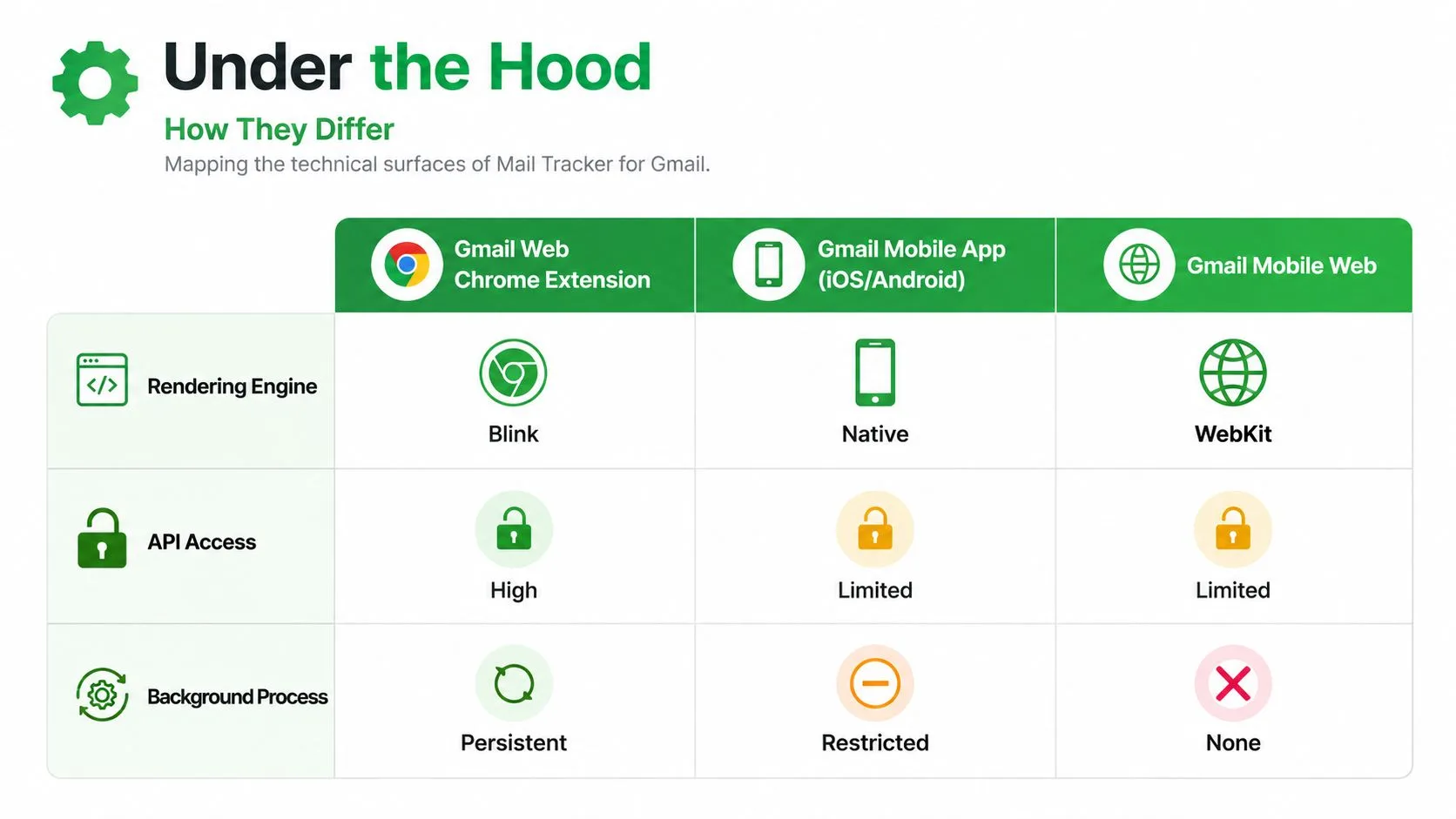
يبني Gmail على تلك الفكرة الأوسع، لكن واجهاته لا تزال تمتلك بيئات تشغيل مختلفة. يمكن لإضافة المتصفح العمل جنباً إلى جنب مع إصدار ويب Gmail، بينما يقوم تطبيق الهاتف بتضمين Gmail من خلال غلاف تطبيق له سلوكه الخاص في الأذونات والإشعارات. يضيف ويب الهاتف طبقة متصفح أخرى. صندوق الوارد مشترك، لكن المسار الذي تصل من خلاله إليه ليس كذلك.
من الملحقات المفيدة لسير العمل هذا هو هوية البريد الإلكتروني المتسقة. إذا كانت رسائلك المتتبعة تتضمن توقيعاً احترافياً، فإن نصائح إعداد التوقيع هذه يمكن أن تساعد في الحفاظ على الأجزاء المرئية من اتصالاتك متماسكة عبر الأجهزة. لمناقشة خاصة بـ Gmail حول مشكلة التتبع، راجع التتبع عبر المنصات.
كيف تختلف إضافة Chrome لـ Gmail وتطبيقات الهاتف تحت الغطاء
أكبر مصدر للارتباك هو أن “Gmail” يمكن أن يشير إلى عدة واجهات تقنية. يعمل إصدار ويب Gmail في متصفح. تضيف إضافة Chrome وظائف من خلال أذونات المتصفح وواجهة Gmail لسطح المكتب. تستخدم تطبيقات Gmail للهواتف على Android وiOS أغلفة تطبيقات لها قواعدها الخاصة في العرض، والإشعارات، ونشاط الخلفية، ومطالبات الأذونات.
توضح وثائق Google هذا الاختلاف لمحتوى البريد الإلكتروني الديناميكي. يعمل عرض بريد AMP فقط في أحدث تطبيقات Gmail الرسمية على iOS وAndroid، بينما تعود المتصفحات غير المدعومة إلى HTML. تدرج Google Chrome 69 وFirefox 58 وOpera 48 وSafari 10 كحد أدنى لإصدارات المتصفح لدعم بريد AMP، ويتطلب دعم Android نظام تشغيل 5.0 أو أعلى مع نظام WebView 74 أو أعلى (منصات Google المدعومة لبريد AMP). وبالتالي يمكن أن تتصرف نفس الرسالة بشكل مختلف اعتماداً على محرك المتصفح أو بيئة تشغيل الهاتف.
إصدار ويب Gmail وإضافة Chrome
على سطح المكتب، يوفر إصدار ويب Gmail واجهة كبيرة حيث يمكن للإضافة إضافة عناصر تحكم بالقرب من كتابة الرسالة، وعروض البريد المرسل، وتفاصيل سلسلة الرسائل. يمكن للمتصفح إبقاء الإضافة قريبة من صفحة Gmail، مما يجعل علامات الاختيار والطوابع الزمنية تبدو كأنها ميزات أصلية في صندوق الوارد.
هذه الراحة لها حدود. يمكن أن تؤثر أذونات المتصفح، وحالة الإضافة، وتحديثات المتصفح، وتغييرات الصفحة على كيفية ظهور الميزة. قد يظل المستخدم يرسل البريد الإلكتروني بنجاح بينما يفشل مؤشر التتبع في التحميل أو يتصرف الإشعار بشكل مختلف عن تجربة الهاتف.
تطبيقات Gmail للهواتف
تعامل Android وiOS الإشعارات والعمل في الخلفية بشكل مختلف عن متصفح سطح المكتب. قد يعرض تطبيق الهاتف الرسالة المتتبعة وحالتها، لكن توقيت الإشعار يمكن أن يعتمد على قواعد تسليم نظام التشغيل، وإعدادات إشعارات المستخدم، وعناصر التحكم في البطارية، وتوفر الشبكة.
تذكر Google أيضاً أن إضافات Gmail تعمل بنفس الطريقة عبر الويب وAndroid، وتتطلب التثبيت مرة واحدة فقط لتكون متاحة عبر الأجهزة، ويمكن كتابتها مرة واحدة لتعمل أصلياً في Gmail على الويب وAndroid (شرح Google لإضافات Gmail). هذا يخلق أساساً مفيداً، لكنه لا يمحو كل اختلاف بين متصفحات سطح المكتب وأنظمة تشغيل الهواتف.
نفس صندوق الوارد لا يعني نفس بيئة التشغيل.
ويب Gmail للهواتف
يقدم ويب الهاتف نافذة عرض ومحرك متصفح بين المستخدم وGmail. عنصر التحكم الذي يناسب بشكل طبيعي بجانب نافذة كتابة الرسالة على سطح المكتب قد يتم ضغطه، أو نقله، أو حذفه على شاشة أصغر. يمكن للمحتوى الديناميكي أيضاً العودة إلى الحالة السابقة عندما لا يستوفي المتصفح شروط الدعم المطلوبة.
لسير عمل التتبع الخاص بالهاتف، قارن الإجراءات الدقيقة التي تحتاجها، مثل إرسال رسالة متتبعة، أو عرض عدد مرات الفتح، أو تلقي تنبيه، مع التفاصيل الموجودة في تتبع البريد الإلكتروني للهاتف.
لماذا يبدو التوافق جيداً حتى يفشل على منصة واحدة
يرسل مندوب مبيعات عرضاً متتبعاً من Gmail على حاسوب محمول. قبل إجراء مكالمة، يفتح تطبيق Gmail للهاتف ولا يجد علامة اختيار جديدة. يتوقع مسؤول توظيف تنبيهاً بعد أن يفتح مرشح رسالة، لكن الإشعار يصل متأخراً. لا يزال البريد الإلكتروني يعمل، ومع ذلك تغيرت نتيجة التتبع.
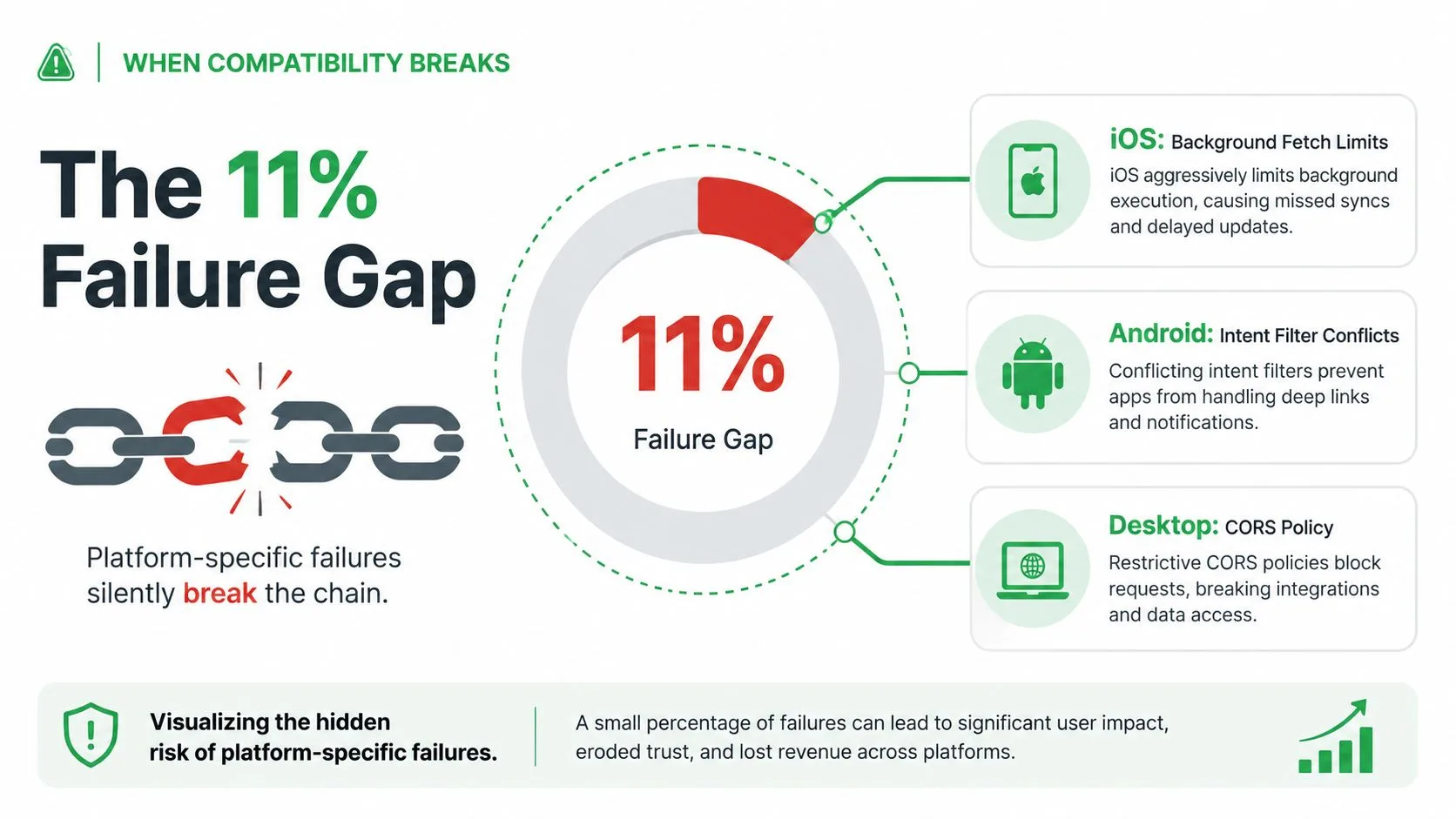
التثبيت يثبت القليل جداً. قد يظهر المتتبع في Gmail ويرسل الرسائل بشكل طبيعي بينما يفشل في تسجيل الفتح، أو تحديث العدد، أو إرسال إشعار على جهاز آخر.
وجدت دراسة تجريبية عام 2026 لـ 500 مشروع Python تم اختبارها عبر المنصات أن 11.2% منها كانت تعاني من فشل في الاختبارات يعتمد على نظام التشغيل (الدراسة التجريبية للفشل المعتمد على نظام التشغيل). تظهر النتيجة كيف يمكن لمشكلات التوافق أن تظل مخفية أثناء الاستخدام العادي. قد ينجح سير العمل على نظام تشغيل واحد ويفشل على آخر لأن نشاط الخلفية، والأذونات، والعرض، أو تسليم الإشعارات تتصرف بشكل مختلف.
يظهر الفشل بعد الاعتماد
غالباً ما يجد المستخدمون هذه المشكلات فقط بعد بناء روتين حول المنتج. يتحقق مستشار من Gmail على الهاتف ويرى عدد مرات فتح مختلفاً عن عرض سطح المكتب. لا يمكنه معرفة ما إذا كان المستلم قد فتح البريد الإلكتروني مرة واحدة أو عدة مرات. قد يستمر مندوب المبيعات في المتابعة بناءً على إشارة خاطئة، بينما يفوت مسؤول التوظيف التنبيه المتوقع.
من الصعب تشخيص الإخفاقات الجزئية لأن سير عمل البريد الإلكتروني الرئيسي يظل سليماً. يتم إرسال الرسالة، وتتم مزامنة سلسلة الرسائل، ويفتح Gmail بشكل طبيعي. فقط الإشارة التي تدعم قرار العمل هي التي تتعطل.
إعطاء الأولوية لنتيجة التتبع
يمكن لشاشات سطح المكتب والهاتف أن تختلف بشكل مشروع في التخطيط. لذلك يجب أن يتمحور اختبار التوافق حول ما إذا كانت نفس نتيجة التتبع تظل متاحة أثناء تنقل المستخدمين بين إصدار ويب Gmail، وإضافة Chrome، وتطبيقات Gmail للهواتف المحمولة.
تحقق من الإجراءات التي توجه المتابعة:
- اكتشاف الفتح: هل تنشئ الرسالة المتتبعة المفتوحة حدثاً موثوقاً؟
- عرض الحالة: هل تظل علامات الاختيار، والطوابع الزمنية، والأعداد مفهومة؟
- توقيت الإشعار: هل يتلقى الجهاز المقصود تنبيهاً في ظل الإعدادات العادية؟
- سلوك الأذونات: هل يمكن للمستخدمين تفويض الميزة دون الوصول إلى طريق مسدود خاص بالمنصة؟
- استمرارية سلسلة الرسائل: هل يمكن للمستخدم تبديل الأجهزة دون فقدان سياق مستوى الرسالة؟
جعل الاستخدام عبر المنصات هذا التوقع عادياً. كما لوحظ سابقاً، يتوقع المستخدمون استمرار الوصول عبر الأجهزة بدلاً من تذكر أي منصة آمنة لمهمة معينة. يجلب مستخدمو Gmail نفس التوقع لتتبع البريد الإلكتروني. الهدف هو إشارة قرار يمكن الاعتماد عليها، حتى عندما تتغير الشاشة ونظام التشغيل.
استراتيجيات الاختبار وأفضل الممارسات للتتبع الموثوق في كل مكان
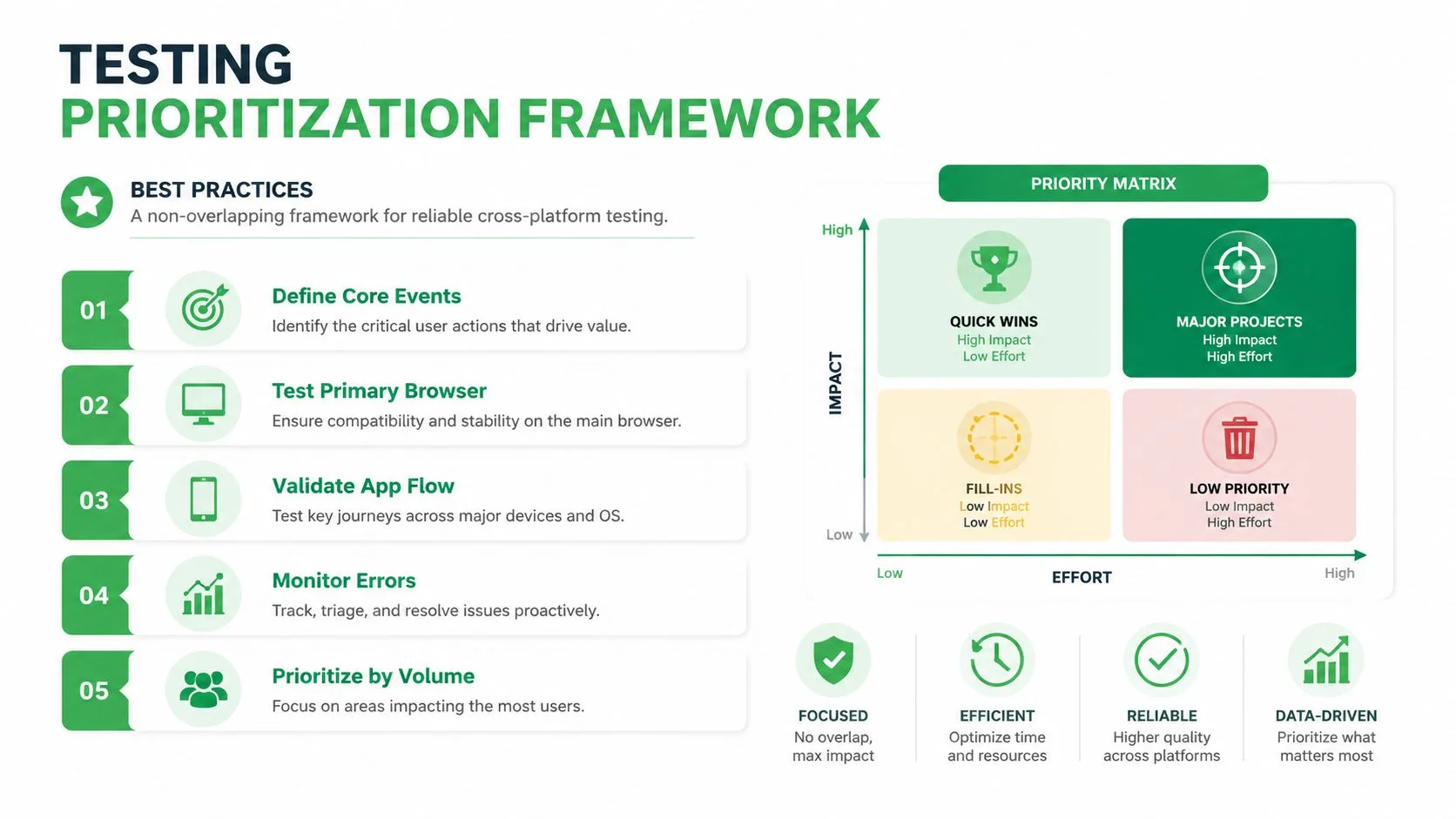
يبدأ الاختبار الموثوق بسؤال واحد: ما القرار الذي ستدعمه بيانات التتبع؟ إذا كانت الإجابة هي “سأتابع عندما يفتح المستلم الرسالة”، فإن اكتشاف الفتح وتوقيت التنبيه يستحقان اهتماماً أكبر من الاختلافات التجميلية بين سطح المكتب والهاتف.
اختبر الرحلة الكاملة
استخدم حساب Gmail خاضع للتحكم وحساب مستلم يمكنك الوصول إليه على المنصات التي تريد تقييمها. أرسل رسالة متتبعة من إصدار ويب Gmail، وافتحها من بيئة المستلم، ثم تحقق من حالة المرسل على سطح المكتب والهاتف. كرر الرحلة في الاتجاه المعاكس حتى تتمكن من تحديد ما إذا كان الفشل يتعلق بالإرسال، أو التسجيل، أو العرض، أو تسليم الإشعارات.
سجل ما يحدث في كل نقطة:
- قبل الإرسال: هل التتبع مفعل بشكل مرئي، وهل تتصرف تجربة كتابة الرسالة بشكل طبيعي؟
- بعد الإرسال: هل تظهر الرسالة المرسلة عنصر التحكم في الحالة المتوقع؟
- بعد الفتح: هل يظهر حدث الفتح بالعدد أو الطابع الزمني المتوقع؟
- بعد تبديل الأجهزة: هل تحتفظ نفس سلسلة الرسائل بسياق التتبع الخاص بها؟
- بعد تسليم الإشعار: هل يصل التنبيه إلى حيث يتوقعه المستخدم؟
تضيف توجيهات تسجيل الدخول عبر المنصات من Google فحصاً للهوية لا ينبغي للفرق تخطيه. لتسجيل الدخول الموحد على الويب وAndroid، تتطلب Google من كلا التطبيقين استخدام نفس مشروع API Console وطلب نطاقات متطابقة. يجب أن يكون المستخدم قد سجل دخوله بالفعل إلى Google على المتصفح أو جهاز Android ويجب أن يكون قد فوض التطبيق مسبقاً لنفس تلك النطاقات (متطلبات تسجيل الدخول عبر المنصات من Google). هذا يعني أن سير عمل التتبع يمكن أن يفشل حتى عندما تبدو واجهته صحيحة إذا لم تكن حالة الحساب والتفويض متوافقة.
إعطاء الأولوية لحالات الحافة في العالم الحقيقي
اختبر إعدادات الإشعارات، ورفض الأذونات وإعادة الموافقة عليها، وتغييرات الشبكة، وقيود الخلفية، والتبديل بين سلسلة رسائل Gmail نشطة ورسالة مفتوحة حديثاً. لا تختبر المسار المثالي فقط. المستخدم الذي يتحقق من Gmail أثناء اجتماع، أو على هاتف مقفل، أو بعد تغيير تفضيلات الإشعارات يستخدم المنتج بشكل طبيعي.
مرجع الاختبار العملي هو دراسة حالة اختبار المتصفح من Faberwork LLC، وهي مفيدة للتفكير في كيفية كشف فرق التطوير للمشكلات قبل أن يواجهها المستخدمون. الدرس المحدد للتتبع هو جعل فحوصات التوافق قابلة للتكرار بدلاً من الاعتماد على عرض توضيحي يدوي واحد.
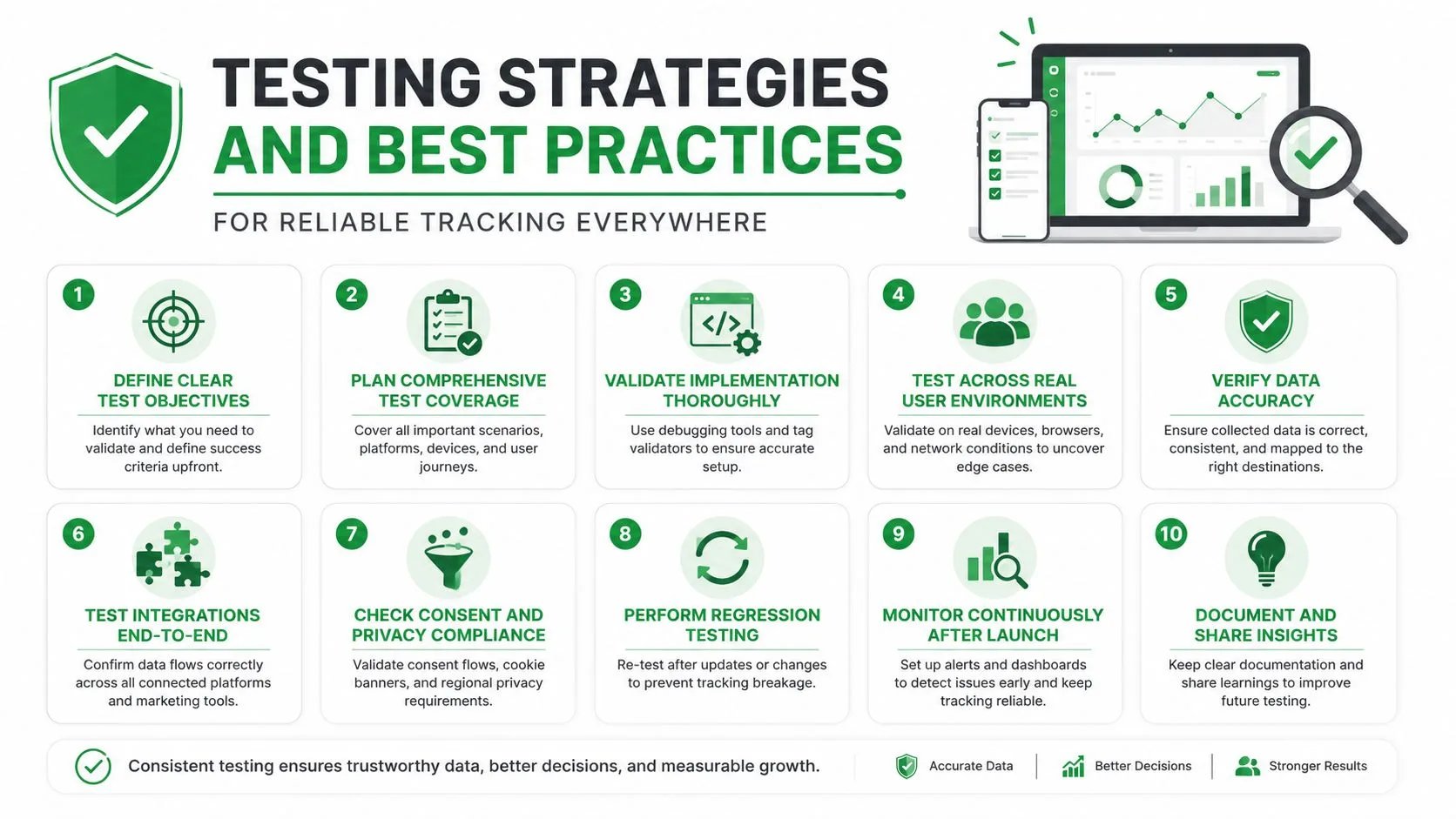
لسير عمل Gmail عملي، استخدم تتبع البريد الإلكتروني لـ Gmail كنقطة مرجعية، ثم أنشئ معايير القبول الخاصة بك. تنجح الأداة عندما يتمكن المستخدم من الإرسال، والتحقق، والتصرف بناءً على معلومات التتبع دون الحاجة إلى تذكر أي منصة أنشأت الحدث.
كيف تقدم Mail Tracker for Gmail تتبعاً متسقاً عبر المنصات
Mail Tracker for Gmail هي إضافة لتتبع البريد الإلكتروني تضع إيصالات القراءة وتنبيهات الفتح في الوقت الفعلي داخل Gmail. نموذجها مباشر: يرسل المستخدمون رسائل متتبعة من Gmail، ثم يستخدمون علامات الاختيار المزدوجة، وأعداد مرات الفتح، والطوابع الزمنية على مستوى الرسالة لفهم التفاعل عبر المنصات المدعومة.
يتبع التثبيت مسار التوزيع الرسمي لـ Google. Google Workspace Marketplace هو المكان الرسمي للعثور على التطبيقات التي تعمل مع Gmail وتثبيتها. تقول وثائق مساعدة Google إنه يمكن للمستخدمين فتح Marketplace من الشريط الجانبي لـ Gmail، وتثبيت تطبيق، ومنح أذونات OAuth، واستخدام التطبيق داخل Gmail (توجيهات تثبيت Marketplace لـ Gmail من Google). توضح ملاحظات إصدار Google أيضاً أن إضافات Gmail تم إيقافها مع إطلاق إضافات Google Workspace وأن الإضافات موجودة الآن في G Suite Marketplace (ملاحظات إصدار إضافات Google Workspace).
سير عمل واحد عبر سطح المكتب والهاتف
يقدم المنتج إضافة Google Workspace Marketplace وإضافة Chrome لـ Gmail. يمكن للمستخدمين إرسال رسائل متتبعة من إصدار ويب Gmail واستخدام Gmail على Android وiOS لإرسال رسائل متتبعة وتلقي تنبيهات، مع إبقاء النتيجة المهمة داخل صندوق الوارد بدلاً من طلب تطبيق منفصل.
تسجل طبقة التتبع أحداث الفتح بدلاً من قراءة محتوى البريد الإلكتروني، ويوثق المنتج بيانات الامتثال لـ GDPR وحقوق بيانات المستخدم. يمكن للمستخدمين اختيار توقيع تتبع مرئي في الخطة المجانية، بينما يوفر Premium متتبعاً غير مرئي اختياري. يتضمن Premium أيضاً تقارير نشاط يومية وسجل تتبع كاملاً مع تفاصيل على مستوى الرسالة.
يعكس هذا التصميم التمييز بين اتساق الواجهة واتساق النتيجة. قد يرى مستخدم سطح المكتب مساحة أكبر حول عناصر التحكم، بينما قد يتفاعل مستخدم الهاتف مع واجهة Gmail مدمجة. تظل النتيجة المفيدة كما هي: يمكن للشخص فحص ما إذا كانت الرسالة قد فُتحت والاستجابة للإشارة من الجهاز الذي يستخدمه.
يمكن للفرق التي تقيم أدوات سير العمل المضمنة أيضاً مراجعة القدرات الرئيسية لـ SigOS للحصول على رؤية أوسع حول كيفية قيام البرمجيات بالحفاظ على السياق التشغيلي داخل بيئة عمل موجودة.
بناء الثقة في كل صندوق وارد تفتحه
بدأ التوافق عبر المنصات بمعايير مشتركة، لكن مستخدمي Gmail يختبرونه كاستمرارية. الاختبار ليس ما إذا كان المتتبع يظهر على سطح المكتب، وAndroid، وiOS. بل هو ما إذا كانت أعداد مرات الفتح، وعلامات الاختيار، والطوابع الزمنية، والإشعارات تظل جديرة بالثقة عندما يغير المستخدم الأجهزة.
قيم أي متتبع بخمسة أسئلة:
- هل يتم تثبيته من خلال مسار Gmail جدير بالثقة؟
- هل تظل إعدادات الهوية والأذونات متسقة؟
- هل يمكن للمستخدمين إرسال رسائل متتبعة من الواجهات التي يستخدمونها؟
- هل تظهر نفس حالة الرسالة بوضوح عبر الأجهزة؟
- هل تم اختبار الإجراءات ذات القيمة الأعلى للفريق في ظل ظروف الإشعارات والأذونات الحقيقية؟
عندما تكون هذه الإجابات واضحة، يتوقف التوافق عن كونه تسمية تقنية مجردة. يصبح ثقة بأن متابعة المبيعات التالية، أو رسالة التوظيف، أو رد العميل تستند إلى إشارة يمكنك فهمها.
تحافظ Mail Tracker for Gmail على إرسال الرسائل المتتبعة، وإيصالات القراءة، وأعداد مرات الفتح، والطوابع الزمنية، والتنبيهات داخل سير عمل Gmail عبر سطح المكتب والهاتف. قم بزيارة Mail Tracker for Gmail لمراجعة تجربة التتبع المدعومة واختيار الإعداد الذي يناسب كيفية تنقلك بين إصدار ويب Gmail والهاتف.
هل أنت مستعد لتتبع رسائل البريد الإلكتروني الخاصة بك؟
أضف Mail Track for Gmail من Google Workspace Marketplace واعرف اللحظة التي يتم فيها فتح رسائل البريد الإلكتروني الخاصة بك. مجاني وغير محدود.
إضافة إلى Gmailقراءة المزيد
المزيد من Tips

كيف تعرف ما إذا كان شخص ما قد حظر بريدك الإلكتروني في Gmail: العلامات والفحوصات
كيف تعرف ما إذا كان شخص ما قد حظر بريدك الإلكتروني في Gmail: ما يفعله الحظر حقا، وكيفية قراءة رسائل الارتداد، وكيف يميز تتبع الفتح بين الحظر والتجاهل.

تأجيل رسائل Gmail: كيف يعمل ومتى يجب استخدامه
تعرف على كيفية عمل ميزة تأجيل رسائل Gmail، والفرق بينها وبين الأرشفة وكتم الصوت، وكيفية دمجها مع تتبع البريد لضمان المتابعة في الوقت المناسب تماماً.

كم من الوقت يجب أن تنتظر قبل المتابعة عبر البريد الإلكتروني (مع إشارات التتبع)
كم من الوقت يجب أن تنتظر قبل المتابعة عبر البريد الإلكتروني؟ استخدم فترات الانتظار هذه حسب الموقف، بالإضافة إلى إشارات الفتح والنقر في Gmail لتوقيت كل متابعة.