
العثور على رسائل البريد الإلكتروني غير المقروءة في Gmail: دليل شامل لعام 2026
تعرف على كيفية العثور على رسائل البريد الإلكتروني غير المقروءة في Gmail باستخدام عوامل تصفية البحث، والفلاتر، والاختصارات على الويب والهاتف المحمول. قم بفرز رسائلك وإدارة تراكم البريد بسرعة.
تفتح Gmail للرد على رسالة عميل عاجلة، فتجد شارة “غير مقروء” قد تحولت إلى مشروع بحد ذاته. تبدو علامة التبويب “الأساسية” (Primary) قابلة للإدارة، ومع ذلك لا يزال الحساب يشير إلى وجود أعمال غير مكتملة. بعض الرسائل تمت أرشفتها، وأخرى تقبع تحت “العروض الترويجية” (Promotions) أو تصنيف خاص بالفريق، ومحادثة طويلة تظهر بخط عريض رغم أنك قرأت أحدث رد فيها. هكذا تتحول رسائل البريد الإلكتروني غير المقروءة في Gmail من مجرد إشارة بصرية بسيطة إلى مؤشر مضلل لحجم العمل.
الحل العملي ليس في التحقق من البريد الإلكتروني بشكل متكرر، بل في فصل الرسائل التي تتطلب إجراءً عن تلك التي تظل غير مقروءة فحسب، ثم استخدام البحث في Gmail، والتصنيفات، والفلاتر، وإيقاع مراجعة متكرر للحفاظ على دلالة هذه الحالات. يدعم Gmail عوامل البحث مثل is:unread (غير مقروء)، وعمليات البحث بالتصنيفات، وطرق عرض البريد الوارد، والإجراءات المجمعة، لكن هذه الميزات لا تساعد إلا عندما يعكس سير عملك كيفية إنجاز المهام عبر الويب، والهاتف المحمول، وعلامات التبويب، والمحادثات المتسلسلة.
مشكلة شارة “غير مقروء” ولماذا تتزايد بسرعة
يبدو رقم الرسائل غير المقروءة شخصياً لأنه يرافق حسابك كل يوم. ومع ذلك، في تدريب الفرق، عادة ما تشير الشارة المتضخمة إلى تصميم عملية الفرز أكثر من انضباط المستخدم. إذا كانت الرسائل الإخبارية، والتنبيهات الآلية، وردود التوظيف، وطلبات العملاء تدخل جميعها في نفس الطابور البصري، فإن العدد قد يرتفع حتى عندما تقوم بمعالجة العمل المهم بفاعلية.
هذا النمط العام شائع. وجد استطلاع YouGov لعام 2025 حول سلوك “البريد الوارد صفر” أن 23% من الأمريكيين أبلغوا عن صفر رسائل غير مقروءة في بريدهم الوارد الأساسي، بينما أبلغ 13% عن أكثر من 1000 رسالة غير مقروءة. أظهر الجيل Z انقساماً واسعاً بشكل خاص، حيث أبلغ 28% عن صفر رسائل غير مقروءة و9% عن أكثر من 10,000 رسالة غير مقروءة. تشير هذه النتائج إلى عادات مختلفة، وليس إلى معيار عالمي واحد لبريد وارد “نظيف”.
لماذا يستمر الرقم في التغير
يمكن لعلامات التبويب والتصنيفات في Gmail إخفاء الرسائل غير المقروءة عن العرض الذي تستخدمه. قد تحتوي “العروض الترويجية”، و”الرسائل الاجتماعية”، والبريد المؤرشف، والتصنيفات المخصصة على عناصر غير مقروءة دون أن تظهر في القائمة “الأساسية”. وتضيف المحادثات طبقة أخرى؛ فقد تبدو المحادثة مألوفة لأنك قرأت أحدث رد فيها بينما تظل رسالة قديمة مستلمة غير مقروءة في مكان ما ضمن التاريخ.
تزيد الأجهزة من تعقيد الصورة. قد لا يتم تحديث علامة تبويب المتصفح، وتطبيق Android، وتطبيق iOS في نفس اللحظة، خاصة عند تغير الاتصال. كما يعامل Gmail حالة “غير مقروء” كحالة رسالة يمكن للمستخدمين تغييرها يدوياً، بدلاً من اعتبارها مجلداً منفصلاً. تؤكد توجيهات Google لنظام Android أنه يمكنك وضع علامة “غير مقروء” أو “مقروء” مباشرة من إجراءات الرسالة.
قاعدة عملية: لا تعد نفسك بالوصول إلى “البريد الوارد صفر” حتى تعرف ما إذا كنت تقصد صفر رسائل غير مقروءة، أو صفر رسائل في البريد الوارد، أو صفر مهام غير مخصصة. إنها أهداف مختلفة.
الهدف المفيد هو الحصول على قائمة صادقة. احتفظ بحالة “غير مقروء” للعمل الذي لا يزال يتطلب اهتمامك، واجعل الرسائل التي لا تتطلب إجراءً “مقروءة”، واستخدم التصنيفات أو ميزة “الغفوة” (Snooze) للعناصر التي تنتمي إلى دورة مراجعة لاحقة. الخطوة التالية هي تحديد موقع القائمة الكاملة قبل اتخاذ قرار بشأن ما يجب مسحه.
العثور على كل رسالة غير مقروءة في Gmail باستخدام عوامل البحث
ابدأ بالاستعلام الذي يجيب على السؤال الأوسع:
is:unread
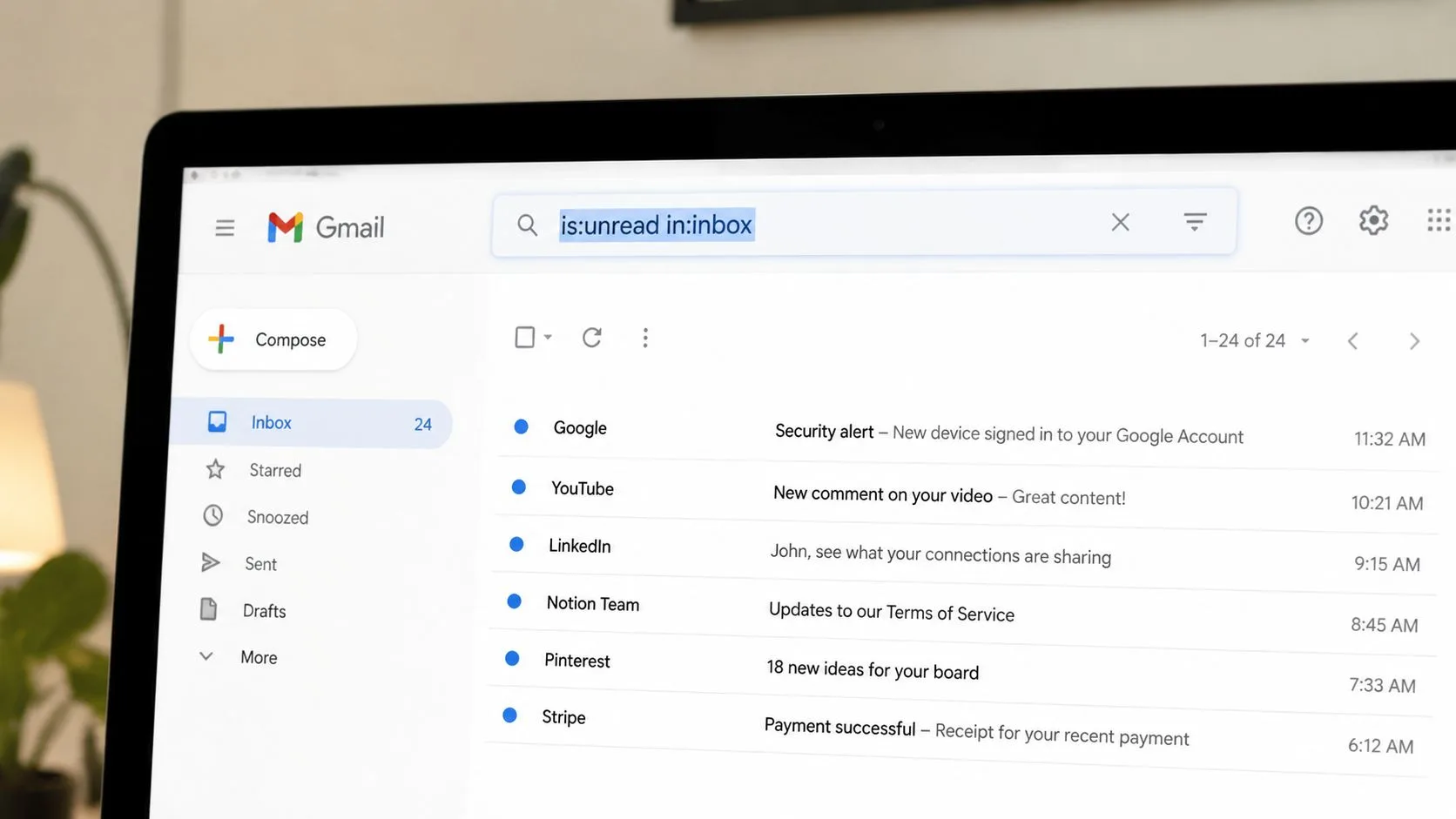
يظهر هذا البحث البريد غير المقروء في الحساب، بما في ذلك الرسائل الموجودة خارج البريد الوارد المرئي. لقصر النتيجة على الرسائل الموجودة في البريد الوارد فقط، استخدم:
is:unread in:inbox
هذا التمييز مهم. يظل البريد المؤرشف غير المقروء قابلاً للبحث، لكن استعلام البريد الوارد فقط يستبعده. تم توثيق الفرق في توجيهات Gmail العملية حول وضع علامة مقروء على جميع الرسائل، والتي تصف أيضاً الجمع بين حالة “غير مقروء” ونطاق البريد الوارد.
ابنِ الاستعلام حول القائمة التي تحتاجها
استخدم حقل البحث في Gmail لعوامل التشغيل السريعة، أو افتح إظهار خيارات البحث عندما تفضل حقولاً مرئية للمرسل، أو الموضوع، أو التاريخ، أو معايير المرفقات. يصبح مربع البحث أسرع بمجرد معرفة الصيغة:
- العمل الأساسي:
category:primary is:unread - المواقع المؤرشفة أو المخفية:
in:anywhere is:unread - قائمة التصنيفات المهمة:
label:important is:unread - تصنيف مخصص محدد:
label:recruiting is:unread - المتابعة المميزة بنجمة:
is:starred is:unread - مراجعة الأسبوع الأخير:
newer_than:7d is:unread - قائمة الانتظار المرتبطة بتاريخ:
after:2026-01-01 is:unread - استبعاد البريد المحذوف:
is:unread -in:trash - البريد غير المقروء خارج البريد الوارد:
is:unread -in:inbox
تغطي وثائق عامل البحث الرسمية في Gmail is:unread وعمليات البحث القائمة على التصنيفات مثل label:friends و label:important. بالنسبة لسير العمل الذي يركز على التاريخ، احتفظ بمرجع لـ البحث عن التواريخ في Gmail في متناول يدك، خاصة عندما تحتاج إلى تدقيق فترة محدودة بدلاً من مهاجمة الحساب بأكمله.
تصحيح واحد للنصائح الشائعة: label:unread ليست الطريقة الأكثر وضوحاً للتعبير عن حالة “غير مقروء” في كل سير عمل. عامل الحالة الموثوق في Gmail هو is:unread، لذا قم بإقرانه بالموقع أو الفئة التي تريدها. استعلام مثل category:promotions is:unread يمكن أن يكشف عن البريد الترويجي غير المقروء الذي يتركه العرض “الأساسي”.
تغيير عرض البريد الوارد عندما يكون البحث بطيئاً
على الويب، افتح الإعدادات، واختر عرض جميع الإعدادات، وانتقل إلى البريد الوارد، وقم بتغيير نوع البريد الوارد إلى غير المقروء أولاً. يضع هذا المحادثات غير المقروءة فوق البقية، بينما يفصل العرض الافتراضي البريد حسب الفئات ويمكن أن يجعل قائمة “غير المقروء” تبدو مجزأة. تم وصف الإعداد في توجيهات مجتمع مساعدة Gmail حول إبقاء الرسائل غير المقروءة في الأعلى.
يظل البحث أداة التشخيص الأفضل. يغير نوع البريد الوارد ما تراه أولاً، بينما يجيب in:anywhere is:unread على ما هو موجود عبر الحساب بالكامل.
سير عمل الفرز للبريد غير المقروء على الويب
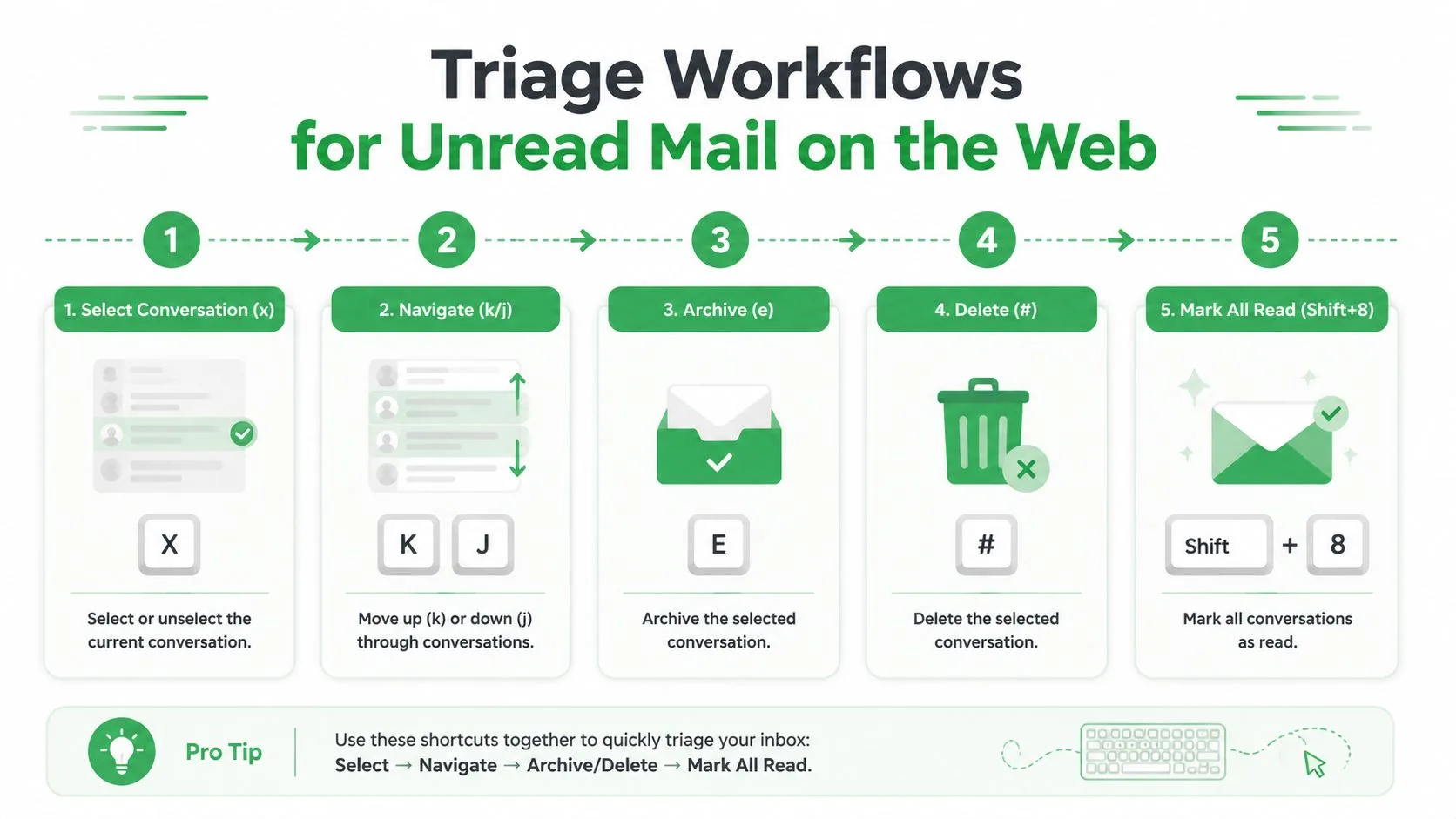
تصبح نتيجة البحث مفيدة فقط عندما تتلقى كل رسالة قراراً واضحاً. على ويب Gmail، قم بتمكين اختصارات لوحة المفاتيح في الإعدادات، ثم استخدم حلقة مدمجة: حدد محادثة، وتنقل عبر القائمة، وخصص نتيجة بدلاً من إعادة فتح نفس الرسالة بشكل متكرر.
مع تمكين الاختصارات، يحدد x محادثة. ينتقل j إلى محادثة أقدم وينتقل k إلى محادثة أحدث. اضغط على e للأرشفة، و # للحذف، و Shift+8 للتمييز بنجمة. يعتمد سلوك اختصار Gmail الدقيق على إعداد الاختصار وحالة التركيز، لذا اختبره على نتيجة منخفضة المخاطر قبل استخدامه عبر قائمة كبيرة.
استخدم التحديد للقرارات التي تتكرر
قم بتشغيل بحث مركز، وحدد الرسالة الأولى، واعمل من قائمة النتائج. النمط المجمع أكثر أهمية من أي مفتاح فردي:
- حدد مربع الاختيار في أعلى النتائج.
- استخدم تحديد جميع المحادثات التي تطابق هذا البحث عندما يعرضها Gmail.
- اختر وضع علامة مقروء، أو غفوة، أو إضافة تصنيف، أو أرشفة، أو حذف.
- أعد تشغيل الاستعلام للتحقق مما تبقى.
تفشل العديد من محاولات التنظيف هنا. وضع علامة “مقروء” على كل شيء يجعل الرقم يختفي، لكنه لا ينشئ نظام متابعة. قم بأرشفة الرسائل التي لا تتطلب وجوداً في البريد الوارد، وقم بعمل “غفوة” للرسائل التي تحتاج إلى قرار مستقبلي، وقم بتصنيف المحادثات المتكررة التي ستراجعها كمجموعة.
يمكن أن يؤدي فتح سلسلة محادثات إلى تغيير حالتها غير المقروءة، وهو أمر مفيد عند معالجتها ولكنه محفوف بالمخاطر عند المسح الضوئي فقط. إذا كنت بحاجة إلى الحفاظ على حالة “غير مقروء” كتذكير، فقم بمعاينة الموضوع والمرسل من القائمة، ثم استخدم الغفوة أو أضف تصنيف مراجعة دون فتح المحادثة. يعتمد الاختيار الصحيح على ما إذا كانت كلمة “غير مقروء” تعني “لم تتم رؤيتها” أو “لا يزال الإجراء معلقاً”.
قاعدة العمل: استخدم حالة “غير مقروء” لقرار قمت بتأجيله عمداً، وليس لرسالة تخشى فقدانها.
تعد ميزة “الغفوة” أفضل من الأرشفة عندما يكون للرد نافذة زمنية معروفة. بالنسبة لمحادثات البائعين المتكررة، قم بتطبيق تصنيف مثل Review (مراجعة)، ثم قم بأرشفة السلسلة. هذا يبقي البريد الوارد مركزاً دون حذف سجل قد تحتاجه لاحقاً.
يوضح العرض التوضيحي التالي سير عمل الويب في السياق:
إدارة رسائل البريد الإلكتروني غير المقروءة في تطبيق Gmail للهاتف المحمول
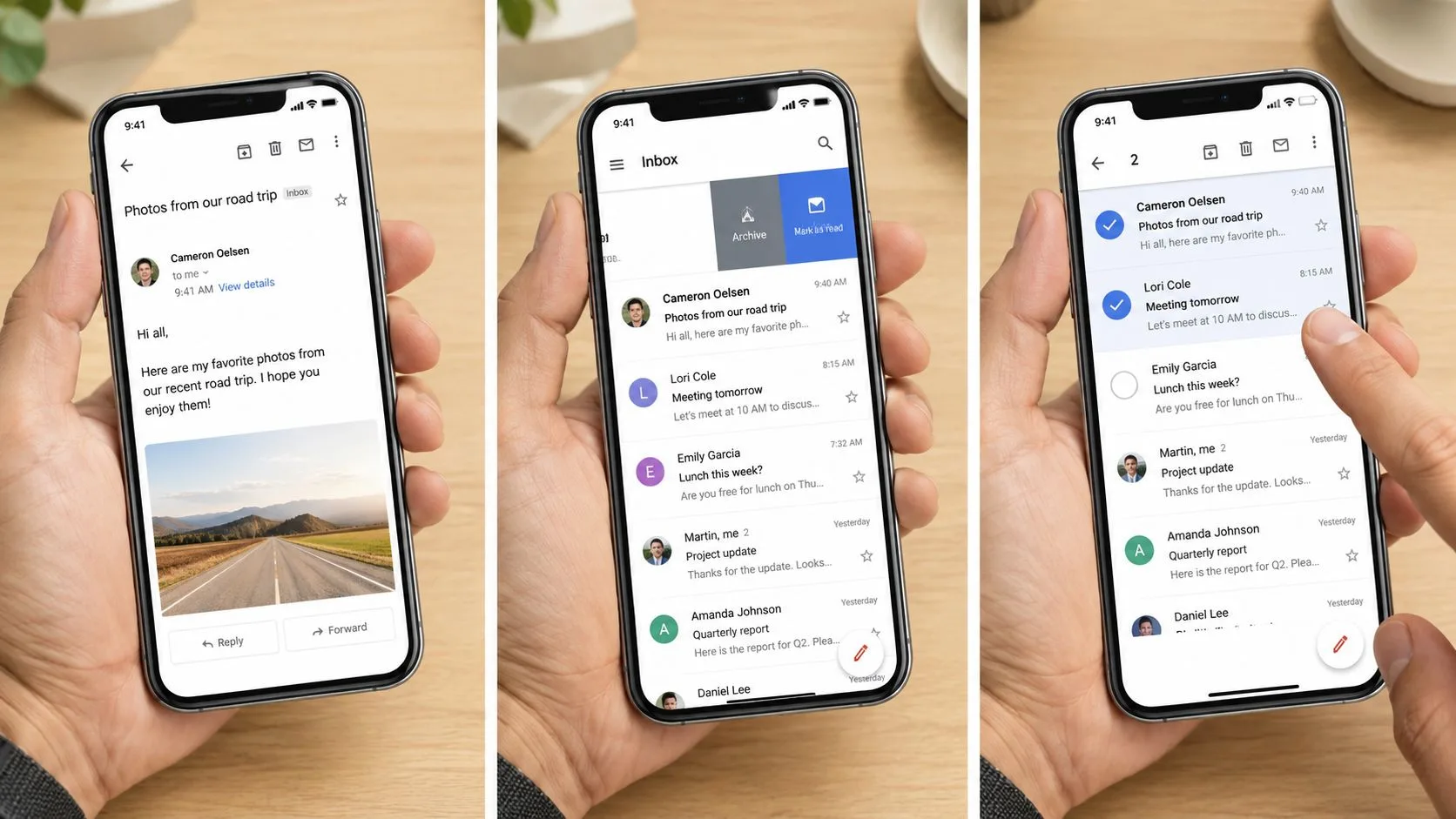
يستخدم تطبيق Gmail للهاتف المحمول نفس لغة البحث ولكنه يستبدل اختصارات لوحة المفاتيح بالنقر، والسحب، والضغط المطول. اضغط على شريط البحث، وأدخل is:unread، وقم بتشغيل البحث. أضف in:inbox، أو label:important، أو newer_than:7d عندما تكون النتيجة الكاملة واسعة جداً.
اجعل شريط الإجراءات يقوم بالعمل
اضغط مطولاً على رسالة لتحديدها، ثم اضغط على رسائل إضافية لعمل دفعة. يمنحك شريط الإجراءات خيارات مثل وضع علامة مقروء، وغفوة، وأرشفة، وحذف، ونقل إلى أو تصنيفات، على الرغم من أن الموقع الدقيق قد يختلف بين إصدارات Android و iOS.
على Android، تصف تعليمات Gmail الرسمية فتح رسالة والضغط على إجراء “غير مقروء” في أعلى اليمين. على iOS، يتم تكوين إجراءات السحب من خلال إعدادات Gmail، لذا قرر ما إذا كان السحب لليسار أو اليمين يجب أن يؤدي إلى الأرشفة، أو الغفوة، أو الحذف، أو وضع علامة مقروء قبل الاعتماد على الذاكرة العضلية.
يتم تكوين “غير المقروء أولاً” بشكل مختلف عن البحث. في تخطيطات تطبيق Gmail المدعومة، افتح قائمة الحساب، وانتقل إلى الإعدادات، واختر الحساب، وافتح نوع البريد الوارد، وحدد غير المقروء أولاً إذا ظهر الخيار. يحافظ البريد الوارد الافتراضي على تنظيم الفئات، وهو ما يمكن أن يكون مفيداً للفصل ولكنه قد يخفي أيضاً العمل غير المقروء خارج “الأساسية”.
استخدم “الغفوة” بدلاً من الأرشفة عندما تلتزم برد لاحق. تغادر الرسالة التي تم عمل “غفوة” لها عرض البريد الوارد النشط وتعود في الوقت المحدد، مما يمنح المهمة المعلقة نقطة إعادة دخول محددة. يكون التصنيف أفضل عندما يكون التوقيت غير مؤكد ولكن السلسلة تنتمي إلى قائمة انتظار دائمة.
تعد إشعارات الهاتف المحمول سطحاً منفصلاً عن قائمة الرسائل. تحدد إعدادات الإشعارات ما يعرضه الجهاز، بينما تحدد حالة حساب Gmail الرسائل غير المقروءة. يمكن للمسودات التي تم إنشاؤها في وضع عدم الاتصال أن تنتظر محلياً حتى يعيد الجهاز الاتصال، وبعد ذلك قد تتم إعادة مزامنة الحساب والشارة. إذا كان العدد يبدو قديماً، فقم بتحديث صندوق البريد قبل اتخاذ قرار مجمع آخر.
لماذا يبدو عدد الرسائل غير المقروءة خاطئاً وكيفية تسويته
الشارة ليست عداداً مثالياً على مستوى الحساب. يفصل البريد الوارد الافتراضي في Gmail الفئات، ولا تبقى المحادثات غير المقروءة المؤرشفة في عرض البريد الوارد، ويمكن للرسائل المتسلسلة إخفاء العنصر غير المقروء داخل محادثة مألوفة. يمكن للمحادثات المكتومة والتصنيفات أن تفصل بشكل أكبر ما هو موجود عما تنظر إليه حالياً.
يميز Gmail أيضاً بين الرسائل غير المقروءة وسلاسل المحادثات غير المقروءة في نظام التصنيفات الأساسي الخاص به. تكشف واجهة برمجة تطبيقات Gmail عن تصنيف UNREAD وتعيد كلاً من messagesUnread و threadsUnread، ولهذا السبب لن يتطابق عدد المحادثات المرئية دائماً مع عدد الرسائل الفردية. تصف وثائق تنفيذ إحصائيات Gmail تلك الأعداد المنفصلة وتلاحظ سقف Gmail الموثق البالغ 10,000 تصنيف لكل صندوق بريد.
أربع عمليات تحقق تحسم الخلاف
قم بتشغيل in:anywhere is:unread أولاً. إذا أعادت رسائل مفقودة من البريد الوارد، فقرر ما إذا كنت ستؤرشفها، أو تصنفها، أو تضع علامة مقروء عليها. ثم اختبر التصنيف الذي تتوقع أن يحتوي على الرسالة، مثل label:clients is:unread، وقارن النتيجة بعدد تصنيفات الشريط الجانبي.
إذا اختلف سطح المكتب والجهاز المحمول، فقم بتحديث المتصفح وإجبار التطبيق على إعادة المزامنة. على Android، يمكن لمسح ذاكرة التخزين المؤقت المحلية لتطبيق Gmail إزالة بيانات العرض المحلية القديمة، لكنه لن يغير حالة “غير مقروء” الفعلية للحساب. على iOS، أغلق التطبيق وأعد فتحه، وتحقق من مزامنة الحساب وإعدادات الإشعارات، ثم أعد تشغيل البحث.
| العرض | السبب المحتمل | استعلام التشخيص / الإجراء |
|---|---|---|
| تبدو “الأساسية” واضحة، لكن الشارة تظل موجودة | بريد غير مقروء في فئة أخرى أو الأرشيف | قم بتشغيل in:anywhere is:unread |
| يظهر تصنيف نشاطاً لا يمكنك العثور عليه | عناصر غير مقروءة داخل ذلك التصنيف أو محادثة متداخلة | قم بتشغيل label:foo is:unread |
| يختلف عدد السلاسل عن عدد الرسائل | تحتوي محادثة واحدة على عدة رسائل غير مقروءة | افتح السلسلة وافحص سجل رسائلها |
| يختلف الهاتف المحمول عن الويب | حالة تطبيق أو متصفح قديمة | تحديث، والتحقق من المزامنة، وإعادة تشغيل البحث على مستوى الحساب |
تشير مناقشات مساعدة Google بشكل متكرر المستخدمين نحو مجموعات مثل is:unread، و in:anywhere is:unread، و category:promotions is:unread، و is:unread -in:inbox عندما تبدو الرسائل مفقودة. للحصول على شرح أعمق لكيفية تأثير عرض المحادثة على ما تراه، راجع عرض المحادثة في Gmail.
سؤال التسوية بسيط: “أين الرسالة غير المقروءة؟” لا تسأل عما إذا كانت الشارة تبدو دقيقة حتى تبحث في نطاق الحساب الذي يتضمن الأرشيف والتصنيفات.
بناء فلاتر وروتينات تمنع تراكم البريد
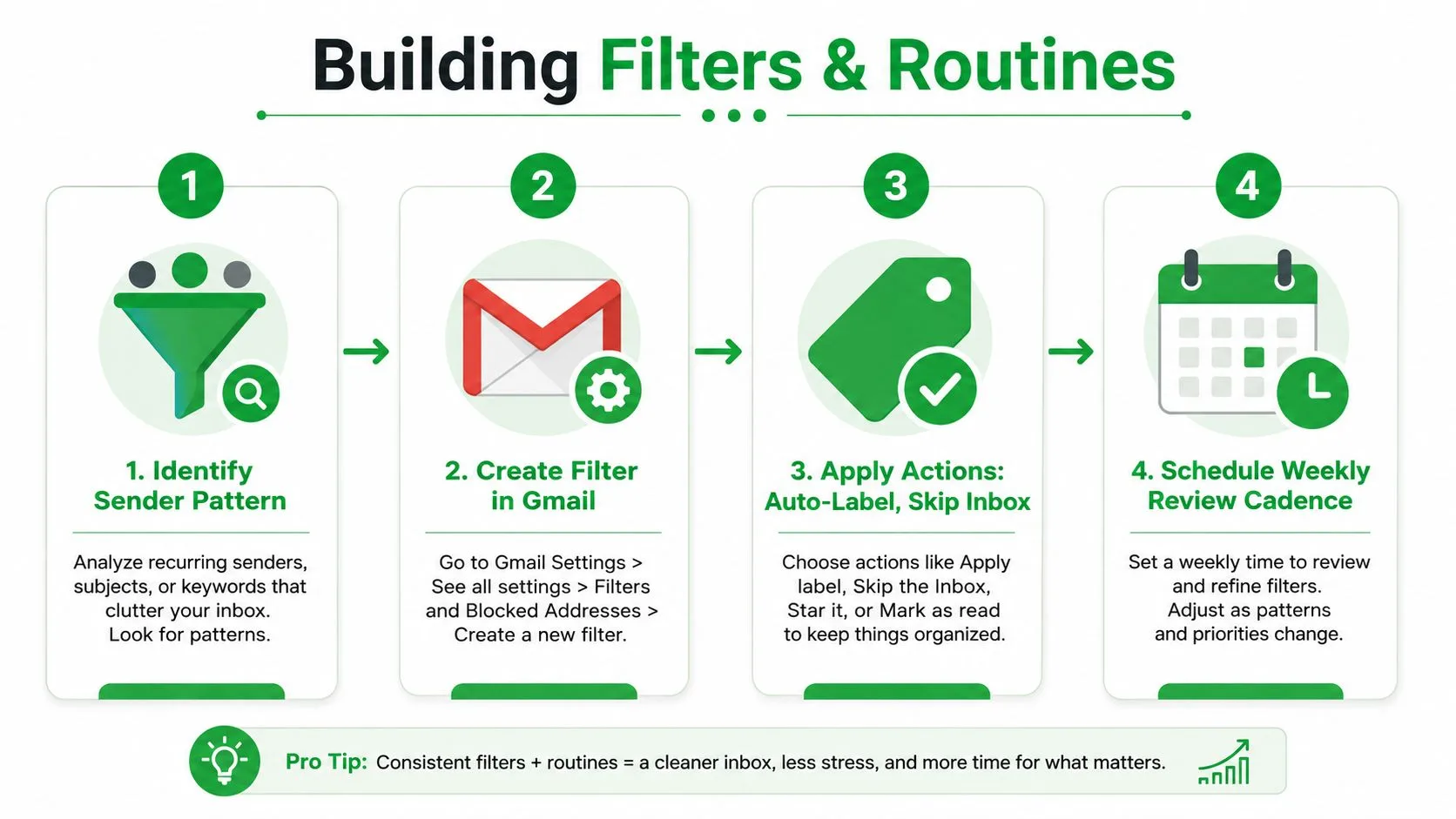
لا يستمر التنظيف إلا عندما يتوقف البريد الوارد عن التنافس مع بريد الإجراءات. الفلاتر مفيدة للأنماط المتوقعة، مثل الإيصالات الآلية، والإشعارات المتكررة، والنشرات الإخبارية، أو الرسائل من نظام مشترك. يمكنها تطبيق تصنيف وتخطي البريد الوارد، مما يجعل البريد الذي لا يتطلب إجراءً قابلاً للبحث دون إضافته إلى قائمة العمل اليومية.
على ويب Gmail، افتح الإعدادات، وحدد عرض جميع الإعدادات، واختر الفلاتر والعناوين المحظورة، وانقر فوق إنشاء فلتر جديد. أدخل مرسلاً، أو عبارة موضوع، أو شرط مطابقة آخر، ثم اختر تطبيق التصنيف و تخطي البريد الوارد عندما لا تحتاج تلك الرسائل إلى معالجة فورية. توخَّ الحذر مع قواعد المرسل أو النطاق الواسعة. الفلتر الذي يلتقط الكثير يمكن أن يخفي طلباً حقيقياً.
امنح كل قائمة انتظار لحظة مراجعة محددة
يمكن أن تعمل عمليات البحث المحفوظة كقوائم انتظار فرز دائمة على الرغم من أن Gmail لا يعاملها كمدير مهام رسمي. احتفظ بالاستعلامات المفيدة في إشارات مرجعية أو مخزنة في مستند:
- بريد الإجراءات القديم:
is:unread older_than:7d - تراكم البريد الوارد:
is:unread in:inbox older_than:7d - قائمة انتظار العملاء:
label:clients is:unread - الرسائل الواردة مؤخراً:
is:unread newer_than:7d
يجب أن تؤدي المراجعة اليومية القصيرة إلى مسح “الأساسية”، وتحويل العمل المستقبلي الحقيقي إلى “غفوة”، وتوجيه الرسائل المعلوماتية خارج البريد الوارد. يمكن للمراجعة الأسبوعية فحص قوائم انتظار التصنيفات، وأرشفة المواد القديمة، وتدقيق السلاسل المكتومة. المدة الدقيقة أقل أهمية من تخصيص مكان يمكن الاعتماد عليه للروتين في التقويم.
الخطأ الشائع هو إنشاء تصنيف “قراءة لاحقاً” والاستمرار في ترك كل عنصر غير مقروء. هذا يحافظ على الضغط البصري دون الحفاظ على الأولوية. إذا كانت الرسالة لا تتطلب إجراءً منك، فضع علامة “مقروء” عليها وقم بتطبيق تصنيف يصف قيمتها المرجعية.
للحصول على صيانة مفصلة لفلاتر Gmail، استخدم هذا الدليل لـ تحرير الفلاتر في Gmail. يجب أن يزيل الفلتر الضوضاء المتوقعة من قائمة انتظار الإجراءات، لا أن يصبح مكاناً آخر تختفي فيه الأعمال غير المقروءة.
تحويل حالة “غير مقروء” إلى إشارة متابعة يمكنك الوثوق بها
تصبح حالة “غير مقروء” قيمة عندما تجيب على سؤال تشغيلي واحد: ما الذي لا يزال يتطلب إجراءً مني؟ هذا مفيد بشكل خاص في المبيعات، والتوظيف، ونجاح العملاء، والعمل الحر، حيث يمكن أن يؤدي الرد الفائت إلى تأخير قرار أو إضعاف علاقة.
قد يترك مسؤول التوظيف رد المرشح غير مقروء فقط حتى يتم تسجيل نقطة الاتصال التالية، ثم يضع علامة “مقروء” ويطبق تصنيف توظيف. يمكن لممثل المبيعات إبقاء عرض السعر غير مقروء بينما يكون القرار معلقاً، بشرط أن تحتوي السلسلة أيضاً على تاريخ متابعة واضح. يمكن للمستقل استخدام “غير مقروء” كقائمة انتظار مرئية للمخرجات الموعودة، ثم أرشفة المحادثة بمجرد إرسال الملف أو التحديث.
حافظ على فصل التتبع عن الفرز
يمكن أن تضيف إيصالات القراءة وبكسلات التتبع سياقاً، لكنها لا تثبت أن المستلم قد فهم، أو وافق، أو ينوي الإجابة. قد يتم حظر الصور، ويمكن إعادة توجيه الرسائل، ويمكن أن يحدث حدث الفتح دون اهتمام حقيقي. بالنسبة للسلاسل عالية المخاطر، يظل التأكيد الصريح أكثر موثوقية من إشارة مستنتجة.
هذا هو السبب أيضاً في أهمية كتابة المتابعة. إذا كانت تذكيراتك تبدو آلية أو متكررة، فاستخدم توجيهات حول كيفية تجنب رسائل المتابعة الآلية واجعل كل رسالة تعكس الحالة الفعلية للمحادثة.
بالنسبة للفرق التي تحتاج إلى رؤية الرسائل المرسلة داخل Gmail، يوفر Mail Tracker for Gmail إيصالات القراءة، وإشعارات الفتح، والأعداد، والطوابع الزمنية للرسائل المتعقبة على الويب والهاتف المحمول. تعامل مع تلك الأحداث كمعلومات توقيت، وليس كبديل لخطوة تالية واضحة.
إذا كانت الرسالة غير المقروءة لا تتطلب إجراءً منك، فضع علامة “مقروء” عليها وانقلها إلى تصنيف مفيد. يجب أن تمثل الشارة عملاً حقيقياً، لا ذنباً غير محلول.
يمكن أن يساعدك Mail Tracker for Gmail في ربط فتح الرسائل المرسلة بقائمة المتابعة التي تحتفظ بها في Gmail، باستخدام مؤشرات داخل الواجهة وإشعارات عبر سير عمل الويب والهاتف المحمول المدعوم. قم بزيارة Mail Tracker for Gmail لترى كيف يمكن أن تتناسب عمليات الفتح المتعقبة، والطوابع الزمنية، ورؤية المتابعة مع روتين الفرز الحالي الخاص بك.
هل أنت مستعد لتتبع رسائل البريد الإلكتروني الخاصة بك؟
أضف Mail Track for Gmail من Google Workspace Marketplace واعرف اللحظة التي يتم فيها فتح رسائل البريد الإلكتروني الخاصة بك. مجاني وغير محدود.
إضافة إلى Gmailقراءة المزيد
المزيد من Tips

كيف تعرف ما إذا كان شخص ما قد حظر بريدك الإلكتروني في Gmail: العلامات والفحوصات
كيف تعرف ما إذا كان شخص ما قد حظر بريدك الإلكتروني في Gmail: ما يفعله الحظر حقا، وكيفية قراءة رسائل الارتداد، وكيف يميز تتبع الفتح بين الحظر والتجاهل.

تأجيل رسائل Gmail: كيف يعمل ومتى يجب استخدامه
تعرف على كيفية عمل ميزة تأجيل رسائل Gmail، والفرق بينها وبين الأرشفة وكتم الصوت، وكيفية دمجها مع تتبع البريد لضمان المتابعة في الوقت المناسب تماماً.

كم من الوقت يجب أن تنتظر قبل المتابعة عبر البريد الإلكتروني (مع إشارات التتبع)
كم من الوقت يجب أن تنتظر قبل المتابعة عبر البريد الإلكتروني؟ استخدم فترات الانتظار هذه حسب الموقف، بالإضافة إلى إشارات الفتح والنقر في Gmail لتوقيت كل متابعة.