
كيفية حذف رسائل البريد الإلكتروني المرسلة في Gmail: التراجع والبدائل
اكتشف كيفية حذف رسائل البريد الإلكتروني المرسلة في Gmail. تعرف على ميزة التراجع عن الإرسال ولماذا لا يمكن استرداد الرسائل فعلياً. استكشف البدائل الآمنة ووضع السرية في عام 2026.
لا يمكنك التراجع عن إرسال رسالة في Gmail إلا خلال نافذة زمنية مدتها 30 ثانية. بعد ذلك، لا يمكنك حذفها من صندوق وارد المستلم، ولكن لا يزال لديك خيارات قوية للتحكم في الأضرار.
إذا كنت هنا في حالة ذعر، فأنت في نفس الموقف الذي يمر به الجميع تقريباً عاجلاً أم آجلاً. لقد أرسلت مسودة بها مرفق خاطئ. أو رددت على الشخص الخطأ. أو ضغطت على زر الإرسال قبل إصلاح سطر الموضوع، أو قبل إزالة فقرة لم يكن ينبغي إرسالها على الإطلاق.
الخبر السار هو أنه يمكنك التوقف عن إضاعة الوقت في البحث عن زر استرداد مخفي. فخدمة Gmail لا تعمل بهذه الطريقة. ما ينجح حقاً هو معرفة الميزة الوحيدة التي يمكنها إيقاف الرسالة قبل تسليمها، وفهم سبب عدم جدوى الحذف من مجلد “المرسلة”، وامتلاك خطة استجابة مهنية للحظة التي تكون فيها الرسالة قد أُرسلت بالفعل.
ذلك الشعور المزعج بعد الضغط على زر الإرسال مبكراً جداً
يبدأ الذعر عادة بنفس الطريقة. ترسل البريد الإلكتروني، تنظر إلى الشاشة لنصف ثانية، وتلاحظ المشكلة فوراً. ربما يكون المرفق مفقوداً. ربما ذهب جدول البيانات إلى العميل بدلاً من زميلك في الفريق. ربما جعلتك ميزة التصحيح التلقائي تبدو مهملاً في اللحظة الخاطئة تماماً.
تلك اللحظة مهمة لأن Gmail يمنحك فرصة قصيرة جداً لإيقاف الرسالة. إذا كنت لا تزال داخل تلك النافذة الزمنية، تصرف بسرعة. إذا كنت خارجها، توقف عن النقر بشكل عشوائي وانتقل إلى وضع الاسترداد.
ما يحاول الناس فعله أولاً
عادة ما يقوم المستخدمون بأحد ثلاثة أشياء:
- فتح مجلد المرسلة: يأملون أن يؤدي حذف الرسالة من هناك إلى سحبها بطريقة ما.
- تحديث Gmail بشكل متكرر: يفترضون أنه يجب أن يكون هناك مزامنة متأخرة أو خيار مخفي.
- البحث عن ميزة الاسترداد: يتوقعون أن يعمل Gmail مثل بعض أنظمة البريد المؤسسية التي سمعوا عنها.
لا شيء من هذه الأساليب سينقذك بمجرد تسليم الرسالة.
قاعدة عملية: تعامل مع رسالة Gmail المرسلة كرسالة ورقية غادرت يديك بالفعل. مهمتك هي إما إيقافها قبل أن تغادر، أو إدارة ما سيحدث بعد ذلك.
التحول المهم هو تحول ذهني. لا تسأل “كيف يمكنني مسح هذا؟” بل اسأل “ما هي النتيجة التي أحتاجها الآن؟”. أحياناً يكون ذلك تصحيحاً. وأحياناً يكون اعتذاراً سريعاً. وأحياناً يكون إجراء مكالمة قبل أن يفتح الشخص سلسلة الرسائل.
الهدف الصحيح في الدقيقة الأولى
إذا تم إرسال البريد الإلكتروني للتو، فإن مهمتك الأولى بسيطة:
- تحقق من زر التراجع فوراً
- إذا اختفى، توقف عن محاولة حذف الرسالة الأصلية
- قرر أسرع إجراء متابعة لتصحيح الموقف
هذا التحول الهادئ هو ما يفصل بين خطأ صغير وآخر يتفاقم.
خط دفاعك الأول: ميزة التراجع عن الإرسال في Gmail
التراجع عن الإرسال (Undo Send) هي خيار Gmail المدمج الوحيد الذي يمكنه إيقاف بريد إلكتروني صادر قبل مغادرته. إنها ليست ميزة استرداد حقيقية. يقوم Gmail بتأخير التسليم لفترة قصيرة، مما يمنحك فرصة للإلغاء.
وفقاً لـ هذا الشرح لسلوك التراجع عن الإرسال في Gmail، يمكن ضبط نافذة الإلغاء على 5 أو 10 أو 20 أو 30 ثانية، وبمجرد تجاوز 30 ثانية، تنخفض نسبة نجاح التراجع عن الإرسال إلى 0%.
اضبطها على الحد الأقصى الآن
إذا كنت تستخدم Gmail يومياً، فاضبط التأخير على أطول خيار واتركه كما هو.
- افتح Gmail
- انقر على الإعدادات
- انقر على عرض كل الإعدادات
- في علامة التبويب عام، ابحث عن التراجع عن الإرسال
- غيّر فترة إلغاء الإرسال إلى 30 ثانية
- احفظ التغييرات
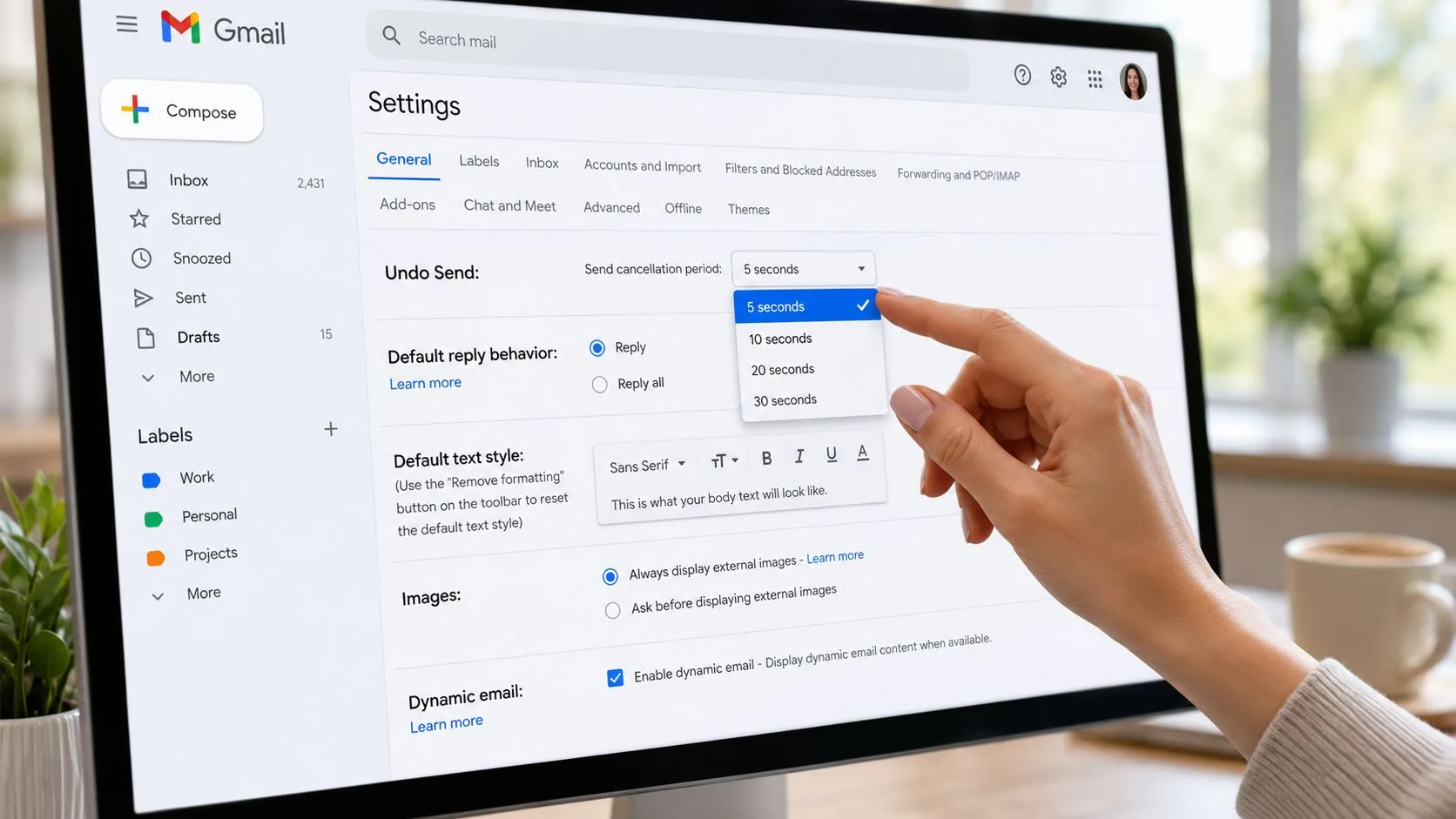
إذا كان إعدادك أقصر، فأنت تمنح نفسك مساحة أقل مما يسمح به Gmail. بالنسبة لأي شخص جاد بشأن تجنب أخطاء البريد الإلكتروني، فإن 30 ثانية هي الإعداد الافتراضي الأكثر أماناً.
كيف تبدو ميزة التراجع عن الإرسال فعلياً
مباشرة بعد إرسال رسالة، يعرض Gmail منطقة تأكيد صغيرة بها تم إرسال الرسالة وزر تراجع. هذا الزر موجود فقط خلال نافذة التأخير التي قمت بضبطها. انقر عليه في الوقت المناسب، وسيقوم Gmail بإيقاف الإرسال.
هناك بعض التفاصيل المهمة هنا:
- إنه تأخير، وليس استرداد: البريد الإلكتروني لم يغادر بالكامل بعد.
- يجب تهيئته مسبقاً: إذا لم تقم بتعديل الإعداد أبداً، فقد لا تحصل على أطول فترة حماية.
- توقيت الواجهة مهم: إذا كنت مشتتاً، فستختفي تلك الثواني بسرعة.
لا تفكر في التراجع عن الإرسال كميزة إنقاذ. فكر فيه كحاجز أمان اخترته مسبقاً.
أين يقع الناس في الخطأ
أكبر خطأ هو افتراض أن الميزة ستحفظ كل رسالة مرسلة في كل مكان. لن يحدث ذلك. إذا كنت ترسل من تطبيق جوال أو عميل بريد إلكتروني تابع لجهة خارجية، فقد لا تتطابق التجربة مع ما تتوقعه من Gmail على الويب.
إليك الخلاصة العملية:
| الموقف | ما يمكن توقعه |
|---|---|
| واجهة Gmail على الويب | أفضل فرصة لرؤية واستخدام التراجع عن الإرسال |
| إعداد إلغاء قصير | وقت أقل لتدارك الأخطاء |
| عميل بريد إلكتروني تابع لجهة خارجية | قد لا تظهر المطالبة بالطريقة التي تتوقعها |
| بعد إغلاق النافذة | الرسالة قد رحلت |
إذا كنت تريد الحماية الأكثر موثوقية، فأرسل رسائل البريد الإلكتروني المهمة من Gmail نفسه، مع ضبط فترة الإلغاء مسبقاً على 30 ثانية.
أسطورة مجلد المرسلة: ماذا يفعل الحذف حقاً
حذف رسالة من المرسلة يحذف نسختك فقط. ولا يفعل شيئاً لصندوق وارد المستلم.
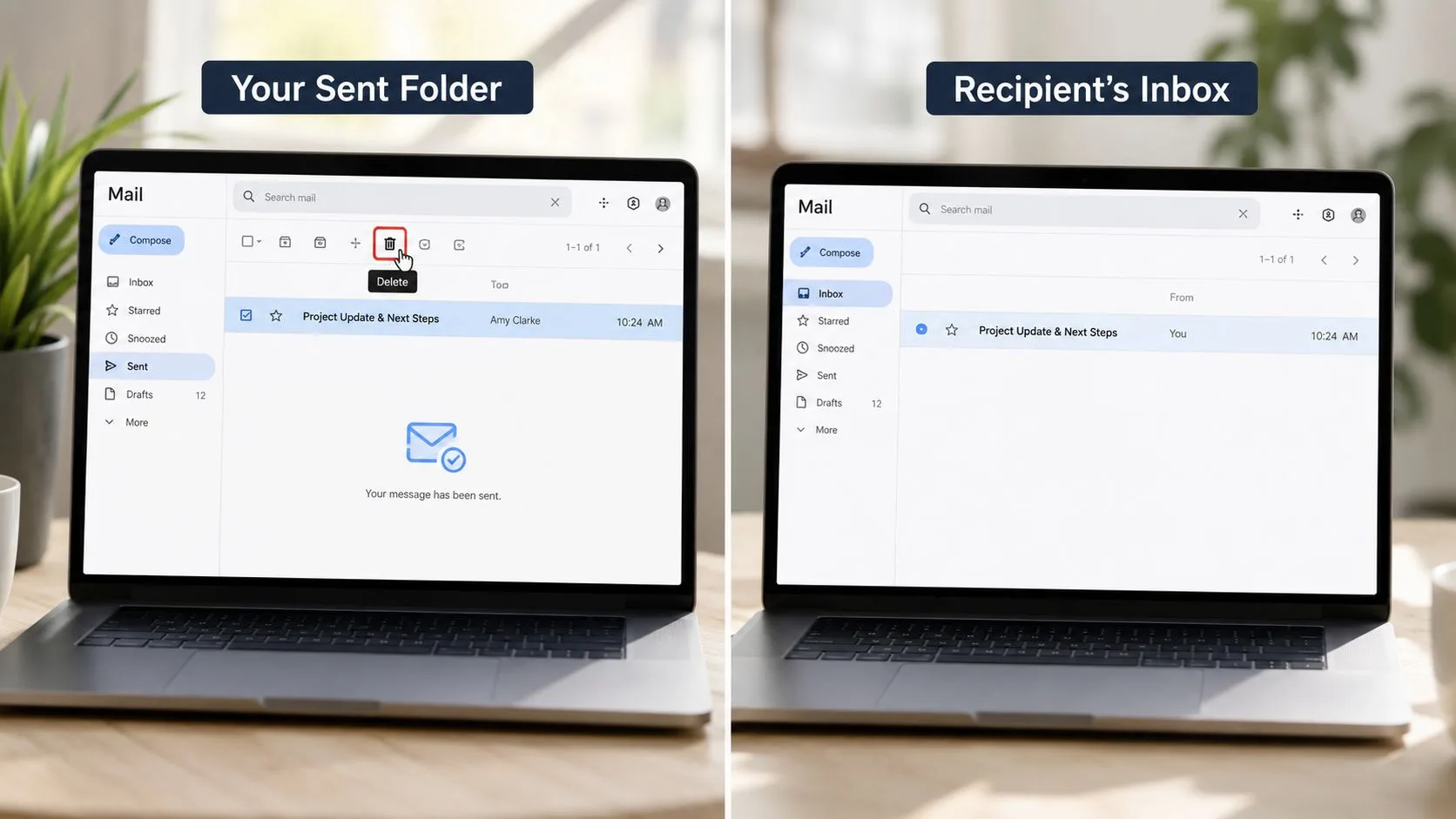
هذا أحد أكثر المفاهيم الخاطئة شيوعاً حول كيفية حذف الرسائل المرسلة في Gmail. وفقاً لـ هذا النقاش حول سوء فهم مجلد المرسلة، فإن 35% من المواضيع في r/GMail تدور حول الارتباك بين الحذف من “المرسلة” والتراجع عن إرسال رسالة.
ماذا يعني الحذف من “المرسلة” فعلياً
حذف بريد إلكتروني مرسل يشبه التخلص من نسختك من رسالة ورقية بعد إرسالها بالبريد. درجك أصبح أنظف، لكن الشخص الآخر لا يزال يمتلك الرسالة.
ينطبق هذا سواء كنت تستخدم:
- Gmail على الويب
- تطبيق Gmail على Android
- تطبيق Gmail على iPhone
- عرض صندوق بريد منظف لم يعد يظهر نسختك
يظل صندوق بريد المستلم كما هو تماماً.
لماذا تسبب هذه الأسطورة ضرراً إضافياً
المشكلة ليست مجرد سوء فهم. بل هي الشعور الزائف بالارتياح. يقوم الناس بالحذف من “المرسلة”، ويفترضون أن المشكلة قد حُلت، ثم يتوقفون عن الانتباه عندما كان ينبغي عليهم إرسال تصحيح أو إجراء مكالمة هاتفية.
إذا كنت قد حذفت النسخة المرسلة بالفعل، فإن الخطوة التالية تظل كما هي. افترض أن المستلم لديه البريد الإلكتروني وتصرف وفقاً لذلك.
للحصول على شرح مرئي سريع لهذا التمييز، يساعد هذا الفيديو في توضيح الفرق بين إزالة نسختك وسحب الرسالة:
الحذف من “المرسلة” هو تنظيف لصندوق البريد. وليس استرداداً للرسالة.
لماذا لا يمكنك استرداد رسالة Gmail مرسلة حقاً
بمجرد إغلاق نافذة تأخير Gmail وتسليم الرسالة، يخرج التحكم من يديك. هذا هو الجزء الذي لا يسمعه الكثير من الناس بوضوح كافٍ.
موقف Google صريح. في نقاش دعم Google حول استرداد رسائل Gmail المرسلة، لا يقدم Gmail ميزة استرداد حقيقية بعد التسليم، وتصرح Google بأنه “لا يوجد أحد يمكنه استرداد البريد الإلكتروني بمجرد إرساله”.
السبب التقني البسيط
لا يتصرف البريد الإلكتروني مثل مستند مشترك يمكن للطرفين تعديله. بل يتصرف أشبه بعملية تسليم بين الأنظمة.
التدفق مباشر:
- تضغط على إرسال
- يعالج Gmail الرسالة الصادرة
- يقبلها خادم بريد المستلم
- تصبح تلك النسخة جزءاً من صندوق بريدهم
في تلك المرحلة، لا يمكنك أنت ولا Gmail الوصول إلى صندوق بريد شخص آخر وإزالته.
لماذا يتوقع الناس حلاً بديلاً مخفياً
يفترض بعض المستخدمين أنه يجب أن تكون هناك أداة إدارية، أو إعداد للمستخدمين المتقدمين، أو خدعة في المتصفح يمكنها سحب رسالة تم تسليمها. لا يوجد شيء من هذا القبيل. ولهذا السبب غالباً ما تؤدي عمليات البحث عن كيفية حذف الرسائل المرسلة في Gmail إلى تدوير الناس في حلقات مفرغة.
الاستخدام الأفضل لوقتك هو تحسين ما يحدث بعد التسليم. إذا كنت تهتم أيضاً بمعرفة ما إذا كانت رسالتك قد شوهدت، فإن دليل الحصول على إيصال قراءة في Gmail يمكن أن يساعدك على التفكير بوضوح أكبر بشأن التوقيت والمتابعة.
تشبيه صندوق البريد الذي يتناسب فعلياً مع الواقع
لا تزال الرسالة الورقية هي أفضل تشبيه. بينما تكون على مكتبك، فأنت تتحكم فيها. خلال تأخير إرسال Gmail القصير، لا يزال بإمكانك إيقافها. بمجرد تسليمها إلى صندوق بريد الشخص الآخر، فهي نسخته.
توقف عن البحث عن زر استرداد سري بعد التسليم. لا يوجد واحد.
يبدو هذا قاسياً عندما تكون قد ارتكبت خطأ للتو، لكنه يساعد. كلما أسرعت في قبول الحد التقني، زادت سرعة اتخاذك لاستجابة مهنية ذكية.
حل استباقي باستخدام وضع السرية في Gmail
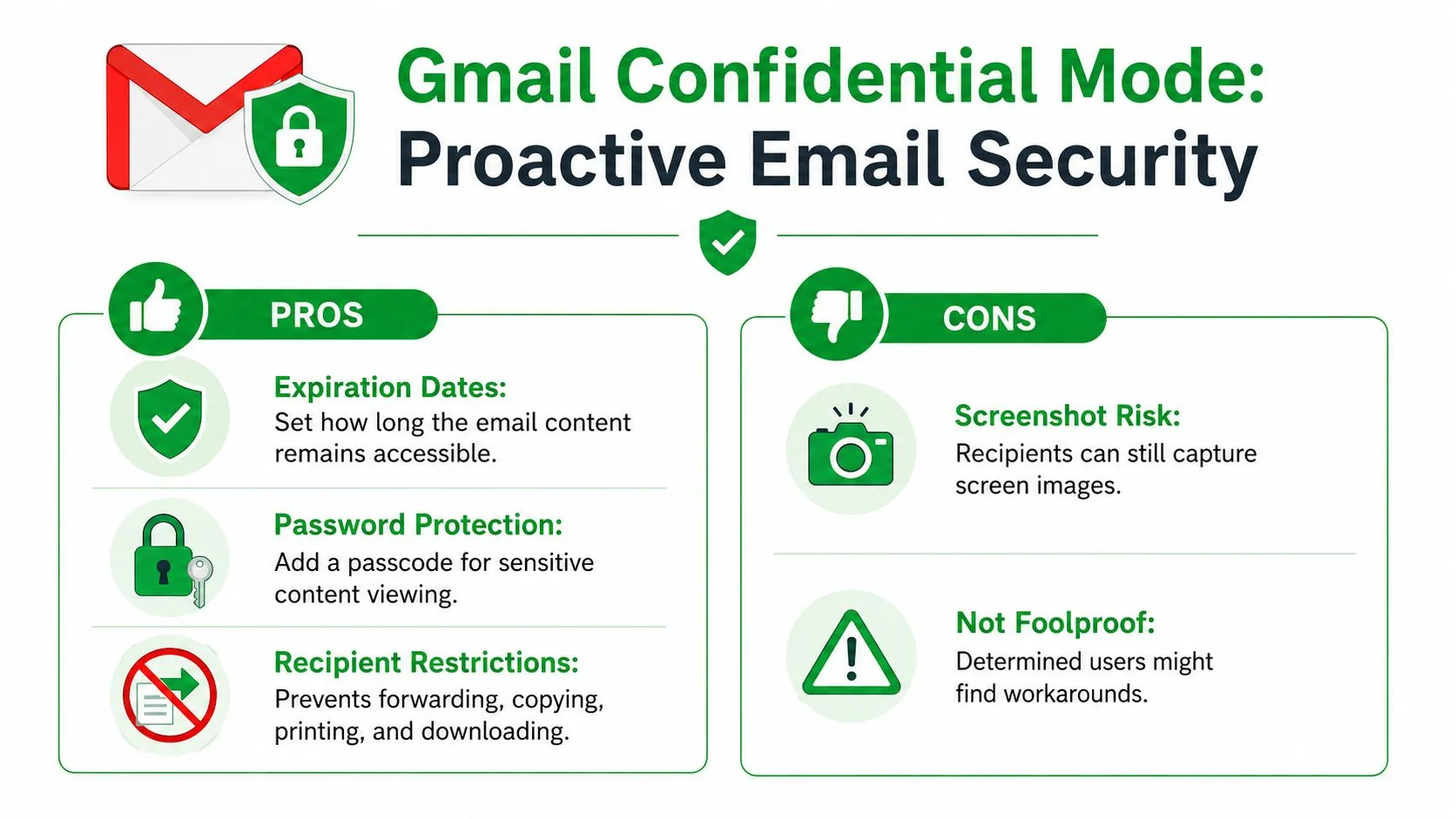
إذا كنت ترسل أحياناً معلومات حساسة وتقلق بشأن الوصول إليها لاحقاً، فإن وضع السرية في Gmail (Confidential Mode) هو الميزة التي تستحق الاستخدام قبل وقوع الخطأ.
وفقاً لـ هذا الشرح لعناصر التحكم في البريد المرسل ووضع السرية، عند تمكين وضع السرية قبل الإرسال، يمكنك إلغاء الوصول إلى محتوى الرسالة لاحقاً. يمكن أن يجعل نص البريد الإلكتروني يختفي بالنسبة للمستلم، لكنه لا يزيل السلسلة نفسها من صندوق الوارد الخاص بهم، ولا يخفي سطر الموضوع أو البيانات الوصفية.
متى يكون وضع السرية منطقياً
استخدمه عندما يكون الشاغل الرئيسي هو الوصول إلى المحتوى، وليس وجود الرسالة.
تشمل الحالات الجيدة:
- المستندات الحساسة: المعلومات التي قد ترغب في قفلها لاحقاً
- الوصول المؤقت: المحتوى الذي يجب أن تنتهي صلاحيته بعد المراجعة
- التعامل المقيد: الرسائل التي لا تريد إعادة توجيهها أو طباعتها أو تنزيلها
يُظهر شرح فيديو لوضع السرية في Gmail أيضاً أيقونة القفل في نافذة الإنشاء وخيار تعيين تاريخ انتهاء الصلاحية قبل الإرسال.
كيفية تشغيله
في نافذة إنشاء Gmail جديدة:
- انقر على أيقونة القفل
- عيّن تاريخ انتهاء الصلاحية
- أضف متطلبات رمز المرور إذا لزم الأمر
- أرسل الرسالة
إذا قمت لاحقاً بإلغاء الوصول، فقد يفقد المستلم القدرة على الوصول إلى نص الرسالة حتى بعد تسليمها.
حدوده مهمة
يساعد وضع السرية في التحكم في الوصول. لكنه لا يمحو حقيقة أنك أرسلت بريداً إلكترونياً لشخص ما.
إليك المقايضة:
| ما يساعد فيه | ما لا يفعله |
|---|---|
| إلغاء الوصول إلى نص الرسالة | حذف سلسلة البريد الإلكتروني من صندوق الوارد |
| إضافة تاريخ انتهاء الصلاحية | إخفاء سطر الموضوع |
| منع إعادة التوجيه والطباعة والتنزيل | إزالة تفاصيل المرسل والطابع الزمني والمستلم |
إذا كنت تقيم أدوات للرؤية بعد الإرسال، فإن هذه النظرة العامة على تتبع البريد الإلكتروني لـ Gmail هي سياق مفيد. إنها تحل مشكلة مختلفة. يساعدك التتبع على فهم التفاعل. ويساعدك وضع السرية على التحكم في الوصول قبل الإرسال.
بدائل ذكية عندما يكون البريد الإلكتروني قد أُرسل بالفعل
عندما يختفي خيار التراجع، تنتقل مهمتك من الوقاية إلى التحكم في الأضرار. هذا لا يعني التخمين. بل يعني اختيار الخطوة التالية الأقل فوضوية بناءً على ما حدث.
العقلية المفيدة بسيطة. كن سريعاً وموجزاً ومهنياً.
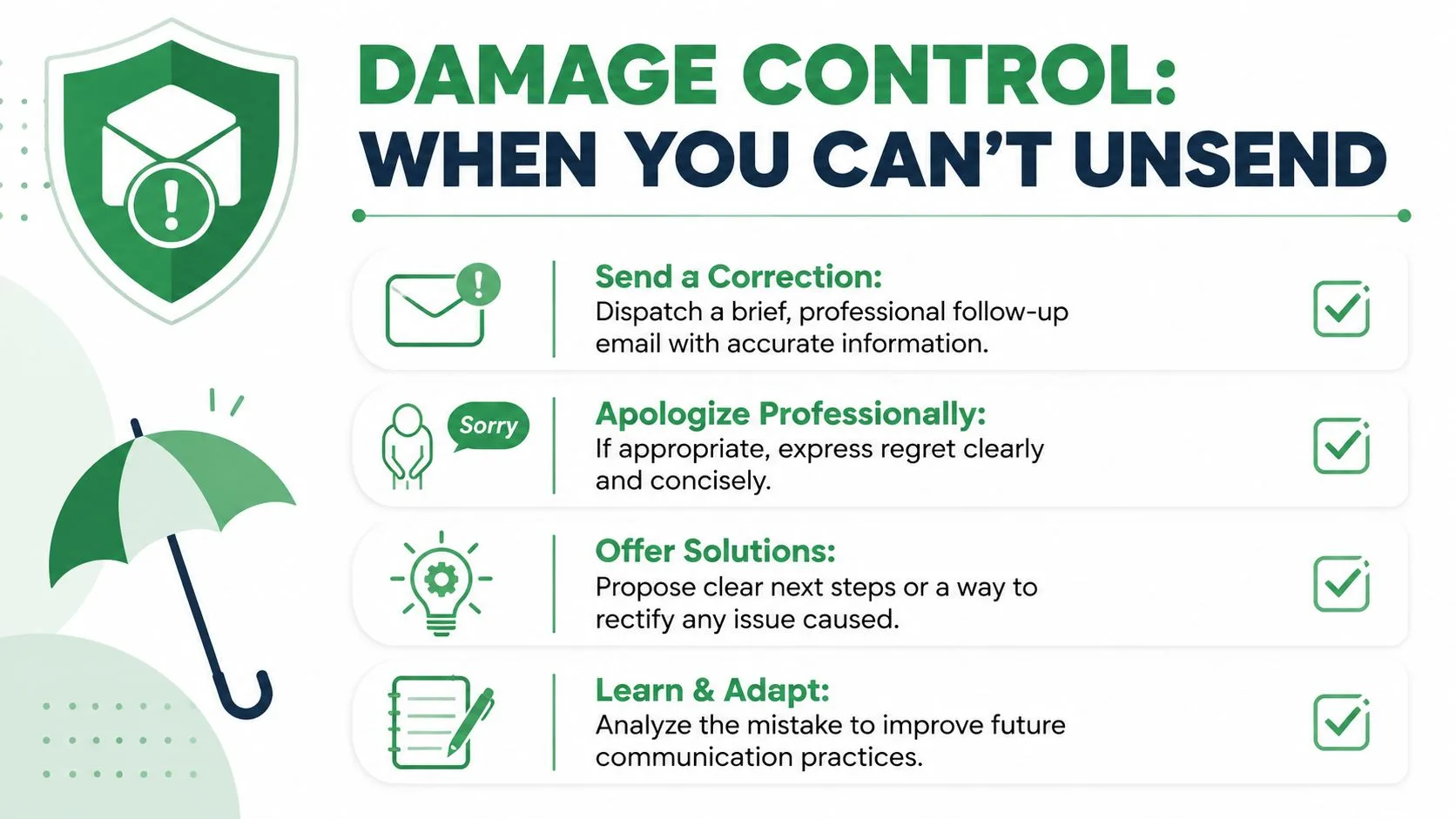
كانت الطبيعة المحلية لسلوك التراجع في Gmail صحيحة منذ أن أصبحت الميزة إعداداً قياسياً في يونيو 2015، كما لوحظ في هذا النقاش على Reddit حول تاريخ وحدود التراجع عن الإرسال في Gmail. بمجرد مرور تلك النافذة القصيرة، تصبح استراتيجية المتابعة أكثر أهمية من الحيل التقنية.
أفضل استجابة تعتمد على الخطأ
الخطأ المطبعي ومشكلة السرية ليسا نفس المشكلة.
إليك الخيارات التي أوصي بها في أغلب الأحيان:
- إرسال بريد إلكتروني للتصحيح: الأفضل عندما تكون الرسالة الأصلية جيدة في الغالب ولكنها تحتوي على معلومات خاطئة أو ملف مفقود أو رابط معطل.
- الاتصال أو المراسلة مباشرة: الأفضل عندما يكون الخطأ عاجلاً أو حساساً أو من المحتمل أن يخلق ارتباكاً فورياً.
- طلب الحذف بوضوح: إذا أرسلت شيئاً إلى الشخص الخطأ، فاطلب منهم حذفه. اجعل الطلب مباشراً ومحترماً.
- التصعيد داخلياً: في بيئة العمل، أشرك الشؤون القانونية أو الامتثال أو الموارد البشرية أو تكنولوجيا المعلومات عندما يخلق المحتوى مشكلة تنظيمية حقيقية.
أسوأ متابعة هي شرح طويل ومتوتر. وأفضلها هو الشرح القصير والواضح.
كيف يبدو التصحيح الجيد
عادة ما يحتوي بريد التصحيح النظيف على:
- سطر موضوع يشير إلى الاستعجال بوضوح
- اعتراف بجملة واحدة بالخطأ
- المعلومات أو المرفق المصحح
- اعتذار موجز إذا كان مناسباً
إذا كنت تريد عملية أقوى لهذه اللحظات، فإن دليل تحسين متابعات البريد الإلكتروني يستحق القراءة. وإذا كنت تتعامل مع سلاسل رسائل أصبحت هادئة بعد تصحيح، فإن هذا الدليل حول كتابة بريد إلكتروني للمتابعة بعد عدم وجود رد يساعدك في الحفاظ على ثبات النبرة دون أن تبدو مرتبكاً.
بعض سطور الموضوع التي تنجح
| الموقف | سطر موضوع أفضل |
|---|---|
| مرفق خاطئ | تصحيح: تم إرفاق المرفق المحدث |
| معلومات خاطئة | تصحيح: التفاصيل المحدثة أدناه |
| إرسال إلى الشخص الخطأ | يرجى تجاهل بريدي الإلكتروني السابق |
لا تبالغ في الشرح. إذا تسببت الرسالة الأصلية في ارتباك، فإن الوضوح أكثر قيمة من النقد الذاتي.
إذا كنت تريد رؤية أفضل بعد الإرسال، فإن Mail Tracker for Gmail يساعدك على معرفة متى يتم فتح الرسائل حتى تتمكن من اتخاذ قرارات متابعة أكثر ذكاءً في الوقت الفعلي. Mail Tracker for Gmail هو اسم المنتج، وهو يتكامل مباشرة مع Gmail لإظهار إيصالات القراءة والطوابع الزمنية والإشعارات دون إجبارك على سير عمل منفصل.
هل أنت مستعد لتتبع رسائل البريد الإلكتروني الخاصة بك؟
أضف Mail Track for Gmail من Google Workspace Marketplace واعرف اللحظة التي يتم فيها فتح رسائل البريد الإلكتروني الخاصة بك. مجاني وغير محدود.
إضافة إلى Gmailقراءة المزيد
المزيد من Comparisons

كيفية إرسال بريد إلكتروني إلى عدة مستلمين في Gmail
تعرف على كيفية إرسال بريد إلكتروني إلى عدة مستلمين في Gmail على الويب والجوال. أتقن استخدام حقول To وCc وBcc، وقم بتخصيص الرسائل على نطاق واسع، وتتبع عمليات الفتح.
العميل المحتمل (Lead) مقابل العميل المرتقب (Prospect): الفروقات الرئيسية والتأهيل
هل تشعر بالارتباك حول الفرق بين العميل المحتمل (Lead) والعميل المرتقب (Prospect)؟ تعرف على الاختلافات، ومعايير التأهيل، وكيف يساعد تتبع البريد الإلكتروني في تحويل العملاء المحتملين إلى عملاء مرتقبين مؤهلين.
كيف تختار أداة تتبع البريد الإلكتروني: ما يهم حقاً
ليست كل أدوات تتبع البريد الإلكتروني متساوية. إليك الميزات التي تهمك عند اختيار واحدة، ولماذا يغطي Mail Track for Gmail كل المتطلبات مجاناً.