
كيفية تفعيل إشعارات الدفع للرسائل الإلكترونية المتعقبة
تعرف على كيفية تفعيل إشعارات الدفع للرسائل الإلكترونية المتعقبة عبر سطح المكتب، والهاتف المحمول، والمتصفح. إعداد خطوة بخطوة لـ Gmail، وChrome، وMail Tracker for Gmail.
لقد قمت بتفعيل الإشعارات، وأرسلت رسالة إلكترونية متعقبة إلى عميل محتمل مهم، وظللت تنتظر تنبيه الفتح. يظهر Gmail أن الرسالة قد أُرسلت، ومع ذلك يظل سطح المكتب هادئاً ولا يعرض هاتفك أي شيء. هذه النتيجة المحبطة لا تعني عادةً فشل ميزة التتبع. بل تعني أن هناك إذناً واحداً أو طبقة حجب لا تزال تمنع الإشارة.
يتطلب تعلم كيفية تفعيل إشعارات الدفع للرسائل المتعقبة أكثر من مجرد النقر على “سماح”. فالمتصفح، ونظام التشغيل، وGmail، وخدمة التتبع، كل منها يتحكم في جزء من مسار التسليم. يستعرض هذا الدليل الإعداد بهذا الترتيب، ثم يركز على الإعدادات الأقل وضوحاً التي توقف التنبيهات بعد أن يعتقد المستخدمون أن كل شيء قد تم تفعيله.
لماذا تفشل إشعارات الدفع حتى بعد تفعيلها
يمكن أن تفشل إشعار الدفع في عدة نقاط. قد يكون للموقع إذن، بينما يقوم Chrome بحظر الإشعارات عالمياً. قد يسمح Chrome بالموقع، بينما تقوم Windows أو macOS بحجب التنبيهات. قد يتم تكوين Gmail بشكل صحيح، بينما تمنع إعدادات البطارية في الهاتف التطبيق من العمل بشكل موثوق في الخلفية.
أصبحت إشعارات الدفع ميزة رئيسية للهواتف المحمولة عندما قدمت Apple خدمة Apple Push Notification Service مع نظام iOS 3.0 في عام 2009، تلتها نهج Google لدفع الإشعارات على الهاتف المحمول في عام 2010. وصلت إشعارات المتصفح لاحقاً، حيث أصبحت Google أول بائع متصفح يدعم إشعارات دفع المتصفح في ديسمبر 2014، كما هو موضح في هذا تاريخ تطور إشعارات الدفع. لذا، فإن النظام الحديث هو ميزة منصة متعددة الطبقات، وليس مفتاحاً عالمياً واحداً.
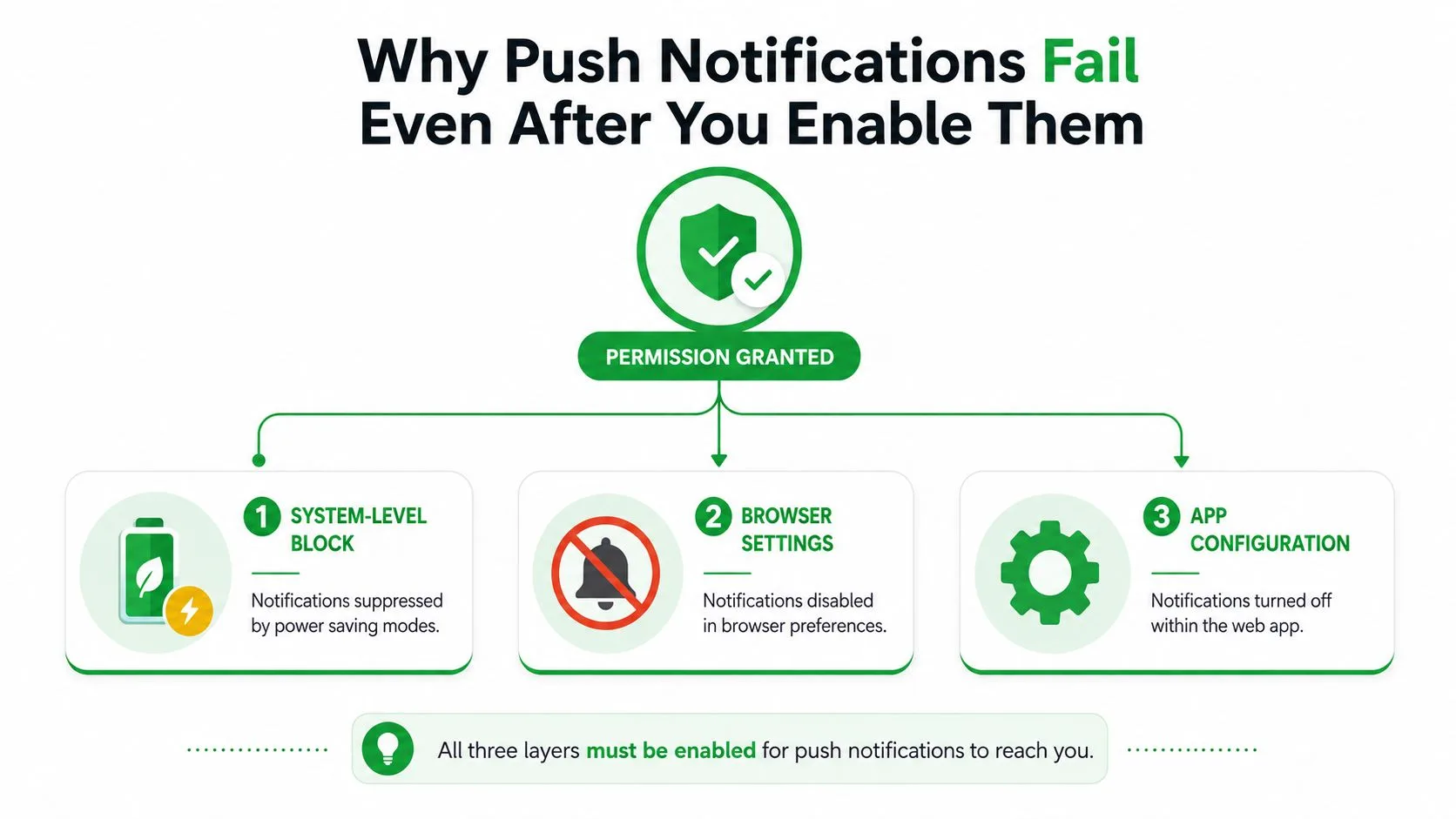
تحقق من كل طبقة إذن
استخدم هذا الترتيب عندما لا يصل تنبيه الفتح:
- إذن المتصفح: تأكد من السماح لـ Gmail أو موقع التتبع بإرسال الإشعارات.
- تكوين التطبيق: تحقق من عناصر التحكم في الإشعارات الخاصة بـ Gmail وامتداد التتبع.
- إذن نظام التشغيل: تأكد من أن المتصفح أو تطبيق Gmail يمكنه عرض اللافتات، والأصوات، وتنبيهات مركز الإشعارات.
- إعدادات الحجب: راجع وضع التركيز، وعدم الإزعاج، وموفر البطارية، ووضع الطاقة المنخفضة، ومديري الطاقة الخاصين بالشركة المصنعة.
- سلامة التسليم: تحقق مما إذا كان الجهاز أو المتصفح لا يزال مسجلاً بشكل صحيح لتسليم الدفع.
مطالبة الإذن تؤكد طبقة واحدة فقط. فهي لا تتجاوز قناة إشعارات محظورة، أو قاعدة ساعات الهدوء، أو قيود الخلفية. كما يختلف سلوك المنصة بشكل كبير. أفاد ملخص صناعي لعام 2026 بمتوسط معدلات قبول يبلغ 81% على Android و51% على iOS، بمعدل إجمالي قدره 60%، بينما أفاد معيار منفصل لعام 2025 بأن القبول العالمي على الهاتف المحمول يبلغ حوالي 61%، وAndroid عند 67%، وiOS عند 56% في تغطية معايير إشعارات الدفع. توضح هذه الاختلافات سبب اختلاف سلوك نفس سير العمل عبر الأجهزة.
قاعدة عملية: تعامل مع “تم منح الإذن” كبداية للتشخيص، وليس كدليل على أن التسليم يعمل.
بالنسبة لسير العمل عبر الأجهزة، راجع أيضاً سلوك المتصفح والهاتف المحمول للخدمة بدلاً من افتراض أن إعداد سطح المكتب ينتقل إلى الهاتف. توجيهات التوافق عبر المنصات مفيدة عندما تنتقل عملية المبيعات الخاصة بك بين Gmail في متصفح وGmail على الهاتف المحمول.
تفعيل إشعارات المتصفح على سطح المكتب
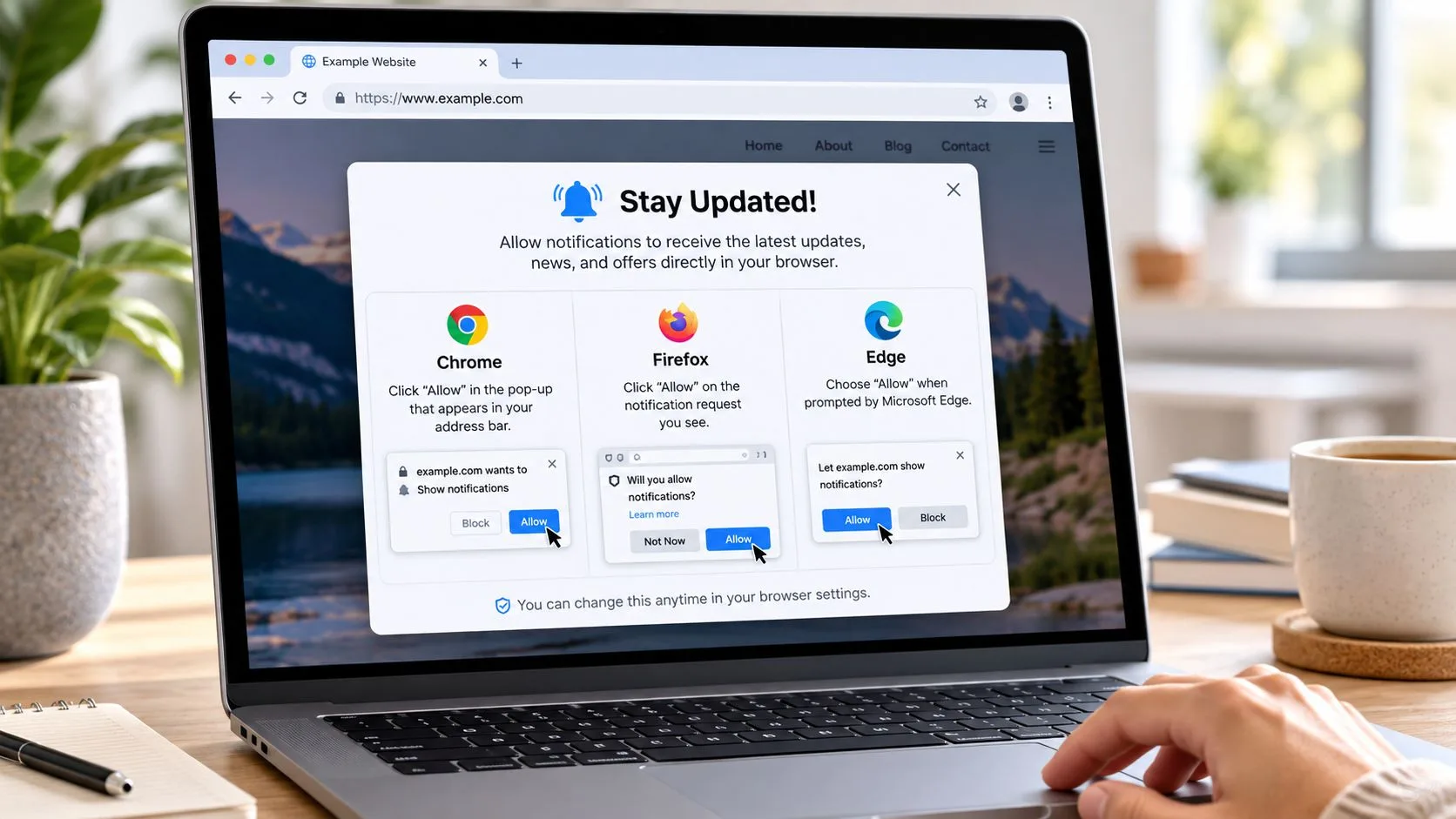
لن تظهر تنبيهات سطح المكتب حتى يمنح المتصفح الموقع إذناً بعرضها. ابدأ بالمتصفح الذي تستخدمه لـ Gmail، ثم اختبر الموقع الدقيق الذي يعمل فيه سير عمل الرسائل المتعقبة.
Chrome
في Chrome، افتح القائمة ذات الثلاث نقاط واختر الإعدادات. انتقل إلى الخصوصية والأمان، واختر إعدادات الموقع، ثم اختر الإشعارات. يتيح لك Chrome تعيين السلوك الافتراضي لإشعارات الموقع ومراجعة قائمة مسموح له بإرسال الإشعارات، كما هو موضح في هذا دليل إذن إشعارات Chrome.
إذا ظهر Gmail أو موقع التتبع ضمن المواقع المحظورة، فافتح إدخاله وقم بتغيير إعداد الإشعار إلى سماح. يمكنك أيضاً فتح الموقع، وتحديد الأيقونة الموجودة على يسار شريط العنوان، واختيار إعدادات الموقع، وتغيير الإشعارات هناك. إذن الموقع المحدد له الأولوية على الإعداد الافتراضي العام للمتصفح لهذا النطاق.
Firefox وEdge
يستخدم Firefox مسار تحكم مشابهاً. افتح القائمة، واختر الإعدادات، وحدد الخصوصية والأمان، وانتقل إلى الأذونات، وابحث عن الإشعارات، وانقر على إعدادات. حدد موقع Gmail أو نطاق التتبع، وقم بتغيير حالته إلى سماح، واحفظ التغيير. إذا قمت برفض المطالبة مسبقاً، يمكنك استعادة الوصول من هنا.
في Microsoft Edge، افتح القائمة ذات الثلاث نقاط، واختر الإعدادات، وحدد ملفات تعريف الارتباط وأذونات الموقع، ثم الإشعارات. راجع قوائم السماح والحظر، وانقل الموقع ذي الصلة إلى قائمة السماح. يمكن لـ Edge أيضاً عرض الإذن من لوحة معلومات الموقع في شريط العنوان.
قد لا تظهر المطالبة مرة أخرى بعد تحديد “حظر” أو رفضها. لا تستمر في تحديث Gmail متوقعاً مطالبة جديدة. قم بتغيير إذن الموقع المحفوظ يدوياً، وأعد تحميل الصفحة، ثم اختبر برسالة متعقبة.
شاهد الخطوات بعد التحقق من إعداد جوهري واحد على الأقل في المتصفح:
لإجراء اختبار نظيف، أبقِ المتصفح مفتوحاً، وتأكد من السماح للموقع، وأرسل رسالة إلكترونية متعقبة إلى عنوان يمكنك الوصول إليه. يجب أن يؤدي الاختبار الناجح إلى ظهور حدث التتبع داخل Gmail وإشعار سطح المكتب. إذا تم تحديث Gmail ولكن لم تظهر أي لافتة، فافحص إعدادات إشعارات نظام التشغيل بعد ذلك. إذا لم يتم تحديث أي منهما، فتحقق من الامتداد أو تكوين الحساب قبل تغيير أذونات المتصفح مرة أخرى.
إعداد إشعارات Gmail Web وMail Tracker for Gmail
يحتوي Gmail على إعداد إشعارات سطح المكتب الخاص به، منفصلاً عن إذن المتصفح. افتح Gmail، وحدد الإعدادات، واختر عرض جميع الإعدادات، وانتقل إلى إشعارات سطح المكتب. حدد تشغيل إشعارات البريد الجديد لتنبيهات البريد الوارد الأوسع، أو حدد تشغيل إشعارات البريد المهم عندما تريد فقط الرسائل المهمة. تشير Google إلى أن خيار البريد المهم متاح للمستخدمين الذين لديهم “البريد الوارد ذو الأولوية”، كما هو مفصل في تعليمات إشعارات سطح المكتب لـ Gmail.
انقر على حفظ التغييرات في أسفل الصفحة. يخبرك تنبيه Gmail الأصلي بالبريد الوارد. يخدم تنبيه الرسالة المتعقبة غرضاً مختلفاً، حيث يخطرُك عندما يفتح المستلم رسالة أرسلتها. لا يؤدي تشغيل تنبيه البريد الجديد في Gmail إلى تكوين إشعارات حدث الفتح تلقائياً.
تكوين سير عمل التتبع
قم بتثبيت امتداد Mail Tracker for Gmail من خلال Google Workspace Marketplace أو مسار امتداد Chrome الخاص به، وسجّل الدخول باستخدام Google، ووافق على الوصول المطلوب للإشعارات. اسم المنتج وصفي، Mail Tracker for Gmail، ولا ينبغي الخلط بينه وبين فئة المنتج الأوسع “mail tracker for gmail” أو “email tracker for gmail”.
داخل Gmail، ابحث عن عناصر تحكم التتبع المرفقة بنافذة الإنشاء أو الرسالة المرسلة. قبل الإرسال، تأكد من تفعيل التتبع. بعد أن يفتح المستلم الرسالة، يجب أن تظهر واجهة Gmail مؤشرات التتبع مثل علامات الاختيار المزدوجة، أو عدد مرات الفتح، أو طابع زمني، بينما تنتج طبقة الإشعارات تنبيهاً في الوقت الفعلي.
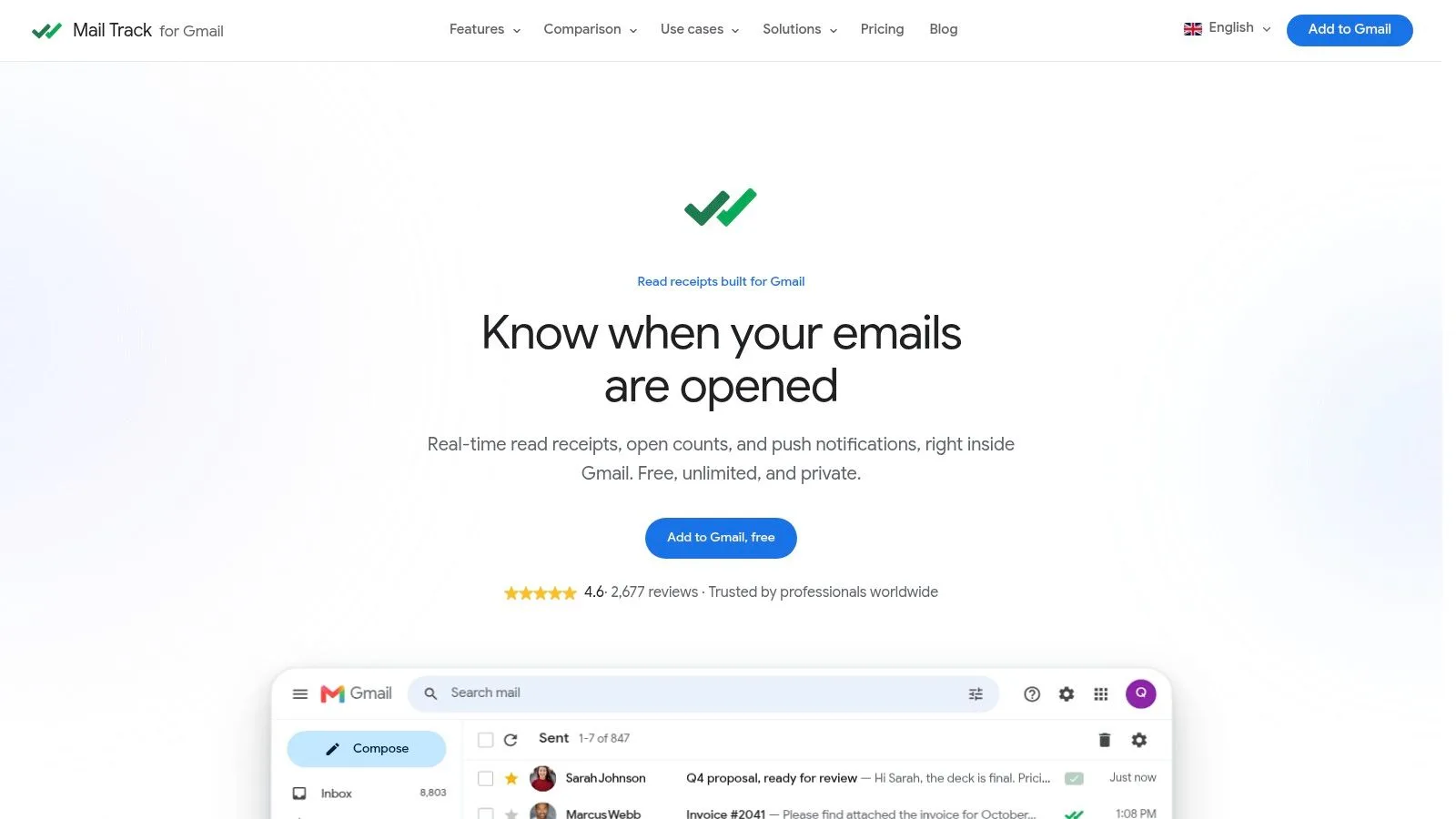
يوفر متتبع البريد الإلكتروني المجاني لـ Gmail الخاص بالمنتج عناصر تحكم التتبع ذات الصلة داخل Gmail بدلاً من الحاجة إلى لوحة تحكم مبيعات منفصلة. هذا السير العمل المدمج مهم لأنه يمكنك التحقق من الحدث في نفس سلسلة الرسائل التي أرسلت فيها الرسالة.
اختبر السلسلة بأكملها: أرسل رسالة إلكترونية متعقبة لنفسك، وافتحها من متصفح أو جهاز آخر، وتحقق من الحدث داخل Gmail قبل الحكم على تنبيه الدفع.
حافظ على الاختبار مضبوطاً. إذا أرسلت لنفسك وفتحت من نفس الجلسة، فقد يؤدي التخزين المؤقت للمتصفح أو علامة تبويب نشطة بالفعل إلى جعل النتيجة مربكة. تحقق من الرسالة المرسلة، ومؤشر التتبع، وإشعار المتصفح، ومركز إشعارات نظام التشغيل. كل نتيجة تخبرك بالطبقة التي تعمل.
تكوين إشعارات الهاتف المحمول على Android وiOS
يحتوي إعداد الهاتف المحمول على نقطتي تحكم منفصلتين: تفضيلات إشعارات تطبيق Gmail وإذن نظام الجهاز. قم بتكوين كليهما، ثم تحقق مما إذا كانت قواعد البطارية أو التركيز تتجاوزهما.
إعداد Android
في تطبيق Gmail، افتح القائمة، وحدد الإعدادات، واختر الإعدادات العامة، ثم انقر على إدارة الإشعارات. تتيح لك عناصر تحكم Gmail في Android تشغيل جميع إشعارات Gmail أو إيقاف تشغيلها وتخصيص أنواع الإشعارات التي تتلقاها، وفقاً لـ تعليمات إشعارات Android من Google.
بعد ذلك، افتح إعدادات نظام Android، وابحث عن التطبيق أو المتصفح، وتأكد من السماح بالإشعارات. راجع قنوات الإشعارات الفردية أيضاً. يمكن لـ Android ترك الإشعارات العامة مفعلة مع إسكات حساب أو فئة أو نوع تنبيه معين، لذا افحص القناة التي تتوافق مع الرسالة التي تتوقعها.
تحسين البطارية هو مصدر متكرر لتأخير التنبيهات. إذا كان الجهاز يوفر خيارات نشاط خلفية غير مقيدة أو محسنة، فقم باختبار المتصفح أو تطبيق Gmail بإعداد أقل تقييداً. يعتمد الخيار الصحيح على طراز الهاتف وأولويات البطارية لديك، ولكن الموثوقية تتطلب السماح للتطبيق بالحفاظ على اتصاله في الخلفية.
لمزيد من التفاصيل الخاصة بالجهاز، استخدم هذا الدليل لـ إعدادات إشعارات تطبيق Android.
إعداد iPhone وiPad
على iPhone أو iPad، افتح أولاً تطبيق الإعدادات بالجهاز وحدد Gmail ضمن الإشعارات. قم بتمكين إذن التنبيهات، ثم اختر ما إذا كان يجب أن تظهر اللافتات، والأصوات، وإدخالات مركز الإشعارات. داخل Gmail، افتح القائمة، وحدد الإعدادات، واختر الإشعارات، ثم افتح إشعارات البريد الإلكتروني لتحديد مستوى الإشعار، باتباع تعليمات إشعارات iOS وiPadOS من Google.
يمكن لأوضاع التركيز إسكات التنبيهات أو تأخيرها حتى عندما يكون Gmail مسموحاً به. تحقق من ملف تعريف التركيز النشط، والملخصات المجدولة، وتجميع الإشعارات إذا بدا أن تنبيه فتح فردي يختفي في كومة مجمعة. يمكن أن يؤثر وضع الطاقة المنخفضة وقيود الخلفية أيضاً على سرعة تحديث التطبيقات، لذا قارن السلوك مع تعطيل عناصر التحكم تلك أثناء الاختبار.
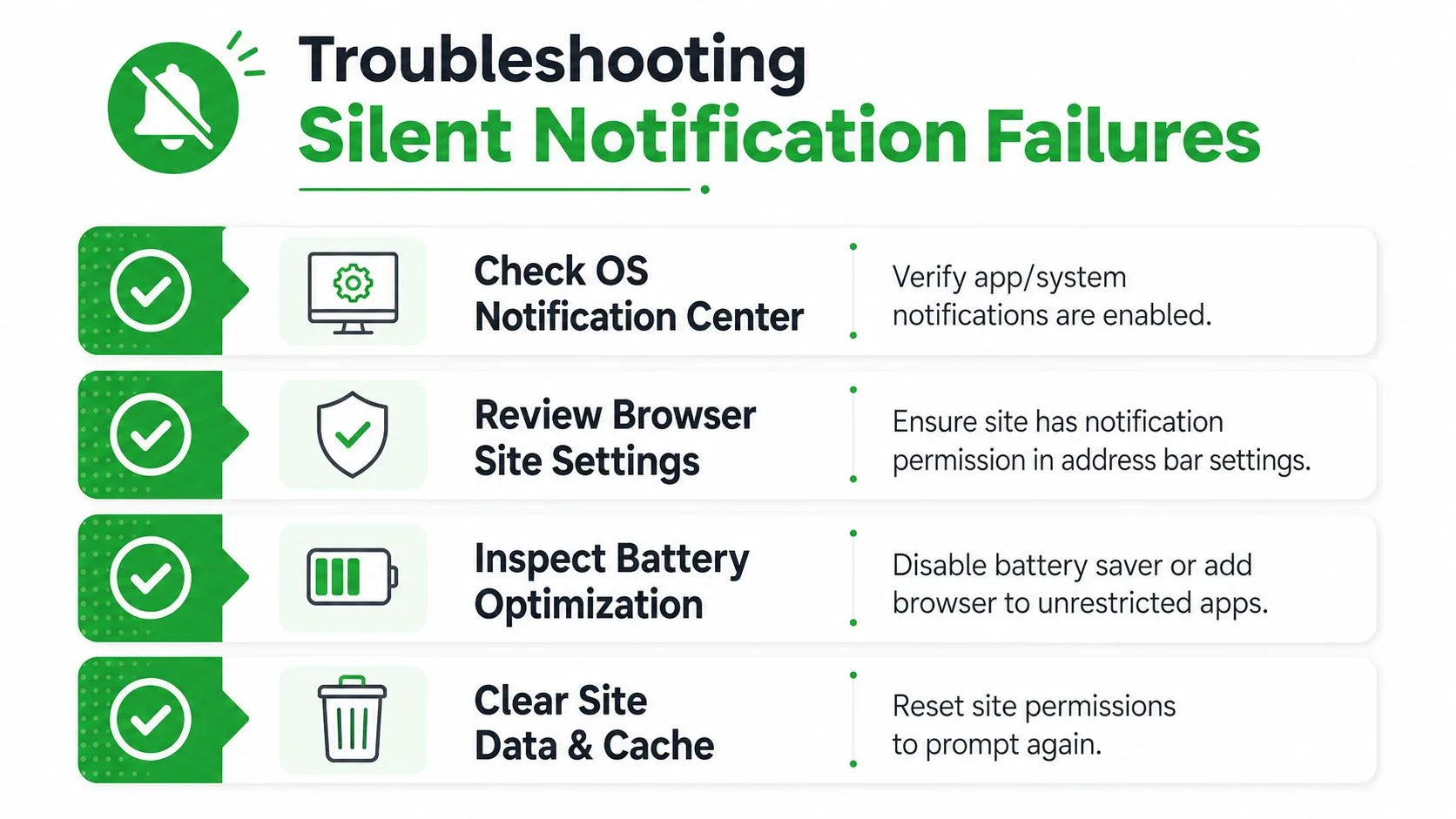
استكشاف أخطاء فشل الإشعارات الصامتة وإصلاحها
عندما يبدو الإعداد صحيحاً، قم بتشخيص الفشل بالسؤال عن مكان توقف الإشارة. إذا ظهر حدث التتبع في Gmail ولكن لم يظهر أي تنبيه، فركز على عرض المتصفح ونظام التشغيل. إذا لم يظهر حدث التتبع نفسه أبداً، فتحقق من الرسالة المتعقبة، وجلسة الامتداد، واتصال الحساب.
ابدأ بعناصر التحكم في الحجب
راجع هذه الإعدادات بالتسلسل:
- مركز الإشعارات: تأكد من تفعيل المتصفح أو تطبيق Gmail وأن اللافتات، أو الأصوات، أو تنبيهات مركز الإشعارات غير معطلة.
- التركيز وعدم الإزعاج: أوقف تشغيل الوضع النشط مؤقتاً أو أضف المتصفح وGmail إلى تطبيقاته المسموح بها.
- عناصر تحكم البطارية: قم بتعطيل موفر البطارية لاختبار، ثم راجع الوصول غير المقيد للخلفية أو قواعد سكون التطبيق.
- قنوات الإشعارات: أعد تفعيل قناة Android المحددة المستخدمة للتنبيه بدلاً من تغيير الإذن الرئيسي فقط.
- مديرو الطاقة: يمكن لواجهات Samsung وXiaomi وغيرها من الشركات المصنعة إيقاف عمليات الخلفية بقوة أكبر من إعدادات Android القياسية.
- بيانات موقع المتصفح: امسح أذونات الموقع المتأثر وذاكرة التخزين المؤقت، وأعد تحميله، واسمح بالإشعارات مرة أخرى إذا كان الإذن المحفوظ تالفاً.
يمكن أن يؤدي رمز الدفع القديم إلى فشل مختلف. تستخدم الخدمات رمز تسجيل الجهاز أو المتصفح لتحديد مكان تسليم التنبيه، ويمكن أن يصبح هذا الرمز قديماً بعد تغييرات ملف تعريف المتصفح، أو تحديثات التطبيق، أو إعادة التثبيت، أو تغييرات الحساب. تسجيل الخروج، وإعادة تشغيل التطبيق، وتحديثه، وإعادة ترخيص الإشعارات يمكن أن يجبر الخدمة على إنشاء تسجيل حالي.
يتطلب Android 13 والإصدارات الأحدث أيضاً مراجعة دقيقة لسلوك إذن إشعارات التطبيق، بينما يجب على مستخدمي iOS التحقق من التركيز، والتسليم المجدول، وقيود الخلفية. هذه ليست عيوباً في سير عمل التتبع. إنها قرارات نظام التشغيل التي يمكن أن تحجب حدثاً صالحاً بعد أن قامت الخدمة بإنشائه.
توصي Customer.io بمراقبة معدل التسليم، ومعدل الفتح، ومعدل التحويل، مع حساب معدل التسليم كعدد الرسائل المسلمة مقسوماً على المرسلة. تضع بيانات منصتها متوسط معدلات فتح الدفع حول 4%، لكنها تحذر أيضاً من أن معدل الفتح المنخفض ليس سيئاً تلقائياً لأن المستخدم قد يتصرف مباشرة من الإشعار دون فتحه رسمياً، كما هو موضح في دليل مقاييس إشعارات الدفع.
أفضل الممارسات لمستخدمي المبيعات وCRM
لا ينبغي لفرق المبيعات إرسال كل حدث متعقب إلى كل جهاز. قم بتوجيه التنبيهات حسب سير العمل: يمكن أن تؤدي عمليات فتح العملاء المحتملين ذوي الأولوية العالية إلى إشعارات دفع فورية، بينما يمكن أن يظل النشاط الروتيني في عرض Gmail، أو قائمة انتظار CRM، أو ملخص يومي. هذا يقلل من الضوضاء ويحافظ على الانتباه للحظات التي تبرر استجابة سريعة.
السياق يهم أكثر من الحجم. أفاد معيار Batch لعام 2025 بـ معدل فتح 14.4% للحملات السياقية مقابل 4.19% للحملات العامة، وهو ارتفاع بأكثر من ثلاثة أضعاف، في معيار دفع CRM. بالنسبة لسير عمل الرسائل المتعقبة، يمكن أن يعني السياق فصل الفرص النشطة، ومرشحي التوظيف، وتجديدات العملاء، والتواصل البارد بدلاً من معاملة كل فتح على أنه عاجل بنفس القدر.
استخدم حلقة تشغيل بسيطة:
- الأولوية: أرسل تنبيهاً فورياً للرسائل المرتبطة بصفقة حية أو متابعة مجدولة.
- السجل: سجل حدث الفتح والاستجابة في CRM دون افتراض أن الفتح يعني نية الشراء.
- الاستجابة: استخدم التنبيه كإشارة توقيت، ثم طبق الحكم قبل الاتصال أو إرسال رسالة أخرى.
- المراجعة: قارن التسليم، والفتحات، والإجراءات اللاحقة لتقرر أي التنبيهات تستحق المعالجة في الوقت الفعلي.
الخصوصية تنتمي أيضاً إلى قرار الإعداد. يمكن أن تجعل توقيعات التتبع المرئية التتبع صريحاً، بينما قد يناسب المتتبع غير المرئي معايير اتصال وسياسات حساب مختلفة. اختر الخيار الذي يتوافق مع المستلمين، والقواعد الداخلية، وتوقعات الموافقة بدلاً من التحسين فقط لحجم التنبيه.
يضع Mail Tracker for Gmail إيصالات القراءة، وعدد مرات الفتح، والطوابع الزمنية، وتنبيهات الفتح في الوقت الفعلي داخل Gmail عبر سير عمل سطح المكتب والهاتف المحمول. تفضل بزيارة Mail Tracker for Gmail لتكوين تنبيهات الرسائل المتعقبة، واختبار مسار إشعارات المتصفح والجهاز بالكامل، وجعل المتابعة في الوقت المناسب جزءاً من عملية المبيعات الخاصة بك.
هل أنت مستعد لتتبع رسائل البريد الإلكتروني الخاصة بك؟
أضف Mail Track for Gmail من Google Workspace Marketplace واعرف اللحظة التي يتم فيها فتح رسائل البريد الإلكتروني الخاصة بك. مجاني وغير محدود.
إضافة إلى Gmailقراءة المزيد
المزيد من Tutorials

كيفية تتبع نقرات الروابط في Gmail (وما الذي تعنيه النقرة حقاً)
تعرف على كيفية تتبع نقرات الروابط في Gmail، ولماذا لا توفر هذه الميزة أصلاً، وكيف تعمل الروابط المتتبعة، وكيفية قراءة النتائج دون الانخداع بماسحات الأمان.

كيفية العثور على جهات الاتصال الخاصة بي في Gmail: دليل عملي
تعرف على كيفية العثور على جهات الاتصال الخاصة بي في Gmail على سطح المكتب والجوال. خطوات واضحة لجهات اتصال Google، ونصائح البحث، والاختصارات، وتفاصيل جهات الاتصال من رسائل البريد الإلكتروني.

شرح الاعتراض في المبيعات وكيفية التعامل معه
تعرف على المعنى الحقيقي للاعتراض في المبيعات، ولماذا يحدث، والأطر المعتمدة للتعامل مع اعتراضات السعر والتوقيت والثقة بثقة.