
كيفية البحث عن التواريخ في Gmail باستخدام فلاتر البحث المتقدمة
تعرف على كيفية البحث عن التواريخ في Gmail باستخدام عوامل التشغيل before و after و older_than و newer_than، بالإضافة إلى نصائح واجهة البحث المتقدمة، وحلول الجوال، واستكشاف الأخطاء وإصلاحها.

من المحتمل أنك تحدق في شريط بحث Gmail الآن لأن التمرير لا يجدي نفعاً. أنت تتذكر أن البريد الإلكتروني موجود. وتتذكر تقريباً متى وصل. ربما تتذكر حتى المرسل. ولكن في صندوق الوارد المزدحم، كلمة “تقريباً” ليست كافية.
هنا تتوقف فلاتر التواريخ في Gmail عن كونها ميزة إضافية لطيفة وتصبح جزءاً من إدارة صندوق الوارد اليومية. إذا كنت تتعامل مع العقود، أو ردود العملاء، أو مراسلات التوظيف، أو الفواتير، أو المتابعات، فإن البحث المستند إلى التاريخ هو أحد أسرع الطرق لتجاوز الضجيج والوصول إلى المحادثة المحددة التي تحتاجها.
المقدمة والمتطلبات الأساسية
تتراكم أرشيفات Gmail بسرعة. بالنسبة للمحترفين المشغولين، تكمن المشكلة الشائعة في أمر بسيط: أنت بحاجة إلى الرسالة من فترة زمنية محددة، ربما العقد الذي تم إرساله قبل شهرين أو المتابعة التي وصلت يوم الخميس الماضي، وتستمر عمليات البحث الواسعة بالكلمات المفتاحية في إظهار كل شيء باستثناء البريد الإلكتروني الذي تريده.
هذا الأمر يكتسب أهمية أكبر على نطاق Gmail. يعالج Gmail أكثر من 4.3 مليار رسالة يومياً عبر قاعدة مستخدميه العالمية، ولهذا السبب تعد عوامل تشغيل التاريخ مثل before:YYYY/MM/DD و after:YYYY/MM/DD مفيدة جداً لاستخراج السجلات التاريخية من الأرشيفات الضخمة، كما هو موضح في تحليل Mailmeteor للبحث عن التواريخ في Gmail.
قبل البحث، تأكد من توفر بعض الأساسيات:
- استخدم الواجهة الصحيحة: تعمل عمليات البحث عن التواريخ في Gmail بشكل أفضل في متصفح سطح المكتب عندما تحتاج إلى مجموعات دقيقة. يعمل تطبيق الجوال أيضاً، لكنه أفضل لعمليات البحث البسيطة.
- استخدم تطبيق Gmail محدث: إذا كنت تستخدم Android أو iPhone، فقم بتحديث التطبيق أولاً حتى تتطابق واجهة البحث مع الخيارات الحالية.
- اعرف سياق حسابك: ابحث داخل حساب Gmail الصحيح. قد يبدو هذا بديهياً، لكنه سبب شائع لاعتقاد الناس أن الاستعلام فشل.
- قرر ما تعرفه: نادراً ما يكون التاريخ وحده هو أسرع طريق. إذا كنت تعرف أيضاً المرسل، أو التصنيف، أو كلمة مفتاحية في الموضوع، فاجعلها جاهزة.
قاعدة عملية: ابدأ بأضيق حقيقة تثق بها. إذا كان التاريخ غير واضح ولكن المرسل مؤكد، فادمج المرسل أولاً والتاريخ ثانياً.
لا تحتاج إلى أذونات خاصة للبحث في صندوق بريدك. تحتاج فقط إلى شريط البحث، والصيغة الصحيحة، وإحساس تقريبي بالوقت. هذا يكفي لجعل Gmail قابلاً للبحث مرة أخرى بدلاً من التمرير فقط.
فهم عوامل تشغيل البحث عن التواريخ
كتابة عامل التشغيل الصحيح عادة ما تكون أسرع من النقر هنا وهناك. عندما يسأل الناس عن كيفية البحث عن التواريخ في Gmail بكفاءة، فهذه هي الأوامر الأكثر أهمية.
عوامل التشغيل التي تستحق الحفظ
يدعم Gmail مجموعة صغيرة من فلاتر التواريخ التي تغطي معظم حالات الاستخدام الواقعية:
| عامل التشغيل | الغرض | مثال على الصيغة |
|---|---|---|
before: | العثور على رسائل البريد الإلكتروني قبل تاريخ محدد | before:2026/02/01 |
after: | العثور على رسائل البريد الإلكتروني بعد تاريخ محدد | after:2026/02/01 |
older_than: | العثور على رسائل أقدم من فترة زمنية نسبية | older_than:30d |
newer_than: | العثور على رسائل أحدث من فترة زمنية نسبية | newer_than:30d |
on: | العثور على رسائل من تاريخ محدد تماماً | on:2024/05/15 |
كل واحد منها يحل مشكلة مختلفة.
تعد before: و after: الأفضل عندما تعرف حدود التقويم. إذا كنت تريد كل رسالة قبل بداية فبراير، فإن before:2026/02/01 خيار نظيف ويمكن التنبؤ به. إذا كنت تريد كل شيء بعد تاريخ تجديد العقد، فإن after: أسهل من تقدير “الأشهر القليلة الماضية”.
تعد older_than: و newer_than: أفضل للنوافذ الزمنية المتغيرة. newer_than:30d مثالية للتحقق من النشاط الأخير، بينما تعمل older_than:6m بشكل جيد عندما تقوم بتنظيف المحادثات القديمة أو التحقق مما إذا كانت محادثة قديمة قد استؤنفت.
on: هي الأداة الأكثر دقة. استخدمها عندما تعرف اليوم بالضبط ولا تريد أي انحراف.
ما الذي يعمل بشكل أفضل في الممارسة العملية
عادة ما تجمع أسرع عمليات البحث بين التاريخ وفلتر آخر. التاريخ وحده يضيق نطاق البحث. التاريخ بالإضافة إلى السياق يجد البريد الإلكتروني.
جرب أنماطاً مثل هذه:
- المرسل بالإضافة إلى النطاق:
from:alex@example.com after:2024/10/01 before:2024/11/01 - التصنيف بالإضافة إلى نافذة زمنية حديثة:
label:clients newer_than:14d - الموضوع بالإضافة إلى يوم محدد:
subject:proposal on:2024/05/15 - تدقيق صندوق الوارد:
in:sent older_than:6m
معظم عمليات البحث الفاشلة في Gmail لا تنتج عن فقدان رسائل البريد الإلكتروني. بل تنتج عن سلاسل بحث إما واسعة جداً أو محددة جداً بطريقة خاطئة.
هناك بعض عادات الصيغة التي تحدث فرقاً:
- استخدم تنسيق التاريخ الذي يتوقعه Gmail.
YYYY/MM/DDهو الخيار الأكثر أماناً. - اترك مسافات بين عوامل التشغيل. يقرأ Gmail كل مصطلح بشكل منفصل.
- لا تضع فلاتر متضاربة فوق بعضها. يمكن أن تعمل
before:وnewer_than:معاً في بعض الحالات، لكنها غالباً ما تربك الاستعلام إذا لم يكن لديك سبب واضح لكليهما. - أضف السياق بعد التأكد من أن التاريخ يعمل. إذا لم تُرجع عملية البحث أي نتائج، اختبر فلتر التاريخ وحده أولاً.
متى تتفوق الفلاتر النسبية على التواريخ المحددة
تعد عوامل التشغيل النسبية أقوى في سير العمل اليومي لأنها تتطابق مع كيفية تفكير الناس. أنت عادة لا تتذكر “12 مارس”. بل تتذكر “في وقت ما من الشهر الماضي” أو “أقدم من ستة أشهر”.
لهذا السبب تعد newer_than: و older_than: عادات جيدة لمهام المراجعة المتكررة، بينما تعد before: و after: و on: أفضل لعمليات التدقيق، والنزاعات، واسترجاع السجلات بدقة.
استخدام واجهة البحث المتقدم
إذا كنت لا ترغب في حفظ عوامل التشغيل، فإن لوحة البحث المتقدم المدمجة في Gmail تقوم بنفس المهمة من خلال القوائم والحقول.
كيفية فتحها واستخدامها
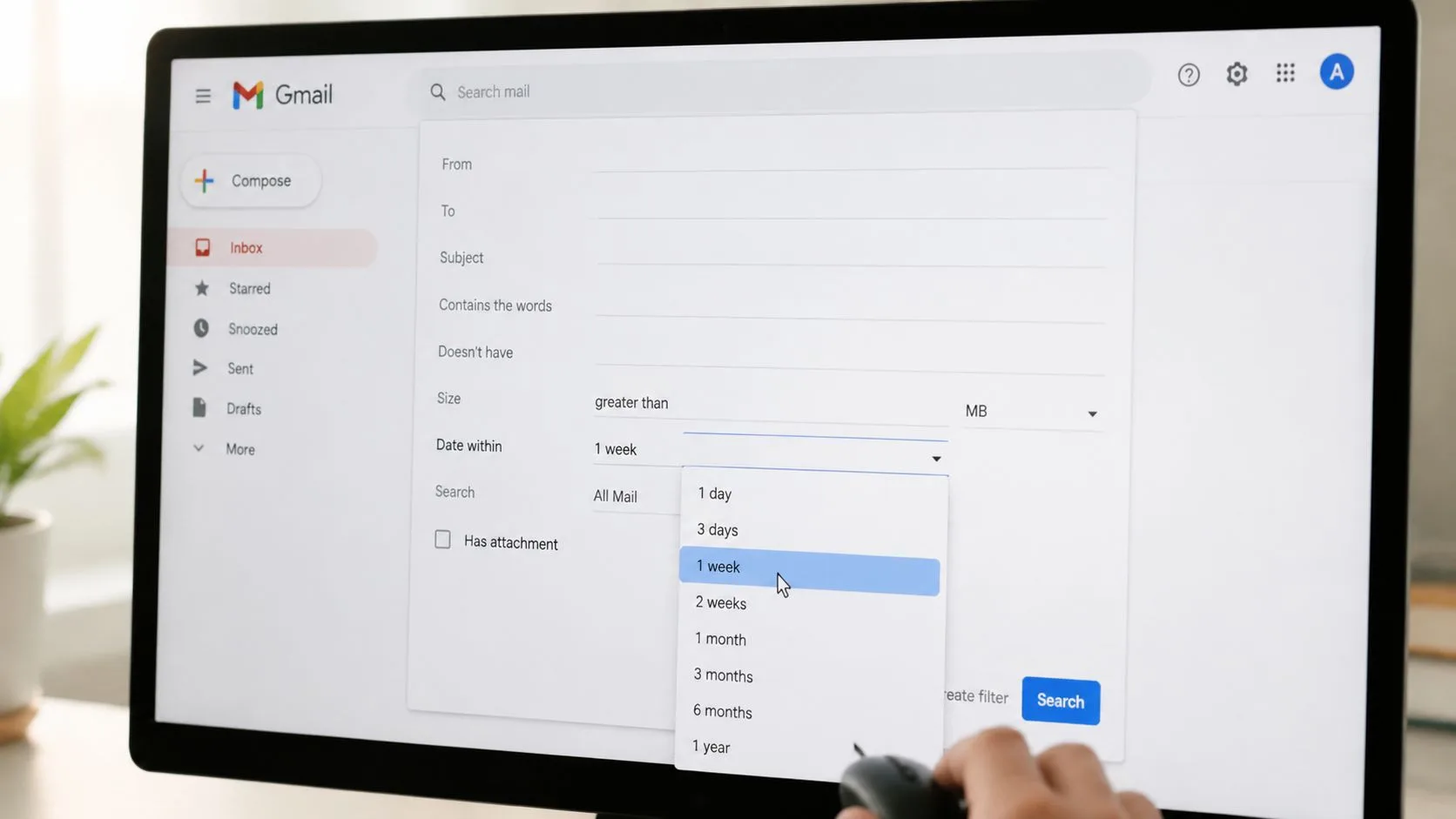
في Gmail على سطح المكتب، انقر فوق أيقونة الفلتر على الجانب الأيمن من شريط البحث. سيؤدي ذلك إلى فتح لوحة البحث المتقدم مع حقول للمرسل، والمستلم، والموضوع، والكلمات المفتاحية، والمرفقات، وفلترة التاريخ.
منذ إطلاق Gmail في عام 2004، نمت واجهة البحث الخاصة به لتشمل لوحة متقدمة مع نوافذ زمنية تتراوح من يوم واحد إلى سنة واحدة، مما يساعد مستخدمي الأعمال في العثور على الرسائل القديمة دون تمرير يدوي، كما هو موضح في هذا الشرح للبحث في Gmail على YouTube.
داخل تلك اللوحة، تكون عناصر التحكم في التاريخ مفيدة عندما تريد بحثاً موجهاً بدلاً من صيغة مكتوبة:
- اختر نافذة زمنية: حدد نطاقاً مثل يوم واحد، أو أسبوع واحد، أو شهر واحد، أو ما يصل إلى سنة واحدة.
- ثبّت النطاق: اختر التاريخ المرجعي الذي يجب أن يستخدمه Gmail لتلك النافذة.
- أضف فلتر آخر: المرسل، أو سطر الموضوع، أو “يحتوي على مرفق” سيؤدي إلى تضييق مجموعة النتائج بسرعة.
إذا كنت تنظم صندوق الوارد الخاص بك بالفعل باستخدام التصنيفات، فقم بإقران لوحة البحث بهيكل صندوق وارد أنظف. تساعد أتمتة Gmail كثيراً، وهذا الدليل حول التصنيف التلقائي لرسائل البريد الإلكتروني في Gmail مفيد إذا كان إعدادك الحالي لا يزال يعتمد كثيراً على الفرز اليدوي.
أين تتفوق الواجهة على عوامل التشغيل
تكون اللوحة أفضل عندما تكون غير متأكد من الصيغة، أو تشارك الخطوات مع زملائك، أو تبني بحثاً من الذاكرة. كما أنها تقلل من الأخطاء عندما تقوم بدمج عدة شروط في وقت واحد.
لا يزال شريط البحث المكتوب أسرع للعمل المتكرر. لكن اللوحة هي خيار أكثر أماناً عندما تكون الدقة مهمة ولا تريد استكشاف أخطاء التنسيق وإصلاحها.
إليك جولة مرئية سريعة قبل تجربتها بنفسك:
سير عمل موثوق
استخدم اللوحة بهذه الطريقة:
- ابدأ بنافذة التاريخ فقط.
- تحقق مما إذا كان عدد النتائج يبدو صحيحاً.
- أضف المرسل أو الموضوع.
- أضف فلاتر المرفقات أو التصنيفات أخيراً.
هذا الترتيب مهم. إذا أضفت كل شيء في وقت واحد ولم تحصل على أي نتائج، فلن تعرف أي حقل تسبب في الفشل.
أمثلة واقعية للبحث عن التواريخ
النظرية مفيدة. مشاكل صندوق الوارد الواقعية أفضل. توضح هذه الأمثلة كيف يعمل البحث عن التواريخ في استخدام Gmail اليومي.
العثور على فاتورة من دورة فوترة سابقة
تتذكر أنك تلقيت فاتورة قبل بضعة أشهر من بائع، ولكن ليس سطر الموضوع بالضبط. الاستعلام الأنظف هو:
from:billing@example.com older_than:2m
هذا يمنحك رسائل أقدم من ذلك المرسل. إذا كانت مجموعة النتائج لا تزال فوضوية، فانتقل إلى نطاق تقويمي:
from:billing@example.com after:2024/12/01 before:2025/01/01
هذا أفضل عندما تحدث الفوترة دائماً في شهر يمكن التنبؤ به.
سحب المراسلات المرسلة في يوم واحد محدد
غالباً ما يعتمد عمل المبيعات والتوظيف على إثبات متى حدثت المراسلات. إذا كنت بحاجة إلى كل شيء أرسلته في يوم واحد، ابحث عن:
in:sent on:2024/05/15
إذا كنت تريد حملة واحدة فقط أو مجموعة عملاء محتملين واحدة، أضف كلمة مفتاحية:
in:sent on:2024/05/15 "product demo"
هذا أسرع بكثير من التقليب في البريد المرسل.
ابحث بالتاريخ أولاً عندما يكون التوقيت هو المشكلة. ابحث بالموضوع أولاً عندما تكون الصياغة هي المشكلة. خلط هذه الغرائز يضيع الوقت.
مراجعة ربع سنة من محادثة عميل
بالنسبة لعمل الحسابات، تعني المراجعات الربع سنوية عادة العثور على مسار رسائل كامل في فترة محددة. يبدو الاستعلام المفيد كالتالي:
from:client@example.com after:2024/01/01 before:2024/04/01
إذا شاركت من عناوين متعددة أو تريد كلا جانبي التبادل، فقم بإزالة from: واستخدم عبارة مميزة من المحادثة بدلاً من ذلك.
يمكنك أيضاً دمج التصنيفات لتحكم أفضل:
- مراجعة مجلد العميل:
label:client-a after:2024/01/01 before:2024/04/01 - البحث عن المرفقات:
label:finance has:attachment before:2024/07/01 - البحث عن العروض:
subject:proposal after:2024/03/01 before:2024/03/31
تنظيف الرسائل بعد العثور عليها
غالباً ما يكون البحث عن التواريخ هو الخطوة الأولى، وليس الأخيرة. بمجرد ظهور النافذة الزمنية الصحيحة، قد ترغب في أرشفة الفوضى المحيطة بها، أو إعادة تصنيفها، أو حذفها. إذا كنت تقوم بتنظيف صندوق البريد بعد البحث، فإن هذا الدليل حول الحذف الجماعي لرسائل Gmail هو خطوة تالية عملية.
كيف يجب أن تبدو النتائج المتوقعة
عادة ما يقوم استعلام التاريخ الجيد بأحد ثلاثة أشياء:
- إرجاع قائمة ضيقة يمكنك مسحها ضوئياً في ثوانٍ
- إظهار محادثة واحدة واضحة لأن التاريخ والسياق يتطابقان بشكل وثيق
- إرجاع لا شيء، وهو ما يعني عادة أن حدود التاريخ صارمة جداً أو أن مصطلح صندوق البريد المدرج خاطئ
إذا فشل الاستعلام، وسع النافذة أولاً. لا تعد كتابة البحث بالكامل على الفور. غالباً ما يكون البريد الإلكتروني موجوداً، لكن نطاق التاريخ الخاص بك يستبعده بيوم أو يومين.
حلول البحث عن التواريخ في Gmail على الجوال
يعد Gmail على الجوال جيداً لعمليات البحث السريعة، وليس للدقة المثالية. التطبيق مريح، لكنه لا يكشف دائماً عن نفس عناصر التحكم التفصيلية التي تحصل عليها على سطح المكتب.
ما الذي يتعامل معه التطبيق بشكل جيد
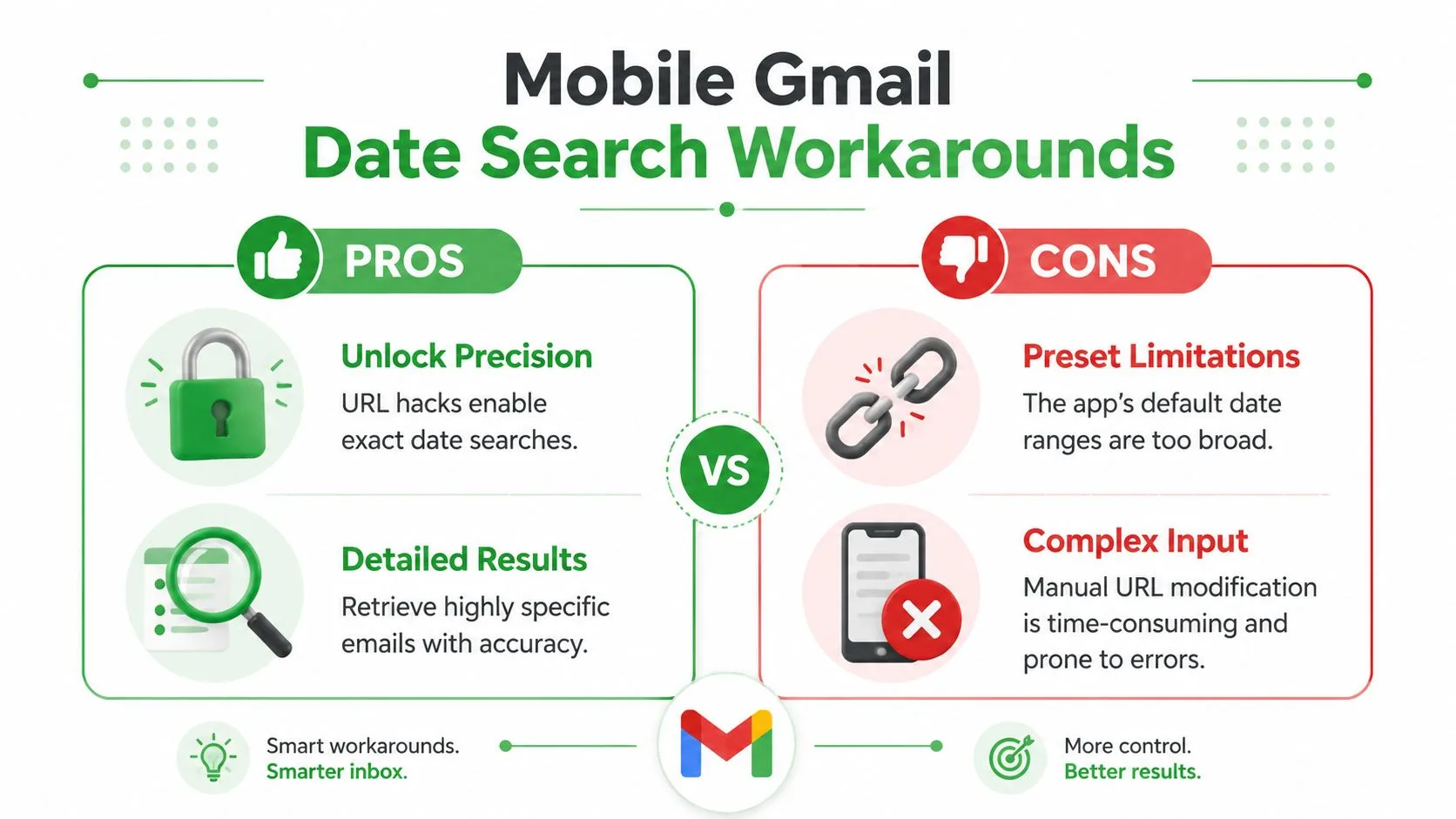
على Android و iOS، يتضمن Gmail إعدادات مسبقة للتاريخ من خلال واجهة البحث. يوفر التطبيق خيارات مثل أقدم من أسبوع، و أقدم من 6 أشهر، و أقدم من سنة، مما يجعل الاسترجاع التاريخي الواسع أسهل بكثير على الجوال، كما هو موضح في هذا العرض العام لسلوك البحث عن التواريخ في Gmail على الجوال.
هذا جيد للاسترجاع التقريبي. وهو أقل فائدة عندما تحتاج إلى يوم محدد أو نطاق مخصص نظيف.
حلول تساعد فعلياً
أفضل حل بديل للجوال بسيط. اكتب عوامل التشغيل مباشرة في شريط بحث Gmail، حتى لو لم يظهرها التطبيق جميعاً في القوائم.
جرب:
- تاريخ محدد:
on:2024/05/15 - بحث النطاق:
after:2024/05/01 before:2024/06/01 - النشاط الأخير:
newer_than:30d
غالباً ما تعمل هذه بشكل أفضل من الاعتماد على الإعدادات المسبقة وحدها.
إذا كان التطبيق لا يزال يبدو مقيداً، فانتقل إلى Gmail في متصفح الجوال واطلب إصدار سطح المكتب لعمليات البحث المعقدة لمرة واحدة. إنه أكثر تعقيداً، لكنه يمنحك الوصول إلى تجربة بحث أكمل عندما تكون الدقة مهمة.
بالنسبة للمستخدمين الذين يبحثون بانتظام عن رسائل أقدم على الهاتف، فإن الأرشفة مهمة أيضاً. صندوق وارد نشط أنظف يجعل البحث على الجوال أكثر قابلية للاستخدام، ودليل أرشفة Gmail هذا يمكن أن يساعد إذا كان صندوق الوارد الخاص بك محملاً فوق طاقته.
Gmail على الجوال هو الأفضل للاسترجاع، وليس لبناء الاستعلامات. إذا كان البحث يحتاج إلى ثلاثة فلاتر أو أكثر، فعادة ما يفوز سطح المكتب.
استكشاف الأخطاء الشائعة ونصائح الخبراء
تتلخص معظم مشاكل البحث عن التواريخ في Gmail في بضعة أخطاء متكررة.
إصلاحات للأخطاء الشائعة
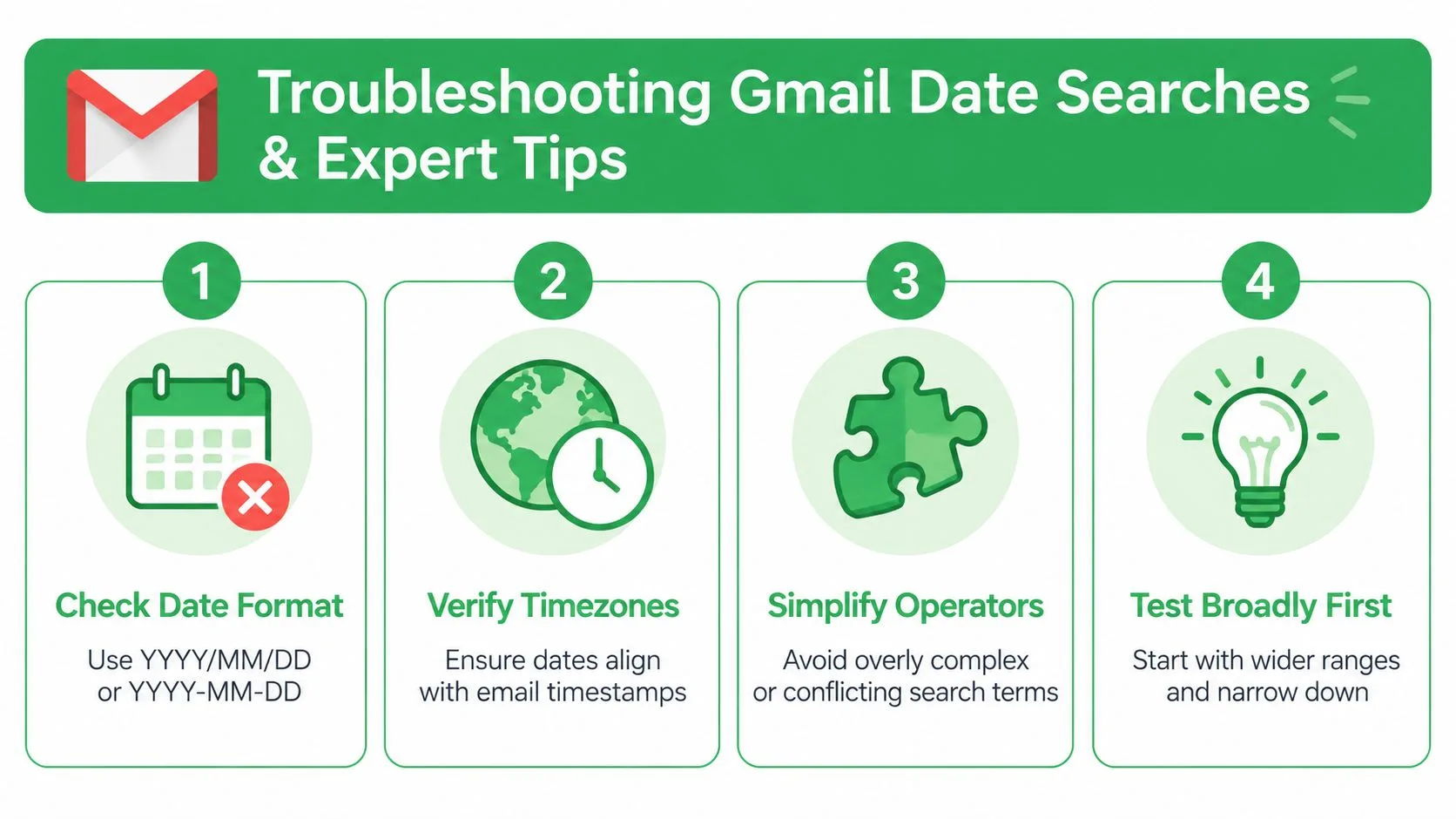
- تنسيق تاريخ خاطئ: استخدم
YYYY/MM/DDأولاً. إذا فشل الاستعلام، قم بتبسيطه إلى عامل تشغيل تاريخ واحد فقط واختبره مرة أخرى. - ارتباك المنطقة الزمنية: قد تظهر رسالة بريد إلكتروني أرسلت في وقت متأخر من الليل في تاريخ مختلف عما تتوقع، خاصة عبر المناطق.
- استعلامات محملة فوق طاقتها: إذا قمت بدمج المرسل، والتصنيف، والموضوع، والكلمة المفتاحية، والتاريخ دفعة واحدة، فقد يؤدي مصطلح واحد سيئ إلى إفساد البحث بأكمله.
- نوافذ ضيقة جداً: ابدأ بشكل واسع، ثم ضيق النطاق.
نصائح توفر الوقت في صناديق الوارد الكبيرة
استخدم label: مع فلاتر التواريخ كلما أمكن ذلك. تقلل التصنيفات من الضجيج قبل أن يقوم Gmail حتى بتقييم بقية الاستعلام.
العادة الثانية الجيدة هي اختبار نطاق التاريخ الخاص بك وحده، ثم إضافة فلتر إضافي واحد في كل مرة. هذا يعزل الأخطاء بسرعة.
ملاحظة ميدانية: أسرع طريقة لتصحيح بحث لا يعطي نتائج هي إزالة كل شيء باستثناء التواريخ، والتأكد من أن النافذة تعمل، وإعادة البناء من هناك.
إذا كنت تبحث في نفس الفترات بشكل متكرر، وفر على نفسك العمل باستخدام الفلاتر والتصنيفات للمشاريع أو العملاء أو الحملات المتكررة. يصبح البحث عن التواريخ أكثر دقة عندما يكون صندوق الوارد نفسه منظماً.
الخاتمة
يحول البحث عن التواريخ Gmail من كومة من الرسائل إلى نظام سجلات قابل للعمل. تعلم عوامل التشغيل، واستخدم اللوحة المتقدمة عندما تشعر أن الكتابة أبطأ، واجعل عمليات البحث على الجوال بسيطة. بمجرد أن تصبح فلترة التواريخ جزءاً من روتينك، سيتوقف العثور على البريد الإلكتروني القديم عن كونه تخميناً ويبدأ في كونه سريعاً.
إذا كنت ترغب أيضاً في معرفة ليس فقط متى أرسلت بريداً إلكترونياً ولكن ما إذا كان قد تم فتحه، فإن Mail Tracker for Gmail يضيف إيصالات القراءة، وعلامات التحقق المزدوجة، وطوابع زمنية للفتح مباشرة داخل Gmail على الويب والجوال. إنه خيار عملي لأي شخص يعيش في Gmail ويحتاج إلى رؤية أفضل للمتابعات.
هل أنت مستعد لتتبع رسائل البريد الإلكتروني الخاصة بك؟
أضف Mail Track for Gmail من Google Workspace Marketplace واعرف اللحظة التي يتم فيها فتح رسائل البريد الإلكتروني الخاصة بك. مجاني وغير محدود.
إضافة إلى Gmailقراءة المزيد
المزيد من Tutorials

كيفية تتبع نقرات الروابط في Gmail (وما الذي تعنيه النقرة حقاً)
تعرف على كيفية تتبع نقرات الروابط في Gmail، ولماذا لا توفر هذه الميزة أصلاً، وكيف تعمل الروابط المتتبعة، وكيفية قراءة النتائج دون الانخداع بماسحات الأمان.

كيفية العثور على جهات الاتصال الخاصة بي في Gmail: دليل عملي
تعرف على كيفية العثور على جهات الاتصال الخاصة بي في Gmail على سطح المكتب والجوال. خطوات واضحة لجهات اتصال Google، ونصائح البحث، والاختصارات، وتفاصيل جهات الاتصال من رسائل البريد الإلكتروني.

شرح الاعتراض في المبيعات وكيفية التعامل معه
تعرف على المعنى الحقيقي للاعتراض في المبيعات، ولماذا يحدث، والأطر المعتمدة للتعامل مع اعتراضات السعر والتوقيت والثقة بثقة.