
دمج المراسلات مع المرفقات في Gmail (3 طرق احترافية)
تعرف على كيفية إجراء دمج المراسلات مع المرفقات في Gmail باستخدام نصوص Google البرمجية، أو الإضافات الشائعة، أو روابط السحابة. دليل خطوة بخطوة للتواصل المخصص.
أنت تحدق في جدول بيانات، ومسودة Gmail، ومجلد مليء بملفات العملاء، والسؤال نفسه يراودك باستمرار. كيف ترسل لكل شخص المرفق الصحيح دون أن تقضي فترة بعد الظهيرة في النسخ واللصق والإرفاق والإرسال والتكرار؟
هذه هي المشكلة العملية الكامنة وراء دمج المراسلات مع المرفقات. يمكن لـ Gmail التعامل مع النصوص المخصصة، ولكن بمجرد دخول المرفقات إلى سير العمل، ينتقل الإجراء إلى مسارات مختلفة، من البرمجة الذاتية (DIY) إلى إضافات Marketplace إلى سير عمل الروابط السحابية. إذا كنت تحاول اختيار المسار الصحيح لفريقك، فإن أوضح طريقة للتفكير في الأمر هي الموازنة بين التحكم والراحة والمرونة، وهو بالضبط السبب الذي يجعل رؤى Salesmotion حول توسيع نطاق التواصل عدسة مفيدة لعملية التواصل الأوسع.
لماذا أصبح إرسال المرفقات يدوياً قديماً
يبدو إرسال البريد الإلكتروني نفسه يدوياً مع ملف مختلف لكل جهة اتصال أمراً يمكن إدارته لأول بضعة أسماء. ثم تكبر القائمة، ويحصل شخص ما على ملف PDF خاطئ، وتجد نفسك تبحث في البريد المرسل محاولاً معرفة أي ملف ذهب إلى أين.
المشكلة الأساسية هي مطابقة الملفات صفاً بصف
عنق الزجاجة الرئيسي ليس كتابة البريد الإلكتروني. بل هو الحفاظ على بيانات المستلم وبيانات المرفقات متوافقة بحيث يحصل كل شخص على الملف الصحيح. توضح توجيهات دعم Microsoft القيد الأساسي في عالم Outlook، حيث لا يقوم دمج المراسلات بإرفاق ملف مختلف أصلاً بكل بريد إلكتروني مدمج، لذا ينتهي بك الأمر بالاعتماد على الوظائف الإضافية أو الماكرو أو Power Automate لحقن المرفقات بعد تشغيل الدمج، وهذا هو السبب في أن هذه الميزة كانت دائماً امتداداً لسير العمل الأساسي بدلاً من كونها جزءاً منه. يظهر النمط نفسه في سير عمل Gmail أيضاً، حيث الحل العملي هو تعيين مرجع ملف واحد لسجل مستلم واحد بدلاً من محاولة إرفاق ملف في إرسال جماعي بعد وقوع الأمر. توجيهات Microsoft حول دمج المراسلات مع المرفقات
هذا التمييز مهم لأن دمج المراسلات القائم على المرفقات لا يتعلق بالسرعة فقط. فهو يؤثر على قابلية التسليم، وتعقيد الأتمتة، والطريقة التي تبني بها جدول بياناتك في المقام الأول. إذا كنت تعمل بأي حجم من المراسلات، فإن الإرسال اليدوي يتوقف عن كونه حلاً مؤقتاً ويبدأ في كونه مخاطرة.
ثلاث طرق تحل المهمة نفسها بطرق مختلفة
الخبر السار هو أن سير العمل ناضج بما يكفي لتتمكن من اختيار الطريقة التي تناسب مستوى راحتك. المسارات الثلاثة الرئيسية هي:
- النص البرمجي الذاتي (DIY)، والذي يمنحك أكبر قدر من التحكم إذا كنت مرتاحاً في استخدام Google Sheets وApps Script.
- الإضافة الجاهزة (Add-on)، والتي تمنحك واجهة موجهة وتقليلاً في صعوبة الإعداد.
- الروابط السحابية، والتي تحل محل المرفقات المباشرة عندما يكون الملف كبيراً جداً أو عندما يكون التسليم القائم على الروابط هو الخيار الأنسب.
جعل نظام Google البيئي سير عمل المرفقات أكثر تنظيماً بمرور الوقت، مع أدوات مبنية حول تعيين الملفات لكل مستلم على حدة، والإرسال المجدول، والتتبع. في التوجيهات التي تركز على Gmail، يكون الانقسام بسيطاً، إذا كان ملف واحد يذهب للجميع، فأرفقه مرة واحدة، ولكن إذا كانت هناك حاجة لملفات مختلفة، يحتاج الدمج إلى حقل منفصل لكل مستلم. نظرة عامة على سير عمل إضافات Gmail
قاعدة عملية: إذا لم تستطع وصف منطق المرفقات في جملة واحدة، فمن المحتمل أن جدول بياناتك ليس جاهزاً بعد.
بالنسبة للفرق التي تبحث عن أتمتة أوسع للخارج، من المفيد أيضاً مقارنة سير عمل البريد الإلكتروني بالقنوات الأخرى. هناك موازٍ مفيد وهو تنفيذ البريد المباشر Sendvo، لأن المبدأ نفسه يظهر هناك أيضاً، سجل واحد، مخرجات مخصصة واحدة، مسار تسليم واحد.
الطريقة الذاتية (DIY) باستخدام Google Apps Script
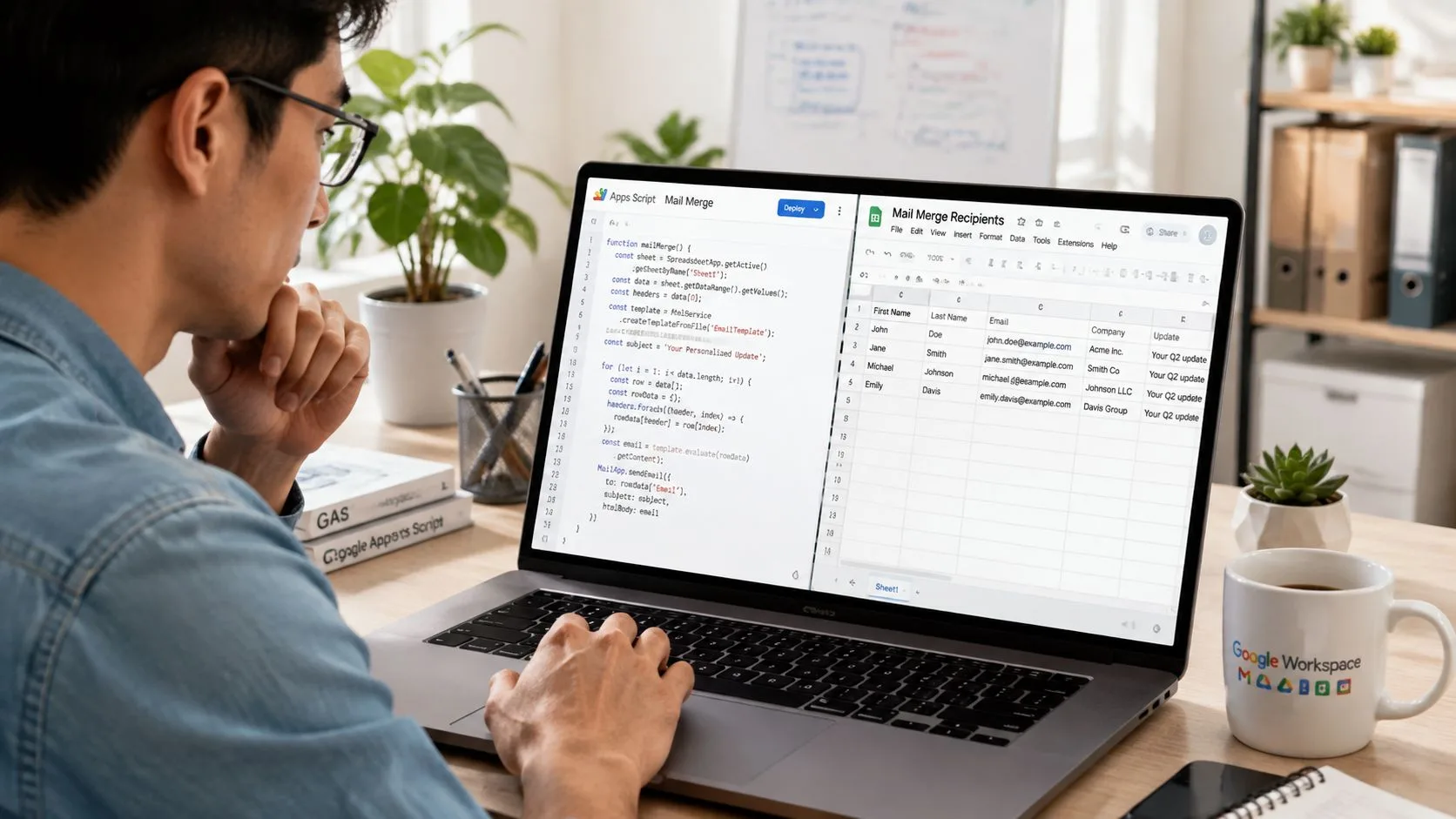
إذا كنت تريد تحكماً كاملاً ولا تمانع في القليل من أعمال الإعداد، فإن مسار Google Apps Script هو أنظف طريقة شبه أصلية لتشغيل دمج المراسلات مع المرفقات من Google Sheets. النمط مباشر، جدول بياناتك يحمل بيانات المستلم، وDrive يحمل الملفات، والنص البرمجي يربط بين الاثنين قبل أن يرسل Gmail كل رسالة.
ابنِ الجدول أولاً
ابدأ بصف واحد لكل مستلم. يجب أن يتضمن هذا الصف على الأقل عنوان البريد الإلكتروني، وأي حقول تخصيص تريدها في النص، وحقلاً يشير إلى الملف الصحيح. في سير عمل Google Workspace، الإعداد الشائع هو Google Sheets بالإضافة إلى روابط Google Drive بدلاً من ميزة دمج المرفقات الأصلية في Gmail، مع حمل كل صف لرابط Drive فريد لملف ذلك الشخص. سير عمل مرفقات Google Workspace
اجعل مرجع الملف صريحاً. يمكن أن يعمل رابط أو معرف ملف أو مسار، ولكن يجب أن يكون متسقاً عبر الجدول بأكمله. إذا كان أحد الصفوف يشير إلى مجلد بدلاً من ملف، أو إذا تم نسخ رابط بشكل غير كامل، فلن يخمن نص الدمج البرمجي ما كنت تقصده.
استخدم Drive كمصدر للمرفقات
قم بتحميل كل ملف مخصص في مجلد Google Drive مخصص. قم بتسمية الملفات بوضوح، لأن اصطلاح التسمية يصبح شبكة الأمان الخاصة بك عند التحقق من الصفوف مقابل المستندات. القاعدة التشغيلية بسيطة، يقرأ محرك الدمج مرجع الملف في ذلك الصف ويرفق ذلك الملف المحدد برسالة ذلك المستلم.
هذا هو السبب أيضاً في أن عمليات الدمج القائمة على النصوص البرمجية لا ترحم بطريقة مفيدة. فهي لا تخفي المشاكل، بل تظهرها مبكراً. إذا كان مسار الملف خاطئاً، يفشل الدمج بشكل مرئي بدلاً من إرسال المستند الخاطئ إلى عميل دون ملاحظة.
الصق وشغل نصاً برمجياً بسيطاً
افتح Extensions > Apps Script في الجدول وقم بتوصيل نص برمجي يقوم بثلاثة أشياء: قراءة صف جدول البيانات، وحل ملف Drive، وإرسال البريد الإلكتروني مع المرفق. يختلف الكود الدقيق حسب أسماء أعمدتك، لكن المنطق يظل كما هو.
بالنسبة للأشخاص الذين يديرون حملات مرفقات متكررة، يعد هذا المنطق هو القيمة الأساسية. بمجرد ضبط الهيكل، تصبح التقارير الشهرية، وحزم الإعداد، وتسليمات العملاء قابلة للتكرار بدلاً من بنائها يدوياً في كل مرة. إذا كنت تفكر في تسليم آلي أوسع يتجاوز البريد الإلكتروني، يظهر المنطق نفسه القائم على الصفوف في تقنيات أتمتة PDF الموفرة للوقت، وهو نموذج ذهني مفيد لسير العمل الكثيف بالمستندات.
راقب الأذونات: إذا لم يتمكن النص البرمجي من الوصول إلى الملف في Drive، سيفشل الإرسال. الانضباط في المجلدات يهم أكثر من الكود الفاخر.
العيب واضح. هذه الطريقة قوية، لكنها تتوقع منك أن تكون مرتاحاً في تصحيح أخطاء النصوص البرمجية، ومطابقة أسماء الأعمدة، والتحقق من الوصول إلى الملفات. إذا كان هذا يبدو جيداً، فهو الخيار الأكثر مرونة. إذا لم يكن كذلك، فستوصلك الإضافة إلى هدفك بشكل أسرع.
الطريق السهل مع إضافات Gmail
إذا كنت تفضل تجنب الكود، فإن إضافات Gmail هي أسرع طريقة لتحويل جدول بيانات إلى دمج مرفقات فعال. التدفق العام مألوف: قم بتوصيل الإضافة بـ Google Sheets، وقم بتعيين الأعمدة، وتحقق من حقل المرفقات، وأرسل عبر واجهة موجهة بدلاً من كتابة نص برمجي.
كيف يبدو سير عمل الإضافة عادةً
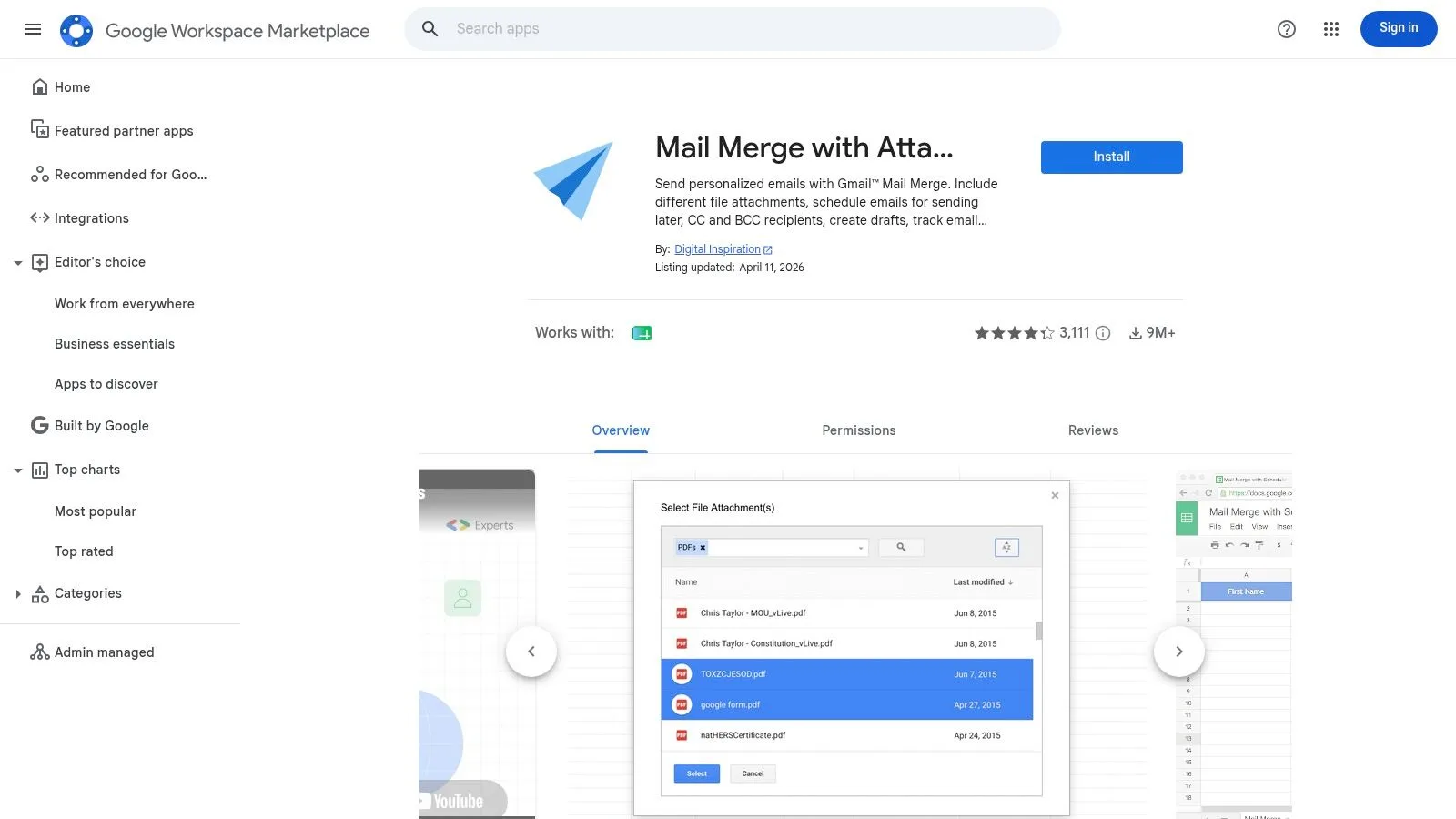
تتبع إضافة Gmail القوية نموذج التعيين من مستلم إلى مستلم الموصوف في قوائم Google Workspace Marketplace. أنت تجهز صفاً واحداً لكل مستلم، وتضيف عنوان البريد الإلكتروني، وتدرج حقول التخصيص، وتملأ عمود المرفقات بمرجع الملف الصحيح لذلك الشخص. تدعم الإضافات في هذه الفئة أيضاً بشكل شائع ملفات مختلفة لكل مستلم، والإرسال المجدول، وتتبع فتح البريد الإلكتروني، مما يحول الإرسال الجماعي الأساسي إلى شيء يمكنك قياسه. إمكانيات إضافات Gmail
هذا مهم في العمل اليومي. تحتاج فرق المبيعات إلى التوقيت، ويحتاج مسؤولو التوظيف إلى الاتساق، وتحتاج الفرق التي تتعامل مع العملاء إلى الثقة بأن المستند الصحيح قد ذهب إلى جهة الاتصال الصحيحة. تزيل الواجهة الموجهة الكثير من نقاط الفشل التي تظهر في النصوص البرمجية، خاصة عندما لا يكون الشخص الذي يقوم بالإرسال تقنياً.
كيفية تقييم إضافة قبل تثبيتها
لا تستحق كل إضافة مكاناً في سير عملك. يجب أن يركز تقييم جيد على أربعة أشياء.
- تعيين المرفقات: هل يمكنها التعامل مع ملفات مختلفة لأشخاص مختلفين، أم ملف واحد للجميع فقط؟
- عناصر تحكم الجدولة: هل يمكنك جدولة الإرسال بدلاً من إرسال كل شيء دفعة واحدة؟
- خيارات التتبع: هل تظهر عمليات الفتح أو الإشارات المتعلقة بالرد داخل سير العمل؟
- نموذج الأذونات: هل تحتاج إلى وصول Drive، أو وصول Gmail، أو كليهما؟
أحد المعايير المفيدة هو ما إذا كانت الإضافة تبقي العمل داخل Gmail وSheets دون إجبارك على الانتقال إلى لوحة تحكم ثانية لكل إجراء. تشعر أفضل الأدوات وكأنها امتداد لسير عملك الحالي، وليست منصة جديدة يجب عليك التدرب عليها.
استخدم السوق (Marketplace) بحذر
يجعل Google Workspace Marketplace التثبيت سهلاً، لكن سهولة التثبيت ليست هي نفسها الملاءمة. انظر إلى كيفية تعامل الإضافة مع المسودات، وما إذا كانت تدعم أعمدة المرفقات بشكل نظيف، وما إذا كانت تمنحك رؤية كافية قبل الإرسال. إذا كان فريقك يقدر النشر السريع أكثر من المنطق المخصص، فإن هذا المسار يفوز عادةً.
للحصول على فهم أوسع لكيفية ملاءمة هذه الأدوات لعمل اليوم، فإن المقارنة الداخلية في أدوات إنتاجية البريد الإلكتروني تعد سياقاً مفيداً. فهي تساعد في فصل معززات الإنتاجية البسيطة عن الأدوات التي تغير سير العمل.
الجانب السلبي هو التحكم. تحصل على السرعة والبساطة، لكنك ترث أيضاً آراء البائع حول كيفية عمل سير العمل. إذا كانت الإضافة لا تدعم منطق المرفقات الخاص بك بشكل نظيف، فستصل إلى سقف محدود أسرع مما ستصل إليه مع نص برمجي.
سير عمل بديل: الروابط السحابية والضغط (Zipping)
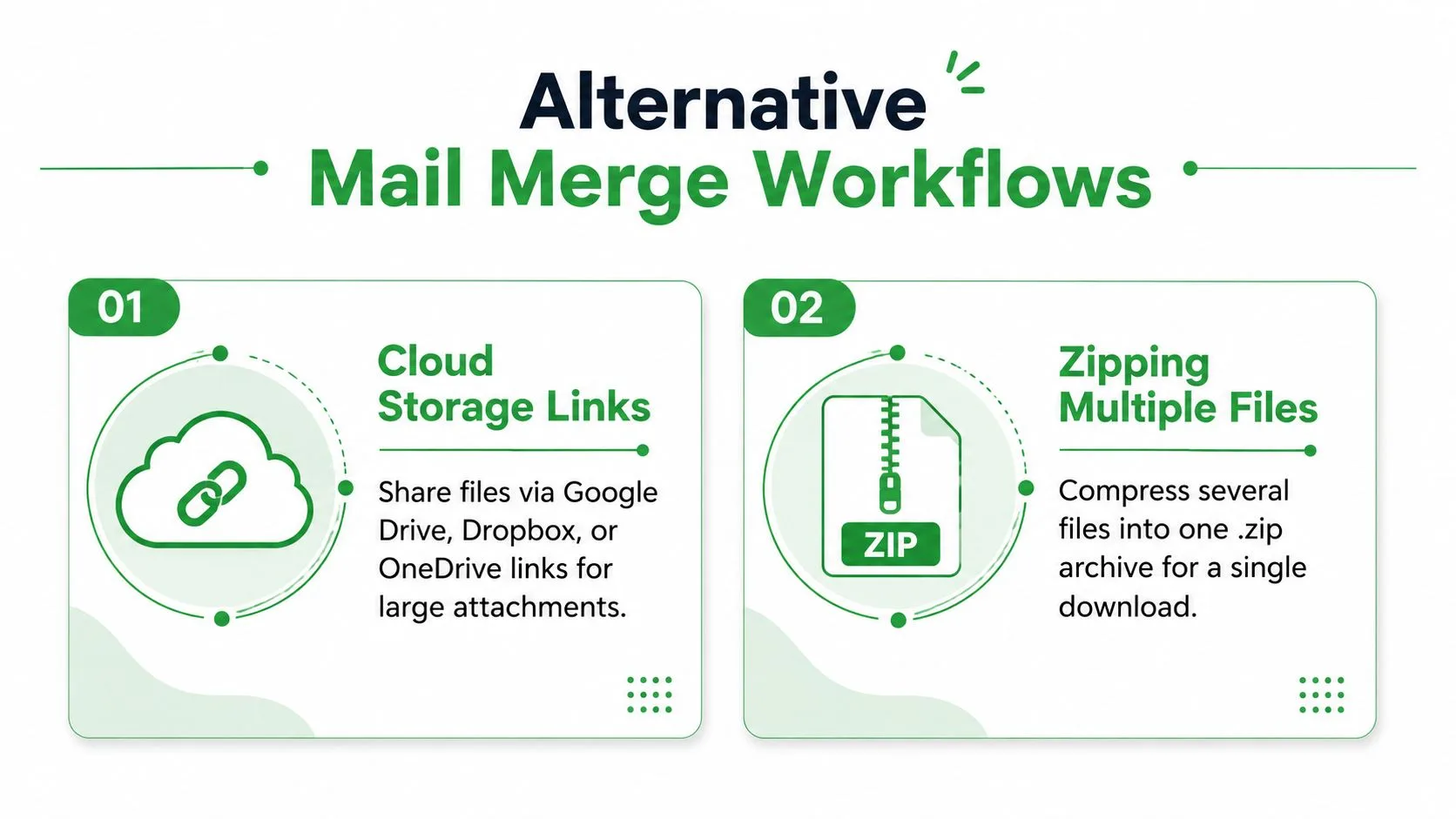
في بعض الأحيان، لا تكون الإجابة الأفضل هي مرفق مباشر على الإطلاق. إذا كان الملف كبيراً، أو إذا كنت بحاجة إلى مزيد من المرونة حول الوصول، أو إذا كنت ترسل مستندات متعددة إلى الشخص نفسه، فقد تكون الروابط السحابية والملفات المضغوطة هي الخيار الأذكى.
الروابط السحابية أفضل عندما لا ينبغي للملف السفر في البريد الإلكتروني نفسه
تشير توجيهات Google Workspace وملاحظات سير العمل الموجهة نحو Gmail إلى نمط بسيط: استخدم Google Sheets بالإضافة إلى روابط Drive بدلاً من المرفقات المباشرة عندما يجب على المستلم النقر للوصول إلى ملف. يحصل كل صف على رابط فريد للمستند الدقيق لذلك الشخص. تشير MailGenius أيضاً إلى أن مرجع الملف يجب أن يفتح الملف الصحيح قبل الإرسال، وهو الاختبار الصحيح الذي يجب إجراؤه إذا كنت تستخدم روابط Drive للتسليم المخصص. سير عمل روابط Drive للمرفقات
هذا النهج قوي للملفات الكبيرة وللرسائل التي تفضل عدم تضمين المستند فيها داخل البريد الإلكتروني المرسل. كما أنه يمنحك تسليماً أنظف إذا كان الملف يحتاج إلى تحديث لاحقاً، لأن البريد الإلكتروني يمكن أن يشير إلى الإصدار الحالي بدلاً من تجميد نسخة في الرسالة.
المجلدات المضغوطة (Zipped) تناسب تسليم الملفات المتعددة
عندما يحتاج شخص واحد إلى عدة ملفات، غالباً ما يكون أرشيف .zip هو الإجابة الأنظف. بدلاً من محاولة إرفاق ملفات منفصلة واحداً تلو الآخر، تقوم بتجميع المجموعة في ملف واحد وإرسال ذلك الأرشيف الفردي. هذا يبقي الدمج أبسط ويقلل من فرصة ضياع أحد الملفات أثناء النقل.
استخدم الملفات المضغوطة عندما يحتاج المستلم إلى حزمة، وليس عندما تحاول إخفاء مشكلة في سير العمل.
المقايضة هي سهولة الاستخدام. يعمل الملف المضغوط بشكل جيد للفرق الداخلية، أو الجماهير التقنية، أو العملاء الذين يعرفون ما يجب فعله بأرشيف. إنه أقل أناقة لجمهور واسع يتوقع مستنداً بسيطاً. إذا كنت ترسل شهادات، أو تقارير، أو حزم حسابات، فإن الخيار الأفضل يعتمد على ما إذا كان المتلقي يحتاج إلى عرض فوري أو تسليم ملفات منظم.
اختر بناءً على القيد الذي تهتم به أكثر
تكون الروابط السحابية منطقية عندما يكون حجم الملف، أو التحكم في الإصدار، أو تتبع الوصول هي الأكثر أهمية. تكون الملفات المضغوطة منطقية عندما يحتاج المستلم إلى ملفات متعددة في حزمة واحدة وتريد إبقاء منطق الدمج بسيطاً. كلا الخيارين أقوى من فرض مرفق مباشر عندما لا تتناسب مجموعة الملفات مع سير العمل.
بالنسبة للفرق التي ترسل بكميات كبيرة، تتوافق سير العمل القائمة على الروابط أيضاً بشكل جيد مع تخطيط إيقاع البريد الإلكتروني الأوسع. النظرة العامة ذات الصلة في كيفية إرسال رسائل بريد إلكتروني جماعية مفيدة إذا كنت تقرر كيف يتناسب تسليم المرفقات مع إيقاع تواصلك الأكبر.
أفضل الممارسات لدمج لا تشوبه شائبة
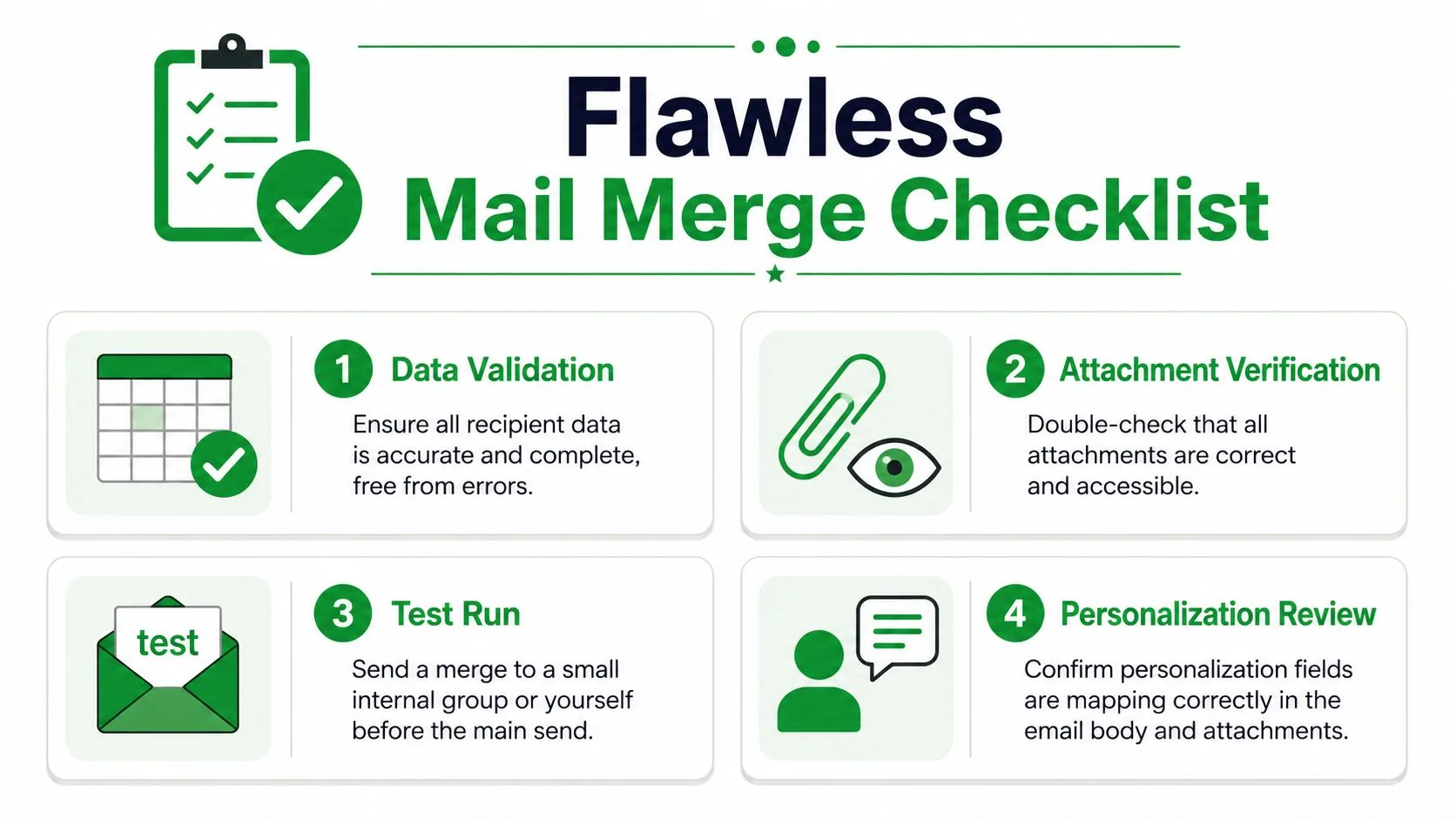
يبدأ الإرسال النظيف قبل الضغط على زر الإرسال. يجب أن يكون جدول البيانات دقيقاً، ويجب أن يتم حل مراجع الملفات، ويجب فحص الرسالة بنفس الطريقة التي تراجع بها عرضاً موجهاً للعميل قبل أن يغادر مكتبك.
عامل جدول البيانات ككود مصدري
يجب أن يكون كل صف مكتملاً ومتسقاً وسهل التدقيق. عناوين البريد الإلكتروني الخاطئة، وأسماء الملفات غير المتطابقة، وروابط Drive المكسورة هي نقاط الفشل المعتادة لأن محرك الدمج يتبع فقط ما يخبره به الصف. إذا كانت البيانات فوضوية، فسيكون الإرسال فوضوياً أيضاً.
هذا الفحص يهم أكثر مع الملفات السرية. المرفق الخاطئ في صندوق الوارد الخطأ هو مشكلة في معالجة البيانات، وليس خللاً في التنسيق. قبل الإرسال، تحقق من مرجع الملف مقابل المستلم وتأكد من أن الأذونات تتطابق مع المحتوى. بالنسبة للفرق التي تتعامل مع مواد حساسة، فإن توجيهات الخصوصية في امتثال البريد الإلكتروني للائحة العامة لحماية البيانات (GDPR) تستحق المواءمة مع السياسة الداخلية قبل التوسع.
أرسل رسالة اختبار واحدة قبل الدفعة
إرسال الاختبار مطلوب. قم بتشغيل رسالة واحدة من خلال منطق الدمج نفسه الذي تخطط لاستخدامه للدفعة الكاملة، حتى تتمكن من اكتشاف أخطاء مطابقة الصف بالملف قبل أن تؤثر على بقية الحملة. توجيهات الاختبار قبل الإرسال
يجب أن يتضمن الاختبار الحقول نفسها، ومسار المرفق نفسه، والتنسيق نفسه مثل الإرسال المباشر. إذا تم عرض الاسم بشكل صحيح، ووصل الملف إلى المكان الصحيح، وصمد التخطيط في صندوق الوارد، فلديك إعداد قابل للعمل. إذا انكسر أي من ذلك، أصلح الجدول أو النص البرمجي قبل الإرسال مرة أخرى. يخبرك الاختبار الجيد أيضاً ما إذا كان سير عمل المرفقات الخاص بك يستحق الاحتفاظ به، أو ما إذا كان يجب عليك التبديل إلى تقنيات أتمتة PDF الموفرة للوقت للحصول على تسليم أنظف.
ضع قابلية التسليم والخصوصية في الاعتبار
يمكن أن تجذب المرفقات تدقيقاً إضافياً من مرشحات البريد المزعج (Spam)، لذا اجعل نوع الملف معقولاً ونمط إرسالك مدروساً. الملفات الأكبر، والإرسالات المتكررة، وقوائم المستلمين غير المتسقة تجعل الحملة تبدو أقل جدارة بالثقة. إذا كنت تعتمد على التواصل المتكرر أو تسليم العملاء، فخطط لتدفق المرفقات مع وضع التنسيب في صندوق الوارد في الاعتبار.
استخدم التتبع بعد الإرسال، وليس كجزء من الدمج نفسه. بمجرد خروج الرسائل، يظهر التتبع على مستوى صندوق الوارد عمليات الفتح ويمنحك قراءة لمن يتفاعل، مما يساعدك على توقيت المتابعة دون تخمين. حلقة التغذية الراجعة هذه هي المكان الذي تضيف فيه Mail Tracker for Gmail قيمة في الممارسة العملية، لأنها تظهر ما إذا كانت الرسالة قد وصلت إلى الجمهور وكيف تفاعلوا معها.
أسئلة شائعة حول دمج المراسلات مع المرفقات
هل يمكن لـ Gmail إرسال مرفق مختلف لكل مستلم؟
ليس أصلاً. سير عمل الدمج المدمج في Gmail محدود، لذا تتطلب الملفات المختلفة لكل مستلم إضافة، أو نصاً برمجياً، أو سير عمل قائماً على الروابط. هذا هو السبب في أن نموذج تعيين الملف صفاً بصف هو الحل البديل القياسي.
ماذا يجب أن أفعل إذا استمرت المرفقات في الذهاب إلى الأشخاص الخطأ؟
تحقق من محاذاة الصف أولاً. يجب أن يجلس مرجع الملف بجانب المستلم الدقيق الذي ينتمي إليه، ويجب أن تستخدم رسالة الاختبار هيكل الصف نفسه مثل الدفعة الكاملة. إذا كان التعيين خاطئاً، أصلح جدول البيانات قبل الإرسال مرة أخرى.
هل يمكنني استخدام ملفات PDF، ومستندات Word، والصور في الدمج نفسه؟
نعم، إذا كانت الأداة التي اخترتها تدعمها وكانت مراجع الملفات مضبوطة بشكل صحيح. الجزء المهم ليس نوع الملف نفسه، بل ما إذا كان محرك الدمج قادراً على حل كل مرجع ملف وإرفاق المستند الصحيح بالسجل الصحيح.
هل الرابط السحابي أفضل من المرفق المباشر؟
يعتمد ذلك على المهمة. استخدم رابطاً سحابياً عندما يكون الملف كبيراً، أو عندما تريد مرونة في الإصدار، أو عندما يكون الوصول عبر الرابط أكثر منطقية من تضمين الملف في البريد الإلكتروني. استخدم مرفقاً مباشراً عندما يتوقع المستلم الملف داخل الرسالة مباشرة ويكون حجم الملف قابلاً للإدارة.
إذا كنت تريد رؤية أوضح لمن يفتح رسائل البريد الإلكتروني المدمجة الخاصة بك بعد خروجها، فإن Mail Tracker for Gmail يمنحك إشعارات فتح في الوقت الفعلي، وطوابع زمنية، وإيصالات قراءة مباشرة داخل Gmail. إنها خطوة تالية عملية بمجرد أن يصبح دمج المراسلات مع المرفقات جاهزاً، لأن الإرسال مفيد فقط إذا كنت تعرف ما حدث بعد التسليم.
هل أنت مستعد لتتبع رسائل البريد الإلكتروني الخاصة بك؟
أضف Mail Track for Gmail من Google Workspace Marketplace واعرف اللحظة التي يتم فيها فتح رسائل البريد الإلكتروني الخاصة بك. مجاني وغير محدود.
إضافة إلى Gmailقراءة المزيد
المزيد من Guides

ما مدى دقة تتبع البريد الإلكتروني؟ وما الذي تخبرك به عمليات الفتح حقاً
هل تتساءل عن دقة تتبع البريد الإلكتروني في Gmail؟ اكتشف أسباب تضخم أو ضياع إحصائيات الفتح، وكيفية رصد الفتح الوهمي، والإشارات الموثوقة قبل المتابعة.

بكسل تتبع البريد الإلكتروني: كيف يعمل، وكيف تكتشفه، وما هي حدوده
تعرف على ماهية بكسل تتبع البريد الإلكتروني، وكيف يظهر عمليات الفتح في Gmail، وكيف يمكنك اكتشافه، ولماذا تحد وكالات Gmail وApple Mail من دقة بياناته.

7 نماذج لرسائل البريد الإلكتروني لقبول عرض عمل
استخدم نماذج رسائل البريد الإلكتروني السبعة هذه لقبول عرض عمل للحصول على ردود رسمية وموجزة وحماسية، مع تضمين عناوين الرسائل، والبنود، ونصائح الإرسال.