
الرد مقابل الرد على الكل: من يتلقى بريدك الإلكتروني ومتى تستخدم كل منهما
الرد مقابل الرد على الكل في Gmail: من يتلقى كل منهما، وماذا يحدث للمخفيين (Bcc)، وكيفية تغيير الرد الافتراضي، ومعرفة ما إذا كان أي شخص قد فتح ردك الجماعي.
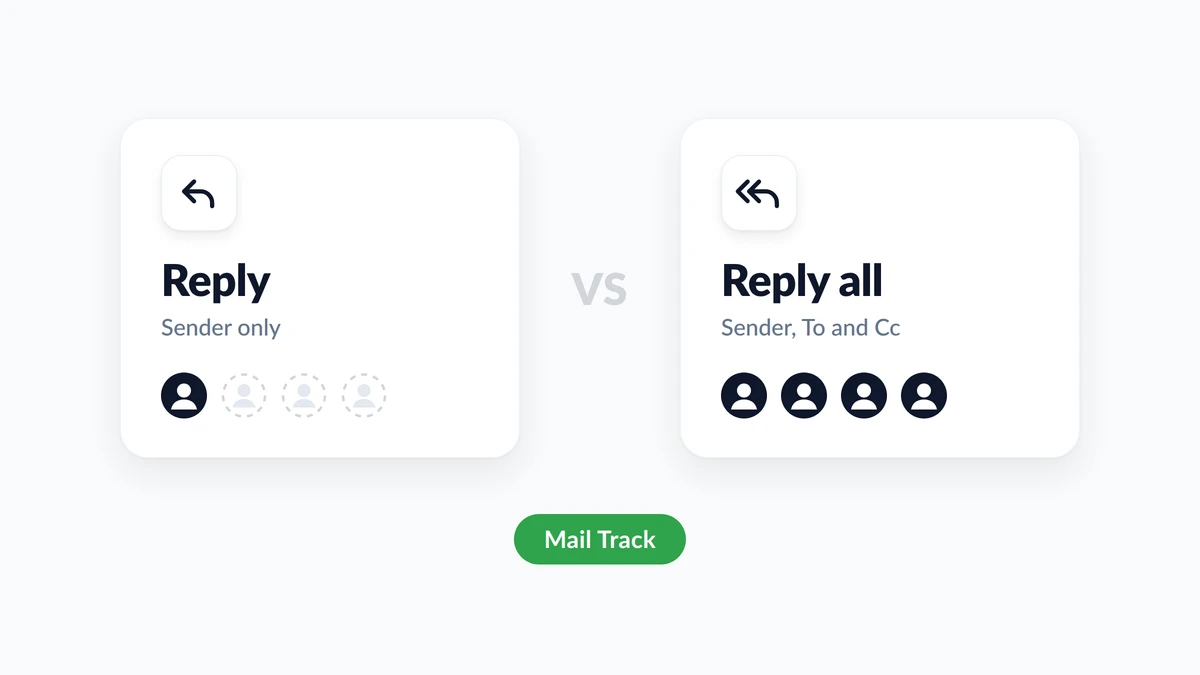
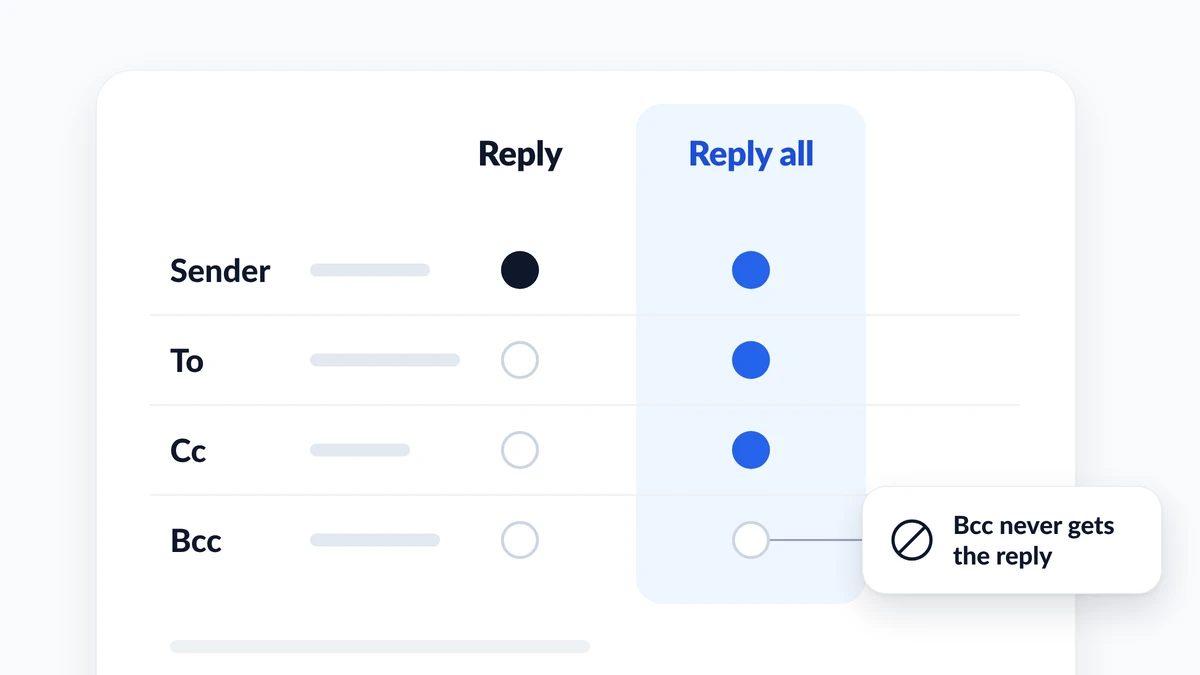
تصلك رسالة تضم ستة أشخاص، وتكتب إجابة سريعة، ويحوم مؤشر الماوس بين زرين. الرد مقابل الرد على الكل يتلخص في سؤال واحد: من يحتاج إلى رؤية إجابتك؟ يرسل خيار الرد الرسالة إلى المرسل فقط. يرسل خيار الرد على الكل الرسالة إلى المرسل وإلى كل شخص في سطري (إلى) To و(نسخة إلى) Cc. أما الأشخاص الذين تلقوا الرسالة الأصلية في حقل (نسخة مخفية الوجهة) Bcc فلا يتلقون أيا منهما.
يقارن هذا الدليل بين الخيارين جنبا إلى جنب، ويوضح كيفية الرد على الكل في Gmail وتغيير الإعداد الافتراضي، ويشرح ما يحدث لمستلمي Bcc، ويغطي ما يجب فعله بعد إرسال رد على الكل تندم عليه. كما يتناول أمرا واحدا لا يخبرك به أي من الزرين: ما إذا كان أي شخص قد فتح ما أرسلته. تُظهر إضافة Mail Track for Gmail، وهي إضافة لمتصفح Chrome وإضافة لمنصة Google Workspace، متى يتم فتح بريد إلكتروني مرسل داخل Gmail، ويشرح القسم الأخير ما تعنيه هذه الإشارة في سلسلة رسائل جماعية.
الفرق بين الرد والرد على الكل
| الرد (Reply) | الرد على الكل (Reply all) | |
|---|---|---|
| من يتلقى رسالتك | المرسل فقط | المرسل والجميع في To و Cc |
| مستلمو Bcc | غير مشمولين | غير مشمولين |
| الأفضل لـ | إجابة يحتاجها المرسل فقط | إجابة تغير ما تفعله المجموعة |
| الخطر الرئيسي | أن يفوتها شخص يحتاج إلى الإجابة | إزعاج في صندوق الوارد، أو أن يقرأها الأشخاص الخطأ |
| اختصار لوحة مفاتيح Gmail | r | a |
تُعرّف صفحة مساعدة Google حول replying to messages in Gmail كلا الخيارين في سطر واحد لكل منهما: يرسل خيار الرد الرسالة إلى المرسل، ويرسل خيار الرد على الكل الرسالة إلى المرسل وأي شخص في سطري To و Cc. يرسم Outlook نفس الخط الفاصل. تقول صفحة Microsoft حول كيفية reply to or forward an email message إن الرد (يرسل الرسالة الجديدة فقط إلى المرسل الأصلي)، بينما يذهب الرد على الكل إلى (المرسل الأصلي وجميع المستلمين الآخرين في سطري To و Cc).
يوجد زر ثالث بجوار هذين الزرين. يبدأ خيار إعادة التوجيه (Forward) رسالة إلى أشخاص لم يكونوا في سلسلة الرسائل على الإطلاق. وبحسب كلمات Microsoft، فإنه (يسمح لك بكتابة مجموعة جديدة تماما من المستلمين).
متى تستخدم الرد مقابل الرد على الكل
العادة الآمنة هي البدء من خيار الرد، والانتقال إلى الرد على الكل فقط عندما تغير إجابتك ما سيفعله الأشخاص الآخرون في سلسلة الرسائل.
استخدم الرد عندما:
- تهم إجابتك المرسل وحده، مثل (شكرا، وصلت) أو (نعم، يمكنني الحضور).
- ذهبت الرسالة إلى قائمة كبيرة، مثل إعلان شركة.
- تحتوي إجابتك على شيء شخصي أو حساس أو بالغ الأهمية.
استخدم الرد على الكل عندما:
- تغير إجابتك الخطة للجميع: تاريخ جديد، قرار، تصحيح.
- سيطرح الآخرون نفس السؤال، أو يقومون بنفس العمل مرتين، إذا لم يروها.
- طلب المرسل من المجموعة إبقاء الجميع في النسخة.
تميل إرشادات Outlook من Microsoft إلى نفس الاتجاه. قبل أن تستخدم الرد على الكل في رسالة ذهبت إلى العديد من الأشخاص، تقترح أنه (غالبا ما يكون من الأفضل تحديد الرد، ثم إضافة الأشخاص الذين تريد حقا تضمينهم فقط). وإذا اخترت الرد على الكل، فإنها تخبرك أن (تزيل الأشخاص الذين لا يحتاجون إلى الحصول على رسالتك). يقدم دليل HubSpot حول when to use Reply, Reply All, Cc and Bcc اختبارا مفيدا للحالة المعاكسة: استخدم الرد على الكل عندما (يشعر الآخرون بالارتباك لعدم رؤية ردك).
آداب الرد على الكل: أربعة فحوصات قبل الإرسال
- اقرأ سطري To و Cc. احسب الأسماء. الرد على الكل لأربعة زملاء في الفريق والرد على الكل لأربعمائة زميل هما فعلان مختلفان.
- اسأل من سيتصرف بناء على إجابتك. إذا كان المرسل فقط هو من سيفعل ذلك، فاستخدم الرد.
- قم بالتقليم أو الإضافة يدويا. لا شيء يجبرك على الاحتفاظ بالقائمة بأكملها. قم بإزالة الأشخاص الذين لا يحتاجون إلى الإجابة، أو استخدم الرد وأضف الشخصين اللذين يحتاجان إليها.
- أعد تسمية سلسلة الرسائل عندما يتغير الموضوع. تصف صفحة مركز تعليم Workspace من Google حول replying to email الخطوة: بجوار نوع الرد، انقر على السهم المتجه لأسفل، وحدد تعديل الموضوع وأدخل موضوعا جديدا.
ما هي عاصفة الرد على الكل
عاصفة الرد على الكل هي ما يحدث عندما تذهب رسالة إلى قائمة كبيرة جدا ويستمر المستلمون في الرد على الجميع. إنها شائعة بما يكفي لدرجة أن Microsoft قامت ببناء مكبح في Exchange Online. يعطي منشور فريق Exchange حول Reply All Storm Protection settings الإعدادات الافتراضية: عندما تتلقى سلسلة رسائل تضم ما لا يقل عن 2500 مستلم 10 ردود على الكل في غضون 60 دقيقة، يتم حظر المزيد من الردود عليها لمدة 6 ساعات. يمكن للمسؤولين تعديل معظم هذه الإعدادات.
لن تبدأ واحدة إذا اتبعت قاعدة واحدة: لا ترد أبدا على الكل في قائمة لا يمكنك إحصاؤها.
كيفية الرد على الكل في Gmail وتغيير الإعداد الافتراضي
على جهاز الكمبيوتر
- افتح الرسالة.
- انقر على الرد على الكل أسفل الرسالة.
- تحقق من المستلمين، واكتب إجابتك وانقر على إرسال.
تُدرج صفحة Gmail حول keyboard shortcuts الحرف r للرد، و a للرد على الكل، و f لإعادة التوجيه. وهي تعمل فقط بمجرد تشغيل الاختصارات: افتح الإعدادات، ثم عرض جميع الإعدادات، وابحث عن قسم اختصارات لوحة المفاتيح، وحدد تشغيل اختصارات لوحة المفاتيح وانقر على حفظ التغييرات.
على Android و iPhone و iPad
افتح الرسالة في تطبيق Gmail وانظر إلى أسفلها. تقول إصدارات Android و iPhone من Google لنفس صفحة المساعدة إنه يجب النقر على الرد أو الرد على الكل هناك، وكتابة رسالتك والنقر على إرسال.
جعل الرد على الكل هو الافتراضي، أو إعادته كما كان
يتيح لك Gmail تحديد أي من الاثنين يأتي أولا. تصف Google الإعداد بأنه يغير ترتيب زري الرد والرد على الكل.
- افتح Gmail على جهاز الكمبيوتر الخاص بك.
- انقر على الإعدادات في أعلى اليمين، ثم عرض جميع الإعدادات.
- ابق في علامة التبويب عام.
- في قسم (السلوك الافتراضي للرد)، حدد الرد أو الرد على الكل. إذا أظهر Gmail زرا لحفظ التغييرات في أسفل الصفحة، فانقر عليه.
| أين | إعداد الرد الافتراضي | المسار |
|---|---|---|
| Gmail على جهاز الكمبيوتر | نعم | الإعدادات، عرض جميع الإعدادات، عام، السلوك الافتراضي للرد |
| تطبيق Gmail على Android | نعم | القائمة، الإعدادات، الإعدادات العامة، الإجراء الافتراضي للرد على البريد الإلكتروني |
| تطبيق Gmail على iPhone و iPad | غير مدرج في صفحة مساعدة Google | اختر الرد على الكل في كل رسالة |
هل يتضمن الرد على الكل مستلمي Bcc؟
لا. تقول صفحة مساعدة Gmail حول sending messages with Cc and Bcc ذلك بوضوح: إذا قام الأشخاص بالرد على الكل على رسالة، فلن يرى الأشخاص في Bcc الرد. وتشرح نفس الصفحة ما يمكن لكل طرف رؤيته:
- لا يعرف الأشخاص في To و Cc أنه تمت إضافة أي شخص في Bcc.
- يرى الشخص في Bcc أنه تمت إضافته باستخدام Bcc، ويرى مستلمي To و Cc.
- لا يمكن للأشخاص في Bcc رؤية اسم أو عنوان أي شخص آخر في Bcc.
لهذا السبب يناسب Bcc الإعلانات: لا يمكن لأي شخص في القائمة المخفية الرد على القائمة بأكملها. يغطي دليلنا حول how Bcc works in Gmail جانب الإرسال.
إذا كنت في Bcc وضغطت على الرد على الكل
تذهب إجابتك إلى المرسل وإلى كل شخص في To و Cc. لم يكونوا يعرفون أنك تلقيت نسخة، والآن أصبحوا يعرفون ذلك.
عالجت Google هذا الأمر في يوليو 2026. يقول منشورها حول new Reply All warnings in Gmail إن Gmail يعرض الآن لافتة تحذير كلما نقرت على الرد على الكل في سلسلة رسائل لا يوجد فيها عنوانك في حقلي To أو Cc. يغطي ذلك رسائل Bcc، ورسائل البريد الإلكتروني المعاد توجيهها تلقائيا، والمفوضة. التحذير قيد التشغيل افتراضيا، لعملاء Google Workspace، ومشتركي Workspace Individual، وحسابات Google الشخصية.
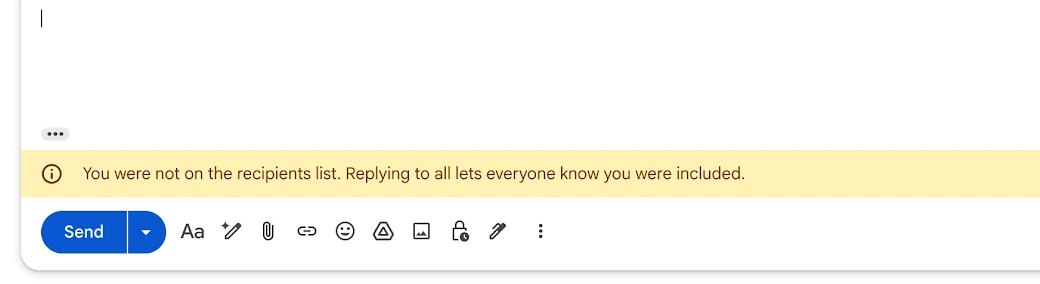
إذا رأيت تلك اللافتة، فتحقق من سطري To و Cc قبل الإرسال. إذا كنت في Bcc، فانتقل إلى الرد: اختار المرسل نسخك بهدوء، والإجابة المباشرة تحترم هذا الاختيار.
هل أرسلت ردا على الكل عن طريق الخطأ؟ ما لا يزال بإمكانك فعله
- تراجع عنه في غضون ثوان. مباشرة بعد الإرسال، يعرض Gmail (تم إرسال الرسالة) مع خيار التراجع. يوفر Undo Send setting في Gmail فترة إلغاء إرسال تبلغ 5 أو 10 أو 20 أو 30 ثانية. اضبطها على 30 الآن، قبل أن تحتاج إليها. يشرح دليلنا حول how to recall an email in Gmail ما لا يزال ممكنا بمجرد إغلاق تلك النافذة.
- لا ترد على الكل مرة أخرى للاعتذار. رسالة ثانية للجميع تضاعف الإزعاج. إذا كان المحتوى غير ضار، فتجاهل الأمر. وإذا كان حساسا، فاكتب مباشرة إلى المرسل أو إلى الشخص المعني.
- تجاهل سلسلة الرسائل إذا استمر الآخرون في الرد. تشرح صفحة Google حول muting Gmail messages أنه بمجرد تجاهل محادثة، تتخطى الردود صندوق الوارد الخاص بك وتذهب مباشرة إلى الأرشيف. ضع علامة في المربع بجوار الرسالة، وانقر على المزيد، ثم تجاهل، أو اضغط على
mمع تشغيل اختصارات لوحة المفاتيح. لا يزال الرد يصل إلى صندوق الوارد الخاص بك عندما يتم إرساله إليك فقط، أو عندما يذهب إلى مجموعة Google تنتمي إليها، أو عندما يضيفك شخص ما إلى To أو Cc. ابحث عنis:mutedللعثور على سلسلة الرسائل لاحقا.
هل قرأ أي شخص ردك على الكل؟ ما يظهره تتبع الفتح
غالبا ما ينتهي الرد على الكل بالصمت. تلقى خمسة أشخاص تحديثك، ولم يجب أحد، ولا يمكنك معرفة ما إذا كان قد تمت قراءته أو دفنه.
تضيف أداة Mail Track إيصالات القراءة إلى Gmail. يُظهر البريد الإلكتروني المرسل علامتي اختيار مزدوجتين بمجرد فتحه، مع عدد مرات الفتح والطوابع الزمنية، ويمكنك الحصول على إشعار فوري على سطح المكتب أو الهاتف المحمول. تتتبع الخطة المجانية عددا غير محدود من رسائل البريد الإلكتروني وتضيف توقيعا مرئيا صغيرا يخبر المستلمين بأنه يتم تتبع البريد الإلكتروني. يستخدم الإصدار المميز (Premium) متتبعا غير مرئي بدون توقيع.
في الرد الجماعي، اقرأ تلك الإشارة بعناية:
- المتتبع ينتمي إلى الرسالة، وليس لكل شخص. يخبرك فتح رد على الكل لخمسة أشخاص أن شخصا ما قد فتحه. لكنه لا يخبرك من هو.
- تتراكم أعداد مرات الفتح عبر القراء. يمكن أن تكون أربع عمليات فتح لأربعة زملاء، أو لزميل واحد أربع مرات.
- الفتح ليس قراءة. تقوم بعض تطبيقات البريد ومرشحات الأمان بتحميل الصور بمفردها، ويقوم بعض القراء بحظر الصور، لذلك يمكن المبالغة في حساب عمليات الفتح أو تفويتها. يمر دليلنا حول how accurate email tracking is عبر هذه الحالات.
هنا تبرز أهمية اختيار الزر مرة أخرى. عندما تحتاج إلى معرفة ما إذا كان شخص معين قد رأى إجابتك، مثل العميل الذي يتعين عليه الموافقة على عرض أسعار، فأرسل إلى ذلك الشخص ردا مباشرا أو بريدا إلكترونيا منفصلا. مع مستلم واحد، من المرجح جدا أن يكون الفتح خاصا به. احتفظ بالرد على الكل لما تحتاج المجموعة إلى معرفته، ولا تكتب أبدا (أستطيع أن أرى أنك فتحت هذا) في سلسلة رسائل.
الأسئلة الشائعة
الخاتمة
الرد مقابل الرد على الكل هو مسألة تتعلق بالجمهور، وليس باللباقة. الرد يجيب المرسل. الرد على الكل يجيب المرسل والجميع في To و Cc، ولا يصل أبدا إلى Bcc. ابدأ من الرد، وانتقل إلى الرد على الكل عندما تغير إجابتك ما تفعله المجموعة، واحتفظ بخاصية التراجع عن الإرسال في Gmail عند 30 ثانية، وتجاهل سلاسل الرسائل التي لن تتوقف. عندما تحتاج إلى معرفة ما إذا كانت إجابتك قد فُتحت، تُظهر أداة Mail Track ذلك داخل Gmail، ويمنحك الرد المباشر على شخص واحد الإشارة الأكثر وضوحا.
هل أنت مستعد لتتبع رسائل البريد الإلكتروني الخاصة بك؟
أضف Mail Track for Gmail من Google Workspace Marketplace واعرف اللحظة التي يتم فيها فتح رسائل البريد الإلكتروني الخاصة بك. مجاني وغير محدود.
إضافة إلى Gmailقراءة المزيد
المزيد من Comparisons

أفضل إضافة متصفح لـ Gmail: مقارنة عام 2026
اعثر على أفضل إضافة متصفح لـ Gmail في عام 2026. قارن بين الميزات والأسعار والأداء لتعزيز إنتاجيتك في البريد الإلكتروني.
نسخة مخفية في Gmail: ما هي وكيف تستخدمها بشكل جيد
تعرف على كيفية عمل النسخة المخفية (BCC) في Gmail، وكيفية إرسالها عبر الويب والهاتف المحمول، وقواعد الإتيكيت، ومقايضات الخصوصية، وأفضل الممارسات لسير عمل التواصل.

كيفية إرسال بريد إلكتروني إلى عدة مستلمين في Gmail
تعرف على كيفية إرسال بريد إلكتروني إلى عدة مستلمين في Gmail على الويب والجوال. أتقن استخدام حقول To وCc وBcc، وقم بتخصيص الرسائل على نطاق واسع، وتتبع عمليات الفتح.