
كيفية إيقاف تنبيهات البريد الإلكتروني: دليل شامل لعام 2026
تعلم كيفية إيقاف تنبيهات البريد الإلكتروني على Gmail وChrome وهاتفك. تعليمات خطوة بخطوة لسطح المكتب والجوال والمتصفح، بالإضافة إلى نصائح استكشاف الأخطاء وإصلاحها.
لا ينفجر صندوق الوارد الخاص بك دفعة واحدة عادة. يبدأ الأمر بتنبيه واحد، ثم عداد شارات، ثم لافتة بينما تحاول إنهاء شيء مهم. بحلول وقت الغداء، تكون التنبيهات قد سيطرت على انتباهك، ولم تعد تدير البريد الإلكتروني، بل أصبحت تتفاعل معه فقط.
لهذا السبب يعد إيقاف تنبيهات البريد الإلكتروني الخطوة الصحيحة للكثير من المحترفين. إنها ليست علامة على أنك توقفت عن الاهتمام، بل هي قرار بالتوقف عن السماح لكل رسالة جديدة بمقاطعة عملك. تتعامل المنصات الرئيسية بالفعل مع التحكم في التنبيهات كجزء طبيعي من المنتج، وليس كحيلة، حيث تم تصميم إعدادات بريد iPhone من Apple، وعناصر تحكم Gmail على الجوال والويب، وإعدادات وصول الرسائل في Outlook لقمع الإشعارات في طبقات مختلفة (إعدادات إشعارات بريد Apple iPhone، وعناصر تحكم إشعارات Gmail على الجوال وسطح المكتب).
الخطأ بسيط. يقوم المستخدمون بإيقاف إعداد واحد، ثم يتساءلون لماذا يستمر الضجيج. يحدث ذلك لأن تنبيهات البريد الإلكتروني تعيش في أربع طبقات قمع: المتصفح، ونظام التشغيل، وإعدادات البريد داخل التطبيق، وإعدادات الإضافة أو الملحق، وعليك فحص كل واحدة منها إذا كنت تريد صمتاً مستمراً.
مقدمة
يمكنك أن تكون في منتصف عمل حقيقي ومع ذلك يتم سحبك منه بواسطة رنين بريد، أو عداد شارات، أو لافتة لا يوجد خلفها أي شيء عاجل. المشكلة هي الجذب المستمر، وليس الرسالة نفسها. أوقف تنبيهات البريد الإلكتروني عندما تستمر في سرقة انتباهك الذي خصصته بالفعل لشيء آخر.
استخدم الكتم الانتقائي، وليس الصمت الشامل. الخطوة المفيدة هي تحديد التنبيهات التي تستحق البقاء قيد التشغيل وتلك التي يجب كتمها أو إخفاؤها أو تأخيرها. توفر كل من Google وApple عناصر تحكم على مستوى الجهاز والتطبيق، كما تتضمن واجهة ويب Gmail أيضاً إعداد إيقاف تنبيهات البريد المخصص في خيارات سطح المكتب (إعدادات إشعارات Gmail لسطح المكتب، إعدادات إشعارات بريد Apple iPhone).
قاعدة عملية: إذا استمرت التنبيهات في الظهور، فأنت قمت بتغيير طبقة واحدة فقط، لذا استمر في التحقق حتى يتم إغلاق كل مسار نشط.
هذا هو المعيار الذي يجب استخدامه هنا. يتصرف Gmail لسطح المكتب، وGmail على Android، وGmail على iPhone، وأذونات Chrome، وإشعارات النظام، والإضافات مثل Mail Tracker for Gmail بشكل مختلف. بمجرد معرفة الطبقة المسؤولة، ستتوقف عن التخمين وتبدأ في كتم نوع التنبيه الصحيح بدلاً من إيقاف كل شيء بشكل أعمى.
كيفية إيقاف تنبيهات Gmail على ويب سطح المكتب
يمكن لعلامة تبويب Gmail أن تستمر في مقاطعتك حتى عندما يظل باقي جهاز الكمبيوتر الخاص بك هادئاً. تعامل مع التنبيه من المصدر أولاً. افتح Gmail، وانقر على ترس الإعدادات، وانتقل إلى عرض جميع الإعدادات، ثم انتقل إلى إشعارات سطح المكتب، واختر إيقاف تنبيهات البريد، واحفظ التغيير (سير عمل إشعارات Gmail لسطح المكتب).
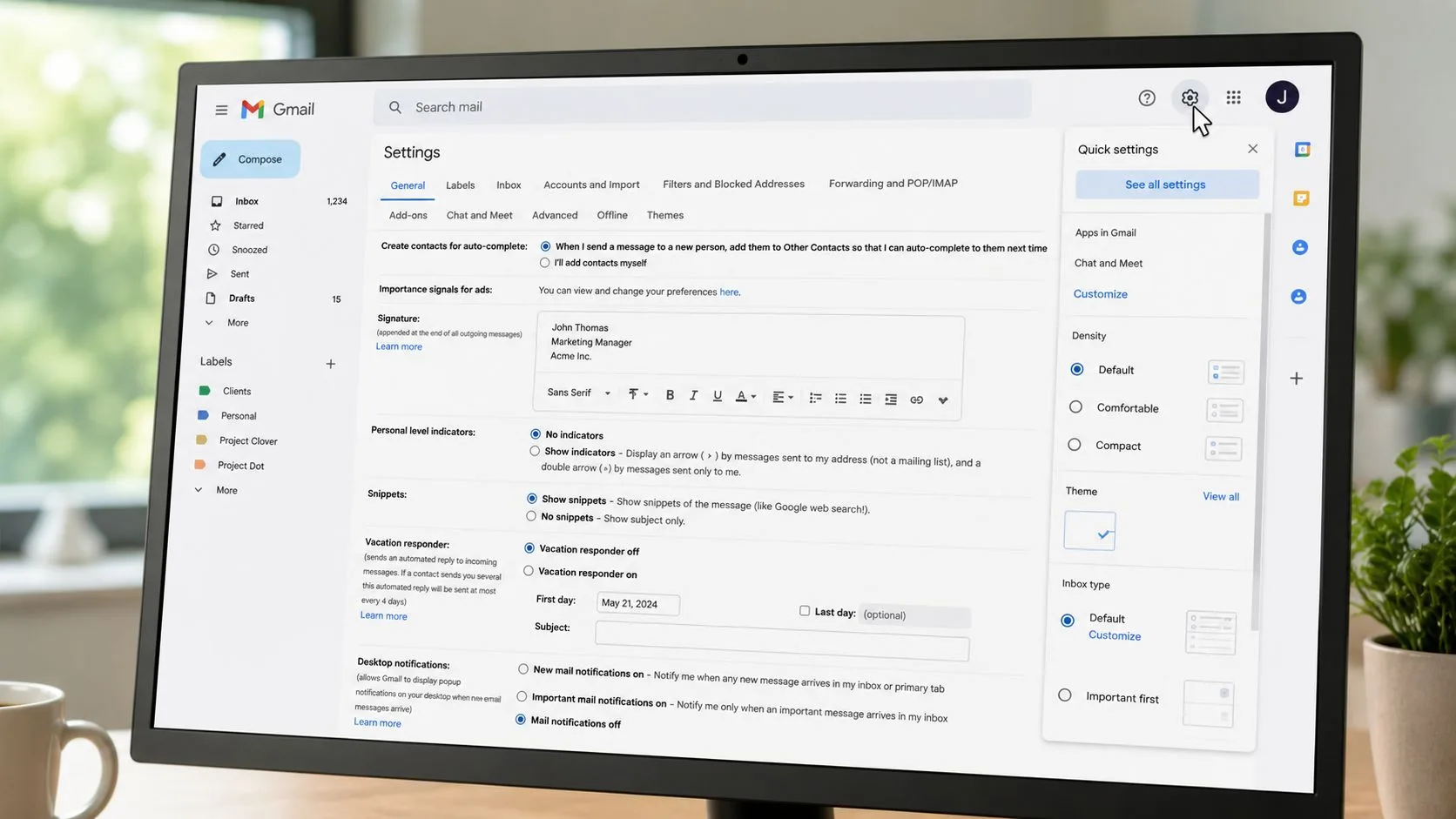
يوجد عنصر التحكم داخل Gmail، لذا فهو يؤثر فقط على تنبيهات الويب الخاصة بـ Gmail. يحتفظ Chrome وOutlook وSlack والتطبيقات الأخرى بسلوك الإشعارات الخاص بها ما لم تقم بتغييرها بشكل منفصل. هذا الانقسام مهم، لأنه يسمح لك بتهدئة صندوق وارد واحد دون كتم باقي سطح المكتب.
بعد حفظ الإعداد، راقب اللافتات والأصوات وعدادات الشارات. إذا استمر ظهور أي منها، فإن Gmail هو طبقة واحدة فقط من المشكلة. تفصل وثائق مساعدة Gmail إشعارات الويب عن أذونات تطبيق الجوال ونظام التشغيل، وهو ما يفسر سبب استمرار ظهور التنبيهات بعد تعطيل إعداد واحد داخل صندوق الوارد (مساعدة إشعارات Gmail).
يذهب الكثير من المستخدمين مباشرة إلى Chrome وينتهي بهم الأمر بإسكات كل موقع على المتصفح. لا تفعل ذلك ما لم تكن تريد جعل المتصفح بأكمله صامتاً. أبقِ التغيير داخل Gmail أولاً، ثم وسع النطاق فقط إذا استمر Gmail في إرسال التنبيهات.
يجب التعامل مع ويب Gmail من داخل Gmail أولاً. لا تنتقل إلى Chrome أو نظام التشغيل إلا إذا استمرت النوافذ المنبثقة أو الأصوات أو عدادات الشارات في الظهور.
يستخدم Outlook مساراً مختلفاً. يضع عميل سطح المكتب من Microsoft تفضيلات وصول الرسائل مثل عرض تنبيه سطح المكتب داخل خيارات Outlook الخاصة به، مما يوضح أن تطبيقات البريد لا تعرض جميعها نفس عنصر التحكم في نفس المكان (إعدادات تنبيه سطح المكتب في Outlook). القاعدة تظل بسيطة. أوقف التنبيه من حيث يقوم التطبيق بإنشائه.
إشعارات Gmail للجوال على Android وiOS
الجوال هو المكان الذي يصبح فيه التحكم في تنبيهات Gmail فوضوياً، لأن Android وiPhone يتعاملان مع أذونات التطبيقات بشكل مختلف. على Android، افتح الإعدادات، وانتقل إلى التطبيقات أو التطبيقات والإشعارات، واختر Gmail، وافتح إشعارات التطبيق، وأوقف تشغيل إظهار الإشعارات. إذا كنت تريد فقط تهدئة إشعارات Gmail معينة، ابقَ داخل Gmail، وافتح الإعدادات، وحدد حسابك، ثم إشعارات البريد الوارد، وأوقف تشغيل الإشعار لكل رسالة. للحصول على نظرة فاحصة على كيفية التعامل مع تنبيهات تطبيقات Android، دليل إشعارات Gmail هذا لإعدادات تطبيق Android مفيد لأنه يركز على طبقة الجهاز، وليس فقط صندوق الوارد.
على iPhone، استخدم عناصر التحكم في إشعارات الهاتف أولاً. افتح الإعدادات، وانتقل إلى الإشعارات، وابحث عن Gmail، وأوقف تشغيل السماح بالإشعارات. إذا كنت تريد إعداداً أكثر انتقائية، فاحتفظ بخيارات صندوق الوارد الخاصة بـ Gmail قيد التشغيل واستخدم تخصيص أوضاع التركيز على iPhone لتقليل المقاطعات على مستوى الهاتف بدلاً من إيقاف كل شيء دفعة واحدة.
النقطة بسيطة. تؤدي إعدادات الهاتف وتفضيلات Gmail الخاصة وظائف مختلفة، لذا فإن تغيير أحدهما لا يسكت الآخر دائماً. ولهذا السبب يعتقد الناس أن التنبيهات قد اختفت، ثم تستمر اللافتات أو الأصوات أو عدادات الشارات في الظهور.
قرر ما تقوم بكتمه قبل تغيير أي شيء. إذا كنت تريد جعل التطبيق بأكمله صامتاً، فأوقف إذن الجهاز. إذا كنت تريد فقط إيقاف أنواع الرسائل المزعجة، فاحتفظ بإذن الهاتف واضبط Gmail نفسه. على iPhone، يوضح إعدادات إشعارات بريد Apple iPhone نفس القاعدة الأساسية لعناصر تحكم بريد Apple، حيث تكون طبقة التطبيق وطبقة الهاتف منفصلتين. إذا استمر Gmail في إرسال التنبيهات، فتحقق من الطبقة التالية بدلاً من تبديل كل مفتاح بشكل عشوائي.
نصيحتي: إذا استمر Gmail في إصدار رنين على الجوال، فلا تلم التطبيق. لا يزال هناك إذن واحد أو مفتاح تبديل في صندوق الوارد نشطاً.
عناصر تحكم Chrome وإشعارات النظام
يمكن لـ Chrome الاستمرار في دفع التنبيهات حتى بعد أن يصبح Gmail نفسه صامتاً. ذلك لأن المتصفح لديه أذونات إشعارات خاصة به، وقد يظل مسموحاً لـ Gmail بإظهار إشعارات الموقع من خلال Chrome أو ملف تعريف متصفح آخر. افتح إعدادات Chrome، وانتقل إلى الخصوصية والأمان، ثم إعدادات الموقع، ثم الإشعارات، وقم بحظر النطاقات المتعلقة بـ Gmail بشكل فردي إذا كانت لا تزال معتمدة.
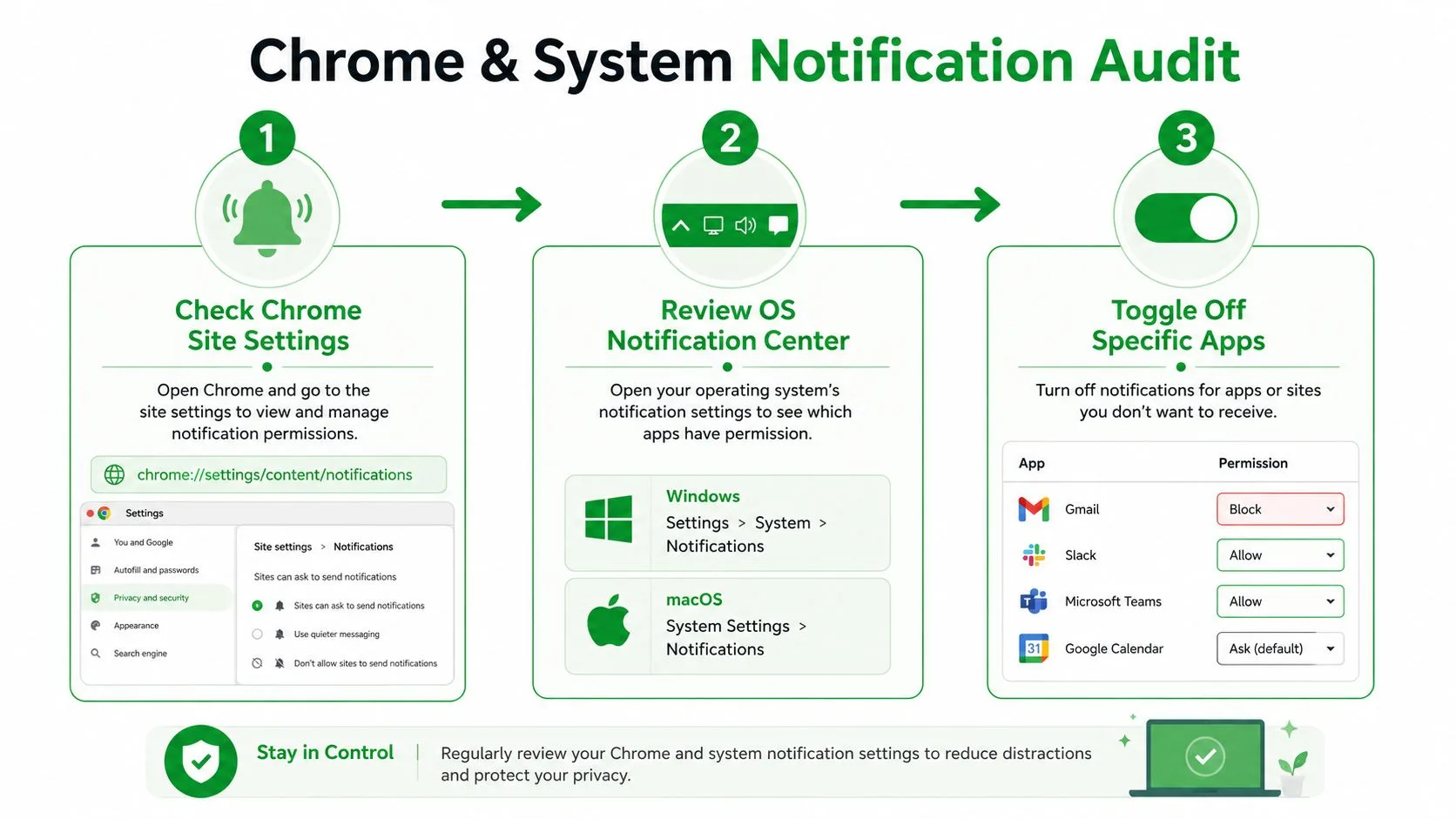
هذه هي الطبقة التي يتخطاها الناس، وهي التي تجعلهم يعتقدون أن إعدادات Gmail لا تعمل. تقرر عناصر التحكم داخل التطبيق في Gmail ما يفعله تطبيق البريد. تقرر أذونات إشعارات Chrome ما إذا كان المتصفح يمكنه إظهار نوافذ منبثقة أو أصوات على الإطلاق. هذه ليست نفس الشيء، ولا تفشل بنفس الطريقة.
على جانب النظام، تحقق من مركز الإشعارات في macOS أو Windows وابحث عن Gmail أو Chrome أو عميل البريد الخاص بك. أنت تريد منع نظام التشغيل من إظهار لافتات أو عدادات شارات أو أصوات للمتصفح إذا استمر Gmail في إرسال التنبيهات. هذا مهم بشكل خاص إذا كنت تحتفظ بحسابات متعددة مسجلة الدخول أو تستخدم Chrome لكل شيء، لأن المتصفح يمكن أن يصبح المسار النشط الأخير للتنبيهات.
طريقة مفيدة للتفكير في هذا هي الفرق بين تسليم المحتوى والعرض. قد يتوقف Gmail عن إظهار تنبيه داخل واجهته الخاصة، ولكن لا يزال بإمكان Chrome ونظام التشغيل عرض نفس البريد كمقاطعة. الإصلاح الصحيح هو حظر طبقة العرض أيضاً.
للحصول على منظور أوسع لدورة حياة المستخدمين الذين يتلقون الكثير من الإشعارات، يعد تحليل مراحل دورة حياة العميل لـ Mara تذكيراً جيداً بأن أنواعاً مختلفة من الرسائل تخدم أغراضاً مختلفة. لا تنتمي كل رسالة بريد إلكتروني إلى نفس قناة التنبيه، ويجب أن تعكس إعدادات المتصفح الخاصة بك ذلك.
إعدادات تنبيهات الدفع لـ Mail Tracker for Gmail
Mail Tracker for Gmail هو إضافة لـ Gmail. يضيف إيصالات القراءة وتتبع الفتح داخل Gmail، ويمكنه أيضاً إرسال تنبيهات دفع خاصة به عند فتح بريد إلكتروني متتبع. هذا يعني أن عناصر تحكم إشعارات Gmail لا تسكت تلقائياً إشعارات حدث الفتح الخاصة بالمتتبع.
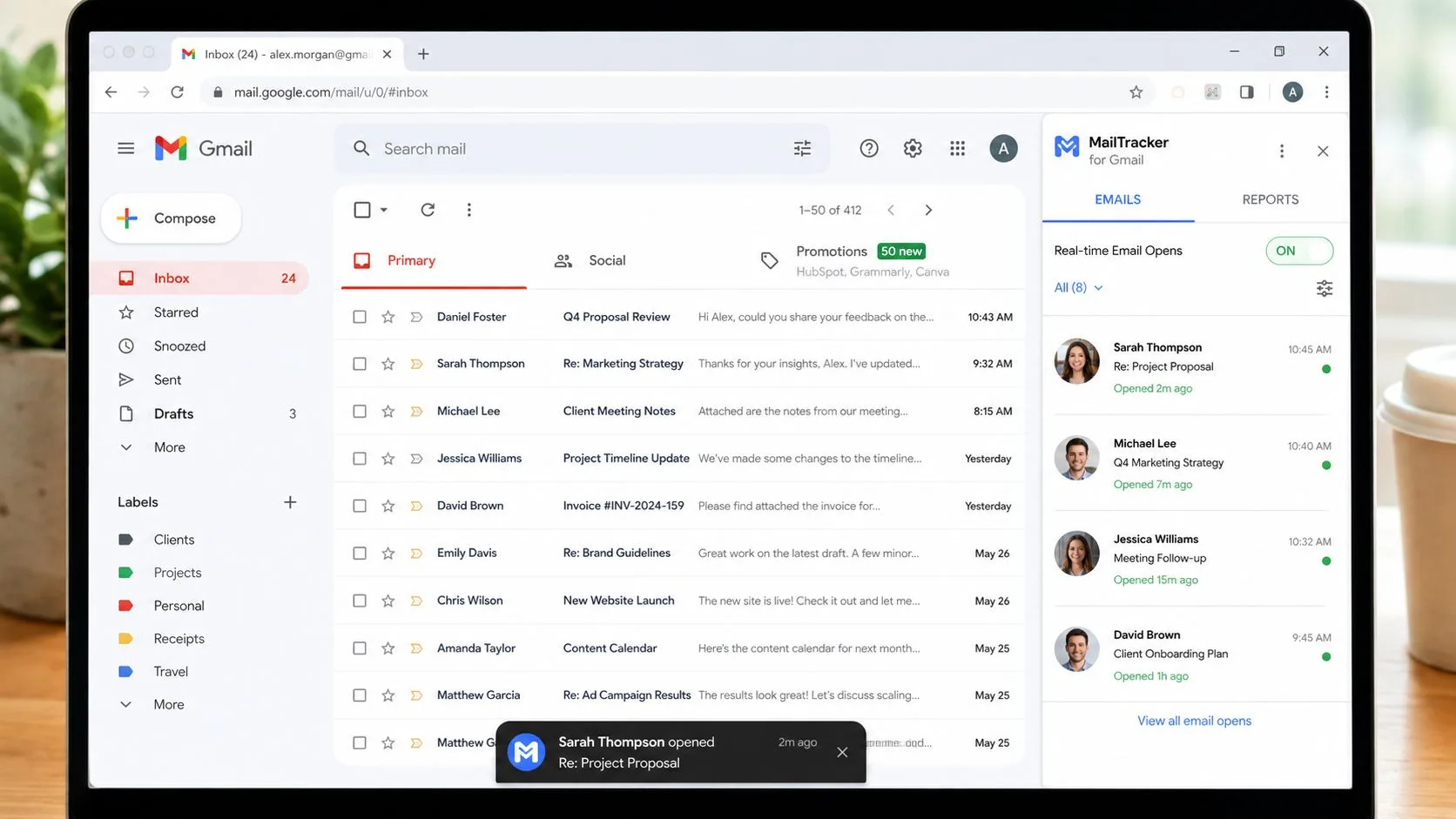
تعامل مع هذا كمصدر تنبيه منفصل. إذا قمت بتثبيت إضافة Chrome، فافتح إعدادات الإضافة في Chrome وتحقق من تفضيلات الإشعارات الخاصة بها. إذا كنت تستخدم تطبيق Gmail للجوال مع ربط المتتبع، فابحث عن عناصر تحكم إشعارات التطبيق هناك أيضاً، لأن تنبيهات الدفع الخاصة بالمتتبع يمكن أن تستمر في العمل حتى عند إيقاف تنبيهات Gmail القياسية.
النهج الأنظف هو فصل ثلاثة أشياء في ذهنك. تسليم البريد الإلكتروني، وإشعارات Gmail، وإشعارات التتبع هي إشارات مختلفة. يقول التسليم إن رسالة قد وصلت. تقول تنبيهات Gmail إن صندوق الوارد يريد انتباهك. تقول تنبيهات التتبع إن المستلم فتح رسالة مرسلة. فقط الأخيرة تنتمي إلى متتبع.
تجعل صفحات المساعدة والمنتج الخاصة بـ Mail Tracker for Gmail هذا التمييز واضحاً من خلال عرض عناصر تحكم الإشعارات داخل إعداداتها، بما في ذلك خيار تنبيهات البريد الإلكتروني في لوحة إشعارات المنتج. إذا كنت تستخدم تتبع الفتح وتريد تقليل الضجيج، فقم بإدارة المتتبع نفسه بدلاً من محاولة إجبار Gmail على القيام بهذه المهمة. نظرة عامة على ميزات Mail Tracker for Gmail هي المكان الصحيح للبدء إذا كنت بحاجة إلى تذكير بكيفية ملاءمة طبقة التتبع داخل Gmail.
إذا كان التنبيه يتبع حدث فتح المستلم، فهو تنبيه متتبع. إذا كان يتبع تسليم صندوق الوارد، فهو تنبيه بريد إلكتروني. أوقف التنبيه الصحيح.
كتم سلاسل الرسائل مقابل تعطيل تنبيهات البريد الإلكتروني بالكامل
لا تستحق كل محادثة إغلاقاً كاملاً. في بعض الأحيان تريد إبقاء صندوق الوارد حياً، ولكن إيقاف سلسلة رسائل مزعجة واحدة من السيطرة على يومك. يتعامل كتم سلاسل الرسائل في Gmail مع حالة الاستخدام هذه بشكل جيد، لأنه يسكت النشاط المستقبلي في محادثة واحدة دون تغيير قواعد الإشعارات العالمية الخاصة بك. تفصل مساعدة Gmail من Google أيضاً بين إدارة الاشتراك والإشعارات، وهو دليل مفيد على أن التحكم على مستوى المرسل والتحكم على مستوى الجهاز يحلان مشاكل مختلفة (مساعدة Gmail لسطح المكتب حول عناصر تحكم الإشعارات).
| النهج | الأفضل لـ | ما يظل نشطاً |
|---|---|---|
| كتم سلاسل الرسائل | محادثات المشاريع الجارية، ردود المجموعات ذات الأولوية المنخفضة، المراسلات الطويلة التي لا تحتاجها في الوقت الفعلي | البريد الجديد، المرسلون الآخرون، والتنبيهات ذات الأولوية الأعلى |
| تعطيل جميع التنبيهات | كتل العمل المركزة، الحماية بعد ساعات العمل، صناديق الوارد التي تسبب الكثير من المقاطعة | يستمر التسليم، ولكن تتوقف اللافتات أو الأصوات أو تنبيهات الدفع |
القرار الصحيح عادة ليس الكل أو لا شيء. إذا كنت مسؤول توظيف أو مدير حسابات أو مستقلاً تتعامل مع أنواع رسائل مختلطة، فاجعل البريد المتعلق بالمعاملات مرئياً واكتم الضجيج منخفض القيمة. إذا كنت في فترة عمل مكثف، فأوقف حزمة التنبيهات بالكامل لفترة من الوقت وعد وفقاً لشروطك الخاصة.
هذا أيضاً حيث يهم الانضباط في التعامل مع المرسل والفئة. لا ينبغي أن تكون رسائل التسويق، وبريد المجتمع، والإشعارات التي يتم إنشاؤها بواسطة التطبيقات في نفس مسار التنبيه مثل ردود العملاء أو الرسائل العاجلة المتعلقة بالمعاملات. نصائح الامتثال لرسائل إلغاء الاشتراك B2B مفيدة إذا كنت تتعامل مع نظافة البريد الصادر، لأن ممارسات الاشتراك السيئة تخلق الضجيج الذي يحاول الناس لاحقاً إسكاته.
بالنسبة لمستخدمي Gmail الذين يريدون المزيد من السياق على مستوى المحادثة، يساعد عرض المحادثة في Gmail في شرح سبب استمرار ظهور سلسلة رسائل واحدة حتى بعد التعامل مع الرسالة الأولى. توصيتي بسيطة. اكتم سلاسل الرسائل عندما تكون المشكلة محلية، وعطل التنبيهات عندما تكون المشكلة نظامية، ولا تخلط بين الاثنين.
استكشاف الأخطاء وإصلاحها وقائمة التحقق السريعة للإشعارات
إذا استمرت التنبيهات في العودة، فافترض أن طبقة واحدة لا تزال نشطة. يمكن لأذونات Chrome تجاوز إعدادات صندوق الوارد الخاص بك، ويمكن لنظام التشغيل الاستمرار في إظهار لافتات أو عدادات شارات، ويمكن لملحق متتبع الاستمرار في إطلاق إشعاراته الخاصة بشكل مستقل عن Gmail. تظل بعض الشارات مرئية أيضاً حتى عند إيقاف الأصوات واللافتات، ولهذا السبب يعتقد الناس أن الكتم فشل عندما تغير العرض فقط.
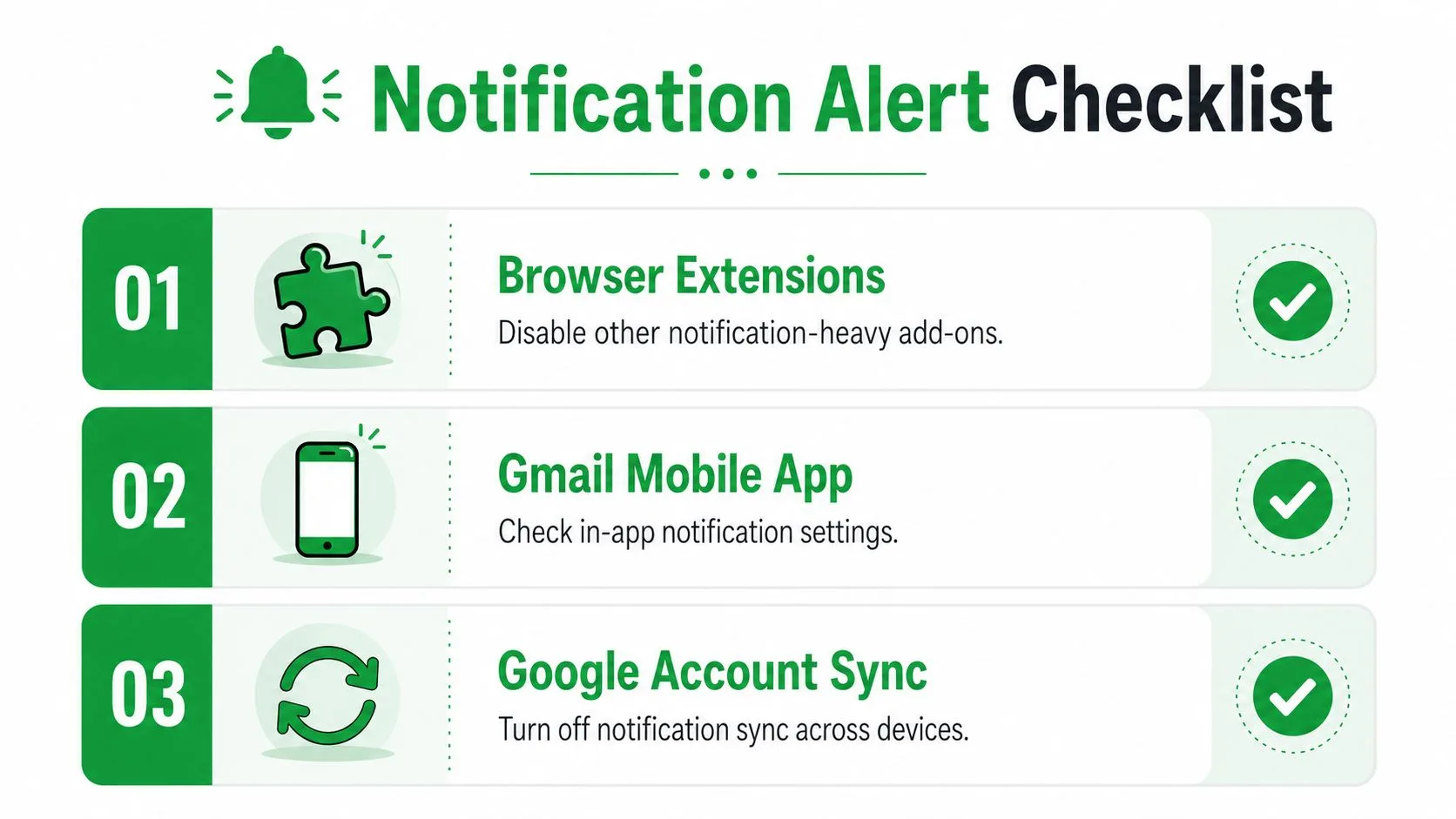
استخدم فحص الطبقات، وليس النقر العشوائي. ابدأ بـ Gmail ويب، ثم الجوال، ثم Chrome، ثم نظام التشغيل، ثم أي إضافة أو ملحق يتتبع الفتح أو يرسل تنبيهاته الخاصة. هذا الترتيب يكتشف غالبية مشاكل “لقد أوقفتها، لكنها لا تزال تحدث” لأنه يتتبع المسار من صندوق الوارد إلى الخارج.
قائمة التحقق السريعة للإشعارات
- Gmail ويب لسطح المكتب: افتح ترس الإعدادات، وانتقل إلى عرض جميع الإعدادات، واضبط إيقاف تنبيهات البريد، واحفظ.
- Gmail على Android: تحقق من الإعدادات ← التطبيقات والإشعارات ← Gmail ← إشعارات التطبيق، ثم أوقف تشغيل إظهار الإشعارات إذا كنت تريد كتماً كاملاً.
- Gmail على iPhone: انتقل إلى الإعدادات ← الإشعارات ← Gmail، ثم أوقف تشغيل السماح بالإشعارات إذا كنت تريد إيقاف اللافتات على مستوى الجهاز.
- Chrome: راجع إعدادات الموقع ← الإشعارات وقم بحظر الأذونات المتعلقة بـ Gmail.
- إشعارات النظام: تحقق من إعدادات مركز إشعارات macOS أو Windows لـ Gmail أو متصفحك.
- Mail Tracker for Gmail: افتح إعدادات المتتبع نفسه وعطل تنبيهات البريد الإلكتروني أو عناصر تحكم إشعارات الفتح إذا كان ذلك هو مصدر الضجيج.
- كتم سلاسل الرسائل: اكتم المحادثات الفردية عندما تحتاج فقط إلى تهدئة سلسلة مزعجة واحدة.
- التحكم في المرسل: أبقِ رسائل التسويق والرسائل التي يتم إنشاؤها بواسطة التطبيقات خارج مسار الأولوية الخاص بك بدلاً من السماح لكل رسالة بالوصول إلى نفس مسار التنبيه.
النمط مباشر. إذا لم ينجح عنصر تحكم واحد، فالمشكلة ليست في أن التنبيهات مستحيلة الإيقاف. بل إنك لم تجد الطبقة الصحيحة بعد.
إذا كنت تريد تتبع الفتح دون فوضى، يمنحك Mail Tracker for Gmail إيصالات القراءة، وعدادات الفتح، وعناصر تحكم الإشعارات داخل Gmail، حتى تتمكن من الاحتفاظ بالإشارات التي تهمك وإسكات تلك التي لا تهمك. تفضل بزيارة Mail Tracker for Gmail إذا كنت تريد إعداد تتبع يتناسب مع Gmail دون إضافة صندوق وارد آخر خاص به.
هل أنت مستعد لتتبع رسائل البريد الإلكتروني الخاصة بك؟
أضف Mail Track for Gmail من Google Workspace Marketplace واعرف اللحظة التي يتم فيها فتح رسائل البريد الإلكتروني الخاصة بك. مجاني وغير محدود.
إضافة إلى Gmailقراءة المزيد
المزيد من Tutorials

كيفية تتبع نقرات الروابط في Gmail (وما الذي تعنيه النقرة حقاً)
تعرف على كيفية تتبع نقرات الروابط في Gmail، ولماذا لا توفر هذه الميزة أصلاً، وكيف تعمل الروابط المتتبعة، وكيفية قراءة النتائج دون الانخداع بماسحات الأمان.

كيفية العثور على جهات الاتصال الخاصة بي في Gmail: دليل عملي
تعرف على كيفية العثور على جهات الاتصال الخاصة بي في Gmail على سطح المكتب والجوال. خطوات واضحة لجهات اتصال Google، ونصائح البحث، والاختصارات، وتفاصيل جهات الاتصال من رسائل البريد الإلكتروني.

شرح الاعتراض في المبيعات وكيفية التعامل معه
تعرف على المعنى الحقيقي للاعتراض في المبيعات، ولماذا يحدث، والأطر المعتمدة للتعامل مع اعتراضات السعر والتوقيت والثقة بثقة.