
ماذا تعني كلمة Queued في Gmail؟ الأسباب والحلول وما يحدث بعد ذلك
ماذا تعني كلمة Queued في Gmail؟ رسالتك تنتظر في صندوق الصادر ولم تُرسل. تعرف على الأسباب كضعف الاتصال، واكتشف الحلول لأجهزة Android وiPhone والكمبيوتر.
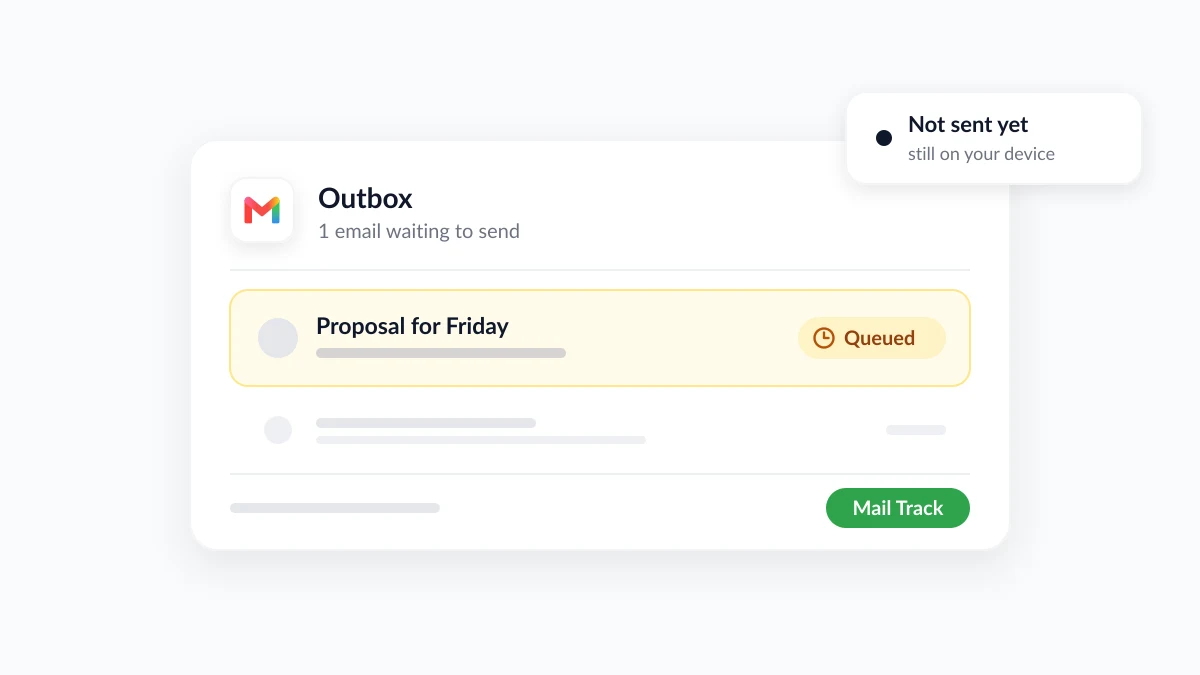
تنقر على إرسال في تطبيق Gmail، وبدلاً من الانتقال إلى مجلد الرسائل المرسلة، تبقى الرسالة في مكانها مع ظهور علامة “Queued” عليها. إذن ماذا تعني كلمة Queued في Gmail؟ إنها تعني أن البريد الإلكتروني لم يتم إرساله. الرسالة تنتظر في صندوق الصادر الخاص بك، على جهازك نفسه، حتى يتمكن Gmail من إرسالها. لم يتلق المستلم أي شيء بعد.
تغادر معظم رسائل البريد الإلكتروني المدرجة في قائمة الانتظار من تلقاء نفسها بمجرد زوال السبب، وقائمة الأسباب قصيرة: اتصال ضعيف، أو إعداد معين، أو حساب ممتلئ، أو حد أقصى للإرسال. يستعرض هذا الدليل كل سبب منها، والحلول المتاحة لأجهزة Android وiPhone والكمبيوتر، وكيفية إلغاء رسالة بريد إلكتروني في قائمة الانتظار لم تعد ترغب في إرسالها. كما يغطي ما يحدث بعد إفراغ قائمة الانتظار. تُظهر أداة Mail Track for Gmail، وهي إضافة لمتصفح Chrome ووظيفة إضافية في Google Workspace لتتبع فتح البريد الإلكتروني والنقرات داخل Gmail، متى يتم فتح البريد الإلكتروني المرسل، ولكن فقط بمجرد مغادرة البريد الإلكتروني لصندوق الصادر الخاص بك بالفعل.
ماذا تعني كلمة Queued في Gmail بالتحديد؟
“Queued” هي حالة انتظار. لم يتمكن تطبيق Gmail من إرسال رسالتك في اللحظة التي نقرت فيها على إرسال، لذلك قام بإيقاف الرسالة وسيحاول مرة أخرى لاحقاً. يصف دليل Clean Email حول queued emails in Gmail هذه الحالة بأنها رسالة بريد إلكتروني “في قائمة انتظار ولا يمكن إرسالها حالياً”، ويشير إلى أنك ترى هذه العلامة عادة في صندوق الصادر لتطبيق Gmail على Android أو iPhone.
يمتلك Gmail على الكمبيوتر نفس الآلية تحت اسم مختلف. تنص صفحة مساعدة Google حول using Gmail offline على أن الرسالة التي ترسلها دون اتصال بالإنترنت يتم حفظها في مجلد “Outbox” جديد، وأنه يتم إرسالها تلقائياً عند الاتصال بالإنترنت مرة أخرى.
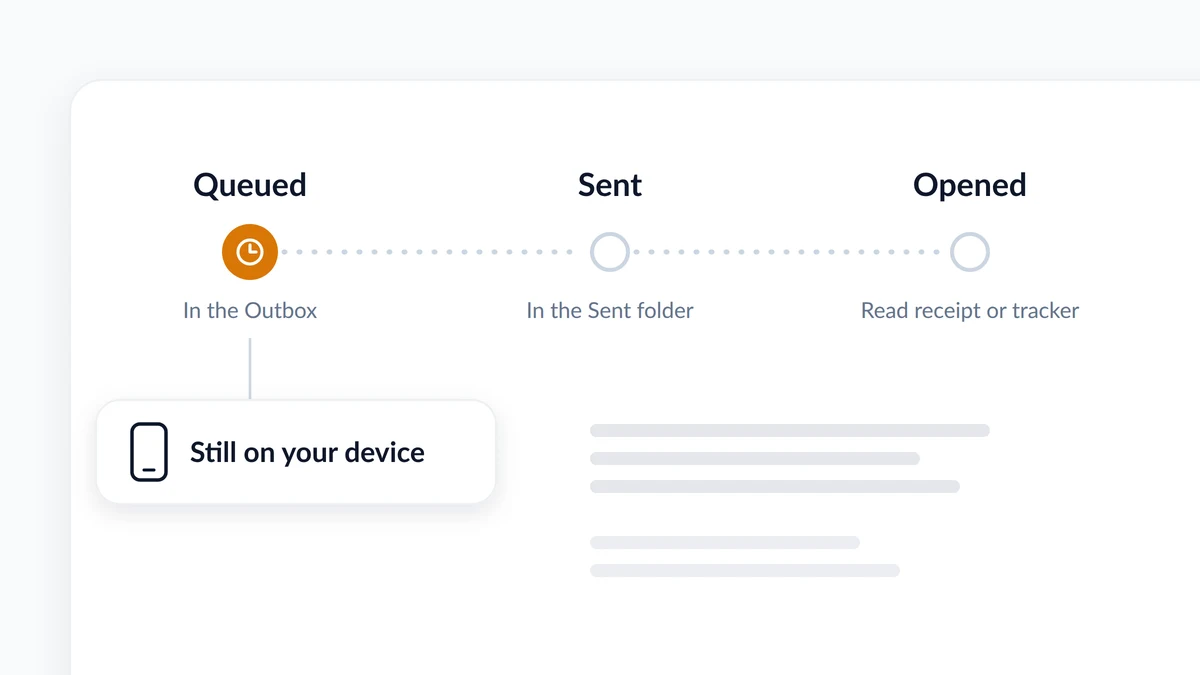
هناك ثلاث حالات يسهل الخلط بينها:
| الحالة | أين يوجد البريد الإلكتروني | ماذا يمتلك المستلم |
|---|---|---|
| Queued | في صندوق الصادر الخاص بك، على هاتفك أو في متصفحك | لا شيء |
| Sent | في مجلد الرسائل المرسلة، بعد تسليمه بواسطة Gmail | البريد الإلكتروني، ما لم يرتد أو يصل إلى مجلد البريد العشوائي |
| Opened | تم الإبلاغ عنه بواسطة إيصال قراءة أو متتبع بريد إلكتروني | البريد الإلكتروني، معروض مرة واحدة على الأقل |
لماذا رسالتي في حالة Queued في Gmail؟ سبعة أسباب معتادة
تعود كل حالة تقريباً إلى أحد الأسباب أدناه. الأسباب الأربعة الأولى تتعلق بجهازك، والثلاثة الأخيرة تتعلق بالرسالة أو بحسابك.
| السبب | ما الذي يحدث | العلامة النموذجية |
|---|---|---|
| اتصال ضعيف أو معدوم | يحتفظ Gmail بالرسالة حتى تعود شبكة Wi-Fi أو بيانات الهاتف المحمول | مواقع الويب بطيئة في التحميل أيضاً |
| وضع عدم الاتصال على الكمبيوتر | الرسائل المرسلة أثناء عدم الاتصال تنتظر في صندوق الصادر | تظهر علامة Outbox في Gmail داخل متصفحك |
| المزامنة متوقفة أو التطبيق قديم | لا يمكن للتطبيق تبادل البريد مع خوادم Google | البريد الجديد لا يصل أيضاً |
| بيانات الخلفية مقيدة | يبقي موفر البيانات في Android معظم التطبيقات بعيدة عن بيانات الهاتف المحمول في الخلفية | يغادر البريد الإلكتروني بمجرد انضمامك إلى شبكة Wi-Fi |
| مرفق كبير | لا يزال هناك ملف كبير قيد التحميل | يحمل البريد الإلكتروني مقطع فيديو أو صوراً عديدة |
| مساحة تخزين Google ممتلئة | يتوقف كل من الإرسال والاستلام | توقف البريد الوارد أيضاً |
| تم الوصول إلى حد الإرسال | يتم إيقاف الإرسال مؤقتاً لمدة تصل إلى يوم | قمت بمراسلة قائمة طويلة اليوم |
إليك ما تقوله صفحات Google نفسها عن الأسباب الأقل وضوحاً:
- مشاكل المزامنة. تدرج صفحة Google حول sync errors with the Gmail app عبارة “لا يمكنك إرسال رسائل” ضمن الأعراض، بجوار صندوق وارد لا يتم تحديثه وخطأ “الحساب غير متزامن”.
- موفر البيانات. في نظام Android، يتيح موفر البيانات “لمعظم التطبيقات والخدمات الحصول على بيانات الخلفية فقط عبر شبكة Wi-Fi”، وفقاً لصفحة مساعدة هاتف Pixel حول using less mobile data.
- المرفقات. بالنسبة للحسابات الشخصية، يبلغ attachment limit is 25 MB. وإذا تجاوزت هذا الحد، يزيل Gmail المرفق ويضيفه كرابط Google Drive. وتضيف Clean Email أن التحميل البطيء على بيانات الهاتف المحمول يمكن أن يتوقف، مما يترك الرسالة قيد الانتظار.
- مساحة التخزين. يأتي حساب Google بسعة تصل إلى 15 غيغابايت مشتركة بين Drive وGmail وPhotos. صفحة Google حول managing your storage صريحة بشأن هذا الحد: بمجرد الوصول إليه لا يمكنك إرسال أو استقبال البريد الإلكتروني، ويتم إرجاع الرسائل المرسلة إليك إلى المرسل.
- حدود الإرسال. تنص صفحة Gmail حول sending limit errors على أن رسالة “لقد وصلت إلى حد إرسال البريد” يمكن أن تظهر بعد الإرسال إلى أكثر من 500 مستلم في رسالة بريد إلكتروني واحدة أو إرسال أكثر من 500 رسالة بريد إلكتروني في اليوم، وأنه يجب أن تكون قادراً على الإرسال مرة أخرى في غضون 1 إلى 24 ساعة. تحصل حسابات Google Workspace المدفوعة على daily limit of 2,000 messages per user، ولا يمكن للمستخدم الذي يصل إلى الحد الأقصى إرسال رسائل جديدة لمدة تصل إلى 24 ساعة.
هناك تحذير واحد. تؤكد صفحات Google كل حد وعرض مذكور أعلاه، لكنها لا تعد بأن التطبيق سيقول “Queued” في كل حالة من هذه الحالات. يأتي هذا الرابط من أدلة استكشاف الأخطاء وإصلاحها وتقارير المستخدمين، لذا استخدم القائمة كقائمة تحقق للعمل من خلالها، وليس كتشخيص نهائي.
كيفية إرسال بريد إلكتروني في حالة Queued في Gmail
ابدأ بثلاث خطوات تنطبق على كل جهاز. ثم انتقل إلى القسم الخاص بجهازك.
- التحقق من الاتصال. افتح أي موقع ويب في متصفح، وهو اختبار الاتصال الذي تقترحه Google. إذا لم يتم تحميله، فقم بإصلاح شبكة Wi-Fi أو بيانات الهاتف المحمول قبل أي شيء آخر.
- تحديث صندوق الصادر. في تطبيق Gmail، انقر على القائمة (ثلاثة خطوط)، وافتح صندوق الصادر (Outbox) واسحب لأسفل من الأعلى. يدرج دليل How-To Geek حول emails stuck in the Gmail Outbox هذا الحل لكل من iPhone وAndroid.
- عدم إعادة كتابة البريد الإلكتروني. تحذر Clean Email من أنك إذا قمت بإعادة كتابة وإعادة إرسال نفس الرسالة في هذه الأثناء، فقد يحصل المستلم على كلتا النسختين.
كيفية إصلاح بريد إلكتروني في حالة Queued في Gmail على Android
هذه هي خطوات استكشاف أخطاء المزامنة وإصلاحها من Google لنظام Android، بالإضافة إلى فحص موفر البيانات:
- تحديث تطبيق Gmail من متجر Play.
- إعادة تشغيل الهاتف. توصي Google بذلك لإصلاح مشكلات المزامنة المؤقتة.
- تشغيل مزامنة Gmail. في التطبيق، افتح القائمة، ثم الإعدادات، واختر حسابك، وضمن “استخدام البيانات” تأكد من تحديد “مزامنة Gmail”.
- التحقق من مساحة التخزين مرتين. يمنع حساب Google الممتلئ الإرسال، وتضيف Google أنه عندما تكون مساحة التخزين منخفضة في الجهاز نفسه، فإن تطبيق Gmail لا يتزامن.
- السماح لـ Gmail باستخدام بيانات الخلفية. إذا كان موفر البيانات قيد التشغيل، فانتقل إلى الإعدادات، ثم الشبكة والإنترنت، ثم موفر البيانات، ثم بيانات غير مقيدة، وقم بتشغيلها لتطبيق Gmail. هذه هي أسماء قوائم هواتف Pixel، ويصيغها صانعو الهواتف الآخرون بشكل مختلف.
- مسح مساحة تخزين التطبيق كملجأ أخير. المسار هو الإعدادات، ثم التطبيقات، ثم عرض كل التطبيقات، ثم Gmail، ثم مساحة التخزين وذاكرة التخزين المؤقت، ثم مسح مساحة التخزين، متبوعاً بإعادة تشغيل.
إذا كان التطبيق يظهر أعراضاً أخرى أيضاً، مثل الأعطال أو الإشعارات المفقودة، فإن دليلنا حول Gmail not working on Android يتعمق أكثر في هذا الموضوع.
كيفية إصلاح بريد إلكتروني في حالة Queued على iPhone وiPad
تحتوي نفس صفحة مساعدة Google على إصدار خاص بأجهزة iPhone وiPad. خطواتها هي:
- المزامنة يدوياً. في صندوق الوارد الخاص بك، اسحب لأسفل من الأعلى.
- تحديث Gmail من متجر App Store.
- إعادة تشغيل الجهاز.
- اختبار الاتصال عن طريق تحميل موقع ويب في Safari.
- تشغيل تحديث التطبيقات في الخلفية. انتقل إلى الإعدادات، ثم عام، ثم تحديث التطبيقات في الخلفية، وقم بتمكينه لتطبيق Gmail.
- التحقق من مساحة تخزين حساب Google الخاص بك. عندما تكون ممتلئة، لا يمكنك إرسال أو استقبال الرسائل.
كيفية مسح صندوق الصادر في Gmail على الكمبيوتر
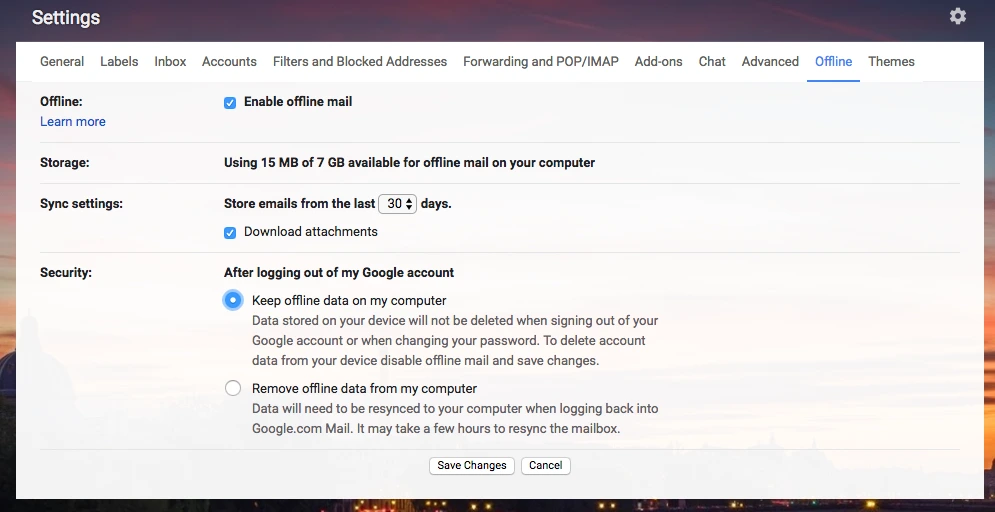
في المتصفح، ينتمي صندوق الصادر إلى وضع عدم الاتصال في Gmail. تم دمجه في Gmail منذ عام 2018، عندما أعلنت Google عن offline support in the new Gmail بحيث يمكن لمستخدمي Chrome البحث والكتابة والحذف والأرشفة لما يصل إلى 90 يوماً من الرسائل دون اتصال. يعمل هذا فقط في نافذة Chrome ليست في وضع التصفح المتخفي.
إذا كان اتصالك جيداً واستمرت الرسائل في الانتظار في صندوق الصادر، فقم بإيقاف تشغيل بريد عدم الاتصال:
- فتح الإعدادات. انقر على أيقونة الترس، ثم عرض جميع الإعدادات.
- فتح علامة التبويب بلا اتصال (Offline).
- إلغاء تحديد “تمكين بريد بلا اتصال” (Enable offline mail) وانقر على حفظ التغييرات.
- إعادة تحميل Gmail.
هل سيتم إرسال البريد الإلكتروني في حالة Queued في النهاية، وهل يمكنك إلغاؤه؟
عندما يكون السبب مؤقتاً، نعم. تنص Google على أن الرسالة المرسلة دون اتصال بالإنترنت تخرج تلقائياً بمجرد الاتصال، وتقول Clean Email الشيء نفسه عن تطبيق الهاتف المحمول: يستمر Gmail في المحاولة ويرسل الرسالة بمجرد حل المشكلة.
لن يتم إرسال البريد الإلكتروني في قائمة الانتظار من تلقاء نفسه عندما يكون السبب متعلقاً بحسابك:
- مساحة التخزين ممتلئة. لا شيء يغادر حتى تقوم بتفريغ بعض المساحة. اقتراح Google الأول هو إفراغ سلة المهملات والبريد العشوائي.
- حد الإرسال. الانتظار هو الحل الوحيد: من 1 إلى 24 ساعة على حساب شخصي، وما يصل إلى 24 ساعة على Google Workspace، وبعد ذلك يتم إعادة تعيين الحد.
كيفية حذف بريد إلكتروني في حالة Queued في Gmail
افتح صندوق الصادر، وافتح البريد الإلكتروني الموجود في قائمة الانتظار واحذفه. وفقاً لـ Clean Email، تنتقل الرسالة إلى سلة المهملات ولن يتلقاها المستلم، لأنه تم سحبها من طابور الإرسال.
هذه هي المرحلة الوحيدة التي يمكنك فيها استرجاع بريد إلكتروني حقاً. بعد إرساله، تمنحك ميزة Undo Send في Gmail فترة إلغاء تبلغ 5 أو 10 أو 20 أو 30 ثانية، وبعد ذلك تخرج الرسالة من بين يديك. يغطي دليلنا حول how to recall an email in Gmail هذه النافذة الزمنية بالتفصيل.
هل تحتاج إلى تغيير البريد الإلكتروني بدلاً من التخلي عنه؟ انسخ النص، واحذف النسخة الموجودة في قائمة الانتظار، وأرسل نسخة مصححة عندما تعود للاتصال بالإنترنت.
بعد إفراغ قائمة الانتظار: الإرسال لا يعني القراءة
عندما ينتقل البريد الإلكتروني من صندوق الصادر إلى مجلد الرسائل المرسلة، يكون Gmail قد أدى دوره ويصمت. لا يخبرك ما إذا كانت الرسالة قد تم فتحها. تتوفر ميزة read receipts المدمجة في Gmail فقط لحسابات العمل أو المدرسة، وقد يحتاج المستلم إلى الموافقة عليها، وتلاحظ Google نفسها أن الإيصال “لا يعني دائماً أن المستلم قرأ رسالتك”.
يسد متتبع البريد الإلكتروني هذه الفجوة. تضيف أداة Mail Track إيصالات القراءة إلى Gmail: تظهر علامتا اختيار مزدوجتان عند قراءة بريدك الإلكتروني، مع عدد مرات الفتح والوقت، ويمكنك الحصول على تنبيهات فورية على الكمبيوتر والهاتف المحمول. تتتبع الخطة المجانية عدداً غير محدود من رسائل البريد الإلكتروني وتضيف توقيعاً مرئياً صغيراً يخبر المستلمين بأنه يتم تتبع البريد الإلكتروني. تستخدم الخطة المدفوعة متتبعاً غير مرئي بدون توقيع.
تهم قائمة الانتظار في التتبع بطريقة واحدة محددة: لا يمكن للمتتبع الإبلاغ إلا عن بريد إلكتروني غادر بالفعل. إذا لم تظهر رسالة مهمة أي عمليات فتح بعد يوم أو يومين، فقم بإجراء ثلاثة فحوصات قبل كتابة رسالة متابعة.
- صندوق الصادر. هل الرسالة لا تزال هناك، في قائمة الانتظار؟ إذن لم يتجاهلك أحد. إنها لم تذهب أبداً.
- الرسائل المرسلة. هل هي في مجلد الرسائل المرسلة، وموجهة إلى الشخص المناسب؟
- عمليات الفتح. هل يظهر المتتبع أياً منها؟ يشرح دليلنا حول how to know if your email has been read كيفية قراءة تلك الإشارات.
ضع الحدود في اعتبارك. عملية الفتح هي إشارة توقيت، وليست دليلاً على أن شخصاً ما قرأ كل سطر، وتخفي بعض تطبيقات البريد عمليات الفتح أو تسجل عمليات إضافية. علامة “Queued” هي نوع معاكس من الأدلة: حقيقة واضحة. حتى يتم إرسال البريد الإلكتروني، لا يوجد شيء ليفتحه أي شخص.
الأسئلة الشائعة
الخاتمة
إذن، ماذا تعني كلمة Queued في Gmail؟ البريد الإلكتروني مكتوب وينتظر في صندوق الصادر الخاص بك، ولم يتم إرساله. تحقق من الاتصال، وقم بتحديث صندوق الصادر، ثم راجع المزامنة، وبيانات الخلفية، وحجم المرفق، ومساحة التخزين، وحدود الإرسال حتى تغادر الرسالة. إذا كنت تفضل عدم إرسالها على الإطلاق، فاحذفها من صندوق الصادر بينما لا يزال بإمكانك ذلك. بمجرد أن تصبح الرسالة في مجلد الرسائل المرسلة، يكون السؤال التالي هو ما إذا كان أي شخص قد فتحها، وهذا هو الجزء الذي تجيب عليه أداة Mail Track داخل Gmail.
هل أنت مستعد لتتبع رسائل البريد الإلكتروني الخاصة بك؟
أضف Mail Track for Gmail من Google Workspace Marketplace واعرف اللحظة التي يتم فيها فتح رسائل البريد الإلكتروني الخاصة بك. مجاني وغير محدود.
إضافة إلى Gmailقراءة المزيد
المزيد من Tips
كيف تعرف ما إذا كان شخص ما قد حظر بريدك الإلكتروني في Gmail: العلامات والفحوصات
كيف تعرف ما إذا كان شخص ما قد حظر بريدك الإلكتروني في Gmail: ما يفعله الحظر حقا، وكيفية قراءة رسائل الارتداد، وكيف يميز تتبع الفتح بين الحظر والتجاهل.
تأجيل رسائل Gmail: كيف يعمل ومتى يجب استخدامه
تعرف على كيفية عمل ميزة تأجيل رسائل Gmail، والفرق بينها وبين الأرشفة وكتم الصوت، وكيفية دمجها مع تتبع البريد لضمان المتابعة في الوقت المناسب تماماً.
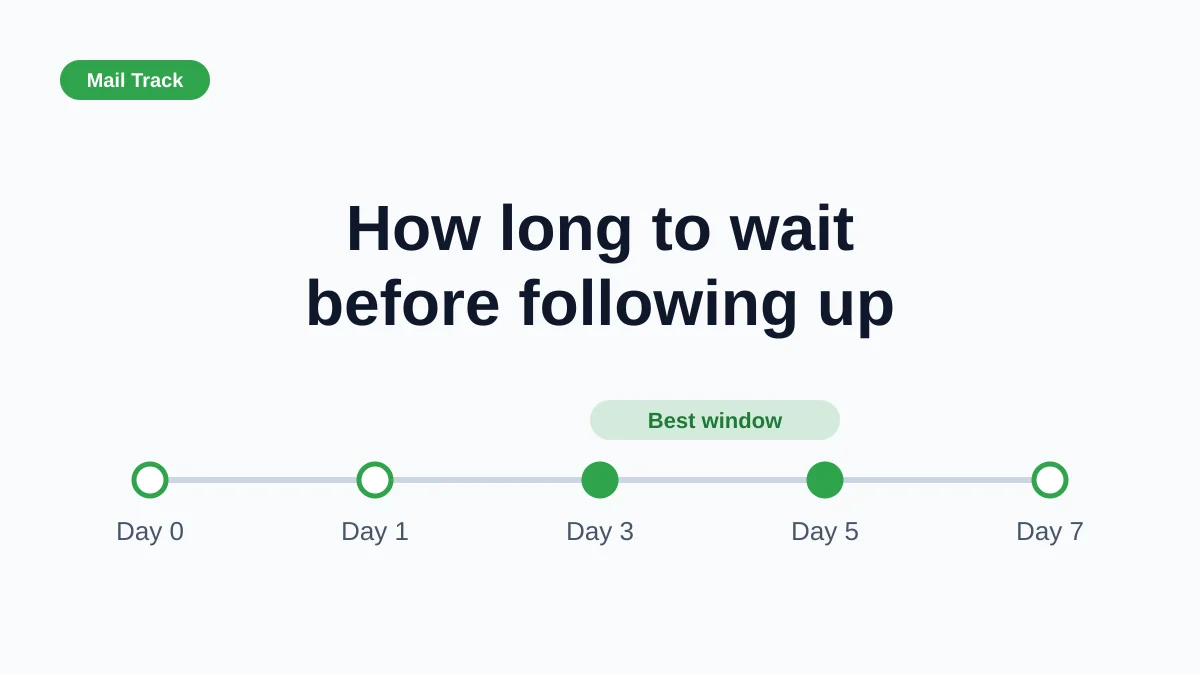
كم من الوقت يجب أن تنتظر قبل المتابعة عبر البريد الإلكتروني (مع إشارات التتبع)
كم من الوقت يجب أن تنتظر قبل المتابعة عبر البريد الإلكتروني؟ استخدم فترات الانتظار هذه حسب الموقف، بالإضافة إلى إشارات الفتح والنقر في Gmail لتوقيت كل متابعة.