
Plattformübergreifende Kompatibilität bei der Gmail-Nachverfolgung erklärt
Erfahren Sie mehr über die plattformübergreifende Kompatibilität für E-Mail-Tracking in Gmail Web, Chrome und auf Mobilgeräten. Testen Sie besser und sorgen Sie für zuverlässiges Tracking überall.
Sie senden eine nachverfolgte E-Mail aus Gmail auf Ihrem Laptop, sehen die doppelten Häkchen erscheinen und gehen zur nächsten Aufgabe über. Später öffnen Sie die Gmail-App auf Ihrem Telefon und die Nachricht sieht anders aus. Die Anzahl der Öffnungen wurde nicht aktualisiert, eine Benachrichtigung kam verspätet an oder der Zeitstempel scheint nicht mit dem übereinzustimmen, was Sie auf dem Desktop gesehen haben. Das Konto ist dasselbe, aber die Erfahrung fühlt sich nicht identisch an.
Das ist die praktische Bedeutung von plattformübergreifender Kompatibilität für E-Mail-Tracking. Es reicht nicht aus, dass ein Tool auf einem Laptop installiert werden kann, in einer Chrome-Erweiterung erscheint oder eine mobile App anbietet. Die wichtige Frage ist, ob das gleiche Geschäftsergebnis – ein genaues Öffnungsereignis, ein zuverlässiges Häkchen und eine nützliche Benachrichtigung – erhalten bleibt, wenn Sie zwischen Gmail Web, einer Browser-Erweiterung und Gmail-Mobil-Apps wechseln.
Warum sich E-Mail-Tracking auf jedem Gerät anders anfühlt
Sie senden ein Angebot aus Gmail auf Ihrem Desktop, aktivieren das Tracking und achten auf die vertrauten Häkchen. Später, während des Pendelns, öffnen Sie die Gmail-App auf Android oder iOS, um zu prüfen, ob der Empfänger es geöffnet hat. Die Konversation ist zwar noch da, aber die Anzahl der Öffnungen, das Häkchen oder die Benachrichtigung erscheinen möglicherweise nicht mit dem gleichen Timing.
Das Konto hat sich nicht geändert. Sie sehen denselben Empfänger, denselben Thread und dieselbe gesendete Nachricht. Die Software um diese Nachricht herum hat sich jedoch geändert. Gmail Web, eine Chrome-Erweiterung und Gmail-Mobil-Apps laufen in unterschiedlichen Umgebungen mit unterschiedlichen Methoden zur Anzeige von Schnittstellenelementen, zur Ausführung von Hintergrundaufgaben, zur Anforderung von Berechtigungen und zur Zustellung von Warnmeldungen.
Der Praxistest: Kompatibilität bedeutet, dass ein Tracking-Ergebnis vertrauenswürdig bleibt, während sich Ihr Arbeitsablauf zwischen Gmail-Oberflächen bewegt.
E-Mail-Tracking macht diese Unterschiede deutlich, da es auf mehreren verbundenen Schritten beruht. Die Nachricht muss Gmail mit dem angehängten Tracking-Mechanismus verlassen. Ein Öffnungsereignis muss aufgezeichnet werden, Gmail muss den resultierenden Status anzeigen und das Gerät muss eine Warnmeldung liefern, wenn die Funktion aktiviert ist. Wenn sich ein Schritt anders verhält, sehen Sie möglicherweise ein fehlendes Häkchen, eine unvollständige Anzahl an Öffnungen oder eine Benachrichtigung, die zu spät eintrifft, um als Grundlage für eine Nachverfolgung zu dienen.
Die Erwartung von Kontinuität geht über E-Mails hinaus. Menschen, die zwischen Geräten wechseln, erwarten im Allgemeinen, dass der gleiche Aufgabenstatus verfügbar bleibt, auch wenn jede App ein anderes Layout oder einen anderen Hintergrundprozess verwendet. Diese Erwartung macht ein Tracking-Ergebnis nützlicher, wenn es über Gmail Web, die Chrome-Erweiterung und Gmail-Mobil-Apps hinweg konsistent bleibt.
Die Installation allein stellt noch keine Kompatibilität her. Der aussagekräftige Test ist, ob dasselbe Ergebnis den Wechsel übersteht: Eine Öffnung wird aufgezeichnet, Häkchen behalten ihre Bedeutung, Zählungen bleiben verständlich und Benachrichtigungen kommen an, wenn sie noch hilfreich sein können. Ein kleinerer mobiler Bildschirm kann die Informationen anders darstellen, ohne die Bedeutung des Tracking-Status zu verändern.
Dieser Artikel untersucht Gmail-Tracking als Ergebnis und nicht als Installations-Checkliste. Der Fokus liegt auf den Beweisen, auf die Sie sich bei Verkäufen, Rekrutierungen, Beratungen und Kunden-Nachverfolgungen verlassen: ob eine Zählung der Öffnungen glaubwürdig ist, ob ein Häkchen dasselbe Ereignis widerspiegelt und ob eine Benachrichtigung nützlich bleibt, wo auch immer Sie Gmail öffnen.
Was plattformübergreifende Kompatibilität für E-Mail-Tracking wirklich bedeutet
Denken Sie an eine Brücke. Sie ist kompatibel, wenn sie die gleiche beabsichtigte Last trägt, egal ob eine Person mit dem Auto, dem Fahrrad oder zu Fuß überquert. Die Fahrzeuge unterscheiden sich, aber das wesentliche Versprechen der Brücke bleibt stabil. E-Mail-Tracking benötigt dieselbe Art von Konsistenz über Gmail Web, eine Chrome-Erweiterung und Gmail-Mobil-Apps hinweg.
Beginnen Sie mit dem Arbeitsablauf, nicht mit dem Gerät:
- Sie senden eine nachverfolgte Nachricht aus Gmail.
- Der Empfänger öffnet sie.
- Das Tracking-System zeichnet das Ereignis auf.
- Gmail zeigt ein Häkchen, eine Anzahl oder einen Zeitstempel an.
- Ihr Gerät liefert eine Benachrichtigung, falls diese Funktion aktiviert ist.
Plattformübergreifende Kompatibilität bedeutet, dass diese wichtigen Ergebnisse zuverlässig bleiben, während Sie die Oberflächen wechseln. Es erfordert nicht, dass jeder Bildschirm identisch aussieht. Eine mobile Schnittstelle kann ein kleineres Layout als der Desktop verwenden, aber sie sollte die Bedeutung einer Öffnungszählung nicht verändern oder den Status verbergen, den Sie für eine Nachverfolgungsentscheidung benötigen.
Das Web wurde zu einer starken plattformübergreifenden Umgebung, weil Entwickler gemeinsame technische Regeln erhielten. Das W3C half dabei, ECMAScript in den späten 1990er Jahren zu standardisieren, wobei die erste Version 1997 veröffentlicht wurde. Dies gab Browserherstellern und Entwicklern ein gemeinsames Skripting-Ziel während der Browserkriege (die Geschichte der browserübergreifenden Kompatibilität). Das DOM fügte eine weitere Interoperabilitätsebene hinzu. DOM Level 0 und Level 1 erschienen 1996 und 1997, DOM Level 2 wurde 2000 veröffentlicht und DOM Level 3 kam im April 2004. Bis 2005 unterstützten wichtige ECMAScript-fähige Browser, einschließlich Internet Explorer, Opera, Safari und Gecko-basierte Browser, große Teile des W3C DOM und schufen so eine praktische Grundlage für Websoftware, die plattformübergreifend funktionieren konnte.
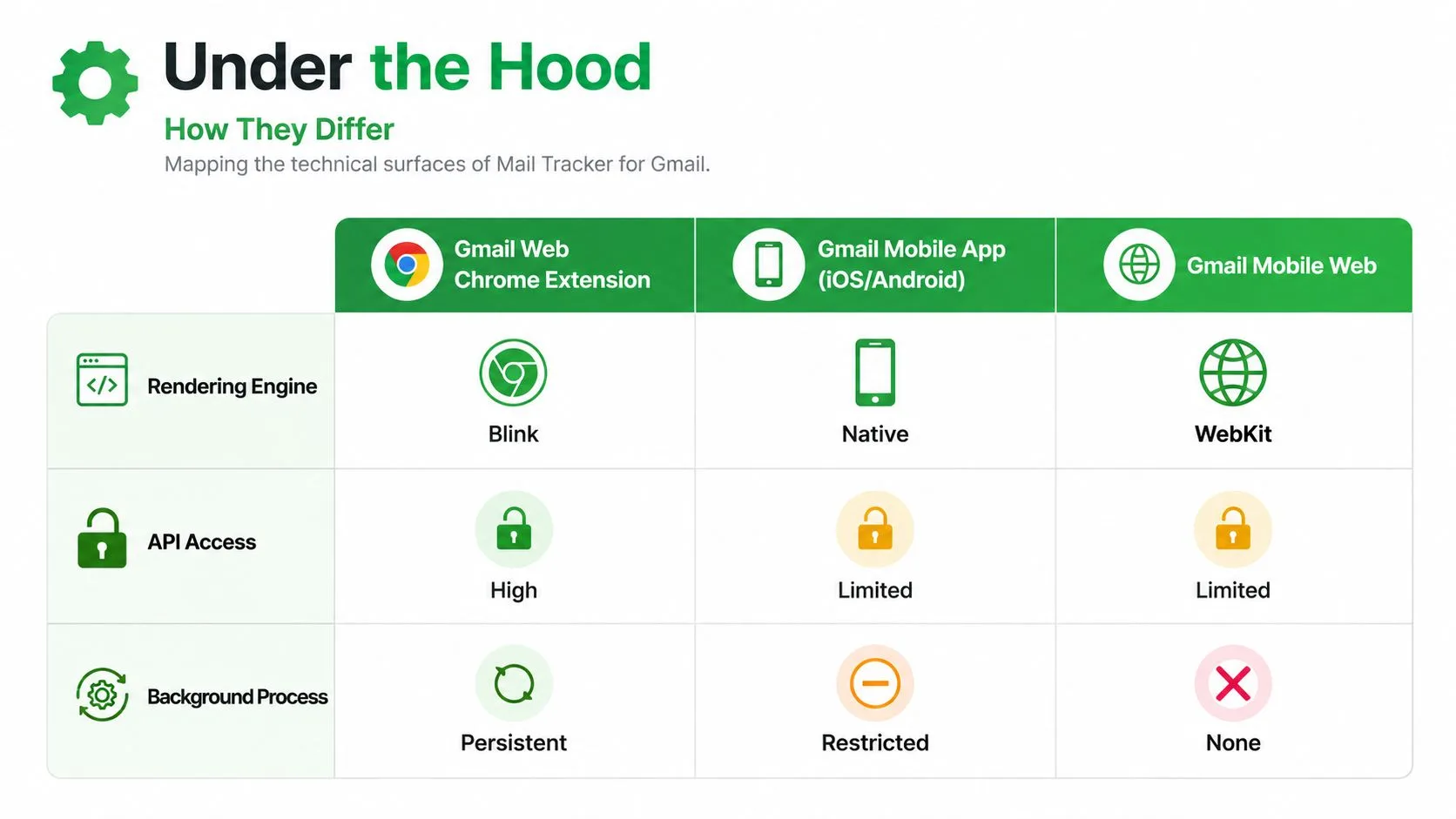
Gmail baut auf dieser breiteren Idee auf, aber seine Oberflächen haben immer noch unterschiedliche Laufzeiten. Eine Browser-Erweiterung kann neben Gmail Web funktionieren, während eine mobile App Gmail über eine Anwendungshülle mit eigenen Berechtigungs- und Benachrichtigungsregeln einbettet. Das mobile Web fügt eine weitere Browserebene hinzu. Der Posteingang wird geteilt, aber der Pfad, über den Sie ihn erreichen, ist es nicht.
Eine nützliche Ergänzung zu diesem Arbeitsablauf ist eine konsistente E-Mail-Identität. Wenn Ihre nachverfolgten Nachrichten eine professionelle Signatur enthalten, können diese Tipps zur Einrichtung von Signaturen dabei helfen, die sichtbaren Teile Ihrer Kommunikation über Geräte hinweg kohärent zu halten. Für eine Gmail-spezifische Diskussion des Tracking-Problems siehe plattformübergreifendes Tracking.
Wie sich Gmail Web, Chrome-Erweiterung und mobile Apps unter der Haube unterscheiden
Die größte Quelle für Verwirrung ist, dass sich “Gmail” auf verschiedene technische Oberflächen beziehen kann. Gmail Web läuft in einem Browser. Eine Chrome-Erweiterung fügt Funktionen durch Browserberechtigungen und die Desktop-Gmail-Schnittstelle hinzu. Gmail-Mobil-Apps auf Android und iOS verwenden Anwendungshüllen mit eigenen Regeln für Rendering, Benachrichtigungen, Hintergrundaktivitäten und Berechtigungsaufforderungen.
Googles Dokumentation macht diesen Unterschied für dynamische E-Mail-Inhalte deutlich. AMP-E-Mail-Rendering funktioniert nur in den neuesten offiziellen Gmail-Apps auf iOS und Android, während nicht unterstützte Browser auf HTML zurückgreifen. Google listet Chrome 69, Firefox 58, Opera 48 und Safari 10 als Mindestbrowserversionen für die Unterstützung von AMP-E-Mails auf, und die Android-Unterstützung erfordert OS 5.0 oder höher mit System-WebView 74 oder höher (Googles unterstützte Plattformen für AMP-E-Mails). Dieselbe Nachricht kann sich daher je nach Browser-Engine oder mobiler Laufzeit unterschiedlich verhalten.
Gmail Web und die Chrome-Erweiterung
Auf dem Desktop bietet Gmail Web eine große Schnittstelle, auf der eine Erweiterung Steuerelemente in der Nähe der Nachrichtenerstellung, der Ansichten für gesendete E-Mails und der Thread-Details hinzufügen kann. Der Browser kann die Erweiterung nahe an der Gmail-Seite halten, wodurch sich Häkchen und Zeitstempel wie native Posteingangsfunktionen anfühlen.
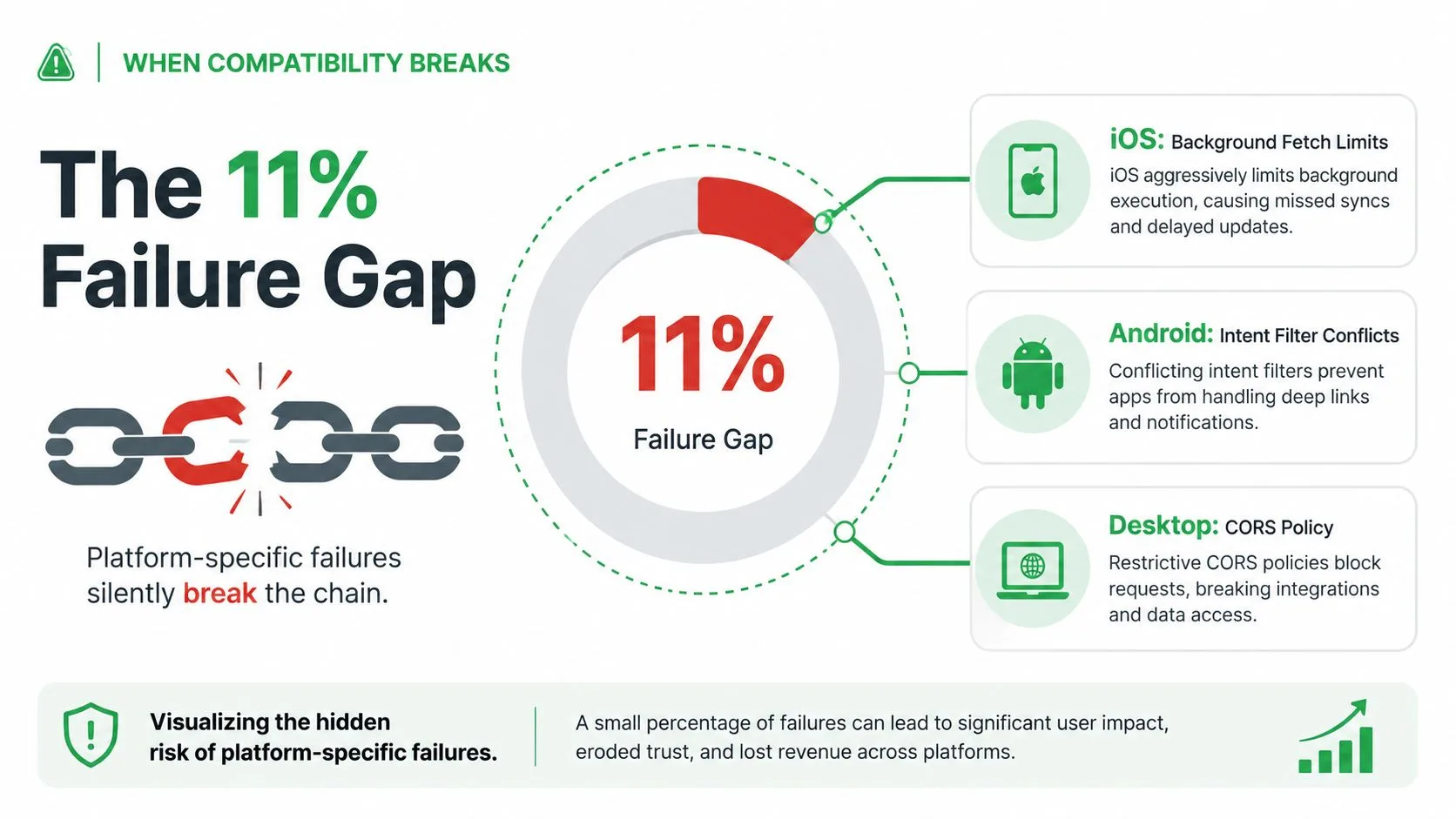
Dieser Komfort hat Grenzen. Browserberechtigungen, Erweiterungsstatus, Browser-Updates und Seitenänderungen können sich alle darauf auswirken, wie die Funktion erscheint. Ein Benutzer kann die E-Mail zwar erfolgreich senden, während ein Tracking-Indikator nicht geladen wird oder sich eine Benachrichtigung anders verhält als bei der mobilen Erfahrung.
Gmail-Mobil-Apps
Android und iOS behandeln Benachrichtigungen und Hintergrundarbeit anders als ein Desktop-Browser. Eine mobile App zeigt möglicherweise die nachverfolgte Nachricht und ihren Status an, aber das Timing der Benachrichtigung kann von den Zustellungsregeln des Betriebssystems, den Benachrichtigungseinstellungen des Benutzers, Akkusteuerungen und der Netzwerkverfügbarkeit abhängen.
Google gibt außerdem an, dass Gmail-Add-ons über Web und Android hinweg gleich funktionieren, nur einmal installiert werden müssen, um auf allen Geräten verfügbar zu sein, und einmal geschrieben werden können, um nativ in Gmail im Web und auf Android zu laufen (Googles Erklärung zu Gmail-Add-ons). Das schafft eine nützliche Basis, löscht aber nicht jeden Unterschied zwischen Desktop-Browsern und mobilen Betriebssystemen aus.
Derselbe Posteingang bedeutet nicht dieselbe Laufzeit.
Gmail mobiles Web
Das mobile Web führt einen Browser-Viewport und eine Engine zwischen dem Benutzer und Gmail ein. Ein Steuerelement, das natürlich neben ein Desktop-Verfassen-Fenster passt, kann auf einem kleineren Bildschirm komprimiert, verschoben oder weggelassen werden. Dynamische Inhalte können ebenfalls zurückfallen, wenn der Browser die erforderlichen Unterstützungsbedingungen nicht erfüllt.
Vergleichen Sie für mobil-spezifische Tracking-Workflows die genauen Aktionen, die Sie benötigen, wie das Senden einer nachverfolgten Nachricht, das Anzeigen einer Öffnungszählung oder das Empfangen einer Warnmeldung, mit den Details unter mobiles E-Mail-Tracking.
Warum Kompatibilität in Ordnung aussieht, bis sie auf einer Plattform fehlschlägt
Ein Vertriebsmitarbeiter sendet ein nachverfolgtes Angebot aus Gmail auf einem Laptop. Vor einem Anruf öffnen sie die Gmail-Mobil-App und finden kein neues Häkchen. Ein Personalvermittler erwartet eine Warnmeldung, nachdem ein Kandidat eine Nachricht geöffnet hat, aber die Benachrichtigung kommt verspätet an. Die E-Mail funktioniert zwar noch, aber das Tracking-Ergebnis hat sich geändert.
Die Installation beweist nur sehr wenig. Ein Tracker kann in Gmail erscheinen und Nachrichten normal senden, während er es versäumt, eine Öffnung aufzuzeichnen, eine Zählung zu aktualisieren oder eine Benachrichtigung auf einem anderen Gerät zuzustellen.
Eine empirische Studie aus dem Jahr 2026 mit 500 plattformübergreifend getesteten Python-Projekten ergab, dass 11,2% betriebssystemabhängige Testfehler aufwiesen (die empirische Studie zu betriebssystemabhängigen Fehlern). Das Ergebnis zeigt, wie Kompatibilitätsprobleme bei normalem Gebrauch verborgen bleiben können. Ein Arbeitsablauf kann auf einem Betriebssystem bestehen und auf einem anderen fehlschlagen, weil sich Hintergrundaktivitäten, Berechtigungen, Rendering oder die Zustellung von Benachrichtigungen unterschiedlich verhalten.
Der Fehler tritt nach der Einführung auf
Benutzer finden diese Probleme oft erst, nachdem sie eine Routine um das Produkt herum aufgebaut haben. Ein Berater prüft Gmail auf dem Mobilgerät und sieht eine andere Anzahl an Öffnungen als in der Desktop-Ansicht. Er kann nicht sagen, ob der Empfänger die E-Mail einmal oder mehrmals geöffnet hat. Ein Vertriebsmitarbeiter verfolgt möglicherweise weiterhin aufgrund des falschen Signals nach, während ein Personalvermittler die erwartete Warnmeldung verpasst.
Teilausfälle sind schwer zu diagnostizieren, da der Haupt-E-Mail-Workflow intakt bleibt. Die Nachricht wird gesendet, der Thread synchronisiert und Gmail öffnet sich normal. Nur das Signal, das eine Geschäftsentscheidung unterstützt, bricht ab.
Priorisieren Sie das Tracking-Ergebnis
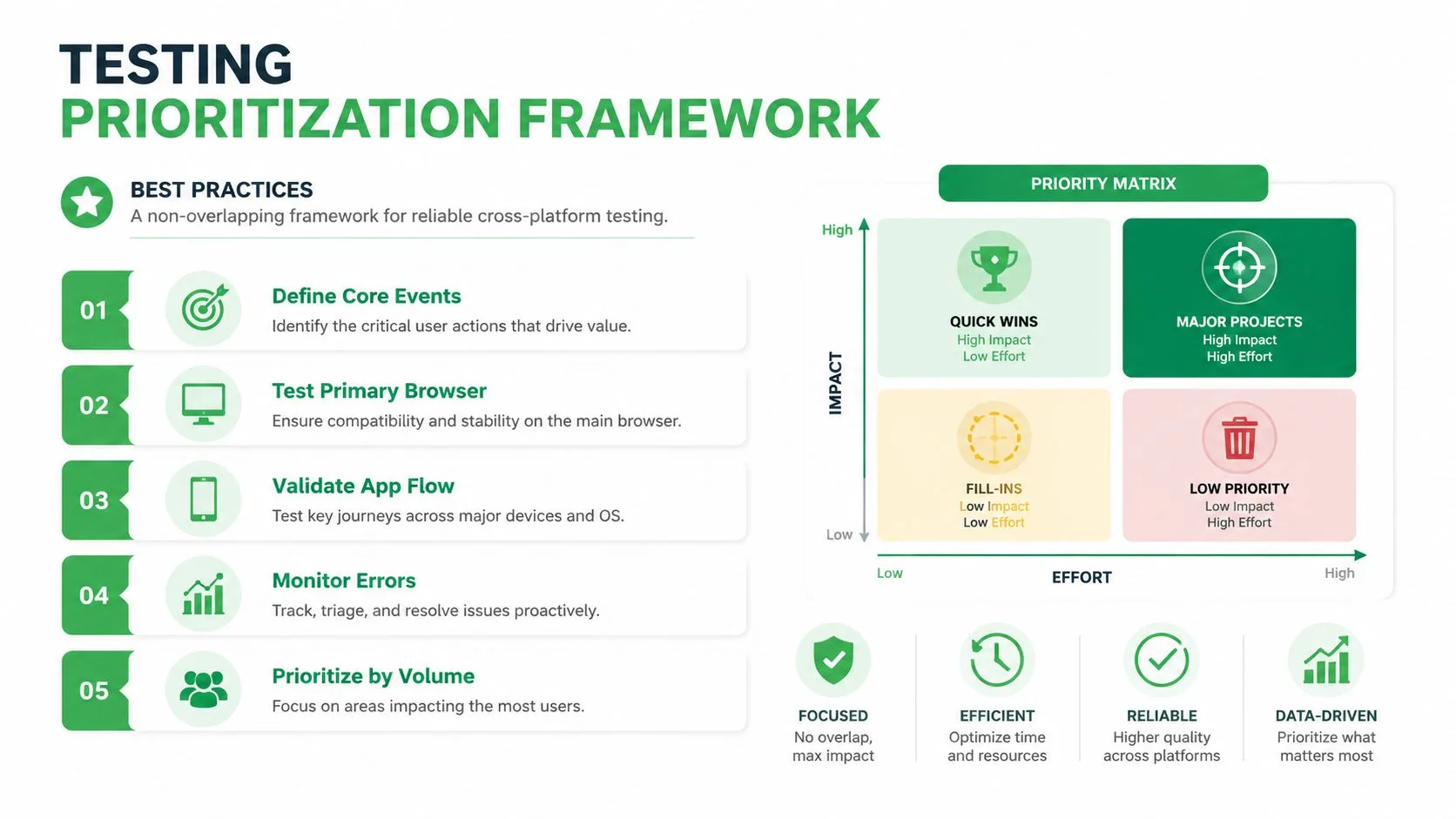
Desktop- und Telefonbildschirme können sich legitimerweise im Layout unterscheiden. Kompatibilitätstests sollten sich daher darauf konzentrieren, ob dasselbe Tracking-Ergebnis verfügbar bleibt, während Benutzer zwischen Gmail Web, der Chrome-Erweiterung und Gmail-Mobil-Apps wechseln.
Überprüfen Sie die Aktionen, die die Nachverfolgung leiten:
- Öffnungserkennung: Erzeugt eine geöffnete nachverfolgte Nachricht ein zuverlässiges Ereignis?
- Statusanzeige: Bleiben Häkchen, Zeitstempel und Zählungen verständlich?
- Benachrichtigungs-Timing: Erhält das beabsichtigte Gerät eine Warnmeldung unter normalen Einstellungen?
- Berechtigungsverhalten: Können Benutzer die Funktion ohne eine plattformspezifische Sackgasse autorisieren?
- Thread-Kontinuität: Kann ein Benutzer Geräte wechseln, ohne den Kontext auf Nachrichtenebene zu verlieren?
Die plattformübergreifende Nutzung hat diese Erwartung zur Normalität gemacht. Wie bereits erwähnt, erwarten Benutzer, dass der Zugriff über Geräte hinweg bestehen bleibt, anstatt sich merken zu müssen, welche Plattform für eine bestimmte Aufgabe sicher ist. Gmail-Benutzer bringen dieselbe Erwartung beim E-Mail-Tracking ein. Das Ziel ist ein zuverlässiges Entscheidungssignal, selbst wenn sich Bildschirm und Betriebssystem ändern.
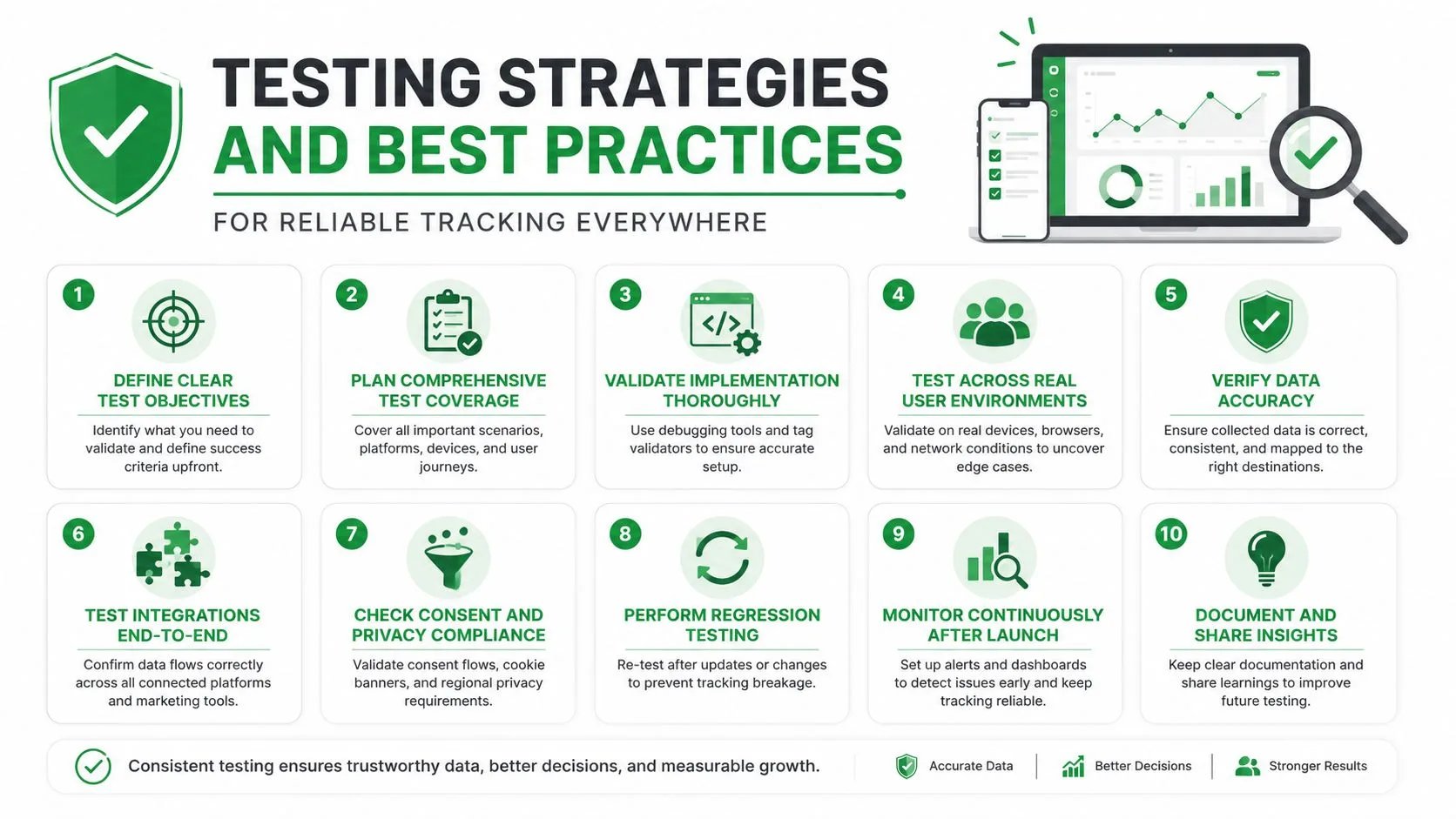
Teststrategien und bewährte Verfahren für zuverlässiges Tracking überall
Zuverlässiges Testen beginnt mit einer einzigen Frage: Welche Entscheidung wird durch die Tracking-Daten unterstützt? Wenn die Antwort lautet: “Ich werde nachfassen, wenn der Empfänger die Nachricht öffnet”, dann verdienen die Öffnungserkennung und das Timing der Warnmeldungen mehr Aufmerksamkeit als kosmetische Unterschiede zwischen Desktop und Mobilgerät.
Testen Sie die gesamte Reise
Verwenden Sie ein kontrolliertes Gmail-Konto und ein Empfängerkonto, auf das Sie auf den Plattformen zugreifen können, die Sie bewerten möchten. Senden Sie eine nachverfolgte Nachricht aus Gmail Web, öffnen Sie sie aus der Empfängerumgebung und überprüfen Sie dann den Status des Absenders auf Desktop und Mobilgerät. Wiederholen Sie die Reise in die entgegengesetzte Richtung, damit Sie feststellen können, ob der Fehler beim Senden, Aufzeichnen, Anzeigen oder bei der Zustellung der Benachrichtigung liegt.
Zeichnen Sie auf, was an jedem Punkt passiert:
- Vor dem Senden: Ist das Tracking sichtbar aktiviert und verhält sich das Verfassen-Erlebnis normal?
- Nach dem Senden: Zeigt die gesendete Nachricht das erwartete Status-Steuerelement?
- Nach dem Öffnen: Erscheint das Öffnungsereignis mit der erwarteten Anzahl oder dem Zeitstempel?
- Nach dem Wechseln der Geräte: Behält derselbe Thread seinen Tracking-Kontext bei?
- Nach der Zustellung der Benachrichtigung: Kommt die Warnmeldung dort an, wo der Benutzer sie erwartet?
Googles Anleitung zur plattformübergreifenden Anmeldung fügt eine Identitätsprüfung hinzu, die Teams nicht überspringen sollten. Für die Single Sign-On-Funktion bei Web und Android erfordert Google, dass beide Apps dasselbe API-Konsolenprojekt verwenden und übereinstimmende Bereiche anfordern. Der Benutzer muss bereits im Browser oder auf dem Android-Gerät bei Google angemeldet sein und die App zuvor für dieselben Bereiche autorisiert haben (Googles Anforderungen für plattformübergreifende Anmeldung). Das bedeutet, dass ein Tracking-Workflow fehlschlagen kann, selbst wenn seine Schnittstelle korrekt aussieht, wenn Kontostatus und Autorisierung nicht aufeinander abgestimmt sind.
Priorisieren Sie reale Grenzfälle
Testen Sie Benachrichtigungseinstellungen, Berechtigungsverweigerung und erneute Genehmigung, Netzwerkänderungen, Hintergrundbeschränkungen und das Wechseln zwischen einem aktiven Gmail-Thread und einer neu geöffneten Nachricht. Testen Sie nicht nur den idealen Pfad. Ein Benutzer, der Gmail während eines Meetings, auf einem gesperrten Telefon oder nach dem Ändern der Benachrichtigungseinstellungen prüft, verwendet das Produkt normal.
Eine praktische Testreferenz ist diese Fallstudie zum Browsertest von Faberwork LLC, die nützlich ist, um darüber nachzudenken, wie Entwicklungsteams Probleme aufdecken, bevor Benutzer darauf stoßen. Die spezifische Lektion für das Tracking besteht darin, Kompatibilitätsprüfungen wiederholbar zu machen, anstatt sich auf eine manuelle Demonstration zu verlassen.
Verwenden Sie für einen praktischen Gmail-Workflow E-Mail-Tracking für Gmail als Referenzpunkt und erstellen Sie dann Ihre eigenen Akzeptanzkriterien. Ein Tool besteht, wenn ein Benutzer Tracking-Informationen senden, überprüfen und darauf reagieren kann, ohne sich merken zu müssen, welche Plattform das Ereignis erstellt hat.
Wie Mail Tracker for Gmail konsistentes Tracking über Plattformen hinweg liefert
Mail Tracker for Gmail ist ein E-Mail-Tracking-Add-on, das Lesebestätigungen und Echtzeit-Öffnungsbenachrichtigungen in Gmail platziert. Sein Modell ist unkompliziert: Benutzer senden nachverfolgte Nachrichten aus Gmail und verwenden dann doppelte Häkchen, Öffnungszählungen und Zeitstempel auf Nachrichtenebene, um das Engagement über unterstützte Oberflächen hinweg zu verstehen.
Die Installation folgt Googles offiziellem Vertriebspfad. Google Workspace Marketplace ist der offizielle Ort, um Apps zu finden und zu installieren, die mit Gmail funktionieren. Die Hilfedokumentation von Google besagt, dass Benutzer den Marketplace über die Seitenleiste von Gmail öffnen, eine App installieren, OAuth-Berechtigungen erteilen und die App in Gmail verwenden können (Googles Installationsanleitung für den Gmail Marketplace). Die Versionshinweise von Google erklären auch, dass Gmail-Add-ons mit der Einführung von Google Workspace-Add-ons eingestellt wurden und dass Add-ons jetzt im G Suite Marketplace zu finden sind (Versionshinweise zu Google Workspace-Add-ons).
Ein Workflow über Desktop und Mobilgerät hinweg
Das Produkt bietet ein Google Workspace Marketplace-Add-on und eine Chrome-Erweiterung für Gmail. Benutzer können nachverfolgte E-Mails aus Gmail Web senden und Gmail auf Android und iOS verwenden, um nachverfolgte Nachrichten zu senden und Warnmeldungen zu erhalten, wodurch das wichtige Ergebnis im Posteingang bleibt, anstatt eine separate Anwendung zu erfordern.
Die Tracking-Ebene zeichnet Öffnungsereignisse auf, anstatt E-Mail-Inhalte zu lesen, und das Produkt dokumentiert DSGVO-Konformitätserklärungen und Benutzerdatenrechte. Benutzer können im kostenlosen Plan eine sichtbare Tracking-Signatur wählen, während Premium einen optionalen unsichtbaren Tracker bietet. Premium umfasst auch tägliche Aktivitätsberichte und einen vollständigen Tracking-Verlauf mit Details auf Nachrichtenebene.
Dieses Design spiegelt den Unterschied zwischen Oberflächenkonsistenz und Ergebniskonsistenz wider. Ein Desktop-Benutzer sieht möglicherweise mehr Platz um die Steuerelemente, während ein mobiler Benutzer mit einer kompakten Gmail-Schnittstelle interagiert. Das nützliche Ergebnis bleibt dasselbe: Eine Person kann überprüfen, ob die Nachricht geöffnet wurde, und auf das Signal von dem Gerät aus reagieren, das sie gerade verwendet.
Teams, die eingebettete Workflow-Tools bewerten, können sich auch die Hauptfunktionen von SigOS ansehen, um einen breiteren Überblick darüber zu erhalten, wie Software den operativen Kontext innerhalb einer bestehenden Arbeitsumgebung bewahren kann.
Vertrauen in jedem Posteingang aufbauen, den Sie öffnen
Plattformübergreifende Kompatibilität begann mit gemeinsamen Standards, aber Gmail-Benutzer erleben sie als Kontinuität. Der Test ist nicht, ob ein Tracker auf Desktop, Android und iOS erscheint. Es geht darum, ob Öffnungszählungen, Häkchen, Zeitstempel und Benachrichtigungen zuverlässig bleiben, wenn der Benutzer das Gerät wechselt.
Bewerten Sie jeden Tracker mit fünf Fragen:
- Installiert er sich über einen vertrauenswürdigen Gmail-Pfad?
- Bleiben die Identitäts- und Berechtigungseinrichtung konsistent?
- Können Benutzer nachverfolgte Nachrichten von den Oberflächen senden, die sie verwenden?
- Erscheint derselbe Nachrichtenstatus klar über Geräte hinweg?
- Wurden die wertvollsten Aktionen des Teams unter realen Benachrichtigungs- und Berechtigungsbedingungen getestet?
Wenn diese Antworten klar sind, hört Kompatibilität auf, ein abstraktes technisches Etikett zu sein. Es wird zu der Gewissheit, dass die nächste Verkaufs-Nachverfolgung, die Rekrutierungsnachricht oder die Kundenantwort auf einem Signal basiert, das Sie verstehen können.
Mail Tracker for Gmail hält nachverfolgte Sendungen, Lesebestätigungen, Öffnungszählungen, Zeitstempel und Warnmeldungen innerhalb des Gmail-Workflows über Desktop und Mobilgerät hinweg bereit. Besuchen Sie Mail Tracker for Gmail, um die unterstützte Tracking-Erfahrung zu überprüfen und die Einrichtung zu wählen, die dazu passt, wie Sie zwischen Gmail Web und Mobilgerät wechseln.
Bereit, Ihre E-Mails zu verfolgen?
Fügen Sie Mail Track for Gmail aus dem Google Workspace Marketplace hinzu und erfahren Sie sofort, wenn Ihre E-Mails geöffnet werden. Kostenlos und unbegrenzt.
Zu Gmail hinzufügenWeitere Artikel
Mehr aus Tips

Woran Sie erkennen, ob jemand Ihre E-Mail in Gmail blockiert hat: Anzeichen und Prüfungen
Wurde Ihre E-Mail in Gmail blockiert? Erfahren Sie, was eine Blockade bewirkt, wie man Bounces liest und wie Tracking echtes Blockieren von Schweigen trennt.

Gmail Snooze: So funktioniert es und wann Sie es nutzen sollten
Erfahren Sie, wie die Gmail-Schlummerfunktion funktioniert, wie sie sich von Archivieren unterscheidet und wie Sie sie mit E-Mail-Tracking kombinieren.

Wie lange sollte man mit einer E-Mail-Nachverfolgung warten? (Mit Tracking-Signalen)
Wie lange sollten Sie mit einer E-Mail-Nachverfolgung warten? Nutzen Sie diese Zeitfenster und Tracking-Signale in Gmail, um den perfekten Zeitpunkt zu finden.