
Ungelesene E-Mails in Gmail finden: Vollständiger Leitfaden 2026
Erfahren Sie, wie Sie ungelesene E-Mails in Gmail mit Suchoperatoren, Filtern und Tastenkombinationen für Web und Mobilgeräte finden. Sortieren Sie Ihre E-Mails und bauen Sie Ihren Rückstau schnell ab.
Sie öffnen Gmail, um eine dringende Kundenanfrage zu beantworten, und sehen ein ungelesenes Symbol, das zu einem eigenen Projekt geworden ist. Der Tab „Primär“ sieht überschaubar aus, doch das Konto signalisiert weiterhin unerledigte Aufgaben. Einige Nachrichten sind archiviert, andere liegen unter „Werbung“ oder einem Team-Label, und eine lange Unterhaltung ist fett gedruckt, obwohl Sie die neueste Antwort bereits gelesen haben. So werden ungelesene E-Mails in Gmail von einem einfachen visuellen Hinweis zu einem irreführenden Signal für die Arbeitslast.
Die praktische Lösung besteht nicht darin, häufiger E-Mails zu prüfen. Es geht darum, Nachrichten, die eine Aktion erfordern, von Nachrichten zu trennen, die lediglich ungelesen bleiben. Nutzen Sie dann die Gmail-Suche, Labels, Filter und einen wiederholbaren Überprüfungsrhythmus, um diese Status sinnvoll zu halten. Gmail unterstützt is:unread, Label-Suchen, Posteingangsansichten und Massenaktionen, aber diese Funktionen helfen nur, wenn Ihr Arbeitsablauf widerspiegelt, wie Sie im Web, auf Mobilgeräten, in Tabs und bei Unterhaltungen arbeiten.
Das Problem mit dem ungelesenen Symbol und warum es so schnell wächst
Die Zahl der ungelesenen Nachrichten fühlt sich persönlich an, da sie jeden Tag neben Ihrem Konto steht. Im Team-Coaching sagt ein aufgeblähtes Symbol jedoch meist mehr über das Triage-Design als über Disziplin aus. Wenn Newsletter, automatisierte Benachrichtigungen, Antworten von Bewerbern und Kundenanfragen alle in derselben visuellen Warteschlange landen, kann die Zahl steigen, selbst wenn Sie aktiv wichtige Arbeit erledigen.
Das breitere Muster ist verbreitet. Eine 2025 YouGov-Umfrage zum Inbox-Zero-Verhalten ergab, dass 23 % der Amerikaner null ungelesene E-Mails in ihrem primären Posteingang meldeten, während 13 % mehr als 1.000 ungelesene E-Mails angaben. Die Generation Z zeigte eine besonders große Kluft, wobei 28 % null ungelesene E-Mails und 9 % mehr als 10.000 ungelesene E-Mails meldeten. Diese Ergebnisse deuten auf unterschiedliche Gewohnheiten hin, nicht auf einen universellen Standard für einen sauberen Posteingang.
Warum sich die Zahl ständig ändert
Die Tabs und Labels von Gmail können ungelesene Nachrichten vor der Ansicht verbergen, die Sie gerade verwenden. „Werbung“, „Soziale Netzwerke“, archivierte E-Mails und benutzerdefinierte Labels können ungelesene Elemente enthalten, ohne in der Liste „Primär“ zu erscheinen. Unterhaltungen fügen eine weitere Ebene hinzu. Eine Unterhaltung kann vertraut wirken, weil Sie die neueste Antwort gelesen haben, während eine ältere empfangene Nachricht irgendwo im Verlauf ungelesen bleibt.
Geräte verkomplizieren das Bild zusätzlich. Ein Browser-Tab, die Android-App und die iOS-App aktualisieren sich möglicherweise nicht im selben Moment, insbesondere bei wechselnder Konnektivität. Gmail behandelt den Status „ungelesen“ zudem als Nachrichtenstatus, den Benutzer manuell ändern können, anstatt als separaten Ordner. Googles Android-Anleitung bestätigt, dass Sie eine Nachricht direkt über die Nachrichtenaktionen als gelesen oder ungelesen markieren können.
Praktische Regel: Versprechen Sie sich selbst kein Inbox Zero, bis Sie wissen, ob Sie null ungelesene Nachrichten, null Nachrichten im Posteingang oder null nicht zugewiesene Aufgaben meinen. Das sind unterschiedliche Ziele.
Das nützliche Ziel ist eine ehrliche Warteschlange. Behalten Sie „ungelesen“ für Arbeit, die noch Ihre Aufmerksamkeit erfordert, markieren Sie nicht handlungsrelevante Nachrichten als gelesen und verwenden Sie Labels oder die Schlummerfunktion für Elemente, die in einen späteren Überprüfungszyklus gehören. Der nächste Schritt besteht darin, die vollständige Warteschlange zu lokalisieren, bevor Sie entscheiden, was gelöscht werden soll.
Jede ungelesene E-Mail in Gmail mit Suchoperatoren finden
Beginnen Sie mit der Abfrage, die die umfassendste Frage beantwortet:
is:unread
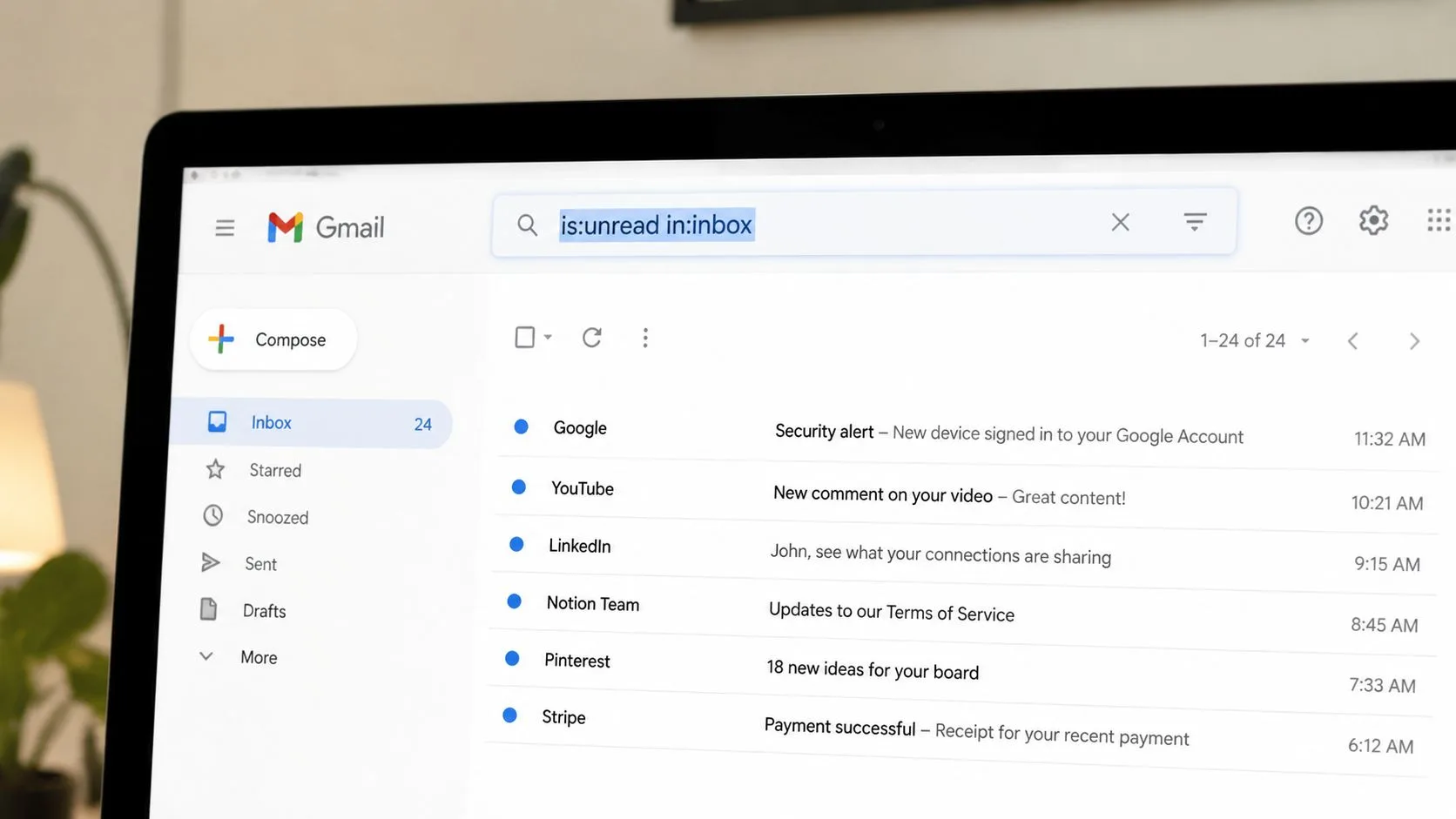
Diese Suche zeigt ungelesene E-Mails im Konto an, einschließlich Nachrichten außerhalb des sichtbaren Posteingangs. Um das Ergebnis auf Nachrichten zu beschränken, die sich noch im Posteingang befinden, verwenden Sie:
is:unread in:inbox
Diese Unterscheidung ist wichtig. Ungelesene archivierte E-Mails bleiben durchsuchbar, aber eine Abfrage nur für den Posteingang schließt sie aus. Der Unterschied ist in der praktischen Gmail-Anleitung zum Markieren aller Nachrichten als gelesen dokumentiert, die auch das Kombinieren des Status „ungelesen“ mit dem Posteingangsbereich beschreibt.
Bauen Sie die Abfrage um die benötigte Warteschlange herum auf
Verwenden Sie das Suchfeld von Gmail für schnelle Operatoren oder öffnen Sie Suchoptionen anzeigen, wenn Sie sichtbare Felder für Absender, Betreff, Datum oder Anhangskriterien bevorzugen. Das Suchfeld ist schneller, sobald Sie die Syntax kennen:
- Primäre Arbeit:
category:primary is:unread - Archivierte oder versteckte Orte:
in:anywhere is:unread - Eine Label-Warteschlange:
label:important is:unread - Ein spezifisches benutzerdefiniertes Label:
label:recruiting is:unread - Markierte Nachverfolgung:
is:starred is:unread - Aktuelle wöchentliche Überprüfung:
newer_than:7d is:unread - Zeitlich begrenzter Rückstau:
after:2026-01-01 is:unread - Gelöschte E-Mails ausschließen:
is:unread -in:trash - Ungelesene E-Mails außerhalb des Posteingangs:
is:unread -in:inbox
Die offizielle Dokumentation der Suchoperatoren von Gmail behandelt is:unread und Label-basierte Suchen wie label:friends und label:important. Für datumsfokussierte Arbeitsabläufe halten Sie eine Referenz zum Suchen von Daten in Gmail bereit, insbesondere wenn Sie einen begrenzten Zeitraum prüfen müssen, anstatt das gesamte Konto zu durchsuchen.
Eine Korrektur zu häufigen Ratschlägen: label:unread ist nicht der klarste Weg, um den Status „ungelesen“ in jedem Arbeitsablauf auszudrücken. Der zuverlässige Status-Operator von Gmail ist is:unread, kombinieren Sie ihn also mit dem Ort oder der Kategorie, die Sie wünschen. Eine Abfrage wie category:promotions is:unread kann ungelesene Werbe-E-Mails aufdecken, die in der Ansicht „Primär“ ausgelassen werden.
Ändern Sie die Posteingangsansicht, wenn die Suche zu langsam ist
Öffnen Sie im Web Einstellungen, wählen Sie Alle Einstellungen anzeigen, gehen Sie zu Posteingang und ändern Sie den Posteingangstyp auf Ungelesen zuerst. Dies platziert ungelesene Unterhaltungen über dem Rest, während die Standardansicht E-Mails nach Kategorien trennt und die Warteschlange für ungelesene Nachrichten fragmentiert wirken lassen kann. Die Einstellung wird in der Gmail-Hilfe-Community-Anleitung zum Behalten ungelesener Nachrichten oben beschrieben.
Die Suche ist nach wie vor das bessere Diagnosewerkzeug. Der Posteingangstyp ändert, was Sie zuerst sehen, während in:anywhere is:unread beantwortet, was im gesamten Konto existiert.
Triage-Arbeitsabläufe für ungelesene E-Mails im Web
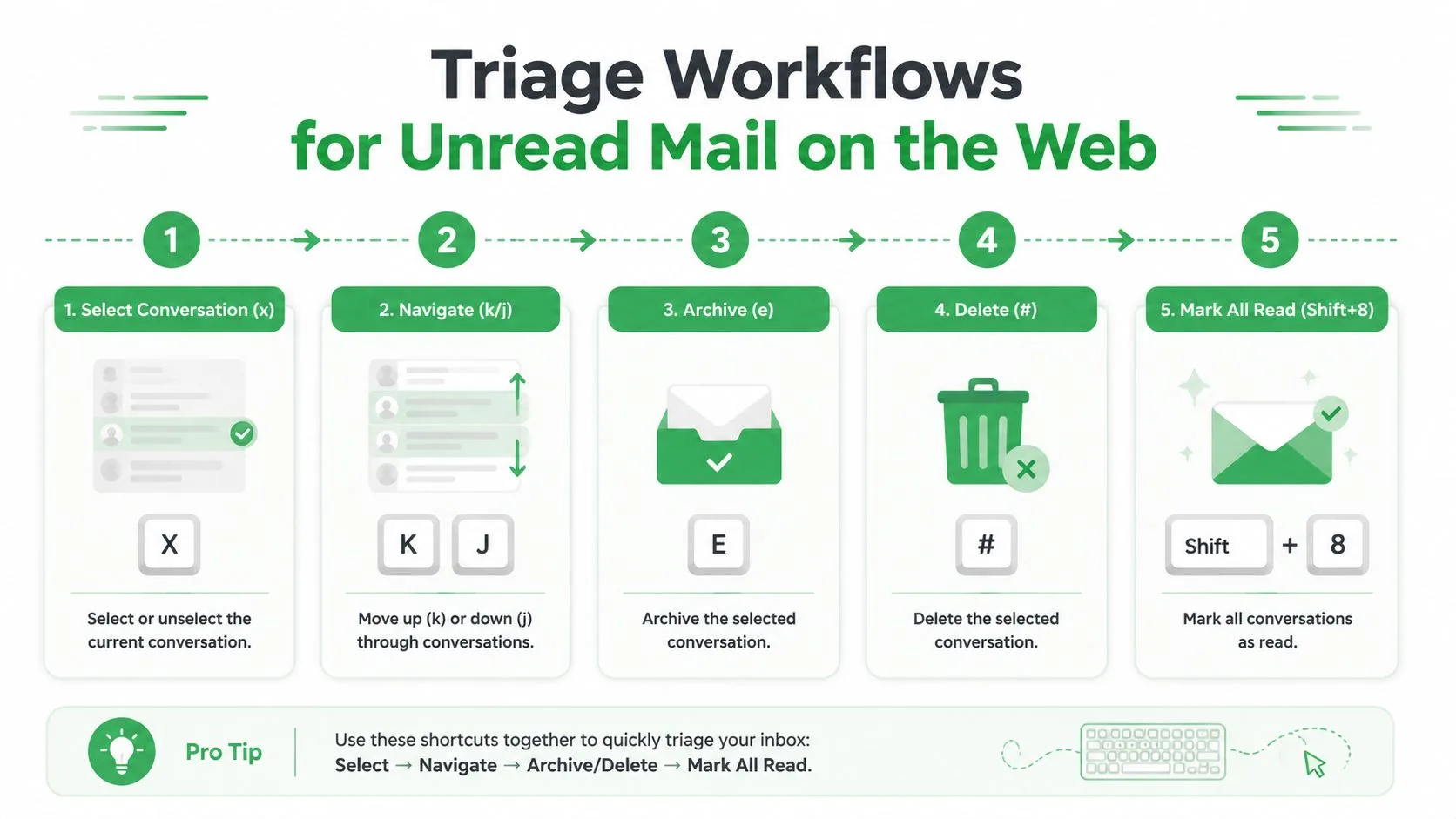
Ein Suchergebnis wird erst dann nützlich, wenn für jede Nachricht eine klare Entscheidung getroffen wird. Aktivieren Sie in Gmail im Web die Tastenkombinationen unter Einstellungen und verwenden Sie dann eine kompakte Schleife: Wählen Sie eine Unterhaltung aus, bewegen Sie sich durch die Warteschlange und weisen Sie ein Ergebnis zu, anstatt dieselbe Nachricht wiederholt zu öffnen.
Bei aktivierten Tastenkombinationen wählt x eine Unterhaltung aus. j bewegt sich zu einer älteren Unterhaltung und k zu einer neueren. Drücken Sie e zum Archivieren, # zum Löschen und Shift+8 zum Markieren mit einem Stern. Das genaue Verhalten der Tastenkombinationen hängt von der Einstellung und dem Fokus ab, testen Sie es also an einem risikoarmen Ergebnis, bevor Sie es auf eine große Warteschlange anwenden.
Verwenden Sie die Auswahl für wiederkehrende Entscheidungen
Führen Sie eine fokussierte Suche durch, wählen Sie die erste Nachricht aus und arbeiten Sie die Ergebnisliste ab. Das Massenmuster ist wichtiger als jede einzelne Taste:
- Aktivieren Sie das Kontrollkästchen oben in den Ergebnissen.
- Verwenden Sie Alle Unterhaltungen auswählen, die dieser Suche entsprechen, wenn Gmail dies anbietet.
- Wählen Sie Als gelesen markieren, Schlummern, Label hinzufügen, Archivieren oder Löschen.
- Führen Sie die Abfrage erneut aus, um zu überprüfen, was übrig bleibt.
Viele Aufräumversuche scheitern hier. Alles als gelesen zu markieren lässt die Zahl verschwinden, schafft aber kein Nachverfolgungssystem. Archivieren Sie Nachrichten, die keine Präsenz im Posteingang erfordern, lassen Sie Nachrichten schlummern, die eine zukünftige Entscheidung erfordern, und versehen Sie wiederkehrende Unterhaltungen, die Sie als Gruppe überprüfen, mit einem Label.
Das Öffnen einer Unterhaltung kann deren Status „ungelesen“ ändern, was nützlich ist, wenn Sie sie bearbeiten, aber riskant, wenn Sie nur scannen. Wenn Sie den Status „ungelesen“ als Erinnerung beibehalten müssen, sehen Sie sich Betreff und Absender in der Liste an und verwenden Sie dann Schlummern oder fügen Sie ein Überprüfungs-Label hinzu, ohne die Unterhaltung zu öffnen. Die richtige Wahl hängt davon ab, ob „ungelesen“ „nicht gesehen“ oder „Aktion noch ausstehend“ bedeutet.
Arbeitsregel: Verwenden Sie „ungelesen“ für eine Entscheidung, die Sie absichtlich aufgeschoben haben, nicht für eine Nachricht, bei der Sie Angst haben, sie zu verlieren.
Die Schlummerfunktion ist dem Archivieren vorzuziehen, wenn eine Antwort ein bekanntes Zeitfenster hat. Wenden Sie bei wiederkehrenden Lieferanten-Unterhaltungen ein Label wie Review an und archivieren Sie dann die Unterhaltung. Das hält den Posteingang fokussiert, ohne einen Datensatz zu löschen, den Sie später möglicherweise benötigen.
Der folgende Durchlauf demonstriert den Web-Arbeitsablauf im Kontext:
Verwalten ungelesener E-Mails in der Gmail Mobile App
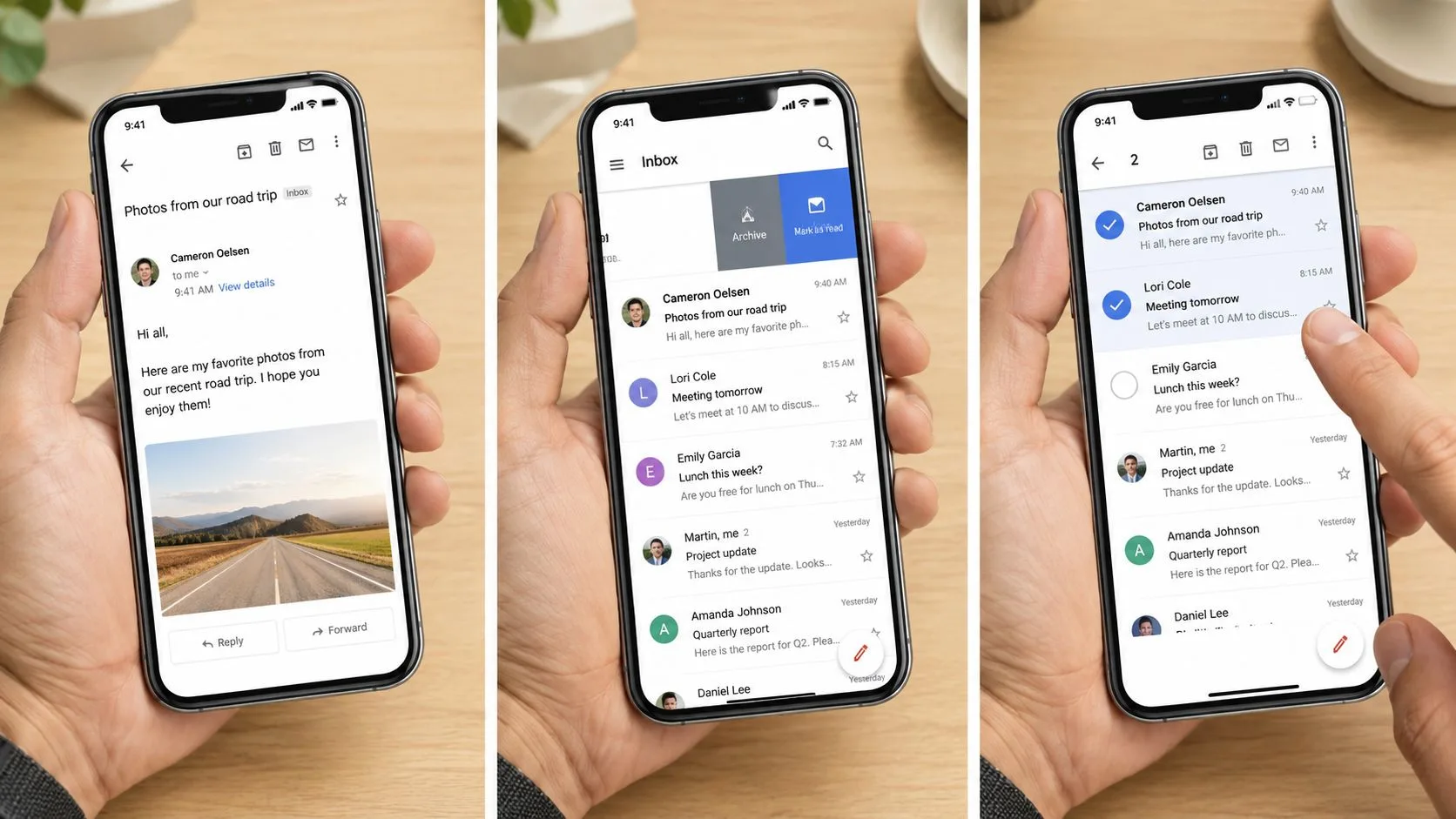
Die Gmail Mobile App verwendet dieselbe Suchsprache, ersetzt jedoch Tastenkombinationen durch Tippen, Wischen und langes Drücken. Tippen Sie auf die Suchleiste, geben Sie is:unread ein und führen Sie die Suche aus. Fügen Sie in:inbox, label:important oder newer_than:7d hinzu, wenn das vollständige Ergebnis zu breit gefächert ist.
Lassen Sie die Aktionsleiste die Arbeit erledigen
Drücken Sie lange auf eine Nachricht, um sie auszuwählen, und tippen Sie dann auf weitere Nachrichten für eine Stapelverarbeitung. Die Aktionsleiste bietet Optionen wie Als gelesen markieren, Schlummern, Archivieren, Löschen und Verschieben nach oder Labels, obwohl die genaue Platzierung zwischen Android- und iOS-Versionen variieren kann.
Unter Android beschreiben die offiziellen Anweisungen von Gmail das Öffnen einer Nachricht und das Tippen auf die Aktion „Ungelesen“ oben rechts. Unter iOS werden Wischaktionen über die Einstellungen von Gmail konfiguriert. Entscheiden Sie also, ob ein Wischen nach links oder rechts archivieren, schlummern, löschen oder eine Nachricht markieren soll, bevor Sie sich auf das Muskelgedächtnis verlassen.
„Ungelesen zuerst“ wird anders konfiguriert als die Suche. Öffnen Sie in unterstützten Gmail-App-Layouts das Kontomenü, gehen Sie zu Einstellungen, wählen Sie das Konto, öffnen Sie Posteingangstyp und wählen Sie Ungelesen zuerst, falls die Option erscheint. Der Standard-Posteingang behält die Kategorienorganisation bei, was für die Trennung nützlich sein kann, aber auch ungelesene Arbeit außerhalb von „Primär“ verbergen kann.
Verwenden Sie die Schlummerfunktion anstelle des Archivierens, wenn Sie sich zu einer späteren Antwort verpflichtet haben. Eine schlummernde Nachricht verlässt die aktive Posteingangsansicht und kehrt zur gewählten Zeit zurück, was der ausstehenden Aufgabe einen definierten Wiedereinstiegspunkt gibt. Ein Label ist besser, wenn der Zeitpunkt ungewiss ist, die Unterhaltung aber zu einer festen Warteschlange gehört.
Mobile Benachrichtigungen sind eine separate Oberfläche von der Nachrichtenliste. Benachrichtigungseinstellungen bestimmen, was das Gerät anzeigt, während der Kontostatus von Gmail bestimmt, welche Nachrichten ungelesen sind. Offline erstellte Entwürfe können ebenfalls lokal warten, bis das Gerät wieder eine Verbindung herstellt, wonach sich das Konto und das Symbol möglicherweise neu synchronisieren. Wenn die Zahl veraltet aussieht, aktualisieren Sie das Postfach, bevor Sie eine weitere Massenentscheidung treffen.
Warum Ihre Anzahl ungelesener E-Mails falsch aussieht und wie Sie sie abgleichen
Das Symbol ist kein perfekter kontoweiter Zähler. Der Standard-Posteingang von Gmail trennt Kategorien, archivierte ungelesene Unterhaltungen bleiben nicht in der Posteingangsansicht und Unterhaltungen können das ungelesene Element in einer vertrauten Unterhaltung verbergen. Stummgeschaltete Unterhaltungen und Labels können weiter trennen, was existiert und was Sie gerade betrachten.
Gmail unterscheidet in seinem zugrunde liegenden Labelsystem auch zwischen ungelesenen Nachrichten und ungelesenen Unterhaltungen. Die Gmail-API macht das Label UNREAD verfügbar und gibt sowohl messagesUnread als auch threadsUnread zurück, weshalb eine sichtbare Unterhaltungsanzahl nicht immer mit der Anzahl einzelner Nachrichten übereinstimmen muss. Die Dokumentation zur Gmail-Statistik-Implementierung beschreibt diese separaten Zählungen und weist auf die dokumentierte Obergrenze von 10.000 Labels pro Postfach hin.
Vier Prüfungen, die die Unstimmigkeit klären
Führen Sie zuerst in:anywhere is:unread aus. Wenn Nachrichten zurückgegeben werden, die im Posteingang fehlen, entscheiden Sie, ob Sie sie archivieren, mit einem Label versehen oder als gelesen markieren möchten. Testen Sie dann das Label, von dem Sie erwarten, dass es die Nachricht enthält, wie label:clients is:unread, und vergleichen Sie das Ergebnis mit der Label-Anzahl in der Seitenleiste.
Wenn Desktop und Mobilgerät nicht übereinstimmen, aktualisieren Sie den Browser und erzwingen Sie eine Neusynchronisierung der App. Unter Android kann das Löschen des lokalen Caches der Gmail-App veraltete lokale Anzeigedaten entfernen, aber der tatsächliche Status „ungelesen“ des Kontos ändert sich dadurch nicht. Schließen Sie unter iOS die App und öffnen Sie sie erneut, überprüfen Sie die Kontosynchronisierung und die Benachrichtigungseinstellungen und führen Sie die Suche erneut aus.
| Symptom | Wahrscheinliche Ursache | Diagnoseabfrage / Aktion |
|---|---|---|
| „Primär“ sieht leer aus, aber das Symbol bleibt | Ungelesene E-Mails in einer anderen Kategorie oder im Archiv | Führen Sie in:anywhere is:unread aus |
| Ein Label zeigt Aktivität, die Sie nicht finden | Ungelesene Elemente innerhalb dieses Labels oder einer verschachtelten Unterhaltung | Führen Sie label:foo is:unread aus |
| Unterhaltungsanzahl unterscheidet sich von Nachrichtenanzahl | Eine Unterhaltung enthält mehrere ungelesene Nachrichten | Öffnen Sie die Unterhaltung und überprüfen Sie den Nachrichtenverlauf |
| Mobilgerät und Web stimmen nicht überein | Veralteter App- oder Browserstatus | Aktualisieren, Synchronisierung überprüfen und kontoweite Suche erneut ausführen |
Diskussionen in der Google-Hilfe verweisen Benutzer wiederholt auf Kombinationen wie is:unread, in:anywhere is:unread, category:promotions is:unread und is:unread -in:inbox, wenn Nachrichten zu fehlen scheinen. Für eine tiefergehende Erklärung, wie sich die Unterhaltungsanzeige auf das auswirkt, was Sie sehen, lesen Sie die Unterhaltungsansicht in Gmail.
Die Frage zum Abgleich ist einfach: „Wo ist die ungelesene Nachricht?“ Fragen Sie nicht, ob sich das Symbol genau anfühlt, bis Sie den Kontobereich durchsucht haben, der Archiv und Labels umfasst.
Filter und Routinen erstellen, die einen Rückstau verhindern
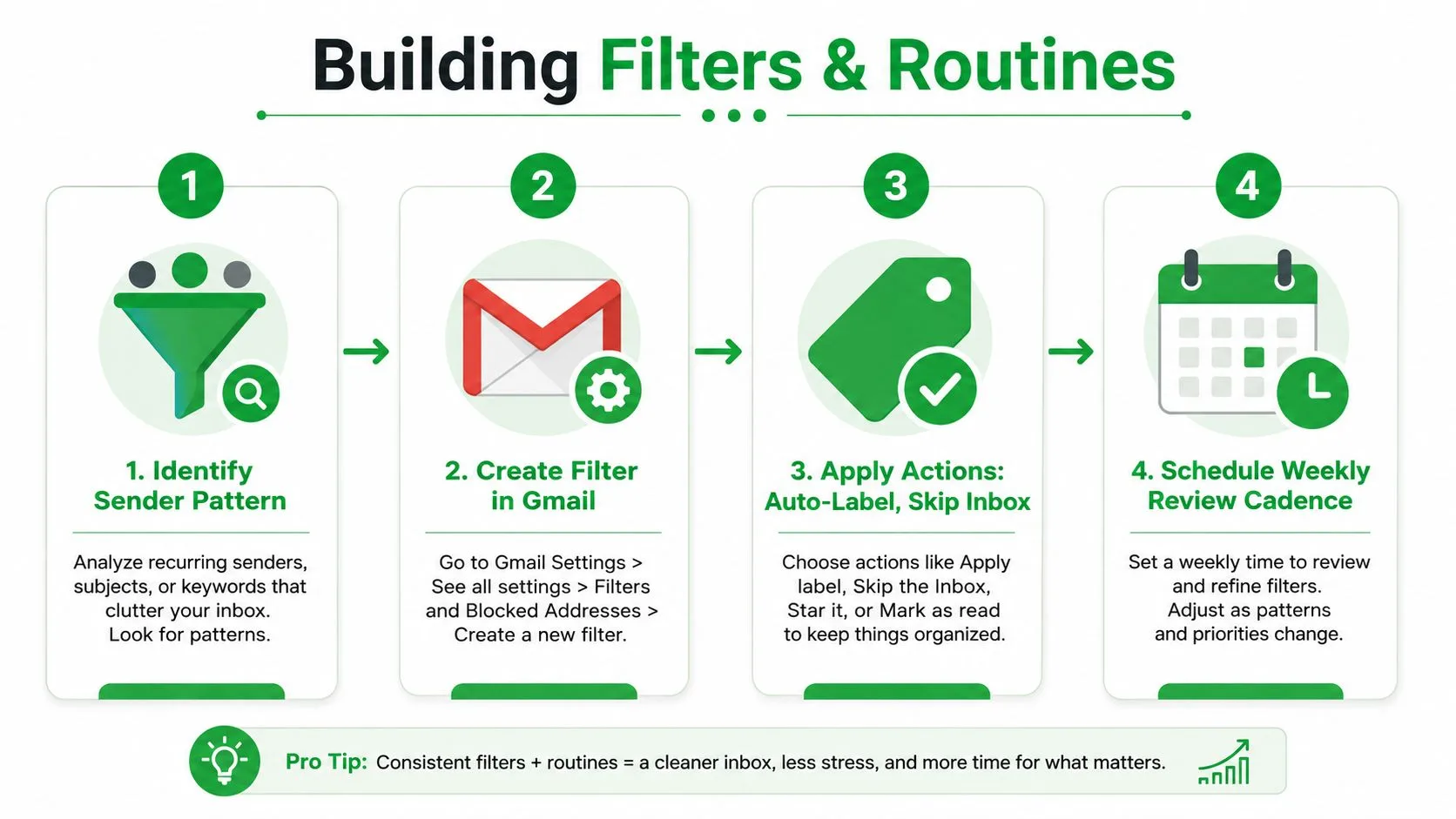
Ein Aufräumen hält nur dann an, wenn eingehende E-Mails nicht mehr mit Aktions-E-Mails konkurrieren. Filter sind nützlich für vorhersehbare Muster, wie automatisierte Belege, wiederkehrende Benachrichtigungen, Newsletter oder Nachrichten aus einem gemeinsamen System. Sie können ein Label anwenden und den Posteingang überspringen, wodurch nicht handlungsrelevante E-Mails durchsuchbar bleiben, ohne zur täglichen Arbeitswarteschlange beizutragen.
Öffnen Sie in Gmail im Web Einstellungen, wählen Sie Alle Einstellungen anzeigen, wählen Sie Filter und blockierte Adressen und klicken Sie auf Neuen Filter erstellen. Geben Sie einen Absender, einen Betreff-Ausdruck oder eine andere Übereinstimmungsbedingung ein und wählen Sie dann Label anwenden und Posteingang überspringen, wenn diese Nachrichten keine sofortige Bearbeitung erfordern. Seien Sie vorsichtig bei breiten Absender- oder Domänenregeln. Ein Filter, der zu viel erfasst, kann eine echte Anfrage verbergen.
Geben Sie jeder Warteschlange einen definierten Überprüfungsmoment
Gespeicherte Suchen können als stehende Triage-Warteschlangen fungieren, auch wenn Gmail sie nicht als formale Aufgabenverwaltung behandelt. Halten Sie nützliche Abfragen als Lesezeichen bereit oder speichern Sie sie in einem Dokument:
- Veraltete Aktions-E-Mails:
is:unread older_than:7d - Posteingangs-Rückstau:
is:unread in:inbox older_than:7d - Kunden-Warteschlange:
label:clients is:unread - Kürzliche Eingänge:
is:unread newer_than:7d
Eine kurze tägliche Überprüfung sollte „Primär“ leeren, echte zukünftige Arbeit in die Schlummerfunktion umwandeln und informative Nachrichten aus dem Posteingang leiten. Die wöchentliche Überprüfung kann Label-Warteschlangen inspizieren, älteres Material archivieren und stummgeschaltete Unterhaltungen prüfen. Die genaue Dauer ist weniger wichtig, als der Routine einen verlässlichen Platz im Kalender zuzuweisen.
Der häufige Fehler besteht darin, ein Label „Später lesen“ zu erstellen und weiterhin jedes Element ungelesen zu lassen. Das bewahrt den visuellen Druck, ohne die Priorität zu wahren. Wenn eine Nachricht keine Aktion von Ihnen erfordert, markieren Sie sie als gelesen und wenden Sie ein Label an, das ihren Referenzwert beschreibt.
Für die detaillierte Wartung von Gmail-Filtern verwenden Sie diese Anleitung zum Bearbeiten von Filtern in Gmail. Ein Filter sollte vorhersehbares Rauschen aus der Aktionswarteschlange entfernen und nicht zu einem weiteren Ort werden, an dem ungelesene Arbeit verschwindet.
Den Status „ungelesen“ in ein Nachverfolgungssignal verwandeln, dem Sie vertrauen können
Der Status „ungelesen“ wird wertvoll, wenn er eine operative Frage beantwortet: Was erfordert noch meine Aktion? Das ist besonders nützlich im Vertrieb, bei der Personalbeschaffung, im Kundenerfolg und bei freiberuflicher Arbeit, wo eine verpasste Antwort eine Entscheidung verzögern oder eine Beziehung schwächen kann.
Ein Personalvermittler könnte die Antwort eines Kandidaten nur so lange ungelesen lassen, bis der nächste Kontaktpunkt protokolliert ist, sie dann als gelesen markieren und ein Recruiting-Label anwenden. Ein Vertriebsmitarbeiter kann ein Angebot ungelesen lassen, während eine Entscheidung aussteht, sofern die Unterhaltung auch ein klares Nachverfolgungsdatum hat. Ein Freiberufler kann „ungelesen“ als sichtbare Warteschlange für versprochene Liefergegenstände verwenden und die Unterhaltung dann archivieren, sobald die Datei oder das Update gesendet wurde.
Trennen Sie Nachverfolgung von Triage
Lesebestätigungen und Tracking-Pixel können Kontext hinzufügen, beweisen aber nicht, dass ein Empfänger verstanden hat, zugestimmt hat oder beabsichtigt zu antworten. Bilder können blockiert sein, Nachrichten können weitergeleitet werden und ein Öffnungsereignis kann ohne sinnvolle Aufmerksamkeit stattfinden. Bei Unterhaltungen mit hohem Einsatz bleibt eine explizite Bestätigung zuverlässiger als ein abgeleitetes Signal.
Deshalb ist auch das Schreiben von Nachverfolgungen wichtig. Wenn sich Ihre Erinnerungen automatisiert oder repetitiv anfühlen, verwenden Sie Anleitungen dazu, wie Sie roboterhafte Nachverfolgungs-E-Mails vermeiden und jede Nachricht den tatsächlichen Status der Unterhaltung widerspiegeln lassen.
Für Teams, die Sichtbarkeit gesendeter Nachrichten in Gmail benötigen, bietet Mail Tracker for Gmail Lesebestätigungen, Öffnungsbenachrichtigungen, Zählungen und Zeitstempel für nachverfolgte Nachrichten im Web und auf Mobilgeräten. Behandeln Sie diese Ereignisse als Zeitinformationen, nicht als Ersatz für einen klaren nächsten Schritt.
Wenn eine ungelesene Nachricht keine Aktion von Ihnen erfordert, markieren Sie sie als gelesen und verschieben Sie sie in ein nützliches Label. Das Symbol sollte echte Arbeit repräsentieren, nicht ungelöste Schuldgefühle.
Mail Tracker for Gmail kann Ihnen helfen, das Öffnen gesendeter Nachrichten mit der Nachverfolgungswarteschlange zu verbinden, die Sie in Gmail führen, indem Sie Indikatoren in der Benutzeroberfläche und Benachrichtigungen über unterstützte Web- und mobile Arbeitsabläufe verwenden. Besuchen Sie Mail Tracker for Gmail, um zu sehen, wie nachverfolgte Öffnungen, Zeitstempel und die Sichtbarkeit von Nachverfolgungen in Ihre bestehende Triage-Routine passen können.
Bereit, Ihre E-Mails zu verfolgen?
Fügen Sie Mail Track for Gmail aus dem Google Workspace Marketplace hinzu und erfahren Sie sofort, wenn Ihre E-Mails geöffnet werden. Kostenlos und unbegrenzt.
Zu Gmail hinzufügenWeitere Artikel
Mehr aus Tips

Woran Sie erkennen, ob jemand Ihre E-Mail in Gmail blockiert hat: Anzeichen und Prüfungen
Wurde Ihre E-Mail in Gmail blockiert? Erfahren Sie, was eine Blockade bewirkt, wie man Bounces liest und wie Tracking echtes Blockieren von Schweigen trennt.

Gmail Snooze: So funktioniert es und wann Sie es nutzen sollten
Erfahren Sie, wie die Gmail-Schlummerfunktion funktioniert, wie sie sich von Archivieren unterscheidet und wie Sie sie mit E-Mail-Tracking kombinieren.

Wie lange sollte man mit einer E-Mail-Nachverfolgung warten? (Mit Tracking-Signalen)
Wie lange sollten Sie mit einer E-Mail-Nachverfolgung warten? Nutzen Sie diese Zeitfenster und Tracking-Signale in Gmail, um den perfekten Zeitpunkt zu finden.