
Gmail Lesebestätigungen erklärt und Einrichtungsanleitung
Erfahren Sie, wie Sie Gmail-Lesebestätigungen aktivieren und Fehler beheben, die Einschränkungen und Datenschutzaspekte verstehen und Alternativen wie Mail Tracker für Gmail erkunden.
Sie warten auf eine wichtige E-Mail und die Stille kann sich lauter anfühlen als der Posteingang selbst. Vielleicht ist es ein Kundenangebot, ein Update zu einer Einstellung oder eine Nachricht an Ihren Vorgesetzten, die eine klare Antwort erfordert. Gmail Lesebestätigungen helfen dabei, die Frage zu beantworten, die das einfache Senden nicht klären kann: Wurde die Nachricht geöffnet und ist es Zeit, nachzufassen oder noch etwas länger zu warten?
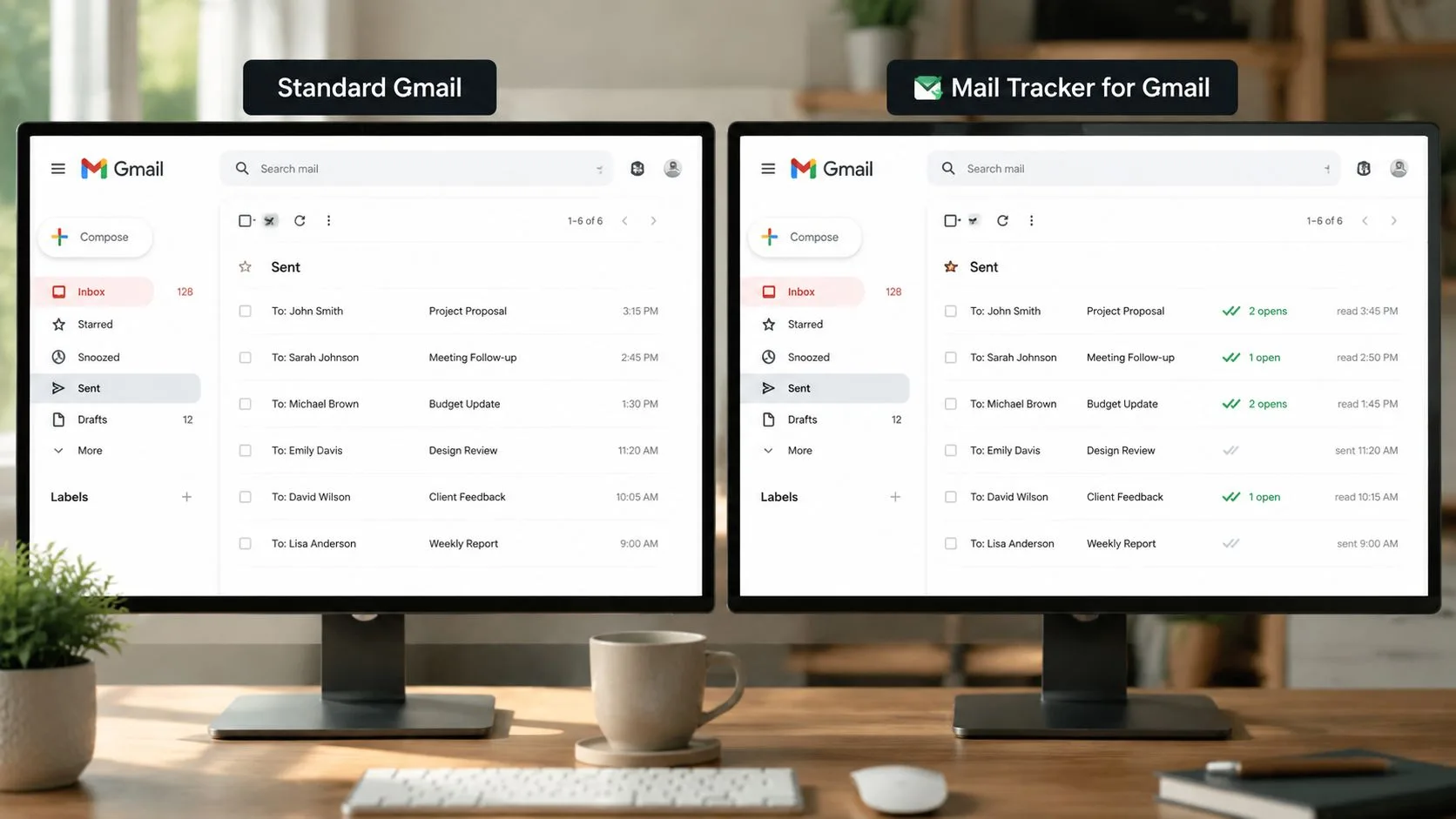
Der Haken ist, dass die integrierte Option von Gmail nicht für jeden so zugänglich ist, wie viele Nutzer erwarten. Sie ist hinter Workspace-Steuerelementen verborgen, sodass viele Leute auf versteckte Admin-Beschränkungen stoßen, bevor sie überhaupt eine Option für Bestätigungen sehen. Diese Lücke hat zu browserbasierten Tracking-Tools geführt, die innerhalb des Gmail-Workflows funktionieren. Ein Beispiel ist Mail Tracker for Gmail, das ein einzelnes Häkchen für gesendet und doppelte Häkchen für gelesen anzeigt, zusammen mit der Anzahl der Öffnungen, Zeitstempeln und mobilen Benachrichtigungen direkt in Gmail.
Warum Gmail Lesebestätigungen wichtig sind
Der schwierigste Teil beim Senden einer wichtigen E-Mail ist die Zeitspanne zwischen dem Absenden und dem Wissen, was als Nächstes passiert ist. Ein Kundenangebot, ein Update zu einer Einstellung oder eine Anfrage an einen Vorgesetzten kann stunden- oder tagelang in dieser Lücke verweilen, und die Stille lässt Sie im Ungewissen, ob die Nachricht gesehen, aufgeschoben oder komplett übersehen wurde. Lesebestätigungen verringern diese Unsicherheit, weshalb Nutzer nach einem wichtigen Pitch, einer Bewerbung oder einer zeitkritischen Anfrage danach suchen.
Der praktische Wert liegt im Timing
Wenn Sie wissen, dass eine Nachricht geöffnet wurde, ist Ihr Nachfassen kein Raten mehr. Das ändert die Planung des nächsten Schritts, insbesondere wenn eine Antwort Zeitpläne, Genehmigungen oder Personalentscheidungen beeinflusst.
Absender wünschen sich oft Bestätigungen, weil die asynchrone Natur von E-Mails Unsicherheit erzeugt. Ein stiller Posteingang verrät Ihnen nicht, ob der Empfänger nicht verfügbar ist, unentschlossen ist oder später antworten möchte. Leseverfolgung gibt Ihnen einen fundierteren Grund für den nächsten Schritt, anstatt nur den Posteingang zu aktualisieren und auf das Beste zu hoffen.
Unabhängige Berichte über Gmail-Tracking-Tools beschreiben die breitere Reaktion auf die begrenzten nativen Bestätigungsfunktionen von Gmail, mit Tools, die sowohl für persönliche Konten als auch für Workspace-Nutzer innerhalb von Gmail funktionieren. Mail Track’s Gmail tracking overview zeigt, wie dieser Bedarf zu einer breiteren Kategorie der Überwachung von Öffnungsereignissen führte.
Praktische Regel: Wenn es sich um eine E-Mail mit hohem Einsatz handelt, liegt der Wert eines Lesesignals oft im Timing, nicht nur im Beweis.
Gmail Lesebestätigungen verstehen
Eine Gmail Lesebestätigung kommt eher einer unterschriebenen Empfangsbestätigung gleich als einer versteckten Überwachung. Der Empfänger wird gebeten zu bestätigen, dass er die Nachricht geöffnet hat, ähnlich wie eine Zustellungsbenachrichtigung bestätigt, dass ein Paket angekommen ist, ohne alles zu zeigen, was auf dem Transportweg passiert ist. Googles eigene Support-Seite besagt, dass die Bestätigung als E-Mail mit Datum und Uhrzeit eintrifft, zu denen die Nachricht geöffnet wurde, und dass die Funktion von Workspace-Einstellungen und der Aktion des Empfängers abhängt. Googles Hilfe zu Gmail Lesebestätigungen erklärt diesen Workflow klar.
Für eine allgemeinverständliche Erklärung, wie sich die Zustellungsbestätigung von der Öffnungsbestätigung unterscheidet, siehe Mail Tracker’s guide to email delivery confirmation.
Warum Google die Funktion kontrolliert hält
Die integrierte Lesebestätigungsfunktion von Gmail wird in der Google Admin-Konsole für Google Workspace-Konten verwaltet. Administratoren können Bestätigungen für alle Adressen zulassen oder sie nur auf interne Adressen beschränken. Es handelt sich also um eine richtlinienbasierte Funktion, nicht um eine universelle Gmail-Einstellung. Diese Admin-Ebene ist auch der Grund, warum viele persönliche Gmail-Nutzer die Option überhaupt nie sehen.
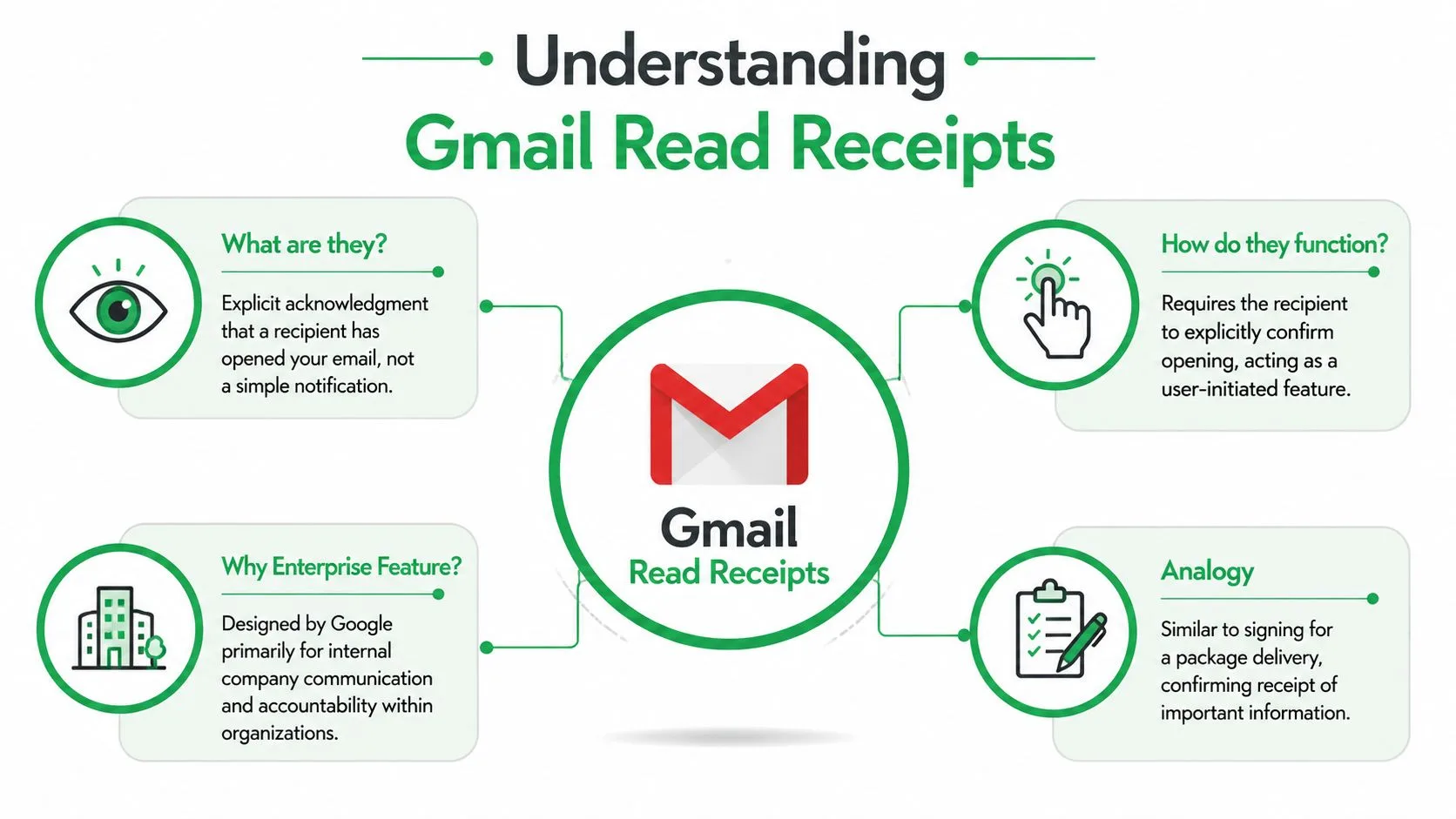
Am einfachsten lässt es sich so verstehen: Die native Bestätigung von Gmail ist eine explizite Anfrage, kein automatischer Ping beim Öffnen. Der Empfänger muss zustimmen und der Administrator muss die Funktion zuerst erlauben. Diese Struktur passt zur Unternehmenskommunikation, bei der Rechenschaftspflicht wichtig ist, erklärt aber auch, warum die Funktion so versteckt wirken kann.
Das mentale Modell, das man im Kopf behalten sollte
Wenn Sie eine Nachricht mit aktivierten nativen Gmail-Bestätigungen senden, bitten Sie den Empfänger um eine Bestätigung des Erhalts, anstatt automatisch jedes Mal zu messen, wenn ein Posteingang geöffnet wird. Technische Kommentare zum Gmail-Tracking merken an, dass die Generierung von Bestätigungen von den Einstellungen und Aktionen des Empfängers abhängt, sodass sie keine Sichtbarkeit über jede Domain oder jeden Client hinweg garantieren kann. Diese Protokollbeschränkung ist der Grund, warum sich native Bestätigungen anders verhalten als browserbasiertes Tracking.
Native Gmail-Bestätigungen sollten am besten als Workflow zur Empfangsbestätigung behandelt werden, nicht als universelles Tool zur Sichtbarkeit.
Dieser Unterschied prägt die Erwartungen. Wenn Sie eine formelle Bestätigung innerhalb einer verwalteten Workspace-Umgebung benötigen, passen native Bestätigungen zu dieser Aufgabe. Wenn Sie ein breiteres Öffnungssignal beim täglichen Versenden wünschen, benötigen Sie ein anderes Tool.
Interne Kontrolle ist wichtiger, als man denkt
Viel Verwirrung entsteht durch die Annahme, dass Gmail für jedes Konto gleich funktioniert. Das tut es nicht. Google dokumentiert Lesebestätigungen für bestimmte Workspace-Editionen, und der Administrator muss sie aktivieren, bevor Nutzer sie anfordern können. Ein separater Leitfaden zur Workspace-Richtlinienkontrolle unterstreicht denselben Punkt: Bestätigungen sind keine Standardfunktion für Endverbraucher.
Lesebestätigungen in Gmail aktivieren
Die Einrichtung hat zwei Wege, einen für den Absender und einen für den Administrator. Wenn Sie gerade eine Nachricht verfassen, befindet sich die Option im Desktop-Fenster zum Verfassen. Wenn Sie eine Workspace-Domain verwalten, muss die Funktion in der Admin-Konsole erlaubt werden, bevor jemand in der Organisation sie nutzen kann.
Der Workflow des Absenders
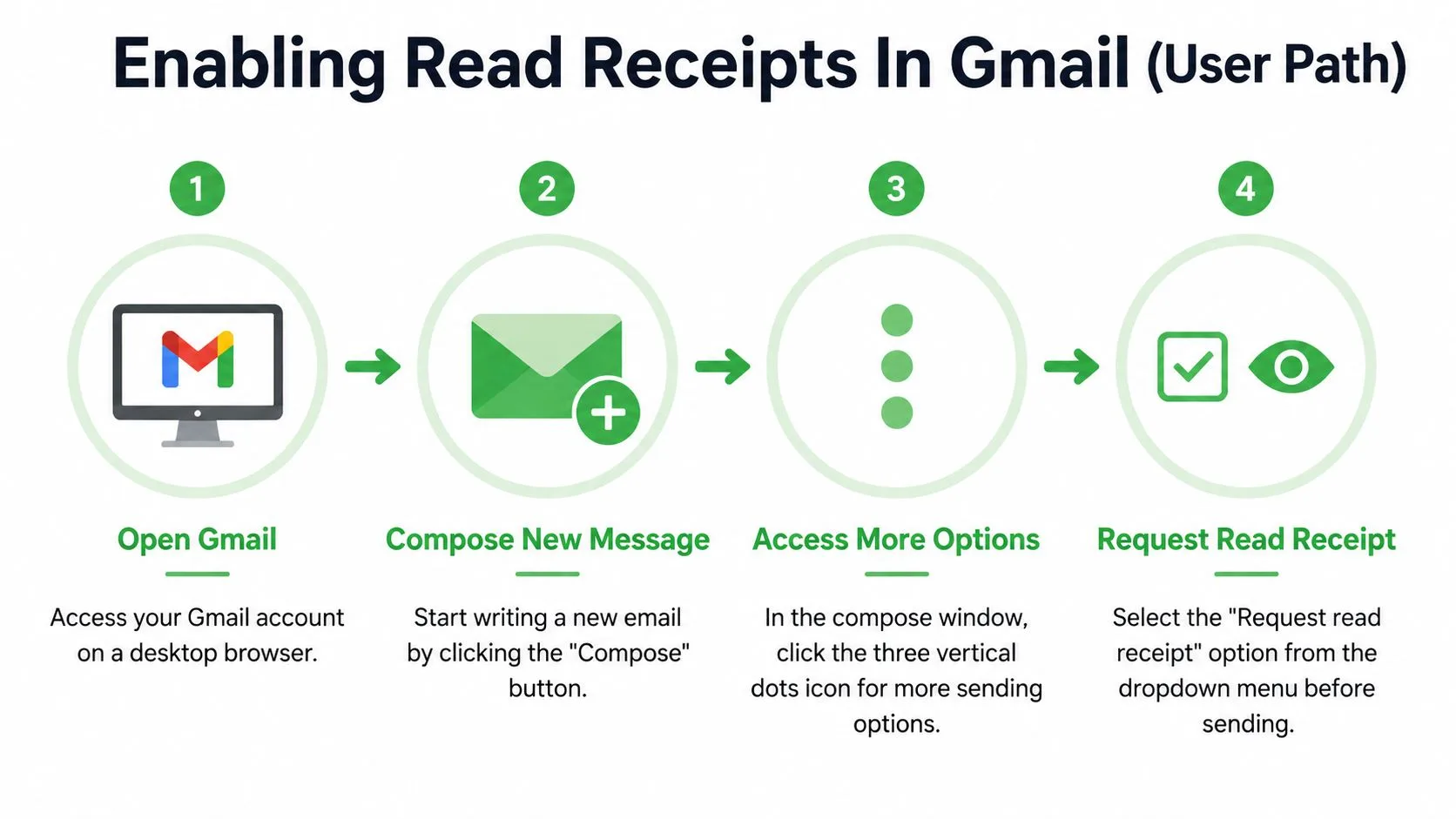
Öffnen Sie Gmail auf dem Desktop, starten Sie eine neue Nachricht und klicken Sie auf das Drei-Punkte-Menü im Fenster zum Verfassen. Wählen Sie dort Lesebestätigung anfordern, bevor Sie senden. Gmail bittet den Empfänger dann zu bestätigen, dass die Nachricht geöffnet wurde, sodass die Bestätigung aus einer bewussten Aktion resultiert und nicht aus einem Hintergrundsignal.
Man kann es sich einfach wie ein Einschreiben vorstellen. Sie senden die Nachricht und bitten dann um eine Rückbestätigung, nachdem sie geöffnet wurde. Das hilft, wenn Sie einen Nachweis benötigen, und macht die Anfrage für die Person, die die E-Mail erhält, sichtbar.
Der Workflow des Administrators
Für Workspace-Admins befindet sich die Funktion in den Richtlinieneinstellungen. Google verwaltet Bestätigungen über die Admin-Konsole, wo Admins sie für die gesamte Domain erlauben oder auf interne Adressen beschränken können. Diese Kontrolle auf Kontoebene erklärt, warum ein Nutzer die Option sehen kann, während ein anderer, bei einer anderen Konto- oder Domain-Einrichtung, dies nie tut.
Wenn die Menüoption fehlt, beginnt die Fehlerbehebung normalerweise bei der Admin-Richtlinie, nicht im Fenster zum Verfassen.
Hier stoßen viele Nutzer auf Probleme. Sie befolgen die Schritte korrekt, aber ihre Organisation hat die Funktion nicht aktiviert. In diesem Fall liegt das Problem an der Berechtigungsstruktur, nicht daran, dass sich Gmail unvorhersehbar verhält.
Häufige Probleme beheben
Die meisten Probleme mit Gmail-Bestätigungen lassen sich auf drei Dinge zurückführen: Kontotyp, Admin-Richtlinie oder das Verhalten des Empfängers. Die Funktion mag oberflächlich einfach aussehen, aber sie basiert auf Workspace-Regeln und Empfänger-Aufforderungen, sodass kleine Unterschiede in der Einrichtung das Ergebnis ändern können. Die nützlichste Gewohnheit ist es, das Problem zu diagnostizieren, indem man fragt, wo die Kette gerissen ist: beim Senden, bei der Richtlinie oder beim Öffnen.
| Häufige Probleme mit Lesebestätigungen und Lösungen | |
|---|---|
| Problem | Lösung |
| Die Option erscheint nicht in Gmail | Verwenden Sie ein Workspace-Konto und bestätigen Sie, dass der Admin Bestätigungen aktiviert hat. |
| Der Empfänger sendet nie eine Bestätigung | Behandeln Sie es als optionale Bestätigung, nicht als garantierten Beweis. |
| Bestätigungen funktionieren intern, aber nicht extern | Prüfen Sie, ob der Admin sie nur auf interne Adressen beschränkt hat. |
| Sie möchten Sichtbarkeit beim Öffnen, ohne zu fragen | Verwenden Sie ein Tracking-Tool, das über Öffnungsereignisse funktioniert, statt über eine Bestätigungsaufforderung. |
Native Bestätigungen sind nicht dasselbe wie Öffnungs-Tracking
Die Funktion von Google hängt von den Einstellungen und Aktionen des Empfängers ab, während browserbasiertes Tracking einen anderen Mechanismus verwendet. Eine Tracking-Erweiterung bettet üblicherweise ein winziges Tracking-Pixel in die ausgehende Nachricht ein, und die Bildanfrage des Clients wird zum Öffnungsereignis. Mixmax’s explanation of Gmail email tracking ist hier nützlich, da sie zeigt, warum Öffnungs-Tracking unterschiedliche Signale erzeugen kann, einschließlich mehrfacher Öffnungen und manchmal ungefähren Geräte- oder Standortdetails.
Dieser Unterschied ist wichtig, wenn Sie Ergebnisse analysieren. Wenn eine native Bestätigung nie eintrifft, bedeutet das nicht zwangsläufig, dass die Person die E-Mail nie geöffnet hat. Es kann bedeuten, dass der Empfänger die Aufforderung abgelehnt hat oder seine Postfacheinstellungen den Bestätigungsablauf nicht unterstützten.
Behandeln Sie eine fehlende Bestätigung nicht als endgültige Antwort. Behandeln Sie sie als ein Signal in einem größeren Kommunikationsstrang.
Datenschutz und rechtliche Überlegungen
Lesebestätigungen befinden sich für viele Nutzer in einer Grauzone, da sie Komfort mit Sichtbarkeit vermischen. Native Gmail-Bestätigungen bitten den Empfänger zu handeln, was das Tracking transparenter macht. Pixelbasiertes Tracking ist weniger sichtbar, da das Öffnungsereignis ausgelöst wird, wenn der E-Mail-Client das eingebettete Bild lädt, anstatt wenn der Empfänger auf einen Bestätigungsbutton klickt. MailTrack’s privacy discussion ist ein hilfreicher Begleiter, wenn Sie einen tieferen Einblick in diesen Unterschied wünschen.
Zustimmung und Transparenz sind die Hauptthemen
Eine Aufforderung an den Empfänger schafft einen offensichtlichen Moment der Zustimmung. Ein Tracking-Pixel erzeugt keine solche sichtbare Aufforderung, daher sollten Sie sorgfältig über die Beziehung, den Kontext und die Datenschutzrichtlinie Ihrer Organisation nachdenken, bevor Sie es verwenden. Der technische Unterschied ist wichtig, weil er ändert, was der Empfänger über die Interaktion versteht, auch wenn der Absender ein nützliches Öffnungsereignis sieht.
Sie müssen auch beachten, dass das Laden von Bildern durch Datenschutzeinstellungen und das Verhalten des Clients beeinflusst werden kann. Das bedeutet, dass Daten zum Öffnungs-Tracking nützlich sind, aber nicht perfekt. Wenn ein Postfach Bilder blockiert oder sie auf ungewöhnliche Weise vorlädt, kann das Signal unvollständig oder irreführend sein, weshalb verantwortungsbewusste Nutzung wichtiger ist als reine Sichtbarkeit.
Nutzen Sie die Daten als Kommunikationshilfe
Die sicherste Einstellung ist es, Öffnungsdaten als Hinweis für besseres Timing zu betrachten, nicht als Mittel, um Leute unter Druck zu setzen. Wenn jemand nicht geantwortet hat, kann die Tatsache, dass er eine Nachricht geöffnet hat, Ihnen helfen, einen besseren Moment zum Nachfassen zu wählen. Wenn er sie nicht geöffnet hat, können Sie Betreffzeilen, Sendezeiten oder die Wahl des Kanals anpassen, ohne Annahmen über die Absicht zu treffen.
Datenschutzbewusste Kommunikation funktioniert besser, wenn der Absender daran denkt, dass Tracking ein Werkzeug ist, kein Urteil. Das gilt insbesondere für die Personalbeschaffung, die Arbeit mit Kunden und die interne Kommunikation, wo Vertrauen genauso wichtig sein kann wie die Antwortgeschwindigkeit.
Anwendungsfälle und bewährte Verfahren
Eine Gmail Lesebestätigung ist am nützlichsten, wenn die nächste Aktion davon abhängt, ob eine Nachricht geöffnet wurde. Ein Vertriebsmitarbeiter möchte vielleicht ein Nachfassen timen, nachdem ein Angebot eingegangen ist. Ein Personalvermittler möchte vielleicht wissen, ob ein Kandidat Interviewdetails gesehen hat. Ein Kundenbetreuer benötigt möglicherweise die Bestätigung, dass ein sensibles Update den richtigen Posteingang erreicht hat. Das Ziel ist nicht, jede Nachricht zu überwachen, sondern zu entscheiden, wann die nächste E-Mail rausgehen sollte.
Passen Sie das Tool an die Situation an
Interne Firmen-E-Mails sind die Umgebung, in der native Gmail-Bestätigungen am natürlichsten passen, da der Admin bereits die Workspace-Umgebung kontrolliert und entscheiden kann, ob die Funktion erlaubt ist. Für die tägliche Kommunikation außerhalb einer solchen Einrichtung bevorzugen viele Absender einen Tracker, der in Gmail bleibt und den Empfänger nicht dazu auffordert, eine Bestätigungsanfrage zu genehmigen. Ein praktischer Überblick über diesen Workflow findet sich in Mailtrack’s tips for effective Gmail email tracking, einschließlich Indikatoren im Posteingang, die den Öffnungsstatus auf einen Blick lesbar machen.
Ein paar Gewohnheiten halten die Informationen nützlich:
- Fragen Sie nur, wenn die Nachricht wichtig ist. Routine-Notizen benötigen normalerweise kein zusätzliches Tracking.
- Timen Sie das Nachfassen mit Sorgfalt. Ein Öffnungssignal ist eine Aufforderung, durchdacht zu antworten, kein Grund, den Posteingang zu überfüllen.
- Schützen Sie das Vertrauen. In einer heiklen Beziehung kann eine sichtbare Bestätigungsanfrage aufdringlich wirken.
- Lesen Sie das Signal im Kontext. Einmaliges Öffnen erzählt Ihnen nicht die ganze Geschichte.
Halten Sie die Erwartungen realistisch
Eine Lesebestätigung gibt Ihnen eine Information, nicht das ganze Bild. Sie kann zeigen, dass eine E-Mail geöffnet wurde oder dass der Empfänger sich entschieden hat, dies zu bestätigen, aber sie kann Ihnen nichts über Absicht, Dringlichkeit oder Reaktion sagen. Wie ein Türklingeln bestätigt es, dass jemand an der Tür war, nicht, was er über die Nachricht dachte.
Deshalb kombinieren die besten E-Mail-Gewohnheiten Bestätigungen mit klaren Betreffzeilen, kurzen Formulierungen und einem Nachfassplan, der nicht von einem einzigen Signal abhängt. Die Bestätigung hilft beim Timing. Die Nachricht selbst muss immer noch die Hauptarbeit leisten.
Die besten Nachfass-Systeme nutzen Bestätigungen als Timing-Hilfe, nicht als Ersatz für gutes E-Mail-Schreiben.
Gut eingesetzt, reduzieren Lesebestätigungen das Raten und helfen Ihnen, einen besseren Moment zum Nachfassen zu wählen. Schlecht eingesetzt, können sie die Kommunikation schwerfällig wirken lassen. Der Unterschied liegt im Kontext, in der Zurückhaltung und darin, ob der Tracker zur Situation passt.
Empfohlene Alternativen mit Mail Tracker für Gmail
Native Gmail-Bestätigungen haben einen engen Spielraum, besonders wenn Workspace-Richtlinien oder die Kooperation des Empfängers im Weg stehen. Deshalb suchen viele Gmail-Nutzer nach einer Option, die das Tracking innerhalb derselben Oberfläche hält, ohne einen separaten Workflow zu erfordern. Eine solche Option ist Mail Tracker for Gmail, das im Google Workspace Marketplace als kostenlos und unbegrenzt gelistet ist, auf iOS und Android funktioniert, keine Registrierung erfordert und anzeigt, wie oft eine verfolgte E-Mail direkt aus Gmail geöffnet wurde. Google Workspace Marketplace listing for Mail Tracker for Gmail enthält diese Produktmechaniken an einem Ort.
Warum sich der Workflow anders anfühlt
Der Hauptunterschied liegt darin, wo die Informationen erscheinen. Native Bestätigungen verlassen sich auf eine Bestätigungsanfrage, aber Tools zum Öffnungs-Tracking zeigen den Status direkt in Gmail durch Häkchen, Zählungen und Zeitstempel an. Das macht das Signal leichter zu scannen, wenn Sie mehrere Unterhaltungen gleichzeitig führen, da Sie den Posteingang nicht verlassen müssen, um zu sehen, ob eine verfolgte Nachricht geöffnet wurde.
Mail Tracker for Gmail basiert auf dieser Idee des Posteingangs als Priorität. Es hält den Status an derselben Stelle, an der Sie bereits E-Mails senden und verwalten, was für Leute wichtig ist, die kein weiteres Dashboard überprüfen möchten. Die Marketplace-Auflistung des Produkts macht diesen Workflow innerhalb von Gmail deutlich, einschließlich der mobilen Unterstützung und der Einrichtung ohne Registrierung.
Wo es am besten passt
Wenn Ihre Arbeit von Nachfassaktionen abhängt, ist der größte Vorteil die Geschwindigkeit. Das Tracking-Signal kommt an, ohne den Empfänger zu bitten, eine Lesebestätigung zu genehmigen, sodass Sie schneller entscheiden können, was als Nächstes zu tun ist. Wenn Sie eine tiefere Anleitung zur Nutzung wünschen, Mail Track’s expert tips for Gmail tracking führt durch praktische Gewohnheiten, um mehr Wert aus Öffnungsdaten zu ziehen.
Der Reiz ist einfach. Die integrierte Option von Gmail ist richtliniengebunden und aufforderungsbasiert, während ein Gmail-Add-on Ihnen Öffnungszählungen und Zeitstempel direkt im normalen Sende-Workflow geben kann. Für Nutzer, die jeden Tag in Gmail leben, ist dieser Unterschied oft der entscheidende Faktor.
Fazit und nächste Schritte
Gmail Lesebestätigungen sind nützlich, aber sie sind nicht universell. Native Gmail-Bestätigungen hängen von Workspace-Einstellungen und der Bestätigung des Empfängers ab, daher funktionieren sie am besten in kontrollierten organisatorischen Umgebungen. Wenn Sie eine breitere Sichtbarkeit beim Öffnen innerhalb von Gmail benötigen, passt ein Tracking-Add-on natürlicher in die Lücke, da es den Status im Posteingang hält, wo die Nachricht bereits liegt.
Der kluge nächste Schritt ist es, die Methode zu wählen, die zu Ihrem Kommunikationsstil passt. Verwenden Sie native Bestätigungen, wenn Sie eine formelle Anerkennung in einer verwalteten Workspace-Einrichtung wünschen. Verwenden Sie ein Tool zum Öffnungs-Tracking, wenn Sie Timing, Öffnungszählungen und einen saubereren Workflow für das tägliche Nachfassen benötigen.
Wenn Sie Kundenkontakte, Einstellungsnachrichten oder Verkaufsgespräche abwickeln, installieren Sie das Tool, das Sie verwenden werden, und testen Sie es zuerst mit einer E-Mail mit geringem Einsatz. Das gibt Ihnen ein klares Gefühl dafür, wie Lesesignale erscheinen, wie schnell sie ankommen und wie sie in Ihren Prozess passen.
Ein CTA für Mail Tracker for Gmail.
Bereit, Ihre E-Mails zu verfolgen?
Fügen Sie Mail Track for Gmail aus dem Google Workspace Marketplace hinzu und erfahren Sie sofort, wenn Ihre E-Mails geöffnet werden. Kostenlos und unbegrenzt.
Zu Gmail hinzufügenWeitere Artikel
Mehr aus Tips

Woran Sie erkennen, ob jemand Ihre E-Mail in Gmail blockiert hat: Anzeichen und Prüfungen
Wurde Ihre E-Mail in Gmail blockiert? Erfahren Sie, was eine Blockade bewirkt, wie man Bounces liest und wie Tracking echtes Blockieren von Schweigen trennt.

Gmail Snooze: So funktioniert es und wann Sie es nutzen sollten
Erfahren Sie, wie die Gmail-Schlummerfunktion funktioniert, wie sie sich von Archivieren unterscheidet und wie Sie sie mit E-Mail-Tracking kombinieren.

Wie lange sollte man mit einer E-Mail-Nachverfolgung warten? (Mit Tracking-Signalen)
Wie lange sollten Sie mit einer E-Mail-Nachverfolgung warten? Nutzen Sie diese Zeitfenster und Tracking-Signale in Gmail, um den perfekten Zeitpunkt zu finden.