
So erhalten Sie Gmail-Updates auf dem Desktop mit Echtzeit-Tracking
Richten Sie Gmail-Updates auf dem Desktop mit Browser-Benachrichtigungen, Echtzeit-Öffnungsalarmen und Tipps zur Fehlerbehebung für Vertriebs- und Outreach-Teams ein.
Sie sind gerade dabei, eine Nachfass-E-Mail zu verfassen, als der Interessent Ihr Angebot öffnet. Der Posteingangs-Tab von Gmail zeigt ein neues Aktivitäts-Badge, aber Sie bemerken es erst viel später. Bis dahin ist der günstige Moment bereits verstrichen. Für Outreach-Teams sind Gmail-Updates auf dem Desktop wichtig, da sie einen passiven Posteingang in ein unmittelbares Signalsystem verwandeln. Native Desktop-Benachrichtigungen informieren Sie darüber, dass eine Nachricht eingegangen ist, während ein Tracking-Tool anzeigen kann, wann der E-Mail-Client eines Empfängers die Nachricht geladen hat. Die praktische Herausforderung besteht darin, zu wissen, welches Signal eine Aktion erfordert und welches nur Rauschen ist.
Warum Gmail-Desktop-Updates die Art und Weise verändern, wie Sie Nachfass-Aktionen timen
Ein Interessent öffnet Ihr Angebot um 10:42 Uhr. Sie arbeiten noch in Gmail, aber die Nachricht befindet sich in einem anderen Tab. Eine Desktop-Benachrichtigung oder ein Echtzeit-Öffnungsalarm kann diese Aktivität in Ihr Sichtfeld rücken, während der Empfänger noch über Ihr Angebot nachdenkt. Das garantiert zwar keine Antwort, gibt Ihnen aber eine bessere Chance, ein relevantes Follow-up zu senden, solange das Gespräch noch aktiv ist.
Der Unterschied zwischen den Alarmtypen ist wichtig:
- Posteingangs-Badges übersieht man leicht, wenn man zwischen Threads wechselt.
- Browser-Benachrichtigungen erscheinen außerhalb von Gmail und können andere Arbeiten unterbrechen.
- Betriebssystem-Meldungen sind besser sichtbar, können aber durch Fokus- oder Nicht-stören-Modi unterdrückt werden.
- Öffnungsalarme zeigen Aktivitäten bei einer nachverfolgten Nachricht, obwohl sie eher probabilistisch als ein definitiver Beweis für das Lesen sind.
Für einen Mitarbeiter, der Dutzende aktiver Threads jongliert, ist die Priorisierung wichtig. Sie brauchen nicht jeden Newsletter, jede automatisierte Empfangsbestätigung und jedes interne Update neben einem Angebots-Alarm. Sie müssen das richtige Ereignis zur richtigen Zeit sehen.
Ein praktischer Nachfass-Rhythmus
Nutzen Sie den Zeitstempel der Öffnung als Impuls, nicht als automatischen Befehl zum Anrufen. Ein erster Alarm kann ein durchdachtes Follow-up innerhalb von 30 Minuten rechtfertigen, wenn die Nachricht zeitkritisch ist. Wenn der Interessent nicht antwortet, kann ein zweiter Kontakt nach etwa 2 Stunden Kontext hinzufügen, anstatt nur zu fragen, ob er die E-Mail gesehen hat. Am Ende des Tages schließen Sie den Kreis mit einem prägnanten nächsten Schritt oder einer Terminoption.
Praktische Regel: Betrachten Sie den Alarm als Grund, den Thread zu überprüfen, nicht als Erlaubnis, den Empfänger unter Druck zu setzen.
Ein Antwortfenster von 47 Minuten kann ausreichen, um eine ins Stocken geratene Demo wiederzubeleben, wenn das Follow-up die Frage beantwortet, über die der Interessent wahrscheinlich nachgedacht hat. Dieses Szenario ist kein Versprechen für ein bestimmtes Ergebnis. Es verdeutlicht den operativen Vorteil, zu wissen, wann man einen Thread erneut aufgreifen sollte, anstatt sich nur auf das Volumen zu verlassen.
Googles anhaltende Aufmerksamkeit für das Web-Produkt macht dies in großem Maßstab relevant. Google meldete im Februar 2016 1 Milliarde monatlich aktive Gmail-Nutzer und im Oktober 2018 1,5 Milliarden Nutzer, während unabhängige Tracker Gmail im Jahr 2024 bis 2026 auf etwa 1,8 Milliarden aktive Nutzer weltweit schätzen, wie in den Gmail-Nutzungsstatistiken zusammengefasst. Desktop-Gmail bleibt ebenfalls eine eigenständige administrative Oberfläche, wobei Google Workspace-Berichte die Zeit der letzten Nutzung von Gmail (Web) von IMAP- und POP-Aktivitäten trennen, laut Google Workspace Gmail-Statistiken.
Aktivieren von nativen Gmail-Desktop-Benachrichtigungen
Starten Sie innerhalb von Gmail und nicht in Ihrem Browser. Wählen Sie das Zahnrad-Symbol, wählen Sie Alle Einstellungen aufrufen, öffnen Sie den Tab Allgemein und scrollen Sie zu Desktop-Benachrichtigungen. Gmail bietet normalerweise Neue E-Mail-Benachrichtigungen an, Wichtige E-Mail-Benachrichtigungen an oder E-Mail-Benachrichtigungen aus. Für Outreach-Zwecke können wichtige E-Mail-Benachrichtigungen das Rauschen reduzieren, aber neue E-Mail-Benachrichtigungen können nützlicher sein, während Sie das Setup testen.
Einige Konten platzieren dieselben Steuerelemente unter dem Bereich für Anpassungs- und Benachrichtigungseinstellungen der neueren Oberfläche. Wenn die vertraute Einstellung im Tab Allgemein nicht wie erwartet erscheint, öffnen Sie die Anpassen-Steuerelemente von Gmail und überprüfen Sie die Benachrichtigungseinstellungen. Die genaue Oberfläche kann je nach Kontokonfiguration und Rollout-Status variieren.
Geben Sie dem Browser die Erlaubnis
Die Einstellung von Gmail allein reicht nicht aus. Der Browser muss auch die Erlaubnis erhalten, Benachrichtigungen für mail.google.com zu senden.
- Chrome: Öffnen Sie das Browsermenü, wählen Sie Einstellungen, Datenschutz und Sicherheit, Website-Einstellungen, Benachrichtigungen, suchen Sie dann
mail.google.comund setzen Sie Benachrichtigungen auf Zulassen. - Firefox: Öffnen Sie Einstellungen, Datenschutz & Sicherheit, Berechtigungen, Benachrichtigungen, Einstellungen und erlauben Sie dann den Eintrag für Gmail.
- Edge: Öffnen Sie Einstellungen, Cookies und Websiteberechtigungen, Benachrichtigungen und erlauben Sie
mail.google.com.
Wenn Gmail nach dem Ändern der internen Einstellung um Erlaubnis bittet, akzeptieren Sie die Aufforderung. Eine blockierte Website-Berechtigung kann dazu führen, dass Gmail korrekt konfiguriert erscheint, während der Browser jeden Alarm verwirft.
Überprüfen Sie das Betriebssystem
Windows-Benutzer sollten Einstellungen, System, Benachrichtigungen öffnen, den Browser finden, in dem Gmail läuft, und Benachrichtigungen aktivieren. Überprüfen Sie den Fokus-Assistenten oder die aktuellen Fokus-Einstellungen, da ein geplanter Fokuszeitraum Desktop-Meldungen unterdrücken kann, selbst wenn die Browser-Berechtigungen korrekt sind.
Öffnen Sie unter macOS Systemeinstellungen, Benachrichtigungen, wählen Sie den Browser aus und aktivieren Sie Benachrichtigungen erlauben. Überprüfen Sie Nicht stören und andere Fokus-Modi unter Systemeinstellungen, Fokus. Wenn Alarme erst eintreffen, nachdem Sie Ihren Schreibtisch verlassen haben, ist eine Fokus-Regel auf Betriebssystemebene eine wahrscheinliche Ursache.
Senden Sie zur schnellen Bestätigung eine Testnachricht von einem zweiten Konto. Laden Sie Gmail nach dem Ändern einer Browser-Berechtigung neu, warten Sie etwa 30 Sekunden und senden Sie den Test erneut. Wenn nichts erscheint, schließen Sie den Gmail-Tab und öffnen Sie ihn erneut, bevor Sie Erweiterungen oder Kontoeinstellungen überprüfen. Der Leitfaden zur Aktivierung von Gmail-Push-Benachrichtigungen kann helfen, wenn Sie die Berechtigungskette ein zweites Mal überprüfen müssen.
Hinzufügen von Mail Tracker for Gmail für Echtzeit-Öffnungsalarme
Native Gmail-Benachrichtigungen informieren Sie darüber, dass Post eingegangen ist. Sie sagen Ihnen nicht, ob der E-Mail-Client eines Empfängers eine nachverfolgte Nachricht geladen hat. Mail Tracker for Gmail fügt nachrichtenspezifische Öffnungsindikatoren innerhalb von Gmail hinzu, sodass Sie Aktivitäten überprüfen können, ohne zu einem separaten Dashboard wechseln zu müssen.
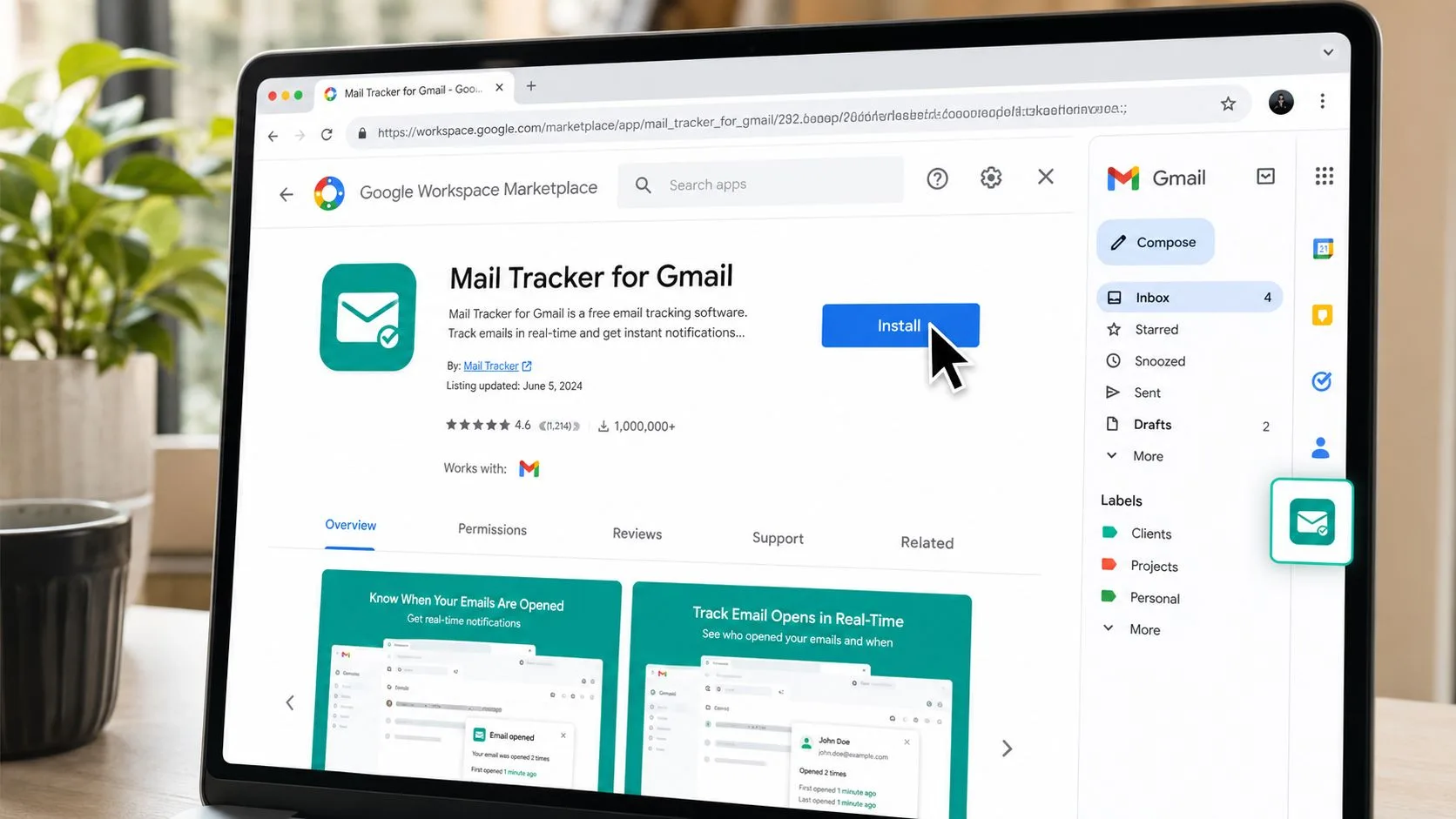
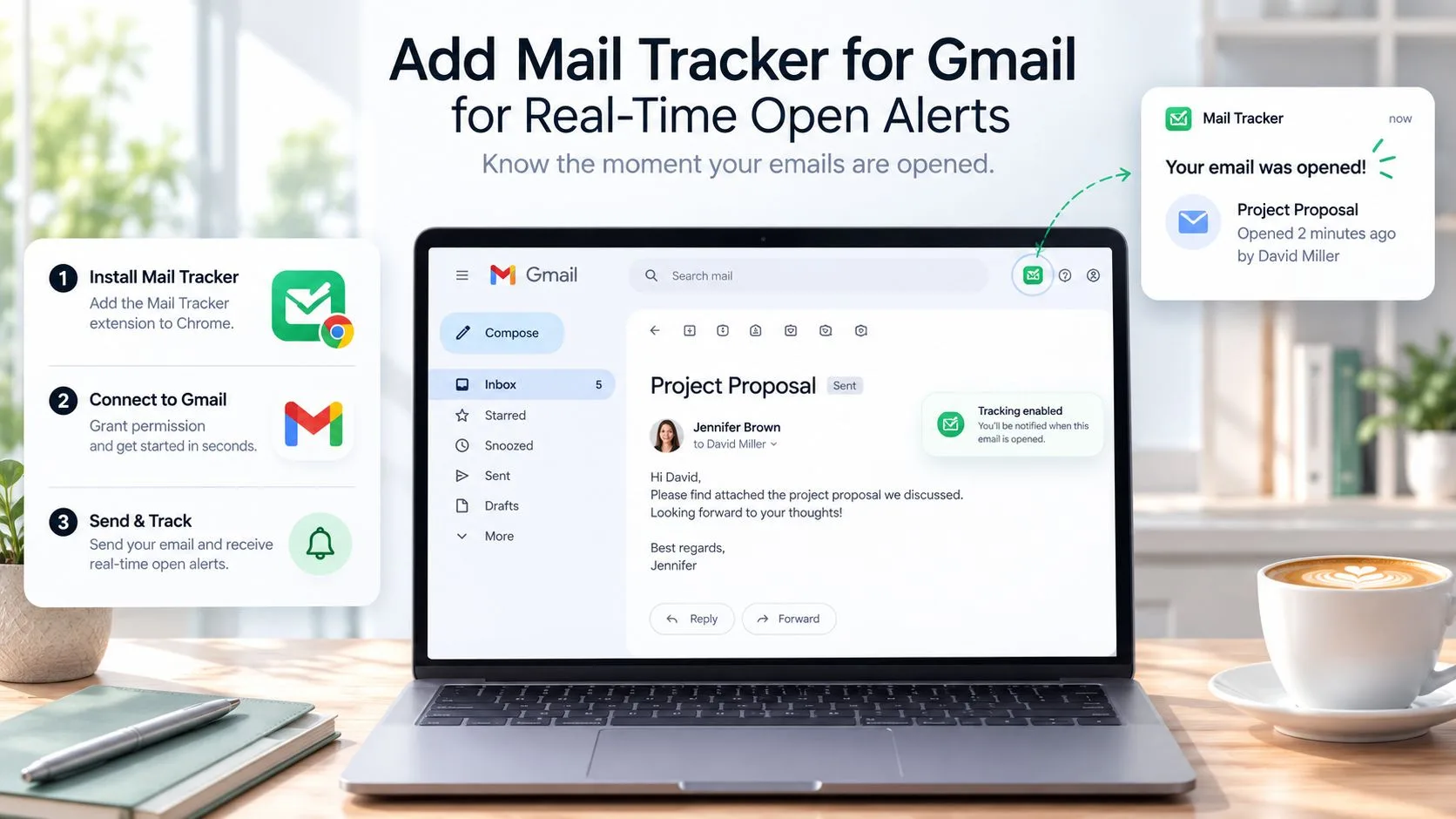
Installieren Sie die Erweiterung über den Google Workspace Marketplace und genehmigen Sie dann den angeforderten Gmail-Zugriff zum Lesen und Verfassen von Nachrichten. Workspace-Administratoren müssen die Anwendung möglicherweise genehmigen, bevor Benutzer die Installation abschließen können. Sobald sie aktiv ist, pinnen Sie das Symbol oder den Eintrag im Seitenbereich an, damit er im neueren Layout von Gmail sichtbar bleibt.
Lesen Sie die Indikatoren sorgfältig
Ein grauer Haken zeigt an, dass das Tracking-Element mit der Nachricht gesendet wurde. Ein farbiger Doppelhaken zeigt an, dass das Tracking-Pixel geladen wurde. Abhängig von der Nachrichtenansicht kann der Seitenbereich eine Anzahl von Öffnungen, einen Zeitstempel und IP-Informationen auf Stadtebene anzeigen. Diese Details können Ihnen helfen zu entscheiden, wann Sie einen Thread überprüfen sollten, aber sie belegen nicht, dass eine Person jedes Wort bewusst gelesen hat.
Öffnen Sie einen Thread und bestätigen Sie, dass das Tracking aktiviert ist, bevor Sie ihn senden. Wenn das Tool eine Tracking-Fußzeile oder ein Link-Tracking-Element hinzufügt, das Sie in einer bestimmten Nachricht nicht haben möchten, verwenden Sie die Tracking-Steuerelemente, um diese Option zu deaktivieren. Teams, die nachgelagerte Berichte benötigen, können einen Sheets-Export verwenden, sofern ihr Workspace-Plan dies unterstützt, und dann aussagekräftige Aktionen neben dem Öffnungsereignis aufzeichnen.
Die kostenlose Version des Produkts ist auf 200 nachverfolgte Sendungen pro Monat begrenzt, während vertriebsstarke Teams eine kostenpflichtige Version nutzen können, wie auf der Seite kostenloser E-Mail-Tracker für Gmail beschrieben. Bestätigen Sie den Workflow mit einem persönlichen Konto: Senden Sie eine nachverfolgte E-Mail, öffnen Sie sie über mobile Daten und beobachten Sie, ob sich der Indikator ändert. Ein Ergebnis in unter 10 Sekunden bestätigt, dass der grundlegende Pfad in dieser Testumgebung funktioniert, nicht dass jeder Empfänger dasselbe Timing erzeugt.
Verwenden Sie den Doppelhaken, um die Überprüfung zu priorisieren. Verwenden Sie ihn nicht als Lesebestätigung.
Warum Öffnungszahlen lügen und was Sie stattdessen verfolgen sollten
Ein Öffnungsalarm wird ausgelöst, wenn eine HTML-E-Mail ein Remote-Tracking-Pixel lädt. Dieser Mechanismus ist nützlich, aber anfällig. Nur-Text-Nachrichten haben kein Pixel zum Laden, Gmail kann Nachrichten über 102 KB abschneiden und Empfänger können Bilder blockieren, wie in der Anleitung zur Genauigkeit des Gmail-Öffnungs-Trackings dokumentiert.
Bild-Caching und Vorladen erzeugen falsch-positive Ergebnisse. Unternehmenssicherheitssysteme können Nachrichten beim Scannen öffnen, und Datenschutzfunktionen können Bilder anfordern, bevor der Empfänger interagiert. Unabhängige Analysen beziffern falsche Öffnungen bei Gmail und Google Workspace auf etwa 15 % bis 20 %. Deshalb sollten rohe Öffnungszahlen nicht darüber entscheiden, ob Sie anrufen, eskalieren oder Interesse bekunden, laut der Analyse der Zuverlässigkeit von E-Mail-Öffnungsraten.
Falsch-negative Ergebnisse kommen ebenfalls vor. Ein Empfänger kann eine Nachricht lesen, während Bilder blockiert bleiben, oder Gmail kann die Nachricht auf eine Weise verarbeiten, die die Pixelanfrage verhindert. Das Abschneiden ist besonders relevant, wenn eine lange E-Mail in einer mobilen Ansicht geöffnet wird und das Tracking-Element nie geladen wird.
Vergleichen Sie das Signal nach Client
| E-Mail-Client | Pixel lädt bei Öffnung? | Häufige Verzerrung | Besseres Signal zum Tracking |
|---|---|---|---|
| Gmail Web | Manchmal | Caching, Vorladen, Bildrichtlinien, Abschneiden | Antwort, Klick oder gebuchtes Meeting |
| Gmail Mobil | Manchmal | Bildverarbeitung und begrenztes Laden von Inhalten | Antwort oder Link-Klick |
| Outlook | Manchmal | Sicherheitsscans und Bildblockierung | Antwort, Klick oder Thread-Fortsetzung |
Ein Klick ist normalerweise ein stärkeres Aktionssignal als eine Öffnung, da der Empfänger oder ein automatisiertes System, das auf die Nachricht reagiert, einem Link gefolgt ist. Eine Antwort ist noch stärker. Verfolgen Sie die Zeit zwischen Zustellung und Antwort, ob die Antwort im bestehenden Thread bleibt und ob der Empfänger einen konkreten nächsten Schritt unternimmt. Weiterleitungsereignisse können Kontext hinzufügen, erfordern aber dennoch eine menschliche Interpretation.
Verwenden Sie Öffnungsdaten als schwachen Indikator am oberen Ende des Trichters. Segmentieren Sie Empfänger nach Domain, vergleichen Sie das Öffnungs-zu-Antwort-Verhalten und untersuchen Sie plötzliche Häufungen von fast sofortigen Öffnungen. Die Übersicht der E-Mail-Öffnungsraten-Funktion ist nützlich, um zu verstehen, was das Tool aufzeichnet, aber die Entscheidung sollte auf Verhalten zweiter Ordnung beruhen.
Aufbau eines fokussierten Alarm-Setups, das Benachrichtigungsmüdigkeit überlebt
Das Aktivieren jedes Alarms erzeugt einen Spielautomaten neben Ihrer Tastatur. Eine neue Nachricht, eine automatisierte Empfangsbestätigung, ein Mailinglisten-Update und eine Benachrichtigung mit geringem Wert konkurrieren alle um dieselbe Aufmerksamkeit. Mehr Pings führen nicht automatisch zu schnelleren Antworten. Sie machen es oft schwieriger, den einen Thread zu erkennen, der eine sofortige Überprüfung verdient.
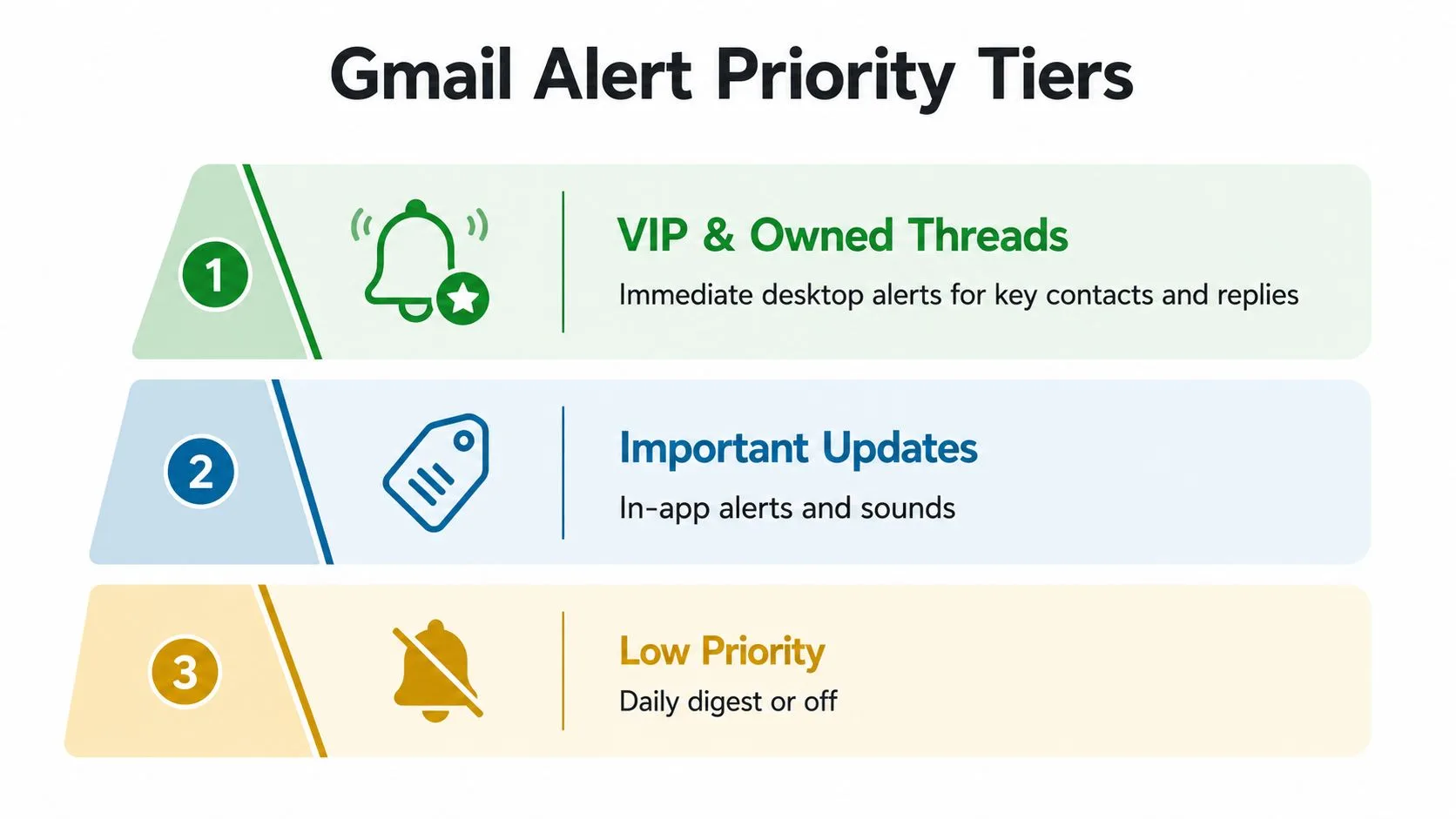
Bauen Sie drei Ebenen auf:
- VIP- und eigene Threads: Verwenden Sie sofortige Desktop-Benachrichtigungen für wichtige Kontakte und Antworten auf Konversationen, die Sie selbst führen.
- Wichtige Updates: Halten Sie diese durch Gmail-Labels, In-App-Alarme oder Töne sichtbar, anstatt durch bildschirmfüllende Unterbrechungen.
- Niedrige Priorität: Stummschalten von Newslettern, Listserv-Verkehr und automatisierten Nachrichten, dann stapelweise überprüfen.
Filtern Sie das vorhersehbare Rauschen
Erstellen Sie einen Gmail-Filter über die Suchleiste mit Begriffen wie Listserv, unsubscribe oder no-reply. Wählen Sie die Aktionen aus, die diese Nachrichten aus dem aktiven Posteingang heraushalten, wie z. B. Posteingang überspringen, ein Label mit niedriger Priorität anwenden oder passende Konversationen stummschalten. Testen Sie den Filter mit einigen echten Nachrichten, bevor Sie ihn breit anwenden. Ein Filter, der eine Kundenquittung erfasst, kann eine nützliche operative Nachricht verbergen.
Mail Tracker-Pop-ups sollten standardmäßig ebenfalls stummgeschaltet sein. Aktivieren Sie sie nur für ausgewählte Threads, Labels oder hochwertige Kontakte, bei denen ein frisches Aktivitätssignal Ihre nächste Aktion ändert. Das hält einen heißen Interessenten sichtbar, ohne jede nachverfolgte Sendung in eine Unterbrechung zu verwandeln.
Bündeln Sie Nachfass-Aktionen um Aktivitätshäufungen, nicht bei jedem einzelnen Ping.
Ein 90-minütiger Outreach-Block kann Ihnen genug ununterbrochene Zeit geben, um nützliche Antworten zu entwerfen, verlinkte Dokumente zu überprüfen und Ihr CRM zu aktualisieren. Öffnungszeitstempel können Ihnen helfen zu erkennen, wann mehrere Threads Aufmerksamkeit erfordern, aber sie sollten nicht jede Bewegung während des Tages diktieren. Der Sinn fokussierter Alarme ist es, das Urteilsvermögen zu schützen, nicht es zu eliminieren.
Behebung häufiger Probleme mit Gmail-Desktop-Benachrichtigungen
Die meisten defekten Desktop-Alarme stammen aus einer kurzen Liste von Berechtigungs- und Richtlinienkonflikten. Überprüfen Sie diese nacheinander, da das Ändern des Trackers vor der Bestätigung des eigenen Benachrichtigungspfads von Gmail oft unnötige Verwirrung stiftet.
Browser-Berechtigungen kommen zuerst
Öffnen Sie in Chrome Einstellungen, Datenschutz und Sicherheit, Website-Einstellungen, Benachrichtigungen und überprüfen Sie dann den Eintrag mail.google.com. Verwenden Sie in Firefox Einstellungen, Datenschutz & Sicherheit, Berechtigungen, Benachrichtigungen, Einstellungen. Gehen Sie in Edge zu Einstellungen, Cookies und Websiteberechtigungen, Benachrichtigungen. Entfernen Sie einen veralteten blockierten Eintrag erst, wenn Sie bereit sind, Gmail neu zu laden und die Berechtigung erneut zu erteilen.
Passwortänderungen, Browserprofil-Synchronisierungen oder verwaltete Browserrichtlinien können eine Website-Berechtigung zurücksetzen. Senden Sie nach jeder Änderung eine Testnachricht. Wenn der Test in einem neuen Browserprofil funktioniert, aber nicht in Ihrem üblichen, liegt das Problem wahrscheinlich auf Profilebene und nicht bei Gmail selbst.
Überprüfen Sie die Ruhemodi des Systems
Windows-Benutzer sollten Einstellungen, System, Benachrichtigungen überprüfen und dann den Fokus-Assistenten oder aktuelle Fokus-Regeln prüfen. macOS-Benutzer sollten Systemeinstellungen, Benachrichtigungen öffnen, den Browser auswählen und Systemeinstellungen, Fokus auf Nicht-stören-Zeitpläne überprüfen. Eine grüne oder aktivierte Gmail-Einstellung kann ein Betriebssystem, das Benachrichtigungen absichtlich unterdrückt, nicht außer Kraft setzen.
Tracking-Zugriff verifizieren
Werbeblocker und Unternehmens-Proxys können Tracking-Pixel entfernen. Wenn Ihre Organisation dies zulässt, erlauben Sie den Tracking-Host, der von Ihrer Bereitstellung verwendet wird, wie z. B. track.gmass.co oder mailtrack.io, und bestätigen Sie, dass die Erweiterung über die erforderlichen Gmail-Host-Berechtigungen verfügt. Senden Sie einen kurzen HTML-Test an ein persönliches Konto, öffnen Sie ihn mit aktivierten Bildern und prüfen Sie, ob das Ereignis erscheint.
Null Öffnungen können blockierte Pixel bedeuten, nicht null Aufmerksamkeit.
Wenn die Installation über den Workspace Marketplace ins Stocken gerät, bitten Sie den Administrator, die Zulassungsliste für Anwendungen der Organisation zu überprüfen. Verwaltete Konten können die Installation verhindern, Gmail-Bereiche einschränken oder einen Admin-Genehmigungs-Workflow erfordern. Die schnellste Überprüfung besteht darin, denselben Installationspfad mit einem Konto zu testen, das nicht verwaltet wird, und dem Administrator dann den genauen Fehler mitzuteilen, der vom Marketplace angezeigt wird.
Alles zusammenfügen für Outreach und Vertrieb
Eine zuverlässige Desktop-Routine gibt jedem Alarm eine Aufgabe. Beginnen Sie mit Gmail in einem angepinnten Chrome-Profil, bestätigen Sie, dass Browser- und Betriebssystem-Benachrichtigungen aktiv sind, und senden Sie eine nachverfolgte Testnachricht, wenn Sie das Setup ändern. Behalten Sie native Gmail-Alarme für eingehende Arbeit bei und verwenden Sie Tracker-Ereignisse, um zu entscheiden, welche gesendeten Threads eine Überprüfung verdienen.
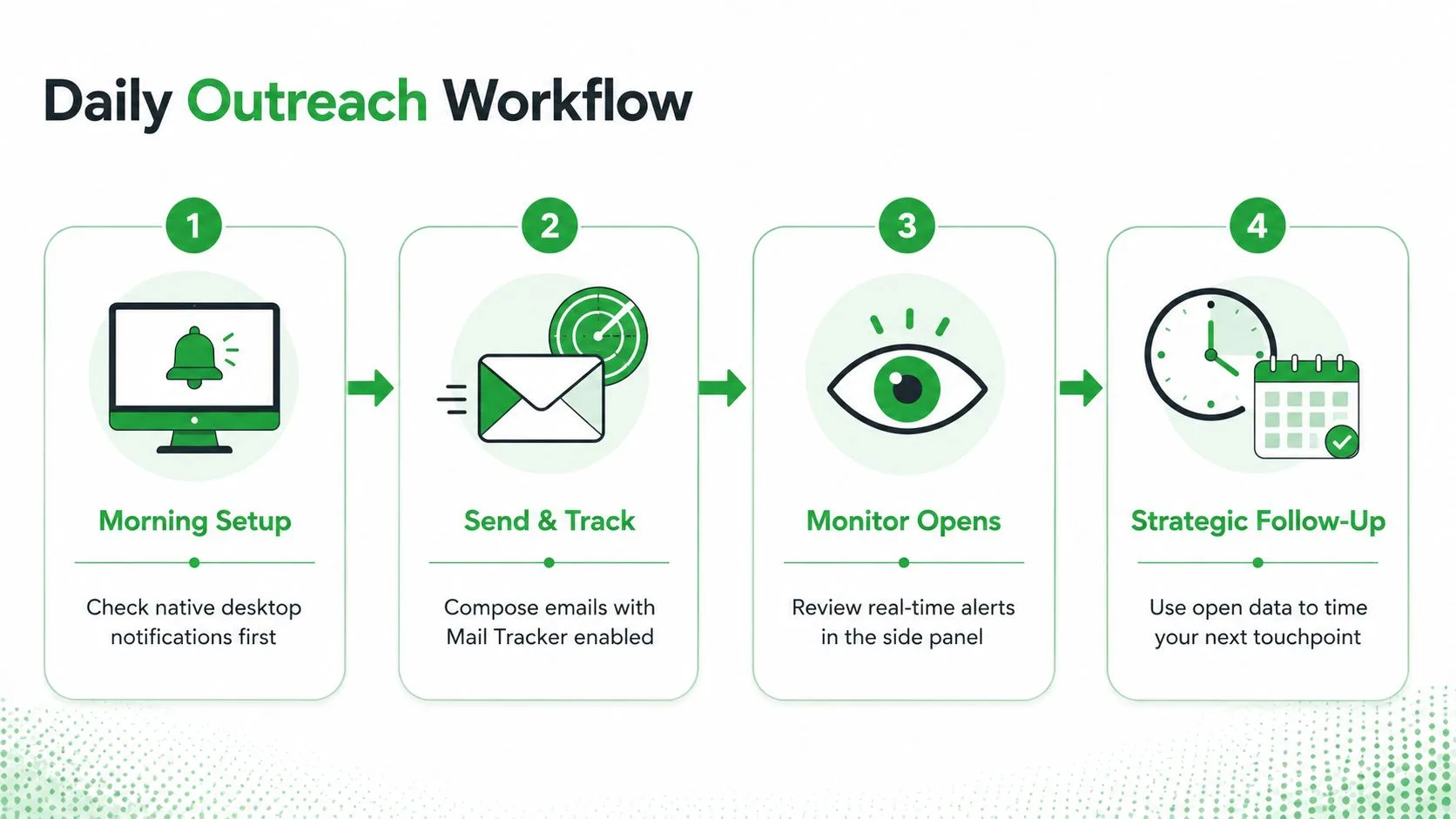
Eine wiederholbare tägliche Sequenz
- Morgendliches Setup: Überprüfen Sie zuerst die nativen Gmail-Benachrichtigungen, scannen Sie dann VIP-Labels und Antworten auf eigene Threads.
- Senden und tracken: Verfassen Sie Outreach mit aktiviertem Tracking nur dort, wo ein Öffnungssignal den nächsten Schritt beeinflussen wird.
- Aktivität überwachen: Überprüfen Sie den Seitenbereich und die Zeitstempel während geplanter Nachfass-Blöcke, anstatt auf jeden Ping zu reagieren.
- Strategisch nachfassen: Passen Sie die nächste Nachricht an das Verhalten des Empfängers, das ursprüngliche Angebot und das Alter des Threads an.
Eine erste Öffnung innerhalb einer Stunde kann einen Bump am selben Tag rechtfertigen, wenn Sie eine nützliche Ergänzung haben. Eine zweite Öffnung innerhalb von zwei Tagen kann ein wertsteigerndes Follow-up rechtfertigen. Stille nach 48 Stunden kann den Thread in eine Abbruchsequenz verschieben, vorausgesetzt, die Nachricht bleibt angemessen und die normale Kadenz Ihres Teams unterstützt dies. Behalten Sie Antwortraten und tatsächliche nächste Schritte im CRM, nicht nur Öffnungszahlen.
Für das Schreiben selbst kann eine Ressource wie Pretty Progress E-Mail-Vorlagen Ihnen helfen, Frist-Erinnerungen und Follow-ups zu gestalten, ohne wiederholende “nur mal kurz nachgefragt”-Notizen zu senden. Entfernen Sie am Freitag laute Absender aus den Desktop-Benachrichtigungen, archivieren Sie ruhende Threads und setzen Sie Ihre Tracking-Spalten für den nächsten Sprint zurück. Google Workspace-Versionshinweise zeigen auch, dass Gmail-Änderungen schrittweise eingeführt werden können, wobei Rapid- und Scheduled-Release-Domains Sichtbarkeit über bis zu 15 Tage ab dem 2026-08-18 erhalten, sodass eine Funktion, die für ein Konto erscheint, für ein anderes möglicherweise noch nicht verfügbar ist, wie in den Workspace-Release-Updates vermerkt.
Mail Tracker for Gmail fügt Lesebestätigungen, Öffnungszeitstempel, Öffnungszahlen und Echtzeit-Benachrichtigungen innerhalb von Gmail hinzu, damit Sie Desktop-Aktivitäten mit einem disziplinierten Nachfass-Prozess verbinden können. Besuchen Sie Mail Tracker for Gmail, um einen Tracking-Workflow zu testen, der Alarme in der Gmail-Oberfläche hält und Ihnen hilft, sinnvolles Engagement sorgfältiger abzuwägen.
Bereit, Ihre E-Mails zu verfolgen?
Fügen Sie Mail Track for Gmail aus dem Google Workspace Marketplace hinzu und erfahren Sie sofort, wenn Ihre E-Mails geöffnet werden. Kostenlos und unbegrenzt.
Zu Gmail hinzufügenWeitere Artikel
Mehr aus Tutorials

Wie man Link-Klicks in Gmail verfolgt (und was ein Klick wirklich bedeutet)
Erfahren Sie, wie Sie Link-Klicks in Gmail verfolgen, warum Gmail dies nicht nativ bietet und wie Sie Klicks präzise ohne Bot-Verfälschungen auswerten.

Wie finde ich meine Kontakte in Gmail: Ein praktischer Leitfaden
Erfahren Sie, wie Sie Ihre Kontakte in Gmail auf dem Desktop und Mobilgerät finden. Klare Schritte für Google Kontakte, Suchtipps, Tastenkombinationen und Kontaktdetails aus E-Mails.

Einwände im Vertrieb erklärt und wie man damit umgeht
Erfahren Sie, was Einwände im Vertrieb wirklich bedeuten, warum sie entstehen und welche bewährten Methoden es gibt, um souverän mit Einwänden zu Preis, Timing und Vertrauen umzugehen.