
Wie man Link-Klicks in Gmail verfolgt (und was ein Klick wirklich bedeutet)
Erfahren Sie, wie Sie Link-Klicks in Gmail verfolgen, warum Gmail dies nicht nativ bietet und wie Sie Klicks präzise ohne Bot-Verfälschungen auswerten.

Sie haben einen Link zu einem Angebot, einem Kalender oder einer Preisseite gesendet und fragen sich nun, ob jemand darauf geklickt hat. Die gute Nachricht ist, dass Sie Link-Klicks in Gmail verfolgen können, ohne Ihren Posteingang zu verlassen. Der Haken ist, dass Gmail dies nicht für Sie erledigt und ein Klick nicht immer von einer echten Person stammt.
Dieser Leitfaden zeigt, wie Klick-Tracking funktioniert, welche drei Methoden es gibt, um es einzurichten, und wie Sie die Ergebnisse ehrlich interpretieren. Er zeigt außerdem, wo Mail Track for Gmail, eine Chrome-Erweiterung und ein Google Workspace-Add-on für die Nachverfolgung von E-Mail-Öffnungen und Klicks direkt in Gmail, ins Spiel kommt.
Verfolgt Gmail Link-Klicks von sich aus?
Nein. Gmail zeigt Ihnen die Nachricht, Ihren Ordner für gesendete Nachrichten und (mit Google Workspace-Lesebestätigungen) eine optionale Bestätigung, dass eine Nachricht geöffnet wurde. Es teilt Ihnen jedoch nicht mit, ob ein Empfänger auf einen Link in Ihrer E-Mail geklickt hat. Lesebestätigungen sagen auch nichts über einzelne Links aus, wie in unserem Leitfaden zu Gmail-Lesebestätigungen erläutert.
Um Klick-Daten zu erhalten, muss etwas zwischen dem Empfänger und der Zielseite stehen. Dieses Etwas ist ein nachverfolgter Link.
Wie Klick-Tracking funktioniert
Ein nachverfolgter Link ist ein normaler Link, der zuerst auf einen Tracking-Server verweist und den Besucher dann auf die eigentliche Seite weiterleitet. Die Schritte sind kurz:
- Sie schreiben Ihre E-Mail mit einem Link zu Ihrer Seite.
- Zum Zeitpunkt des Versands tauscht das Tool den Link gegen eine nachverfolgte Version aus.
- Der Empfänger klickt und sein Browser fragt den Tracking-Server nach der Adresse.
- Der Server protokolliert den Klick (mit Zeitstempel) und leitet den Nutzer in Sekundenbruchteilen auf Ihre Seite weiter.
- Sie sehen den Klick in Ihrem Tool.
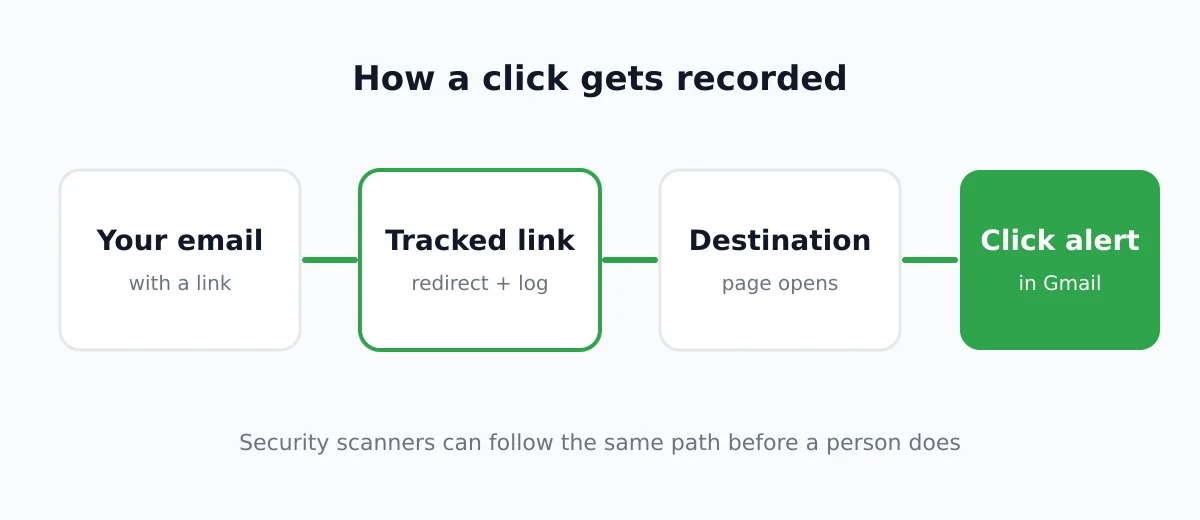
Dies unterscheidet sich vom Öffnungs-Tracking, das auf einem winzigen, versteckten Bild basiert. Wenn Sie die Hintergründe dazu wissen möchten, lesen Sie unseren Erklärartikel zum E-Mail-Tracking-Pixel. Klicks erfordern eine tatsächliche Anfrage für den Link, daher sind sie im Allgemeinen ein stärkeres Signal als Öffnungen. Sie sind dennoch nicht perfekt, mehr dazu weiter unten.
Drei Methoden, um Link-Klicks in Gmail zu verfolgen
Methode 1: Verwenden Sie einen Gmail-Klick-Tracker
Der einfachste Weg ist eine Erweiterung oder ein Add-on, das nachverfolgte Links während des Schreibens verwaltet. Mit Mail Track for Gmail verfassen Sie Ihre E-Mails wie gewohnt, und das Tool protokolliert Öffnungen und Link-Klicks direkt in Gmail für Sie. Sie können dann nachfassen, wenn ein Thread Anzeichen von Aktivität zeigt.
Ein paar Gewohnheiten machen jeden Klick-Tracker effektiver:
- Schreiben Sie vollständige Links. Fügen Sie
https://hinzu, damit das Tool die Adresse erkennt. - Verwenden Sie beschreibenden Linktext. Verlinken Sie Wörter wie “siehe Angebot” anstatt eine lange URL einzufügen.
- Behalten Sie einen Hauptlink pro E-Mail bei. Dies macht den Klick leicht interpretierbar.
- Senden Sie sich selbst einen Test. Klicken Sie einmal auf Ihren eigenen Link, um zu bestätigen, dass er registriert wird und auf der richtigen Seite landet.
Methode 2: Fügen Sie UTM-Parameter hinzu und lesen Sie Google Analytics
Wenn Sie sich dafür interessieren, was nach dem Klick passiert, sind UTM-Tags kostenlos und zuverlässig. Google erklärt auf seiner Hilfeseite zu benutzerdefinierten Kampagnen-URLs, dass Sie Parameter an das Ziel anhängen, damit Analytics erfährt, woher ein Besuch kam. Google empfiehlt, immer utm_source, utm_medium und utm_campaign zu verwenden, und weist darauf hin, dass die Werte zwischen Groß- und Kleinschreibung unterscheiden.
Ein Beispiel für eine Vertriebs-E-Mail:
https://example.com/pricing?utm_source=outreach&utm_medium=email&utm_campaign=october_followup
UTMs informieren Sie über Besuche auf Ihrer Website, nicht darüber, wer geklickt hat. Sie senden keine Benachrichtigung in Gmail. Sie lassen sich gut mit einem Klick-Tracker kombinieren, da der Tracker Ihnen sagt, wann geklickt wurde, und die Analysen Ihnen sagen, was danach passiert ist.
Methode 3: Verwenden Sie einen Kurz-Link-Dienst
Link-Verkürzer mit einem Klick-Zähler geben Ihnen eine Zahl pro Link. Dies funktioniert für Newsletter und öffentliche Beiträge. Für persönliche Vertriebs-E-Mails kann ein Kurz-Link jedoch verdächtig wirken, und ein Zähler verrät Ihnen nicht, welcher Empfänger geklickt hat, weshalb dies die schwächste Option ist.
Warum ein Klick nicht immer eine Person ist
Klick-Daten sind besser als Öffnungs-Daten, können aber dennoch verfälscht sein. Mailchimp gibt in seiner Dokumentation zu Bot-Aktivitäten an, dass Sicherheits-Scans, der Apple Mail-Datenschutz und Link-Vorschauen Links folgen oder E-Mails öffnen können, bevor es der Empfänger tut, was “Öffnungs- und Klick-Metriken fälschlicherweise in die Höhe treiben kann.” Viele Unternehmen führen Scanner aus, die jeden Link in eingehenden E-Mails auf Malware prüfen, und ein Klick durch einen Scanner sieht genauso aus wie ein echter.
Häufige Anzeichen für einen Bot-Klick:
- Der Klick erfolgt innerhalb von Sekunden nach dem Senden.
- Mehrere Links werden in schneller Folge angeklickt.
- Es gibt einen Klick, aber Sie haben kein Anzeichen für eine Öffnung oder eine Antwort.
Für einen tieferen Einblick in die Grenzen dieser Signale lesen Sie wie genau E-Mail-Tracking ist. Die ehrliche Zusammenfassung lautet: Ein Klick ist ein Hinweis und kein Beweis.
Wie man Klicks sinnvoll interpretiert
- Bewerten Sie das Muster, nicht ein einzelnes Ereignis. Ein Klick Stunden nach der Zustellung und ein weiterer einen Tag später ist ein stärkeres Signal als ein einzelner sofortiger Klick.
- Vergleichen Sie es mit dem Kontext. Ein Interessent, der direkt nach einem Telefonat auf Ihren Preis-Link klickt, ist ein warmer Lead.
- Prüfen Sie, was danach geschah. UTM-Daten oder ein gebuchtes Meeting bestätigen das Interesse.
- Betrachten Sie einen Klick niemals als Zustimmung oder Kaufabsicht. Es bedeutet lediglich, dass der Link angefordert wurde.
Nutzen Sie Klicks, um Ihr Nachfassen zu timen
Der beste Nutzen von Klick-Tracking ist das Timing. Wenn jemand gestern auf Ihren Link geklickt und nicht geantwortet hat, ist ein kurzes Nachfassen, das sich auf das Thema bezieht, natürlich. Wenn nach mehreren Tagen niemand geöffnet oder geklickt hat, ändern Sie die Betreffzeile oder die Anfrage. Unsere Leitfäden zu Nachfass-E-Mails ohne Antwort und wie lange man vor dem Nachfassen warten sollte bieten Formulierungen und Zeitpläne, die Sie übernehmen können.
Seien Sie auch rücksichtsvoll. Tracking sollte Ihnen helfen, relevant zu sein, und nicht in Druck ausarten. Erwähnen Sie einen Link nur so, wie Sie es auch laut aussprechen würden.
Eine kurze Checkliste zur Einrichtung
- Installieren Sie einen Gmail-Klick-Tracker wie Mail Track for Gmail.
- Schreiben Sie Ihre E-Mail mit einem klaren Call-to-Action-Link.
- Fügen Sie UTM-Parameter hinzu, wenn Sie Google Analytics verwenden.
- Senden Sie einen Test an sich selbst und klicken Sie darauf.
- Achten Sie auf Klicks und behandeln Sie sofortige Klicks mit Vorsicht.
- Fassen Sie mit Kontext nach, wenn das Muster auf Interesse hindeutet.
FAQ
Fazit
Um Link-Klicks in Gmail zu verfolgen, benötigen Sie einen nachverfolgten Link, da Gmail Klicks nicht von sich aus meldet. Verwenden Sie einen Klick-Tracker für Benachrichtigungen, fügen Sie UTM-Tags für die weitere Analyse hinzu und interpretieren Sie jeden Klick eher als Hinweis denn als Beweis. Bereit, Öffnungen und Klicks direkt dort zu sehen, wo Sie arbeiten? Probieren Sie Mail Track for Gmail aus und fassen Sie im richtigen Moment nach.
Bereit, Ihre E-Mails zu verfolgen?
Fügen Sie Mail Track for Gmail aus dem Google Workspace Marketplace hinzu und erfahren Sie sofort, wenn Ihre E-Mails geöffnet werden. Kostenlos und unbegrenzt.
Zu Gmail hinzufügenWeitere Artikel
Mehr aus Tutorials

Wie finde ich meine Kontakte in Gmail: Ein praktischer Leitfaden
Erfahren Sie, wie Sie Ihre Kontakte in Gmail auf dem Desktop und Mobilgerät finden. Klare Schritte für Google Kontakte, Suchtipps, Tastenkombinationen und Kontaktdetails aus E-Mails.

Einwände im Vertrieb erklärt und wie man damit umgeht
Erfahren Sie, was Einwände im Vertrieb wirklich bedeuten, warum sie entstehen und welche bewährten Methoden es gibt, um souverän mit Einwänden zu Preis, Timing und Vertrauen umzugehen.

Wie man E-Mails in Gmail weiterleitet
Erfahren Sie, wie Sie E-Mails in Gmail weiterleiten – mit Schritt-für-Schritt-Anleitungen für einzelne Nachrichten, automatisierte Filter, mobile Setups und die Fehlerbehebung bei stillen Zustellfehlern.