
Wie finde ich meine Kontakte in Gmail: Ein praktischer Leitfaden
Erfahren Sie, wie Sie Ihre Kontakte in Gmail auf dem Desktop und Mobilgerät finden. Klare Schritte für Google Kontakte, Suchtipps, Tastenkombinationen und Kontaktdetails aus E-Mails.

Sie haben Gmail geöffnet, erinnern sich daran, Nachrichten mit jemandem ausgetauscht zu haben, und benötigen nun dessen Telefonnummer oder E-Mail-Adresse. Sie durchsuchen den Posteingang, scannen alte E-Mail-Verläufe und finden dennoch keine richtige Adressbuchansicht. Die Verwirrung ist verständlich, denn wie man seine Kontakte in Gmail findet, hängt davon ab, ob Sie Gmail auf einem Desktop verwenden, eine Absenderkarte öffnen oder von einem Smartphone aus arbeiten.
Die schnellste Antwort ist in der Regel Google Kontakte, der Adressbuchdienst, der mit Ihrem Google-Konto verknüpft ist. Dieser Leitfaden zeigt Ihnen, wo Sie suchen müssen, wie Sie gespeicherte Kontakte von automatisch erfassten Adressen unterscheiden und was zu tun ist, wenn ein Kontakt scheinbar verschwunden ist.
Warum Ihre Kontakte eigentlich nicht in Gmail gespeichert sind
Sie durchsuchen Gmail nach dem Namen eines Kollegen und finden einen alten E-Mail-Verlauf, doch es erscheint kein vollständiger Adressbucheintrag. Der Grund dafür ist die Trennung zwischen der Nachrichtensuche in Gmail und Google Kontakte, wo gespeicherte Kontaktdetails verwaltet werden.
Die Suchleiste von Gmail durchsucht Betreffzeilen, Nachrichtentexte, Absender und Empfänger. Sie durchsucht die gespeicherte Kontaktliste nicht auf dieselbe Weise. Betrachten Sie den Posteingang als Aktenschrank für Unterhaltungen, während Google Kontakte als das Adressbuch dient, das mit diesem Schrank verbunden ist. Sie arbeiten zusammen, haben aber jeweils einen eigenen Bildschirm und ein eigenes Suchfeld.
Google Kontakte bietet zudem eine Verlauf-Ansicht für Kontaktdatensätze, wenn Sie diese hinzufügen oder bearbeiten. Der Dienst begann als integrierter Kontaktmanager von Gmail, wurde zu einer eigenständigen Web-App und tauchte später durch Funktionen in der Seitenleiste wieder in Gmail auf. Das praktische Ergebnis ist eine übergreifende Suche: Möglicherweise müssen Sie Gmail auf einem Computer, contacts.google.com, eine E-Mail-Absenderkarte oder die Gmail-App auf dem Smartphone überprüfen. Googles Hilfedokumentation zu Kontakten beschreibt den Arbeitsablauf für den Kontaktverlauf.
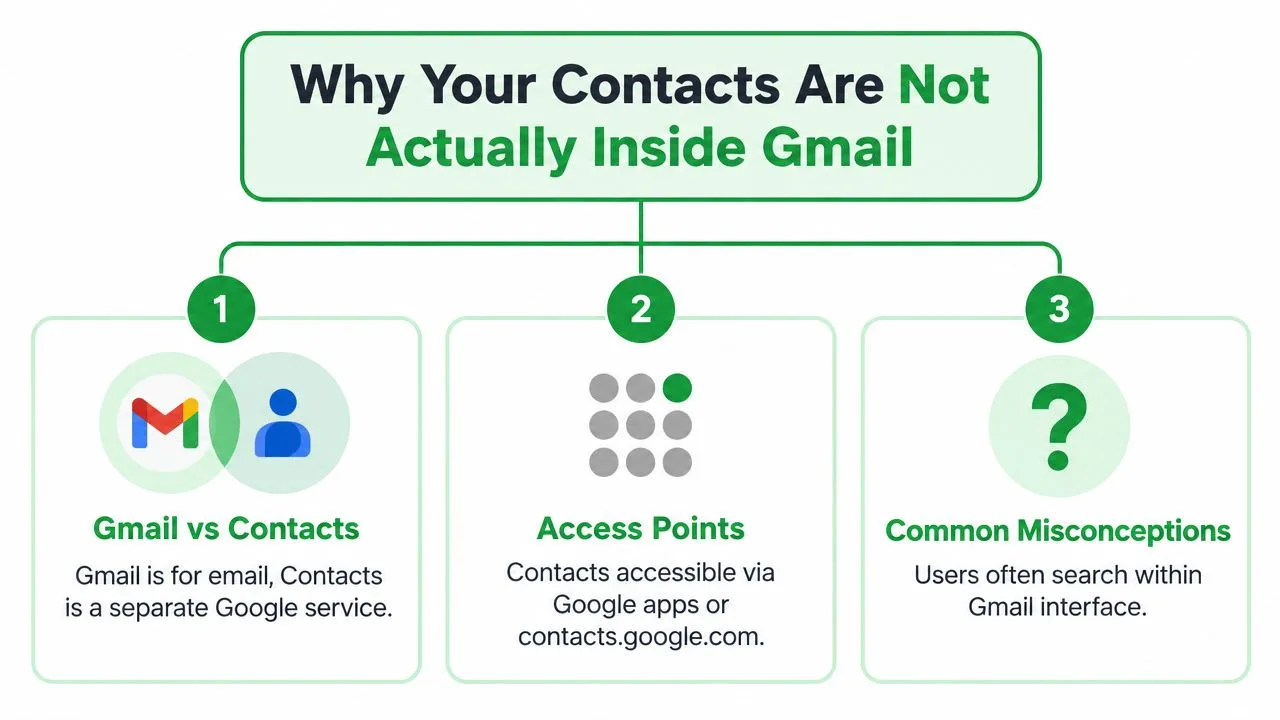
Die drei Orte, die Sie überprüfen sollten
- Desktop-Gmail: Öffnen Sie das Raster der Google-Apps und wählen Sie Kontakte. Dies führt Sie zur vollständigen Adressbuchoberfläche.
- Ein E-Mail-Verlauf: Klicken Sie auf den Namen oder das Profilbild des Absenders oder bewegen Sie den Mauszeiger darüber. Die Informationskarte zeigt möglicherweise verfügbare Kontaktdetails und Optionen an.
- Mobil: Tippen Sie in der Gmail-App auf die Details des Absenders oder öffnen Sie die eigenständige Google Kontakte-App für die umfassendere Liste.
Überprüfen Sie auch Weitere Kontakte. Google speichert dort möglicherweise eine Adresse, nachdem Sie jemandem eine E-Mail geschrieben haben, auch wenn Sie diese Person nie bewusst gespeichert haben. Dies kann Ihnen helfen, einen Korrespondenten zu finden, aber er erscheint möglicherweise nicht in Ihrer primären Kontakte-Liste. Sobald Sie Nachrichtenverlauf, gespeicherte Datensätze, Absenderkarten und automatisch erfasste Adressen voneinander trennen, wird es einfacher, einen fehlenden “Gmail-Kontakt” zu lokalisieren.
Kontakte aus dem Gmail-Posteingang auf dem Desktop finden
Sie erinnern sich an den Namen eines Kollegen, öffnen Gmail auf Ihrem Computer und finden die alte Unterhaltung. Die Nachricht bestätigt die E-Mail-Adresse, doch die Person erscheint nicht in Ihrer gespeicherten Liste. Gmail und Google Kontakte verwenden verwandte Kontodaten, sind aber separate Schnittstellen, daher sollten Sie beide überprüfen.
Klicken Sie in der oberen rechten Ecke von Gmail auf den Google-Apps-Launcher, das Raster aus Punkten, und wählen Sie Kontakte. Googles Workspace-Anweisungen für Kontakte beschreiben diesen Weg und erklären, dass passende Kontakte erscheinen, während Sie im Suchfeld von Kontakte tippen.
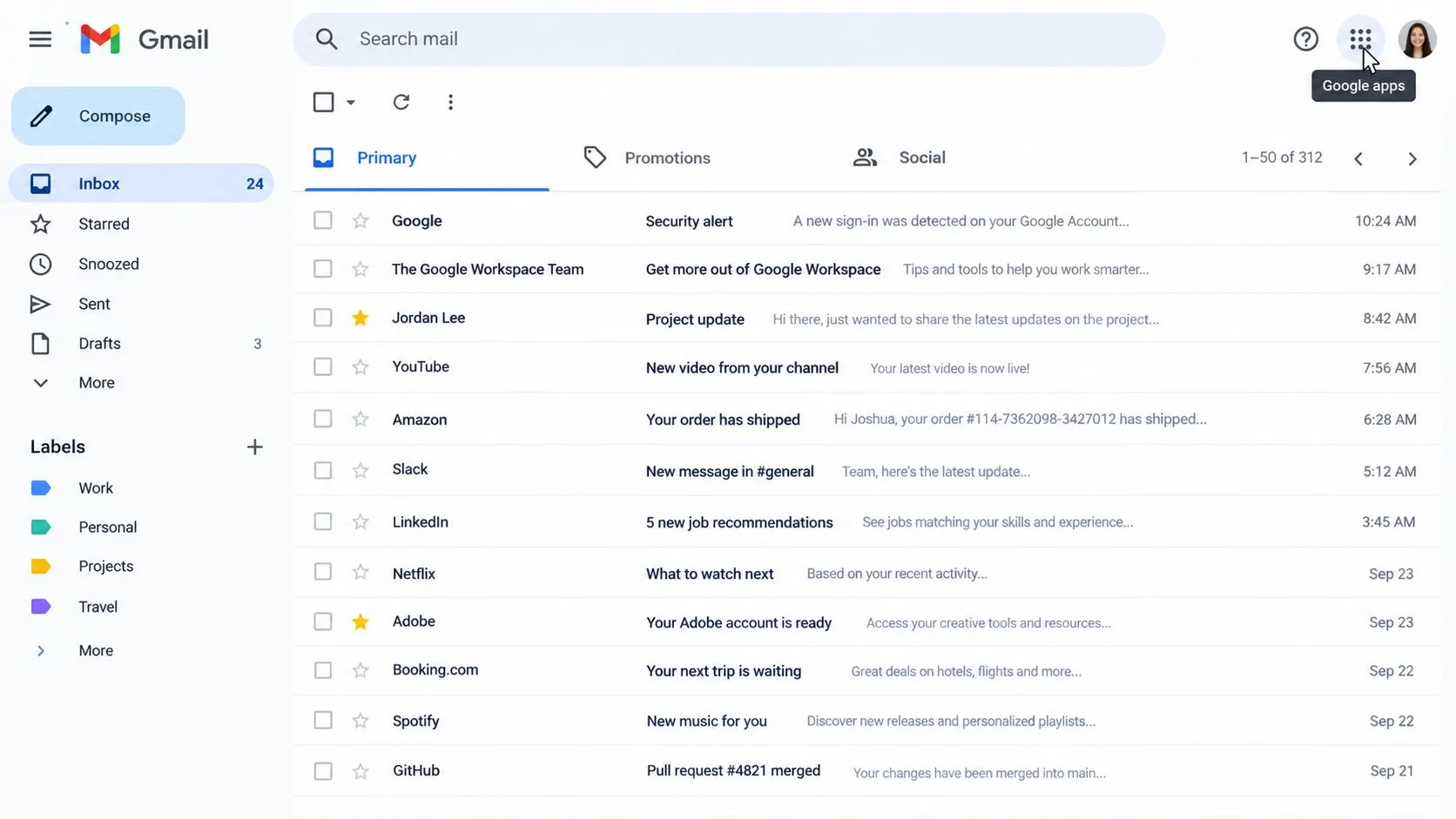
Google Kontakte öffnet sich auf einer separaten Browserseite. Überprüfen Sie das Profilbild oder die Kontoanzeige in der oberen rechten Ecke, bevor Sie suchen. Ein persönliches Google-Konto und ein Google Workspace-Konto können unterschiedliche Adressbücher führen, daher kann ein Kontakt unter einem anderen angemeldeten Konto existieren.
Klicken Sie in das Suchfeld von Kontakte und geben Sie den Namen oder die E-Mail-Adresse der Person ein. Überprüfen Sie sowohl Kontakte als auch Weitere Kontakte in den Ergebnissen. Weitere Kontakte können Personen enthalten, denen Sie E-Mails geschrieben haben, ohne sie bewusst zu speichern. Öffnen Sie dort einen passenden Datensatz und wählen Sie die verfügbare Option, um ihn zu Ihren gespeicherten Kontakten hinzuzufügen.
Der Weg über das Desktop-Gmail ist nur eine Möglichkeit, den Datensatz zu erreichen. Wenn Tastenkombinationen aktiviert sind, geben Sie in Gmail g und dann c ein, um Google Kontakte zu öffnen, ohne den Apps-Launcher zu verwenden. Googles Dokumentation zu Tastenkombinationen beschreibt diese Navigation. Wenn Sie zuerst die richtige Unterhaltung identifizieren müssen, verwenden Sie diesen Leitfaden zur Suche nach Daten in Gmail, um Nachrichten nach Datum einzugrenzen.
Tippen Sie bei einem großen Adressbuch weiter in das Suchfeld, während die Ergebnisse aktualisiert werden. Wenn Gmail die Adresse anzeigt, Kontakte aber keinen gespeicherten Datensatz zurückgibt, überprüfen Sie Weitere Kontakte und verifizieren Sie dann das aktive Konto. Diese Unterscheidung erklärt, warum eine im Nachrichtenverlauf gefundene Adresse möglicherweise nicht in der primären Kontakte-Liste erscheint.
Kontaktdetails direkt aus einem E-Mail-Verlauf abrufen
Wenn Sie bereits eine Nachricht der Person lesen, müssen Sie Gmail möglicherweise nicht verlassen. Öffnen Sie die E-Mail und bewegen Sie den Mauszeiger über den Namen oder das Profilbild des Absenders in der Nachrichtenkopfzeile. Gmail öffnet eine Absenderinformationskarte mit den verfügbaren Kontaktdetails und Aktionen.
Die Karte kann die E-Mail-Adresse des Absenders und Informationen anzeigen, die mit dem Google-Konto verknüpft sind. Je nachdem, was Google zur Verfügung steht, werden möglicherweise auch Telefondetails, aktuelle Nachrichten von dieser Adresse und Aktionen wie E-Mail, Chat, Videoanruf und Zu Kontakten hinzufügen angezeigt. Wählen Sie Zu Kontakten hinzufügen, wenn die Adresse ein bewusster Eintrag in Ihrer Hauptkontaktliste werden soll.
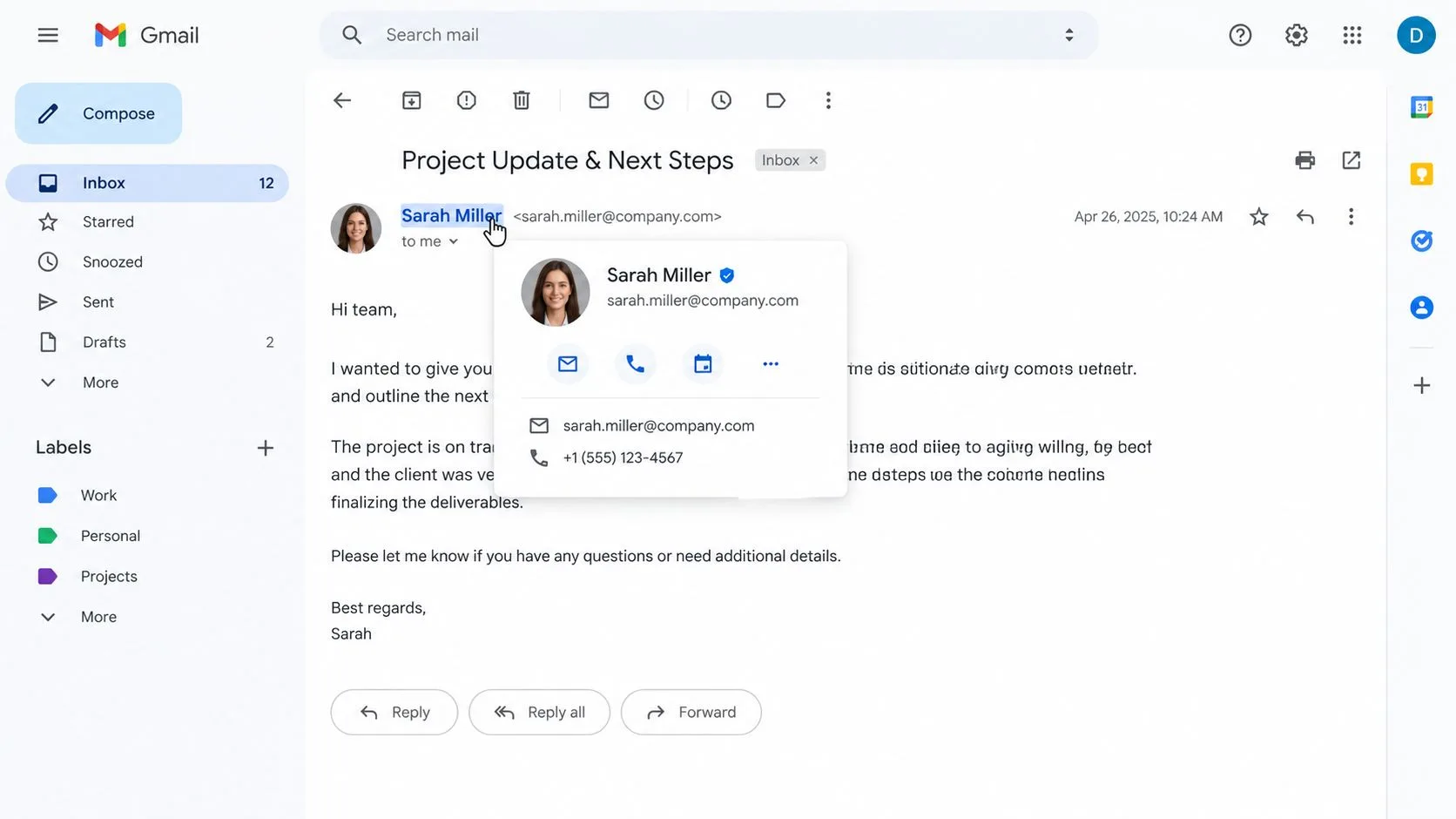
Manchmal ist Zu Kontakten hinzufügen nicht sichtbar. Das bedeutet normalerweise, dass Gmail die Adresse bereits über Ihre gespeicherten Kontakte oder Weitere Kontakte kennt. Klicken Sie auf den Namen des Absenders, um die vollständige Kontaktansicht zu öffnen, und suchen Sie dann nach der Option zum Bearbeiten oder Hinzufügen von Informationen.
Sie können auch das Drei-Punkte-Menü auf der Absenderkarte öffnen. Die Optionen können je nach Konto und Schnittstelle Aus Kontakten ausblenden, Spam melden und Blockieren umfassen. Verwenden Sie diese Steuerelemente vorsichtig, insbesondere wenn Sie nur einen Vorschlag entfernen und nicht zukünftige E-Mails blockieren wollten.
Für die Suche auf Nachrichtenebene klicken Sie mit der rechten Maustaste auf eine E-Mail-Adresse innerhalb des Nachrichtentextes, wenn der Browser diese Aktion anbietet, und wählen Sie dann E-Mails von Absender finden. Dies filtert Gmail nach diesem Korrespondenten, was nützlich ist, wenn Sie die Identität der Person anhand früherer Unterhaltungen bestätigen möchten. Wenn Gmail eine Unterhaltung anstelle einzelner Nachrichten anzeigt, kann diese Erklärung zur Unterhaltungsansicht in Gmail verdeutlichen, warum mehrere Antworten zusammengefasst erscheinen.
Ein Kontakt, der über die Absenderkarte erstellt oder aktualisiert wurde, wird mit Google Kontakte synchronisiert, sodass er über alle mit diesem Konto verbundenen Google-Dienste verfügbar ist. Die Absenderkarte ist daher ein schnelles Nachschlagewerk, während Google Kontakte der bessere Ort für die Organisation und Überprüfung des vollständigen Datensatzes bleibt.
Kontakte in der Gmail-App für Mobilgeräte finden
Das mobile Gmail zeigt Kontakte nicht immer auf die gleiche Weise wie das Desktop-Gmail. Googles Android-Anleitung weist darauf hin, dass Sie möglicherweise eine E-Mail öffnen, auf das Profilbild des Absenders tippen oder Empfängervorschläge beim Verfassen einer Nachricht verwenden müssen, um die Kontaktinformationen einer Person zu sehen. Googles Android-Gmail-Anleitung behandelt diese absenderorientierten Pfade.
Öffnen Sie in der Gmail-App eine Nachricht der Person, die Sie benötigen. Tippen Sie auf den Namen oder das Profilbild des Absenders und überprüfen Sie die Informationskarte. Sie können die Person speichern, die E-Mail-Adresse kopieren oder die verfügbaren Kontaktdetails öffnen. Auf einigen Geräten und bei bestimmten Kontokonfigurationen kann das Seitenmenü von Gmail auch eine Kontakte-Option anzeigen. Wenn Sie diese sehen, tippen Sie darauf, um Google Kontakte zu öffnen, oft in einem Browser oder einer verknüpften App.
Die eigenständige Google Kontakte-App ist normalerweise übersichtlicher für die Suche im gesamten Adressbuch. Installieren Sie sie aus dem entsprechenden App Store, öffnen Sie sie und überprüfen Sie den farbigen Profilkreis in der oberen rechten Ecke. Tippen Sie darauf, um zwischen Google-Konten zu wechseln, oder wählen Sie Alle Kontakte, wenn Sie alle auf dem Gerät verfügbaren Kontakte durchsuchen möchten. Googles Kontaktanleitung dokumentiert speziell den Kontowechsel und die Ansicht aller Kontakte auf Mobilgeräten. Googles mobile Kontaktanweisungen erklären, warum die Kontotauswahl wichtig ist.
Suchen und Speichern aus Kontakte
Tippen Sie auf das Lupensymbol und geben Sie einen Teil eines Namens oder einer E-Mail-Adresse ein. Überprüfen Sie sowohl Ihre Kontakte als auch Weitere Kontakte, da eine aus einer früheren Interaktion erfasste Adresse möglicherweise kein gespeicherter Datensatz ist.
Um einen Datensatz zu erstellen, tippen Sie auf das runde Plus-Symbol, geben Sie die Details der Person ein und wählen Sie das Google-Konto aus, in dem der Kontakt gespeichert werden soll. Wenn Sie ihn im falschen Konto speichern, kann es später so aussehen, als wäre er verschwunden, wenn Gmail ein anderes Profil verwendet. In den Google-Kontoeinstellungen können Sie unter Personen & Freigabe, Kontakte und Kontaktinfos aus Interaktionen speichern auch das automatische Speichern steuern. Der Leitfaden zu den Google-Kontoeinstellungen beschreibt die Einstellung namens Kontaktinfos speichern, wenn Sie mit Personen interagieren.
Tastenkombinationen, die die Kontaktsuche beschleunigen
Sie vergleichen eine Adresse in einem Gmail-Verlauf mit einem Datensatz in Google Kontakte. Tastenkombinationen reduzieren die wiederholten Mauswege zwischen Posteingang, Apps-Raster und contacts.google.com.
Aktivieren Sie diese zuerst in Gmail. Öffnen Sie die Einstellungen, wählen Sie Alle Einstellungen aufrufen, wählen Sie Allgemein, suchen Sie Tastenkombinationen und wählen Sie Tastenkombinationen ein. Wählen Sie Änderungen speichern, falls Gmail dies anfordert.
| Tastenkombination | Aktion | Wo es hilft |
|---|---|---|
| g, dann c | Öffnet Kontakte aus Gmail | Wechsel vom Posteingang zu Google Kontakte |
| / | Fokussiert das Suchfeld | Starten einer Namens- oder E-Mail-Suche ohne Klicken |
| j oder → | Geht zum nächsten Kontakt | Überprüfen von Datensätzen in Google Kontakte |
| Enter | Öffnet ausgewählte Kontaktdetails | Überprüfen eines Datensatzes nach Tastaturnavigation |
| ? | Öffnet die Liste der Tastenkombinationen | Überprüfen verfügbarer Befehle |
Google listet / für den Wechsel zur Suche, ? für das Öffnen der Liste der Tastenkombinationen, j oder den Pfeil nach rechts für den Wechsel zum nächsten Kontakt und Enter für das Öffnen von Kontaktdetails. Die offizielle Referenz zur Tastaturnavigation bietet die aktuelle Befehlsliste, was nützlich ist, da Google das Schnittstellenverhalten ändern kann.
Verwenden Sie g, dann c, wenn Gmail geöffnet ist und Sie Kontakte erreichen möchten, ohne das Apps-Raster zu öffnen. Verwenden Sie /, nachdem Kontakte oder eine andere durchsuchbare Ansicht bereits geöffnet ist. Sobald ein Ergebnis hervorgehoben ist, öffnet Enter dessen Details. Der gleiche Arbeitsablauf gilt, egal ob Sie Kontakte von Desktop-Gmail aus erreicht oder direkt contacts.google.com aufgerufen haben.
Die Tasten Tab und Umschalt+Tab in Gmail bewegen sich ebenfalls durch die Steuerelemente der Schnittstelle. Sie können helfen, wenn Sie mit Nachrichtensteuerelementen oder Kategorieergebnissen arbeiten, ersetzen aber nicht die Kontaktsuche-Tastenkombination.
Erstellen Sie für wiederholte Suchen ein Chrome-Suchmaschinen-Schlüsselwort für contacts.google.com. Geben Sie das Schlüsselwort gefolgt vom Namen einer Person in die Adressleiste ein, und Chrome kann die Adressbuchsuche direkt öffnen. Dies funktioniert gut, wenn Gmail, Kalender und Kontakte in separaten Browser-Tabs bleiben. Das mobile Gmail bietet nicht denselben Desktop-Tastenkombinations-Arbeitsablauf, verwenden Sie dort stattdessen die Such- und Kontosteuerungen.
Wiederherstellung eines fehlenden Kontakts innerhalb von 30 Tagen
Ein Kontakt kann verschwinden, weil er gelöscht, bearbeitet oder im falschen Google-Konto geändert wurde. Öffnen Sie Google Kontakte auf einem Desktop und überprüfen Sie zuerst das im Profilmenü angezeigte Konto. Klicken Sie dann auf das Zahnradsymbol in der oberen rechten Ecke und wählen Sie Änderungen rückgängig machen. Google erlaubt Änderungen von vor 10 Minuten bis vor 30 Tagen, handeln Sie also innerhalb dieses Zeitraums. Googles Dokumentation zum Kontaktverlauf erklärt, wie sich Kontaktbearbeitungen auf den Wiederherstellungsverlauf beziehen.
Verwenden Sie den Zeitauswähler, um einen Wiederherstellungspunkt zu wählen. Google macht eine Gruppe von Kontaktänderungen rückgängig, die nach diesem Punkt vorgenommen wurden, anstatt eine einzelne isolierte Aktion wiederherzustellen. Wenn der Datensatz kürzlich verschwunden ist, beginnen Sie mit dem neuesten verfügbaren Punkt. Wenn er immer noch fehlt, versuchen Sie einen früheren Punkt innerhalb des verfügbaren Zeitfensters.
Überprüfen Sie den Kontaktverlauf, bevor Sie etwas ändern, wenn Sie sich nicht sicher sind, was passiert ist. Prüfen Sie, ob der Eintrag im ausgewählten Zeitraum erstellt, aktualisiert oder gelöscht wurde. Ein wiederhergestellter Datensatz kann seinen früheren Namen, seine Telefonnummer, Labels und sein Foto enthalten, wenn diese Details zu diesem Zeitpunkt gespeichert waren.
Vor der Wiederherstellung: Exportieren Sie ein Backup, wenn das Adressbuch Ihre Arbeit unterstützt. Dieser Leitfaden zum Exportieren von Kontakten als CSV kann Ihnen helfen, eine Kopie zu speichern, bevor Sie ein umfassendes Rollback anwenden.
Änderungen rückgängig machen gilt am direktesten für Datensätze in Ihre Kontakte. Weitere Kontakte ist ein separater, automatisch erfasster Bereich, der aus Interaktionen wie E-Mails erstellt wird. Er folgt nicht dem Verlauf gespeicherter Kontakte auf die gleiche Weise wie ein Kontakt, den Sie bewusst erstellt haben.
Für eine gezieltere Überprüfung öffnen Sie den einzelnen Kontakt, klicken Sie auf das Drei-Punkte-Menü und wählen Sie Verlauf. Diese Ansicht auf Elementebene hilft, wenn die Person zwar noch gelistet ist, sich aber eine Telefonnummer, ein Name oder ein anderes Detail unerwartet geändert hat. Sie können diese Bearbeitungen überprüfen, ohne nicht verwandte Datensätze zurückzusetzen.
Kurzübersicht und wie ein Gmail-Add-On hilft
Wählen Sie den Pfad basierend darauf, wo Sie sich befinden und was Sie benötigen. Der Posteingang eignet sich am besten zur Identifizierung eines Absenders, während Google Kontakte besser für die Suche und Verwaltung des Adressbuchs geeignet ist.
| Situation | Bester Pfad | Wo |
|---|---|---|
| Sie haben der Person früher E-Mails geschrieben, sie aber nie gespeichert | Durchsuchen Sie Weitere Kontakte | Google Kontakte auf Desktop oder Mobilgerät |
| Sie lesen eine aktuelle Nachricht der Person | Öffnen Sie die Absenderinformationskarte | Gmail-Nachrichtenkopfzeile |
| Der Kontakt wurde gelöscht oder geändert | Verwenden Sie Änderungen rückgängig machen oder Kontakt-Verlauf | Google Kontakte auf dem Desktop |
| Sie suchen von einem Smartphone aus | Verwenden Sie die Google Kontakte-App und überprüfen Sie das Konto | Mobile Kontakte-App |
| Sie müssen viele Datensätze finden | Suche nach Name oder E-Mail in Kontakte | Suchfeld von Kontakte |
Die wichtigste Unterscheidung ist einfach: Gmail hilft Ihnen, die Unterhaltung zu finden, während Google Kontakte Ihnen hilft, den Adressbucheintrag zu finden. Wenn die Person nicht in Ihre Kontakte enthalten ist, überprüfen Sie Weitere Kontakte, bevor Sie davon ausgehen, dass die Daten weg sind. Wenn der Datensatz geändert wurde, verwenden Sie die Verlaufstools, anstatt ihn sofort neu zu erstellen.
Ein Gmail-Add-On wie Mail Tracker for Gmail befindet sich in derselben Google-Kontoumgebung und kann dieselbe organisierte Kontaktliste verwenden, wenn es identifiziert, wer eine Nachricht geöffnet hat. Das macht genaue Namen, Adressen und Kontowahl über die Kontaktsuche hinaus nützlich. Für einen breiteren Kontext darüber, wie ein Add-On in Gmail-Arbeitsabläufe passt, siehe diesen Überblick über Mail Tracker for Gmail.
Mail Tracker for Gmail fügt Lesebestätigungen, Echtzeit-Öffnungsbenachrichtigungen, doppelte Häkchen, Öffnungszähler und Zeitstempel auf Nachrichtenebene direkt in Gmail hinzu. Besuchen Sie Mail Tracker for Gmail, um zu sehen, wie es Kontaktorganisation mit zeitnahen Nachfassaktionen vom Desktop oder Mobilgerät aus verbinden kann.
Bereit, Ihre E-Mails zu verfolgen?
Fügen Sie Mail Track for Gmail aus dem Google Workspace Marketplace hinzu und erfahren Sie sofort, wenn Ihre E-Mails geöffnet werden. Kostenlos und unbegrenzt.
Zu Gmail hinzufügenWeitere Artikel
Mehr aus Tutorials

Wie man Link-Klicks in Gmail verfolgt (und was ein Klick wirklich bedeutet)
Erfahren Sie, wie Sie Link-Klicks in Gmail verfolgen, warum Gmail dies nicht nativ bietet und wie Sie Klicks präzise ohne Bot-Verfälschungen auswerten.

Einwände im Vertrieb erklärt und wie man damit umgeht
Erfahren Sie, was Einwände im Vertrieb wirklich bedeuten, warum sie entstehen und welche bewährten Methoden es gibt, um souverän mit Einwänden zu Preis, Timing und Vertrauen umzugehen.

Wie man E-Mails in Gmail weiterleitet
Erfahren Sie, wie Sie E-Mails in Gmail weiterleiten – mit Schritt-für-Schritt-Anleitungen für einzelne Nachrichten, automatisierte Filter, mobile Setups und die Fehlerbehebung bei stillen Zustellfehlern.