
Wie groß darf eine Datei sein, die man mit Gmail versendet? Der vollständige Leitfaden für 2026
Wie groß darf eine Datei sein, die man 2026 mit Gmail versendet? Erfahren Sie alles über das 25-MB-Limit, die neue 50-MB-Änderung für Google Workspace Enterprise Plus, Drive-Workarounds und die besten Methoden.
25 MB ist das Versandlimit für die kombinierten Anhänge in einem persönlichen Gmail-Konto. Seit Februar 2026 können Nutzer von Google Workspace Enterprise Plus direkte Anhänge von bis zu 50 MB versenden. Die richtige Antwort hängt also mittlerweile davon ab, welches Gmail-Konto Sie verwenden.
Wie groß darf eine Datei sein, die man mit Gmail versendet? Die bekannte Antwort lautet weiterhin 25 MB für ein persönliches Gmail-Konto, aber diese Zahl beschreibt nicht mehr jede Google Workspace-Konfiguration. Ein persönlicher Posteingang, ein Standard-Firmenkonto und ein Enterprise Plus-Konto können unterschiedlichen Regeln folgen, und Ihr Administrator kann zudem organisationsspezifische Einschränkungen festlegen.
Es gibt noch eine weitere Quelle für Verwirrung: Gmail misst die gesamte Nachrichtengröße, nicht nur die Dateigröße, die auf Ihrem Computer angezeigt wird. Eine Gruppe kleinerer Dateien kann zusammen die Schwelle überschreiten, während Gmail übergroße Anhänge möglicherweise in einen Google Drive-Link umwandelt, anstatt sie als herkömmliche Anhänge zu versenden.
Die 25-MB-Regel und was sie wirklich misst
Für ein persönliches Gmail-Konto liegt die praktische Basislinie bei 25 MB für alle Anhänge zusammen, nicht 25 MB pro Datei. Googles Gmail-Dokumentation erklärt, dass Gmail Anhänge automatisch durch einen Google Drive-Link ersetzt, wenn die Gesamtsumme dieses Limit überschreitet.
Das bedeutet, dass zwei Dateien mit jeweils 12 MB passen könnten, während ein 24 MB großes PDF plus ein 2 MB großes Bild nicht versendet werden können. Jede Datei liegt zwar unter dem allgemeinen Limit, aber Gmail addiert die Größen der Anhänge, bevor entschieden wird, ob die Nachricht direkt versendet werden kann.
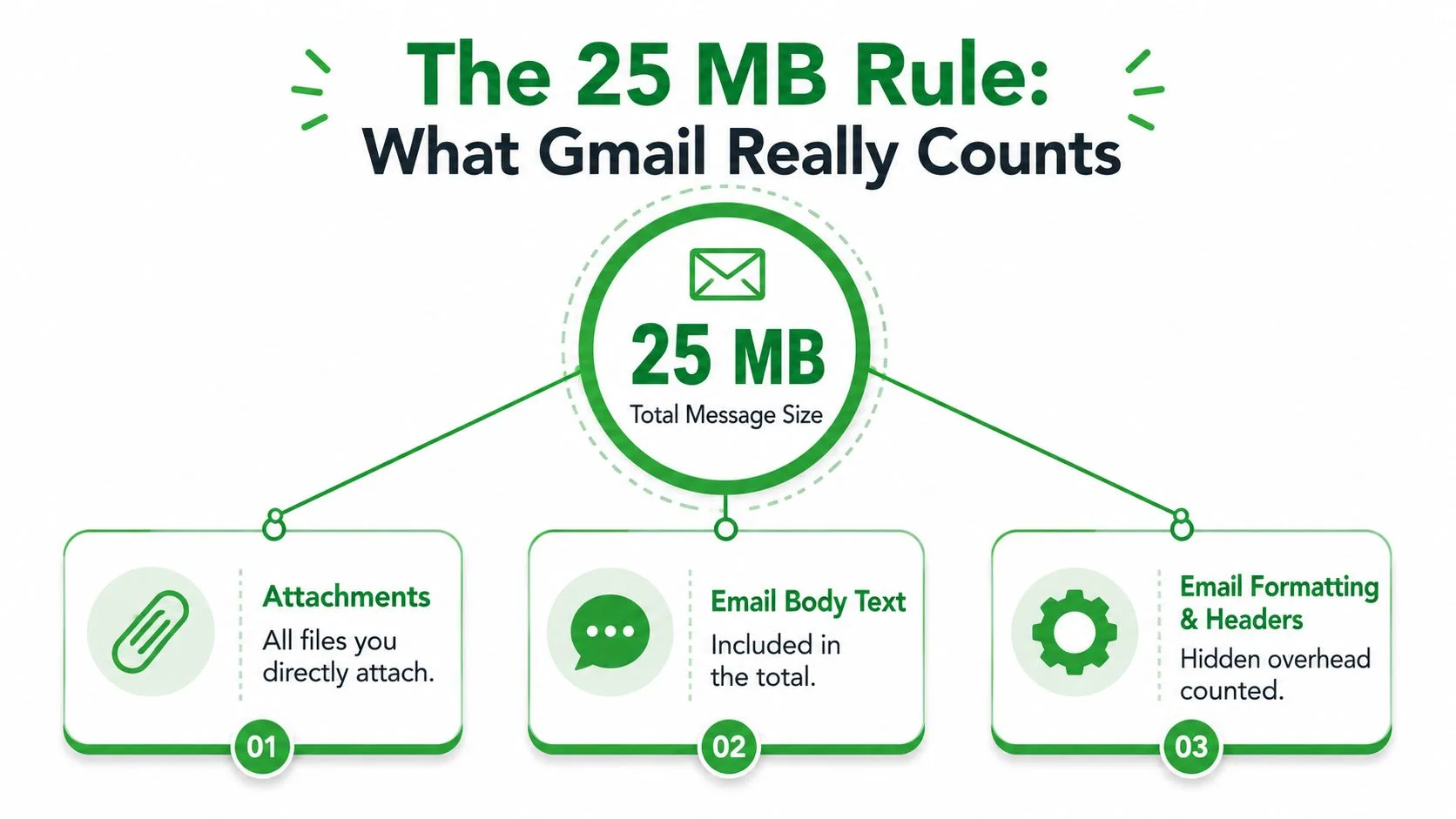
Was Gmail mitzählt
Die Summe der Anhänge ist der Teil, den Sie überprüfen, aber die Nachricht enthält auch den E-Mail-Text und technische Nachrichtendaten. Die Dateikodierung fügt während der Übertragung einen Mehraufwand hinzu, sodass eine Datei, die sehr nahe am Limit liegt, dennoch einen Fehler auslösen kann.
Sie müssen die Kodierung nicht manuell berechnen. Gmail übernimmt diesen Prozess, aber Sie sollten etwas Spielraum lassen, anstatt genau auf die Obergrenze abzuzielen.
Praktische Regel: Betrachten Sie 25 MB als eine kombinierte Obergrenze mit etwas Puffer, nicht als Versprechen, dass eine einzelne Datei mit der Bezeichnung 25 MB immer direkt versendet werden kann.
Eine kurze Überprüfung vor dem Senden
Öffnen Sie einen Entwurf und sehen Sie sich jeden Anhang-Chip im Fenster zum Verfassen an. Bewegen Sie den Mauszeiger über die Dateien, notieren Sie deren angezeigte Größen und addieren Sie diese. Wenn die Gesamtsumme deutlich unter 25 MB liegt, sollte die Nachricht als normaler Anhang gemäß der Basislinie für persönliche Gmail-Konten versendet werden.
Wenn Sie mehrere Bilder, eine Präsentation und ein PDF anhängen, prüfen Sie die Gruppe, anstatt sich nur auf die größte Datei zu konzentrieren. Die Frage lautet nicht: „Ist diese Datei unter 25 MB?“, sondern: „Liegen alle Dateien in diesem Entwurf innerhalb des gesamten Nachrichtenlimits von Gmail?“
Warum Ihr Limit möglicherweise nicht 25 MB beträgt
Ein persönliches Gmail-Konto bietet den meisten Nutzern einen unkomplizierten Ausgangspunkt, aber Arbeits- und Schulkonten können von Administratoren festgelegte Limits haben. Die Support-Richtlinien von Google für Google Workspace besagen, dass die Sende- und Empfangslimits für diese Konten vom Administrator der Organisation festgelegt werden.
Die wichtigste Ausnahme für 2026 ist Enterprise Plus. Google hat angekündigt, dass Enterprise Plus-Nutzer ab Februar 2026 direkte Anhänge von bis zu 50 MB versenden können, während die Größe eingehender Nachrichten auf 70 MB erhöht wurde. Die Ankündigung beschreibt die Änderung für ausgehende E-Mails als Verdoppelung des bisherigen 25-MB-Versandlimits. Die Details können Sie im Update von Google Workspace vom Februar 2026 nachlesen.
Das bedeutet nicht, dass jedes Firmen-Gmail-Konto über diese neue Kapazität verfügt. Ihr Plan, die Administratoreinstellungen, der Rollout-Status und die Fähigkeit des Empfängers, größere Nachrichten zu empfangen, können das Ergebnis beeinflussen.
Gmail-Anhangslimits nach Kontotyp im Jahr 2026
| Kontotyp | Standardlimit | Administrator kann senken auf | Gültig ab Feb 2026 |
|---|---|---|---|
| Persönliches Gmail | 25 MB kombinierte Anhänge | Nicht zutreffend | 25 MB Versand-Basislinie |
| Google Workspace Arbeits- oder Schulkonto | Organisationsabhängig | Administratorgesteuert | Abhängig von Plan und Rollout |
| Enterprise Plus | 50 MB ausgehend, sofern aktiviert | Administratorgesteuert | 50 MB ausgehend und 70 MB eingehend |
Die sicherste Methode ist die Überprüfung direkt in Ihrem Fenster zum Verfassen von E-Mails. Starten Sie einen Entwurf, hängen Sie eine Datei an und lesen Sie die Hinweise zur maximalen Größe, die Gmail unter dem Anhang-Chip anzeigt. Wenn das sichtbare Limit von dem abweicht, was ein Kollege sieht, könnte dies an der Kontorichtlinie liegen und nicht an einer Fehlfunktion von Gmail.
Was passiert, wenn Sie das Limit überschreiten
Die Reaktion von Gmail hängt davon ab, wie Sie die Datei hinzufügen. Eine Datei, die von Ihrem Computer ausgewählt wurde, kann gestoppt werden, wenn sie das direkte Anhang-Limit des Kontos überschreitet. Gmail zeigt einen Anhang-Fehler im Fenster zum Verfassen an und gibt Ihnen die Möglichkeit, die Datei zu entfernen, ihre Größe zu reduzieren oder stattdessen einen Freigabelink zu wählen.
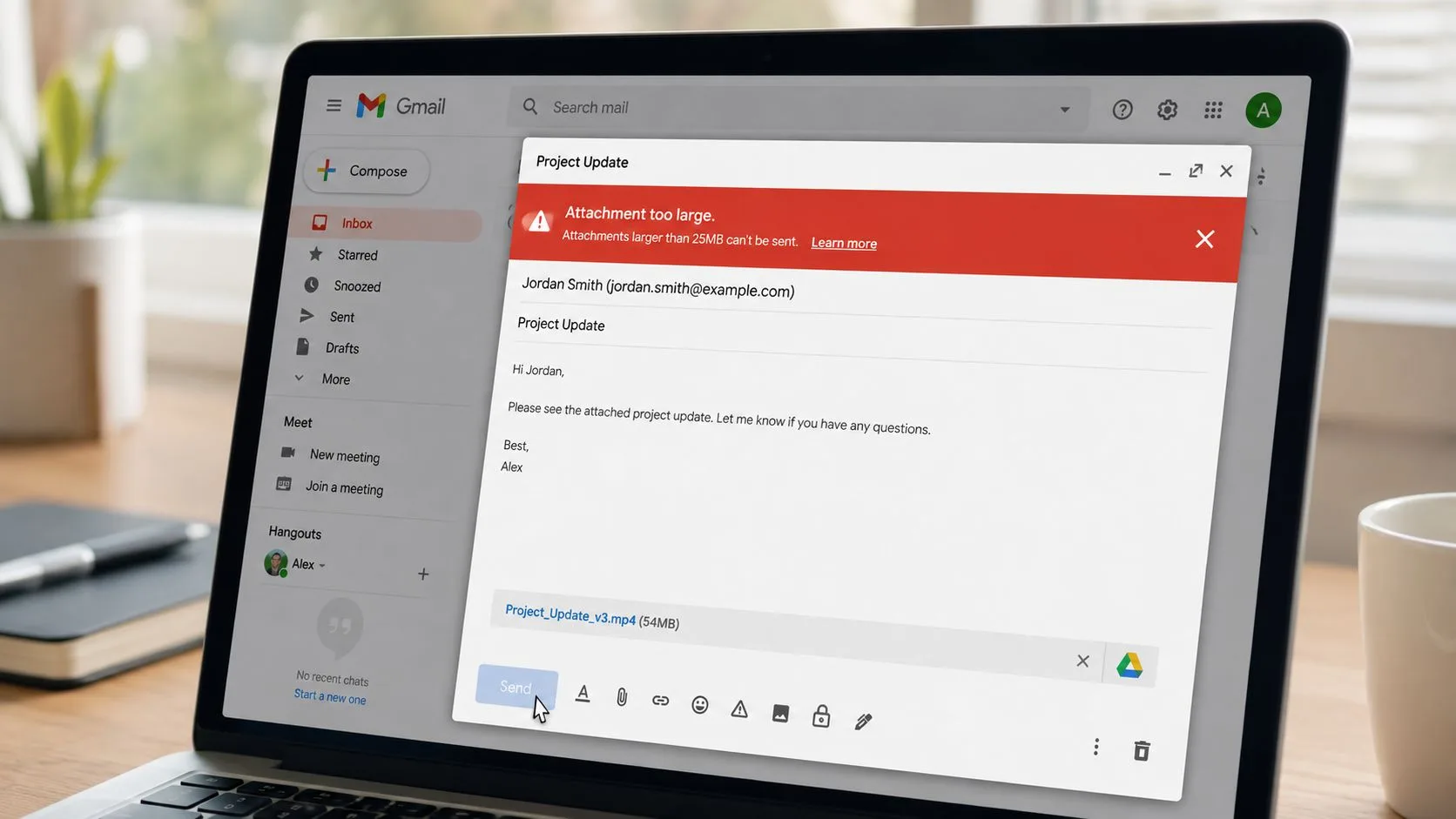
Wenn sich die Datei bereits in Google Drive befindet, kann Gmail sie als Drive-Link einfügen. Die E-Mail selbst bleibt klein, während der Empfänger die Datei über Drive öffnet. Das wirft die Frage der Zugriffsrechte auf: Der Empfänger benötigt möglicherweise eine Berechtigung, um das Element anzuzeigen, und der Link funktioniert nicht wie beabsichtigt, wenn die Freigabeeinstellung zu restriktiv ist.
Lesen Sie die Warnung, bevor Sie etwas löschen
Achten Sie auf den Anhang-Chip und den Text darunter. Gmail identifiziert möglicherweise die spezifische Datei, die das Problem verursacht, was hilfreich ist, wenn ein Entwurf mehrere Anhänge enthält. Entfernen Sie zuerst nur das übergroße Element und versuchen Sie es dann mit einem Drive-Link oder einer kleineren Version.
Der Empfänger erhält bei einem Link-Szenario auch keine herkömmliche Dateikopie. Er erhält eine Nachricht mit Zugriff auf das Drive-Element. Prüfen Sie daher vor dem Senden, ob der Empfänger die Datei anzeigen, kommentieren oder bearbeiten darf.
Ein erfolgreicher Versand bedeutet nicht immer eine erfolgreiche Übergabe. Überprüfen Sie sowohl den E-Mail-Status als auch die Dateiberechtigung des Empfängers.
Für eine visuelle Anleitung zeigt diese kurze Demonstration, wie Gmail mit großen Anhängen und Drive-Freigaben umgeht.
Drei Möglichkeiten, Dateien zu versenden, die größer als das Limit sind
Wenn eine Datei nicht als direkter Anhang passt, wählen Sie die Methode basierend darauf, was der Empfänger damit tun muss. Ein gemeinsames Dokument, ein fertiges Video und ein temporäres Archiv haben unterschiedliche Freigabeanforderungen.
Google Drive-Links
Drive ist normalerweise die reibungsloseste Gmail-native Option. Laden Sie die Datei in Google Drive hoch, wählen Sie sie aus der Drive-Auswahl von Gmail aus und fügen Sie einen Link ein, anstatt die Datei durch den Anhang-Kanal zu erzwingen. Gmail nimmt diese Ersetzung möglicherweise auch automatisch vor, wenn die Gesamtsumme zu groß ist.
Der Empfänger kann das Element gemäß der von Ihnen festgelegten Berechtigung in der Vorschau anzeigen oder herunterladen. Drive funktioniert besonders gut, wenn mehrere Personen dieselbe aktuelle Version benötigen, da Sie die gespeicherte Datei aktualisieren können, ohne eine weitere Kopie zu senden.
Der Nachteil ist die Speicher- und Zugriffsverwaltung. Die Datei verbleibt im Drive des Absenders, und Empfänger könnten blockiert sein, bis der Eigentümer eine geeignete Berechtigung erteilt.
Komprimierung
Ein ZIP-Archiv kann helfen, wenn die Überschreitung gering ist oder wenn Sie mehrere textlastige Dokumente zusammen versenden. Windows und macOS bieten beide integrierte Komprimierungstools, und der Empfänger kann das Archiv nach dem Herunterladen entpacken.
Die Komprimierung funktioniert am besten bei Dokumenten und Sammlungen ähnlicher Dateien. Bereits komprimierte Videos, Fotos und viele PDFs lassen sich kaum verkleinern, sodass das Erstellen eines ZIP-Archivs das Problem nicht immer löst. Es kann auch die Vorschau einzelner Dateien erschweren.
Transferdienste
Dienste wie WeTransfer, Dropbox Transfer, Send Anywhere und Filemail erstellen einen Download-Link, anstatt die Daten direkt in Gmail zu platzieren. Ihre Richtlinien unterscheiden sich, prüfen Sie also die verfügbare Dateigröße, Passwortkontrollen, Ablaufzeiträume und ob der Empfänger ein Konto benötigt, bevor Sie sich für einen Dienst entscheiden.
| Methode | Max. Dateigröße | Empfänger benötigt Konto? | Ablauf | Am besten für |
|---|---|---|---|---|
| Google Drive-Link | Abhängig von Drive-Verfügbarkeit und Kontospeicher | Manchmal, je nach Freigabeeinstellungen | Gesteuert durch Eigentümereinstellungen | Zusammenarbeit und fortlaufenden Zugriff |
| ZIP-Archiv | Muss noch in das direkte Anhang-Limit von Gmail passen | Meistens nein | Kein automatischer Ablauf des Links | Geringe Überschreitungen und Dokumentenpakete |
| Transferdienst | Abhängig von Anbieter und Plan | Oft nicht, aber Richtlinien variieren | Meistens anbietergesteuert | Einmalige große Lieferungen |
Für verwandte Arbeitsabläufe mit mehreren personalisierten Dateien siehe Serienbriefe mit Anhängen. Einfach ausgedrückt: Drive gewinnt bei der Zusammenarbeit, Komprimierung hilft bei kleinen Überschreitungen und Transferdienste eignen sich für einmalige große Lieferungen, die keine dauerhafte Speicherung erfordern.
Senden großer Dateien über die Gmail Mobile App
Die Gmail-App folgt dem gleichen Grundprinzip, aber Telefonspeicher, mobile Daten und Verbindungsqualität machen den Prozess weniger fehlerverzeihend. Tippen Sie unter Android auf die Büroklammer und wählen Sie dann eine Quelle wie Google Drive, Dateien oder Fotos aus. Unter iOS leitet Gmail die Auswahl möglicherweise über den Dokumenten-Picker von Apple weiter, was sich darauf auswirken kann, wie eine Datei in der Vorschau angezeigt oder ausgewählt wird.
Ein zuverlässiger Workflow für das Telefon
Wählen Sie die Datei zuerst aus, bevor Sie eine lange Nachricht schreiben. Beobachten Sie den Upload-Fortschritt, insbesondere bei mobilen Daten, und vermeiden Sie den Wechsel zwischen Apps, während Gmail ein großes Element verarbeitet. Eine instabile Verbindung kann den Upload unterbrechen oder dazu führen, dass der Entwurf länger als erwartet in der Warteschleife hängt.
Wenn Gmail ein übergroßes Element in einen Drive-Link umwandelt, überprüfen Sie das Vorschaubild des Anhangs, bevor Sie auf Senden tippen. Ein Drive-Indikator zeigt Ihnen an, dass der Empfänger einen Cloud-Link öffnet, anstatt eine herkömmliche Dateikopie zu erhalten.
Fotos und kurze Clips eignen sich gut für die lokale Größenänderung, wenn Sie mobile Daten verwenden. Kleinere Medien werden schneller hochgeladen und verringern das Risiko eines Timeouts, aber reduzieren Sie die Qualität nicht so weit, dass der Empfänger die Datei nicht mehr verwenden kann.
Mobile Überprüfung: Bestätigen Sie die Dateiquelle, beobachten Sie den Abschluss des Uploads, prüfen Sie das Vorschaubild und überprüfen Sie die Drive-Berechtigungen vor dem Senden.
Die App kann auch praktische Einschränkungen auferlegen, die vom Nachrichtengesamtvolumen unabhängig sind, einschließlich einer Obergrenze pro Anhang. Wenn Ihr Telefon den Upload nicht abschließen kann, verschieben Sie die Datei über WLAN in Drive und teilen Sie sie von dort aus, anstatt denselben Anhang wiederholt erneut zu versuchen.
Für Nachrichten mit vertraulichen Dokumenten lesen Sie wie man eine sichere E-Mail sendet, bevor Sie sie von einem Telefon aus teilen. Ein Cloud-Link ist praktisch, aber Bequemlichkeit ersetzt keine bewusste Zugriffskontrolle.
Die richtige Methode für jede Dateigröße wählen
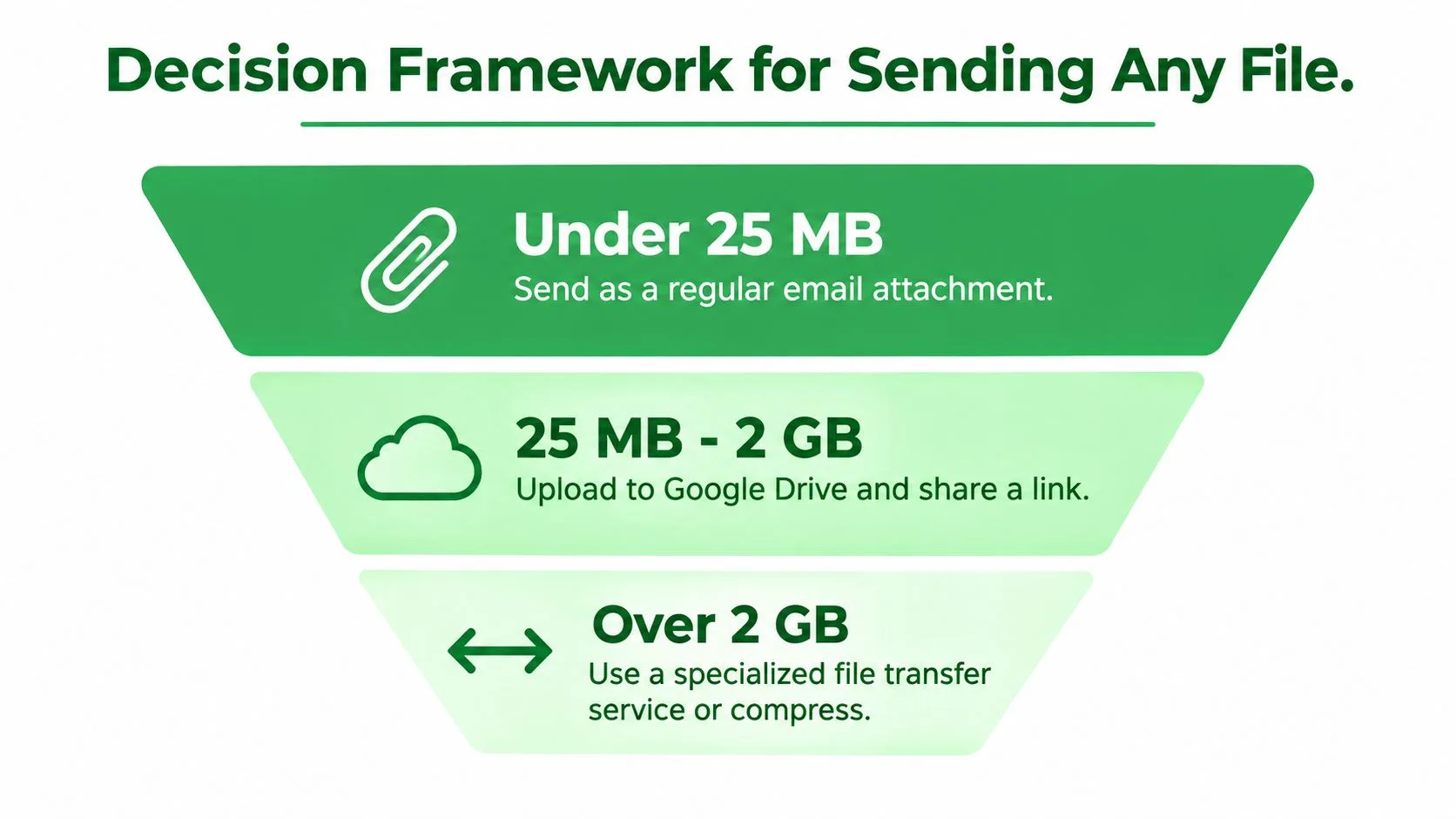
Verwenden Sie die in Ihrem Entwurf angezeigte Größe als ersten Entscheidungspunkt und berücksichtigen Sie dann den Empfänger, den Dateityp und die erforderliche Lebensdauer der Freigabe.
- Unter 25 MB: Senden Sie es als normalen Anhang, wenn die kombinierte Gesamtsumme des Entwurfs in das Limit Ihres Kontos passt. Dies ist die einfachste Wahl für ein Dokument, das der Empfänger lokal herunterladen oder archivieren muss.
- Von 25 MB bis 100 MB: Verwenden Sie einen Google Drive-Link oder erstellen Sie ein ZIP-Archiv, wenn die Komprimierung die Sammlung unter das Limit Ihres Kontos bringen kann. Legen Sie den Drive-Zugriff vor dem Senden fest, insbesondere wenn sich der Empfänger außerhalb Ihrer Organisation befindet.
- Von 100 MB bis 2 GB: Drive ist oft die praktische Wahl, während ein Transferdienst gut für eine temporäre Übergabe funktioniert. Ein komprimierter Ordner bleibt nützlich, wenn der Inhalt hauptsächlich aus Dokumenten besteht und der Empfänger ein herunterladbares Paket erwartet.
- Über 2 GB: Planen Sie Cloud-Speicher, einen spezialisierten Transferdienst, eine physische Übergabe oder ein geteiltes Archiv ein. Gmail ist nicht der richtige Zustellungsbehälter für Datenmengen in dieser Größenordnung.
Die Übergabe erfolgreich gestalten
Bestätigen Sie vor dem Senden, dass der Empfänger das Format öffnen kann. Ein Drive-Link kann technisch zugestellt, aber in der Praxis nutzlos sein, wenn dem Empfänger die Berechtigung fehlt, während eine ZIP-Datei möglicherweise Entpackungssoftware oder eine klare Erklärung erfordert.
Verwenden Sie für sensibles Material eine bewusst eingeschränkte Freigaberolle und bevorzugen Sie einen ablaufenden Transferlink, wenn kein langfristiger Zugriff erforderlich ist. Wenn die Nachricht selbst zusätzlichen Schutz benötigt, lesen Sie wie man passwortgeschützte E-Mails sendet.
Die einprägsame Regel ist einfach: Kleine Dateien anhängen, mittlere Dateien verlinken und sehr große Dateien übertragen. Überprüfen Sie zuerst Ihre Kontostufe, da die Änderung bei Enterprise Plus bedeutet, dass einige Workspace-Nutzer jetzt einen breiteren Pfad für den direkten Versand haben als Nutzer persönlicher Gmail-Konten.
Mail Tracker for Gmail fügt Lesebestätigungen, Öffnungszählungen, Zeitstempel und Echtzeit-Benachrichtigungen direkt in Gmail hinzu. So können Sie bestätigen, ob eine E-Mail mit Dateifreigabe geöffnet wurde, und im richtigen Moment nachfassen. Besuchen Sie Mail Tracker for Gmail, um zu sehen, wie Sie mehr Transparenz bei Ihren Dateiversandvorgängen in Gmail erhalten.
Bereit, Ihre E-Mails zu verfolgen?
Fügen Sie Mail Track for Gmail aus dem Google Workspace Marketplace hinzu und erfahren Sie sofort, wenn Ihre E-Mails geöffnet werden. Kostenlos und unbegrenzt.
Zu Gmail hinzufügenWeitere Artikel
Mehr aus Guides

Wie genau ist E-Mail-Tracking? Was Öffnungen wirklich aussagen
Wie genau ist E-Mail-Tracking in Gmail? Erfahren Sie, warum Öffnungen falsch gezählt werden, wie Sie Fake-Öffnungen erkennen und welche Signale wirklich zählen.

E-Mail-Tracking-Pixel: Funktionsweise, Erkennung und Grenzen
Was ist ein E-Mail-Tracking-Pixel, wie zeigt es Öffnungen in Gmail an, wie finden Sie es und warum Gmail- und Apple Mail-Proxys die Genauigkeit einschränken.

7 Beispiel-E-Mails zur Annahme eines Stellenangebots
Nutzen Sie diese 7 Beispiel-E-Mails zur Annahme eines Stellenangebots für formelle, prägnante und enthusiastische Antworten, inklusive Betreffzeilen, Klauseln und Tipps zum Versenden.