
Wie man E-Mails in Gmail automatisch mit Labels versieht: Der ultimative Leitfaden 2026
Erfahren Sie, wie Sie E-Mails in Gmail automatisch mit Labels versehen, um einen organisierten Posteingang zu erhalten. Entdecken Sie Filter, erweiterte Regeln und Tipps, um Ihre E-Mails im Jahr 2026 sauber und effizient zu verwalten.

Sie öffnen Gmail, um einem Kunden zu antworten, und fünfzehn Minuten später sortieren Sie immer noch Newsletter, Belege, Kalenderbenachrichtigungen und Hinweise, die eigentlich nie in Ihrem primären Posteingang hätten landen dürfen. Das Problem ist meist nicht das E-Mail-Volumen allein. Es liegt daran, dass jede Nachricht so aussieht, als wäre sie gleichermaßen dringend, bis Sie eine Struktur vorgeben.
Gmail bietet Ihnen diese Struktur bereits. Das integrierte System für Filter und blockierte Adressen kann automatisch Labels basierend auf Absender, Stichworten im Betreff und anderen durchsuchbaren Kriterien anwenden, sodass sich Nachrichten beim Eintreffen von selbst organisieren. Sobald Sie verstehen, wie man E-Mails in Gmail automatisch mit Labels versieht, hört der Posteingang auf, sich wie ein Stapel zu verhalten, und beginnt, wie ein Workflow zu funktionieren.
Warum die automatische Label-Vergabe Ihren Posteingang verändern wird
Die automatische Label-Vergabe ist wichtig, weil manuelles Sortieren die Konzentration belastet. Jedes Mal, wenn Sie entscheiden, ob eine Nachricht unter Kunden, Finanzen, Personal oder Später lesen abgelegt werden soll, investieren Sie Aufmerksamkeit in die Ablage statt in die eigentliche Arbeit. Die besten Posteingangssysteme eliminieren diese Entscheidung bereits im Moment des Eintreffens.
Das Label-System von Gmail funktioniert gut, weil es nativ ist. Sie müssen kein zusätzliches Dashboard aufsetzen oder einem Drittanbieter Zugriff gewähren, nur um Nachrichten organisiert zu halten. Sie erstellen Regeln einmal, und Gmail wendet sie automatisch im Hintergrund an.
Was sich ändert, wenn Labels automatisch vergeben werden
Ein mit Labels versehener Posteingang ist einfacher zu scannen, einfacher zu durchsuchen und einfacher zu verwalten. Sie müssen sich nicht mehr fragen, ob eine Rechnung unter Werbeaktionen vergraben ist oder ob ein Thread mit einem Personalvermittler unter einer Flut von Produkt-Updates verschwunden ist.
Eine Studie des Email Management Institute aus dem Jahr 2023 ergab, dass Nutzer, die Filter für die automatische Label-Vergabe implementieren, die Zeit für das manuelle Sortieren des Posteingangs um durchschnittlich 40% reduzieren und so etwa 3,2 Stunden pro Woche bei organisatorischen Aufgaben sparen, wie im Gmail-Labels-Leitfaden von Zapier zitiert.
Praktische Regel: Wenn Sie feststellen, dass Sie dasselbe Label mehrmals pro Woche von Hand vergeben, sollte diese Aufgabe zu einem Filter werden.
Warum dies einem Ordner-Denken überlegen ist
Labels sind flexibler als Ordner, da eine E-Mail mehrere Bedeutungen haben kann. Ein einzelner Thread kann sowohl Kunde als auch Dringend sein. Das ist wichtig, wenn Sie Arbeit verwalten, die sich über verschiedene Personen, Projekte und Fristen hinweg überschneidet.
Die automatische Label-Vergabe unterstützt zudem sauberere Gewohnheiten im Posteingang. Sobald Nachrichten automatisch am richtigen Ort landen, wird es viel einfacher, das zu archivieren, was Sie nicht direkt vor Augen haben müssen. Wenn Sie sich diese Gewohnheit ebenfalls aneignen möchten, passt dieser Leitfaden zum Thema wie man Nachrichten in Gmail archiviert gut zu einem Setup, das auf Labels basiert.
Der Nutzen ist einfach. Ihr Posteingang hört auf, ein Ort zu sein, an dem alles landet, und wird zu einem Ort, an dem die richtigen Dinge in den Vordergrund rücken.
Erstellen Ihrer ersten Regel für die automatische Label-Vergabe in Gmail
Beginnen Sie mit einer Regel, die Sie in Sekunden beurteilen können. Ein Newsletter, ein regelmäßiger Absender von Belegen oder eine Kundendomain sind ideal, da Sie bereits wissen, was übereinstimmen sollte und was nicht.
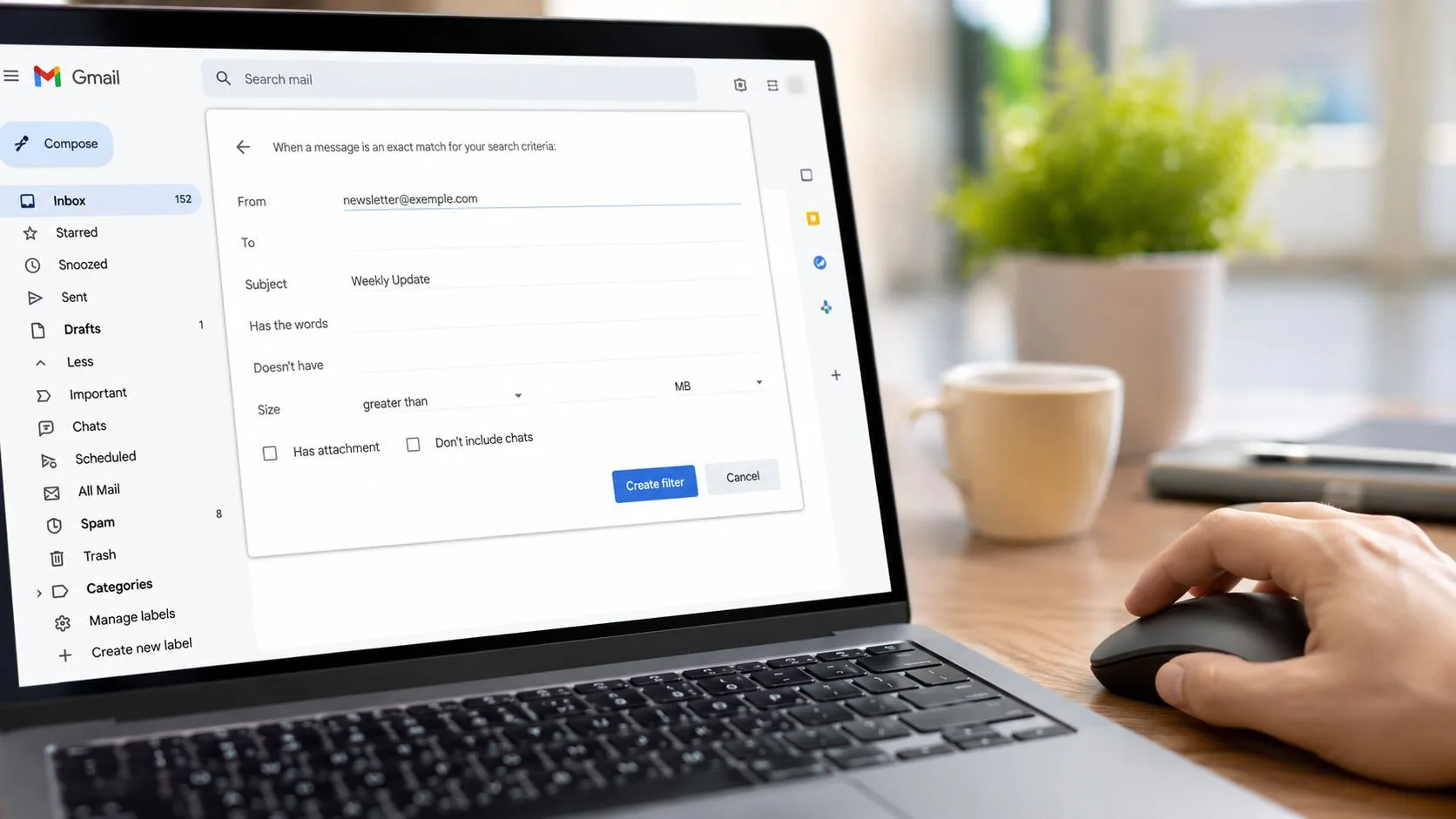
Der schnellste Weg, einen ersten Filter zu erstellen
Öffnen Sie Gmail in einem Desktop-Browser und klicken Sie auf das Filtersymbol in der Suchleiste. Gmail öffnet das Formular für die erweiterte Suche, das die Schaltzentrale für jede Regel zur automatischen Label-Vergabe ist, die Sie später erstellen werden.
Verwenden Sie für den ersten Versuch nur ein Signal. Geben Sie eine Absenderadresse in das Feld Von ein oder verwenden Sie einen zuverlässigen Betreff-Ausdruck, falls Nachrichten von verschiedenen Adressen kommen, aber dasselbe Thema behandeln. Klicken Sie dann auf Filter erstellen.
Frühe Fehler bei Filtern sind typischerweise Fehler im Umfang. Wenn Sie mit drei Bedingungen gleichzeitig beginnen, ist es schwieriger festzustellen, warum die Regel Nachrichten verpasst oder die falschen erfasst hat.
Wählen Sie eine hilfreiche Aktion
Aktivieren Sie auf dem nächsten Bildschirm Label anwenden und wählen Sie entweder ein vorhandenes Label aus oder erstellen Sie ein neues.
Benennen Sie das Label so, dass Sie die E-Mail später leicht wiederfinden. Newsletter, Belege und Kunde/Acme bewähren sich gut. Vage Labels werden innerhalb eines Monats meist zu einer Rumpelkammer.
Wenn Sie ein sauberes erstes Setup wünschen, verwenden Sie diese Reihenfolge:
- Wählen Sie eine klare Bedingung. Ein Absender, eine Domain oder ein wiederholbares Stichwortmuster reicht aus.
- Wenden Sie zuerst ein Label an. Zusätzliche Aktionen wie Archivieren oder Als gelesen markieren können warten, bis Sie der Logik der Übereinstimmung vertrauen.
- Überprüfen Sie einige bekannte Beispiele. Stellen Sie vor dem Speichern sicher, dass Sie auf bestehende E-Mails verweisen können, die erfasst werden sollten.
- Wenden Sie die Regel auf ältere Nachrichten an. Wenn Gmail passende Konversationen anzeigt, wählen Sie die Option, diese ebenfalls mit einem Label zu versehen.
Dieser letzte Schritt ist nützlich, da er Ihnen sofortigen Beweis liefert. Wenn ältere Nachrichten dort landen, wo Sie es erwartet haben, ist die Regel wahrscheinlich präzise genug. Wenn nicht zusammengehörige Threads erfasst werden, schränken Sie die Kriterien ein, bevor Sie darauf aufbauen.
Google dokumentiert diesen Workflow auf seiner Hilfeseite für Gmail-Filtereinstellungen, einschließlich der Option, einen neuen Filter auf passende Konversationen anzuwenden, die sich bereits in Ihrem Posteingang befinden.
Ein einfaches Beispiel, das Bestand hat
Angenommen, ein wöchentlicher Newsletter drängt wichtige E-Mails in Ihrem Posteingang nach unten. Verwenden Sie eine Regel wie diese:
- Von:
newsletter@example.com - Aktion: Label
Newsletteranwenden - Später, falls nötig: Posteingang überspringen
Ich belasse es am ersten Tag meist dabei. Das Überspringen des Posteingangs ist nützlich, aber erst, nachdem Sie bestätigt haben, dass der Absender konsistent ist und der Filter nichts erfasst, was Sie sofort sehen müssen.
Die gleiche Logik gilt für ausgehende Workflows. Wenn Sie wiederkehrende Nachfassaktionen oder Status-Updates senden, machen sauberere Nachrichtenformate die zukünftige Filterung einfacher, insbesondere wenn Sie auch automatisierte E-Mail-Antwort-Workflows in Gmail nutzen. Konsistente Betreffzeilen und Formulierungen passen auch gut zu einem soliden Leitfaden für E-Mail-Vorlagen für Vermarkter, da eine vorhersehbare Struktur sowohl die manuelle Suche als auch das Filterdesign erleichtert.
Was Sie am ersten Tag vermeiden sollten
Erstellen Sie nicht in einer Sitzung ein komplettes Label-System. Filter sehen einfach aus, aber der Kompromiss ist die Wartung. Jede zusätzliche Regel fügt einen weiteren Ort hinzu, an dem Nachrichten falsch gelabelt, übersprungen oder vergraben werden können.
Beginnen Sie mit einem Ärgernis, das Sie jede Woche sehen. Bringen Sie diese Regel zum Laufen. Fügen Sie dann mit derselben Disziplin die nächste hinzu. Dieser Ansatz liefert Ihnen ein Filtersystem, dem Sie vertrauen können, was viel wichtiger ist, als eine lange Liste cleverer Regeln zu haben.
Essenzielle Filter-Rezepte für einen aufgeräumten Posteingang
Ein aufgeräumter Posteingang entsteht meist durch eine kleine Anzahl von Filtern, die jede Woche dieselben Probleme lösen. Das Ziel ist nicht, alles mit Labels zu versehen. Das Ziel ist es, hochwertige Konversationen von E-Mails mit geringer Dringlichkeit zu trennen, damit wichtige Threads sichtbar bleiben und Routine-Nachrichten leicht zu finden sind.
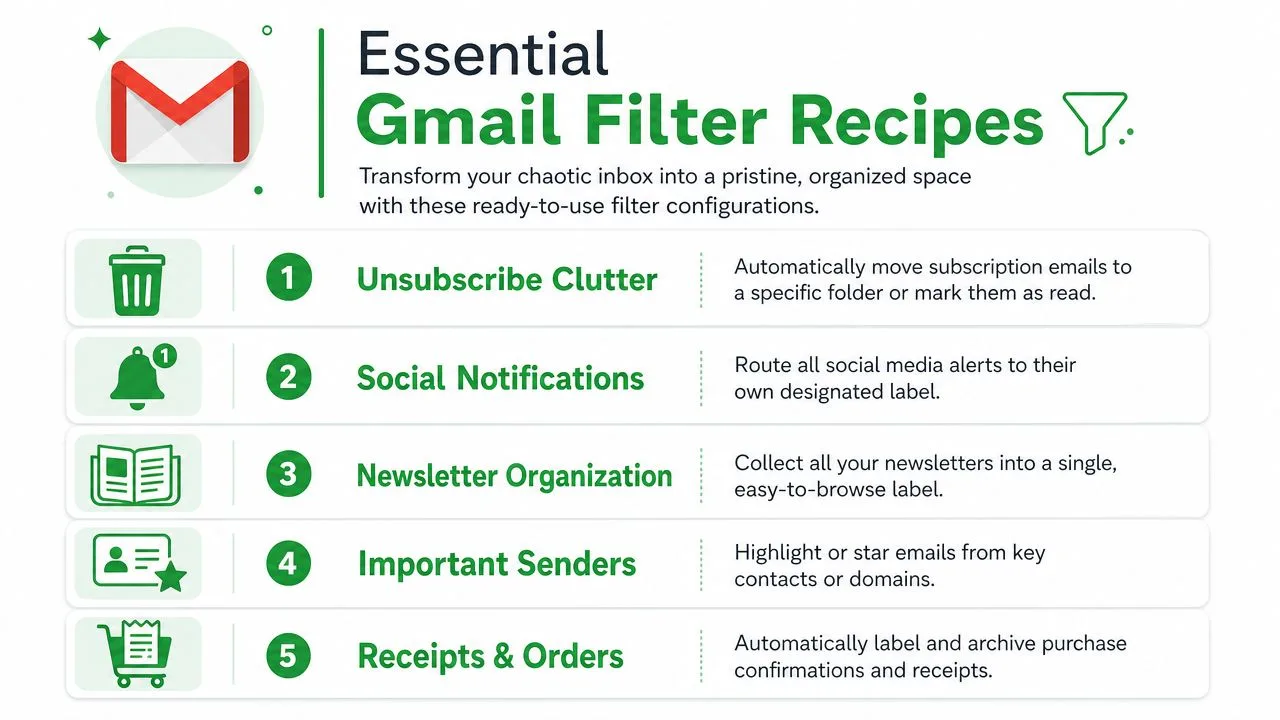
Fünf Rezepte, die häufige Probleme im Posteingang lösen
Dies sind die Filter, die ich zuerst empfehle, da sie sich mit sehr geringem Wartungsaufwand auszahlen.
-
Kunden-Domain-Filter
Wenn ein Unternehmen ständigen Austausch erzeugt, verwenden Sie eine domainweite Regel wiefrom:(*@kundenfirma.com) OR to:(*@kundenfirma.com). Wenden Sie ein Label wieKunden/Kundenfirmaan. Dies hält eingehende Notizen, Antworten und gesendete Nachrichten unter einem Label zusammen, was es viel schneller macht, die vollständige Historie der Beziehung vor einem Anruf oder einer Übergabe aufzurufen. -
Belege und Bestellbestätigungen
Suchen Sie nach Betreff-Begriffen wiesubject:(rechnung OR beleg OR "bestellnummer"). Wenden Sie ein LabelBelegean. Überspringen Sie den Posteingang nur, wenn diese Nachrichten selten zeitkritisch sind. Für Freiberufler, Betreiber und jeden, der später Ausgaben abgleichen muss, spart diese Regel echte Aufräumarbeit am Monatsende. -
Anhang-Finder
Verwenden Sie das Kriterium für Anhänge in Gmail, um Nachrichten mit Dateien zu labeln. Ein Label wieAnhängehilft, wenn Verträge, Präsentationen, signierte PDFs oder Screenshots in langen Threads zu verschwinden drohen. Ich mag diesen Filter, weil er nach dem Inhalt der Nachricht organisiert, nicht nur danach, wer sie gesendet hat. -
Newsletter an einem Ort
Gruppieren Sie wiederkehrende Lektüre unterNewsletter, anstatt sie mit aktiven Konversationen konkurrieren zu lassen. Dies funktioniert am besten, wenn Sie dieses Label gezielt ein- oder zweimal pro Woche durchsehen. Andernfalls wird das Label zu einem Parkplatz, den Sie nie öffnen. -
Systembenachrichtigungen
Erstellen Sie für Tools, die Warnungen generieren, Labels nach Funktion statt nach Produkt. Eine Bereitstellungsbenachrichtigung von einem Dienst und eine Überwachungswarnung von einem anderen können beide unterOps-Warnungenlaufen. Diese Struktur hält besser stand, wenn sich Ihr Tool-Stack ändert.
Ein gutes Filter-Rezept erstellt eine Warteschlange, die Sie tatsächlich durchsehen, nicht nur einen sauberer aussehenden Posteingang.
Organisieren Sie Labels nach Aktion, nicht nach Absender
Labels funktionieren besser, wenn sie widerspiegeln, was Sie mit der Nachricht tun möchten. Benötigt Antwort, Belege, Kunden und Zu lesen sind meist nützlicher als eine lange Liste von App-Namen und Anbieter-Logos.
Dieser Ansatz macht auch spätere erweiterte Automatisierungen einfacher. Wenn ein Label bereits einen klaren Workflow repräsentiert, ist es viel einfacher, es mit automatisierten E-Mail-Antwort-Workflows in Gmail oder einer Überprüfungsroutine in Ihrem Kalender zu koppeln.
Es gibt einen Kompromiss. Breite Labels sind einfacher zu pflegen, können aber nützliche Details verbergen, wenn Sie nicht zusammengehörige E-Mails kombinieren. Enge Labels bieten Präzision, erzeugen aber schnell Unordnung. In der Praxis schlägt ein übergeordnetes Label mit wenigen Unterlabels meist Dutzende von flachen Labels.
Kurze Referenztabelle
| Problem im Posteingang | Filter-Idee | Label |
|---|---|---|
| Nachrichten von einer Firma | from:(*@firma.com) OR to:(*@firma.com) | Kunden/Firma |
| Kaufbestätigungen | subject:(rechnung OR beleg OR "bestellnummer") | Belege |
| Datei-lastige Threads | Hat Anhang | Anhänge |
| Wiederkehrende Publikationen | Absender-basierter Filter | Newsletter |
Wenn Sie diese Woche nur drei Filter erstellen, beginnen Sie mit denen, die die Kundenhistorie schützen, Finanzunterlagen sammeln und Lektüre mit niedriger Priorität aus Ihrem Hauptposteingang entfernen.
Erweiterte Techniken zur automatischen Label-Vergabe für Power-User
Einfache Filter bewältigen offensichtliche Muster. Power-User-Filter bewältigen die chaotische Realität, in der eine Regel mehrere Absender, mehrere Stichworte und eine spezifische Art von E-Mail erfassen muss, ohne dabei Müll mit aufzusammeln.
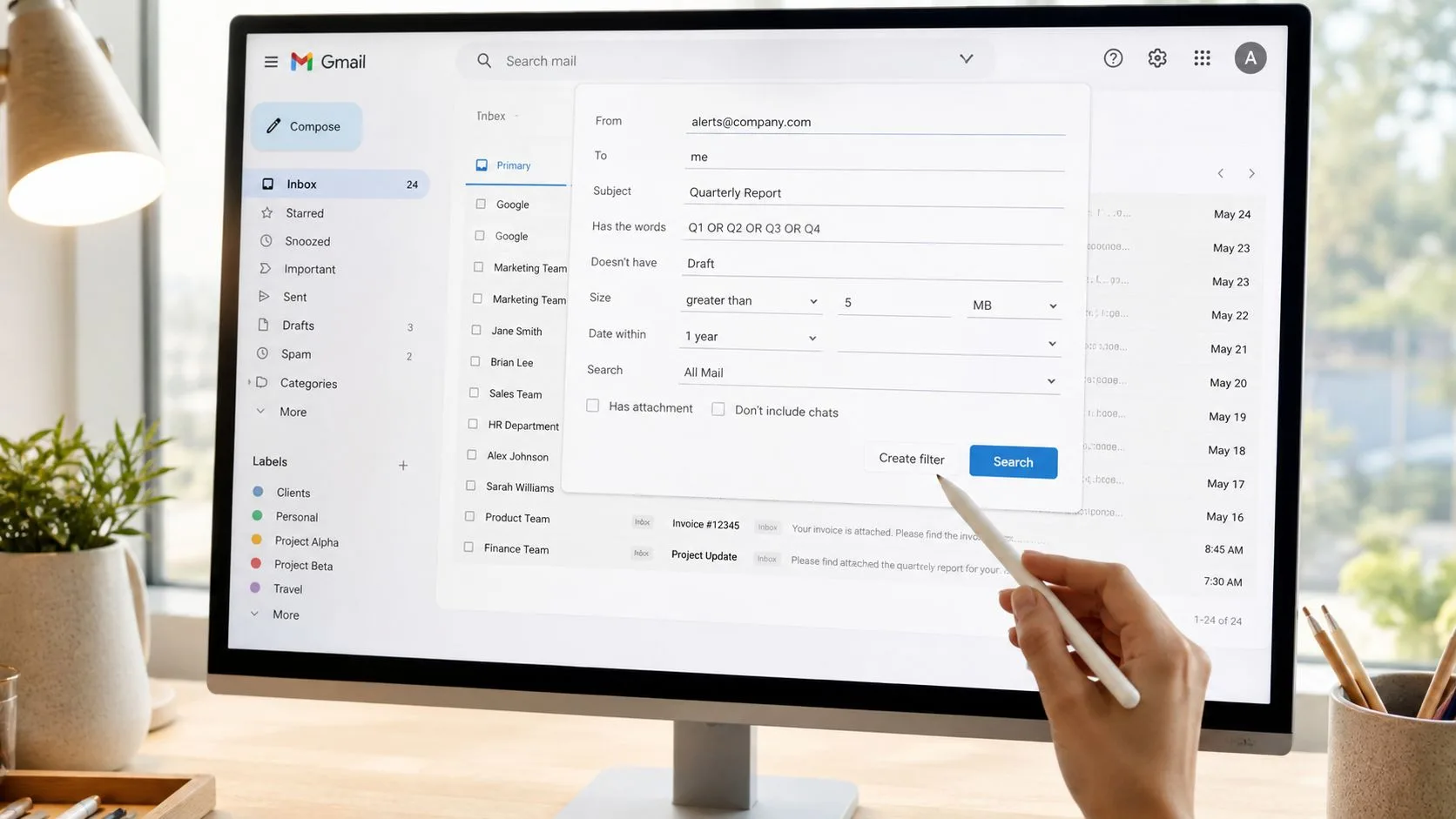
Verwenden Sie zusammengesetzte Logik statt Filter-Wildwuchs
Der schnellste Weg, die Organisation in Gmail zu verbessern, besteht darin, nicht eine winzige Regel pro Absender zu erstellen, wenn mehrere zusammengehören. Gmail-Suchoperatoren erlauben es Ihnen, Bedingungen mit OR zu kombinieren, Begriffe in Klammern zu gruppieren und Ergebnisse mit Feldern wie from: und subject: einzugrenzen.
Experten empfehlen den Aufbau zusammengesetzter Filter wie from:(@github.com OR @gitlab.com) subject:("build" OR "deploy"), was die manuelle Sortierzeit um etwa 65% reduziert, wenn es auf Massenbenachrichtigungen und Marketing-Newsletter angewendet wird, laut Gmail-Labeling-Tipp von CDGI.
Das ist wichtig, weil ein gut geschriebener Filter einfacher zu warten ist als sechs sich überschneidende.
Probieren Sie Muster wie diese aus:
- Mehrere Absender, eine Kategorie:
from:(alerts@toolone.com OR notices@tooltwo.com) - Absender plus Thema:
from:(*@kunde.com) subject:(rechnung OR verlängerung) - Ausschlusslogik: Fügen Sie ein Minuszeichen hinzu, um Rauschen wegzulassen, wie z. B. Nachrichten, die zu einem allgemeinen Absender passen, aber einen Ausdruck enthalten, der Sie nicht interessiert
Bauen Sie eine Label-Hierarchie auf, mit der Sie leben können
Verschachtelte Labels machen Gmail zu einem leichtgewichtigen Ablagesystem. Anstatt Dutzende von Labels auf oberster Ebene zu erstellen, erstellen Sie übergeordnete Labels wie Kunden, Finanzen oder Personal und platzieren Sie dann Unterlabels darunter.
Eine einfache Struktur könnte so aussehen:
- Kunden
Kunden/AcmeKunden/Northwind
- Finanzen
Finanzen/RechnungenFinanzen/Belege
- Ops
Ops/BereitstellungenOps/Anbieter
Dies hält die Seitenleiste lesbar und bietet Ihnen dennoch präzise Kategorien.
Die beste Hierarchie spiegelt wider, wie Sie später suchen, nicht wie Sie heute brainstormen.
Kombinieren Sie Aktionen für echte Workflow-Gewinne
Sie sind nicht darauf beschränkt, ein Label anzuwenden. Gmail-Filter können auch eine Nachricht mit einem Stern versehen, sie archivieren, als gelesen markieren oder weiterleiten. Der Trick besteht darin, mehrere Aktionen nur dann zu verwenden, wenn sie einem bestimmten Verhalten dienen.
Zum Beispiel:
- Labeln Sie Rechnungen unter
Finanzen/Rechnungen - Versehen Sie nur Rechnungen Ihrer wichtigsten Anbieter mit einem Stern
- Überspringen Sie den Posteingang für automatisierte Warnungen mit niedriger Priorität
- Leiten Sie bestimmte Nachrichten an eine gemeinsame Adresse weiter, wenn ein anderer Teamkollege dafür zuständig ist
Vorsichtig eingesetzt, verwandelt dies Gmail von einem Speicherort in ein Triage-System.
Ein kurzer Rundgang kann helfen, wenn Sie die Schnittstelle in Aktion sehen möchten:
Ein fortgeschrittener Schritt, den man übernehmen sollte
Verwenden Sie für organisationsweite Korrespondenz eine bidirektionale Regel wie from:(*@domain.com) OR to:(*@domain.com). Das erfasst beide Seiten der Konversation. Es ist einer der nützlichsten Filter in Gmail, da er gesendete und empfangene Nachrichten unter demselben Label zusammenhält, anstatt die Historie zwischen Gesendet und Posteingang aufzuteilen.
Hier beginnt sich die erweiterte Label-Vergabe auszuzahlen. Sie taggen nicht mehr isolierte E-Mails. Sie organisieren Beziehungen.
Automatische Label-Vergabe für nachverfolgte E-Mails mit Mail Tracker für Gmail
Gmail bietet keine native, skalierbare Möglichkeit, E-Mail-Öffnungen nachzuverfolgen. Die systematische Öffnungsverfolgung hängt von Tools Dritter ab, und die integrierte Lesebestätigungsoption von Gmail ist auf einzelne E-Mails in berechtigten kostenpflichtigen Google Workspace-Konten beschränkt, bei denen ein Administrator sie aktiviert hat, wie in diesem Überblick über die Gmail-Öffnungsverfolgung erklärt.
Für Leute, die bereits das Add-on Mail Tracker for Gmail™ verwenden, gibt es einen nützlichen organisatorischen Trick. Der Eintrag im Google Workspace Marketplace bestätigt, dass Mail Tracker for Gmail™ ein natives Add-on ist, das auf Mobilgeräten und im Web verfügbar ist, sodass Nutzer das Add-on öffnen können, um E-Mails nachzuverfolgen und Öffnungszahlen im Marketplace-Eintrag einzusehen.
So erstellen Sie ein Label für nachverfolgte E-Mails
Wenn Ihre nachverfolgten ausgehenden E-Mails eine konsistente Signatur oder eine identifizierbare Markierung enthalten, können Sie einen Gmail-Filter um diesen Text herum aufbauen. Das Ziel ist einfach: Automatisches Labeln von nachverfolgter ausgehender Korrespondenz, damit sie später leicht überprüft werden kann.
Verwenden Sie diesen Ansatz:
- Durchsuchen Sie die gesendeten E-Mails nach dem eindeutigen Signaturtext, der in nachverfolgten Nachrichten erscheint.
- Klicken Sie auf das Filtersymbol in der Gmail-Suche.
- Erstellen Sie einen Filter aus dieser Abfrage.
- Wenden Sie ein Label wie
Nachverfolgtan. - Wenn Gmail passende Konversationen anzeigt, wenden Sie es rückwirkend an.
Dies gibt Ihnen einen Live-Ordner mit gesendeten Nachrichten, die mit der Nachverfolgungsaktivität verknüpft sind, was nützlich ist, wenn Sie die Outreach-Aktivitäten separat vom Rest der gesendeten E-Mails überprüfen möchten.
Wenn Sie mehr Hintergrundinformationen darüber wünschen, wie die Nachverfolgung in Gmail funktioniert, ist dieser Leitfaden zur E-Mail-Nachverfolgung für Gmail ein hilfreicher Begleiter.
Fehlerbehebung und Wartung Ihres Filtersystems
Ein Filtersystem bricht meist auf eine vertraute Weise zusammen. Labels driften ab, ein Newsletter landet in einem Kundenordner, und eine Regel, der Sie letzten Monat vertraut haben, erfasst jetzt weit mehr, als sie sollte. Das Problem ist selten Gmail selbst. Es ist Filter-Wildwuchs.
Der Hauptschuldige ist die Überschneidung. Eine breite Regel wie has:attachment oder from:@firma.com kann Nachrichten erfassen, die für ein engeres Kunden-, Rechnungs- oder Nachverfolgungs-Label gedacht sind. Wenn Ihr Setup von wenigen Filtern zu einem echten Workflow heranwächst, werden kleine Konflikte wie diese schwieriger zu erkennen, es sei denn, Sie überprüfen sie gezielt.
So diagnostizieren Sie einen defekten Filter
Beginnen Sie mit der Suche, nicht mit dem Bearbeiten. Die Gmail-Suche zeigt Ihnen, was die Regel abgleicht. Wenn die Suchergebnisse falsch sind, ist auch die Filterlogik falsch.
Überprüfen Sie zuerst diese Punkte:
- Suchen Sie nach sich überschneidenden Regeln: Breite Bedingungen erfassen oft E-Mails, die in ein spezifischeres Label fallen sollten.
- Lesen Sie die Abfrage Feld für Feld: Ein zusätzlicher Begriff kann einen Filter zu eng machen. Ein fehlender Operator kann ihn viel zu breit machen.
- Testen Sie gegen ältere E-Mails: Führen Sie die exakte Suche manuell in Gmail aus. Wenn die erwarteten Nachrichten nicht erscheinen, wird der Filter auch keine neuen erfassen.
- Prüfen Sie auf veraltete Annahmen: Adressen ändern sich, Absender wechseln Domains, und automatisierte E-Mails kommen oft von einem anderen Alias als dem, den Sie beim Erstellen der Regel verwendet haben.
Eine praktische Gewohnheit hilft hier. Halten Sie Ihre hochwertigen Labels an Signale gebunden, die über die Zeit stabil bleiben, wie eine Absenderdomain, Listenadresse oder wiederholte Phrasen in der Betreffzeile, anstatt an temporäre Formulierungen aus einer einzelnen Kampagne.
Wartungsgewohnheiten, die das System nutzbar halten
Überprüfen Sie Filter nach einem Zeitplan. Monatlich reicht für einen persönlichen Posteingang. Für einen Vertriebs-, Recruiting- oder Support-Workflow ist alle zwei Wochen sicherer, da sich Nachrichtenmuster schneller ändern.
Tun Sie während dieser Überprüfung drei Dinge:
- Löschen Sie Filter, die mit abgeschlossenen Projekten oder alten Anbietern verbunden sind.
- Führen Sie Labels zusammen, die dieselbe Art von E-Mail beschreiben.
- Testen Sie jede Regel erneut, die mit nachverfolgter Korrespondenz, Rechnungen oder Prioritätskontakten verbunden ist.
Das ist es, was das System über die Zeit stark hält, insbesondere wenn Sie erweiterte Regeln oder ein separates Label für die Aktivität von Mail Tracker for Gmail erstellt haben. Je spezialisierter der Filter, desto wichtiger ist es zu bestätigen, dass die Markierung, die Sie gewählt haben, immer noch in neuen Nachrichten erscheint.
Überprüfen Sie auch die Zustellbarkeit, wenn erwartete E-Mails nie ankommen. Manchmal ist der Filter in Ordnung, aber die Nachricht hat den Posteingang nie erreicht, weil der Absender Probleme mit seinem Ruf hat. Wenn das Teil des Problems ist, erklärt dieser Leitfaden, wie man öffentliche E-Mail-Blacklist-Probleme behebt.
Gute automatische Label-Vergabe ist keine Funktion, die man einmal einstellt und dann vergisst. Es ist ein arbeitendes System. Kürzen Sie es, testen Sie es und halten Sie die Label-Struktur auf das ausgerichtet, wie Sie E-Mails jetzt bearbeiten, nicht wie Sie vor sechs Monaten gearbeitet haben.
Wenn Sie Transparenz darüber wünschen, ob wichtige ausgehende E-Mails geöffnet wurden, fügt Mail Tracker for Gmail Lesebestätigungen, Öffnungszahlen und Nachverfolgungssignale direkt in Gmail auf Web und Mobilgeräten hinzu, sodass Sie mit besserem Timing nachfassen können, anstatt zu raten.
Bereit, Ihre E-Mails zu verfolgen?
Fügen Sie Mail Track for Gmail aus dem Google Workspace Marketplace hinzu und erfahren Sie sofort, wenn Ihre E-Mails geöffnet werden. Kostenlos und unbegrenzt.
Zu Gmail hinzufügenWeitere Artikel
Mehr aus Tutorials

Wie man Link-Klicks in Gmail verfolgt (und was ein Klick wirklich bedeutet)
Erfahren Sie, wie Sie Link-Klicks in Gmail verfolgen, warum Gmail dies nicht nativ bietet und wie Sie Klicks präzise ohne Bot-Verfälschungen auswerten.

Wie finde ich meine Kontakte in Gmail: Ein praktischer Leitfaden
Erfahren Sie, wie Sie Ihre Kontakte in Gmail auf dem Desktop und Mobilgerät finden. Klare Schritte für Google Kontakte, Suchtipps, Tastenkombinationen und Kontaktdetails aus E-Mails.

Einwände im Vertrieb erklärt und wie man damit umgeht
Erfahren Sie, was Einwände im Vertrieb wirklich bedeuten, warum sie entstehen und welche bewährten Methoden es gibt, um souverän mit Einwänden zu Preis, Timing und Vertrauen umzugehen.